Как сделать слайд-шоу из фотографий: 3 способа!

Всем всего доброго!
Фотографии сегодня делает чуть ли не каждый человек (ведь камеры установлены практически в каждом телефоне!). Но как упорядочить эти фотографии и сделать их просмотр еще более привлекательными?
Одним из неплохих способов является создание красочного слайд-шоу (кстати, так же можно создать коллаж из фотографий — тоже весьма привлекательно!).
Слайд-шоу — это своего рода презентационный ролик, состоящий из фото, размещенных в определенном порядке. Как правило, слайд-шоу красочно оформлено, фото размещены на каком-нибудь тематическом фоне, играет музыка, вставлены переходы, анимация и прочие украшения.
В этой статье рассмотрю несколько способов, как сделать такое красочное слайд-шоу (за несколько минут без всякой подготовки!). Статья ориентирована в первую очередь на начинающего пользователя, чтобы любой смог разобраться, как и куда нажимать, чтобы получить результат. ��
3 способа сделать слайд-шоу
В программе Фото-ШОУ
Отличная программа для создания современных и красочных слайд-шоу. Всего за 5-10 минут из своих фотографий вы сможете легко и самостоятельно красиво их оформить в красочное видео, приятно удивив своих родственников и друзей.
Одно из главных достоинств программы — наличие пошагового мастера, который поможет пройти через все «тернии» даже тому, кто только вчера сел за компьютер! Кстати, программа полностью на русском, работает во всех версиях Windows XP, 7, 8, 10, 11.
Собственно, перехожу к главному — к примеру создания слайд-шоу, в программе «Фото-ШОУ» .
-
Итак, сначала необходимо установить из запустить программу. Далее в первом окне выберите ссылку «Мастер создания слайд-шоу» .
Мастер созданий слайд-шоу
По шаблону
Выбор шаблона
Добавление фото
Добавление фоновой музыки
Просмотр проекта
Настройка заставок, оформления
Сохранение готового слайд-шоу
В Power Point
Power Point — это одна из самых популярных программ для создания презентаций. Входит в пакет Microsoft Office, который установлен на каждом третьем домашнем компьютере. Собственно, именно поэтому также хочу рассмотреть вариант создания слайд-шоу в ней (тем более, что в ней есть все необходимые функции, и делается всё достаточно просто).
�� Примечание!
Если Microsoft Office возможности установить у вас нет — рекомендую обратить внимание на бесплатные аналоги: https://ocomp.info/chem-zamenit-word-i-excel.html (прим.: помимо Excel и Word, в этих программных пакетах есть полноценная замена и Power Point).
Рассмотрю все действия по шагам (на примере Power Point 2016, как одной из самых последних версии на сегодняшний день).
-
После запуска Power Point пред вами предстанет окно с выбором шаблонов и тем. Рекомендую остановиться на «Пустая презентация» .
Проведение слайд-шоу
PowerPoint для Microsoft 365 PowerPoint для Microsoft 365 для Mac PowerPoint для Интернета PowerPoint 2021 PowerPoint 2021 для Mac PowerPoint 2019 PowerPoint 2019 для Mac PowerPoint 2016 PowerPoint 2016 для Mac PowerPoint 2013 PowerPoint Mobile Еще. Меньше
Воспроизведение слайд-шоу
На вкладке Слайд-шоу в группе Начать слайд-шоу выберите С начала:

Перемещение по слайд-шоу
Перемещение в
Нажмите эту клавишу
Использование режима докладчика для запуска слайд-шоу
Режим докладчика — это отличный способ просмотра презентации с заметками докладчика на одном компьютере (например, на ноутбуке), в то время как на экране, который видит ваша аудитория (например, на большом экране, на который вы проецируете). Подробные сведения см. в статье Запуск презентации и просмотр заметок в режиме докладчика.
Воспроизведение слайд-шоу
- Откройте презентацию, которую вы хотите просмотреть как слайд-шоу.
- Выполните одно из следующих действий:
| Задача | Действие |
|---|---|
| Запуск слайд-шоу с первого слайда | На вкладке Слайд-шоу нажмите кнопку Воспроизвести с начала. 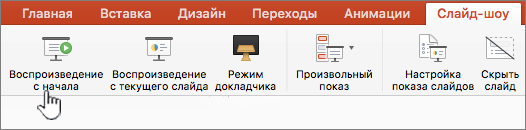 |
| Запуск слайд-шоу с выбранного слайда | Выберите слайд, с которого вы хотите начать слайд-шоу. На вкладке Слайд-шоу нажмите кнопку Воспроизвести. 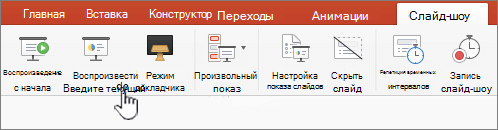 |
| Запуск произвольного слайд-шоу с первого слайда | На вкладке Слайд-шоу щелкните стрелку рядом с кнопкой «Пользовательское шоу «, а затем выберите в меню пункт Пользовательское слайд-шоу. На экране Пользовательские показы щелкните пользовательское слайд-шоу, которое вы хотите представить. 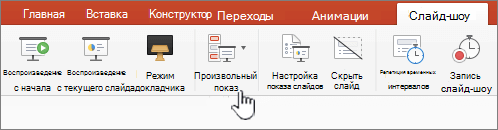 |
Примечание: Если произвольные слайд-шоу отсутствуют, выберите пункт Изменить произвольные показы, чтобы создать произвольное слайд-шоу.
Примечание: Кроме того, запустить слайд-шоу можно с помощью тех же элементов на вкладке Показ слайдов.
Перемещение по слайд-шоу
| Перемещение в | Необходимые действия |
|---|---|
| Следующий слайд | Щелкните стрелку вправо, щелкните слайд или нажмите клавишу N . |
| Предыдущий слайд | Щелкните стрелку влево или нажмите клавишу P . |
Настройка проецируемого слайд-шоу на двух дисплеях
При воспроизведении слайд-шоу с двумя подключенными дисплеями аудитория по умолчанию видит полноэкранное слайд-шоу на одном экране, а на другом — представление докладчика. Если вы предпочитаете воспроизводить слайд-шоу в полноэкранном режиме на обоих дисплеях, необходимо изменить параметр перед запуском слайд-шоу, чтобы слайд-шоу отображалось.
-
Выполните одно из указанных ниже действий.
| Проецировать слайд-шоу как | Необходимые действия |
|---|---|
| Полноэкранный режим на обоих дисплеях | На вкладке Слайд-шоу щелкните Зеркальное шоу. |
| Режим докладчика на вашем дисплее и полноэкранный режим на другом |
Примечание: При использовании режима докладчика можно изменить отображение, на котором отображается представление докладчика, просто нажмите кнопку Переключить дисплеи.
Презентацию можно запустить в PowerPoint в Интернете с подключением к Интернету и веб-браузером.
Показ слайд-шоу
- Чтобы начать слайд-шоу, на вкладке Слайд-шоу выберите Воспроизвести с начала.
 (Если вы отключили упрощенную ленту, вкладка Слайд-шоу не отображается. Используйте вместо нее вкладку Вид, чтобы начать слайд-шоу.)
 - Чтобы управлять слайд-шоу, перейдите к элементам управления в левом нижнем углу
 и выполните одно из следующих действий:
| Параметр | Действие |
|---|---|
 |
Переход к предыдущему слайду |
 |
Перейти к следующему слайду |
 |
Просмотр всех слайдов Чтобы перейти к определенному слайду, просто щелкните его в этом представлении сетки. |
 |
Включение и отключение субтитров |
 |
Завершение слайд-шоу |
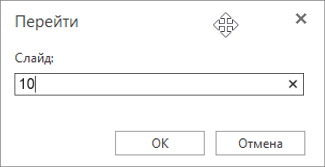
Цикл слайд-шоу
Циклирование слайд-шоу не поддерживается в Веб-приложение PowerPoint. Если вы хотите добавить эту функцию, сообщите нам, предоставив нам отзыв. Дополнительные сведения см. в статье Как оставить отзыв по Microsoft Office?
Презентацию можно показать аудитории с помощью PowerPoint Mobile.
Начало показа
На вкладке Слайд-шоу в группе Начать слайд-шоу выберите элемент С начала или С текущего слайда.

Режим докладчика
При настройке использования двух экранов, когда изображение на вашем устройстве проецируется на большой экран, на вашем устройстве отображается режим докладчика, тогда как аудитория смотрит слайд-шоу на большом экране. В режиме докладчика можно читать свои заметки, предварительно просматривать предстоящие слайды и включать и отключать инструменты рукописного ввода.
На вкладке Слайд-шоу выберите Использовать режим докладчика.
Навигация по слайдам
- Чтобы перейти к следующему слайду во время слайд-шоу, нажмите клавишу ПРОБЕЛ или коснитесь экрана.
- Чтобы вернуться к предыдущему слайду, нажмите клавишу P.
- Чтобы закрыть слайд-шоу, нажмите клавишу ESC.
- Чтобы получить черный экран, нажмите клавишу B. Чтобы отображался текущий слайд, снова нажмите клавишу B.
Как сделать слайд-шоу с музыкой

Обычными фотографиями уже никого не удивить. Однако можно подарить снимкам вторую жизнь, создав из них интересное слайд-шоу с музыкальным сопровождением . Такая форма показа фото подходит не только для формирования личного имиджа или продвижения товаров и услуг в соцсетях. Слайд-шоу можно использовать в учебе и работе вместо скучных презентаций, а также на праздниках – в качестве приятного фонового элемента. Рассказываем, как сделать слайд-шоу на компьютере и на телефоне.
Как создать слайд-шоу на компьютере
Movavi Slideshow Maker
Movavi Slideshow Maker – это простая и удобная программа на русском языке для создания слайд-шоу н а ПК и ноутбуке . Совместима с операционной системой Windows 7 и выше, а также с macOS. Movavi Slideshow Maker отличается интуитивным интерфейсом и имеет два режима работы с фотографиями: автоматический и ручной. Можно воспользоваться Мастером создания слайд-шоу и без всяких усилий получить эффектный фотофильм по готовому шаблону. Создание слайд-шоу в ручном режиме займет чуть больше времени, хотя и не потребует от вас каких-то специальных умений. Этот вариант подойдет, если вы готовы глубже погрузиться в творчество.
Программа позволяет создать крутое слайд-шоу в домашних условиях , дополнив его саундтреком по вашему усмотрению, титрами, текстом , переходами, а также различными видеоэффектами. К тому же, у Movavi Slideshow Maker есть демоверсия, которую можно использовать бесплатно в течение 7 дней, чтобы понять, подходит ли вам программа.
Попробуйте Movavi Slideshow Maker!
Итак, создаем слайд-шоу с Movavi Slideshow Maker пошагово :
1. Скачайте и установите программу.
Следуйте инструкциям на экране, чтобы установить приложение. После инсталляции оно запустится автоматически.
2. Выберите режим работы
Выберите автоматический (Мастер создания слайд-шоу) либо ручной вариант создания слайд-шоу.
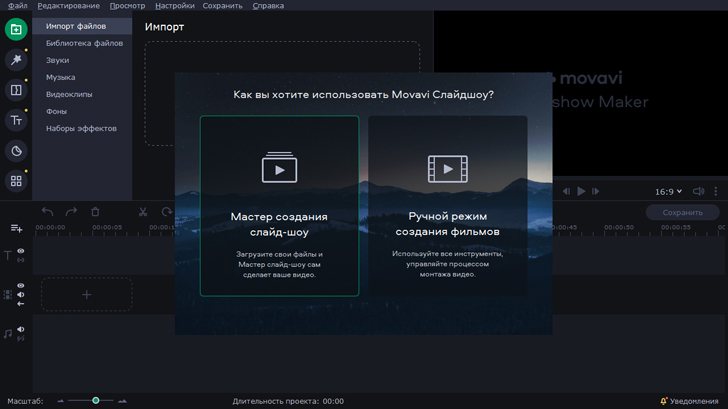
3. Создайте слайд-шоу.
Инструкция для Мастера создания слайд-шоу:
3.1 Добавьте фотографии по отдельности либо всю папку целиком.
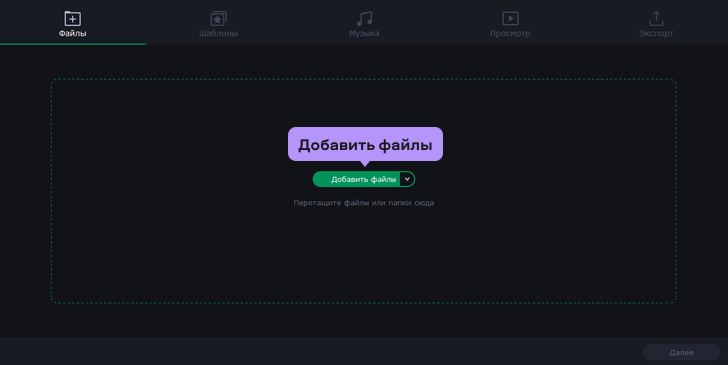
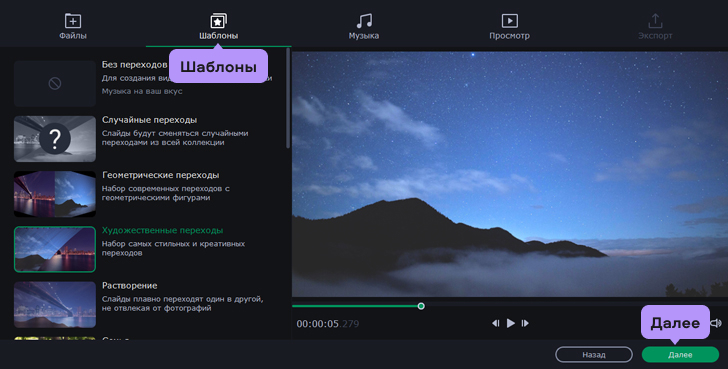
3.2 Выберите готовый тематический шаблон с фоном, титрами и музыкой.
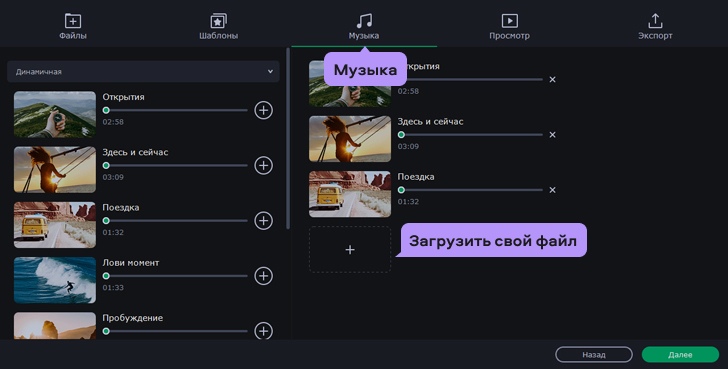
3.3 Если вы хотите использовать собственный саундтрек, то следует открыть в программе вкладку Музыка, выбрать опцию Загрузить файл и добавить желаемую песню или музыку в библиотеку программы.
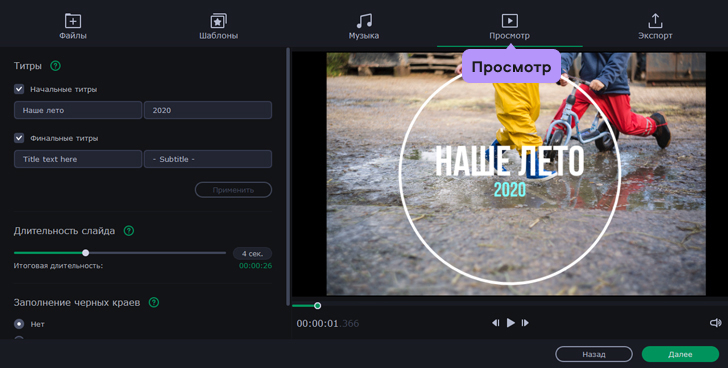
3.4 При необходимости через вкладку Просмотр можно добавить титры, которые появятся в начале и в конце слайд-шоу.
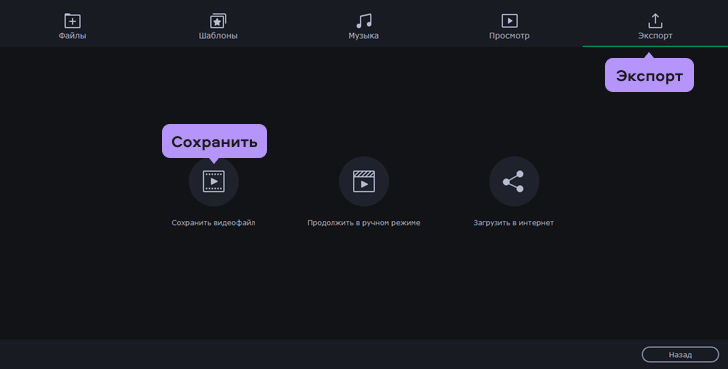
3.5 Следующий шаг – сохранение полученного клипа, для чего следует открыть вкладку Экспорт .
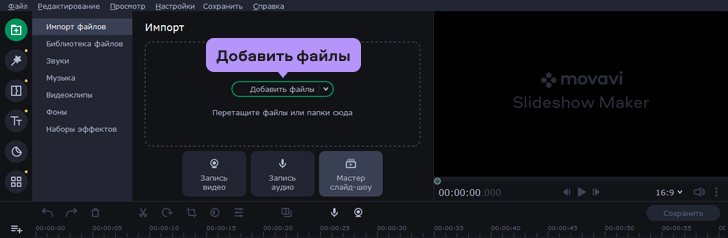
Как создать слайд-шоу вручную:
3.1 После выбора этой опции необходимо загрузить в программу картинки и музыку, с которыми вы будете работать.
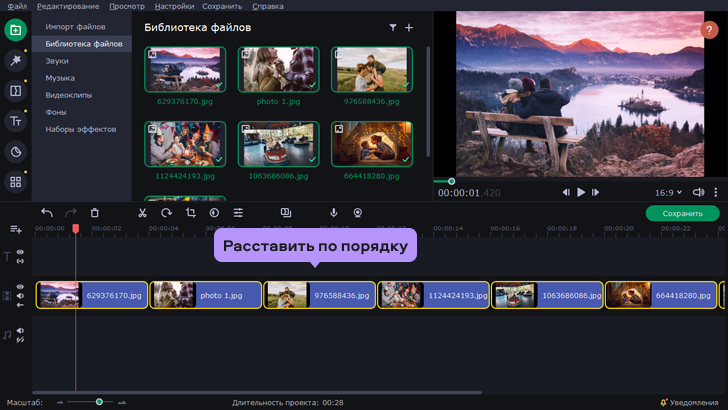
3.2 Фото следует вручную расставить в том порядке, в котором они будут демонстрироваться в слайд-шоу.
3.3 Между фотографиями для плавного перехода от снимка к снимку и для создания впечатления динамичности рекомендуется добавить переходы, которые можно выбрать во вкладке Переходы.
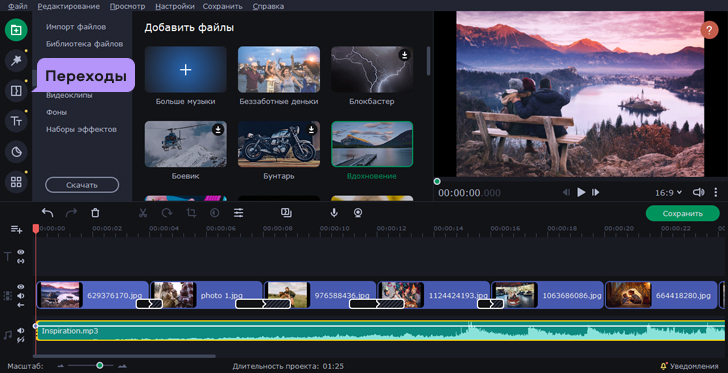
3.4 Теперь нужно выбрать саундтрек, для чего переходим во вкладку Добавить файлы и загружаем музыку с компьютера. Можно также воспользоваться медиабиблиотекой, которая есть в программе.
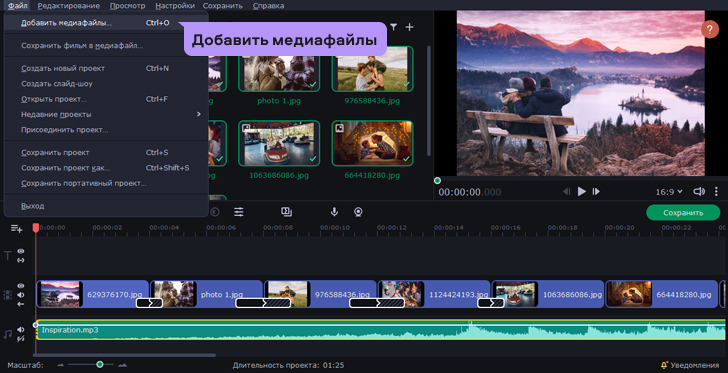
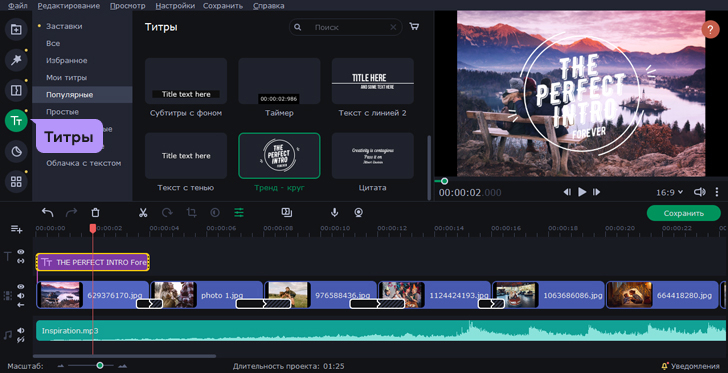
3.5 Титры можно выбрать в соответствующей вкладке, перетащив шаблон на конкретную фотографию. Внутри шаблона можно набрать любой текст и изменить цвет и размер шрифта.
3.6 Сохраняем полученный клип.
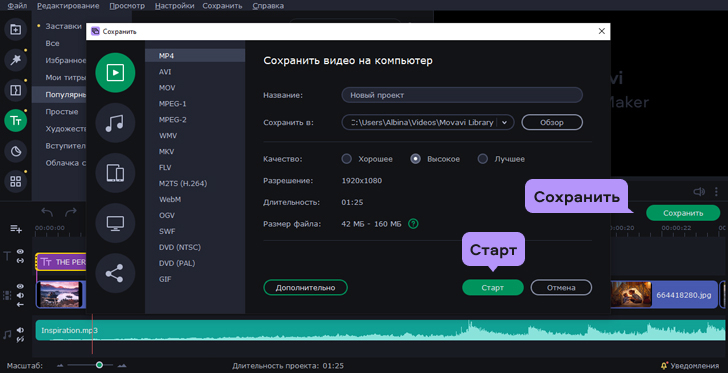
4. После выбора опции Сохранить файл открывается вкладка, в которой необходимо выбрать вариант экспорта слайд-шоу на компьютер.
PowerPoint
Эта программа является частью операционной системы Windows, поэтому есть на компьютере у многих пользователей. Хороший вариант для тех, кто хочет быстро и самостоятельно создать простое слайд-шоу с музыкой без дополнительных эффектов. Чтобы это сделать, придется потратить 10-15 минут и выполнить простые действия.
1. Подготовьте PowerPoint к работе
Откройте либо скачайте и установите PowerPoint.
2. Выберите шаблон
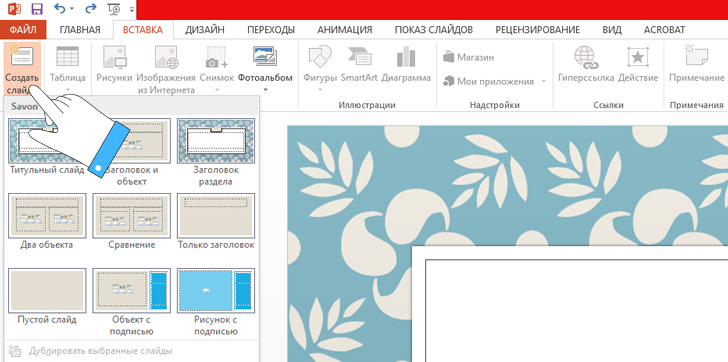
Выберите вкладку Создать слайд , где можно определиться с форматом. Программа позволяет оформить в текстовом варианте титульный лист с заголовком и подзаголовком либо пропустить определенные этапы и перейти сразу к загрузке фото. Для упрощения задачи можно выбрать готовый шаблон.
3. Соедините слайды
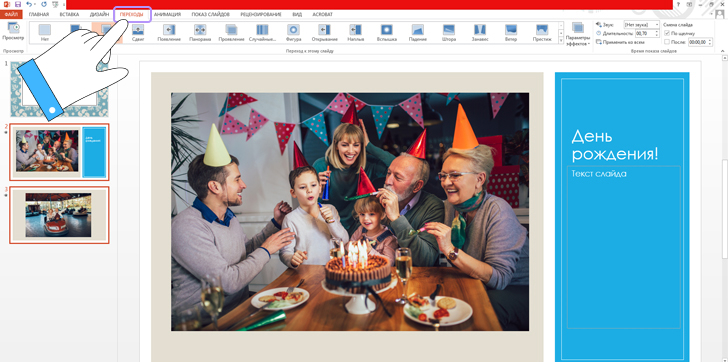
Каждый слайд оформляется отдельно, поэтому их нужно соединить вместе для демонстрации, добавив плавность смены кадров. Сделать это можно во вкладке Переходы.
4. Добавьте музыку
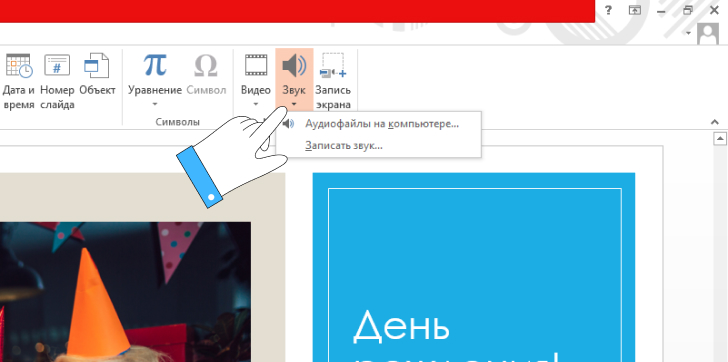
Последний штрих – добавление музыкального сопровождения. Для этого во вкладке Вставки нужно выбрать опцию Звук и загрузить файл. Особенность программы – возможность записать звуковую дорожку через микрофон и добавить ее к клипу.
5. Сохраните результат
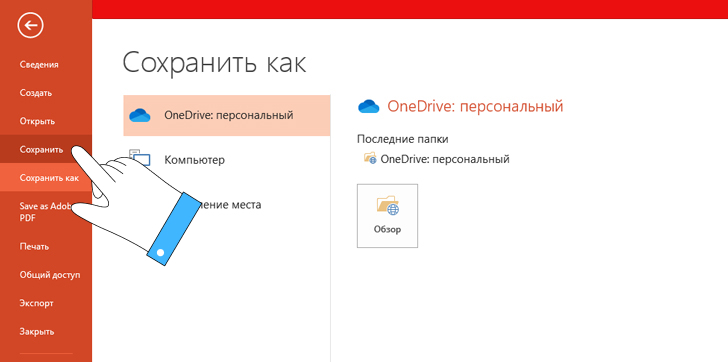
Во вкладке Файл нужно выбрать пункт Сохранить и указать папку, где будет находиться ваше крутое слайд-шоу.
Как создать слайд-шоу онлайн
Если у вас нет времени или желания скачивать дополнительные программы на ПК из интернета, воспользуйтесь лучше онлайн-инструментами. Часто они имеют все те же функции, что и десктопные приложения. Наше любимое браузерное приложение для создания слайд-шоу – бесплатный конструктор Fastreel.
В этом онлайн-инструменте можно не только создавать клипы из фотографий, но и выполнять простую редактуру снимков и видео. Например, кадрировать или зацикливать слайд-шоу. Также программа позволяет наложить субтитры и музыку, выбрав трек из библиотеки Fastreel либо добавив его с любого носителя. Работать с этой программой очень легко и удобно, она – настоящая палочка-выручалочка для тех, кто хочет быстро создать слайд-шоу в режиме онлайн. Для этого необходимо выполнить несколько простых действий.
1. Импортируйте снимки в программу
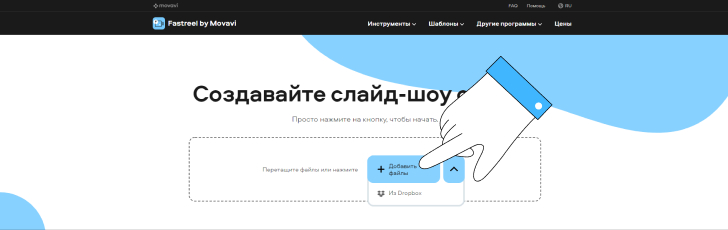
Загрузите фото, используя кнопку Добавить файл . Источником для загрузки снимков может служить как память устройства, так и Dropbox. Добавлять нужно сразу столько снимков, сколько будете использовать в своем слайд-шоу. Для этого их необходимо выделить мышью и лишь потом нажать кнопку Открыть . Слайд-шоу программа создаст автоматически, с тем порядком фотографий, в котором они были выделены и загружены на сайт. Процесс может занять несколько минут.
2. Создайте музыкальный фон
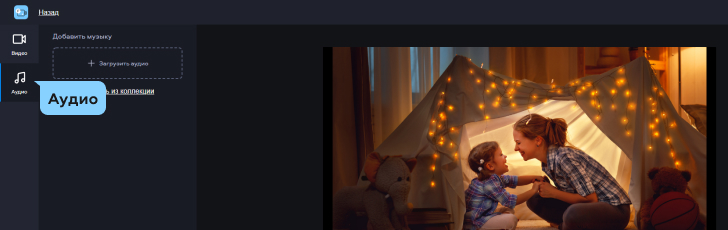
К готовому клипу следует добавить саундтрек, для чего необходимо открыть вкладку Аудио и загрузить подходящий файл с компьютера. В качестве альтернативы можно воспользоваться опцией Выбрать из коллекции и дополнить клип звуковой дорожкой из библиотеки Fastreel.
3. Отредактируйте аудио
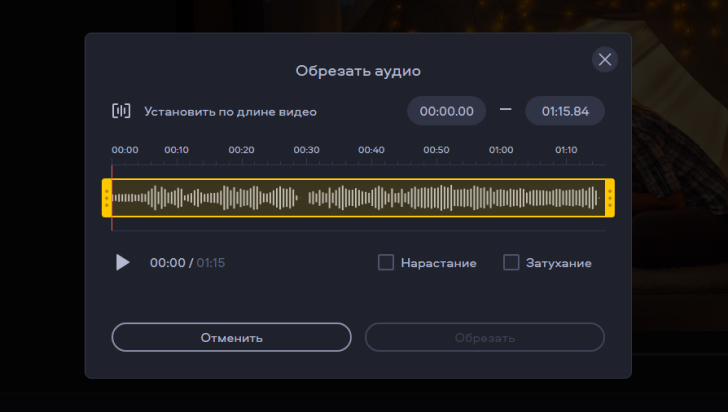
При необходимости аудио можно обрезать, чтобы продолжительность трека соответствовала длительности слайд-шоу, а также отрегулировать уровень громкости.
4. Получите результат
Готовое слайд-шоу можно просмотреть онлайн, а потом сохранить.
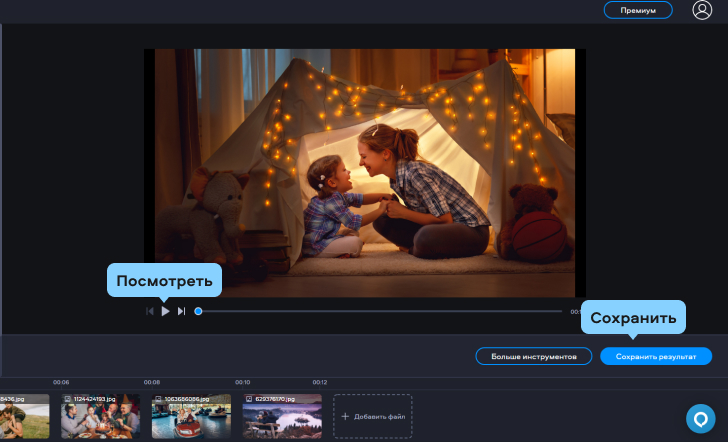
Стоит учесть, что на слайдах в бесплатной версии будет проставлен логотип программы Fastreel. Его можно убрать, если зарегистрироваться на сайте и оплатить премиум-версию для разового создания клипа либо выбрать подписку на месяц.
Создание слайд-шоу на смартфоне
Если компьютера под рукой нет, отличное слайд-шоу можно создать и на смартфоне. Для iPhone мы рекомендуем приложение Scoompa Slideshow Maker, а для телефоном на базе Android – Scoompa Video. Читайте ниже, как создать слайд-шоу из фотографий в обоих инструментах.
На iPhone – Scoompa Slideshow Maker
С помощью этого приложения можно создавать красивые слайд-шоу, дополняя видеоряд яркими эффектами. В коллекции редактора насчитывается более 70 эффектов – и пользоваться ими очень просто. От стильного клипа из фотографий с музыкальным сопровождением владельцев iPhone отделяет всего 5 шагов:
1. Скачайте и установите Scoompa Slideshow Maker в Apple Store.
2. Выберите шаблон с переходами и эффектами, которые вам нравятся.
3. Настройте шаблон: выберите вертикальную или горизонтальную ориентацию, цвет фона, продолжительность показа каждой фотографии. Нажмите Сделано.
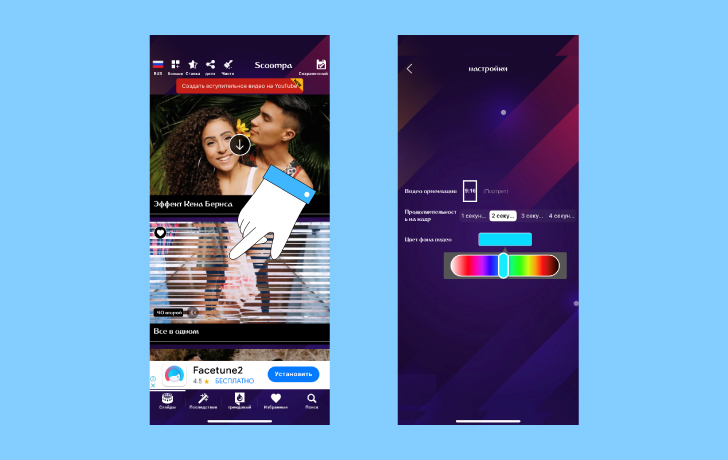
4. Нажмите Добавить фото, выберите нужные вам снимки в галерее и кликните Далее.
5. Нажмите Добавить музыку и выберите подходящий саундрек в вашем телефоне или встроенной библиотеке Scoompa. Вы также можете записать свой голос и добавить его к видеоклипу вместо музыки.
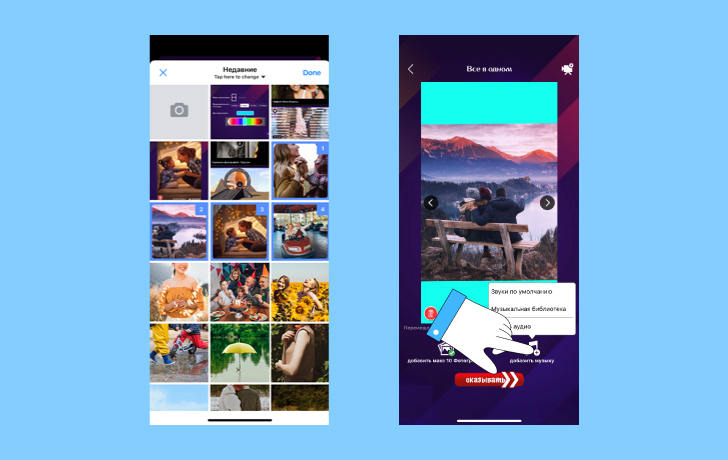
5. Сохраните слайд-шоу на устройстве или поделитесь им с друзьями.
На Android – Scoompa Video
Для тех, кто пользуется мобильными устройствами на базе ОС Android, разработано приложение Scoompa Video, которое позволяет быстро создать слайд-шоу с музыкой. Пошагово это выглядит следующим образом:
1. Необходимо скачать в Google Play Market и установить на телефоне приложение Scoompa Video, что займет меньше минуты.
2. В открывшемся окне загрузить фотографии, которые будут использоваться при создании слайд-шоу, в порядке их демонстрации.
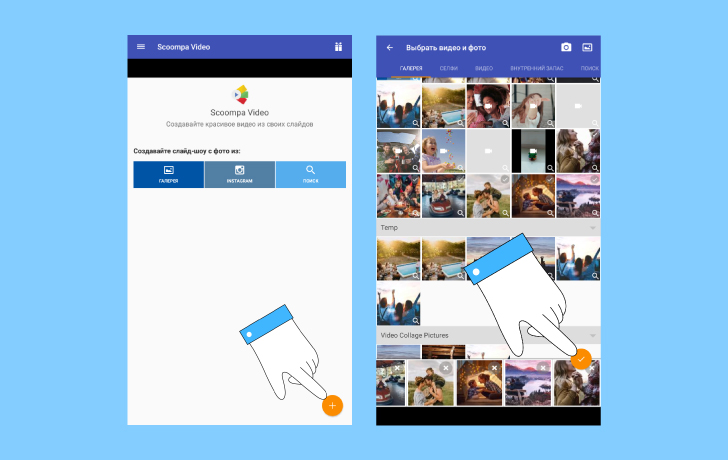
3. Дополнить клип звуковым треком, который можно загрузить с мобильного устройства либо выбрать в медиабиблиотеке приложения.
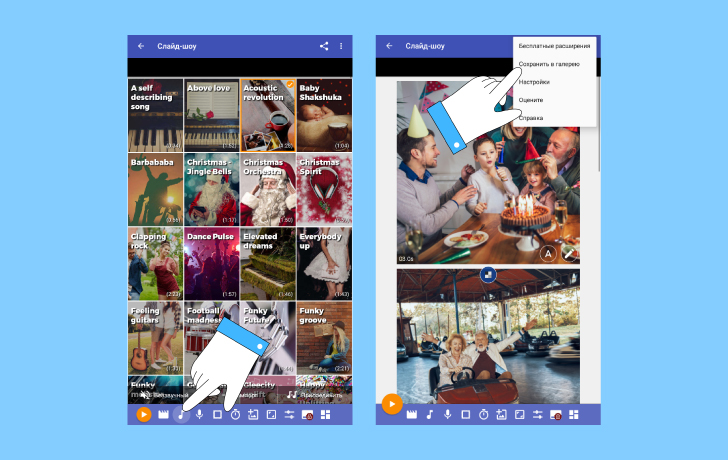
4. Сохранить слайд-шоу на мобильное устройство.
Как видите, создавать красочные музыкальные слайд-шоу с надписями, эффектами, яркими стикерами и художественными переходами очень легко. А использовать такие видеоклипы можно тысячами разных способов. Они помогут разнообразить вашу ленту в социальных сетях, станут отличной заменой «Голубому огоньку» на Новый год и эффектной альтернативой рабочей презентации. Выбирайте наиболее удобный для вас инструмент, чтобы создавать эффектные клипы из фотографий для любых своих целей – личных или профессиональных.
Как бесплатно создать слайд-шоу из фотографий
 5.0 Оценок: 11 (Ваша: )
Видеоролик, созданный из фото важных моментов, станет хорошим подарком на годовщину, день рождения и свадебное торжество. Также такие видеопрезентации могут пригодиться в обучающем процессе или на бизнес-встрече. Из этой статьи вы узнаете, как сделать слайд-шоу из фотографий и музыки в программе ФотоШОУ PRO, в режиме онлайн или при помощи стандартного приложения в Windows 10.
Посмотрите видео, чтобы узнать про самые популярные способы:
Создайте эффектное слайд-шоу прямо сейчас!
Скачайте программу ФотоШОУ PRO:
Отлично работает на Windows 11, 10, 8, 7 и XP
Создание слайд-шоу в ФотоШОУ ПРО
Давайте рассмотрим, как сделать слайд-шоу из фотографий в программе ФотоШОУ PRO. В ней есть множество настроек, благодаря которым можно быстро подготовить красочные презентации из изображений. Если вы хотите получить слайд-шоу с минимальными усилиями, воспользуйтесь шаблонами из коллекции. В программе есть готовые стили для любого случая, нужно лишь загрузить фотоснимки и выбрать музыку.
Шаг 1. Создание проекта
Запустите софт и в стартовом окне выберите вариант «Слайд-шоу за 5 минут». Все предложенные шаблоны разделены на категории. Выберите нужную тему в левой колонке и в центральном окне выделите подходящее оформление.
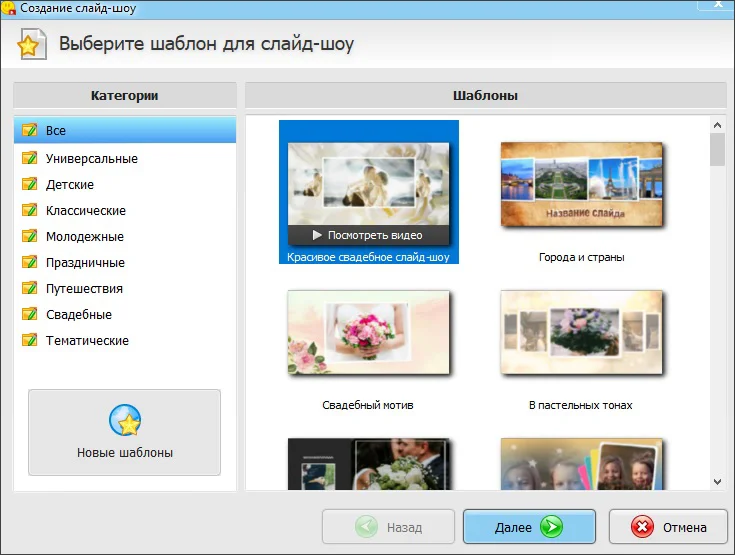
Слайд-шоу за 5 минут
Импортируйте снимки с компьютера, нажав «Добавить фото». Для ускорения процесса предварительно можно собрать все фото в одной папке и загрузить её всю в программу.
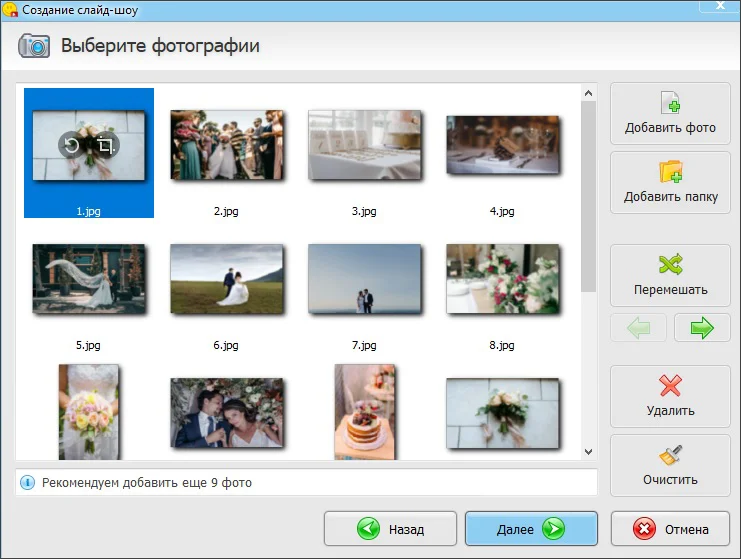
Импортируйте снимки с жесткого диска
Шаг 2. Добавление музыки
На следующем шаге вы можете сделать слайд-шоу из фотографий с музыкой. Добавьте музыкальный фон с компьютера или воспользуйтесь готовой коллекцией с множеством бесплатных треков. Можно встраивать несколько аудиофайлов, главное, чтобы они соответствовали продолжительности самого ролика.
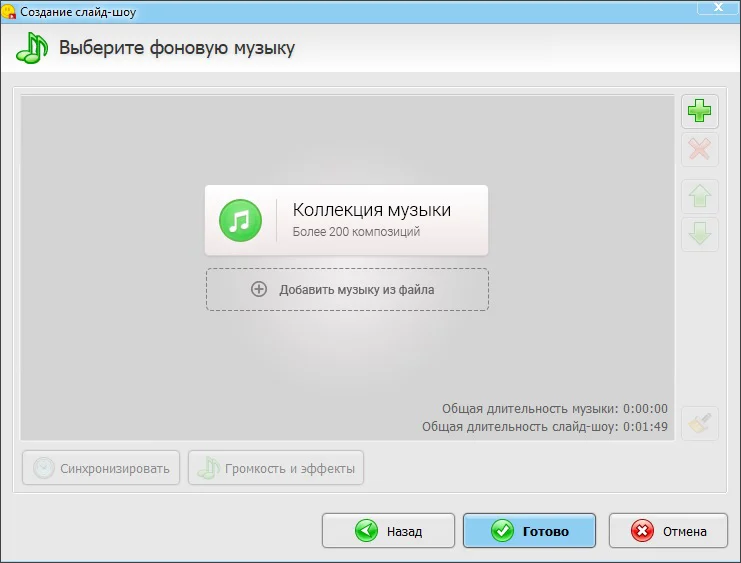
После того, как вы добавили песни, можно отрегулировать громкость, обрезать трек, синхронизировать с клипом и добавить аудиоэффекты.
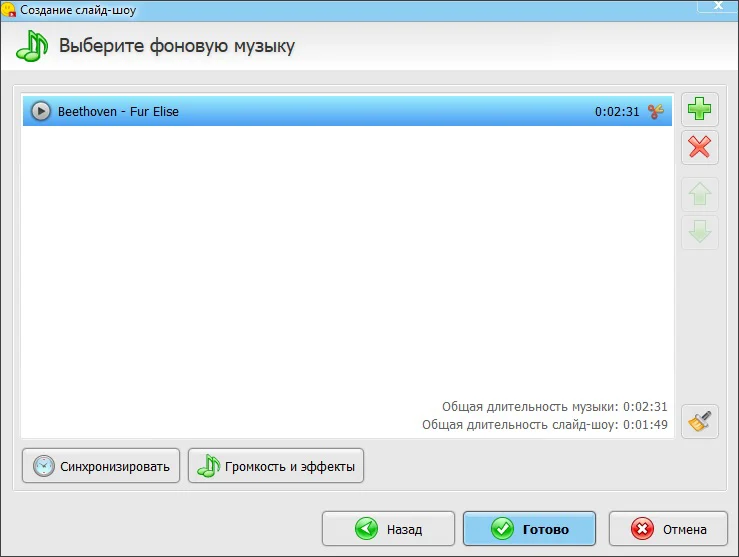
Нажмите «Готово», чтобы создать слайд-шоу. Дождитесь окончания процесса.
Шаг 3. Редактирование слайд-шоу
Теперь вы можете отредактировать созданный видеоролик, удалить или добавить слайды и элементы. Чтобы встроить новые кадры, воспользуйтесь вкладкой «Добавить». Программа ФотоШОУ PRO позволяет импортировать видеофайлы, поэтому ее можно использовать, чтобы сделать видео презентацию с музыкой.
В разделе «Эффекты» можно подобрать анимацию слайда, а если вы хотите изменить то, как сменяются фотографии, нажмите «Переходы». Чтобы удалить аудио, добавить еще один трек или записать голосовые комментарии, воспользуйтесь разделом «Музыка».
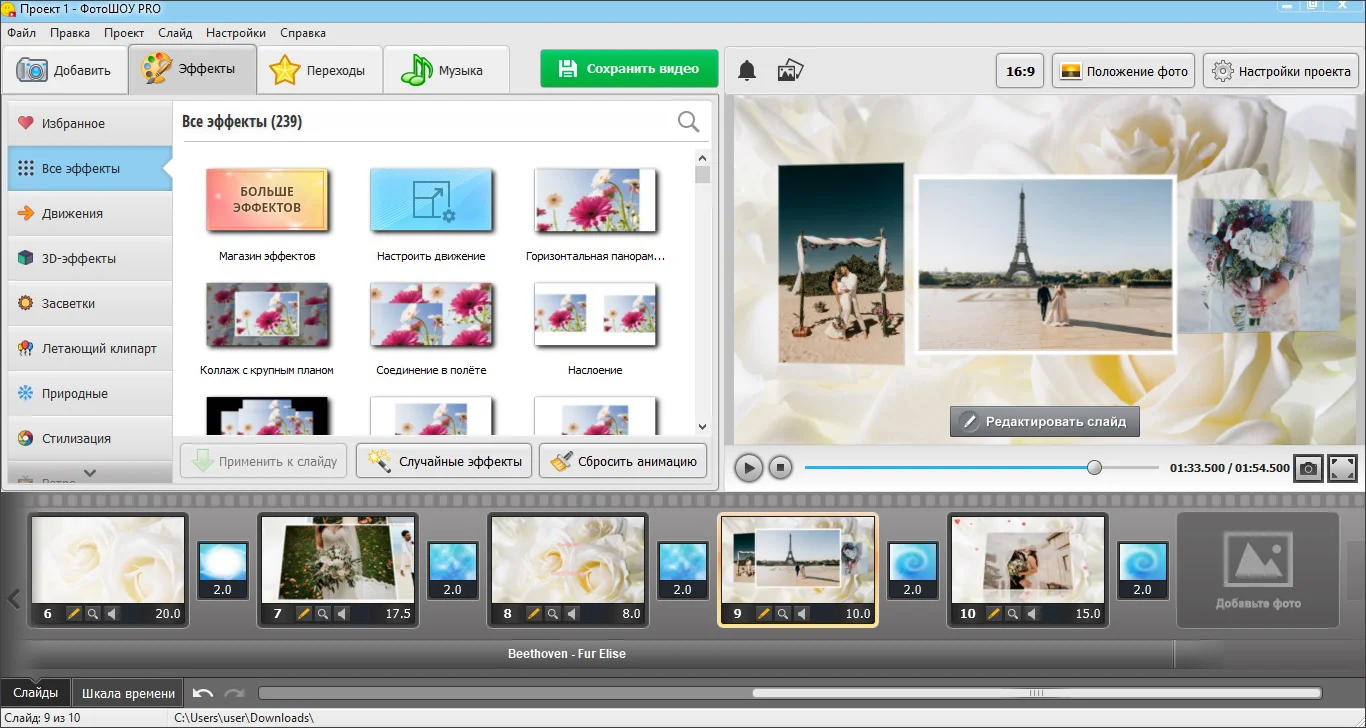
Шаг 4. Обработка слайдов
Так как мы создавали проект по шаблону, нужно сменить базовое название. Выделите первый снимок и в окне просмотра нажмите «Редактировать слайд». В правом столбце кликните два раза по текстовому элементу и напечатайте свой текст. Вы также можете изменить начертание, цвет, шрифт, размер и другие параметры стиля.
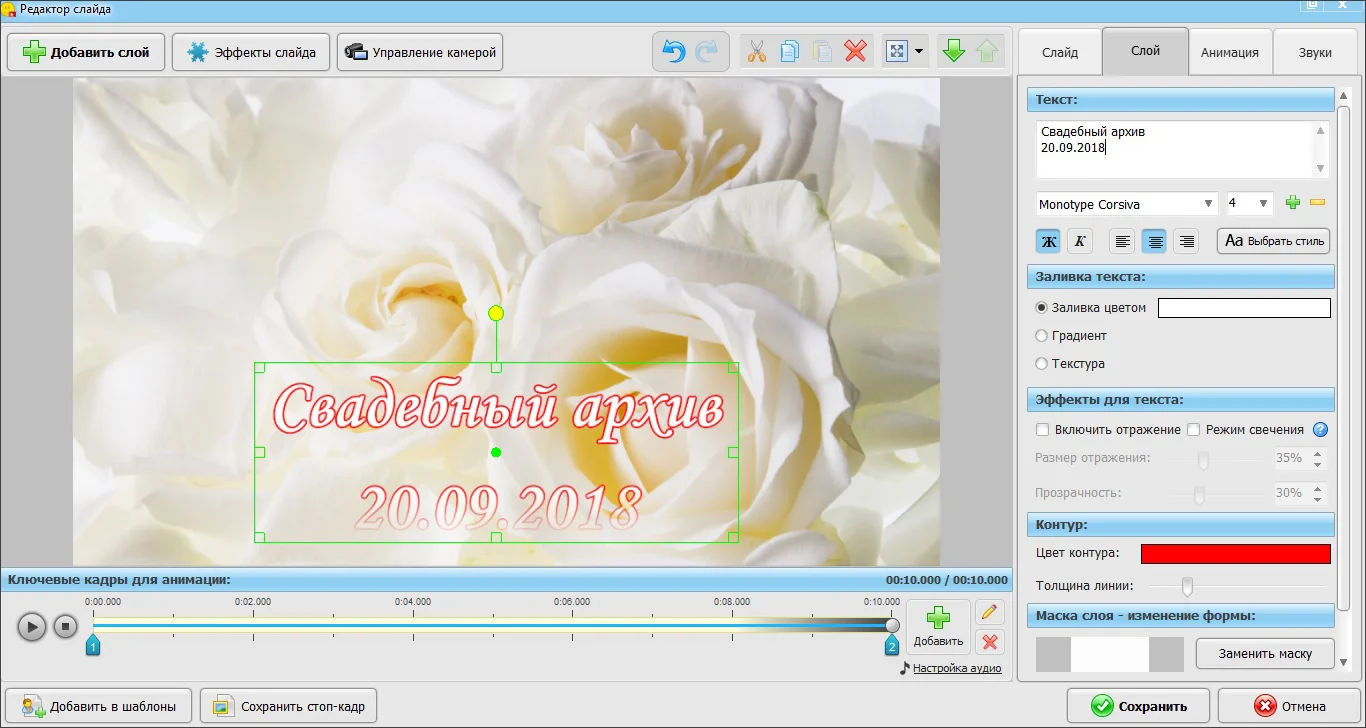
Замените текст на свой
Таким же образом можно свободно настраивать любой элемент клипа, в том числе фотографии. Выделяйте нужные снимки на шкале раскадровки и открывайте редактор слайда. Каждое изображение можно кадрировать, улучшить контраст, наложить фильтры, масштабировать и многое другое.
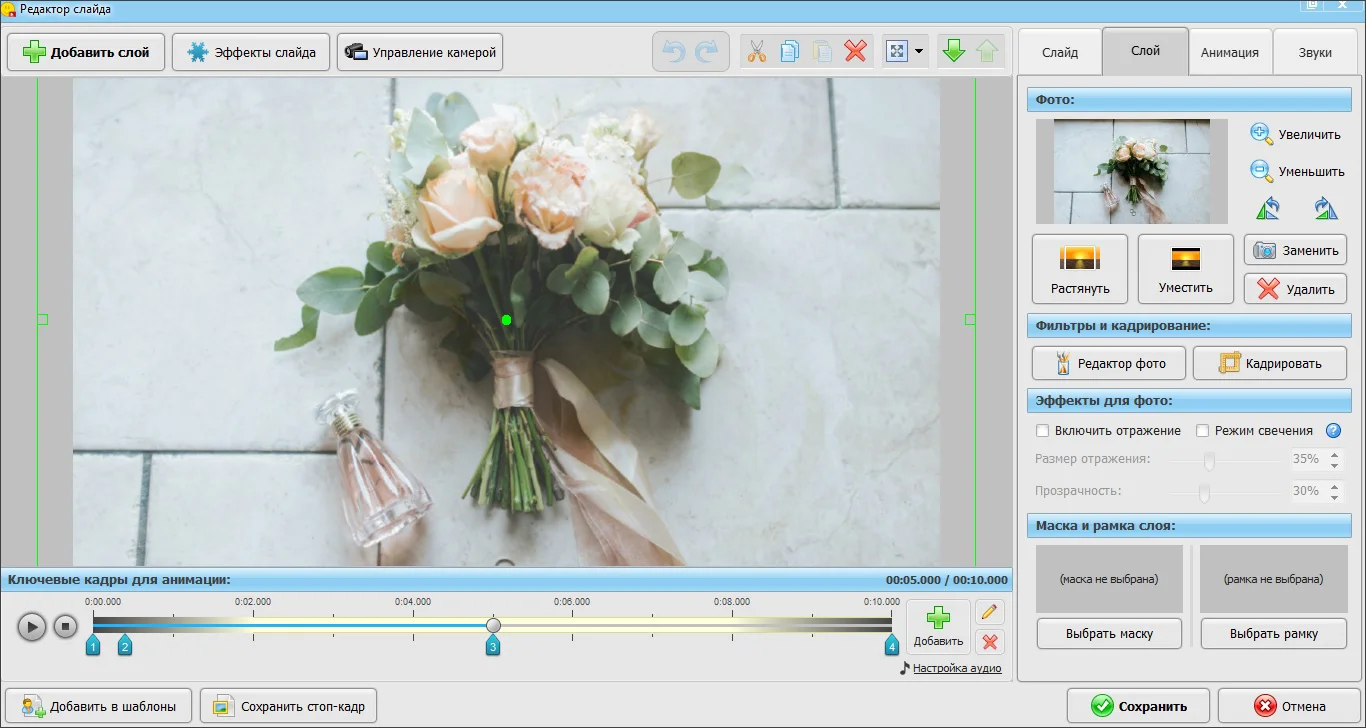
Если вы хотите узнать, как создать слайд-шоу с врезками из видео и эффектом двойной картинки, кликните по кнопке «Добавить слой». Здесь можно импортировать новые объекты, используя основную картинку как задний фон. Подгрузите видеоролик и разместите его на главном фото. Также можно встроить светящийся текст, эффекты снегопада, анимированный GIF и другое.
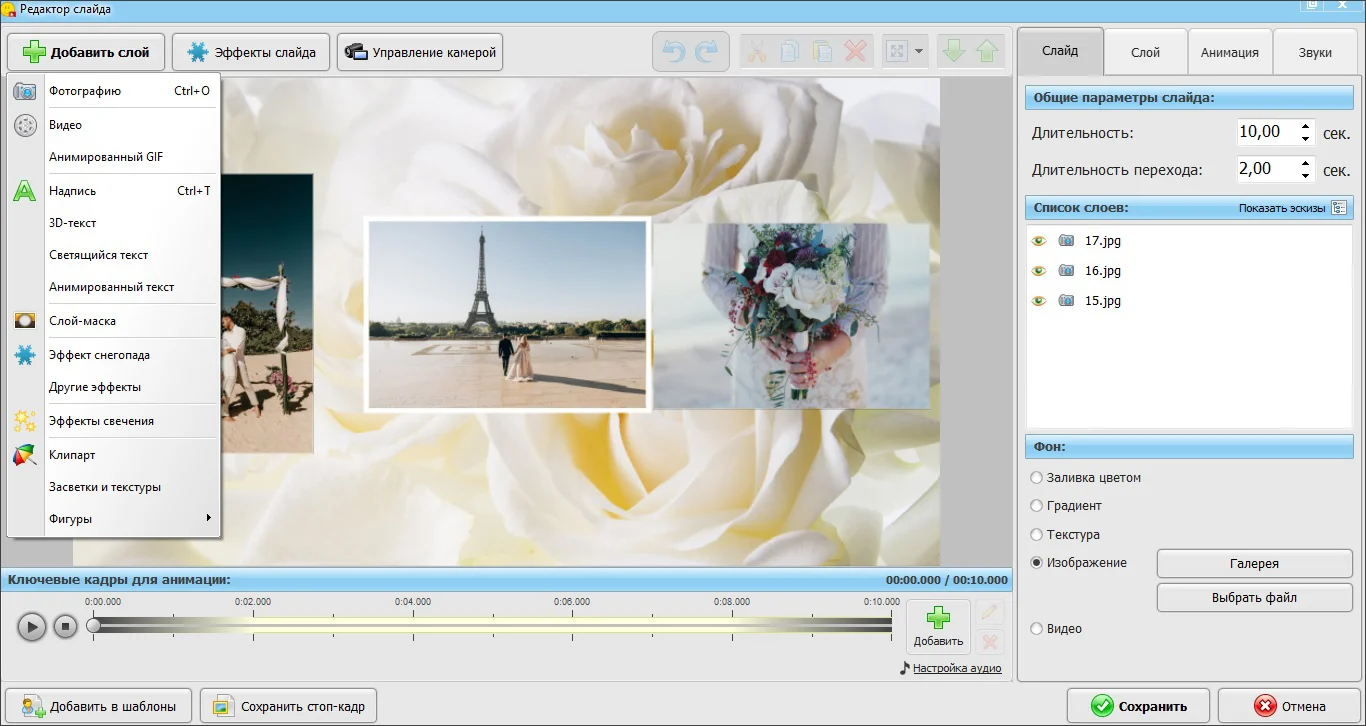
Добавьте новые элементы
Шаг 5. Сохранение клипа
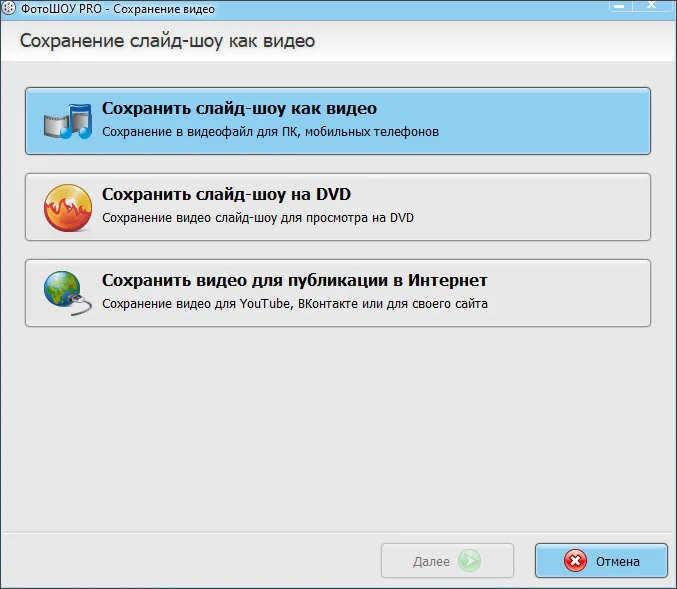
Поздравляем, вы создали свой видеоролик из фотографий! Чтобы экспортировать его на компьютер, нажмите кнопку «Сохранить видео». Выберите подходящий вариант и следуйте подсказкам для завершения экспорта.
Примеры слайд-шоу, сделанных в программе:
Создайте такое же слайд-шоу — скачайте ФотоШОУ PRO:
Отлично работает на Windows 11, 10, 8, 7 и XP
Как сделать слайд-шоу на компьютере без программ
В ФотоШОУ ПРО можно сделать презентацию с музыкой и фотографиями, но что делать, если нет времени на поиск и установку ПО? В Windows 10 можно запустить простую презентацию из фотографий без сторонних программ. Воспользуйтесь встроенным в систему приложением «Фотографии».
Откройте фото и в правом верхнем углу найдите иконку в виде трех точек. Разверните список и выберите пункт «Слайд-шоу». Эта функция проигрывает в полноэкранном режиме изображения, которые находятся в одной директории.
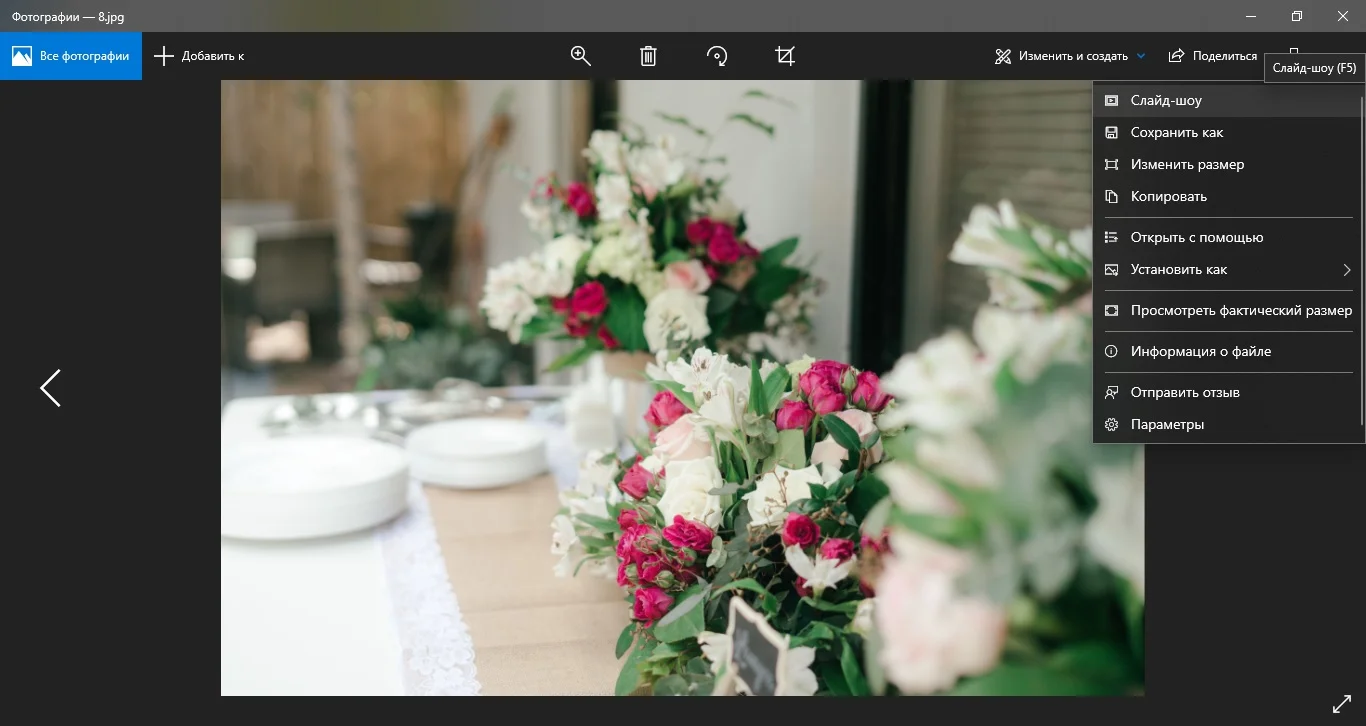
Вы создадите слайд из фото и не сможете повлиять на параметры отображения. «Фотографии» не позволяют сохранить проект как видеоролик и добавить музыку.
Онлайн слайд-шоу из фотографий
Хотите сделать презентацию из фото без программ в формате видео? Еще один вариант – онлайн способы. Многие интернет-площадки позволяют бесплатно создавать видеоклипы из фотографий, добавлять эффекты и аудио. Один из них – сайт Clideo.
1. Откройте сервис и добавьте снимки, нажав кнопку «Выберите файлы». Кроме изображений с компьютера, поддерживается загрузка из Dropbox и Google Drive.

2. Укажите параметры отображения слайда: обрезать картинку или уместить.
3. Выберите разрешение экрана из предлагаемых пресетов.
4. Установите длительность кадров и отметьте «Плавный переход».
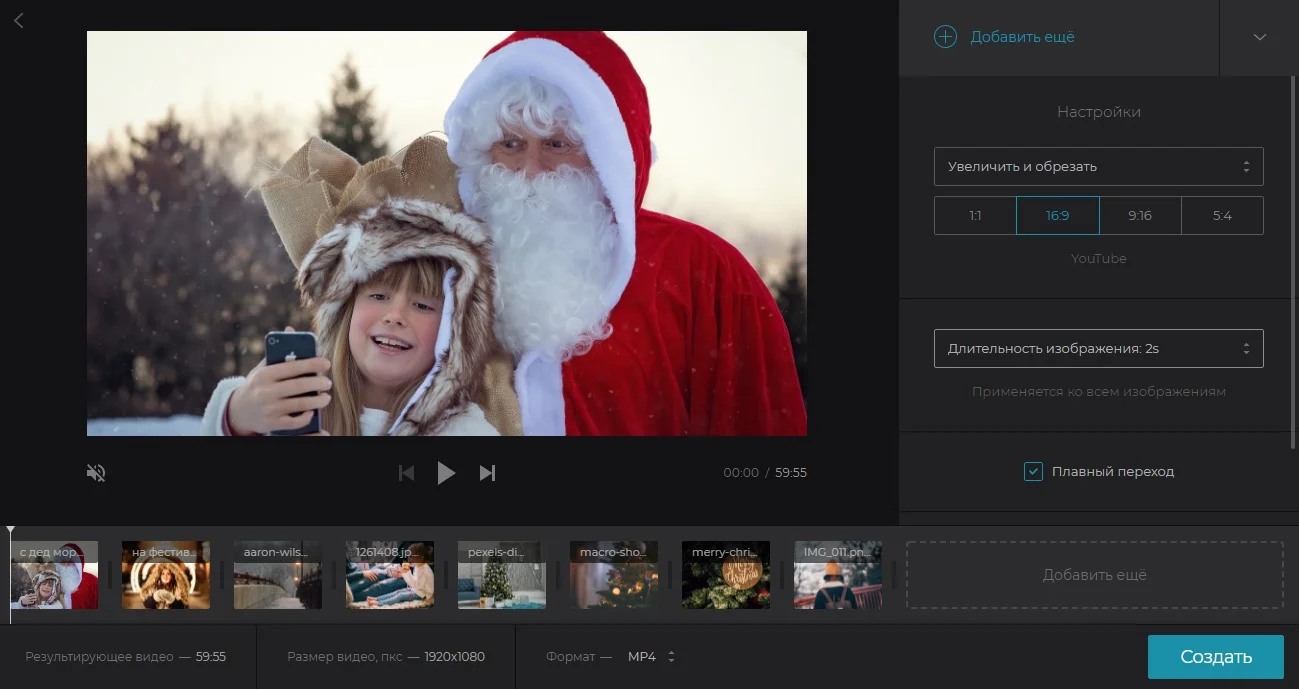
5. Нажмите «Добавить аудио» для вставки музыки. В этом случае вы также можете импортировать файл с ПК, из облачных хранилищ или по ссылке. В проект можно вставить только одну музыкальную дорожку.
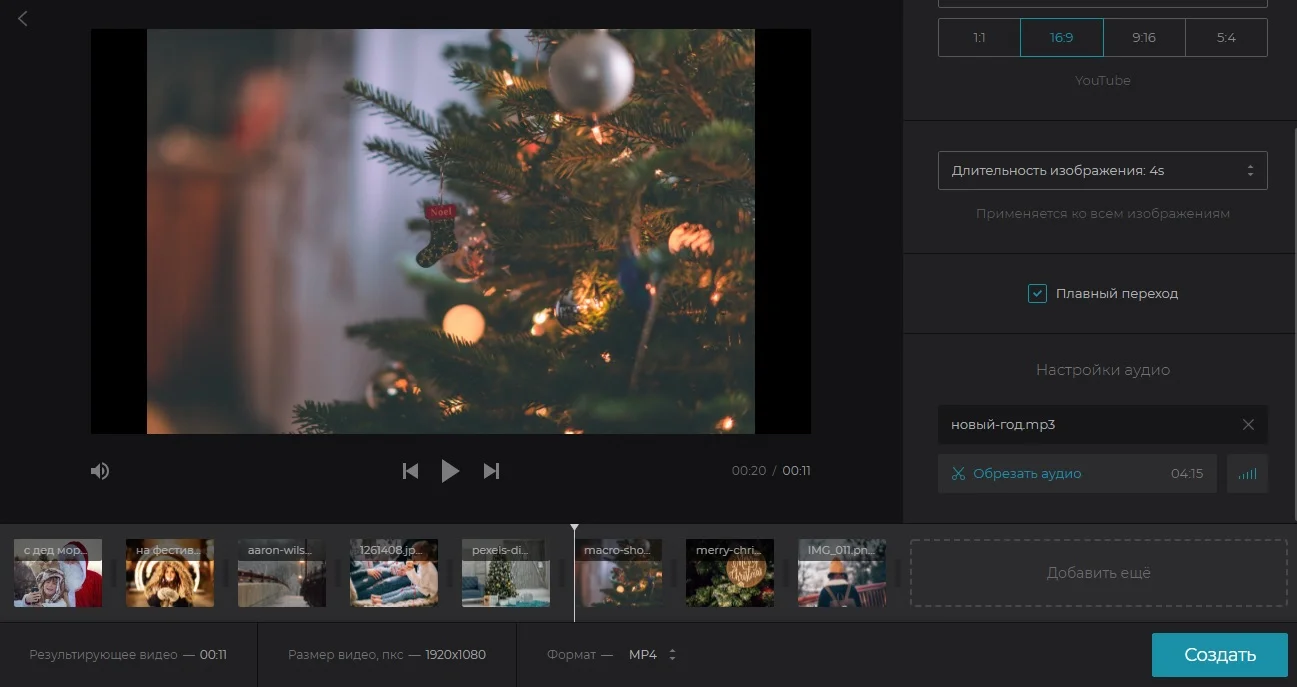
6. Теперь вы знаете, как сделать слайд-шоу под музыку, осталось экспортировать результат на компьютер. В нижней части сайта укажите формат для экспорта и нажмите «Создать». Сайт сгенерирует клип и предложит скачать его на жесткий диск или загрузить в облако.
К минусу сервиса стоит отнести долгую загрузку: импорт нескольких файлов небольшого размера занял длительное время. Установленные настройки применяются ко всему проекту, нет возможности обработать слайды отдельно или настроить переходы. Сайт не позволяет добавлять в презентацию видеоролики, а при экспорте накладывает вотермарк.
Заключение
Итак, мы рассказали, как сделать слайд-шоу из фотографий тремя разными способами. Они подойдут для пользователей с начальным уровнем навыков, поэтому мы не стали включать такие сложные варианты, как создание презентаций в PowerPoint. Подводя итог, можно сказать, что ФотоШОУ PRO станет лучшим вариантом для проектов любой сложности. Программу можно освоить за пару минут, в то же время в ней имеется множество профессиональных инструментов для видеопрезентаций. Скачайте конструктор слайд-шоу ФотоШОУ PRO и лично испробуйте его функционал, создавая эффектные ролики из любимых фото за несколько простых действий.
Отлично работает на Windows 11, 10, 8, 7 и XP
Часто задаваемые вопросы
Что такое слайд-шоу?
Это процесс демонстрации статичных или анимированных изображений, посвященных конкретной теме. Каждый слайд отображается в течение нескольких секунд и часто сопровождается музыкой или голосовыми комментариями.
Как сделать показ слайдов?
Если речь идет о PowerPoint, то перейдите во вкладку «Показ слайдов» -> «С начала» или просто нажмите F5. Намного удобнее сохранить презентацию в формате видео — в программе ФотоШОУ PRO это делается всего за пару щелчков.
Как сделать презентацию из слайдов на компьютере?
Проще всего будет воспользоваться Microsoft PowerPoint или стандартным приложением «Фотографии», однако для создания по-настоящему креативной презентации их функционала может не хватить. Если хочется творить, выберите ФотоШОУ PRO.