Как изменить (добавить) поисковую систему в Google Chrome

Прочитав данную статью и выполнив несколько несложных действий можно изменить (добавить) поисковую систему в браузере Google Chrome.
В браузере Google Chrome по умолчанию используется поисковая система Google, и Вы можете вводить поисковые запросы прямо в адресную строку (омнибокс). Но для поиска нужной информации во всемирной паутине вы также можете использовать другие поисковые системы, такие как Яндекс, @MAIL.RU, Bing или DuckDuckGo.
Как изменить (задать) поисковую систему по умолчанию в браузере Google Chrome

Чтобы изменить (задать) поисковую систему по умолчанию в браузере Google Chrome, в правом верхнем углу окна браузера нажмите на значок Настройка и управление Google Chrome и в открывшемся меню выберите пункт Настройки.


В разделе «Поисковая система» рядом с пунктом Поисковая система, используемая в адресной строке нажмите на стрелку вниз и в выпадающем списке выберите новую поисковую систему по умолчанию, например Яндекс или @MAIL.RU. Теперь поисковая система изменена.

Чтобы изменить поисковую систему по умолчанию можно использовать следующий способ.
В правом верхнем углу окна браузера нажмите на значок Настройка и управление Google Chrome и в открывшемся меню выберите пункт Настройки.

В разделе «Поисковая система» выберите Управление поисковыми системами.


Затем в разделе «Поисковая система по умолчанию», нажмите на значок Другие действия справа от нужной поисковой системы и в открывшемся меню выберите пункт Использовать по умолчанию. Теперь поисковая система изменена.

И ещё один способ, который позволяет быстро открыть настройки поисковых систем.
Наведите курсор мыши на адресную строку (омнибокс) и нажмите правую кнопку мыши, в открывшемся контекстном меню выберите пункт Изменить поисковые системы…

Затем в разделе «Поисковая система по умолчанию», нажмите на значок Другие действия справа от нужной поисковой системы и в открывшемся меню выберите пункт Использовать по умолчанию. В результате поисковая система изменена.

Как добавить поисковую систему в Chrome
В браузере Chrome также есть возможность добавить другие поисковые системы.
Чтобы добавить поисковую систему в браузере Google Chrome, в правом верхнем углу окна браузера нажмите на значок Настройка и управление Google Chrome и в открывшемся меню выберите пункт Настройки.

В разделе «Поисковая система» выберите Управление поисковыми системами.

В окне «Управление поисковыми системами» нажмите кнопку Добавить.

Затем в окне «Добавить поисковую систему» нужно заполнить три поля, например добавим поисковую систему Bing, для этого в поле Поисковая система укажите название сайта bing.com , в поле Ключевое слово введите слово для быстрого перехода к поисковой системе в адресной строке, в данном примере bing.com , в поле Ссылка с параметром %s вместо запроса введите https://www.bing.com/search?q=%s и нажмите кнопку Добавить.

При необходимости установите добавленную поисковую систему по умолчанию.

Используя рассмотренные выше действия, можно изменить (добавить) поисковую систему в браузере Google Chrome.
Как сделать Google поисковой системой по умолчанию в Microsoft Edge

В этой статье показаны действия, с помощью которых можно сделать Google поисковой системой по умолчанию в браузере Microsoft Edge.
В зависимости от индивидуальных предпочтений, пользователи используют различные поисковые системы для поиска нужной информации во всемирной паутине. В браузере Microsoft Edge, в русскоязычной локализации операционной системы Windows 10, по умолчанию используется поисковая система Яндекс, но при необходимости можно её изменить, установив в качестве поисковой системы по умолчанию поисковую систему Google.
Прочитав данную статью и выполнив несколько несложных действий, можно сделать Google поисковой системой по умолчанию.

Далее oткройте меню настроек, для этого в правом верхнем углу окна браузера нажмите кнопку Параметры и прочее или нажмите сочетание клавиш ALT + F , и в открывшемся боковом меню нажмите Параметры

Затем выберите вкладку К онфиденциальность, поиск и службы и в правой части окна пролистните до раздела Службы. Здесь раскройте параметр Адресная строка и поиск .

В разделе «Поисковая система, используемая в адресной строке» кликните и раскройте список. Здесь из предложено несколько вариантов поисковых систем. Находим требуемую нам систему поиска Google и выбираем ее.

После выполнения этих действий, поиск Google будет установлен в качестве поисковой системы по умолчанию и поисковый запрос введённый в адресной строке браузера будет выполнен в поисковой системе Google.

Подобным образом можно добавить и другие поисковые системы, например поиск Bing, DuckDuckGo.
Как сделать Google (или Яндекс) основным поисковиком (настраиваем поиск в браузере Chrome, Яндекс-браузер, Firefox)

Если вас не устраивает текущий поисковик в браузере (который срабатывает при вводе слова в адресной строке) — то его не так сложно и поменять! Чаще всего по умолчанию установлен Google или Яндекс (впрочем, иногда попадаются и экзотические варианты — какая-нибудь Alta Vista или Start Page. ).
Настраивается поиск в браузере* за 2-3 клика мышкой (ниже покажу «как»), и не нужно будет каждый раз вручную переходить в нужную вам поисковую систему. ��
* В ажно : если вы поменяли поисковик в браузере, но он через некоторое время становится другим (т.е. браузер сбрасывает ваши изменения) — проверьте свой ��компьютер и браузер на вирусы (не исключено, что поймали какое-нибудь рекламное вредоносное ПО). В самых тяжелых случаях — иногда приходится переустанавливать ОС.
�� Кстати!
Есть не только Яндекс и Гугл — в сети работает и множество альтернативных поисковиков: https://ocomp.info/kak-i-gde-skachat-faylyi-i-igryi.html#_1
Настройка поисковика в браузере
Chrome
Версия для ПК
Для начала следует запустить Chrome, нажать по трем точкам в верхнем меню браузера и перейти в настройки. См. скрин ниже. ��
�� Кстати, можно сразу же открыть нужную страничку настроек, если перейти по адресу: chrome://settings/searchEngines
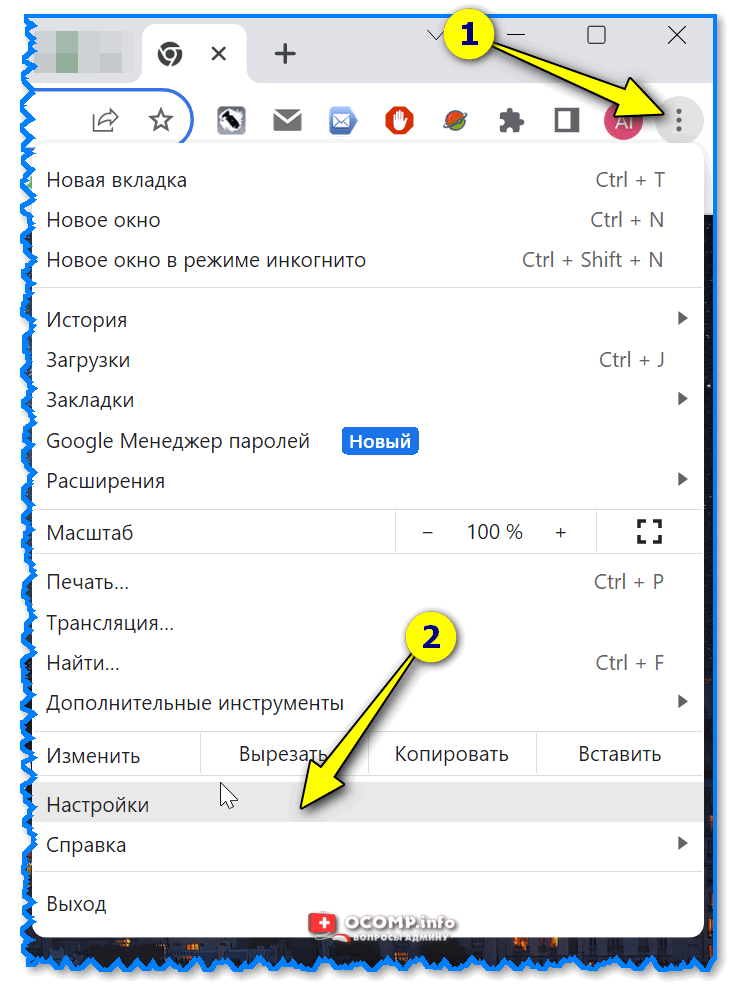
Chrome — открываем настройки
Далее слева выбрать вкладку «Поисковая система» и указать нужный вам поисковик. На выбор их тут несколько: Google, Яндекс, Bing, Mail.ru, DuckDuckGo (см. пример ниже).
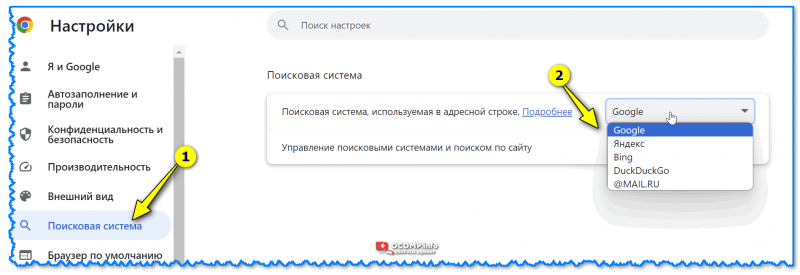
Поисковая система — выбираем
Кстати, если вышеприведенного мало — доступны для раскрытия и расширенные настройки (в них можно указать даже конкретные URL, по которым браузер будет переходить во время поиска. ).
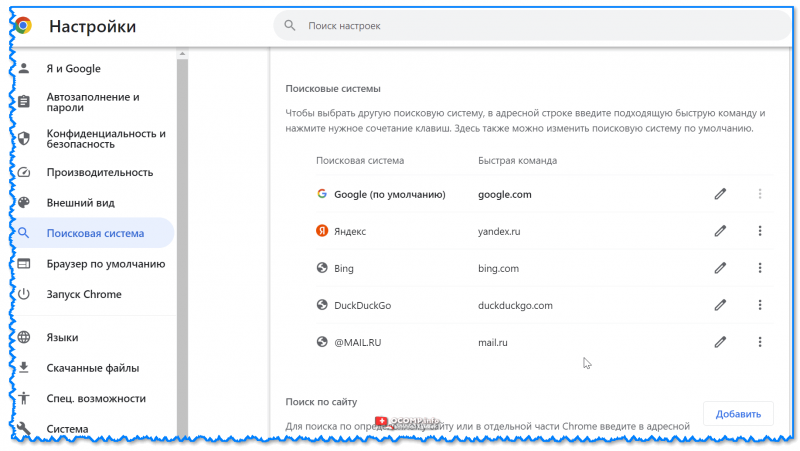
Chrome — расширенные настройки поиска
Мобильная версия
На смартфоне моб. версия Chrome настраивается аналогично.
Сначала необходимо открыть настройки, затем перейти во вкладку «Поисковая система» и выбрать нужную. См. пару скриншотов ниже. ��
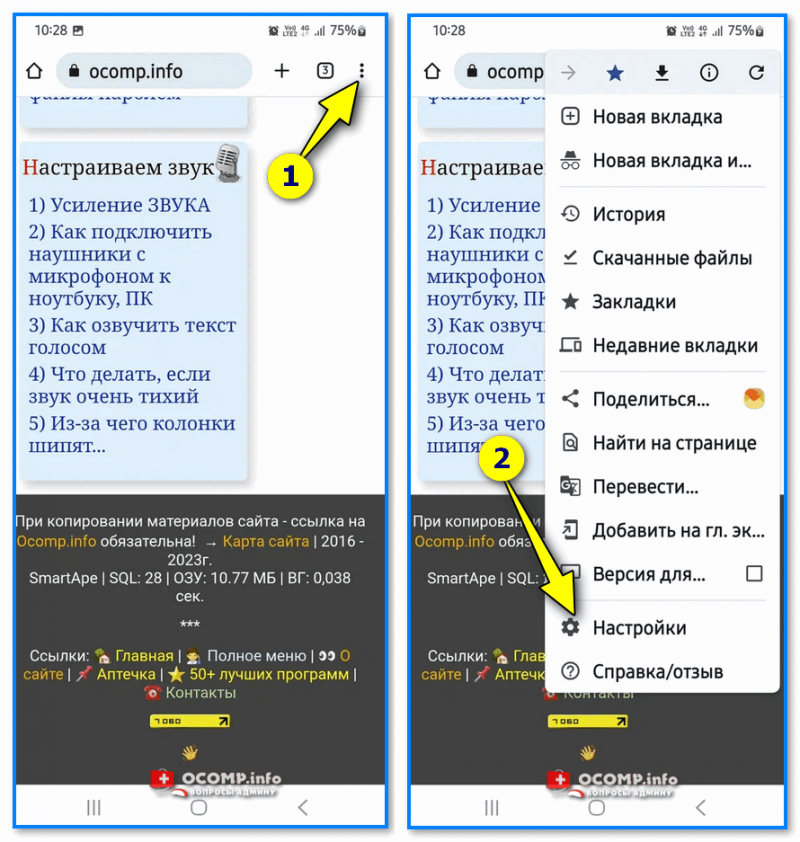
Chrome на смартфоне — настройки программы
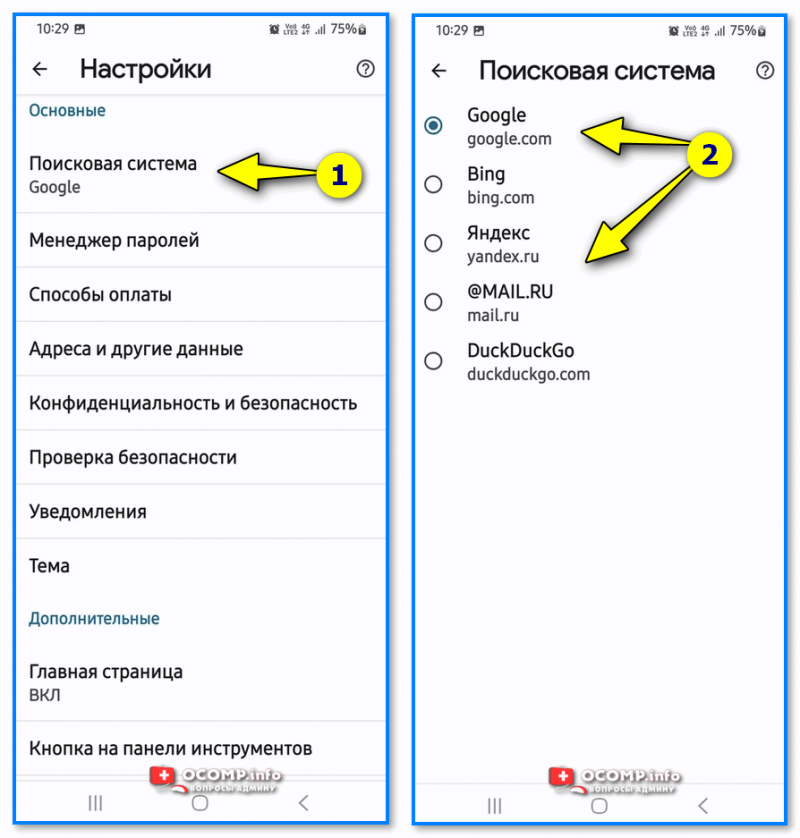
Выбор поисковой системы — Chrome на мобильном
Яндекс-браузер
Версия для ПК
Необходимо нажать по трем полоскам в верхнем меню и перейти в настройки браузера �� ( кстати , можно сразу перейти по адресу browser://settings/searchEngines (вставить в URL строку) — так откроется вкладка настроек поисковой системы).
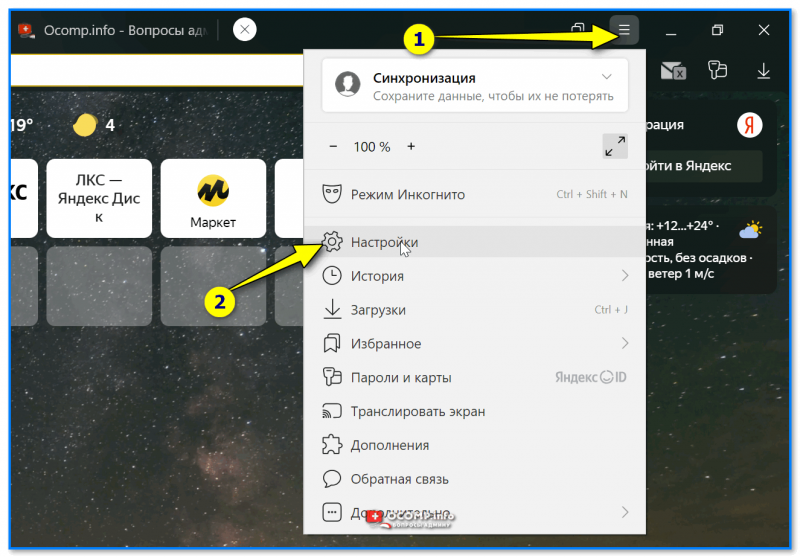
Скриншот из Яндекс-браузера (ПК-версия)
Далее во вкладке «Общие настройки» нужно найти ссылку «Настройки поисковой системы» и перейти по ней. ��
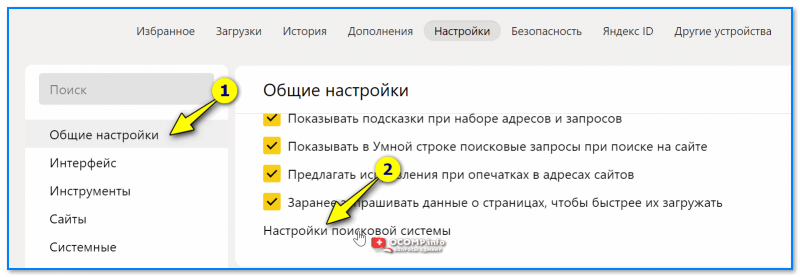
Настройки поисковой системы — Яндекс-браузер
Собственно, далее вам останется выбрать одну из предложенных поисковых систем (даже Википедия есть) или добавить свою. См. пару рис. ниже. ����
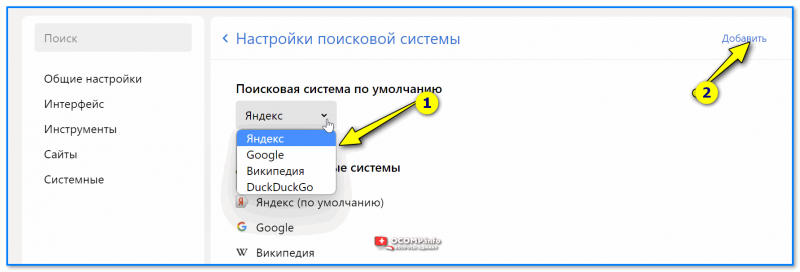

Добавление поисковой системы — скрин из программы Яндекс-браузер
Мобильная версия
Настраивается аналогично ПК-версии: необходимо перейти во вкладку «Настройки / поисковая система» и указать нужную, см. рис. ниже. ��
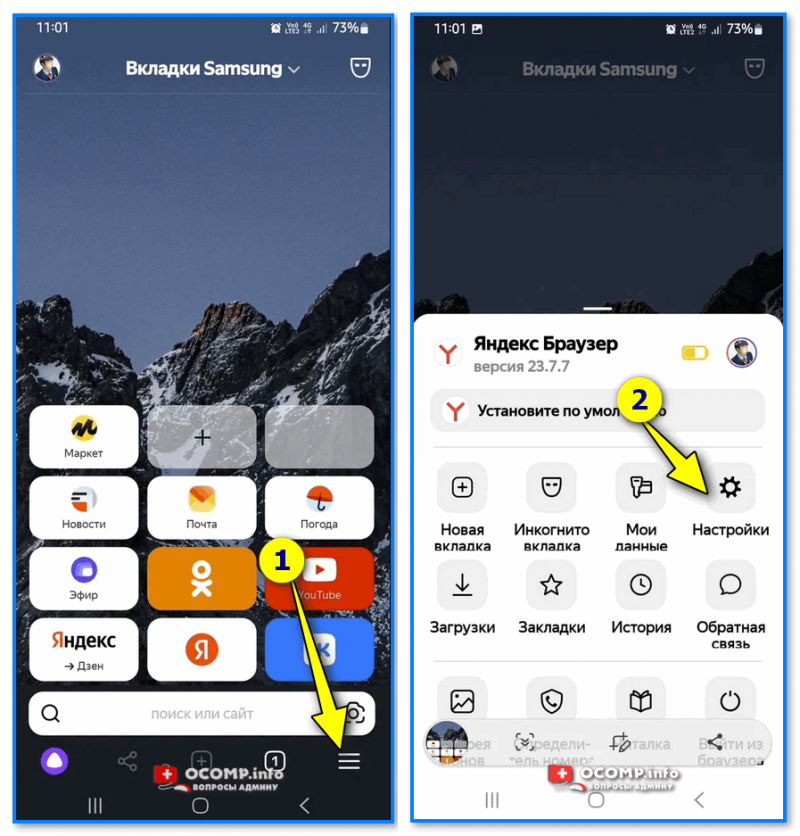
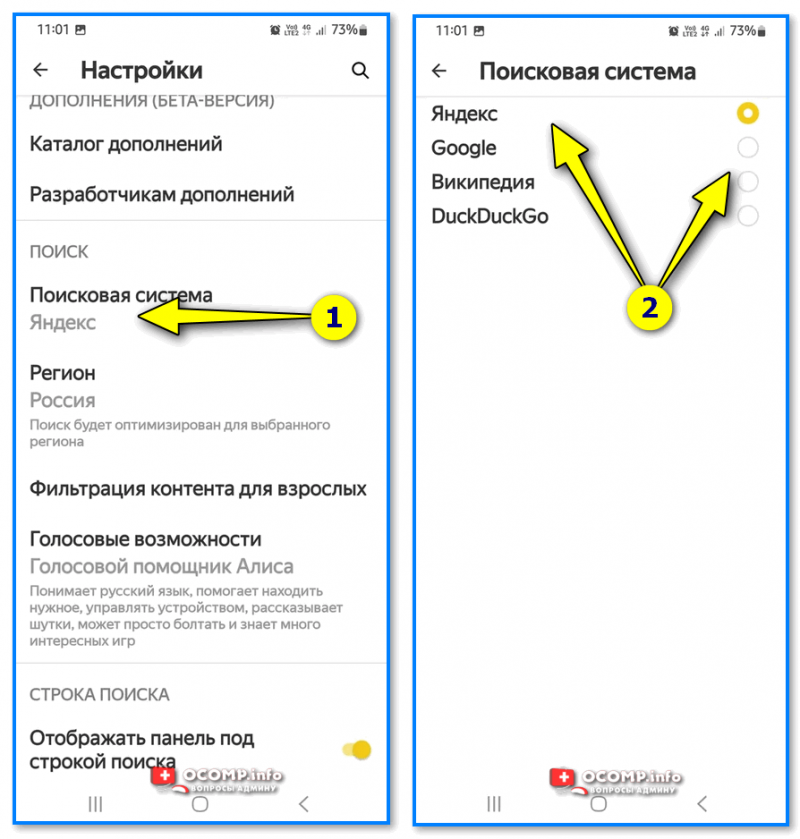
Выбор поиск. системы — мобильный Яндекс-браузер
Firefox
Версия для ПК
Вариант 1 : открыть страничку настроек — about:preferences#search (вставлять только в адресную строку Firefox!)
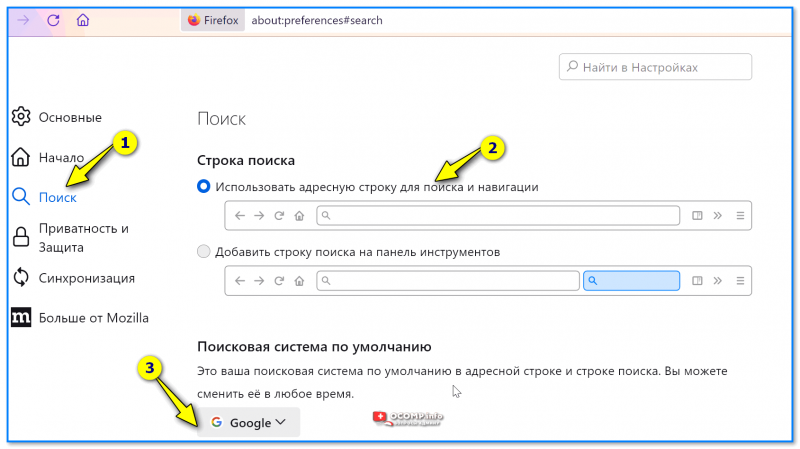
Вариант 2: перейти в меню настроек и открыть вкладку «Поиск» . Далее можно будет изменить поисковик и верхнее меню браузера. ��
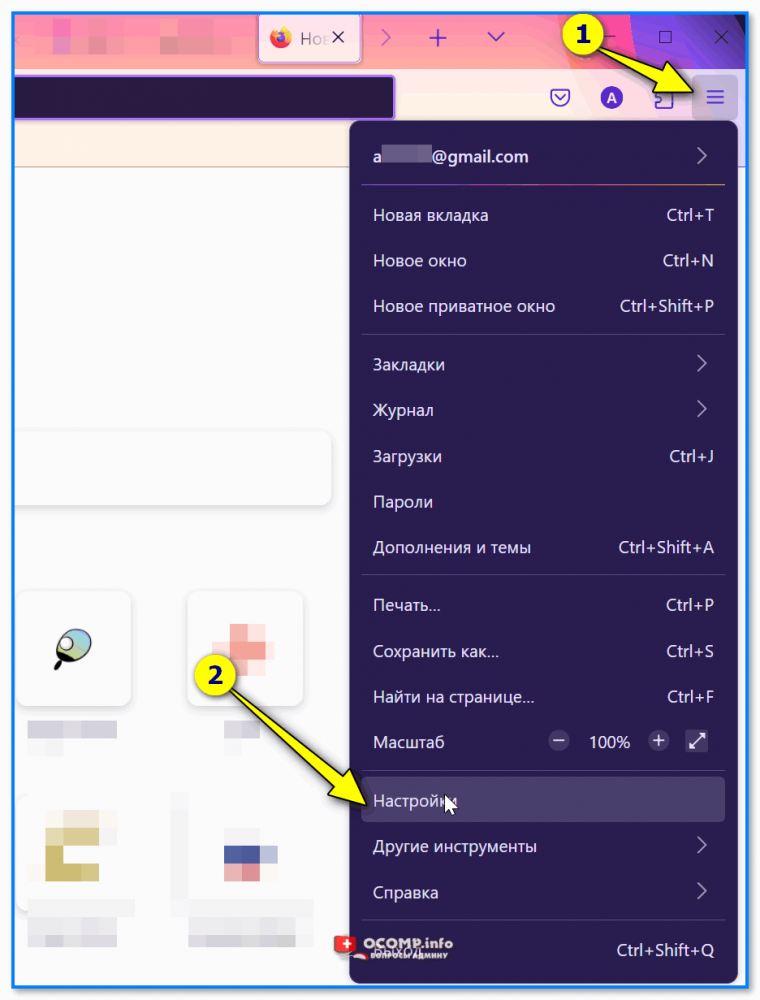
ПК-версия браузера Firefox — настройки
Мобильная версия
В моб. версии Firefox необходимо открыть настройки и перейти во вкладку «Поисковая система по умолчанию» : из выпадающего списка выбрать нужную.
Кстати, если у вас настроена синхронизация настроек с ПК — то после смены поисковика в ПК-версии браузера — на мобильном она также заменится!
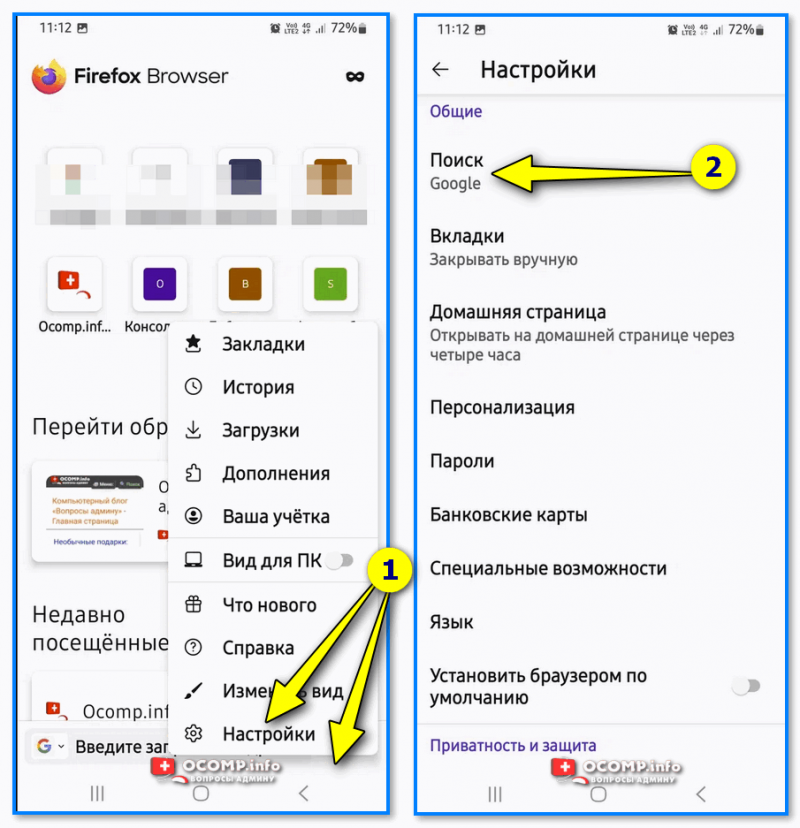
Настройки моб.-версии браузера Firefox
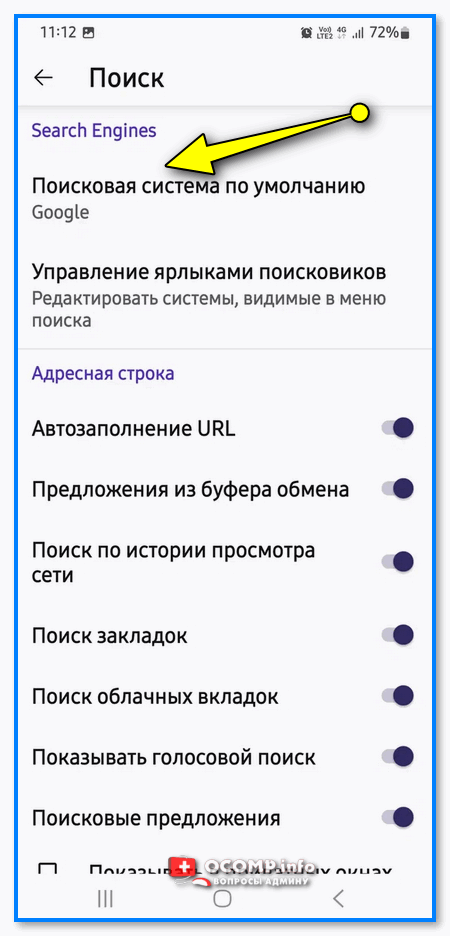
Поисковая система по умолчанию — Firefox
Дополнения по теме — можно оставить в комментариях ниже, заранее мерси!
Как изменить поиск по умолчанию в Google Chrome

В некоторых случаях требуется изменить поисковик по умолчанию, который используется в браузере Google Chrome. Это может происходить по разным причинам: например, не устраивает встроенная система Гугл или произошла смена из-за деятельности сторонних утилит или программ. В «Блоге системного администратора» рассмотрим, как сменить поисковую систему по умолчанию в Хроме на компьютере и телефоне.
Смена поиска по умолчанию на Windows
Сменить поиск в Google Chrome можно через настройки браузера. Для этого действуйте следующим образом:
1. Кликните по иконке в виде трех вертикальных точек, которая располагается в верхнем углу справа.
2. Перейдите в раздел «Настройки».
3. Найдите блок «Поисковая система». Чтобы выбрать предустановленные варианты, щелкните по раскрывающемуся меню напротив одноименного пункта.

4. В меню выберите нужный вариант.

Если подходящей системы в списке нет, то пользователь может самостоятельно добавить свой поисковик. Чтобы это сделать, нажмите на пункт «Управление поисковыми системами». В новом окне кликните по кнопке «Добавить» в верхнем блоке.

Затем потребуется полностью заполнить открывшуюся форму. Введите название системы. Ей можно задать любое имя, которое удобно воспринимать. В строке «Ключевое слово» пропишите адрес сайта в таком виде: название.домен. Например, poznyaev.ru. Затем потребуется ввести URL ресурса. Чтобы использовать систему по умолчанию, важно добавить в конце ссылки %s.

После ввода всех данных кнопка «Добавить» станет активна. Нажмите на нее, чтобы создать новый вариант. Изначально он отобразится в нижнем блоке. Щелкните по троеточию напротив варианта, затем выберите пункт «Использовать по умолчанию».

Для смены поисковой системы вернитесь на предыдущую страницу, затем раскройте меню с адресами и выберите нужное. Новый вариант становится действующий по умолчанию.
Как изменить поисковик по умолчанию на телефоне
В отличие от десктопной версии браузера, добавлять свои варианты в списке доступных поисковых систем в адресной строке нет возможности. Разберем, как изменить настройки на телефонах, работающих на базе iOS и Android.
Больше статей и видео в нашем Дзен-канале
На Айфоне
Чтобы изменить поиск по умолчанию на устройстве от Apple, действуйте следующим образом:
1. Запустите приложение и тапните по трем горизонтальным точкам внизу, чтобы перейти в главное меню.
2. Выберите пункт «Настройки», расположенный внизу.

3. Нажмите на строку «Поисковая система». Слева отображается поисковая система, которая используется по умолчанию.

4. Откроется новое окно, где можно выбрать один из предложенных вариантов.
На Айфоне можно выбрать один из самых распространенных поисковиков: DuckDuck Go, Mail.ru, Yandex, Bing или Google.
На Андроиде
В мобильной версии обозревателя Google Chrome для смены поисковика по умолчанию следуйте инструкции:
1. Откройте приложение и перейдите в главное меню, тапнув по трем вертикальным точкам, которые находятся в правом углу сверху.
2. Нажмите на раздел с настройками.

3. В блоке «Основные» выберите пункт «Поисковая система».
4. Отметьте тот вариант, который наиболее подходит.

Алгоритм действий на Андроиде и Айфоне аналогичен. Процедура смены поисковика не занимает много времени: достаточно перейти в настройки. А ранее мы рассматривали, как избавиться от рекламы в браузере. Напишите в комментариях, какой поисковой системой предпочитаете пользоваться.