4 способа сбросить БИОС до заводских настроек на материнской плате и ноутбуке
В этой статье мы разберемся, как сбросить БИОС на заводские настройки материнской платы или ноутбука. Наиболее частой причиной, из-за которой нам требуется производить сброс биоса, является переразгон центрального процессора или оперативной памяти. Из-за этого у нас не запускается Винда. Чтобы вернуть компьютер в рабочее состояние, нам необходимо скинуть настройки bios до дефолтных (по умолчанию).
Порядок действий для сброса БИОС до заводских настроек
Перезагружаем ПК или ноутбук;
Сразу после начала загрузки, жмем несколько раз клавишу входа в BIOS. Нужную клавишу ищем внизу загрузочного экрана. Обычно рядом с надписью Setup. В зависимости от производителя БИОСа материнской платы ПК или ноута, клавиши могут быть такими Del, F2, Esc, F8, F12.
Кликаем по вкладке Exit или Settings. Находим пункт отвечающий за сброс до дефолтных настроек. Обычно это: Load Default Settings, Load Setup Default, Load Default или что-то похожее.
Сохраняем изменения и перезагружаем комп (обычно кнопка F10).
Ниже приведены четыре различных способа очистки CMOS. Можете использовать любой из них. Что-то подходит для настольного ПК, а что-то лучше применить на ноутбуке. Главное, это ваше удобство и скорость работы в определенной ситуации.
- Через настройки БИОС.
- Через снятие CMOS-батарейки.
- При помощи перемычки (джампера).
- Специальной кнопкой на материнке (clr CMOS).
Теперь разберем каждый способ более подробно ⇒
Через настройки БИОС или UEFI

Метод отката настроек может немного отличаться в зависимости от версии bios (uefi).
- Зайдите в BIOS. Как это сделать, я рассказал в статье как войти в БИОС или UEFI на компьютере или ноутбуке в Виндовс 10.
- В открывшемся меню найдите пункт Load Optimized Defaults (загрузка оптимизированных настроек) или Load Setup Defaults (загрузка стандартных настроек). Это самые распространенные варианты названия для сброса настроек биоса.
- Еще могут быть такие варианты ⇒
— Load Fail-Safe Defaults (загрузка отказоустойчивых настроек, для снижения вероятности сбоев); — Reset to Default (восстановление значений по умолчанию); — Factory Default (заводские установки); — Setup Defaults (настройки по умолчанию).

Через снятие CMOS-батарейки
Память CMOS, в которой хранятся настройки БИОСа зависит от батарейки (правильнее элемента питания
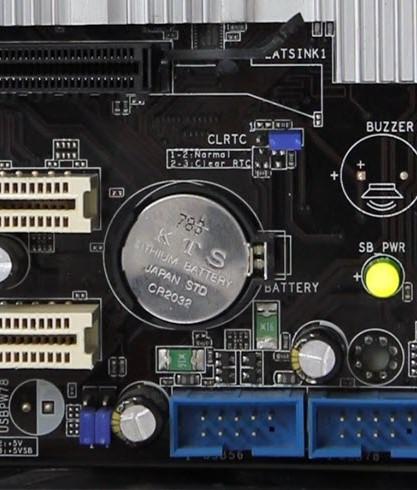
), которая находиться на материнской плате. Ее снятие на небольшой промежуток времени, приводит к сбросу всех настроек до дефолтных. Например, будут отменены все настройки разгона CPU, оперативной памяти, отменен пароль, если он был.
-
Выключите компьютер и блок питания переключателем на нем. Если переключателя нет, то вынимаем из него сетевой шнур. На ноутбуке отсоединяем батарею.
У каждого ноутбука размещение батарейки индивидуально. У одних она может быть расположена в том же отсеке, где и жесткий диск, у других под микросхемами оперативной памяти или рядом с Wi-Fi модулем. Часто, чтобы до нее добраться, вам придется снять всю заднюю крышку устройства.
На ноутбуках, элемент питания к материнской плате подключается с помощью дополнительного провода с двух контактным разъемом
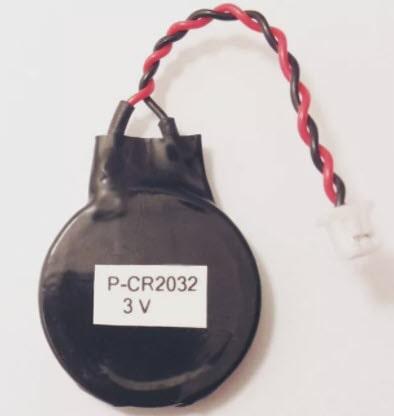
. Его и отсоединяем.
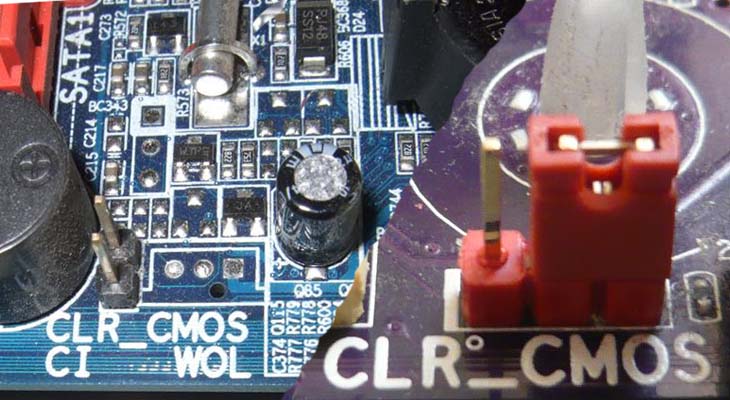
Замкнуть перемычку (джампер) CLEAR CMOS

- Выключите компьютер и блок питания переключателем на нем. Если переключателя нет, то вынимаем из него сетевой шнур.
- Открываем корпус ПК и находим перемычку (джампер), отвечающую за сброс памяти CMOS. Чаще всего она располагается рядом с батарейкой и имеет подпись на плате, типа CMOS RESET, BIOS RESET, CLCMOS, Clear CMOS, Cl_CMOS, Clear Rtc, CLR CMOS, CLRTC. Контактов может быть два или три.
При трех контактах просто снимите джампер и перемкните им средний и другой свободный контакт с противоположной стороны. Если разъем двухконтактный, то джампера на нем не будет. Если есть возможность, то можно его взять на время с другого места материнки. Если нет, то берем плоскую отвертку и прикладываем ее к ним. Вам придется ее держать, пока не выполните 3 пункт ⇒
На современных ноутбуках и нетбуках, такую перемычку скорее всего вы не найдете. На старых моделях она встречается чаще. Воспользуйтесь способами со спецкнопкой или отключением элемента питания КМОС.
Специальной кнопки на материнке

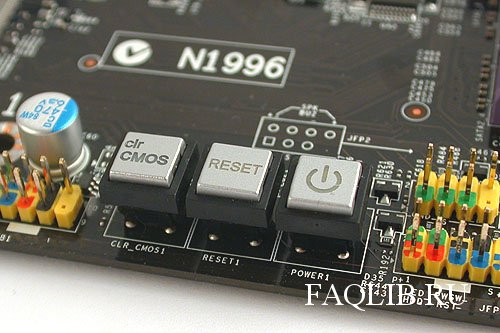
На многих современных моделях материнских плат, имеется специальная кнопка для сброса памяти CMOS, в которой и хранятся все настройки BIOS. Рядом с ней или прямо на самой кнопке можно увидеть надписи вроде CLR_CMOS, CLEAR, CLR, PSSWRD. Для обнуления настроек, вам нужно будет просто ее нажать, собрать и перезагрузить ПК.
Так же данная кнопка, может находиться на задней панели материнки, что очень удобно, так как не нужно вскрывать системный блок компа.

Для чего нужен сброс BIOS
- устранение неполадок или решении мелких компьютерных проблем (разгоне) или совместимости оборудования;
- для сброса забытого пароля входа в биос.
Иногда простой сброс BIOS, помогает восстановить и запустить, казалось бы, мертвый компьютер.
Видео по сбросу настроек БИОСа
Часто задаваемые вопросы — FAQ
Почему после сброса биоса, не включается компьютер?
Если вы не открывали системный блок и ничего не меняли из железа, то проблема в самих дефолтных настройках БИОСа. Частой причиной является автоматическое выставление очень низкого порога максимальной температуры процессора, после преодоления которого, материнка начинает подавать сигнал. Исправляется — повышением в настройках до 80-90 градусов. Так же часто происходит сбой настроек жесткого диска в параметрах его работы IDE/AHCI. В современных ПК ставим последнее.
Как сбросить биос на заводские настройки на ноутбуке lenovo?
Сброс делается из самого BIOS. Заходим в БИОС (ссылка как это сделать есть в статье),
Чтобы в него зайти, при запуске ноута многократно нажимайте DEL или F2 (основная кнопка для входа у Леново).
Заходите в последний пункт Load Setup Defaults или нажмите F11 и согласитесь со сбросом.
Далее можно нажать F10, чтобы сохранить настройки и выйти из BIOS.
Если ноутбук не включается, то осмотрите нижнюю или боковую часть на наличие кнопки сброса с надписью CMOS.
Если есть, то скрепкой или другм предметом сделайте сброс удерживая ее нажатой 3-5 секунд.
Если кнопки нет, то надо добраться до материнки и найти батарейку (батарейка CMOS может быть впаяна в плату ноутбука в зависимости от модели).
Если есть возможность, то вынуть её из гнезда и опять вставить. Так же на плате могут быть перемычки «CLR CMOS» или «RESET BIOS».
Ноутбук обязательно должен быть полностью выключен из сети и отключена батарея,
Способ 1. Вытащить и вставить обратно батарейку
Чтобы сбросить настройки BIOS с помощью извлечения батарейки, необходимо сделать следующее. Выключаем компьютер и вытаскиваем из розетки вилку. Только после этого приступаем к следующему шагу. Снимаем боковую панель системного блока (нужно открутить болты или просто снять с магнитных защелок). На материнской плате находим батарейку.
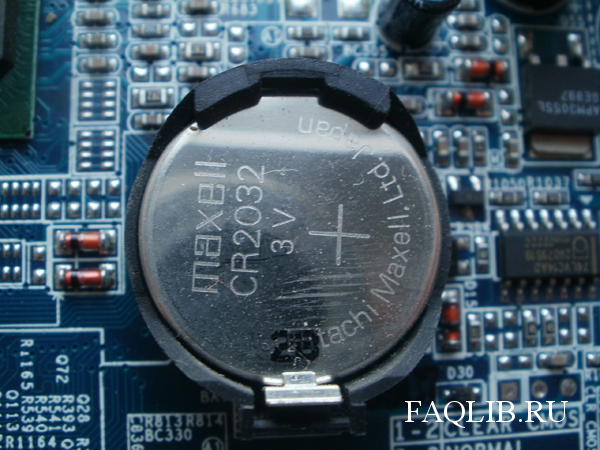
Вытаскиваем батарейку из материнской платы, ждем около 10 минут и ставим обратно. Вы также можете заменить батарейку на новую, если компьютер у вас уже достаточно давно. Бывает, что ПК не запускается из-за неисправной батарейки. После того как все собрали обратно, запускаем компьютер. Настройки BIOS должны быть сброшены к заводским.
Способ 2. Изменение положения перемычки на материнской плате
Где находится перемычка на материнской плате? Обычно она расположена рядом с батарейкой и выглядит примерно так как на картинке ниже. На материнской плате она обозначается как CMOS RESET или BIOS RESET.
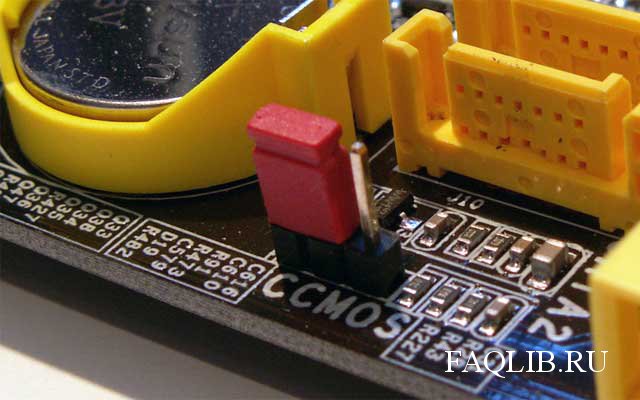
Чтобы сбросить настройки БИОС первым делом необходимо отключить питание компьютера и вытащить вилку из розетки. Если перемычка находится на двух контактах из трех, то необходимо ее переставить вправо: ||. -> .||
Если там всего два контакта, то нужно их замкнуть любым токопроводящим предметом. В новом положении перемычка должна пробыть 10-15 секунд. Затем возвращаем все обратно и запускаем ПК.
Способ 3. Нажать специальную кнопку на материнской плате
Некоторые материнские платы обладают специальной кнопкой сброса настроек BIOS. Перед сбросом настроек нужно отключить питание и обесточить компьютер, вытащив вилку из розетки. Затем можно использовать кнопку, которая обозначена как “CLEAR CMOS” чтобы сбросить настройки BIOS.
Способ 4. Сброс настроек BIOS через меню
Если компьютер включается, то вы можете сбросить настройки через сам BIOS или UEFI. Чтобы зайти в биос, необходимо сразу после включения нажать DEL на ПК или F2 на ноутбуке( так же могут быть назначены другие клавиши, например: F1, F2, F10 Esc — на ПК и F8, F9, F12, Esc — на ноутбуках). Затем в меню BIOS или UEFI и находим пункт “Load Setup Defaults”. Это и есть сброс настроек на заводские. Обычно его можно найти во вкладке “EXIT”. Выбираем и подтверждаем. Настройки BIOS (UEFI) должны быть успешно сброшены к заводским. Так же можно нажать клавишу «F5» на клавиатуре, и компьютер попросит подтверждения сброса настроек.
Итоги
Бывает так, что по ошибке пользователя или вследствие других причин сбиваются настройки BIOS. Из-за этого операционная система может даже не запускаться. Мы рассказали о 3 способах сбросить настройки BIOS к заводским без включения компьютера.
Как сбросить настройки BIOS
В BIOS пользователю доступно большое количество разнообразных настроек, которые касаются работы компьютера. Поэтому при неаккуратном их использовании компьютер может начать работать не стабильно или вообще не запускаться. В этом случае нужно сбросить BIOS на заводские настройки. В данном материале мы расскажем о том, как сбросить настройки BIOS до заводских и тем самым исправить нестабильную работу компьютера.
Сброс настроек BIOS через BIOS Setup
Самый простой и безопасный способ сбросить настройки BIOS до заводских это воспользоваться специальной опцией в самих настройках BIOS, то есть в BIOS Setup. В любой версии BIOS всегда есть опция позволяющая вернуть заводские настройки, ее нужно просто активировать, подтвердить сброс и выйти с настроек с сохранением изменений. После перезагрузки компьютера он начнет работу уже на заводских настройках.
Используя этот способ, вы не рискуете повредить компьютер, поэтому его нужно использовать во всех случаях, когда это возможно. Остальные варианты сброса связаны с некоторым риском и при неправильном их выполнении можно что-то повредить. Поэтому они только для аварийных случаев, когда компьютер не включается.
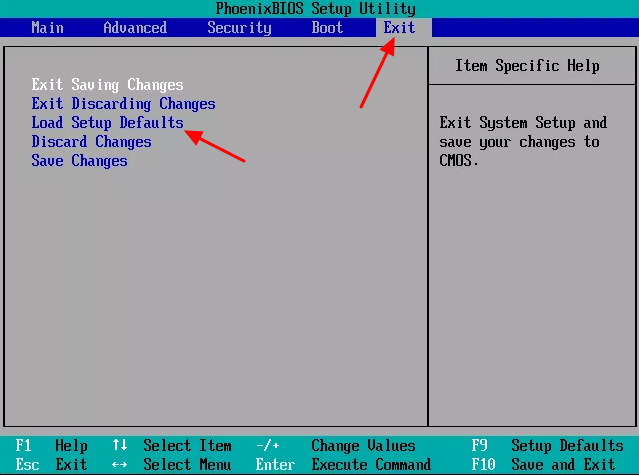
Поэтому, если ваш компьютер загружается и у вас есть возможность войти в БИОС, то вы должны сбрасывать настройки через интерфейс BIOS Setup. Для этого войдите в BIOS и найдите пункт меню, который сбрасывает настройки BIOS к стандартным. Обычно такой пункт находится в разделе « Exit » (Выход) и называется « Load Setup Defaults » (Загрузить стандартные настройки).
Например, в случае PhoenixBIOS нужно открыть раздел « Exit » и выбрать « Load Setup Defaults »
Дальше нужно нажать на кнопку « Yes », чтобы подтвердить загрузку стандартных настроек.
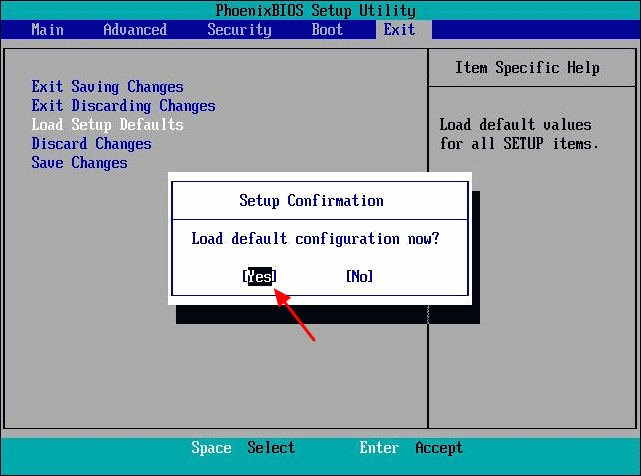
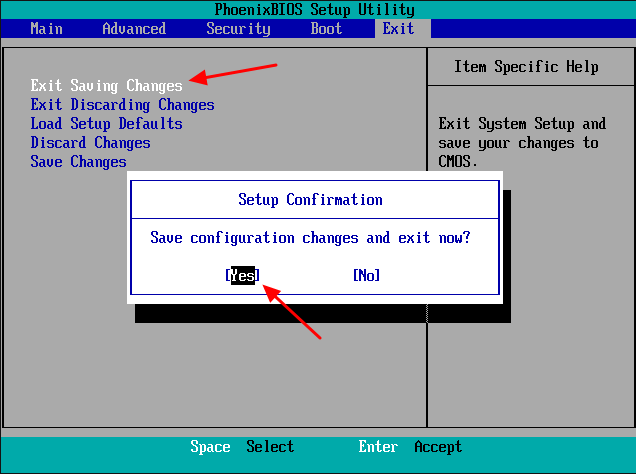
И потом выйти с BIOS с сохранением настроек выбрав пункт « Exit Saving Changes » и нажав на кнопку « Yes ».
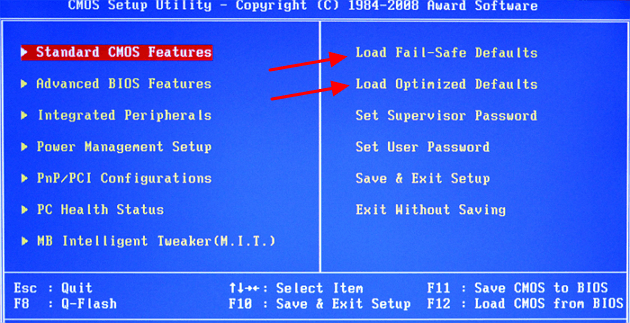
В некоторых версиях BIOS есть две опции для восстановления стандартных настроек. Например, на скриншоте внизу можно выбрать « Load Fail-Safe Defaults » и « Load Optimized Defaults ». Обе эти опции работают одинаково, они загружают стандартные настройки. Только первый вариант загружает более безопасный профиль, с которым компьютер должен работать в любом случае, а второй вариант загружает профиль с оптимальными настройками.
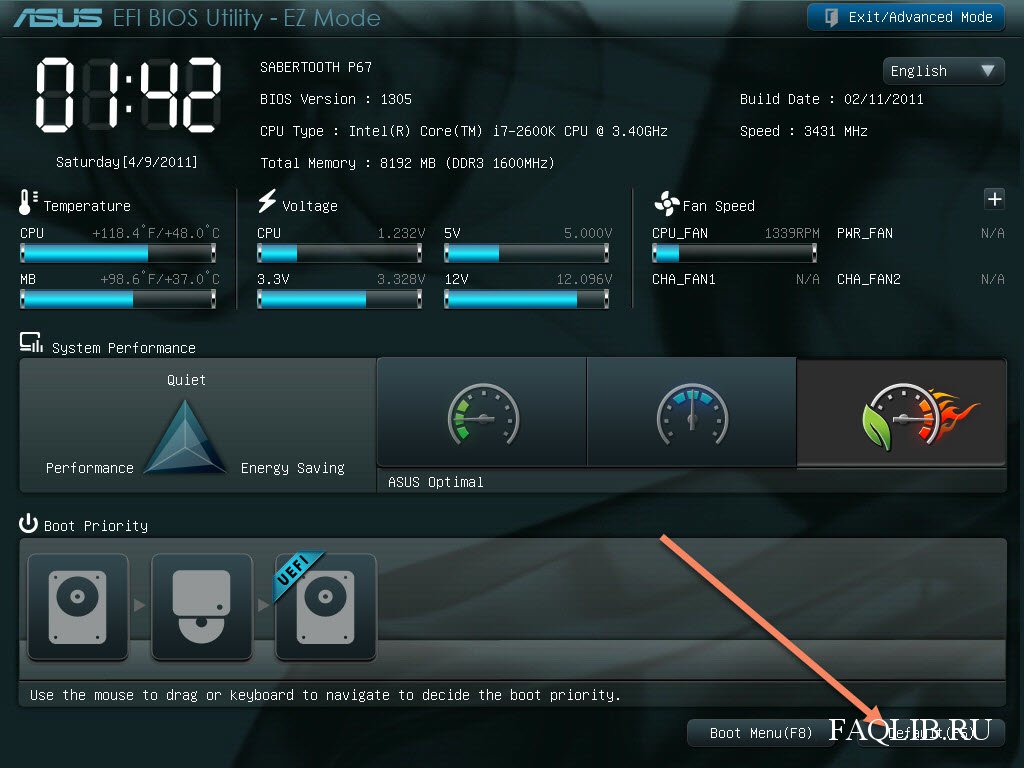
На современных материнских платах с UEFI BIOS также всегда есть опция позволяющая вернуть стандартные настройки. Но, из-за яркого и нестандартного интерфейса найти ее может быть сложнее. Например, на скриншоте внизу показан UEFI от компании ASUS. Здесь для возврата к стандартным настройкам нужно нажать на кнопку « Default » в нижней части экрана либо нажать F5 . После чего нужно выйти, воспользовавшись опцией « Save & Exit » (Сохранить и выйти) или нажать F10 .
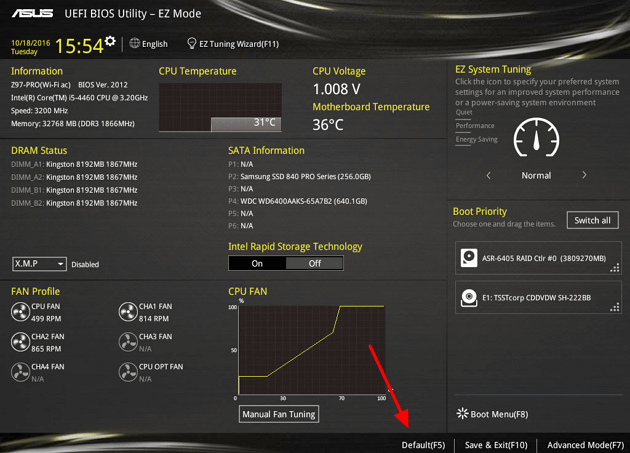
Также на данной плате от Asus можно сначала зайти в продвинутые настройки кликнув на « Advanced Mode » или нажав F7 . После этого нужно будет перейти в раздел «Exit» (Выход), активировать опцию « Load Optimized Defaults » и выйти с помощью опции « Save Changes & Reset ».
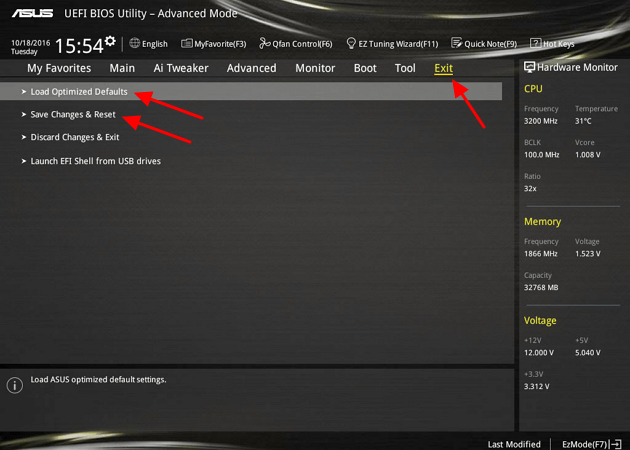
Существует множество различных версий BIOS и UEFI, поэтому у вас интерфейс будет отличаться. Но, в целом процедура сброса настроек всегда очень схожа и не должна вызвать у вас проблем.
Сброс настроек BIOS с помощью перемычки
Если компьютер не загружается или у вас нет доступа к BIOS, то выполнить сброс настроек можно с помощью специальной перемычки на материнской плате. Такая перемычка есть на любой плате, но она может располагаться в разных местах и может быть по-разному подписана. Например, она может называться CLRTC, CLR_CMOS, JCMOS, RESET CMOS, CCMOS, CONFIG, BIOS CONFIG и т.д. Поэтому, если у вас нет достаточного опыта, то лучше предварительно ознакомиться с инструкцией от материнской платы. Такая инструкция должна идти в комплекте с платой, а также ее можно бесплатно скачать на странице платы с официального сайта производителя.
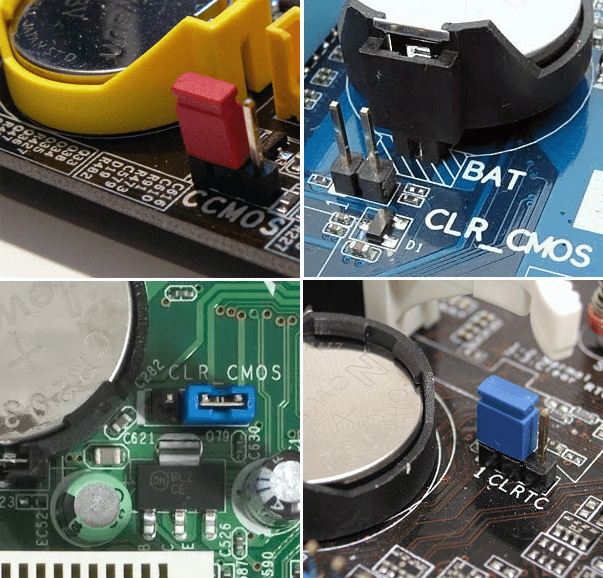
Для того чтобы сбросить настройки BIOS с помощью перемычки необходимо выключить компьютер и полностью его обесточить. После этого снимите боковую крышку системного блока и найдите перемычку на материнской плате. Для сброса перемычку нужно переставить в другое положение на несколько секунд и потом вернуть обратно. Если контактов для сброса только 2 и перемычка отсутствует, то эти контакты нужно просто замкнуть на несколько секунд.
Кроме этого на некоторых дорогих материнских платах может быть установлена специальная кнопка для сброса BIOS. Данная кнопка может располагаться непосредственно на плате либо может быть вынесена на заднюю сторону компьютера, на панель с портами.
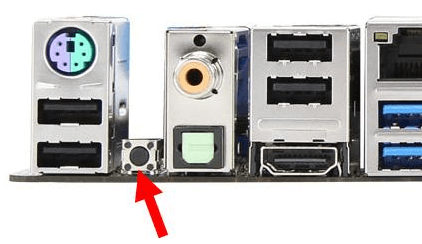
При наличии такого кнопки для сброса настроек будет достаточно просто выключить компьютер и нажать на нее на несколько секунд.
Сброс настроек BIOS с помощью батарейки
Если вы не уверены в том, что нашли нужную перемычку, то вы можете просто отключить батарейку на материнской плате. Отключив ее всего на несколько секунд, вы сбросите настройки и вернете BIOS к заводским параметрам. Этот вариант достаточно простой и работает в любом случае.
Для того чтобы отключить батарейку, как и в предыдущем способе, нужно сначала выключить компьютер и полностью его обесточить. После этого снимаем боковую крышку и находим батарейку на материнской плате. Это небольшая батарейка типа CR2032 , как правило, она находится ближе к нижней ее части.
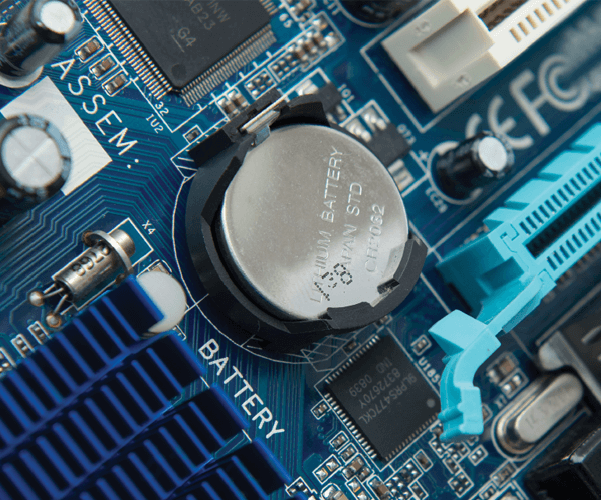
Дальше нужно извлечь батарейку с помощью отвертки, подождать несколько секунд и установить обратно. Это нужно делать максимально аккуратно для того, чтобы не повредить материнскую плату. Если отвертка соскочит с батарейки, то вы можете сбить мелкие компоненты на плате, что неизбежно обернется необходимостью ремонта.
- Как загрузиться с флешки
- Как зайти в БИОС на ноутбуке
- Как войти в БИОС
- Как в БИОСе поставить загрузку с флешки
- BOOTMGR is missing press Ctrl Alt Del в Windows 7
Создатель сайта comp-security.net, автор более 2000 статей о ремонте компьютеров, работе с программами, настройке операционных систем.
Остались вопросы?
Задайте вопрос в комментариях под статьей или на странице «Задать вопрос» и вы обязательно получите ответ.
15 комментариев — Добавьте свой
Валерий 23.02.2014
Три дня мучился с компьютером, ни чего не мог сделать. Завис, при включении запускается автоматический сканер, потом требует установить приоритет. Захожу в биос, настроить его не получается. Заданный приоритет не сохраняется после нажатия кнопки оптимизированный выход. И всё по кругу. Или выкидывает надпись что подключённый диск не работает, хотя на самом деле диск рабочий. А тут прочёл ваш совет и сделал так и всё ОК. Спасибо вам.
admin 23.02.2014
Рад помочь! Заходите на наш сайт еще, у нас много полезных статей.
Роман 11.03.2014
Доброго времени суток Вам. При заходе в БИОС требует пароль. Суть дела в том, что это не компьютер а ноутбук. Прошу подсказать как быть. Заранее спасибо.
admin 11.03.2014
Мда… неприятная ситуация. Скорее всего придется вскрывать ноутбук и искать батарейку или перемычку. Рекомендую не заниматься самодеятельностью и отнести ноутбук в сервис. Там должны помочь.
Виктор 20.02.2016
Неправильно обновил биос, слышу как работает кулер и дисковод, экран чёрный. ноутбук Lenovo G50, пожалуйста помогите.
На сколько нужно вытащить батарейку из блока компа, чтобы все пароли сбросились в биосе?
на современных материнских платах — вытаскивание батарейки — бессмысленное дело.. .
нужно найти на плате перемычку с названием, что-то вроде, «CMOS Reset» или «CMOS Clear» и установить её ненадолго в положение On, потом вернуть в положение Off
Остальные ответы
На 15 минут
Для того чтобы сбросить BIOS вам понадобиться всего лишь вытащить полностью батарейку в СБ после снова вставить и пользоваться компьютером на здоровье
достал батарейку и перемкнул контакты ее на материнке. и все. . а вообще там есть ПЕРЕМЫЧКА для сброса биосА CLR CMOS зовется поищи около батарейки
На 2-3минуты
На 1месяц. шутка на 5 минут для надежности.
просто вынуть и вставить. 3-7сек.
на столько, сколько вам будет нужно чтоб замкнуть контакты к которым она была присоединена и подержать так пару сек. после этого ставте батарейку назад и всё сброшено
на любом компе есть ограниченая работа биоса без питания — тоесть без батарейки! на некоторых платах достаточно и 30 секунд, а на других нужно ждать и до 10 минут !
Я выдёргивал минут на 5-10
1. если это ноут то до батарейки добраться не так уж и просто для ноутов есть комбинации клавиш
2. отключение батарейки не всегда помогает (‘это зависит от модели и производителя материнской платы) , нужна перемычка типа CLEAR CMOS
3 можете поискать инженерные пароли для BIOSa
http://forum.ru-board.com/topic.cgi?forum=81&topic=1932
http://www.probios.ru/article/bios/clear-cmos.html
В BIOS может стоять всего два пароля, но у тебя, видимо, нет ни одного. А пароли системы к BIOS не имеют отношения-ничего не сбросится. Для сброса настроек BIOS достаточно 3-10 секунд без дурацких отвёрток. Сброс, точнее начальная установка микросхемы CMOS происходит в момент ПОДКЛЮЧЕНИЯ батарейки, по скачку напряжения на установочном входе. Не забудь после этого установить правильные настройки BIOS,а то и запустить ничего не сможешь. Перемычка Clear CMOS просто разрывает цепь батарейка-микросхема, что полностью равнозначно её вытаскиванию.
Если это ноутбук лучше на часов 12
После того, как извлечёте батарейку нужно замкнуть контакты и ждать не придётся — BIOS будет сброшена по дефолту.