Internet Speed Test
Internet speed test measures the network speed. You can test speed on mobile network, a wired connection, or your local Wi-Fi anywhere.
Internet Speed Metrics
Measuring your internet speed metrics helps you identify the root cause of your connectivity issues and improve your online experience.
Your device’s ability to transmit data, such as videos, images, and text messages, over the internet is measured by the upload speed. While less important than download speed, it is still essential for efficient web communication. Check your upload speed now with our internet speed test online. It should be more than 4 Mbps.
The download speed measures your device’s ability to retrieve data from the internet. This internet speed metric is especially important for most online activities, such as browsing and streaming, that rely on data retrieval. Check your download speed now with our broadband speed test tool. It should range between 4-8 Mbps.
Ping or latency is the duration it takes for data to be exchanged between your device and the internet. Slow ping response times can result in lagging and dropping in your online activities. Perform a ping test whenever your internet speed is slowest. Use our speed test tool to check if the latency rate is above or below the average of 40 to 60 ms.
The Ultimate Wifi Speed Test Tool
Our data speed test tool generates a detailed report with precise measurements of internet speed metrics, including download speed, upload speed, latency, and jitter. With powerful diagnostic capabilities, it is an invaluable resource for common internet users, network administrators, and IT professionals required to troubleshoot connectivity issues.
How does this Net Speed Test Work?
We have designed this tool to calculate every internet speed metric precisely, ensuring you get a detailed and accurate report of your connection’s performance. Using advanced algorithms, our internet tester measures upload speed, download speed, ping latency rate, and jitter levels—which all help calculate data speed.
Whether you are streaming your favorite show, playing online games, or browsing the web, our free internet speed test provides the information you need to diagnose the problem and understand why your internet is slower or weaker. Try it out today and see how effectively it works to test wifi speed without errors or delays. You’ll be amazed!
How to Check Internet Speed?
Follow this simple method to run a speed test using our tool for free:
Step 1 — Select ISP
Our internet speed checker will provide you with a list of “internet service providers” from which you can easily choose your own.
Step 2 — Start Testing
Click on “Go” to run a speed test. Measuring the internet speed metrics and displaying results will take only a second.
Step 3 — Check the Results
The internet connection test report will include the following results, which can help you diagnose a weaker or slower internet connection:
- Download Speed (measured in Mbps)
- Upload Speed (measured in Mbps)
- Ping Latency Rate (measured in ms)
- Jitter Levels (measured in ms)
Is the WiFi Speed Test Accurate?
We understand the importance of reliable and accurate speed test internet. That’s why our team has developed an advanced tool that delivers precise results efficiently. Our WiFi speed test is based on the latest technology, designed to test speed accurately. Our tool calculates your download and upload speeds, latency, and ping rates using advanced algorithms, providing an in-depth analysis of your internet connection. Try our tool for yourself and see the magic!
What Affects Your Broadband Net Speed?
Factors that affect broadband net speed include your connection, the number of devices connected, your location, and, most importantly, your internet equipment quality. Upgrading equipment, optimizing network setup, and limiting connected devices can improve internet speed. It would be better to perform a broadband speed test before taking action to improve it. Leverage our broadband net speed test tool whenever your internet speed is slower than normal.
Why Should I Need to Test Internet Speed?
A reliable and fast-performing internet connection is essential in today’s fast-paced world. Whether you are working from home, streaming movies, or playing games, slow internet speeds can be frustrating as it results in time waste. That’s why testing your internet speed is so important, from checking connection reliability to identifying issues in performance to improving connection speed.
There can be many reasons you should test the internet speed given below.
- An Internet connection test can help you identify any issues with your connection. If your internet is running slower than expected, running a speed test can help pinpoint the problem in real time. This way, you can troubleshoot and fix the issue, ensuring a smooth and seamless online experience for official and personal tasks.
- Testing your Internet speed can help determine if you’re getting the speed you’re paying for. Internet service providers often promise fast speeds but don’t consistently deliver. Running a speed test can help you determine if you’re getting the speeds you’re paying for, and if not, you can take action to get what you’re paying for.
- Testing wifi speed can help you make informed decisions about your internet service. It may be time to switch providers or upgrade your plan if you need to get the speeds you need. Regular speed tests can help you stay on top of your data speed and ensure you always get the best possible connection.
Ultimately, it can help you accurately diagnose why your connection is lagging and dropping, helping you implement the proper technique for improving the internet speed.
Where Can I Compare My Wifi Speed Test?
Here! We have developed this powerful internet speed checker to compare your internet speed test in real time. Its advanced algorithms leave no room for inaccuracy, helping you precisely measure each internet speed metric. You can rely upon our broadband speed test tool whenever required to compare and validate net speed test results. It works free of cost to help you check your download speed, upload speed, latency rate, and jitter levels.
Frequently Asked Questions (FAQ’s)
How can I improve my internet speed?
Try resetting your modem and router, closing unused applications, clearing cache and cookies, or using an ethernet cable instead of WiFi. These techniques can help alleviate network congestion, free up bandwidth, and provide a stable and faster internet connection for a better online experience. If nothing works, then know it is time to call your ISP and upgrade your internet plan.
What is the fastest internet speed of broadband should be?
The recommended broadband speed depends on internet usage. For regular browsing and streaming, 10 Mbps is sufficient. Anyhow, for high-definition streaming and online gaming, a speed of more than 25 Mbps is preferred.
What is the best data speed test?
Many online tools are available to test internet speed—but not every tool works effectively, both in accuracy and efficiency. We have developed this net speed test to be precise and faster. It gives you an error-free measurement of your download and upload speeds, ping rate, and jitter levels.
How can I test the internet speed that I am getting at home?
Access our speed test internet tool and select your ISP. Run it and you will get an accurate reading of your internet speed. It will effectively measure all internet speed metrics, helping you test the speed you get at home.
What is fast internet speed for gaming?
It is recommended that the internet speed for gaming should range between 50 Mbps and 80 Mbps for downloading and 10 Mbps to 20 Mbps for uploading. The better your internet speed is, the smooth and lag-free gaming experience you will get.
What is the most important thing about internet speed?
The most important thing for internet speed is the download and upload speed. Download speed determines how fast is my internet and you can access data from the internet, whereas the upload speed determines how quickly you can send data to the internet. Your internet connection will be stable only with fast download and upload speeds. Ensuring seamless internet browsing, streaming, gaming, and other online activities is crucial.
Как проверить скорость интернета на телефоне, и при чем здесь версия Wi-Fi
Скорость интернета влияет на комфорт при взаимодействии со смартфоном. Чем она выше, тем быстрее открываются веб-страницы и скачиваются файлы. Если с мобильным интернетом и стандартами сотовой связи все ясно, то о версиях Wi-Fi многие люди ничего не знают. А ведь от того, какой вид беспроводного соединения используется на вашем телефоне, зависит итоговая скорость, и даже самый продвинутый тариф провайдера не может исправить ситуацию при наличии слабого вайфая. Рассказываем, какие бывают версии Wi-Fi, как ее проверить на своем устройстве и узнать скорость интернета.
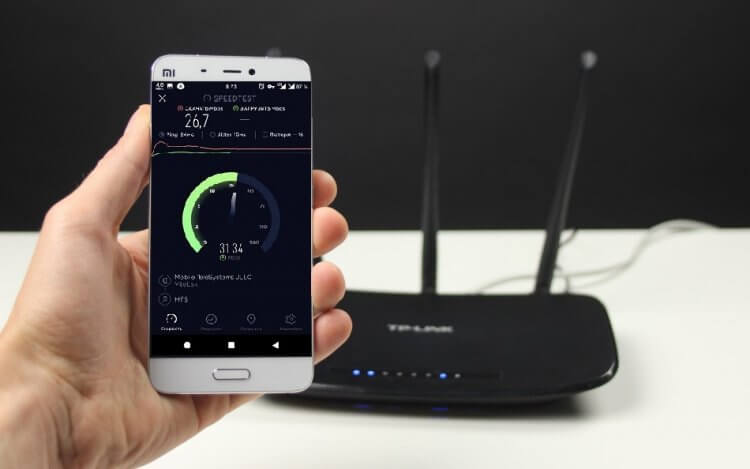
Расскажем, на что влияет версия Wi-Fi
⚡ Подпишись на Androidinsider в Дзене, где мы публикуем эксклюзивные материалы
Версии Wi-Fi — какие бывают
Технология беспроводной передачи данных по Wi-Fi появилась в далеком 1997 году, однако долгое время она не была распространенной. Вместе с тем этот стандарт связи активно развивался и сегодня пришел к тому, что теперь нет необходимости использовать дома проводной интернет для подключения нескольких устройств от компьютера и телевизора до смартфона. Взгляните, какие версии Wi-Fi существуют:
- Wi-Fi 1 (802.11). Самый первый стандарт, который предлагал скорость передачи данных до 2 Мбит/с и работал на частоте 2,4 ГГц.
- Wi-Fi 2 (802.11b). Усовершенствованная версия, появившаяся в 1999 году. Главное достоинство — увеличенная до 11 Мбит/с скорость соединения.
- Wi-Fi 3 (802.11a и 802.11g). Стандарты 1999 и 2003 года, работающие на частотах 2,4 ГГц и 5 ГГц соответственно. Они предлагают еще более высокую скорость вплоть до 54 Мбит/с, что можно сравнить с показателями бюджетных тарифов интернет-провайдеров в труднодоступных уголках нашей страны.
- Wi-Fi 4 (802.11n). Пожалуй, самый распространенный формат, который используется и по сей день. Wi-Fi 4 появился в 2009 году и предложил пиковую скорость до 217 Мбит/с, однако на практике она редко поднимается выше 144 Мбит/с. В качестве частотного диапазона использовались все те же 2,4 ГГц, а радиус действия вырос с 50 до 100 метров при идеальных условиях (без стен).
- Wi-Fi 5 (802.11ac). Стандарт 2013 года, работающий на частоте 5 ГГц и предлагающий среднюю скорость в районе 450 Мбит/с. Также характеризуется более широким радиусом действия.
- Wi-Fi 6 (802.11ax). Поколение 2019 года, хоть и предлагающее все ту же максимальную скорость 450 Мбит/с в одноканальном режиме, но при идеальных условиях позволяющее достичь результата в 11 Гбит/с.
- Wi-Fi 7 (802.11be). Проектируемый стандарт, появление которого ожидается в 2023 году. Предполагается, что Wi-Fi 7 откроет новый частотный диапазон 6 ГГц и сможет развить пиковую скорость до 30 Гбит/с в многоканальном режиме при одновременном использовании 16 антенн.
Чем новее версия Wi-Fi, тем выше скорость интернета
Таким образом, версия Wi-Fi не только влияет на скорость соединения, но и на радиус приема сигнала. Если вы живете в маленькой квартире, а ваша семья состоит из не более чем 2-х человек, то вам хватит возможностей Wi-Fi 4. Но сегодня он уже считается устаревшим, поскольку плохо пробивает 2 стены и не позволяет развить скорость, заявленную провайдерами (до 500 Мбит/с). В этой связи рекомендуется выбирать оборудование, поддерживающее Wi-Fi 5 и выше.
❗ Поделись своим мнением или задай вопрос в нашем телеграм-чате
Как узнать версию Wi-Fi
Поскольку от стандарта связи зависит скорость и стабильность соединения, важно знать, как проверить версию Wi-Fi на телефоне. В данном случае можно пойти 2-мя путями. Во-первых, вы можете уточнить информацию на сайте производителя. Откройте его, найдите модель своего смартфона и перейдите во вкладку «Характеристики».
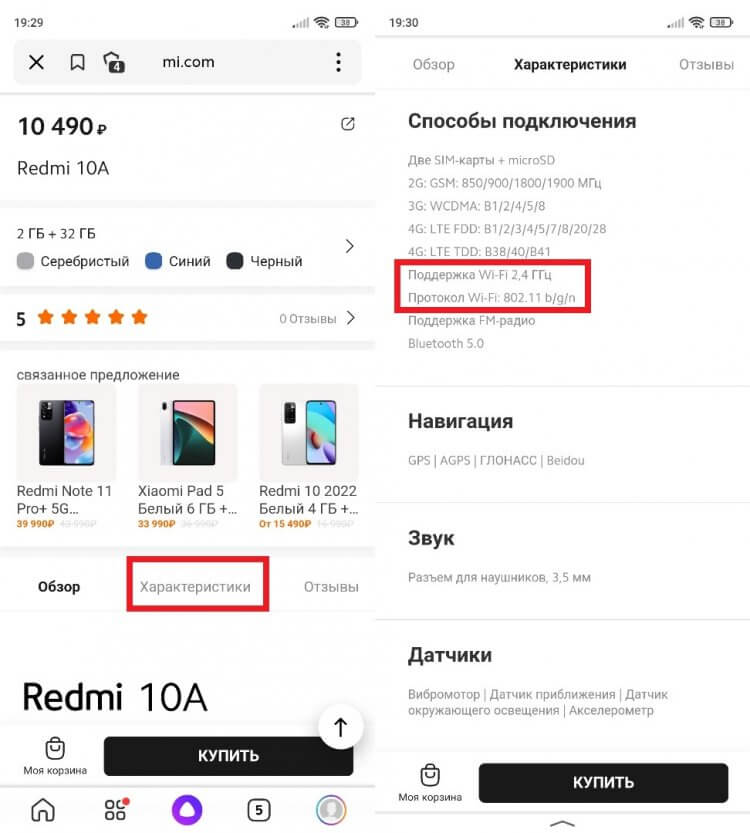
Как следует из информации на сайте, этот смартфон поддерживает только Wi-Fi 4 и более ранние версии
Если узнать, какая версия Wi-Fi на смартфоне, не получится, обратитесь к помощи вспомогательного софта. В частности, предлагаю воспользоваться приложением AIDA 64. Оно, как и многие другие программы, не показывает точную версию вайфай, но зато дает представление о поддержке диапазона 5 ГГц. Если он есть — ваш смартфон совместим с Wi-Fi 5.
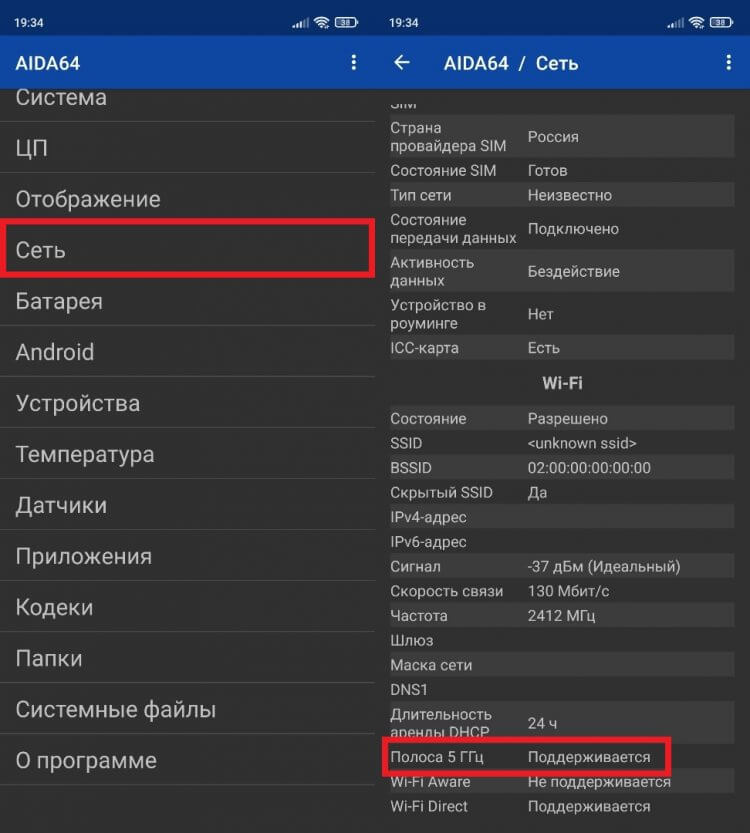
Этот смартфон поддерживает Wi-Fi, но точная версия не указана
Наконец, необходимо проверить версию Wi-Fi на маршрутизаторе. С этой целью вы тоже можете обратиться к сайту производителя, однако узнать модель роутера намного сложнее, чем модель смартфона. Поэтому есть смысл рассмотреть альтернативный вариант:
- Подключите телефон к домашней своей сети Wi-Fi.
- Откройте настройки сети.
- Изучите информацию, представленную в пункте «Технология».
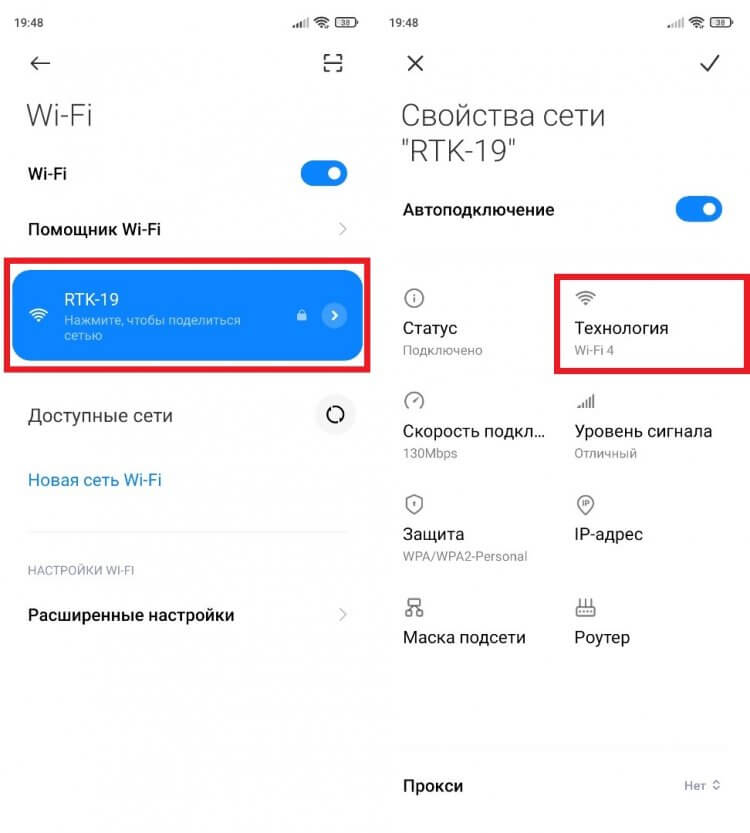
Смартфон хоть и поддерживает Wi-Fi 5, но на роутере используется Wi-Fi 4
�� Загляни в телеграм-канал Сундук Али-Бабы, где мы собрали лучшие товары с АлиЭкспресс
Если настройки вашего телефона не показывают необходимые сведения, уточните версию беспроводного интерфейса на компьютере. Откройте свойства подключения и обратите внимание на пункт «Протокол».
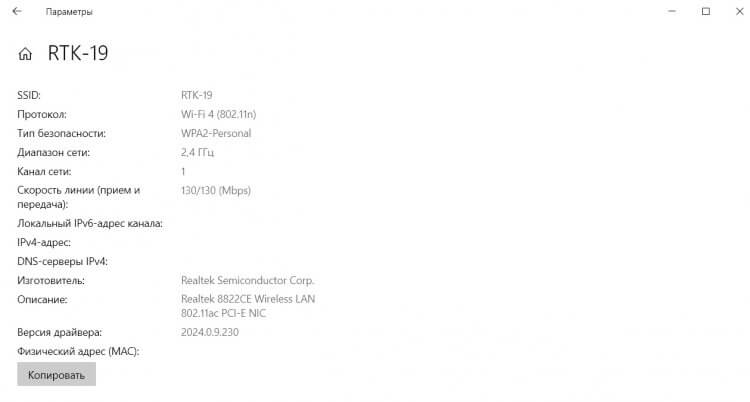
Также проверить версию можно на ПК в настройках сети
Даже если окажется, что ваше оборудование поддерживает последнюю версию Wi-Fi, не спешите радоваться. Чтобы раскрыть весь ее потенциал, нужно подключить продвинутый тарифный план своего провайдера, так как стандартной на данный момент является скорость 100 Мбит/с, для реализации которой достаточно и Wi-Fi 4.
Как проверить скорость Wi-Fi
По аналогии с версией беспроводного соединения узнать скорость интернета можно через настройки телефона. Но в таком случае вы будете видеть максимально заявленные параметры, а не реальные цифры. Поэтому для проверки скорости установите приложение Speedtest или воспользуйтесь одноименным веб-сервисом.
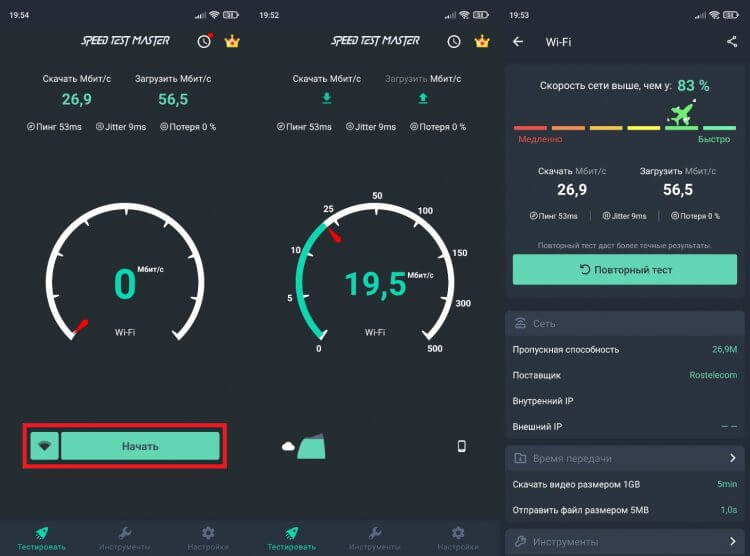
Реальная скорость может отличаться от заявленных показателей
⚡ Подпишись на Androidinsider в Пульс Mail.ru, чтобы получать новости из мира Андроид первым
Как видите, реальная скорость заметно отличается от заявленных показателей. Поэтому не стоит слепо верить обещаниям провайдера. Фактическая скорость складывается от нескольких параметров, включая версию Wi-Fi на телефоне и маршрутизаторе, особенности тарифного плана и количество активных устройств внутри одной сети.

Теги
- Новичкам в Android
- Технология Wi-Fi
Как проверить скорость Интернета на телефоне

Если вам потребовалось узнать скорость Интернета по Wi-Fi или мобильной связи на Android телефоне или iPhone, сделать это сравнительно просто и способы почти совпадают с таковыми для компьютера или ноутбука.
В этой инструкции о простых методах проверки скорости Интернет-соединения на смартфоне (подойдет и для планшета) различными способами: онлайн и с помощью бесплатных приложений.
3 важных примечания:
- Если вы тем или иным образом используете на телефоне VPN, прокси и другие аналогичные средства, получаемые сведения о скорости Интернет-соединения могут оказаться заниженными.
- Разные сервисы проверки скорости могут показывать разные результаты. Связано это с тем, какой сервер используется для тестирования и вашего маршрута до этого сервера. Максимальные параметры скорости вы получите, выбрав (некоторые сервисы позволяют это сделать) сервер вашего провайдера и в вашем городе, однако такой результат может оказаться выше «реальной» скорости при работе.
- Если вы проверяете Интернет-подключение по Wi-Fi, в качестве результата вы можете получить скорость обмена данными между вашим телефоном и роутером, а не фактическую скорость, обеспечиваемую провайдером.
Как узнать скорость Интернета на телефоне онлайн
Если раньше я рекомендовал для этих целей использовать speedtest by Ookla, то на сегодня, на мой взгляд, оптимальный метод — Яндекс.Интернетометр. Шаги будут следующими:
- Зайдите на сайт https://yandex.ru/internet/ с вашего мобильного телефона, используя нужный тип подключения (Wi-Fi, 4G/LTE, 3G).
- В разделе «Скорость Интернета», находящемся ниже информации о подключении, нажмите кнопку «Измерить».

- Дождитесь получения результата о скорости входящего и исходящего Интернет-подключения.

Конечно, есть и другие сервисы проверки скорости Интернет-подключения онлайн, в том числе и на телефоне, из популярных можно выделить:
- https://fast.com (показывает только входящую скорость)
- https://www.meter.net/

- https://2ip.ru/speed/

Приложения для проверки скорости Интернета на Android и iPhone
В Play Маркет и Apple App Store присутствует значительное количество бесплатных приложений для проверки скорости Интернета. Пожалуй, самое популярное из них — Speedtest.net, доступное как для Android так и для iPhone:
- Скачайте приложение Speedtest.net из официального магазина приложений.
- Запустите приложение и дайте ему необходимые разрешения (но работать будет и без них).
- В приложении можно выбрать, какой сервер будет использоваться для тестирования и нажмите кнопку «Начать». Учтите, если вы выберете ближайший сервер вашего провайдера, результат может оказаться выше, чем реальные данные при работе с сайтами и скачивании файлов.

- Дождитесь получения данных о скорости соединения: в пункте «Скачать» будет указана входящая скорость, в пункте «Загрузить» — исходящая.

При необходимости вы можете повторить тест скорости Интернета с другими серверами в других городах, чтобы получить более точное представление о действительной средней скорости подключения.
А вдруг и это будет интересно:
- Лучшие бесплатные программы для Windows
- Как автоматически скрывать строку меню и Dock в MacOS
- Клавиши Alt и Win поменялись местами — как исправить?
- Загрузочная флешка или карта памяти в balenaEtcher
- Как включить звонки по Wi-Fi на iPhone
- Как открыть Свойства системы Windows 11 и 10
- Windows 11
- Windows 10
- Android
- Загрузочная флешка
- Лечение вирусов
- Восстановление данных
- Установка с флешки
- Настройка роутера
- Всё про Windows
- В контакте
- Одноклассники
Проверка и увеличение скорости интернета на телефоне
Быстрый доступ в глобальную сеть – это то, за что мы платим сотовым операторам и провайдерам. Проверить «скоростной режим» на мобильном устройстве и сопоставить его с тем, что заявляет оператор, можно множеством способов. Качество доступа к сети зависит от многих факторов: поколение и настройки смартфона, «зона покрытия» оператора, ландшафтные особенности окружающей территории. Если замеряете возможности WiFi канала, то на результат повлияют еще не только настройки роутера, но и его мощность сигнала, а также расстояние от источника до смартфона.
В этом обзоре мы расскажем, как проверить скорость интернета на смартфоне и других гаджетах.
Способы замера скорости на мобильных устройствах
Измерение качества доступа к глобальной сети на гаджетах отличается от того, как мы привыкли делать это на стационарных компьютерах. Существует три основных варианта того, как проверить скорость интернета на телефоне и любом переносном устройстве:
- использование мобильных версий сайтов, предоставляющих подобные сервисы;
- специализированные приложения, установленные непосредственно на смартфоны и планшеты.
- проверка через встроенные функции смартфона.
Вариант №1: использование мобильных сайтов
Ко многим привычным по компьютеру ресурсам, предоставляющим доступ к «спидометрам», можно обращаться и для измерения скорости интернета на телефонах и планшетах. Приведем список наиболее популярных сервисов для гаджетов (кликайте по логотипам для перехода на их сайты):
Speedtest.net
Сервис «Speedtest» и его мобильная версия расположены по ссылке http://www.speedtest.net/ru/mobile. Нажмите кнопку «Начать» на открывшейся странице и дождитесь результатов проверки.
Интернетометр
Сервис Яндекса расположен по адресу https://yandex.ru/internet. На странице отобразится информация о подключении и появится кнопка «Измерить». Нажимайте клавишу и посмотрите результаты.
2IP
Доступен по адресу https://2ip.ru. Выбирайте раздел «Тесты» и пункт «Скорость соединения». На экране появится информация о провайдере, и кнопка «Тестировать» — ею и воспользуйтесь.
PR-CY
Сервис «PR-CY» находится по адресу http://pr-cy.ru. Есть опция выбора сервера, с которым хотите связаться для проверки. Нажмите на клавишу «Начать тест скорости» и ожидайте окончания замера.
Использование перечисленных выше сервисов для проверки скорости интернета на телефоне – бесплатное.
Аналогичных онлайн сервисов в сети множество и все они определят различный результат.
Вариант №2: использование приложений
Если хотите, чтобы было проще определить параметры доступа, стоит выбрать и поставить на телефон одно из специализированных приложений. Все перечисленные ниже способы подойдут для измерений и в мобильной сети, и при использовании WiFi канала.
Универсальный Speedtest
Приложение Speedtest, созданное компанией Ookla можно поставить на все популярные гаджеты. Для этого нужно скачать программу из официальных магазинов по адресам.
Для тех, у кого смартфон Андроиде, прямая ссылка на скачивание:
Для устройств на операционных системах от Apple скачивается это приложение по ссылке:
Приложения для Android
Проверить скорость интернета на Андроиде пользователи смогут, обратившись к следующим приложениям:
Доступна также версия для Apple
Кликните по иконке для скачивания
Скачивается после клика по логотипу
Доступно в Play Market
Использование перечисленных приложений и подобных им на Андроиде – бесплатное. Единственный минус, которого избежать не удастся – большое количество всплывающей рекламы.
Приложения для iOS
Тем, кто использует iPhone или iPad, рекомендуем использовать перечисленные ниже приложения для измерения «скоростного режима»:
Кликните для перехода в iTunes
Можно скачать, кликнув по лого
Кликните по логотипу, чтобы скачать
Кликните по логотипу, чтобы скачать
Кроме возможности узнать пропускную способность канала, у данных приложений существуют еще некоторые функции для контроля трафика и сетевого доступа.
Вариант №3: использование настроек ОС
Многие современные операционные системы имеют внутренние собственные настройки, позволяющие измерять скорость мобильного интернета в реальном времени.
Как это можно сделать на Android-устройстве:
- найдите в настройках пункт «Строка состояния»;
- перейдите к «Настройкам уведомлений»;
- включите опцию «Отображать текущие показатели сети»;
- после активации этой опции в строке состояния наверху будет отображаться текущее значение «скоростного режима».
На многих моделях телефонов популярных производителей Samsung или LG включить такие настройки не получится. Как узнать скорость интернета на своем телефоне, если такой опции в системе не предусмотрено? В этом случае лучше установить мобильное приложение.
Два совета для «чистого» замера
Общие правила для того, чтобы измерить скорость интернета на телефоне максимально точно, просты:
- на время замера отключить все программы, которые загружают или отправляют данные. В том числе и те, которые производят загрузку в фоновом режиме;
- сделайте проверку сетевой активности приложений, чтобы в момент замера не происходило скачивание обновлений для приложений.
Почему стоит остановить некоторые приложения? Мессенджеры, почтовые клиенты, облачные хранилища, онлайн радио, клиенты социальных сетей – все эти программы постоянно выходят в сеть и потребляют трафик.
Скоростные показатели современной сотовой связи
Доступ к сети зависит от двух основных параметров. Первый – это технические характеристики устройства, второй – пропускная способность канала, предоставляемого оператором связи. Какие скорости предоставляет современная сотовая связь своим пользователям? Территории покрытия тем или иным сигналом связи нужно уточнять на картах, которые можно найти на сайтах провайдеров.
В РФ используются все форматы цифровой связи. От первого цифрового формата 2G, точнее, его апгрейда 2.5G (GPRS), до самых современных и высокоскоростных:
3G
Многие абоненты сотовых операторов пользуются смартфонами и планшетниками, совершающими пакетный обмен информацией по протоколам 3G и 3,5G.
Хотя при испытаниях сеть и «выдавала» скоростные показатели до 42,2 Мбит/с с HSPA, на практике все не так «красиво» и показатели более низкие. Более старый протокол обмена информацией 3G в начальной своей версии «открывал» канал с пропускной способностью до 2 Мбит/с, а дальнейшее его развитие и усовершенствование – 3,5G (оно же HSPA) предоставляло абонентам сотовых операторов доступ к каналу до 3,6 Мбит/с.
Цифра маленькая, но все же качество заметно отличается от более старых технологий. В сравнении с ранними форматами сотовой связи: 2.5G (GPRS) – от 56 кбит/с до 115 кбит/с и 2.75G (EDGE) – до 474 кбит/с.
4G LTE
По состоянию на 2018 год, самым распространенным для передачи данных считался протокол 4G. При запуске LTE должен был поддерживать передачу до 1 Гбит/с со слабо подвижными приёмо-передающими станциями (пешеходы и неподвижные устройства, размещенные стационарно) и до 100 Мбит/с быстро передвигающимися станциями (на авто и ж/д транспорте). Такие показатели получались в условиях лаборатории и в теории, а что на самом деле?
Фактически пропускная способность канала колеблется, завися от многих условий: загрузка каналов связи, географические особенности местности и плотность застройки, климатические условия – косвенно влияет многое.
20 Мбит/с и более – вот что на практике обеспечивает протокол приема и передачи пакетных данных в 4G. Максимальные замеры в московском регионе, где при максимальном количестве пользователей отмечается и самое плотное количество базовых станций, в некоторых местах «выдает» до 60 – 80 Мбит/с.
Отличается протокол и «бесшовным» переключением на младшие протоколы связи при отсутствии сигнала LTE. Переход с одного на другой протокол передачи «без швов» – это смена канала без утраты соединения с сетью.
5G
Технология доступа 5G (fifth generation, или пятое поколение) – не только анонсировано, но местами уже запущена в России. Международные стандарты, по которым сеть можно отнести к категории 5G, следующие:
- передача данных в условиях мегаполисов для мобильных объектов не ниже 100 Мбит/с;
- канал передачи данных должен быть не ниже 1 Гбит/с для неподвижных и малоподвижных объектов;
- более высокая эффективность передачи данных по многим техническим параметрам.
Крупнейший провайдер РФ МегаФон в сотрудничестве с корпорацией Huawei не только выложил анонс и «меморандум» о запуске сотовых сетей нового поколения в 2018 году, но и провел их показательные испытания. В лабораторно-выставочных условиях максимальные скорости передачи данных достигали 35 Гбит/с.
Подробнее о запуске сетей нового поколения посмотрите на официальном сайте МегаФон — по ссылке: http://corp.megafon.ru/press/news/federalnye_novosti/20170601-1251.html.
Управление мобильным Интернетом
Ниже преведены ответы на распространенные вопросы о том, как управлять соединением на моем устройстве. Давайте разберемся, как повысить или понизить скорость доступа к сети, а также найти потерянный сигнал.
Программы для увеличения скорости доступа
В сети находится много программ, создатели которых обещают, что, при их установке, можно увеличить скорость, даже если она была маленькой, а доступ станет стабильным. Некоторые из них дадут минимальную прибавку за счет автоматизированной настройки системы. Но чаще всего такая программа «повиснет» бесполезным грузом в операционной системе, а увеличения не добьётесь. Среди неизвестных программ попадутся и такие, что попросту погубят устройство.
Переключение с сети на сеть
Помните и том, что при включении режима «LTE (4G)/3G/2G (автоматическое подключение)» устройство будет стремиться захватить сигнал формата самого высокого поколения. Если же более современные форматы базовых станций располагается дальше от вас и сигнал от них плохой, то целесообразнее переключить вручную на более старшую сеть – сигнал станет стабильнее. Проверьте зоны покрытия сети на картах на официальных сайтах операторов и проведите сравнение их с установками смартфона.
Сигнал есть, сети нет
Многим знакома ситуация, когда датчик сети на экране показывает, что сигнал есть и прием уверенный, но скорость не просто низкая, а доступ вовсе отсутствует. В условиях большого количества пользователей в мегаполисах, особенно в пиковые часы, существует только одно проверенное средство временно улучшить качество связи. Нужно полностью отключиться от сети на десять секунд (используя «режим полета») и подключиться заново. Почему заработает связь? Вновь регистрируемый абонент автоматически получает приоритет.
Ограничения скорости доступ
Иногда возникает необходимость не только увеличить скорость доступа, но и ограничить ее. Это делается точными самостоятельными настройками. Проще всего выбрать режим сети, который вас устроит – LTE (4G), 3G или 2G. Чем ниже поколение, тем большего ограничения добьетесь.