Проброс портов для видеонаблюдения
Проброс портов…
Давайте сегодня научимся этой нехитрой операции на примере роутеров двух популярных брендов TP-LINK и ASUS.

Для чего вообще нужен этот самый проброс?
Проброс или по другому, Переадресация портов – это создания пути, по которому мы можем удаленно зайти на устройство в нашей локальной домашней сети.
В данном случае, на видеорегистратор, чтобы взглянуть на подключенные к нему камеры в реальном времени, посмотреть запись в архиве или изменить какие-либо настройки.
Если переадресация портов не установлена, то максимум, куда мы можем попасть из сетей Глобальной паутины – эта на наш роутер (по-другому — маршрутизатор).
Это та преграда, рубеж, за которым начинается мир локальной сети – устройств в нашем доме, которые подключены к Интернету.
На этом теории достаточно, перейдем к практике и просто пробросим порты на примере двух типов роутеров.
Аналогично можно сделать эту операцию и для маршрутизаторов других марок.
Как правило, меню, в котором находится нужная нам функция, называется Виртуальные серверы. Зайдя в него, действуем аналогично рассмотренным ниже примерам.
Вначале на примере роутера TP-LINK без привязки к конкретной модели покажем процедуру проброса портов на видеорегистратор.
Проброс портов на роутере TP-LINK
Открываем свой любимый браузер и вбиваем в адресную строку локальный адрес нашего роутера. По умолчанию у TP-LINK он такой:
192.168.0.1
Имя пользователя admin
Пароль admin
После ввода пароля открывается интерфейс роутера в приятных зеленых тонах.
Кидаем взгляд на левое вертикальное меню и находим там пункт Переадресация.
По буржуйски этот пункт может называться Forwarding.
(Если у вас на роутере стоит какой то другой язык, которым вы не владеете в совершенстве, то можно посоветовать поменять прошивку, закачав ее с официального сайта.)
Раскрыв этот пункт, то есть, просто кликнув по нему, заходим на подпункт Виртуальные серверы (Virtual Servers).

На открывшейся странице ищем единственную активную кнопку Добавить (Add New) и нажимаем ее.
Теперь нам надо заполнить поля, чтобы извне можно было попасть на видеорегистратор.
Порт сервиса (Service Port) ставим любой, какой нам больше нравиться, например 85, как на рисунке ниже.
Этот порт указываем при заходе на наше устройство из сети интернет в специальной программе или в адресной строке браузера через двоеточие после основного адреса.
Внутренний порт (Internal Port), напротив, жестко лимитирован. Он указан в регистраторе или IP камере и по умолчанию, как правило, 80.
Читайте также: Видеонаблюдение для дома
IP адрес (IP Address) – это внутренний локальный адрес нашего видеорегистратора. Его можно либо посмотреть в самом регистраторе, либо используя специальную программу, которая видит все устройства в сети.
Остальные пункты оставляем без изменений, как показано на рисунке.

После этого нажимаем кнопку Сохранить (Save) и получаем один готовый проброшенный порт, который можно Удалить (Delete) или Изменить (Modify) по нашему желанию.
Перезагрузки маршрутизатора, в отличии от ASUS, при этом не происходит, поэтому вся процедура проходит достаточно быстро.

Опять нажимаем кнопку Добавить (Add New) и пробрасываем следующий порт.
В данном случае показан пример проброса порта 8000, который используется для удаленного видеонаблюдения на мобильных приложениях.

Нажимаем Сохранить, и вот уже у нас готовы два порта для удаленки.

Теперь для того, чтобы попасть на регистратор из интернета, достаточно указать в программе или адресной строке внешний IP адрес вашей сети и добавить порт, чтобы роутер вежливо провел вас в пункт назначения.
Проброс портов на роутере ASUS
В роутерах Асус проброс портов делается немного по-другому.
IP адрес по умолчанию:
192.168.1.1
Имя пользователя admin
Пароль admin
Забиваем эти цифры в адресной строке браузера и попадаем на главную страницу черно-серо-синего интерфейса роутера Asus.
В левом вертикальном меню в разделе Дополнительные настройки находим пункт
Интернет

Зайдя в него, находим в верхнем горизонтальном меню пункт Переадресация портов.
Нажимаем на него и ставим галочку в пункте Включить переадресацию портов

Внизу, в табличке Список переадресованных портов нам необходимо добавить нужные порты.
Имя службы – любое латинскими буквами
Диапазон портов – входящий порт, который будет указан в адресной строке браузера после внешнего IP адреса через двоеточие.
Локальный IP-адрес – внутренний IP адрес вашего регистратора или IP камеры. Его можно посмотреть в настройках устройства или задать самому в разделе Сеть.
Локальный порт – по умолчанию в видеорегистраторе или IP камере он 80. Если вы его изменили по какой то причине, то указываем в этом пункте новое значение.
Протокол оставляем без изменений.
После этого нажимаем на плюсик в конце строки, добавляя внесенные значения в роутер.

Если у нас в этой сети есть еще устройства, то делаем переадресацию и на него.

Пробрасываем порты для программ, которые работают на мобильных устройствах.

Чтобы сохранить внесенные изменения, обязательно нажимаем кнопку Применить.

Роутер уходит на перезагрузку:

Если все сделано правильно, то при заходе на внешний ай-пи адрес с добавлением порта, вы попадете на свой любимый регистратор.
Как открыть порт 80 для IP камеры на двухдиапазонных маршрутизаторах

Дата последнего обновления: 07-10-2017 06:14:26 AM 59724
Эта статья подходит для:
Если вашей модели нет в списке, не переживайте — возможно, её ещё просто не успели добавить. Чтобы точно убедиться в наличии или отсутствии той или иной функции, откройте продуктовую страницу интересующей вас модели и перейдите в раздел «Характеристики».
Затрагиваемые маршрутизаторы:
Модель
Аппаратная версия
Версия ПО
3.13.23 Build 120810 Rel.44064n
3.13.23 Build 120820 Rel.73549n
3.13.22 Build 120807 Rel.36604n
Примечание. Обратитесь к FAQ 46, если вы не знаете, как найти версию аппаратного обеспечения.
Пользовательский сценарий
Описание проблемы
У клиента есть IP-камера с IP-адресом 192.168.0.100. Порт управления камерой через веб-интерфейс — 80. Камера установлена в качестве хоста DMZ на TL-WDR4300. Когда клиент хочет проверить настройки камеры, обратившись к http://wan_ip_адрес_роутера, он не может попасть в ее настройки.
Затем клиент пытается перенаправить 80-й порт IP камеры на адрес 192.168.0.100 в разделе Virtual Servers (Виртуальные серверы). Появляется следующее сообщение об ошибке, и запись виртуального сервера не может быть добавлена.
«Код ошибки: 25002
Порт виртуального сервера конфликтует с портом удаленного веб-управления. «
Главная причина проблемы
Порт 80 зарезервирован для веб-интерфейса удалённого управления независимо от того, включена ли функция удаленного управления или нет..
Варианты решения проблемы:
Вариант 1: в этом решении вам необходимо изменить Web Management Port (порт веб-управления) маршрутизатором.
Шаг 1
Перейдите на страницу Безопасность -> Удаленное управление.
Шаг 2
Настройте порт веб-управления маршрутизатором, отличный от 80, например, 8080.
Шаг 3
Вы можете установить камеру в качестве хоста DMZ или перенаправить порт 80 на вашу IP камеру на странице Forwarding -> Virtual Severs (Переадресация -> Виртуальные серверы). Вы сможете получить доступ к IP камере из интернета, набрав в адресной строке WAN IP адрес роутера (http://wan_ip_of_router).
.jpg)
Примечание: После изменения порта веб-управления маршрутизатором необходимо его перезагрузить, чтобы изменения вступили в силу. Для доступа к странице управления маршрутизатором из локальной сети после перезагрузки необходимо использовать адрес http://tplinklogin.net:8080.
Вариант 2: в этом варианте вы можете сохранить страницу веб-управления маршрутизатором, без изменений.
Шаг 1
Перейдите Forwarding-> Virtual Servers (Переадресация -> Виртуальные серверы).
Шаг 2
Нажмите Add New… (Добавить новое), чтобы добавить новую запись виртуального сервера. Выберете Service Port (порт сервиса) отличный от 80, например 81 и перейти по адресу.
Шаг 3
Затем вы можете использовать http://wan_ip_of_router:81 для доступа к странице управления веб-камерой.
.jpg)
Если вышеуказанные решения не могут решить вашу проблему, отправьте письмо на support.ru@tp-link.com. Сотрудники TP-Link помогут вам в дальнейшем диагностировать проблему.
Был ли этот FAQ полезен?
Ваш отзыв поможет нам улучшить работу сайта.
Что вам не понравилось в этой статье?
- Недоволен продуктом
- Слишком сложно
- Неверный заголовок
- Не относится к моей проблеме
- Слишком туманное объяснение
- Другое
Как мы можем это улучшить?
Спасибо
Спасибо за обращение
Нажмите здесь, чтобы связаться с технической поддержкой TP-Link.

Нужна помощь? Задавайте вопросы, находите ответы и обращайтесь за помощью к специалистам TP-Link и другим пользователям со всего мира.
Подписаться на рассылку Мы с ответственностью относимся к вашим персональным данным. Полный текст положения об обработке персональных данных доступен здесь. С нашими условиями использования и программой улучшения пользовательского опыта можно ознакомиться здесь.
Как открыть порты у роутера TP-Link? (зелёный интерфейс)
Дата последнего обновления: 04-22-2021 10:04:01 AM 998299
Эта статья подходит для:
TL-WR841ND , TL-WR842ND , TL-WR843ND , TL-WDR3500 , TL-WR720N , TL-WR841N , TL-WDR3600 , TL-WR710N , TL-WR740N , TL-WR741ND , TL-WR940N , TL-WR743ND , TL-WR1043ND , TL-WR1042ND , TL-WR542G , TL-WR702N , TL-WR700N , TL-WR843N , TL-WR340G , TL-WDR4300 , TL-WR340GD , TL-MR3220 , TL-WR842N , TL-WR2543ND , TL-MR3020 , TL-WR840N , TL-MR3040 , TL-WR841HP , TL-WDR4900 , TL-WR941ND , TL-WR543G , TL-WR541G , TL-WR802N , TL-WR810N , TL-MR3420
Если вашей модели нет в списке, не переживайте — возможно, её ещё просто не успели добавить. Чтобы точно убедиться в наличии или отсутствии той или иной функции, откройте продуктовую страницу интересующей вас модели и перейдите в раздел «Характеристики».
В данной инструкции рассматривается настройка роутера на примере модели TL-WR740N.
Проброс портов используется преимущественно для:
— веб-серверов (почтовых, игровых или любых других);
— управления домашними/офисными IP-камерами;
— удалённого рабочего стола домашнего/офисного ПК.
Перед настройкой данной функции вам понадобится:
— Войти в веб-интерфейс роутера (подробнее).
— Узнать номера портов и протокол — если это камера видеонаблюдения или настройка игрового либо почтового сервера, то номера необходимых портов и протокол должны быть указаны в документации к устройствам, либо на сайте разработчика оборудования или игровых либо почтовых приложений.
Если вам уже удалось открыть веб-интерфейс роутера и вам известны данные о номерах портов и протоколы, следуйте инструкции ниже.
1. В меню настроек роутера перейдите в раздел DHCP — Резервирование адресов (Address Reservation). Нажмите кнопку Добавить (Add New).

2. В появившемся окне укажите MAC-адрес устройства, для которого вы будете открывать порт (для ПК или камеры). Затем укажите постоянный IP-адрес, который роутер будет выдавать этому устройству.
Скорее всего, ваш роутер уже выдал IP-адрес локальным устройствам. Их МАС-адрес также можно узнать через меню роутера. Вы можете скопировать эти адреса.
IP- и MAC-адреса уже подключённых устройств можно посмотреть в таблице раздела DHCP — Список клиентов DHCP (DHCP Client List)

3. В меню настроек роутера выберите раздел Переадресация (Forwarding) — Виртуальные серверы (Virtual Servers). Затем нажмите кнопку Добавить (Add New).

4. В поле Порт сервиса (Service port) укажите номер порта, который вы хотите открыть, а в поле IP-адрес — IP-адрес устройства, для которого вы открываете этот порт.
Используйте тот же адрес, который вы указывали при резервации во втором шаге.
В поле Протокол (Protocol) выберите одно из значений ( TCP , UDP или ALL ) в зависимости от вашей задачи, а в поле Состояние (Status) укажите Включено (Enabled). Поле Внутренний порт (Internal Port) можно оставить пустым, если мы открываем один порт. Запросы, приходящие на номер сервисного порта, уйдут на аналогичный номер внутреннего порта. Если необходимо получать запросы на один номер порта, а направлять — на другой, то укажите этот внутренний порт в зависимости от вашей задачи.

5. Нажмите кнопку Сохранить (Save), чтобы сохранить сделанные изменения. Запись появится в таблице.
На этом настройка функции перенаправления портов завершена.
Был ли этот FAQ полезен?
Ваш отзыв поможет нам улучшить работу сайта.
Что вам не понравилось в этой статье?
- Недоволен продуктом
- Слишком сложно
- Неверный заголовок
- Не относится к моей проблеме
- Слишком туманное объяснение
- Другое
Как мы можем это улучшить?
Спасибо
Спасибо за обращение
Нажмите здесь, чтобы связаться с технической поддержкой TP-Link.
Проброс портов\Port Forwarding
Наиболее распространённые случаи использования Проброса портов — это:
WEB-сервер(почтовый, игровой или любой другой сервер);
Управление домашней/офисной IP-камерой;
Удалённый рабочий стол домашнего/офисного ПК.
Мы рассмотрим настройку Проброса портов для WEB-сервера:
МАС-адрес: АА-АА-АА-АА-АА-АА
IP-адрес: 192.168.0.200
Сетевой порт: 80
В каждом случае используется IP-адрес конечного устройства и Сетевой порт -192.168.0.200:80
Домашние маршрутизаторы используют технологию NAT, когда внешний WAN IP(выдается вашим Провайдером) отличается от LAN IP(выдается маршрутизатором конечным устройствам).
Для работы Проброса портов ваш WAN IP-адрес (публичный) должен быть «белым / внешним / реальным» (часто это отдельная платная услуга у интернет-провайдера)
Иными словами НЕ должен входить в диапазон «серых»/частных IP-адресов:
10.0.0.0 — 10.255.255.255 (Маска подсети 255.0.0.0 или для бесклассовой адресации /8)
172.16.0.0 — 172.31.255.255 (Маска подсети 255.240.0.0 или для бесклассовой адресации /12)
192.168.0.0 — 192.168.255.255 (Маска подсети 255.255.0.0 или для бесклассовой адресации /16)
WAN IP-адрес маршрутизатора можно посмотреть на странице Состояние — WAN.
Для этого откройте браузер и введите в адресной строке LAN IP-адрес маршрутизатора по умолчанию:
http://192.168.0.1 либо http://192.168.1.1
логин и пароль по умолчанию — admin/admin
Открылся синий web интерфейс? Да
Открылся зеленый web интерфейс? Да
Открылся желтый web интерфейс? Да
0 Комментировать
Комментировать
Самый старый Новейшие
Anonymous_ru LV0 2014-01-31 09:13:58
- Пожаловаться на неуместный контент
Проброс портов на модемах TD-W8951/8961/8151/8901

1. Подготовка.
В первую очередь ваш модем должен быть настроен в режиме РРРоЕ.
Второе — IP адрес WAN должен быть «белым»/публичным.
Третье — запомните номер PVC»№», который настроен как РРРоЕ.
Всё это можно проверить на странице Состояние модема.
Откройте браузер и в адресной строке ввеите http://192.168.1.1 (логин и пароль по умолчанию — admin/admin)

Далее перейдите в меню Расширенные настройки — NAT
В поле Виртуальный канал выберите PVC, который настроен в режиме РРРоЕ.
Затем нажмите Виртуальный сервер .
Далее введите настройки.
Выберите приложение или введите описание правила.
Номер начального порта/Номер конечного порта — введите порт/диапазон портов, который вы пробрасываете.
Локальный IP-адрес — адрес устройства, выданный модемом, куда вы пробрасываете порт.

3. Резервирование адреса.

Перейдите в меню Настройка интерфейса — Локальная сеть .
В разделе Таблица DHCP выберите IP-адрес, который хотите зарезервировать и введите МАС-адрес устройства.
Сохраните.
На этом настройка завершена.

Victor_93 2015-03-11 06:35:08
- Пожаловаться на неуместный контент
Как открыть порты на TD-W8950N, TD-W8950ND, TD-W8960N, TD-W8968
http://www.tp-linkru.com/article/?faqid=728
Victor_93 2016-12-12 14:11:56
- Пожаловаться на неуместный контент
Проброс портов на маршрутизаторах TP-LINK c новым интерфейсом
Для этого откройте браузер и введите в адресной строке LAN IP-адрес маршрутизатора по умолчанию:
http://192.168.0.1
логин и пароль по умолчанию — admin/admin

В данном окне необходимо придумать новый пароль для доступа к настройкам вашего роутера, либо закрыть окно крестом, если вы хотите оставить пароль без изменений.
Примечание:
Если Вы изменили пароль, запишите этот пароль на листке бумаги. Не теряйте этот пароль.
2. Настройка.
2.1 Резервирование адреса.
Поскольку DHCP-сервер маршрутизатора может выдать IP-адрес устройству каждый раз разный, мы его Зарезервируем.
Для этого переходим в меню Дополнительные настройки – Сеть – DHCP-сервер .

И добавляем новую запись, нажав кнопку Добавить.

Привязываем IP-адрес к МАС-адресу устройства.
В поле МАС-адрес указываем МАС-адрес нашего WEB-сервера: АА-АА-АА-АА-АА-АА
В поле Зарезервированный IP-адрес указываем желаемый адрес: 192.168.0.200
Состояние — Включено/Включить .
Нажмите Ок .
Примечание:
Если вы хотите сделать Проброс порта 80, в таком случае удалённое управление устройством через стандартный порт будет недоступно. Необходимо будет сменить порт удалённого управления на 8080
2.2 Проброс порта/Открытие порта.

Перейдите в меню NAT Переадресация — Виртуальные серверы .
Нажмите кнопку Добавить.
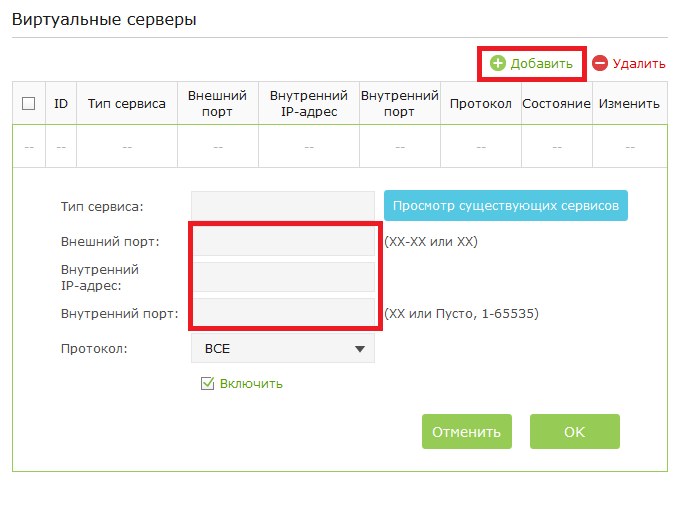
Заполните поля:
Внешний порт — Внешний порт, по которому пользователи будут заходить на ваш WEB-сервер.
Внутренний порт — Внутренний порт, по которому доступен ваш WEB-сервер(внутри вашей локальной сети).
Примечание: Внешний и Внутренний порт могут быть разными.
Внутренний IP-адрес – Внутренний IP-адрес вашего WEB-сервера, выданный маршрутизатором.
Сохраните настройку, нажав Ок .
2.3 Смена порта веб-управления маршрутизатором.

В случае, если Вам не нужно удалённое управление маршрутизатором, можете пропустить этот шаг.
Делается это в меню Системные инструменты – Администрирование
Маршрутизатор перезагрузится и будет доступен по адресу http://192.168.0.1:8080

3. Завершение.
Настройка Проброса порта завершена.
Если вы после данных настроек не можете зайти на ваш WEB-сервер извне, выполните следующее:
1. Проверьте, что вы можете зайти на WEB-сервер внутри вашей сети LAN(локальной сети маршрутизатора).
2. Отключите межсетевой экран маршрутизатора:
Защита — Настройки
Отключите Межсетевой экран и Сохраните.
На этом настройка Проброса порта завершена.
При необходимости вы можете повторить данные шаги (2.) для проброса других портов на другие устройства(на тоже устройство).
Victor_93 2016-12-12 15:37:47
- Пожаловаться на неуместный контент
Проброс портов на маршрутизаторах TP-LINK
Для этого откройте браузер и введите в адресной строке LAN IP-адрес маршрутизатора по умолчанию:
http://192.168.0.1 либо http://192.168.1.1 либо http://tplinklogin.net
логин и пароль по умолчанию — admin/admin

2. Настройка.
2.1 Резервирование адреса.
Поскольку DHCP-сервер маршрутизатора может выдать IP-адрес устройству каждый раз разный, мы его Зарезервируем.
Для этого переходим в меню DHCP — Резервирование адресов .
И добавляем новую запись, нажав кнопку Добавить.

Привязываем IP-адрес к МАС-адресу устройства.
В поле МАС-адрес указываем МАС-адрес нашего WEB-сервера: АА-АА-АА-АА-АА-АА
В поле Зарезервированный IP-адрес указываем желаемый адрес: 192.168.0.200
Состояние — Включено/Включить .
Нажмите Сохранить .
Примечание:
Если вы хотите сделать Проброс порта 80, в таком случае необходимо поменять порт управления веб-интерфейсом самого маршрутизатора, например на 8080.
2.2 Смена порта веб-управления маршрутизатором.
Делается это в меню Безопасность — Удалённое управление

Маршрутизатор перезагрузится и будет доступен по адресу http://192.168.0.1:8080
2.3 Проброс порта/Открытие порта.
Перейдите в меню Переадресация — Виртуальные серверы .
Нажмите кнопку Добавить.

Заполните поля:
Порт сервиса — Сетевой порт, по которому пользователи будут заходить на ваш WEB-сервер.
Внутренний порт — Внутренний порт, по которому доступен ваш WEB-сервер(внутри вашей локальной сети).
Примечание: Порт сервиса и Внутренний порт могут быть разными.
IP-адрес — Локальный IP-адрес вашего WEB-сервера, выданный маршрутизатором.

Сохраните настройку, нажав Сохранить .
3. Завершение.
Настройка Проброса порта завершена.
Если вы после данных настроек не можете зайти на ваш WEB-сервер извне, выполните следующее:
1. Проверьте, что вы можете зайти на WEB-сервер внутри вашей сети LAN(локальной сети маршрутизатора).
2. Отключите межсетевой экран маршрутизатора:
Безопасность — Настройки базовой защиты
Отключите Межсетевой экран и Сохраните.

На этом настройка Проброса порта завершена.
При необходимости вы можете повторить данные шаги (2.) для проброса других портов на другие устройства(на тоже устройство).
Victor_93 2017-08-24 06:18:29
- Пожаловаться на неуместный контент