покупка
В этом уроке мы рассмотрим методы добавления символов валюты к любым числам или результатам формул в Excel. Наш ExtendOffice Для вашего удобства команда перечислила 3 эффективных подхода:
Добавить символ валюты к числам с помощью сочетаний клавиш
Добавьте символ валюты в результаты формулы, добавив трюк в формулу
Добавьте символы валюты к числам с помощью функции «Формат ячеек» в Excel
Добавить символ валюты к числам с помощью сочетаний клавиш
Этот метод будет использовать Ctrl, Shift, и знак доллара (4) на клавиатуре. Легко использовать и запомнить.
1. Выберите любую ячейку (я) с числовым значением, куда вы хотите добавить символ валюты.
2. Нажмите и удерживайте Ctrl + Shift, затем нажмите знак доллара (4).
Ярлык — применить Валюта отформатировать с два десятичных знака и разделитель тысяч (,). Вот как это выглядит после применения уловки к столбцам B и D:

Примечание: Если вам не нужны десятичные разряды и разделители тысяч, а нужно добавить только символ валюты, используйте следующий метод.
Добавьте символ валюты в результаты формулы, добавив трюк в формулу
Как видно из таблицы ниже, перед значениями в столбце дохода, которые возвращаются формулами, нет символов валюты. Чтобы добавить символ валюты к результатам формулы, вы можете добавить «символ валюты»& после знак равенства (=) формулы. Допустим, нам нужно добавить знак доллара ($) перед приведенной ниже формулой, сделайте следующее:

1. Для формулы = СУММПРОИЗВ (B2; C2), мы можем добавить «$» & после знак равенства (=) формулы, поэтому формула принимает вид: = «$» & СУММПРОИЗВ(B2,C2).
2. Нажмите ENTER чтобы получить результат.

Теперь вы можете видеть, что перед результатом формулы появился красный знак доллара. Затем вы можете скопировать формулу в ячейки ниже, перетащив маркер заполнения вниз.
☞ Советы: Чтобы добавить другие общие символы валюты, здесь мы перечислили некоторые ALT-коды:
| Код ALT | Символ валюты | Описание |
|---|---|---|
| Alt + 36 | $ | Доллар |
| Alt + 155 | ¢ | Цент |
| Alt + 156 | £ | фунт |
| Alt + 157 | ¥ | юань |
| Alt + 0128 | (€ | Евро |
| Как использовать: нажмите и удерживайте другойвведите значение кода в цифровая клавиатура, релиз другой. | ||
Добавьте символы валюты к числам с помощью функции «Формат ячеек» в Excel
Есть 2 способа добавить символы валюты в ячейки с помощью функции «Форматировать ячейки» — Валютные форматы и Форматы бухгалтерского учета. Во-первых, давайте посмотрим на различия между двумя форматами:
Теперь, когда у вас есть более четкое представление о том, какой формат вам больше подходит, давайте перейдем к использованию каждой функции.
Использовать форматы валюты

Допустим, вы хотите добавить символы валюты в столбцы B и D:
1. Выберите один из столбцов и удерживайте Ctrl и выберите другой.

2. Выберите способ открытия Формат ячеек окна:
а. Нажмите Ctrl + 1.
б. Щелкните правой кнопкой мыши любую выделенную ячейку (я), щелкните Формат ячеек в контекстном меню.
c. Щелкните значок Панель запуска диалогового окна рядом с Номер регистрации на Главная вкладка Excel.

3. Идти к Валюта под Номер регистрации таб. Установите десятичные разряды, символ валюты и формат отрицательных чисел.

4. Нажмите OK.
Использовать форматы учета

Вот тот же пример добавления символов валюты в столбцы B и D:
1. Выберите один из столбцов и удерживайте Ctrl и выберите другой.

2. Выберите способ открытия Формат ячеек окна:
а. Нажмите Ctrl + 1.
б. Щелкните правой кнопкой мыши любую выделенную ячейку (я), щелкните Формат ячеек в контекстном меню.
c. Щелкните значок Панель запуска диалогового окна рядом с Номер регистрации на Главная вкладка Excel.

3. Идти к Бухгалтерский учет под Номер регистрации таб. Установите десятичные знаки и символ валюты.

4. Нажмите OK.
√ Примечание: Чтобы удалить валютное форматирование определенных ячеек, вы должны сначала выбрать ячейки, а затем открыть Формат ячеек окно и перейти к Общие под Номер регистрации вкладку нажмите OK.
Лучшие инструменты для работы в офисе
Kutools for Excel решает большинство ваших проблем и увеличивает вашу производительность на 80%
- Бар Супер Формулы (легко редактировать несколько строк текста и формул); Макет для чтения (легко читать и редактировать большое количество ячеек); Вставить в отфильтрованный диапазон .
- Объединить ячейки / строки / столбцы и хранение данных; Разделить содержимое ячеек; Объедините повторяющиеся строки и сумму / среднее значение . Предотвращение дублирования ячеек; Сравнить диапазоны .
- Выберите Дубликат или Уникальный Ряды; Выбрать пустые строки (все ячейки пустые); Супер находка и нечеткая находка во многих рабочих тетрадях; Случайный выбор .
- Точная копия Несколько ячеек без изменения ссылки на формулу; Автоматическое создание ссылок на несколько листов; Вставить пули , Флажки и многое другое .
- Избранные и быстро вставляйте формулы , Диапазоны, диаграммы и изображения; Зашифровать ячейки с паролем; Создать список рассылки и отправлять электронные письма .
- Извлечь текст , Добавить текст, Удалить по позиции, Удалить пробел ; Создание и печать промежуточных итогов по страницам; Преобразование содержимого ячеек в комментарии .
- Суперфильтр (сохранять и применять схемы фильтров к другим листам); Расширенная сортировка по месяцам / неделям / дням, периодичности и др .; Специальный фильтр жирным, курсивом .
- Комбинируйте книги и рабочие листы ; Объединить таблицы на основе ключевых столбцов; Разделить данные на несколько листов ; Пакетное преобразование xls, xlsx и PDF .
- Группировка сводной таблицы по номер недели, день недели и другое . Показать разблокированные, заблокированные ячейки разными цветами; Выделите ячейки, у которых есть формула / имя .
Больше информации. Полнофункциональная 30-дневная бесплатная пробная версия . Покупка .
Вкладка Office — предоставляет интерфейс с вкладками в Office и значительно упрощает вашу работу
- Включение редактирования и чтения с вкладками в Word, Excel, PowerPoint , Издатель, доступ, Visio и проект.
- Открывайте и создавайте несколько документов на новых вкладках одного окна, а не в новых окнах.
- Повышает вашу продуктивность на 50% и сокращает количество щелчков мышью на сотни каждый день!
покупка

По умолчанию ссылки на ячейки являются относительными, например A1, и если используемая формула содержит относительную ссылку, ссылки на ячейки изменятся при копировании из одной ячейки в другую. Например, вы применяете формулу = A1 + B1 в ячейке C1, и она изменится на F12 + G12, когда вы скопируете ее в ячейку H12. Чтобы остановить это изменение, вам нужно добавить $ к ссылке на ячейку и изменить относительную ссылку на абсолютную ссылку.
Добавить $ в формулу с помощью Kutools for Excel
Добавить $ в формулу с помощью горячих клавиш
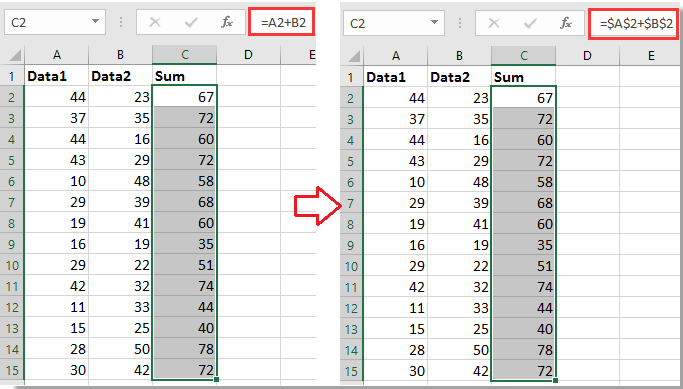
Чтобы изменить ссылки на ячейки с относительных на абсолютные, вам просто нужно выбрать ячейку и перейти к строке формул, поместить курсор на ссылку на ячейку, которую вы хотите изменить, и нажать клавишу F4, чтобы переключить ссылку на ячейку.
Добавить $ в формулу с помощью Kutools for Excel
С помощью сочетания клавиш F4 вы можете изменить только одну ссылку на ячейку за один раз, если необходимо изменить несколько формул ячеек, как показано ниже, как вы можете быстро с этим справиться?
Если вы только что Kutools for Excel, вы можете быстро преобразовать ссылку на ячейку по мере необходимости с помощью Преобразовать ссылки утилита.
После бесплатная установка Kutools for Excel, сделайте следующее:
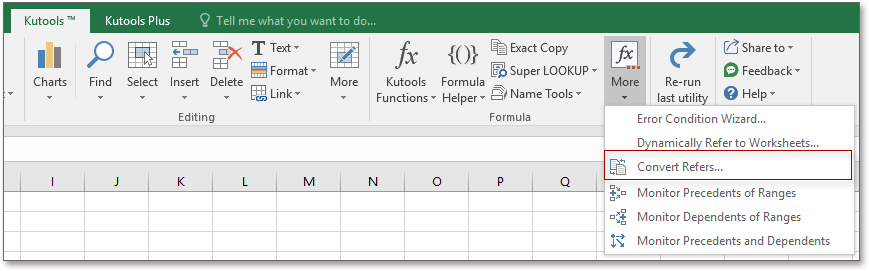
1. Выберите формулы ячеек, к которым вы хотите добавить $, и нажмите Кутулс > Больше > Преобразовать ссылки. Смотрите скриншот:

2. В появившемся диалоговом окне выберите нужный вариант. Смотрите скриншот:
3. И нажмите Ok, ссылка на ячейку будет преобразована в абсолютную по мере необходимости.
покупка
В этом уроке мы рассмотрим методы добавления символов валюты к любым числам или результатам формул в Excel. Наш ExtendOffice Для вашего удобства команда перечислила 3 эффективных подхода:
Добавить символ валюты к числам с помощью сочетаний клавиш
Добавьте символ валюты в результаты формулы, добавив трюк в формулу
Добавьте символы валюты к числам с помощью функции «Формат ячеек» в Excel
Добавить символ валюты к числам с помощью сочетаний клавиш
Этот метод будет использовать Ctrl, Shift, и знак доллара (4) на клавиатуре. Легко использовать и запомнить.
1. Выберите любую ячейку (я) с числовым значением, куда вы хотите добавить символ валюты.
2. Нажмите и удерживайте Ctrl + Shift, затем нажмите знак доллара (4).
Ярлык — применить Валюта отформатировать с два десятичных знака и разделитель тысяч (,). Вот как это выглядит после применения уловки к столбцам B и D:
Примечание: Если вам не нужны десятичные разряды и разделители тысяч, а нужно добавить только символ валюты, используйте следующий метод.
Добавьте символ валюты в результаты формулы, добавив трюк в формулу
Как видно из таблицы ниже, перед значениями в столбце дохода, которые возвращаются формулами, нет символов валюты. Чтобы добавить символ валюты к результатам формулы, вы можете добавить «символ валюты»& после знак равенства (=) формулы. Допустим, нам нужно добавить знак доллара ($) перед приведенной ниже формулой, сделайте следующее:
1. Для формулы = СУММПРОИЗВ (B2; C2), мы можем добавить «$» & после знак равенства (=) формулы, поэтому формула принимает вид: = «$» & СУММПРОИЗВ(B2,C2).
2. Нажмите ENTER чтобы получить результат.
Теперь вы можете видеть, что перед результатом формулы появился красный знак доллара. Затем вы можете скопировать формулу в ячейки ниже, перетащив маркер заполнения вниз.
☞ Советы: Чтобы добавить другие общие символы валюты, здесь мы перечислили некоторые ALT-коды:
| Код ALT | Символ валюты | Описание |
|---|---|---|
| Alt + 36 | $ | Доллар |
| Alt + 155 | ¢ | Цент |
| Alt + 156 | £ | фунт |
| Alt + 157 | ¥ | юань |
| Alt + 0128 | (€ | Евро |
| Как использовать: нажмите и удерживайте другойвведите значение кода в цифровая клавиатура, релиз другой. | ||
Добавьте символы валюты к числам с помощью функции «Формат ячеек» в Excel
Есть 2 способа добавить символы валюты в ячейки с помощью функции «Форматировать ячейки» — Валютные форматы и Форматы бухгалтерского учета. Во-первых, давайте посмотрим на различия между двумя форматами:
Теперь, когда у вас есть более четкое представление о том, какой формат вам больше подходит, давайте перейдем к использованию каждой функции.
Использовать форматы валюты
Допустим, вы хотите добавить символы валюты в столбцы B и D:
1. Выберите один из столбцов и удерживайте Ctrl и выберите другой.
2. Выберите способ открытия Формат ячеек окна:
а. Нажмите Ctrl + 1.
б. Щелкните правой кнопкой мыши любую выделенную ячейку (я), щелкните Формат ячеек в контекстном меню.
c. Щелкните значок Панель запуска диалогового окна рядом с Номер регистрации на Главная вкладка Excel.
3. Идти к Валюта под Номер регистрации таб. Установите десятичные разряды, символ валюты и формат отрицательных чисел.
4. Нажмите OK.
Использовать форматы учета
Вот тот же пример добавления символов валюты в столбцы B и D:
1. Выберите один из столбцов и удерживайте Ctrl и выберите другой.
2. Выберите способ открытия Формат ячеек окна:
а. Нажмите Ctrl + 1.
б. Щелкните правой кнопкой мыши любую выделенную ячейку (я), щелкните Формат ячеек в контекстном меню.
c. Щелкните значок Панель запуска диалогового окна рядом с Номер регистрации на Главная вкладка Excel.
3. Идти к Бухгалтерский учет под Номер регистрации таб. Установите десятичные знаки и символ валюты.
4. Нажмите OK.
√ Примечание: Чтобы удалить валютное форматирование определенных ячеек, вы должны сначала выбрать ячейки, а затем открыть Формат ячеек окно и перейти к Общие под Номер регистрации вкладку нажмите OK.
Лучшие инструменты для работы в офисе
Kutools for Excel решает большинство ваших проблем и увеличивает вашу производительность на 80%
- Бар Супер Формулы (легко редактировать несколько строк текста и формул); Макет для чтения (легко читать и редактировать большое количество ячеек); Вставить в отфильтрованный диапазон .
- Объединить ячейки / строки / столбцы и хранение данных; Разделить содержимое ячеек; Объедините повторяющиеся строки и сумму / среднее значение . Предотвращение дублирования ячеек; Сравнить диапазоны .
- Выберите Дубликат или Уникальный Ряды; Выбрать пустые строки (все ячейки пустые); Супер находка и нечеткая находка во многих рабочих тетрадях; Случайный выбор .
- Точная копия Несколько ячеек без изменения ссылки на формулу; Автоматическое создание ссылок на несколько листов; Вставить пули , Флажки и многое другое .
- Избранные и быстро вставляйте формулы , Диапазоны, диаграммы и изображения; Зашифровать ячейки с паролем; Создать список рассылки и отправлять электронные письма .
- Извлечь текст , Добавить текст, Удалить по позиции, Удалить пробел ; Создание и печать промежуточных итогов по страницам; Преобразование содержимого ячеек в комментарии .
- Суперфильтр (сохранять и применять схемы фильтров к другим листам); Расширенная сортировка по месяцам / неделям / дням, периодичности и др .; Специальный фильтр жирным, курсивом .
- Комбинируйте книги и рабочие листы ; Объединить таблицы на основе ключевых столбцов; Разделить данные на несколько листов ; Пакетное преобразование xls, xlsx и PDF .
- Группировка сводной таблицы по номер недели, день недели и другое . Показать разблокированные, заблокированные ячейки разными цветами; Выделите ячейки, у которых есть формула / имя .
Больше информации. Полнофункциональная 30-дневная бесплатная пробная версия . Покупка .
Вкладка Office — предоставляет интерфейс с вкладками в Office и значительно упрощает вашу работу
- Включение редактирования и чтения с вкладками в Word, Excel, PowerPoint , Издатель, доступ, Visio и проект.
- Открывайте и создавайте несколько документов на новых вкладках одного окна, а не в новых окнах.
- Повышает вашу продуктивность на 50% и сокращает количество щелчков мышью на сотни каждый день!
Как полностью или частично зафиксировать ячейку в формуле
При написании формулы Excel знак $ в ссылке на ячейку сбивает с толку многих пользователей. Но объяснение очень простое: это всего лишь способ ее зафиксировать. Знак доллара в данном случае служит только одной цели — он указывает, следует ли изменять ссылку при копировании. И это короткое руководство предоставляет полную информацию о том, какими способами можно закрепить адрес ячейки, чтобы он не менялся при копировании формулы.
Если вы создаете формулу только для одной клетки вашей таблицы Excel, то проблема как зафиксировать ячейку вас не волнует. А вот если её нужно копировать или перемещать по таблице, то здесь-то и скрываются подводные камни. Чтобы не сломать расчеты, некоторые ячейки следует зафиксировать в формулах, чтобы их адреса уже не менялись.
Как упоминалось ранее, относительные ссылки на ячейки являются основными по умолчанию для любой формулы, созданной в Excel. Но их главная особенность — изменение при копировании и перемещении. Во многих же случаях необходимо зафиксировать адрес ячейки в формуле, чтобы не потерять эту ссылку при изменении таблицы. Ниже мы рассмотрим следующие способы:
Чтобы предотвратить изменение ссылок на ячейку, строку или столбец, используют абсолютную адресацию, которая отличается тем, что перед координатой строки или столбца ставится знак доллара $.
Поясним на простом примере.
Здесь используются относительные ссылки. Если переместить это выражение на 2 ячейки вниз и 2 вправо, то мы увидим уже
На 2 позиции изменилась буква столбца и на 2 единицы – номер строки.
Если в ячейке A1 у нас записана информация, которую нам нужно использовать во многих клетках нашей таблицы (например, курс доллара, размер скидки и т.п.), то желательно зафиксировать ее, чтобы ссылка на ячейку A1 никогда не «сломалась»:
В результате, если мы повторим предыдущую операцию, то получим в результате формулу
Ссылка на A1 теперь не относительная, а абсолютная. Более подробно об относительных и абсолютных ссылках вы можете прочитать в этой статье на нашем блоге.
В этом и состоит решение проблемы фиксации ячейки — нужно превратить ссылку в абсолютную.
А теперь рассмотрим подробнее, какими способами можно закрепить ячейку, строку или столбец в формуле.
Как вручную зафиксировать ячейку в формуле.
Предположим, у нас уже имеется формула в одной из клеток нашей таблицы.
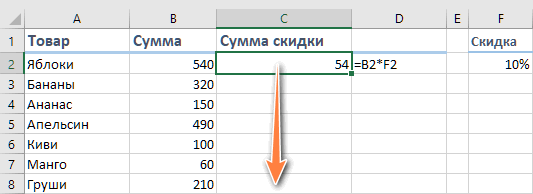
Записывать подобный расчет для каждого товара — хлопотно и нерационально. Хочется скопировать его из C2 вниз по столбцу. Но при этом ссылка на F2 не должна измениться. Иначе наши расчеты окажутся неверными.
Поэтому ссылку на ячейку F2 в нашем расчёте нужно каким-то образом зафиксировать, чтобы предотвратить ее изменение. Для этого мы при помощи знаков $ превратим ее из относительной в абсолютную.
Самый простой выход – отредактировать C2, для чего можно дважды кликнуть по ней мышкой, либо установить в нее курсор и нажать функциональную клавишу F2.
Далее при помощи курсора и клавиатуры вставляем в нужные места знак $ и нажимаем Enter. Получаем:
Другими словами, использование $ в ссылках на ячейки делает их фиксированными и позволяет перемещать формулу в Excel без их изменения. Вот теперь можно и копировать, как показано на скриншоте ниже.
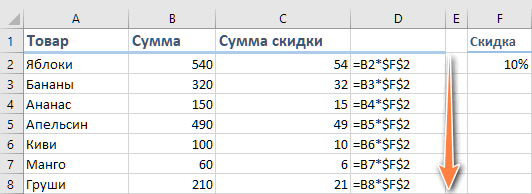
Примечание. Хотя мы говорили, что абсолютная ссылка в Excel никогда не изменяется, на самом деле она поменяется, когда вы добавляете или удаляете строки или столбцы на вашем листе. Это меняет расположение зафиксированной ячейки. Например, если в нашем случае мы вставим строку в шапке таблицы, то тогда адрес ячейки автоматически изменится с $F$2 на $F$3 во всех формулах, которые на нее ссылаются.
Фиксируем ячейку при помощи функциональной клавиши.
Вновь открываем ячейку для редактирования и устанавливаем курсор на координаты нужной нам ячейки.
Нажимаем функциональную клавишу F4 для переключения вида ссылки.
Неоднократно нажимая F4, вы будете переключать ссылки в следующем порядке:
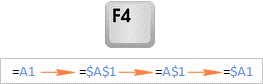
Для того, чтобы зафиксировать ссылку на ячейку, достаточно нажать F4 всего один раз.
Думаю, это несколько удобнее, чем вводить знак доллара вручную.
Частичная фиксация ячейки по строке или по столбцу.
Часто случается, что необходимо зафиксировать только строку или столбец в адресе ячейки. Для этого используются смешанные ссылки.
Вы можете использовать два вида смешанных ссылок:
- Строка фиксируется, а столбец изменяется при копировании.
- Столбец блокируется, а строка изменяется при копировании.
Смешанная ссылка содержит одну относительную и одну абсолютную координату, например $A1 или A$1. Проще говоря, знак доллара используется только единожды.
Получить такую ссылку вы можете любым из описанных выше способов. Либо вручную выбираете место и устанавливаете знак $, либо нажимаете F4 не один, а два или три раза. Вы это видите на рисунке чуть выше.
В результате мы имеем следующее:
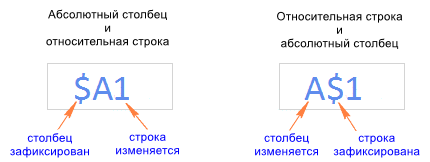
В таблице ниже показано, как может быть закреплена ссылка на ячейку.
| Зафиксированная ячейка | Что происходит при копировании или перемещении | Клавиши на клавиатуре |
| $A$1 | Столбец и строка не меняются. | Нажмите F4. |
| A$1 | Строка не меняется. | Дважды нажмите F4. |
| $A1 | Столбец не изменяется. | Трижды нажмите F4. |
Рассмотрим пример, когда нужно закрепить только одну координату: либо столбец, либо строку. И все это в одной формуле.
Предположим, нужно рассчитать цены продажи при разных уровнях наценки. Для этого нужно умножить колонку с ценами (столбец В) на 3 возможных значения наценки (записаны в C2, D2 и E2). Вводим выражение для расчёта в C3, а затем копируем его сначала вправо по строке, а затем вниз:
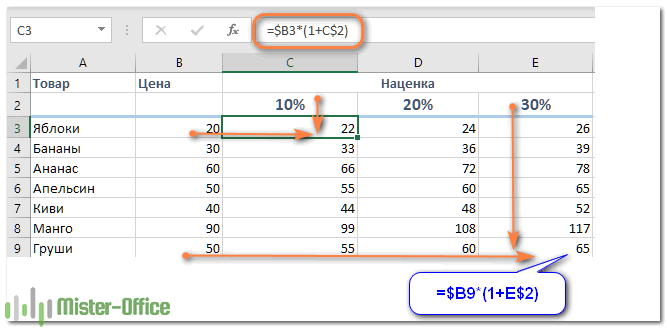
Так вы можете использовать силу смешанной ссылки для расчета всех возможных цен с помощью всего одной формулы.
В первом множителе мы зафиксировали в координатах ячейки адрес столбца. Поэтому при копировании вправо по строке адрес $B3 не изменится: ведь строка по-прежнему третья, а буква столбца у нас зафиксирована и меняться не может.
А вот во втором множителе знак доллара мы поставили перед номером строки. Поэтому при копировании вправо координаты столбца изменятся и вместо C$2 мы получим D$2. В результате в D3 у нас получится выражение:
А когда будем копировать вниз по столбцу, всё будет наоборот: $B3 изменится на $B4, $B5 и т.д. А вот D$2 не изменится, так как «заморожена» строка. В результате в С4 получим:
Самый приятный момент заключается в том, что формулу мы записываем только один раз, а потом просто копируем ее. Одним махом заполняем всю таблицу и экономим очень много времени.
И если ваши наценки вдруг изменятся, просто поменяйте числа в C2:E2, и проблема пересчёта будет решена почти мгновенно.
В случае, если вам нужно поменять относительные ссылки на абсолютные (или наоборот) в группе ячеек, в целом столбце или большой области, то описанный выше способ ручной корректировки может стать весьма обременительным и скучным занятием. При помощи специального инструмента преобразования формул вы можете выделить целый диапазон, а затем преобразовать формулы в этих ячейках в абсолютные либо в относительные ссылки. Или же можно просто заменить все формулы их значениями одним кликом мышки.
Как зафиксировать ячейку, дав ей имя.
Отдельную ячейку или целый диапазон ячеек в Excel также можно определить по имени. Для этого вы просто выбираете нужную ячейку, вводите желаемое имя в поле Имя и нажимаете клавишу Enter.
Вернёмся к нашему примеру со скидками. Давайте попробуем ячейке F2 присвоить собственное имя, чтобы затем использовать его в расчетах.
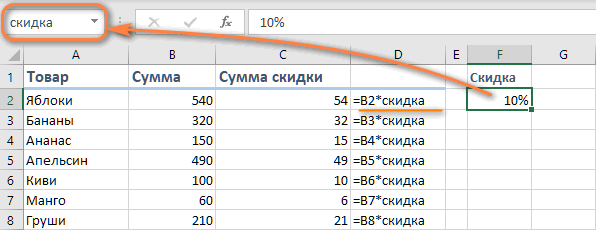
Установите курсор в F2, а затем присвойте этому адресу имя, как это показано на рисунке выше. При этом можно использовать только буквы, цифры и нижнее подчёркивание, которым можно заменить пробел. Знаки препинания и служебные символы не допускаются. Не будем мудрствовать и назовём его «скидка».
а теперь то же самое делаем при помощи её имени «скидка»:
Ячейка так же надёжно зафиксирована, а формула при этом становится более понятной и читаемой.
Эксель понимает, что если в формуле встречается имя «скидка», то вместо него нужно использовать содержимое ячейки F2.
Вот какими способами можно зафиксировать ячейку в формуле в Excel. Благодарю вас за чтение и надеюсь, что эта информация была полезной!