5 бесплатных приложений для изменения геолокации на Android
Каждый смартфон определяет геолокацию. У этой функции есть как плюсы, так и минусы. С одной стороны, точное местоположение на Андроид позволяет пользоваться навигатором и видеть сведения о погоде, актуальные для своего региона. С другой — информацию о месте пребывания владельца устройства могут получить мошенники через вредоносное ПО, а некоторые сервисы блокируют доступ по GPS. Обойти ограничения и обезопасить пользователя от слежки помогают приложения, меняющие геолокацию.
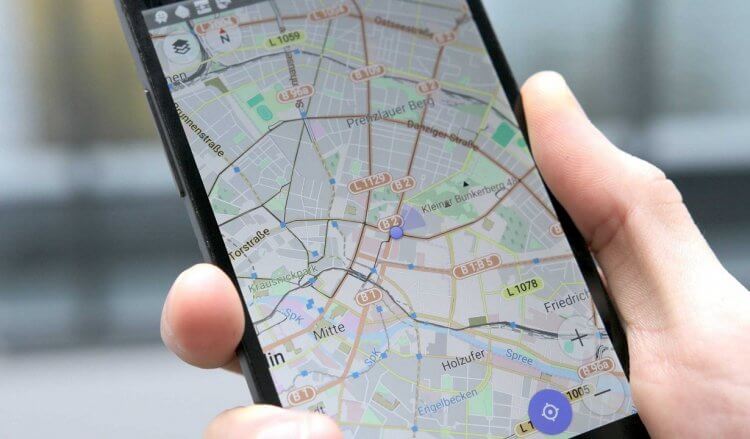
Местоположение можно изменить при помощи специальных программ
Приложение для фиктивных местоположений Fake GPS location
Одной из самых популярных программ для фейкового GPS является приложение Fake GPS location. Его загрузили более 10 миллионов раз, поставив среднюю оценку 4.5 балла. На примере этого приложения разберемся, как изменить геолокацию на телефоне:
- Установите программу Fake GPS.
- Откройте настройки смартфона и перейдите в раздел «О телефоне».
- Кликните несколько раз по пункту «Версия прошивки» или «Номер сборки» до появления надписи «Вы стали разработчиком».
- Перейдите в раздел настроек «Для разработчиков».
- Откройте вкладку «Приложение для фиктивных местоположений» и выберите установленную программу.
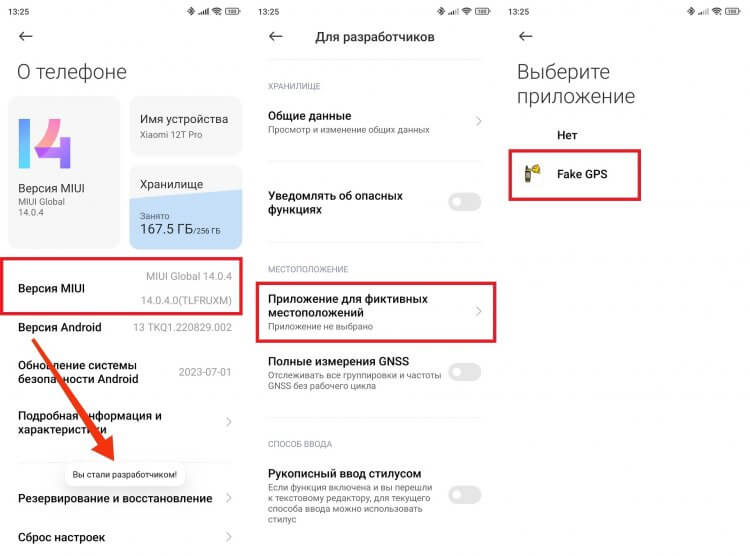
Изменение GPS возможно только после получения прав разработчика
Далее остается запустить приложение, меняющее местоположение, и указать нужную локацию. В случае с Fake GPS location достаточно выбрать точку на карте и нажать кнопку «Play». После этого все остальные программы будут думать, будто вы находитесь в другом месте.
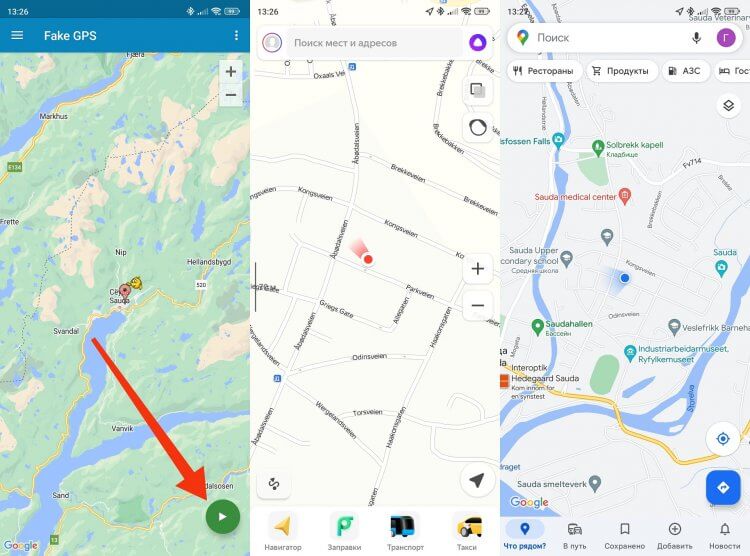
Просто выберите точку на карте, где вас будут искать другие приложения
Остальные приложения для фейкового GPS работают схожим образом, поэтому далее не будем останавливаться так подробно на процессе настройки, а поговорим лишь об основных функциях ПО.
⚡ Подпишись на AndroidInsider в Дзене, чтобы получать новости из мира Андроид первым
Fake GPS — еще одно приложение, меняющее геолокацию
Это приложение для фейкового местоположения пользователи Google Play оценили на 4.3 балла, выделив среди минусов перегруженный интерфейс. Но в подобной особенности Fake GPS на Android есть и свои плюсы, ведь программа предлагает огромное количество функций. Так, вы не только можете изменить геолокацию на телефоне, но и включить симуляцию движения. Тогда остальным приложениям будет казаться, будто вы передвигаетесь, хотя в действительности находитесь в одной и той же точке.
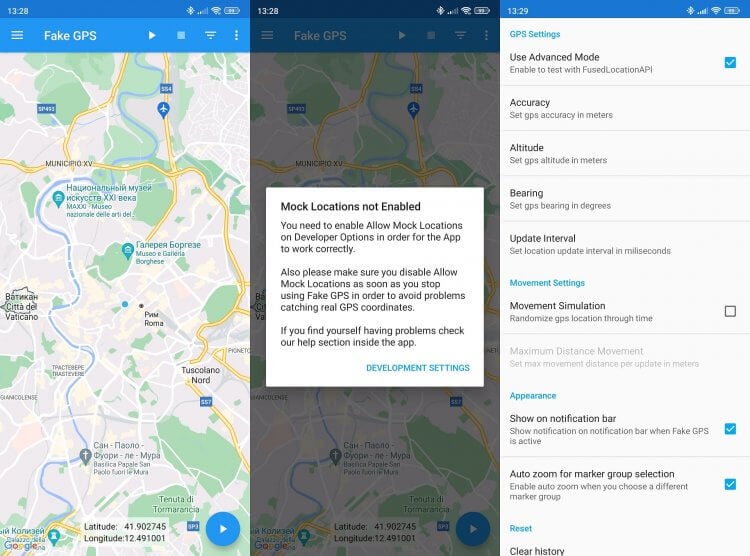
Многофункциональное приложение с широкими возможностями
Единственной сложностью при настройке приложения Fake GPS является отсутствие русского языка. Впрочем, для изменения геолокации нужно просто выбрать место на карте, а для доступа к настройкам — перейти в раздел «Settings». Если вас не интересуют дополнительные функции, настроить фейковое местоположение на Андроид не составит труда.
❗ Поделись своим мнением или задай вопрос в нашем телеграм-чате
Как изменить геолокацию через Fake GPS Location Professional
Еще одна программа с широким набором функций геолокации. На главном экране нам предлагают изменить местоположение, а в дополнительном меню, которое вызывается нажатием на «три полоски» можно включить симуляцию движения или виртуальный джойстик.
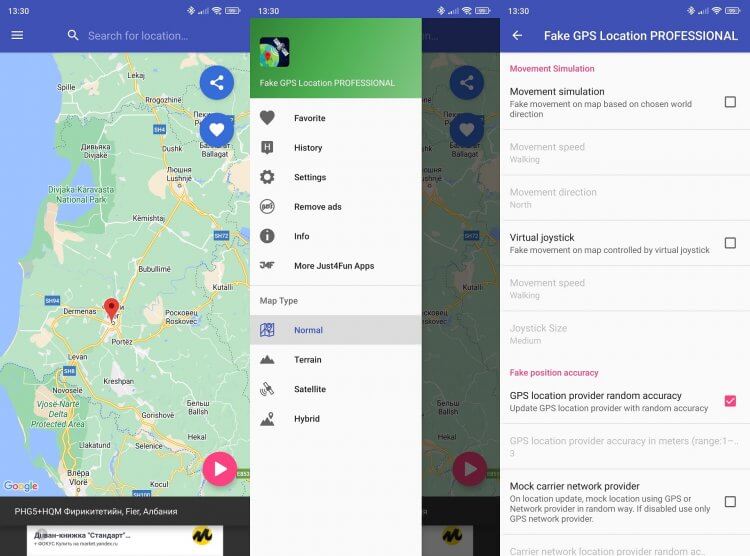
В этой программе можно вручную передвигать курсор вашего фейкового местоположения
Виртуальный джойстик GPS позволяет симулировать передвижение не в автоматическом, а в ручном режиме. Это отличная функция для тех, кто любит игры с элементами дополненной реальности наподобие Pokemon Go, но не хочет выходить на улицу для ловли карманных монстров.
�� Загляни в телеграм-канал Сундук Али-Бабы, где мы собрали лучшие товары с АлиЭкспресс
Меняем местоположение через Fake GPS Location Spoofer
Несмотря на половинчатый перевод, это приложение для фейковой геолокации кажется самым простым из всех, рассмотренных в подборке. После запуска Fake GPS Location Spoofer программа сразу предлагает выбрать рандомную точку, а указать на конкретное место можно при помощи карты и поисковой строки.
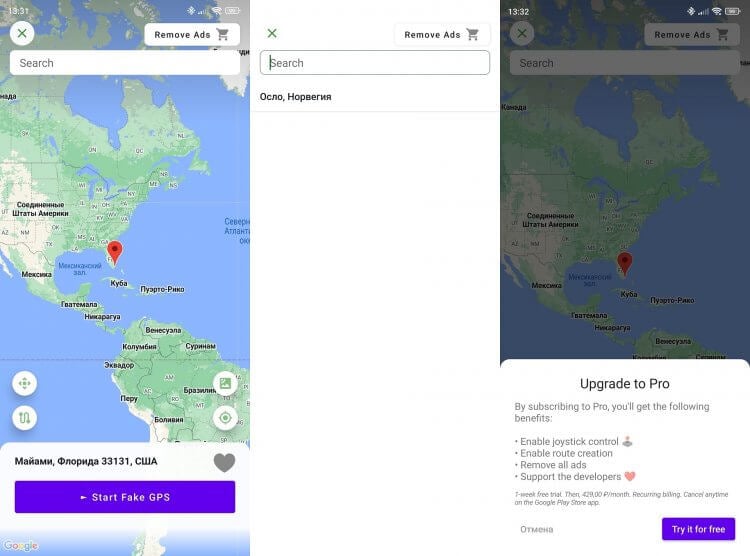
Простая утилита с минимумом функций в бесплатной версии
Fake GPS Location Spoofer меняет геолокацию на Андроид, но остальные функции (например, симуляция движения) доступны только после оформления подписки. Стоит она 429 ₽/мес, а оформляется только через Google Play. Поскольку с недавних пор россиянам закрыты транзакции в магазине приложений, для оплаты придется создать иностранный аккаунт Google.
GPS Emulator для фейковой геолокации
Наконец, все желающие подменить геолокацию могут скачать приложение GPS Emulator. Программа полностью переведена на русский язык и характеризуется интуитивно понятным интерфейсом. Приложение само подскажет, какие разрешения ему нужно предоставить для фейкового местоположения.
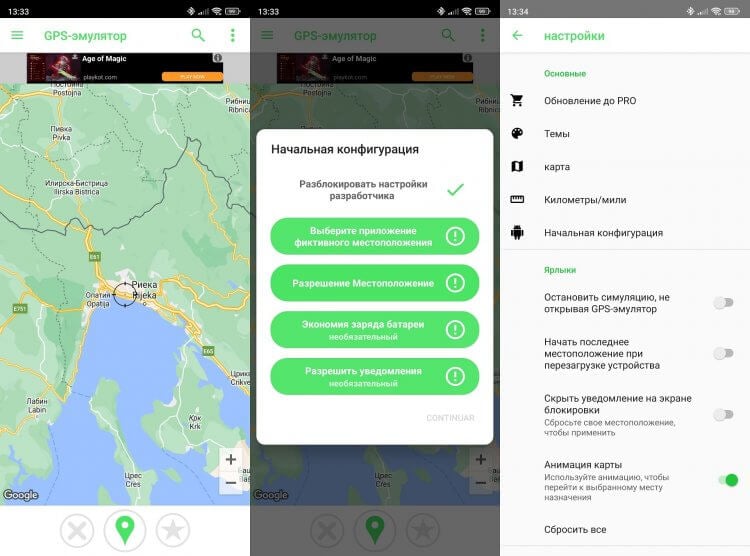
Удобное приложение Fake GPS на русском языке
Помимо выбора фейковой локации программа позволяет настроить симуляцию маршрута движения и дизайн меню. Единственный недостаток приложения — обилие рекламы, которая периодически отображается в виде небольших баннеров и роликов на весь экран.

Теги
- Google Play
- Безопасность Android
- Новичкам в Android
- Приложения для Андроид
Наши соцсети
Новости, статьи и анонсы публикаций
Свободное общение и обсуждение материалов
Лонгриды для вас

Бесконтактная оплата на Андроид — очень полезная функция, которая освободила наши руки от громоздких кошельков. Сегодня, имея на руках смартфон с NFC, вы можете поднести его к терминалу, чтобы подтвердить транзакцию, а в специальном приложении получится собрать все скидочные карты. Это невероятно удобно, но подходит далеко не всем. Почему? Да потому что в России все еще остаются люди, которые пользуются смартфоном без NFC или не имеют на руках банковскую карту МИР. Если вы один из них, то все равно можете бесконтактно платить в магазине, обратившись к одному из наших лайфхаков.
Если считать количество запросов в поисковике главным показателем спроса на тот или иной продукт, окажется, что Яндекс Станция Мини — самая популярная умная колонка в России. Чем же это обусловлено? В первую очередь активной рекламной кампанией, а во вторую — отсутствием негативных отзывов. Но уж простите, не могу я назвать свою Яндекс Станцию Мини 2 лучшей умной колонкой за свои деньги, и это еще мягко сказано. Сейчас объясню, что с ней не так.

Так уж повелось, что фронтальная камера на телефоне, как правило, хуже основной. Это вполне объяснимо, ведь большинство владельцев мобильных устройств обращаются к ней в очень редких случаях. В то же время есть и те, для кого фотки на фронталку — главное хобби, а запись видео для TikTok — настоящее ремесло. Неужели производители смартфонов не думают об этой аудитории? Думают, но далеко не все. Итак, всем тиктокерам, видеоблогерам и эгоистам в хорошем смысле этого слова посвящается — ТОП-5 смартфонов с лучшей селфи-камерой, которые можно купить в 2023 году.
Как обмануть геолокацию на Андроиде
Подменить своё местоположение может быть полезно в разных ситуациях. Например, если вы хотите с кем-то им поделиться, но не хотите сообщать, где находитесь на самом деле. Кроме того, фейковое местоположение иногда нужно для AR-игр вроде Pokemon Go, чтобы собрать редких персонажей, которых нет поблизости. Какой бы ни была причина, подмена местоположения всегда пригодится. Хотите узнать, как это сделать лучше всего? Просто следуйте нашей инструкции, как обмануть геолокацию на Аndroid 13.
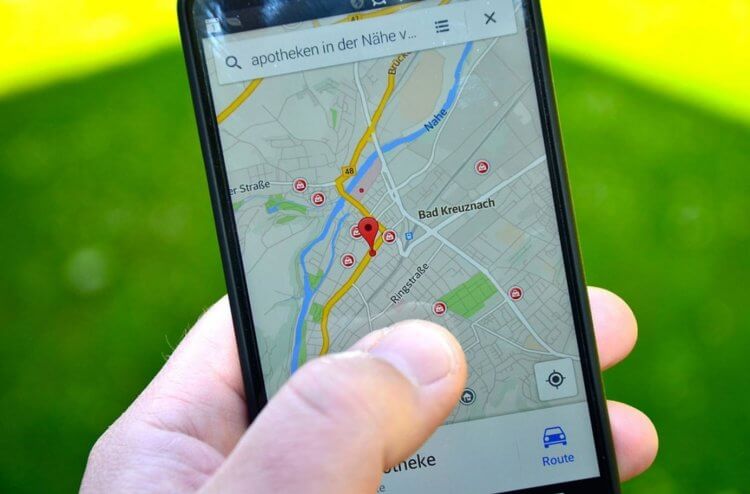
Рассказываем, какое приложение использовать для подмены GPS
Для подмены местонахождения на Android 13 не так давно вышло крутое приложение — iMyFone AnyTo Location Changer, которое ранее было доступно лишь на iOS. Если вы ищите вариант для подделки GPS, то iMyFone AnyTo — то, что нужно.
Как подделать геолокацию на Android
Создать фейковую геолокацию с помощью iMyFone AnyTo очень легко. Если вам нужно элементарно обмануть GPS, то вам подойдет режим Телепорта в приложении. Все очень просто.
- Запустите приложение iMyFone AnyTo и нажмите «Определить мое местоположение» в нижнем правом углу.
- Используйте режим Телепорта: в приложении нажмите и удерживайте место на карте, которое хотите выбрать.
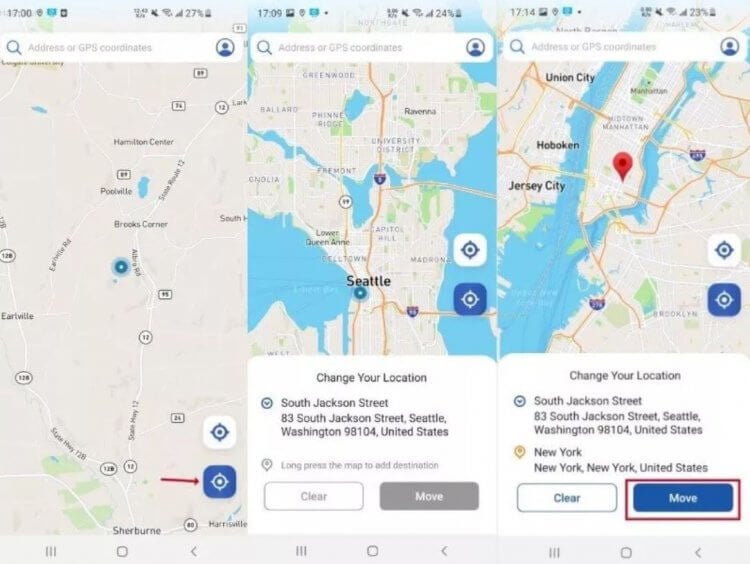
На карте нужно всего лишь выбрать нужное место и подтвердить выбор
Фейковая геолокация на Андроид 13 без Root
В приложении есть несколько полезных функций, которые позволяют по-разному обманывать GPS. Есть и самый простой, чтобы выбрать рандомную точку на карте, другие способы позволяют создавать сложные маршруты и даже перемещаться по соседним городам в режиме AR. Никто не заметит обмана — смотрите, как это работает.
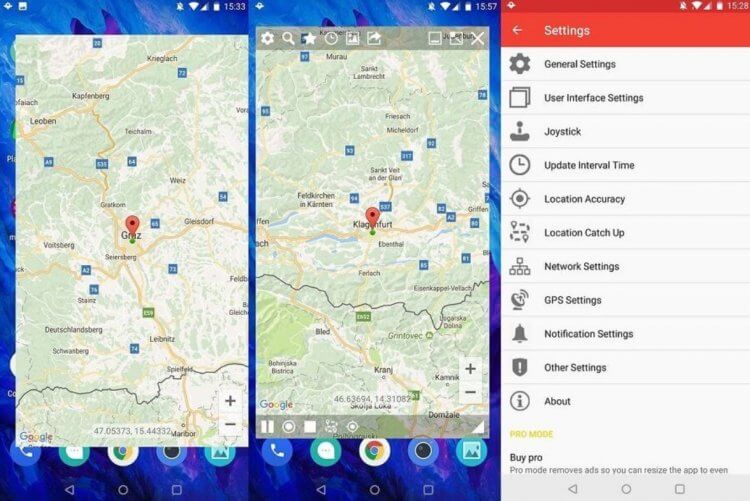
У приложения есть несколько режимов работы
- Режим телепорта. Это основной режим для того, чтобы подделать геолокацию на Android-смартфоне. Функция позволяет создать фейковое местонахождение, переключив его на выбранную точку.
- Режим построения маршрута. Функция, которую можно использовать, когда вы хотите построить маршрут от точки А то до точки Б. С помощью этой опции можно выбрать начало пути и конечную точку, а приложение имитирует ваше перемещение из одного места в другое.
- Маршрут с несколькими остановками. В отличие от предыдущего режима, этот позволяет составить сложный маршрут, чтобы он шёл через несколько точек.
- Режим джойстика. Еще одна функция iMyFone AnyTo, которая позволяет свободно передвигаться по местности. Выбираете точку на карте и с помощью джойстика на экране двигаетесь в любом направлении. Удобно для Pokemon Go, когда в вашем городе персонажа нет, но его можно найти в другой локации, обманув GPS.
- Передвижение по кругу. Этот режим позволяет зациклить движение между двумя точками, когда начальная и конечная находятся рядом. Программа спрашивает вас, хотите ли вы построить круговой маршрут: если да, то приложение объединяет их, будто вы вышли из одной точки и в нее же вернулись.
И это далеко не все, что умеет приложение. Разработчики написали подробную инструкцию о том, как пользоваться утилитой на разных платформах iMyFone AnyTo — обязательно прочтите!
И это еще далеко не все возможности iMyFone AnyTo, хотя даже за счет вышеописанных функций у приложения есть явные преимущества над аналогами. Давайте посмотрим на другие утилиты для подмены геолокации на Андроид.
- Приложение Fake GPS Go Location Spoofer. Оно хорошо справляется с подменой геопозиции, имея сразу несколько возможностей, а также доступно для Android 6.0 и выше. Из минусов: не все функции доступны в бесплатной версии, а платная стоит дороже, чем iMyFone AnyTo.
- Утилита Fake GPS Location: Joystick and Routes. Простое приложение для обмана GPS, управляемое джойстиком. Имеет удобное управление, чтобы перемещаться по карте, и подходит для AR-игр. Удобно, что приложение доступно на Android и не требует рут-прав, однако предварительно нужно зайти в режим разработчика, а еще оно не всегда корректно работает с Pokemon Go.
- Fake GPS Location 2021 — одно из новых приложений на рынке. Оно очень простое и нем легко разобраться. Оно также не требует рут-прав и им можно пользоваться бесплатно, но в нем нет функции джойстика и поддельное местоположение может быть неточным. Кроме того, сомневаешься, можно ли ему доверять, так как оно появилось недавно.
Таким образом, получается, что iMyFone AnyTo лучше аналогов, работает очень просто и без дополнительных настроек, вроде Root-доступа. То есть, вам не придется рисковать безопасностью смартфона и предоставлять приложению полный доступ к системе.
Какое приложение для обмана GPS выбрать
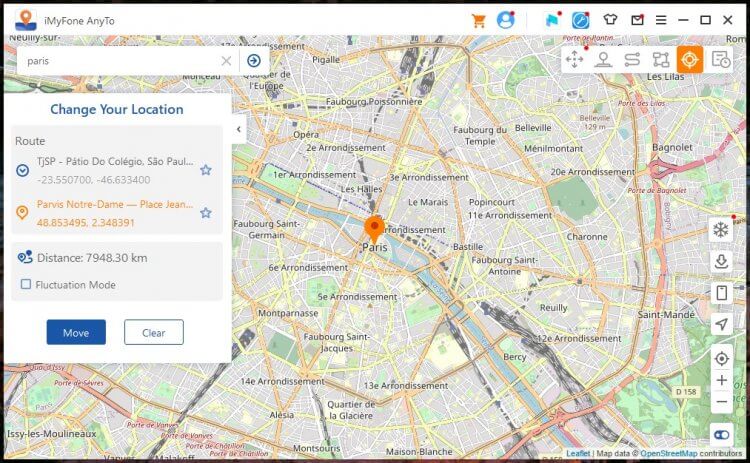
Приложение iMyFone AnyTo теперь доступно для Android!
Безусловно, есть масса приложений для обмана геолокации на Андроид и ими довольно легко пользоваться. Но у iMyFone AnyTo есть еще один плюс — вы всегда можете пользоваться полноценным приложением для компьютера на большом экране, подключив смартфон на любой ОС, ведь так намного удобнее.
Таким образом, лучшее приложение для обмана GPS — это iMyFone AnyTo, которое еще имеет ряд дополнительных функций для обмана GPS. Если ищете способ, чтобы создать фейковую геолокацию на Андроид 13, то это самый универсальный способ.

Теги
- Безопасность Android
- Мобильные технологии
- Приложения для Андроид
Как поменять местоположение на телефоне
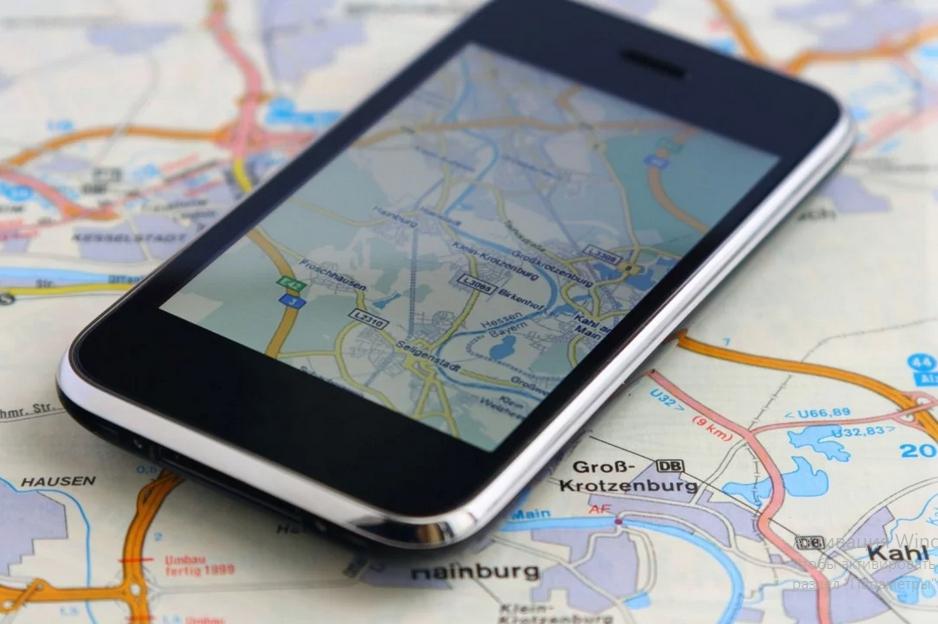
Геолокация – это функция, которая есть на каждом телефоне системы Андроид. Её основная цель – это определение месторасположения пользователя, его координаты на территории. Геолокация нужна для многих приложений. Например, чтобы ориентироваться на карте в телефоне, логично, что стоит включить геолокацию. Пользователь сможет сориентироваться на местности в несколько кликов. Благодаря этой функции работают не только карты, но и навигаторы, трекеры и другие подобные приложения.
Поэтому пользователь должен знать, как ему активировать и отключить её. На самом же деле, сделать это очень просто. Отключение геолокации поможет сэкономить заряд батареи, а включение – активирует многие программы для того, чтобы передать координаты пользователя.
Как включить или отключить геолокацию на телефоне
Для того, чтобы включить и в дальнейшем отключить геолокации, стоит:
- Зайти в настройки телефона. Как правило, они располагаются на главном экране. Иконка напоминает шестеренку, под которой находится её название. Если пользователь сделал все правильно, то ему откроется меню с разделами системы;
- Далее стоит найти раздел под названием «Месторасположение». Он находится в разряде основных функций;
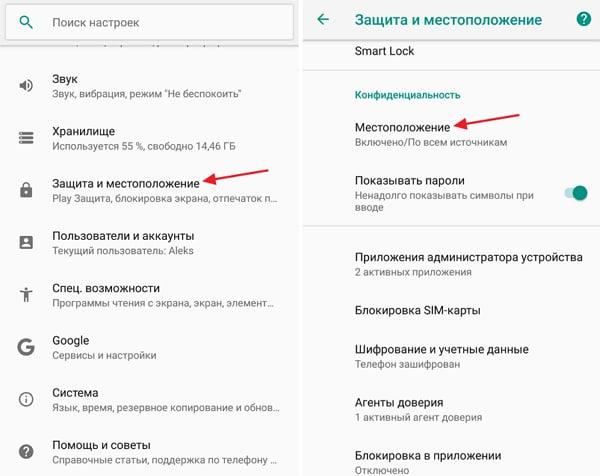
- После этого пользователь может активировать переключатель. Он находится в самом верху. Если перевести тумблер в активное состояние, то автоматически геолокации включатся, а в телефоне в шторке состояния появится соответствующий логотип. Если же пользователь переведет в тумблер в выключенное состояние, то логотип геолокации пропадет, а пользователь не сможет смотреть свое расположение.
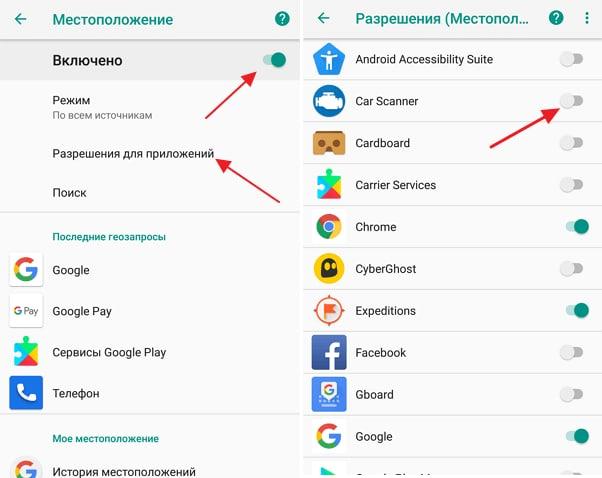
Это достаточно простой алгоритм. Также во многих телефонах можно не переходить в настройки, а сделать все прямо через специальный пункт «Месторасположение» в окне управления, который выдвигается при помощи взмаха сверху вниз.
Таким образом пользователь может как и активировать слежку координат, так и её выключить. Все достаточно просто, если знать, каким образом включать или же выключить функцию. Более подробный обзор о том, как отключать геолокации, можно посмотреть в этом видео
Как изменить местоположение в телефоне на Андроид — 5 лучших приложений
Как правило, функция месторасположения показывает точные данные, то есть пользователь действительно может отследить, где он находится на карте. Если ему нужно сделать подмен своего расположения, то он может воспользоваться специальными приложениями фиктивного действия.
Они работают на той основе, что подменяют реальное расположение пользователя, то есть он буквально находится в одном месте, но данные показывают другое. Это может понадобиться в отличных друг от друга ситуациях. Несмотря на это, пользователь, установив нижеперечисленные программы, сможет менять свои координаты в несколько кликов.
| Название | Описание | Рейтинг |
| Fake GPS location | Программа, с помощью которой можно совершить телепортацию в любую точку мира в два клика. Как и другие утилиты, основной функционал направлен на изменение расположения объекта. | ★★★★★ |
| Mock Location | Утилита, с помощью которой можно подделать все свои данные. Положительные отзывы, а также удобство исполнения имеются в данной программе. | ★★★★ ★ |
| Fake Location Spoofer Free | Помогает моментально поменять месторасположение человека на карте, поделиться им в социальных сетях, а также очутиться на другом конце города. | ★★★ ★★ |
| Fake GPS | Имитировать расположение и менять координаты в несколько кликов можно при помощи данной утилиты. | ★★★★ ★ |
| Location Mockup – Fake and Share | Мгновенная смена расположения пользователя возможна также при помощи данного приложения и настроек. | ★★★★★ |
Fake GPS location
Плюсы и минусы
Имеет встроенный навигатор. Можно подстроить тот, который пользователю нужен. Это может быть как и Яндекс Карты, так и Гугл. Пользователь может самостоятельно настроить этот момент.
Удобные настройки. Пользователь может в несколько кликов изменить то, где он располагается. Он может отправиться в любую точку на карте самостоятельно.
Существует сохранение адресов, то есть человек может сохранить тот адрес, на который он «телепортировался» ранее.
Все настройки и все приложение на английском языке. Это значит то, что пользователь, который не знает английского, не сможет полностью ориентироваться в системе.
Стоит ограничение на сохранение адресов – только 6. Большее количество адресов для пользователя сохранить будет проблематично, для этого нужна платная версия.
При выключении программа не запоминает точку, на которой был пользователь ранее. Для этого необходимо заново переходить на неё.
Как поменять регион в телефоне
Часто пользователям Андроид-гаджетов приходится менять местоположение в устройстве для скачивания недоступного контента с Google Play, потому что они часто отдыхают и учатся за границей. В основном сложности возникают со скачиванием софта, который для пользователей из РФ недоступен. Рассмотрим самые эффективные и быстрые способы смены региональных настроек в смартфоне и учетной записи Гугл. Благодаря этому можно быстро скачать на телефон недоступные в нашей стране программы, видео и музыкальные файлы.
Для чего менять регион и страну на телефоне
Смена региона на смартфоне позволяет расширить доступный контент, начиная от инсталляции различных программ и заканчивая мультимедиа-продукцией, которую можно посмотреть, прослушать или скачать на телефон. Это в некотором роде дискриминация, которая по многим причинам (национальность, уровень доходов и т.д.) разделяет людей.
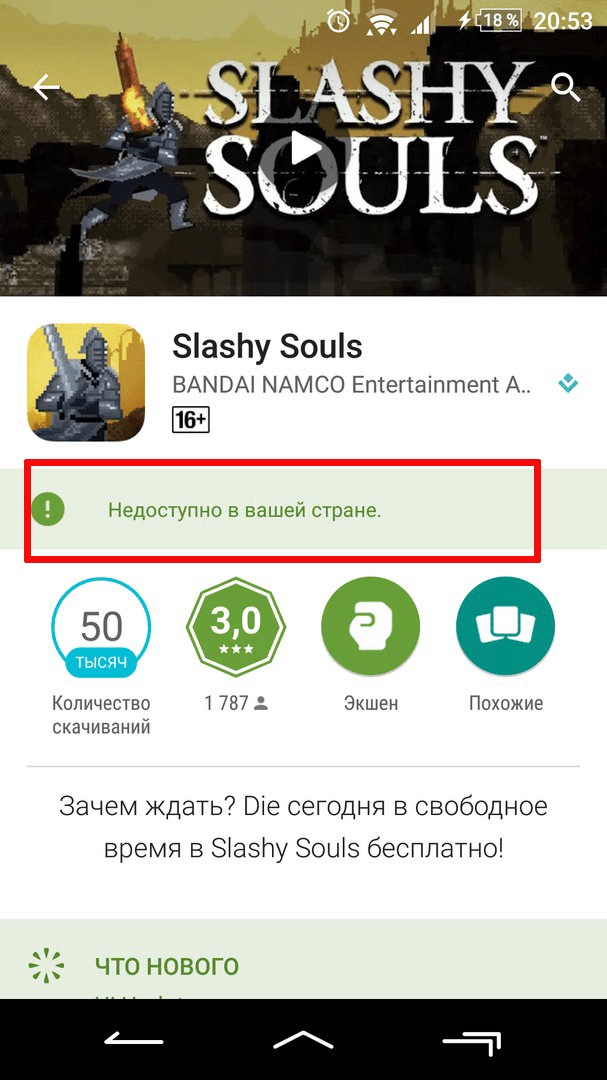
По законодательству и идейным соображениям, в некоторых регионах часто запрещают доступ к различной информации (блокируются сайты и домены), ограничивают работу с персональными данными и т.д.
Изменение страны также может повлиять на цену платного контента, потому что уровень доходов существенно различается в разных по уровню развития странах. Достаточно взглянуть на доходы рядовых европейцев и наших обычных рабочих в большинстве регионов. Она у граждан Евросоюза больше в разы, хотя стоит также сравнивать цены и качество товаров. Цены у нас ниже, а вот качество товаров часто недотягивает до европейского.
Как поменять страну на Андроиде
Для этого требуется:
- Открыть настройки устройства и выбрать там строку «Расширенные настройки» (в зависимости от марки гаджета этот пункт может называться иначе).
- Тут нужно изменить «Дату и временя», «Язык и ввод» и «Регион». Сначала нужно изменить страну, потом часовой пояс, затем язык ввода и OS.
На старых моделях телефонов порядок действий такой:
- Нужно открыть настройки устройства и выбрать там строчку «Система и устройство», после чего открыть строку «Дополнительно».
- Далее требуется нажать строчку «Регион».
- Затем выбрать в предложенном списке необходимую страну прибывания.
- Потом требуется возвратиться назад в раздел «Дополнительно» и выбрать там «Язык и ввод», после чего поменять язык ввода и OS.
- Дальше нужно вернутся снова в раздел «Дополнительно», выбрать там строчку «Дата и время», после чего установить необходимый часовой пояс.
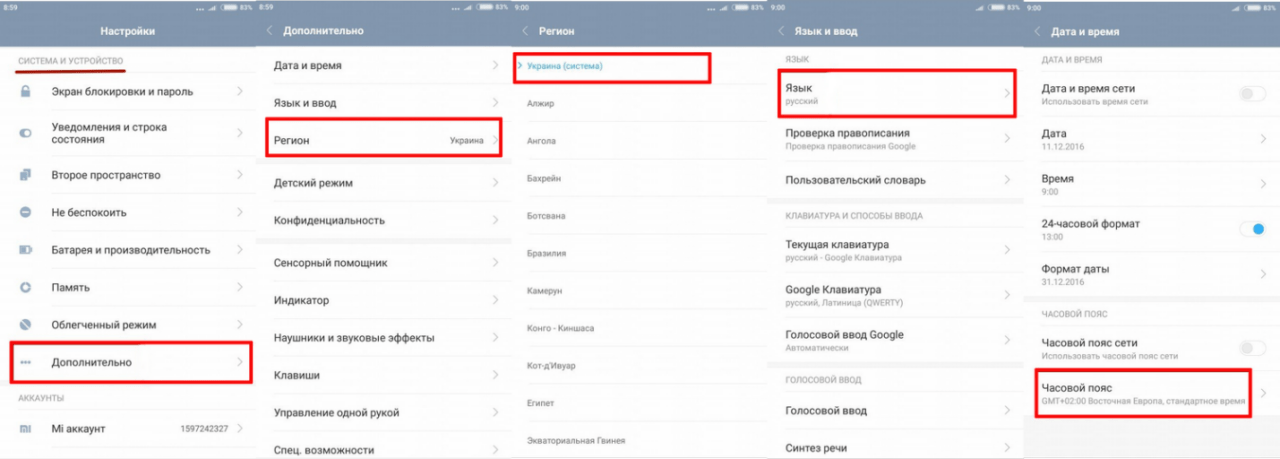
Важно! В зависимости от модели смартфона пункты могут немного отличаться, но принцип настройки для всех аппаратов один. Эта инструкция подходит для всех Андроид-гаджетов.
Как изменить страну в Google Play
Плей Маркет — это официальный магазин софта и мультимедийного контента компании Гугл, который предустановлен в системе Android. С его помощь производители расширяют возможности своих телефонов, — они становятся удобнее и универсальнее. После регистрации в Google учетка привязывается к Плей Маркету и стране пребывания владельца, из-за чего часто ограничивается доступ к скачиванию некоторых программ. В связи с чем многие пользователи гаджетов устанавливают другую страну в Google Плей. Делается это разными способами.
Как сменить страну в Google Play
После эмиграции в другое государство специалисты Google советуют сменить настройки в Play Market. Это позволит получить доступ к софту и мультимедийным файлам, разрешенным для этой страны.
Правда требуется учесть следующее:
- это разрешается делать всего 1 раз в год;
- после смены страны нельзя будет воспользоваться деньгами, которые были внесены на счет в прежней стране;
- будут недоступны для скачивания и просмотра некоторые кинофильмы, книги и утилиты.
Для изменения страны прибывания в Плей Маркете, желательно быть на территории этого государства и добавить доступный для него способ оплаты.
Изменение страны прибывания с помощью ПК:
- В браузере откройте сайт pay.google.com.
- В доступных опциях выберите «Настройки».
- В разделе «Платежный профиль» возле строчки «Страна/регион» нажмите иконку карандаша и выберите вкладку «Создать новый профиль».
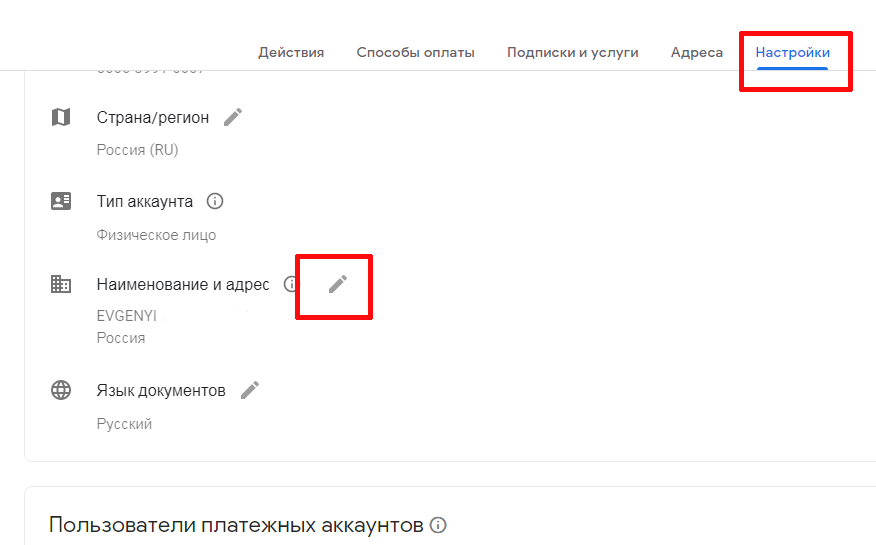
- Потом в новом окне нажмите «Продолжить».
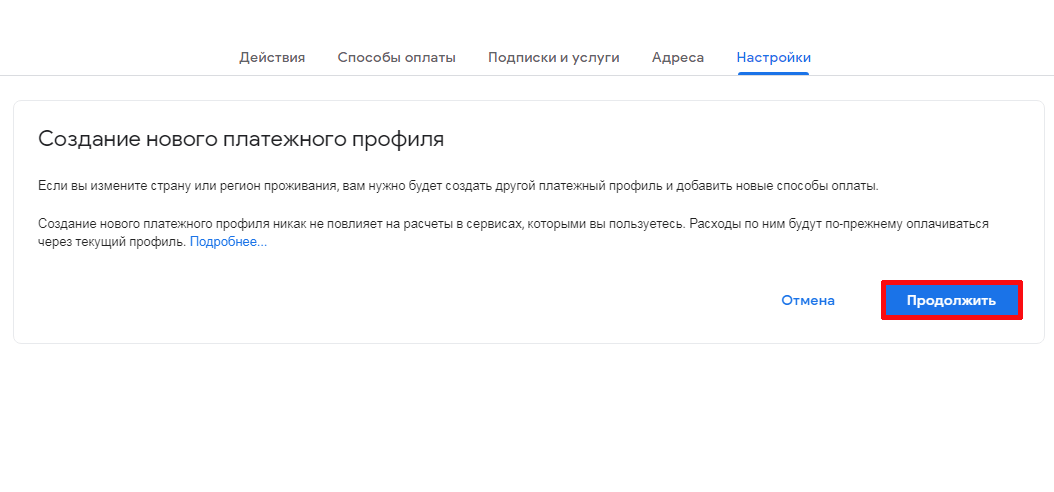
- Для создания нового платежного профиля укажите новую страну прибывания с новым адресом прописки (улица, дом, квартир, индекс и город).
- Далее добавьте способ оплаты для этого государства.
- После чего подождите 2 дня, чтобы настройки были приняты системой.
После смены страны проживания нельзя будет воспользоваться деньгами, которые были внесены на счет аккаунта из прежней страны проживания. Правда они не сгорят, ими можно будет воспользоваться при переключении профиля на прежнюю страну прибывания.
Как сменить страну в Гугл Плей с помощью приложения
Многие пользователи Андройд телефонов испытывают проблемы с загрузкой и приобретением утилит в Плей Маркете в ходе поездки в другие страны, потому что учетка привязана к другому государству. Часто сервисы Google автоматически меняют региональные настройки, но иногда пользователю приходится самостоятельно их менять.
Чтобы быстро решить эту задачу, необходимо:
Открыть Плей Маркет с помощью нажатия соответствующей иконки на рабочем столе или в списке программ.
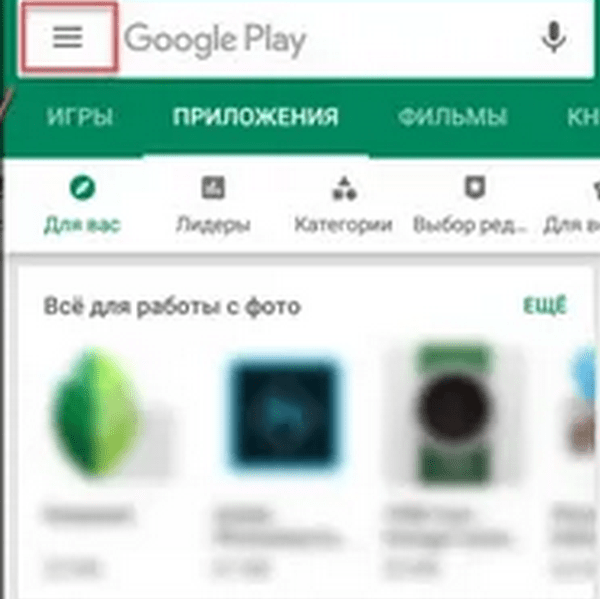
- Нажать иконку, указанную на нижней картинке, чтобы попасть в настройки данного приложения.
- Выбрать здесь настройки «Аккаунта», где требуется поменять страну.
- Для подтверждения действия требуется добавить новый способ оплаты софта и мультимедийного контента, доступный для этого государства.
- После нажатия «Продолжить», страна в этом онлайн-магазине изменится в течение 2 дней.
Менять страну в Google Play можно всего лишь 1 раза в год. Также нужно учесть, что при наличии на балансе Play Market 10$ и более, поменять страну в учетке не получится.
Смена региона прибывания в Гугл Плей за счет VPN соединения
Для автоматической смены региона прибывания и доступа к запрещенному контенту в конкретной стране, пользователи смартфонов часто используют VPN программы. Они направляют весь траффик сначала на иностранные серверы, который потом идет на телефон по защищенному туннелю. За счет этого меняется IP-адрес в зависимости от выбранного пользователем сервера. Например, европейские и американские серверы открывают доступ почти ко всем программам в Плей Маркете.
В этих целях можно также использования сети TOR. В них зашифрованные данные передают за счет подключенных к сети устройств (ПК и мобильных гаджетов), причем эти устройства расположены во многих странах мира. Для подключения к этой сети достаточно установить на смартфон приложение Orbot, после чего активировать в нем «VPN-режим» с помощью специального переключателя. Затем можно открывать в браузере все что вы хотите и скачивать любые файлы, правда нужно не забывать о безопасности своего устройства.
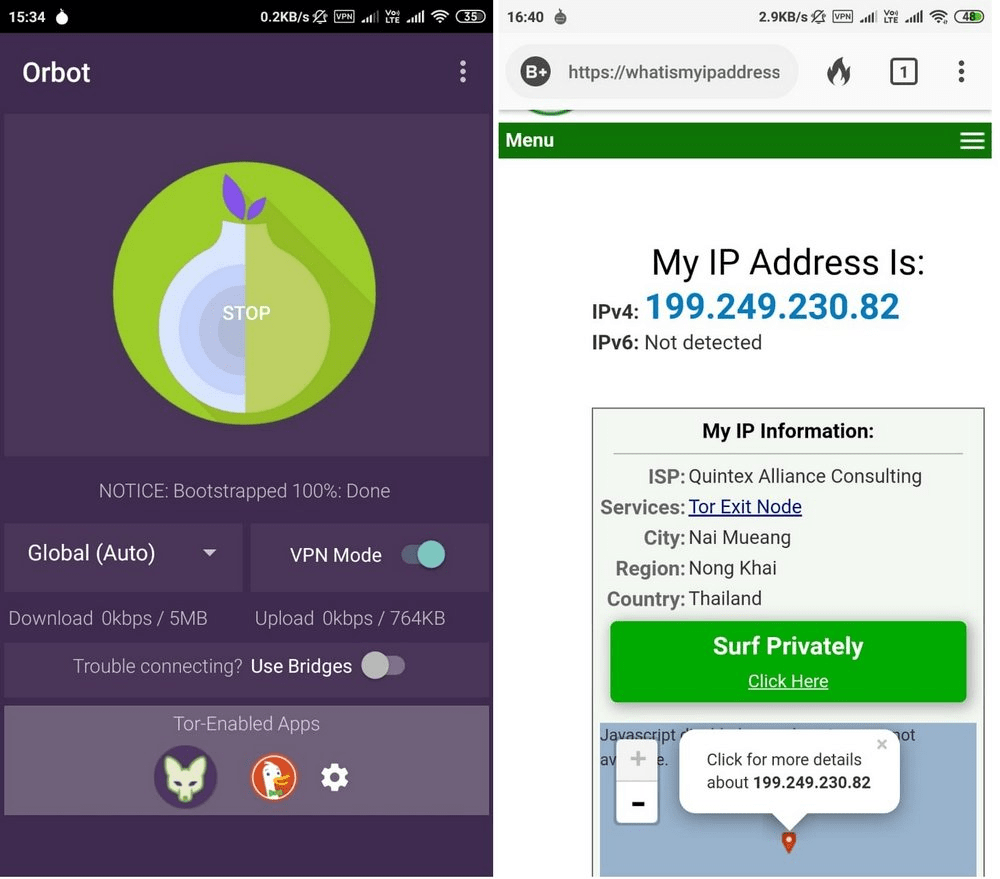
Если подключится к прокси серверу не получается, то скорее всего ваш сотовый оператор блокирует сети TOR. В этом случае нужно активировать Bridge-режим.
При изменении IP адреса автоматически поменяются на смартфоне региональные настройки, можно будет скачать недоступный ранее контент.
Недостаток этого способа в том, что базирующиеся на TOR службы потребляют много ресурсов гаджета, на нем будет быстрее разряжаться аккумулятор, и упадет скорость передачи данных.
Еще 5 лучших VPN программ для Android
TunnelBear
Один из лучших бесплатных VPN-сервисов для смартфонов, хотя есть ограничения по трафику — 500 Мб. Большое количество отзывов показывает, что данный сервис работает на высоких скоростях, он идеально подходит для анонимного интернет-серфинга. TunnelBear неплохо шифрует данные в общедоступных беспроводных Wi-Fi сетях. В общем программа неплохо справляется со своей функцией.
- быстрая потоковая трансляция;
- аварийный интернет-блокиратор;
- интуитивно понятный интерфейс;
- безопасность в общедоступных Wi-Fi сетях.
Proton VPN
Программа Proton VPN появилось не так давно, но за это время стало очень популярной. Даже в бесплатной версии ее приоритетом является безопасность, хотя скорость меньше, чем в платной. Откройте мир анонимного серфинга с Proton VPN и забудьте про какие-либо ограничения со стороны провайдеров и властей.
- никаких журналов активности;
- простая и быстрая;
- нет ограничений по трафику;
- подключение через три страны.
Если вам достаточно только основных функций, то лучшей программы для своего гаджета вы не найдете.
Turbo VPN
В этой программе систематически обновляется список прокси, чтобы делает ее максимально удобной и быстрой на фоне остальных VPN приложений. Turbo VPN позволит вам обойти файрволы в учебном заведение или на рабочем месте, а также сделает полностью анонимными свой интернет-серфинг.
- работает с самым быстрым серверам;
- понятный и удобный интерфейс;
- 24-часовая поддержка клиентов;
- мощное шифрование данных.
Единственный недостаток — в процессе работы всплывает навязчивая реклама. Хотя многие бесплатные приложения напичканы ей.
Betternet VPN
Производители данной программы делают упор на отсутствие журналов активности, что редко бывает в бесплатном VPN софте. По большому количеству отзывов можно сделать вывод, что скорость этого бесплатного сервиса высокая. Для бесплатного использования Better Net придется посмотреть немного рекламы. Интерфейс программы простой, любой пользователь разберется со всеми функциями утилиты.
- автоматическое подключение к самым лучшим серверам;
- полная анонимность в сети;
- удобно пользоваться;
- надежная защита Wi-Fi сетей.
ZenMate VPN
Простой и очень удобный VPN-сервис, который за счет продвинутых средств шифрования обезопасит вашу работу в интернете, вне зависимости от вашего местонахождения. С помощью ZenMate можно быстро обходить географические ограничения для просмотра сайтов, скачивания софта и мультимедийного контента.
- защита от вредоносного софта;
- мощное шифрование;
- подключение к нужному серверу в один клик.
Единственный минус бесплатной версии — мало доступных серверов. Для расширения списка серверов и функциональности нужно приобрести платную версию.
VPN — это самый быстрый способ изменения региональных настроек на Андройд смартфоне. Для этого достаточно установить небольшую программу, после чего подключится к подходящему серверу.
Как проверить изменение IP-адреса
Для проверки изменения IP необходимо открыть сайт — 2ip.ru перед включением VPN, чтобы посмотреть свой реальный адрес. Потом включить программу и снова зайти на этот web-сайт (или какой-то другой аналогичный) и проверить, изменились ли цифры IP и государственный флаг.
Для регулярной работы с vpn необходимо установить не гаджет 2-3 программы для смены IP, потому что с их использованием часто возникают проблемы.
Внимание! Если использование VPN не позволит получить доступ к контенту, то нужно воспользоваться описанными ранее способами. Пользуйтесь более удобным для себя методом.
Как изменить регион в телефоне
Смартфоны Samsung работают на OS Android, поэтому регион в них меняется с помощью стандартной инструкции, указанной выше. Она подходит для всех гаджетов, включая Хiaomi и Huawei.
Как удалить банковскую карту в Google Play
Ее можно удалить с телефона или ПК, стоит детально разобрать и описать оба способа.
С помощью смартфона
Мы часто меняем карты, банки и платежные системы, регулярно приходиться удалять прежние способы оплаты в онлайн-магазинах. Например, пользователям смартфонов приходится удалять банковскую карту из Google Play, потому что старые неактивные карточки мешают оплачивать покупки.
На телефоне нужно:
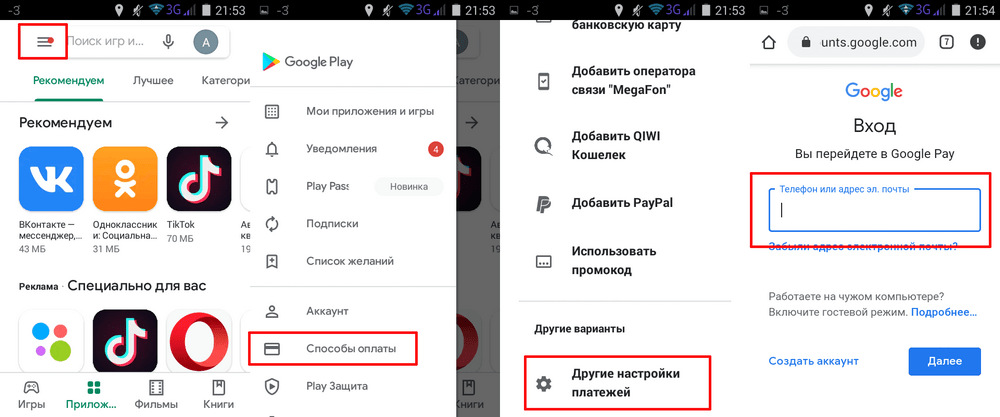
- Открыть Play Market и развернуть в нем пользовательское меню, нажать указанную на нижней картинке иконку.
- Выбрать строчку «Способы оплаты», после чего нажать «Другие настройки платежей».
- Потом откроется окно интернет-браузера на странице Google Pay в разделе «Способы оплаты».
- Затем необходимо пройти авторизацию в системе с помощью своего логина и пароля.
- Дальше нужно нажать «Удалить» и подтвердить свои действия в новом окне. В результате карта отвяжется от Гугл Плей.
- После чего можно добавлять новую карту или способ оплаты.
С помощью ПК
В любом браузере ПК открыть web-версию Play, после чего последовательно выполнить следующее:
- Пройти авторизацию в системе с помощью логина и пароля.
- В левой блоке интерфейса сайта выбрать строчку «Способы оплаты».
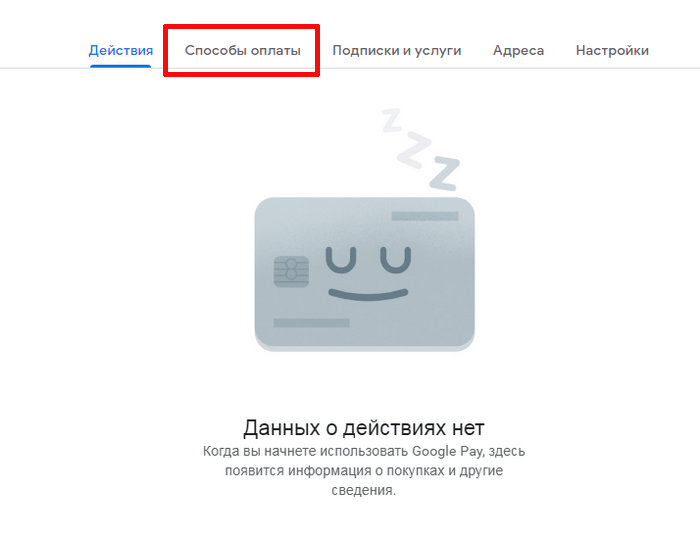
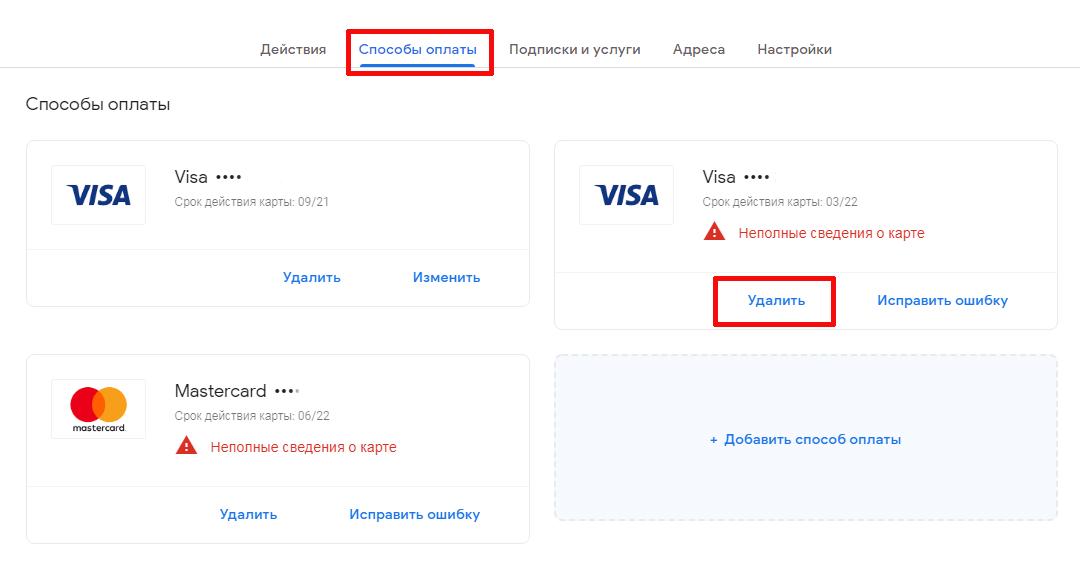
- На следующей странице под доступными карточками будут доступны две кнопки: «Удалить» и «Изменить». Жмем первую и отвязать карту от Google Play.
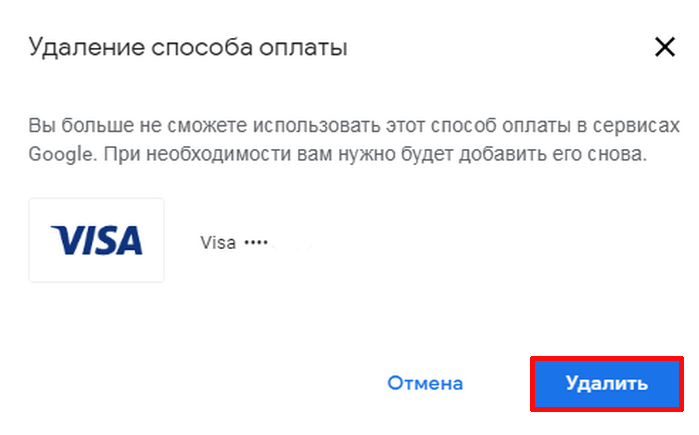
- Потом всплывет небольшое окно, где тоже нажимаем «Удалить».
- После чего привязанная карта удалится из системы.
В процессе оплаты товаров и услуг в браузере Гугл Хром пользователи часто сохраняют платежные данные, которые хранятся в системе. Поэтому желательно пользоваться виртуальными картами и не основными счетами. Это связано с тем, что регулярно происходят утечки такой информации.
Возможные проблемы при смене страны или региона
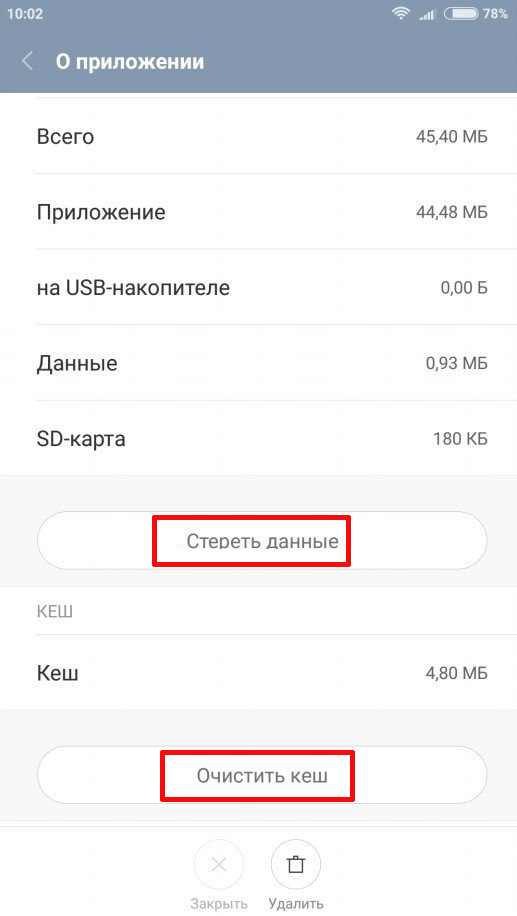
Часто Гугл Плей работает некорректно, требуется полностью очистить его данные и кэш. Например, иногда он не запускается и выдает ошибку.
Для этого требуется:
- Открыть иконку настроек на мобильном гаджете.
- Выбрать там вкладку «Приложения».
- В списке инсталлированного на гаджет софта выбрать Play Market.
- После чего в доступных функциях нажать две кнопки «Стереть данные» и «Очистить кэш».
- Потом нужно снова запустить программу и ввести данные для авторизации в системе, затем вынести изменения в настройки своего аккаунта.
В результате этих действий внесённые все пользовательские данные и настройки с приложения удалятся, нужно будет авторизоваться в системе после чего внести изменения в настройки Плей Маркете. Затем страна пребывания изменится в течение 48 часов.
Кроме этой проблемы у пользователей возникает еще большое количество сложностей с Google Play, далее даны ответы на наиболее распространенные вопросы пользователей Андроид-смартфонов по работе этого сервиса. Благодаря этому можно быстро устранить возникающие в процессе использования Гугл Плей проблемы.
Несколько лет работал в салонах сотовой связи двух крупных операторов. Хорошо разбираюсь в тарифах и вижу все подводные камни. Люблю гаджеты, особенно на Android.