Как подключить AirPods к Android
Apple максимально упростила подключение беспроводных наушников AirPods на всех своих устройствах, чтобы это происходило за считанные секунды. Но только потому, что AirPods сделаны Apple и интегрированы с продуктами Apple, не означает, что вы не можете использовать их в качестве Bluetooth-наушников с устройствами не от Apple.
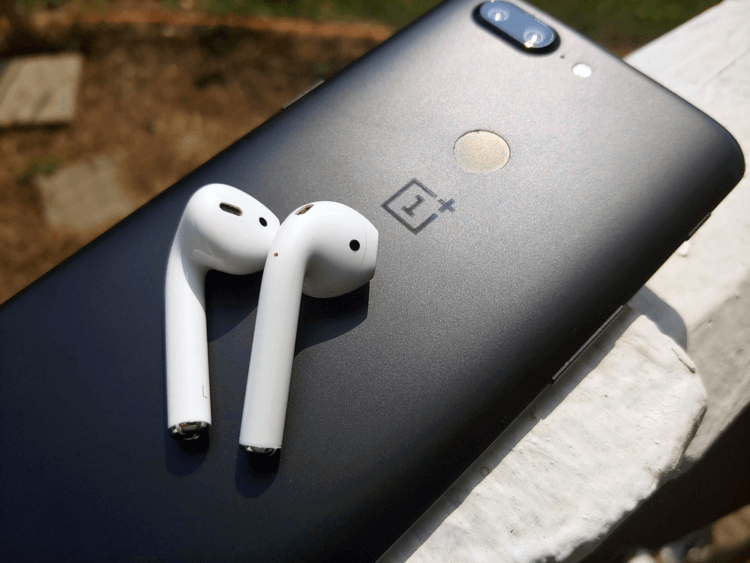
Вы можете подключить AirPods к своему телефону или планшету на ОС Android, ПК или Apple TV с помощью того же метода сопряжения посредством Bluetooth, к которому мы все за многие годы привыкли. Чтобы сделать это, следуйте простой инструкции ниже.
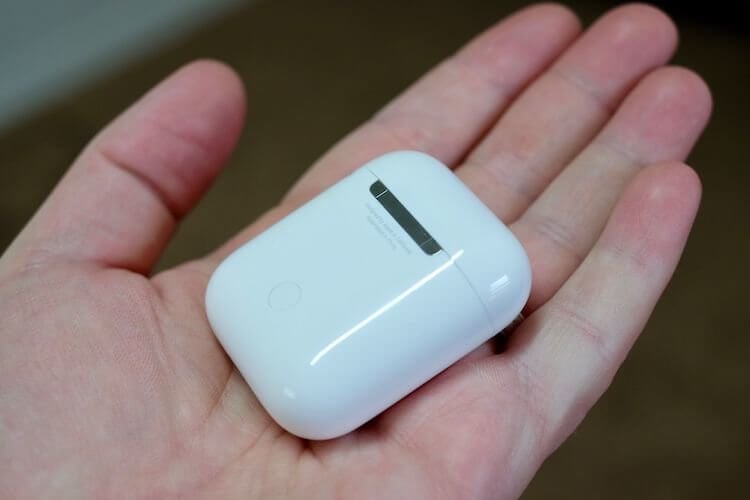
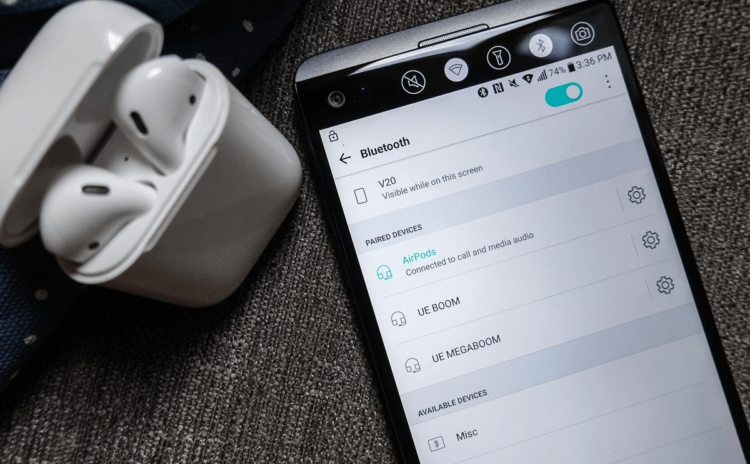
- Откройте экран настроек Bluetooth на своем устройстве, с которым вы собираетесь использовать AirPods.
- Откройте крышку зарядного кейса AirPods, при этом сами наушники должны лежать в зарядном кейсе.
- На задней части корпуса зарядного кейса находится маленькая кнопка, нажмите и удерживайте ее в течение нескольких секунд.
- Как только индикатор между наушниками начнет мигать белым, отпустите кнопку.
- AirPods появятся в меню сопряжения на вашем устройстве, выберите их и следуйте всем дальнейшим инструкциям.
Само собой, если вы используете AirPods не с продуктом Apple, вы потеряете некоторые функции. У вас не будет возможности «бесшовно» переключаться между устройствами или без сторонних методов отслеживать на своем устройстве заряд батареи наушников (но чтобы узнать, как это сделать с помощью специального приложения, читайте наш материал на эту тему). Тем не менее, эти наушники в первую очередь любят за компактность, удобство ношения и продолжительное время работы, а это, даже не являясь владельцем iPhone или iPad, вы сможете использовать в полной мере.
Для любого устройства, с которым вы захотите использовать AirPods, просто повторите описанный выше процесс. Если у вас возникнут проблемы во время сопряжения, Apple советует открыть крышку кейса и удерживать кнопку на задней панели, пока индикатор не начнет мигать желтым цветом. Затем отпустите кнопку, закройте крышку и попробуйте снова.
Делитесь своим мнением в комментариях под этим материалом и в нашем Telegram-чате.

Теги
- Новичкам в Android
- Носимые устройства
- Операционная система Android
Наши соцсети
Новости, статьи и анонсы публикаций
Как использовать AirPods на Android
Несмотря на всю свою противоречивость, AirPods остаются одними из самых популярных беспроводных наушников. Многие пользователи думают, что использовать AirPods можно лишь с устройствами от Apple, но это далеко не так. Мы уже рассказывали вам о том, как подключить беспроводные наушники от яблочной компании к вашему Android-смартфону. Однако помимо этого существует еще несколько вариантов использования AirPods на Android и упрощения работы с ними. И сейчас вы обо всем этом узнаете.
Assistant Trigger. Как заставить Google Ассистента работать с AirPods
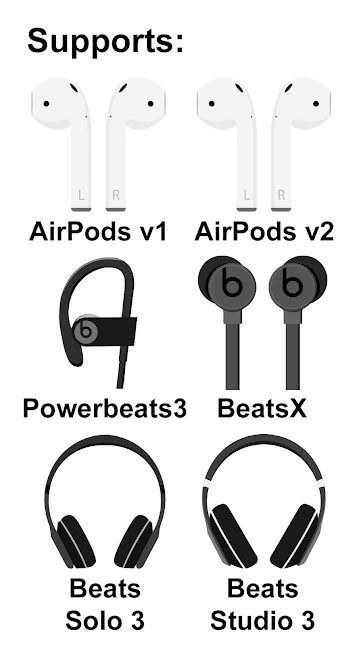
Assistant Trigger — это простое приложение, которое позволяет использовать Google Assistant на вашем телефоне под управлением Android также, как в устройствах от Apple с ними работает Siri. Приложение также может отображать уровень заряда батареи наушников в панели уведомлений. Это весьма удобно.
AirBattery
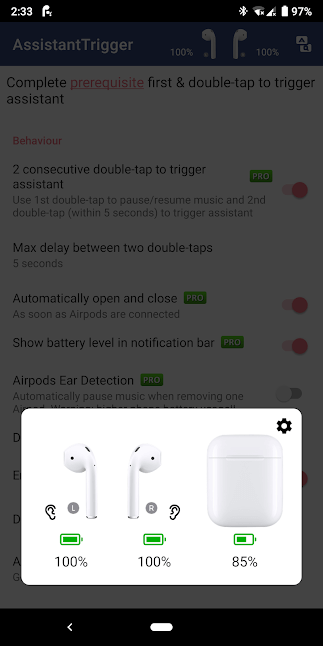
Об этой программе мы уже рассказывали вам в одном из наших предыдущих материалов. Сейчас же просто пройдемся по основными особенностям. С Assistant Trigger вы сможете получить на своем смартфоне такое же всплывающее окно при подключении наушников, как и на iPhone. Помимо этого AirBattery также показывает вам заряд батареи наушников. А еще вам будет доступна функция поиска наушников AirPods, если вдруг вы забыли, куда бросили их по приходу домой. Единственный минус — наличие в приложении рекламы.
Podroid
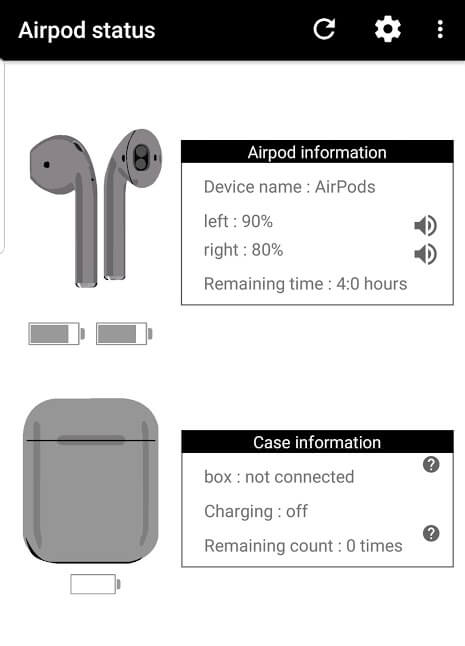
Это приложение уже позволит вашему смартфону распознавать различные жесты, поступающие от наушников (например, двойной тап по корпусу, как на iPhone). Можно использовать жесты для паузы при воспроизведении музыки, для пропуска песни или для вызова голосового помощника. Единственная оговорка заключается в том, что приложение не различает сразу два наушника AirPods, ограничиваясь лишь одним. Поэтому вы имеете доступ к ограниченному числу жестов (но можете поменять их в любой момент). Так что «раскидать» жесты по разным «ушам» не выйдет.
Equalizer
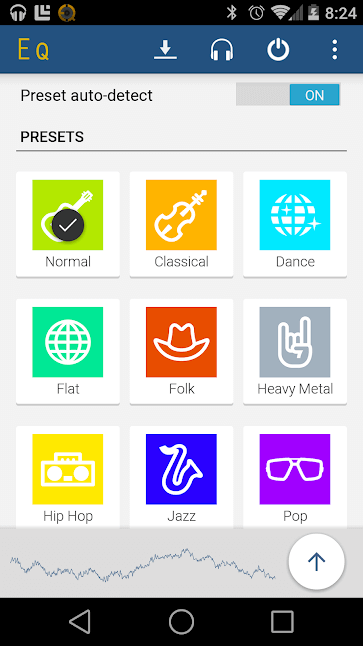
Несложно догадаться, что данная программа предназначена для тонкой настройки звука на наших AirPods. Если вы слушаете музыку, хранящуюся в локальном хранилище вашего смартфона, то подойдет любой музыкальный плеер с эквалайзером. Однако, если вы хотите, чтобы одно приложение воспроизводило музыку, а другое обрабатывало звук (а такое может пригодиться, например, при использовании YouYube Music или Spotify, в которых встроены не самые мощные эквалайзеры), то Equalizer придет вам на выручку. Он имеет несколько пресетов, а также возможность тонкой ручной настройки звука для каждого музыкального жанра.
Обсудить эту и другие статьи вы можете в нашем чате в Телеграм.
Теги
- Новичкам в Android
- Операционная система Android
Почему стоит купить AirPods Pro в пару к смартфону Xiaomi
За одиннадцать лет пользования исключительно техникой Apple у меня собрался изрядный зоопарк различных устройств, начиная от старых iPod nano и заканчивая современными AirPods Pro и iPad. Однако полтора года назад пришло время менять повидавший жизнь iPhone X на что-нибудь новое. К сожалению, платить за практически такой же Айфон в этот раз не захотелось и было принято решение переметнуться на Андроид. Попробовать систему на себе. С учетом того, что Apple Watch с операционкой от Google не работают, они были проданы самыми первыми. А вот по поводу AirPods Pro особо думать не пришлось.
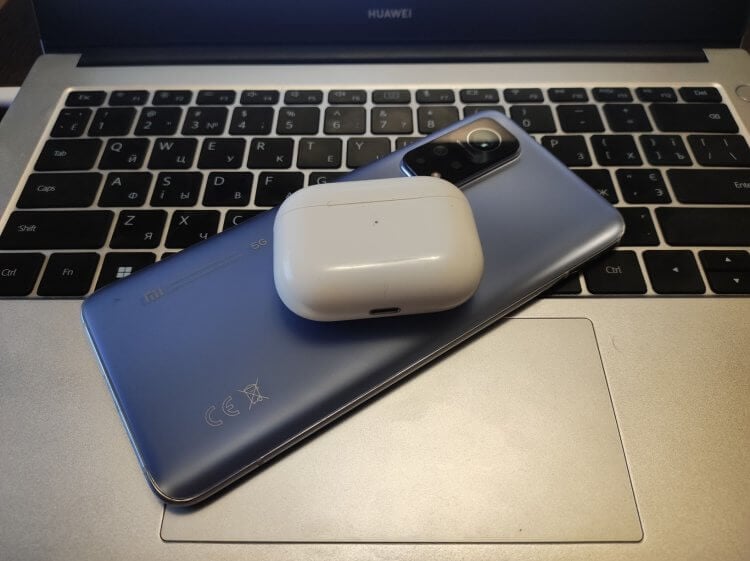
AirPods Pro хорошо работают не только с Айфоном, но и с Андроидом.
❗️ПОДПИШИСЬ НА НАШ ДЗЕН, ЧТОБЫ ЧИТАТЬ ЭКСКЛЮЗИВНЫЕ СТАТЬИ, КОТОРЫХ НЕТ НА САЙТЕ
Наушники абсолютно спокойно подцепились к моему Xiaomi, и спустя полтора года использования такой связки я могу с уверенностью сказать, что жизнь с AirPods на Андроиде есть. Давайте посмотрим, как работают AirPods Pro со смартфоном Xiaomi и какие проблемы есть у этой связки.
Как подключить AirPods к Андроиду
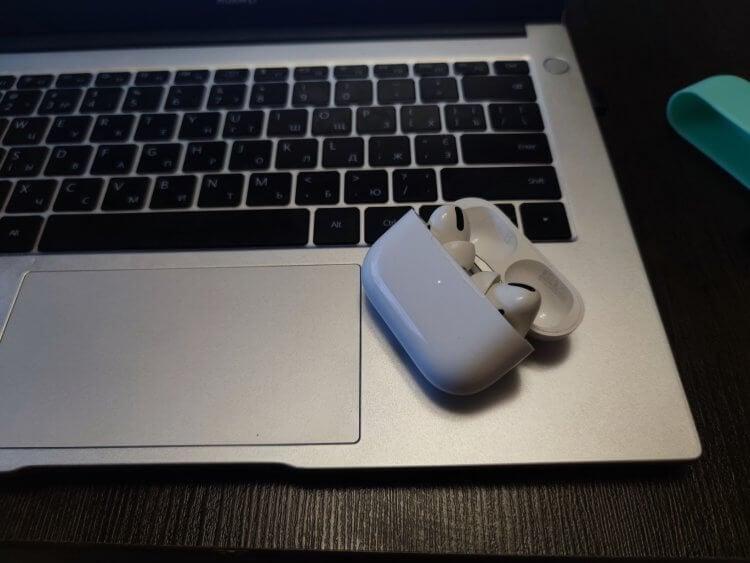
Белый индикатор говорит о том, что наушники находятся в режиме сопряжения.
Первое, что беспокоит всех владельцев наушников Apple при переходе на Андроид — это как законнектить смартфон с AirPods. Ведь никаких удобных всплывающих окон при открытии кейса на Гугловской операционки для них не предусмотрено. Это действительно так, но ребята из Купертино как будто предполагали подобный сценарий использования и дали возможность принудительно перевести наушники в режим сопряжения. Для подключения AirPods любого поколения к смартфону на Андроиде сделайте следующее:
- Поместите оба наушника в кейс.
- Откройте крышку кейса.
- Зажмите кнопку на корпусе, пока индикатор не станет моргать белым цветом.
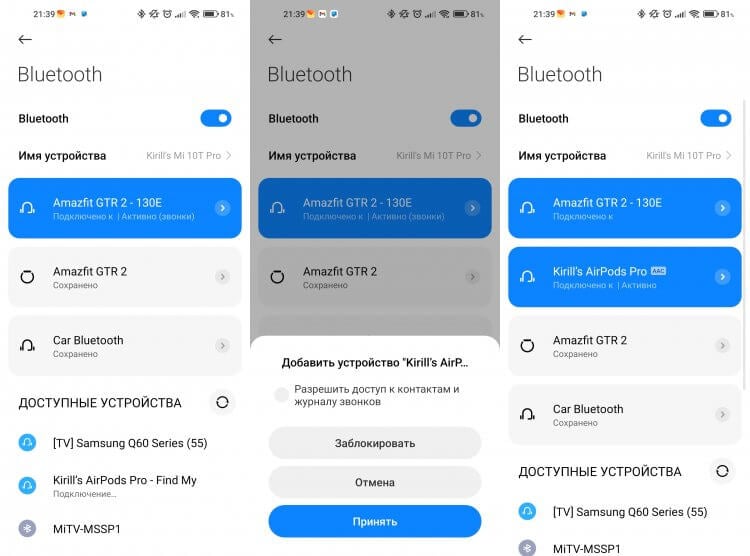
Не забудьте поставить отметку “Разрешить доступ к контактам и журналу звонков”.
Теперь каждый раз при извлечении хотя бы одного наушника из кейса будет происходить автоматическое подключение их к смартфону. Повторять эти действия каждый раз не потребуется. Все будет работать само по себе. Единственный момент, который может смущать, если вы планируете использовать AirPods с разными устройствами — это отсутствие автоматического переключения между ними.
❗️ПОДПИШИСЬ НА НАШ ЧАТИК В ТЕЛЕГРАМЕ. ТАМ ТЫ СМОЖЕШЬ ПООБЩАТЬСЯ С ДРУГИМИ ЧИТАТЕЛЯМИ И ДАЖЕ НАШИМИ АВТОРАМИ
Например, я использую свои наушники со смартфоном Xiaomi, ноутбуком на Windows, iPad и иногда с iPhone XR, который остался в качестве резервного смартфона. Подключать их к каждому из этих устройств приходится в ручном режиме через настройки Bluetooth. Не надо переводить AirPods в режим сопряжения. Достаточно просто вставить их в уши и принудительно соединиться с ними из соответствующего меню.
В этой ситуации следует отметить, что если вы пользуетесь исключительно техникой Apple, то у вас есть возможность бесшовного переключения между разными устройствами, если они используют одну учетную запись iCloud. Достаточно просто запустить звук на одном из них и наушники автоматически подключатся к нужному. Но эта функция работала раньше настолько криво, что я ее отключил и переключался между устройствами самостоятельно.
Заряд AirPods на Андроид
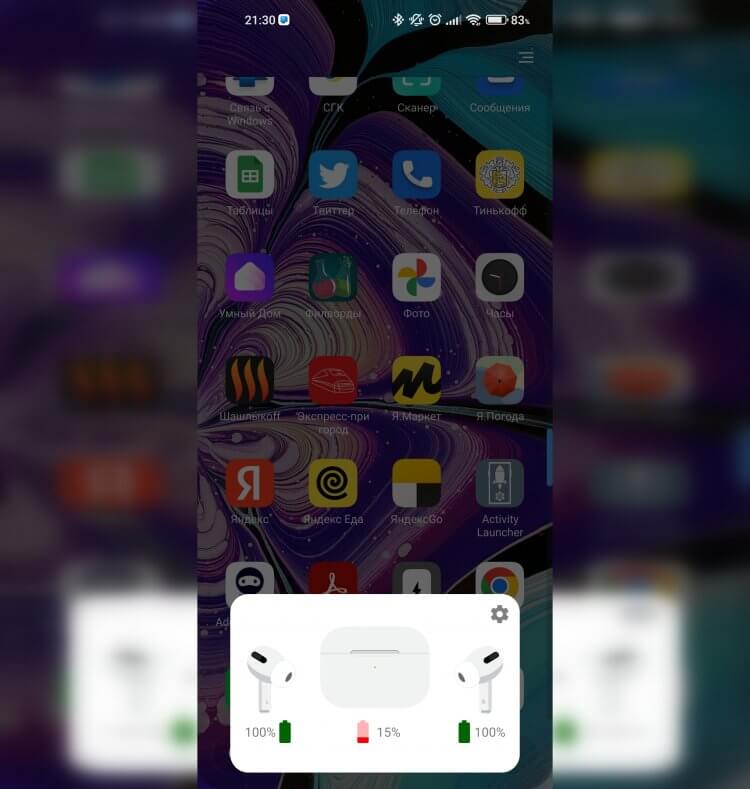
Минималистичный и аккуратный баннер с информацией о заряде.
Другой момент, который интересует таких же перебежчиков, как и я: как определить уровень заряда. Для этого есть несколько разных приложений. Я попробовал их все и остановился на AirBattery. Оно работает максимально четко, и его запуск можно настроить на открытие крышки кейса. В бесплатной версии, правда, есть возможность только просматривать заряд с округлением до 5 или 0. Но в большинстве ситуаций этого будет достаточно.
❗️ПОДПИШИСЬ НА ТЕЛЕГРАМ-КАНАЛ СУНДУК АЛИБАБЫ, ЧТОБЫ ПОКУПАТЬ ТОЛЬКО ЛУЧШИЕ ТОВАРЫ С АЛИЭКСПРЕСС
К сожалению, на Андроиде нельзя никак обновить прошивку AirPods или изменить быстрые действия, выполняемые с самих наушников. На моих AirPods Pro при зажатии ножки включается либо шумоподавление, либо прозрачность. Заменить один из этих режимов на пассивную шумоизоляцию не выйдет. Необходим Айфон, Айпад или Мак. Плюс ко всему, при использовании наушников с Андроидом вы ограничены управлением ими непосредственно с самих ушей. Для многих это может стать принципиальным моментом. Хотя спустя полтора года никаких проблем с подобным принципом взаимодействия у меня нет.
Проблемы с AirPods
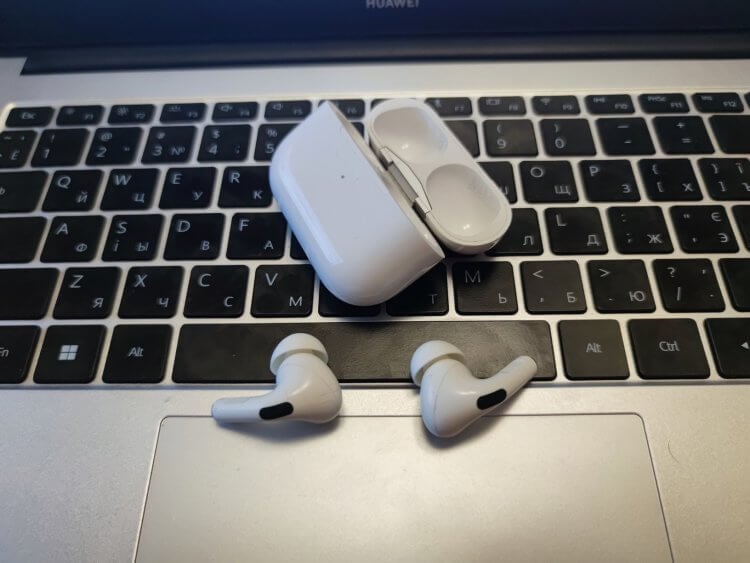
Звук при использовании с другими устройствами ничем не уступает технике Apple.
Ну а что же тут со звуком? В целом он никак не отличается от Айфона или Айпада. За одним небольшим исключением. Периодически в местах большого скопления людей любой поворот головы может вызывать мимолетные разрывы соединения. Оно в итоге восстанавливается, но в наушниках появляется небольшое эхо. При прослушивании музыки это не вызывает каких-то особых проблем, но так как я иногда слушаю аудиокниги, то здесь может возникнуть неприятное ощущение.
Решается это банальным отключением и включением кодека AAC. Сделать это можно следующим образом:
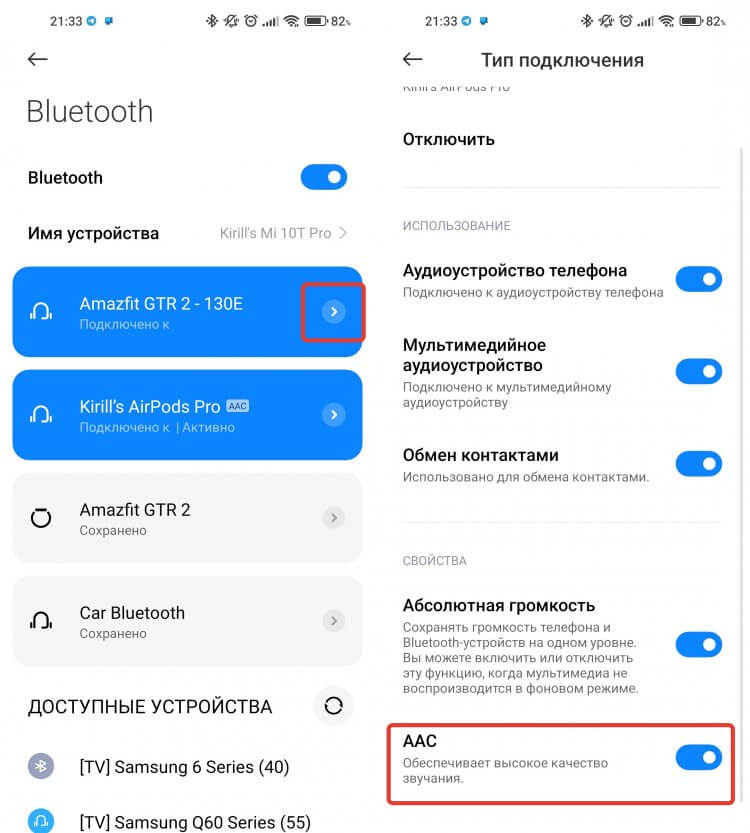
Переключение AAC позволяет решить проблемы со звуком.
- Откройте настройки.
- Перейдите в Bluetooth и нажмите на стрелку напротив AirPods Pro.
- Пролистайте в самый низ, отключите AAC и включите его через несколько секунд.
❗️ПОДПИШИСЬ НА НАШ ПУЛЬС. БУДЕШЬ УЗНАВАТЬ ВСЕ НОВОЕ САМЫМ ПЕРВЫМ
Это решает проблему ровно до следующего скопления людей. Можно, конечно, не крутить головой на улице, но на некоторых перекрестках сделать это не так просто. В целом у меня в городе только два места, где я сталкивался с подобной проблемой. Это вокзал, где всегда огромное количество людей, и центральная площадь. Самое забавное, что на смартфоне моей жены Xiaomi 11 Lite 5G NE такой проблемы вообще нет. Поэтому можно посетовать на то, что мой аппарат устарел.
Если вы сомневались, стоит ли оставлять AirPods при переходе на Андроид, то можете не париться с заменой наушников. Apple сделала очень хорошие уши, которые подойдут к любому устройству. Да, не обойдется без моментов, к которым надо привыкнуть, но это просто дело времени. Тем более что звук вас однозначно порадует.

Теги
- Наушники для телефона
- Смартфоны Xiaomi
Как подключить AirPods к Android

AirPods можно подключить к Android, как и любые другие Bluetooth-наушники. Однако, чтобы использовать весь их функционал, придётся установить дополнительное приложение.
Рассмотрим пошаговую инструкцию, как это можно сделать на своем Android-смартфоне.
Как подключить AirPods
Шаг 1. Поместите ваши AirPods в кейс для зарядки и зарядите их, если они разряжены.
Шаг 2. Нажмите и удерживайте кнопку на кейсе, чтобы перевести наушники в режим сопряжения.
Шаг 3. На смартфоне потяните вниз от верхнего края экрана, чтобы открыть шторку уведомлений.

Шаг 4. Удерживайте палец на пиктограмме «Bluetooth», чтобы открыть его настройки.

Шаг 5. Включите Bluetooth-модуль и нажмите на кнопку «Обновить».

Шаг 6. Если наушники не отобразились в «Доступных устройствах», откройте раздел «Редко используемые». Найдите наушники и нажмите на них.

Шаг 7. Поставьте отметку «Разрешить доступ к контактам и журналу звонков». Затем выберите «Принять».

Шаг 8. AirPods появится в списке «Сопряжённые устройства».

Как активировать дополнительный функционал наушников
Для того, чтобы в AirPods на Android активировать весь функционал, необходимо использовать стороннее приложение. Сделайте следующее:
Шаг 1. Откройте Google Play и найдите программу Assistant Trigger. Нажмите кнопку «Установить».

Шаг 2. Дождитесь, пока программа будет скачана и установлена.

Шаг 3. Нажмите кнопку «Открыть».

Шаг 4. После запуска, программа сама запросит нужные ей разрешения. Нажмите кнопку «Разрешить».

Шаг 5. Откройте доступ к местоположению. Выберите «Разрешить в любом режиме».

Шаг 6. Разрешите отображение всплывающих окон. Нажмите «Разрешить».

Шаг 7. Переведите переключатель «Показать поверх других приложений» в положение «Включено».

Шаг 8. Отключите оптимизацию батареи для этого приложения, чтобы система автоматически не убирала фоновый процесс. Нажмите «Разрешить».

Шаг 9. Раскройте выпадающее меню и переключитесь на «Все приложения».

Шаг 10. Найдите «AssistantTrigger» и нажмите по нему.

Шаг 11. Выберите пункт «Не экономить» и нажмите кнопку «Готово».

Шаг 12. Вновь перейдите к приложению и активируйте переключатель «Включить ассистента».

Шаг 13. Программа запросит доступ к уведомлениям. Нажмите «Разрешить».

Шаг 14. Активируйте переключатель рядом с AssistantTrigger.

Шаг 15. Подтвердите доступ к уведомлениям, нажав кнопку «Разрешить».

Шаг 16. Нажмите «ОК» во всплывающем окне.

Шаг 17. Если версия AirPods не определилась автоматически, откройте пункт «Модель наушников».

Шаг 18. Выберите свою модель.

Шаг 19. Нажмите на красную кнопку в нижней части экрана.

Шаг 20. Вы увидите отображение данных о вашем устройстве во всплывающем окне.

Обратите внимание! Теперь, используя сенсорное управление, вы может поставить воспроизведение на паузу, переключить трек или вызвать Google Assistant. Однако, вновь запустить приостановленное воспроизведение не получится. К сожалению, сделать это можно только со смартфона.