Как подключить компьютер к Интернету через телефон Samsung по USB?

Современные электронные устройства имеют свои «плюсы»:
– смартфон – всегда при нас и имеет широкий диапазон коммуникационных средств, позволяющий работать как в сети Wi-Fi, так и выходить в Интернет в любой точке мира по сотовой связи.
– ноутбуки или Персональные Компьютеры (ПК) оснащены более мощным процессором и удобными программными средствами для работы с медиа-файлами: фото, видео, звук и т.д.
Поэтому, если организовать симбиоз компьютера со смартфоном, то мы получим «мобильный компьютер», который не привязан к домашней сети Wi-Fi. Особенно это удобно как в командировке, так и при выезде за город на несколько дней.
А как запустить Интернет через смартфон Samsung на домашний компьютер?
Выход компьютера в Интернет через смартфон можно осуществить несколькими способами. Мы же рекомендуем самый простой и надёжный вариант, это когда Интернет смартфона передаётся на компьютер по USB-кабелю, который входит в комплект большинства смартфонов. Соединение через USB-кабель обеспечивает самую большую скорость передачи данных, и настройки компьютера осуществляются автоматически.
Далее мы опишем порядок выхода компьютера в Интернет через смартфон на примере редакционного ноутбука Sony Vaio с ОС Windows 7 с помощью телефона Samsung Galaxy A50 работающего под ОС Android 9 Pie.
Важное замечание: Так как трафик мобильного Интернета чаще всего ограничен определенным объёмом Гигабайт, то необходимо всегда следить за расходом трафика мобильной передачи данных, чтобы неожиданно не остаться без связи.
Инструкция по подключению компьютера к Интернету через смартфон Samsung по USB-кабелю.
1. Первым делом необходимо соединить смартфон с компьютером через USB-кабель.
На мониторе компьютера в строке уведомлений, которая находится в нижней части экрана справа, есть значок «интернет-соединение» в виде столбчатой диаграммы. Сейчас этот значок с жёлтым шариком, который свидетельствует о том, что ПК не имеет доступ к Интернету: «Нет подключения. Есть доступные подключения».

2. Далее необходимо подключить смартфон к Интернету, то есть включить в нём службу мобильной передачи данных. Для этого нужно открыть Панель уведомлений, проведя свайпом от верхней части экрана вниз.
На Панели уведомлений есть сообщение: «USB для передачи файлов». Это говорит о том, что наш смартфон соединён с компьютером USB-кабелем.
Далее раскрываем Панель уведомлений для получения доступа к кнопкам быстрых настроек. Для этого нужно свайпом опустить нижний край панели вниз.

3. На Панели уведомлений нажимаем кнопку «Мобильные данные».
После этого она окрасится в синий цвет, что подтверждает включение службы мобильной передачи данных телефона: смартфон подключён к Интернету.

4. Для дальнейшей настройки интернет-соединения необходимо перейти в Настройки телефона. Для этого нужно нажать на значок «Настройки» в виде шестерёнки на Панели уведомлений.
В Настройках телефона нужно войти в раздел «Подключения», нажав на соответствующий пункт настроек.
В разделе «Подключения» нужно войти в подраздел «Мобильная точка доступа и модем» нажав на соответствующий пункт подраздела.

5. В подразделе «Мобильная точка доступа и модем» нужно нажатием на переключатель пункта «USB-модем» включить его.
После 2-3 секундной паузы переключатель этого пункта окрасится в синий цвет и появится надпись «Общий доступ к интернет-подключению на этом телефоне».
С этого момента смартфон готов к передаче данных в Интернет для любого устройства, которое будет подключено к нему по USB-кабелю.

6. На смартфоне мы всё подключили. Теперь нужно перейти к настройке компьютера.

На мониторе ПК через несколько секунд в строке уведомления появится значок «Обновления драйверов компьютера» с сообщением «Устройство готово к использованию». Это означает, что компьютер «увидел» новое подключенное устройство – смартфон, определил это устройство как «USB-модем», загрузил необходимые драйверы и сообщил о готовности работы с ним. Вместе с этим значок «интернет-соединение», который раньше был в виде столбчатой диаграммы с жёлтым шариком, станет в виде монитора компьютера. Это означает, что компьютер получил доступ к Интернету!
А если нажать на значок «интернет-соединение», то откроется окошко, в котором в самом верху будет сообщение: «Сеть 144 Доступ к Интернету».
Мы подключили наш ноутбук к Интернету через мобильный телефон Samsung по USB-кабелю.

7. Подводя итоги, скажем, что мы соединили наш смартфон Samsung с ноутбуком через USB-кабель и смогли обеспечить доступ компьютера в Интернет по службе мобильной передаче данных сотового телефона.
Как подключить Компьютер к Интернету через Wi-Fi телефона Samsung?

Вот интересная задача, требующая красивое решение: на день рождения вашего сына пришли «молодые гости», и после праздничного ужина “молодёжь” потребовала современных развлечений – они хотят поиграть вживую друг с другом в «Танчики» или «Стрелялки» на своих смартфонах. А для этого нужно подключить всех гостей к Интернету! А как это сделать?
И вот здесь наш великолепный смартфон Samsung – мастер на все «радиоволны», с этой нетривиальной задачей справитсо ся легко, и даже очень красиво.
Оказалось, что смартфон может одновременно не только принимать звонки по сотовой связи, и при этом обмениваться данными по Интернету, но и может сразу нескольким гаджетам дать доступ к Интернету через точку доступа сети Wi-Fi вашего смартфона. И таких устройств, которых можно подключить (ноутбуки, Персональные Компьютеры (ПК), планшеты и смартфоны) может быть до 10 единиц. И все они получат выход в Интернет по мобильной передаче данных вашего смартфона Самсунг. Классно!
А как раздать Интернет смартфона Samsung на все домашние гаджеты и компьютеры по Wi-Fi?
Наладить такую связь не сложно. Она очень похожа на процесс соединения смартфона c компьютером по USB-кабелю, который описан в статье по передаче Интернета со смартфона на Компьютер по проводам USB. Для перехода к этой статье нажмите здесь.
Далее мы опишем, как создать небольшую домашнюю сеть Wi-Fi на собственном смартфоне, и как, присоединившимся к ней компьютеру или ноутбуку, получить выход в Интернет через смартфон на примере редакционного ноутбука Sony Vaio с ОС Windows 7 и телефона Samsung Galaxy A50 работающего под ОС Android 9 Pie.
Процедура подключения к Интернету состоит из 3 этапов:
- Подключить смартфон к Интернету.
- Включить Мобильную точку доступа на смартфоне.
- Подключить компьютер к Мобильной точке доступа Wi-Fi смартфона.
Инструкция по подключению ноутбука к Интернету через точку доступа Wi–Fi смартфона Samsung.
1. Вначале необходимо смартфон Samsung подключить к Интернету. Для этого нужно перейти на Панель уведомлений, опустив свайпом шторку Панели уведомлений от верхней части экрана.

2. На Панели уведомлений нажимаем на кнопку «Мобильные данные».
После этого кнопка «Мобильные данные» окрасится в синий цвет, что подтверждает включение службы мобильной передачи данных телефона: смартфон теперь подключён к Интернету.
Далее необходимо перейти в Настройки телефона. Для этого нужно нажать на значок «Настройки» в виде шестерёнки на Панели уведомлений.

3. В Настройках телефона нужно войти в раздел «Подключения».
В разделе «Подключения» нужно войти в подраздел «Мобильная точка доступа и модем».

4. Далее нам нужно создать небольшую сеть Wi-Fi, настроить и включить её. Это всё производится в подразделе «Мобильная точка доступа».
Для этого в подразделе «Мобильная точка доступа и модем» нужно, не включая переключать пункта «Мобильная точка доступа», войти в настройки этого пункта. Для этого нужно нажать на название пункта «Мобильная точка доступа Выключено» и удерживать некоторое время.

5. Находясь в подразделе «Мобильная точка доступа» нужно на листок бумаги выписать два очень важных параметра:
– Имя устройства мобильной точки доступа. В нашем случае это «AndroidAP357E».
– Пароль. В нашем случае это «lxyc5792».
После этого включить «Мобильную точку доступа» нажав на переключатель этого подраздела. Переключатель окрасился в синий цвет – служба доступа к сети Wi-Fi включена.
Мы выписали параметры для подключения ноутбука и других гаджетов к нашей сети Wi-Fi, которые были установлены в настройках этой службы ещё на заводе.
В дальнейшем вы можете изменить эти параметры по своему желанию. Для этого нужно будет войти в настройки «Мобильной точки доступа» нажав на кнопку «Троеточие» вверху экрана.

6. Подключение компьютера к точке доступа Wi–Fi смартфона Samsung.
В строке уведомлений ноутбука, который находится в нижней части дисплея справа, стоит значок «интернет-соединение» в виде столбчатой диаграммы. Сейчас этот значок с жёлтым шариком, который свидетельствует, что ПК не имеет выхода в Интернет.
Далее нужно выбрать сеть Wi-Fi смартфона и, введя пароль этой сети, подключить компьютер к ней.
Для этого нужно нажать курсором мышки на значок «интернет-соединение». Когда откроется список «Есть доступные подключения» навести курсор мышки на устройство«AndroidAP357E» – это имя нашего смартфона в сети Wi-Fi, и нажать на него.

7. После этого появится окно для ввода данных при подключении.
Вначале нужно нажать на кнопку «Подключение».
После этого откроется новое окно «Введите ключ безопасности сети». Здесь в строке «Ключ безопасности» ввести наш пароль «lxyc5792» и нажать на кнопку «ОК».

8. После этого через несколько секунд ноутбук подключится к сети Wi-Fi вашего смартфона. Одновременно с этим наш ноутбук получит выход в Интернет через смартфон. Об этом свидетельствует то, что значок «интернет-соединение» на экране ноутбука окрасился в белый цвет и на нём пропал жёлтый шарик.
Теперь можно нажать на значок «интернет-соединение», в открывшемся окошке будет два сообщения: «AndroidAP357E Доступ к Интернету» и «AndroidAP357E Подключено».
Мы подключили наш ноутбук к Интернету через смартфон Samsung по собственной сети Wi-Fi смартфона.

9. В дальнейшем включение мобильной точки доступа на смартфоне и её отключение можно делать в подразделе «Мобильная точка доступа и модем» нажатием на переключатель пункта «Мобильная точка доступа».

Одновременно к сети Wi-Fi смартфона с выходом в Интернет по такой же технологии можно подключить до 10 гаджетов. И всё будет работать!
Телефон на Android как модем для компьютера через USB кабель
Не секрет, что с телефона можно раздавать интернет на другие мобильные устройства и компьютеры. И в этой статье я покажу, как использовать телефона на OS Android в качестве модема для компьютера, или ноутбука. При подключении с помощью USB кабеля. Такая схема подойдет в первую очередь для стационарных компьютеров, у которых нет Wi-Fi модуля. И подключить их к точке доступа Wi-Fi, которую так же можно запустить на телефоне, у нас не получится.
Практически все смартфоны на Android могут раздавать мобильный интернет (в режиме модема) по Wi-Fi, Bluetooth, или по USB кабелю. Как настроить точку доступа Wi-Fi, я уже показывал в этих статьях:
- Как раздать интернет со смартфона Samsung (Android 7.0) по Wi-Fi
- Как раздать интернет по Wi-Fi на Android смартфоне Meizu
Но если у вас ПК, или не работает Wi-Fi на ноутбуке, то вы просто не сможете подключить свой компьютер к Wi-Fi сети. В таком случае можно использовать USB кабель. Соединить телефон с компьютером, и включить на телефоне режим «USB-модем». И на компьютере появится доступ к интернету через телефон (через мобильного оператора) .
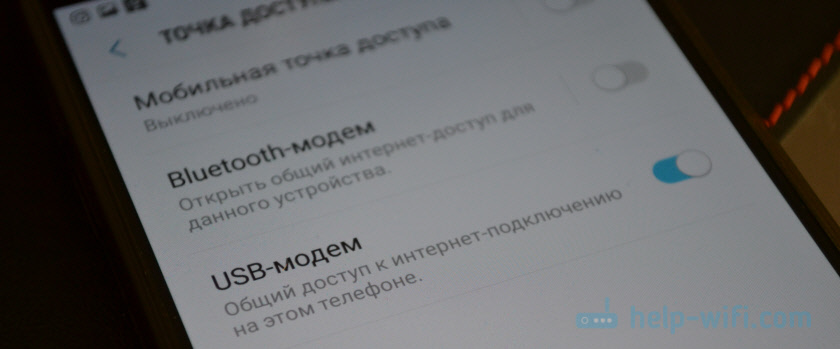
Когда телефон работает как модем именно по кабелю, то он сразу заражается от компьютера. А если использовать его как точку доступа Wi-Fi, то очень быстро садится батарея, и его приходится все время подключать к зарядке.
Я проверил на Samsung Galaxy J5. Все очень просто. Не нужно устанавливать на компьютер какие-то драйвера, создавать подключения и т. д. Просто включаем на телефоне мобильные данные (интернет через EDGE, 3G, 4G) , подключаем по USB к компьютеру и в настройках активируем режим «USB-модем».
Думаю, что данная функция точно так же работает на всех телефонах, которые работают на Android. Не могу сейчас проверить это на телефонах от Huawei, Xiaomi, Lenovo, Sony, LG и т. д., но если там и есть какие-то отличия в настройках и названиях, то они не критичные.
Android смартфон в режиме «USB-модем»
На компьютере вообще ничего настраивать не нужно. Кстати, мой компьютер, на котором я все проверял, работает на Windows 10.
Обратите внимание, что в режиме модема, подключенный к телефону компьютер будет использовать подключение к интернету через мобильного оператора. Поэтому, если у вас не безлимитный мобильный интернет, то возможно с вашего счета будет взиматься плата за подключение к интернету. Рекомендую уточнять у поддержки условия вашего тарифного плана.
На телефоне включите мобильный интернет (сотовые данные) .

Дальше подключите телефон к компьютеру с помощью USB кабеля.

После чего, в настройках телефона (где-то в разделе «Подключения» — «Точка доступа и модем») включаем «USB-модем».

Через несколько секунд на компьютере должен появится доступ к интернету через смартфон.
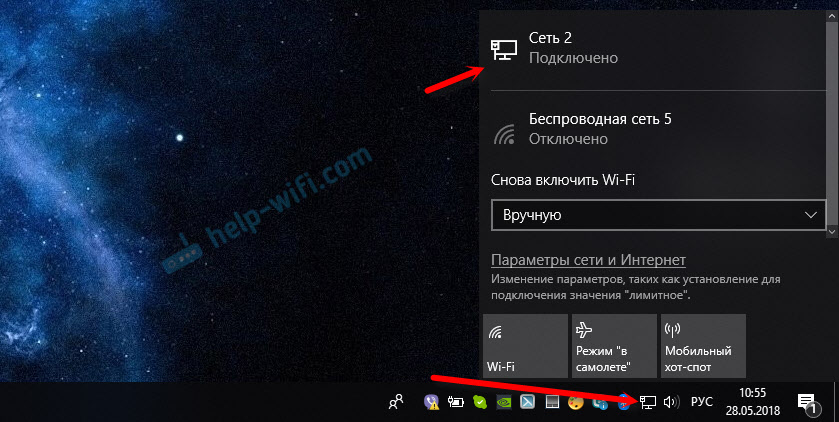
А если открыть окно «Сетевые адаптеры», то там можно увидеть новое «Ethernet» подключение.

Главное, что на компьютере появился доступ к интернету. Для отключения достаточно выключить режим «USB-модем» в настройках телефона.
Возможные проблемы в настройке телефона в качестве USB модема
Так как оборудование, операторы, настройки у нас разные, то не исключено, что могут возникнуть некоторые проблемы. Давайте рассмотрим самые популярные.
- Если подключение к интернету появилось, но интернет не работает, то нужно убедится, что мобильный интернет работает на телефоне. Попробуйте открыть на телефоне через браузер какой-то сайт. Возможно, у вас есть какие-то ограничения со стороны оператора.
- Некоторые операторы запрещают раздавать мобильный интернет, используя телефон как модем. И не только по USB, но и по Wi-Fi. Поэтому, если вы все делаете правильно, а интернет все ровно не работает, то уточните у поддержки провайдера по поводу такой блокировки.
- На компьютере можно попробовать временно отключить антивирус/брандмауэр.
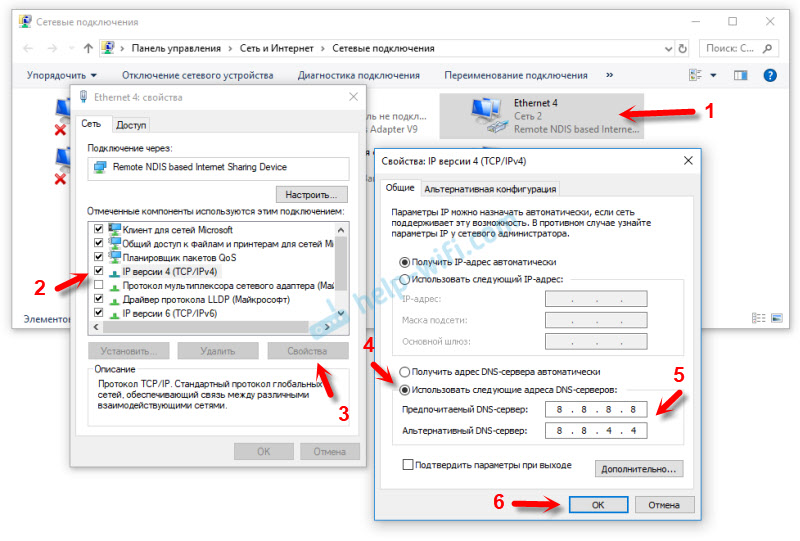
- Если через такое подключение не открываются сайты (а программы работают) , то пропишите вручную DNS. В свойствах нового сетевого подключения, которое появилось после настройки Android-смарфтона в роли модема.
- Если у вас есть еще один компьютер, или ноутбук, то попробуйте настроить на нем. Так мы сможем выяснить в чем причина возникших неполадок.
Если пропадает раздача интернета через некоторое время
Бывает, что интернет через некоторое время перестает работать. Причина скорее всего в том, что телефон для экономии электроэнергии отключает мобильный интернет. Нужно запретить ему это делать.
Зайдите в настройки, дальше «Питание и производительность» – «Настройки питания» – «Отключать мобильный интернет через. » ставим «Никогда». Возможно, в зависимости от производителя и версии Android эти настройки будут немного отличаться.
Если на вашем телефоне такое подключение настраивается другим способом, или у вас есть какая-то полезная информация по данной теме, то поделитесь в комментариях (можете еще скриншот прикрепить, за это отдельное спасибо) . Там же можете задать вопрос.

304

450257

Сергей

Android (смартфоны/планшеты)
Телефон на Android как Wi-Fi адаптер для компьютера
Сегодня в комментариях мне задали очень интересный вопрос. Можно ли в качестве Wi-Fi адаптера для компьютера использовать телефон на Android. Чтобы телефон, или планшет был подключен к Wi-Fi сети, и в режиме модема по USB кабелю передавал интернет на стационарный компьютер. У которого нет Wi-Fi адаптера и соответственно нет возможности напрямую подключатся к беспроводным сетям. И как оказалось – можно.
У меня почему-то никогда не было такой необходимости, и я не интересовался этим вопросом. Еще вроде со второй версии, на Android появился режим модема. И практически все телефоны и планшеты могут раздавать интернет на другие устройства по Wi-Fi, Bluetooth и по USB кабелю. Но как оказалось, Android устройства могут делится не только мобильным интернетом (EDGE, 3G, 4G) , но и Wi-Fi. А это значит, что с телефона можно сделать полноценный Wi-Fi адаптер для ПК.
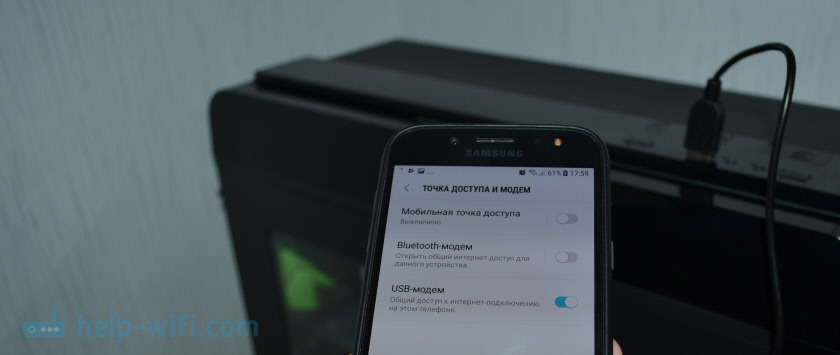
Это очень полезная функция. Не редко бывает ситуация, когда после установки роутера, или покупки ПК нет возможности протянуть сетевой кабель к компьютеру. А с помощью этой функции можно подключить его к интернету. Пускай временно, пока вы не купите обычный Wi-Fi адаптер (что это такое я писал здесь, а о том как выбрать адаптер, можете почитать тут).
Я все настроил и проверил на телефоне Samsung Galaxy J5. Нашел только такой. Понимаю, что на других телефонах и планшетах, с другой версией Android и оболочкой, настройки могут немного отличатся. Но, думаю, не критично. Разберетесь. Или спросите в комментариях, если не сможете найти настройки.
Хочу еще добавить, что подключение к Wi-Fi сети через телефон работает очень стабильно и быстро. Интернет на компьютере «летает». В телефонах устанавливают хорошие беспроводные модули (не на всех, конечно) .
Подключаем компьютер к Wi-Fi сети через Android-устройство в роли адаптера
Сначала советую отключить мобильный интернет на своем телефоне. Просто отключите передачу данных через сотовую сеть. Это на всякий случай. Чтобы точно знать, что используется подключение по Wi-Fi.
Конечно же, ваш телефон должен быть подключен к Wi-Fi сети.

С помощью USB кабеля подключаем телефон к компьютеру. Он будет работать не только как адаптер, но еще и будет заражаться.

На телефоне заходим в настройки, в раздел «Подключения», дальше переходим в «Точка доступа и модем» и включаем «USB-модем» (общий доступ к интернет-подключению на этом телефоне) .

На компьютере сразу появится доступ к интернету через телефон.
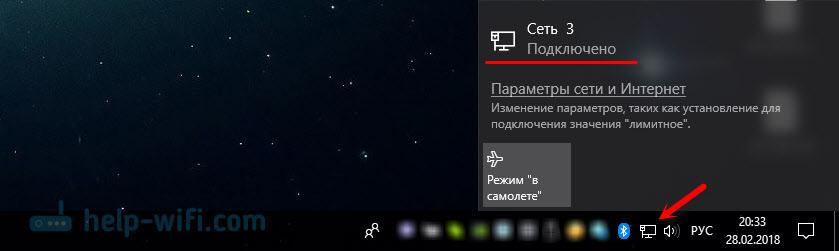
Появится просто еще один сетевой адаптер. У меня Ethernet 4 (Remote NDIS based Internet Sharing Device) . У вас может быть другой. Это не важно.

Чтобы перестать использовать свой смартфон в качестве Wi-Fi приемника, просто отключите функцию «USB-модем» в настройках, или отключите телефон от компьютера.
Точно так же можно использовать и планшет на Android.
Надеюсь, эта статья вам пригодилась. Обязательно оставляйте в комментариях свои отзывы.
166
211359
Сергей
Android (смартфоны/планшеты)
Похожие статьи
Комментарии: 166
04.04.2020 в 00:39 (4 года назад)
Спасибо, хороший способ! Тоже думал, что телефон только мобильный интернет может раздавать.
22.04.2020 в 15:10 (4 года назад)
Привет всем уменя такая проблема было уменя тело самсунг а10 андроид 9 вот унего было функчия общий вайфай тоист подключаю тело к вафлю и раздаю вопрос есть ли такая прога на андроид 4.2.2
22.04.2020 в 15:15 (4 года назад)
Посмотрите в настройках. «Режим модема» — «Точка доступа Wi-Fi».
Абдулвохид
22.04.2020 в 15:32 (4 года назад)
Там нету такой функции толко у аандроид 7 и выше поэтому я ищу прошу уже неделю мучаюс помогите наити
22.04.2020 в 17:26 (4 года назад)
Если встроенной функции нет (хотя, вроде должна быть), то с помощью программы вряд ли получится это сделать.
Абдулвохид
23.04.2020 в 04:42 (4 года назад)
Брат у 4.2.2 нет такой функции толко у 7 анд и выше вот ищу прогу чтоб подключить свой тело ищу уже неделю помогите пожалуста
23.04.2020 в 10:30 (4 года назад)
Может быть. Не проверял. Но если нет такой функции в системе, то с помощью программы это не получится реализовать. Я так думаю. Никогда не видел таких программ.
26.07.2020 в 22:32 (3 года назад)
Андроид 5.1 такая фукция есть!
15.07.2020 в 21:59 (4 года назад)
У меня самсунг с 4.2.2 все работает отлично
25.04.2020 в 11:12 (4 года назад)
Использую свой смартфон как wi fi адаптер для стационарного компьютера. (Все нормально. Доступ в интернет: есть) теперь вопрос: могу ли я подключить ноутбук к этому стационарному компу по сети wi fi и создать локальную сеть между компами?
25.04.2020 в 13:05 (4 года назад)
Думаю, что с созданием локальной сети при таком подключении будут проблемы. Так как IP-адрес компьютеру выдает не роутер, а телефон. Он находится в другой подсети.
25.05.2020 в 18:02 (4 года назад)
Огромное спасибо вы спасли просто❤ понятная информация для решения проблемы даже для чайников как я )))
25.05.2020 в 22:26 (4 года назад)
07.06.2020 в 04:26 (4 года назад)
Спасибо большое! Выручил, братан!!
07.06.2020 в 19:40 (4 года назад)
16.06.2020 в 03:00 (4 года назад)
А iPhone можно так использовать?
16.06.2020 в 13:59 (4 года назад)
Нет. Айфон только в режиме модема. При этом для доступа к интернету используется сотовая связь.
27.06.2020 в 01:04 (4 года назад)
Хорошая статья. Спасибо. Попробую
15.07.2020 в 16:34 (4 года назад)
Спасибо! Оказывается все очень просто
15.07.2020 в 18:28 (4 года назад)
23.07.2020 в 19:14 (4 года назад)
Привет, уважаемый ))
интересные статьи.
Но я не нашла того, что мне нужно сейчас.
Есть кабель без роутера и Компьютер без Вифи адаптера. Могу ли я использовать телефон ,как адаптер вай фай для раздачи интернета от компа.
24.07.2020 в 19:28 (4 года назад)
Привет. Нет, это невозможно сделать.
25.07.2020 в 09:51 (4 года назад)
Привет спасибо за информацию сейчас попробую сделать
02.08.2020 в 01:31 (3 года назад)
Спасибо за подсказку.
02.08.2020 в 14:44 (3 года назад)
26.09.2020 в 11:30 (3 года назад)
23.11.2020 в 18:23 (3 года назад)
все работает, спасибо
14.01.2021 в 10:00 (3 года назад)
16.01.2021 в 05:11 (3 года назад)
Как только устанавливаю галочку на USB-модем комп перестает видеть телефон.
07.02.2021 в 10:58 (3 года назад)
Здравствуйте. А вот такой вопрос. Можно ли таким способом передавать файлы с телефона на компьютер по Wi-Fi?
07.02.2021 в 14:19 (3 года назад)
Ну так если вы телефон подключите к компьютеру по кабелю, то проще использовать его как накопитель.
Дмитрий Сорокин
11.02.2021 в 20:05 (3 года назад)
Извините, конечно, но у меня вопрос. ПВМ у меня 96 года. Можно ли к нему использовать такой способ?
11.02.2021 в 23:11 (3 года назад)
Извините, не понял ваш вопрос.
14.02.2021 в 00:06 (3 года назад)
А вредит ли это к аккумлятору телефона или вообще на телефон если 24/7 пользоватся телефоном как wifi adaptor
14.02.2021 в 12:09 (3 года назад)
Думаю, что в какой-то степени вредит. Если пользоваться 24/7 и долго, то лучше уже купить Wi-Fi приемник за несколько долларов.
21.04.2021 в 13:49 (3 года назад)
Спасибо большое за информацию, а то стационарный пк только в качестве ну… типа видика для просмотра мультиков был))
21.04.2021 в 19:47 (3 года назад)
Это да �� Без интернета компьютер бесполезная вещь))
Рад помочь.
20.05.2021 в 14:21 (3 года назад)
Здравствуйте! Все подключился но интернет нет доступа?
20.05.2021 в 21:00 (3 года назад)
Оператор может блокировать раздачу.
01.06.2021 в 04:08 (3 года назад)
Установите на компьютер программу для TTL ищите на 4pda.to,позволит вам раздавать,если опер блокирует раздачу .без регистрации не скачаете.
28.07.2021 в 12:01 (2 года назад)
У меня 6.0 все работает отлично
31.07.2021 в 06:37 (2 года назад)
Спасибо Добрый человек что рассказал как что делать
12.10.2021 в 14:28 (2 года назад)
Не разбираюсь в современных технологиях, поэтому статья очень помогла! Спасибо!
13.10.2021 в 00:34 (2 года назад)
21.10.2021 в 22:13 (2 года назад)
А с ноутбука можно раздать интернет в компьютер?
Телефоны старые, опция usb modem есть, но не включается.
21.10.2021 в 23:10 (2 года назад)
Можно раздать. Но в компьютере должен быть Wi-Fi приемник.
01.12.2021 в 22:09 (2 года назад)
Может ли телефон раздавать WiFi на уровне с wifi роутером
01.12.2021 в 23:17 (2 года назад)
Уточните, пожалуйста, что значит «на уровне»?
03.12.2021 в 23:57 (2 года назад)
А можно ли использовать телефон как вайфай адаптер для раздачи интернета с ПК (там интернет через LAN), подключив мобильник через юсб? Вин10, телефон Самсунг j1 2016, версию андроид не помню, валяется давно уже))
04.12.2021 в 00:40 (2 года назад)
Нет, это невозможно.
30.03.2022 в 06:55 (2 года назад)
Ой, спасибо огромное за статью! просто спасли!
30.03.2022 в 19:12 (2 года назад)
04.07.2022 в 17:17 (2 года назад)
Здравствуйте, такая ситуация: в загородном доме нет проводного интернета, но мобильный интернет летает, чтобы не «мучить » основной телефон, думал использовать для этих целей стары.. получается основной телефон передаёт мобильный интернет на второй, а тот по кабелю на комп.. вопрос относительно TTL: будет ли второй телефон (который типо адаптер) понижать параметр TTL, нужно ли в реестре заместо 65 66 ставить? Надеюсь получилось всё понятно донести, заранее спасибо!)
04.07.2022 в 23:41 (2 года назад)
Если ваш оператор блокирует раздачу, то скорее всего эта схема работать не будет. По поводу TTL в вашем случае подсказать не могу.
11.10.2022 в 09:40 (1 год назад)
У меня самсунг Ace 4 nu android 4.4.2 подключаю к пк видит включаю вай фай по usb не видет, что делать? Помогите пожалуйста.
11.10.2022 в 17:50 (1 год назад)
Возможно, причина в устаревшей версии Android (и самого телефона).
26.11.2022 в 20:38 (1 год назад)
Можно такую инструкцию к Windows xp professional
26.11.2022 в 21:09 (1 год назад)
К сожалению нет.
10.10.2023 в 19:36 (4 месяца назад)
Спасибо большое за информацию!
10.10.2023 в 22:23 (4 месяца назад)
14.11.2023 в 19:11 (2 месяца назад)
Здравствуйте! Простите, я не очень разбираюсь в тонкостях и правилах интернета, я только учусь. Подключила телефон через настройки к Вай-Фай, а дочка спрашивает, отключила ли я мобильный интернет. Как я могу это проверить? Пожалуйста, помогите. Телефон Самсунг А54.
15.11.2023 в 00:26 (2 месяца назад)
Проведите пальцем сверху экрана вниз два раза. Там должна быть кнопка Мобильные данные. Когда интернет включен, он подсвечивается. Нажмите на нее, чтобы она стала серой. Так вы отключите мобильный интернет.
12.12.2023 в 12:49 (1 месяц назад)
можно настроить телефон как модем? без всяких файфай, чтобы по кабелю?
12.12.2023 в 22:39 (1 месяц назад)
05.01.2024 в 21:07 (3 недели назад)
Ещё до андроид пользовался телефоном как модемом. Логично, что в андроид эта функция должна быть
05.01.2024 в 21:10 (3 недели назад)
06.01.2024 в 09:50 (3 недели назад)
Доброго времени суток! Целых три дня начитался я Ваших статей, ничего не помогло, нутотаке, ибо:
древненький НР Раvilion g6, cистема с 7-ки уже сегодня Windows 10 Pro 22H2, под Скайрим SE когда-то специально купленная (пишут, 11-ю не потянет, жаль ), и оперативка менянная под него же с 4-х до 8-ми как два слота лет 6 тому как…
естественно этот Ralink с его вай-фаем вконец…
Чего токо с ним не было — и работал, и не подключался, и уже в этом году всё всеми перечисленное — и отключения через минуту, и код ошибки 10, и код ошибки 45, при удалении потом вообще пропал (при 45 не удаляйте, не факт, что восстановится), и DISM, и SFC, пробовалось даже поставить драйвера под 10-ку на «УСТАРЕВШЕЕ УСТРОЙСТВО» от майкрософт…
Токо через биос не смог проверить, ибо гарантия вышла 10 лет назад, и предлагают они мне драйвера на 7 и 8, и биос F.12, в котором четыре колонки и никаких опций с вай-фаем нема…
Ну ладно — умерла так умерла, буду модернизировать — где карты оперативки находятся и так знал, может 16 сделаю уже заодно, и вай-фай там тож рядом под задней панелью, это я посмотрел в ютубе…
Он мне дорог как память и как подарок, поэтому внешний адаптер разве что до зарплаты временно!
Главный вопрос — что посоветуете под может уже 16 потом оперативки, чтоб Скайрима ещё лет на 12 хватило?
Я там кучу смайликов налепил — и ни один не сохранился, вставим ссылку…
С Новым годом!
06.01.2024 в 19:07 (3 недели назад)
что посоветуете под может уже 16 потом оперативки
Извините, не совсем понял ваш вопрос. Посоветовать в плане операционной системы, или как?
1. Все комментарии проходят проверку.
2. Если Вы хотите задать вопрос, то опишите проблему как можно подробнее. Напишите конкретную информацию о проблеме.
3. Комментарии с ненормативной лексикой, оскорблениями, и бессмысленные комментарии будут удалены.
4. Запрещена реклама других сайтов, групп в социальных сетях, спам и т. д.
5. Пожалуйста, пишите грамотно. Не пишите заглавными буквами.
6. При ответе на комментарий, пожалуйста, нажимайте кнопку «Ответить».
Добавить комментарий:

Windows 11 — подборка статей и подробных инструкций

Windows 10 — все инструкции по настройке интернета и решению проблем

Настройка роутера — инструкции для разных моделей и производителей

Полезные программы — для настройки HotSpot, Wi-Fi, 3G/4G модемов.

192.168.0.1 / 192.168.1.1 — вход в настройки роутера или модема.