Как переслать фотографию в Вайбере со смартфона на смартфон
Возникла необходимость отправить родственнику или другу фотографии с последнего праздника или отпуска? Отличный инструмент для этого — Viber. Как правило у большинства пользователей с этим не возникает проблем, но новички впервые открывшее приложения могут запутаться. В этой статье мы расскажем, как отправить фото по Вайберу с телефона на телефон пошагово, с картинками и советами по пересылке графического контента в мессенджере.
Как отправить фото по Вайберу с телефона на телефон
Viber позволяет делиться различными типами файлов с собеседниками. Поддерживаются форматы графических изображений JPEG, PNG, GIF. Также графические материалы можно отправлять в чат в виде файла. В этом случае оригинальные изображения не подвергаются сжатию алгоритмами мессенджера и могут быть переданы без потери качества.
Как только вы выберете из галереи и отправите сообщение в чат, статус послание будет меняться в зависимости от активности собеседника:
- одна серая галочка — сообщение «Отправлено»;
- две серые галочки — «Доставлено» на устройство;
- две фиолетовые галочки — «Прочитано» адресатом.
При доставке фотографии собеседнику пока он её не открыл и не просмотрел, она хранится на вашем устройстве в специальной папке, созданной непосредственно для хранения медиафайлов Вайбера. При просмотре фото оно автоматически загружается в его устройство. За исключением случаев, когда абонент меняет настройки автоматической загрузки медиаконтента в своём приложении.
По умолчанию с такими настройками фотография в чате будет отображаться в виде размытой миниатюры с иконкой скачивания.
Отправлять фотографии в чат Вайбера вы можете несколькими способами:
- из самого чата;
- из галереи;
- с помощью камеры смартфона в виде моментального фото.
Отправка сразу несколько фото
Максимальное количество вложений, которые вы можете отправить в одном сообщении составляет 50 файлов. Также если суммарное количество отправляемых вами файлов превышает 200 МБ система вас оповестит о том, чтобы вы разбили отправляемые фотографии на несколько сообщений или сжали файлы.
Отправка фото прямо из чата
Если в процессе общения у собеседником возникла необходимость отправить ему какое-то графическое, например, ваше фото — делается это прямо из переписки с контактом в несколько кликов:
- Открываем приложение Вайбер на телефоне и переходим в чат, кому вы хотите отправить фотографию.
- В нижней части экрана мы видим панель инструментов в виде ряда иконок. Нам нужна иконка «Изображение», она находится вторая слева. При её нажатии внизу открывается галерея смартфона.
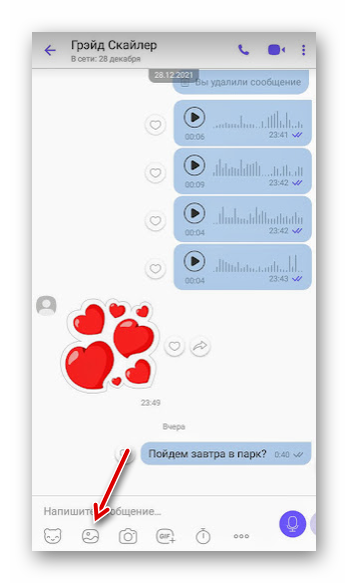
- Скролим фотографии и выбираем изображение, которое хотим отправить на телефон другу.
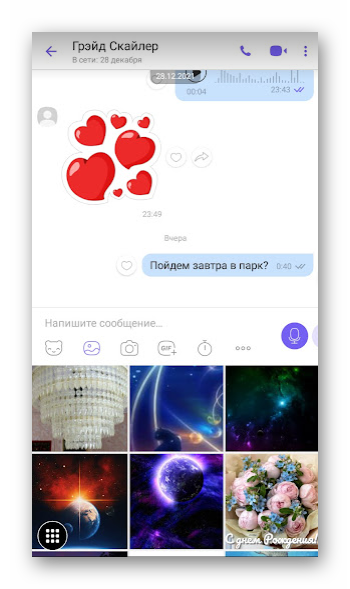
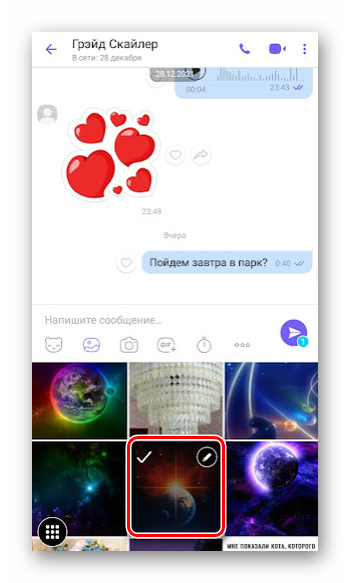
- Отмечаем его одиночным нажатием и далее жмём на иконку фиолетового самолётика.
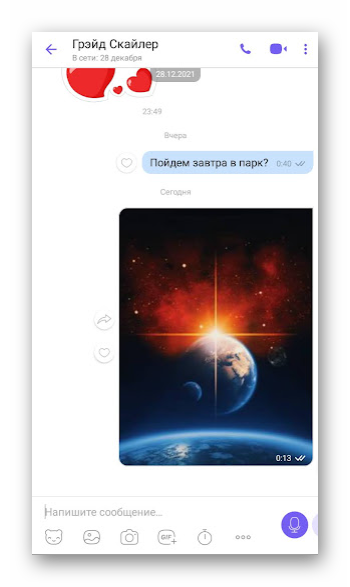
- Ждём пока изображение загрузится в чат.
Отправка фотографии из галереи
В галерее смартфона могут храниться тысячи фотографий, причём многие из них вы можете сортировать по папкам, и с помощью инструкции выше, где мы описывали отправку фотографии из самого чата нужное изображение можно просто не найти обычным скролом ленты отображаемых фотографий. Второй способ позволяет отправить любое фото или несколько изображений непосредственно из галереи телефона:
Чтобы переслать фото с телефона на телефон по Вайберу:
- Открываем Галерею смартфона.
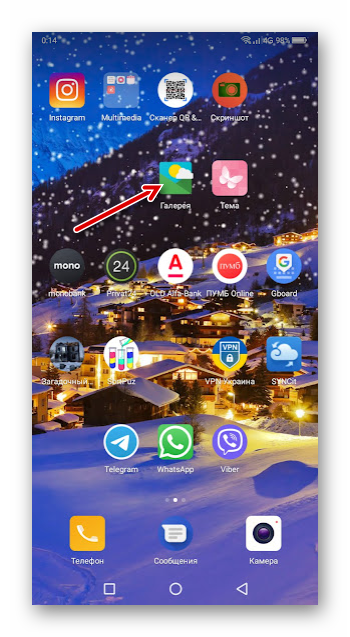
- Выбираем фото, которое хотите отправить выделяем одно изображение или несколько.
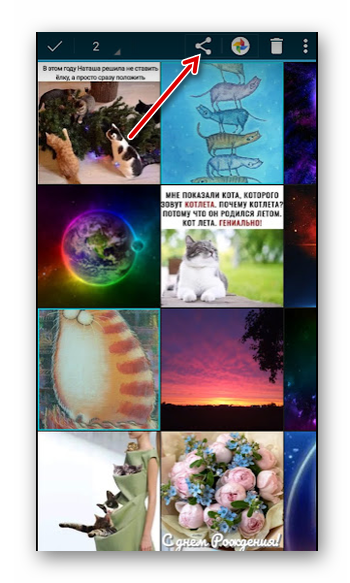
- Далее панели инструментов в нижней части экрана нажимаем на кнопку «Отправить».
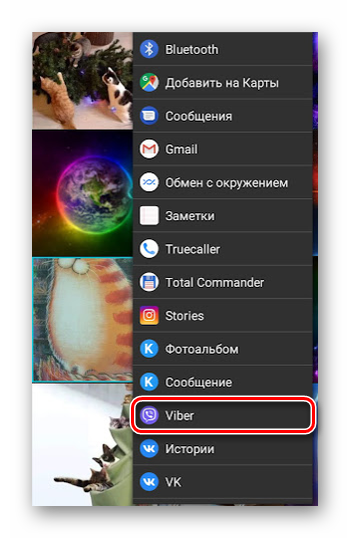
- В карусели установленных приложений на смартфоне находим Viber и нажимаем на фиолетовую иконку.
- Далее в списке контактов выбираем пользователя, кому вы хотите отправить сообщение. Отмечаем возле его имени чекбокс фиолетовой галочкой.
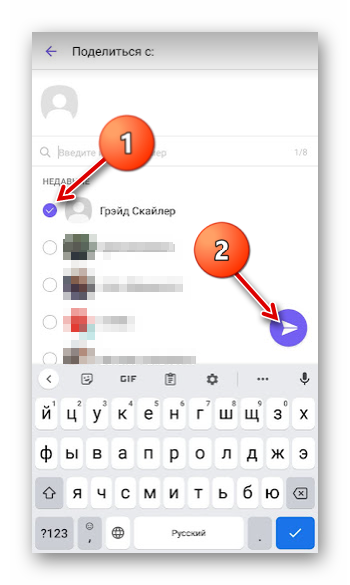
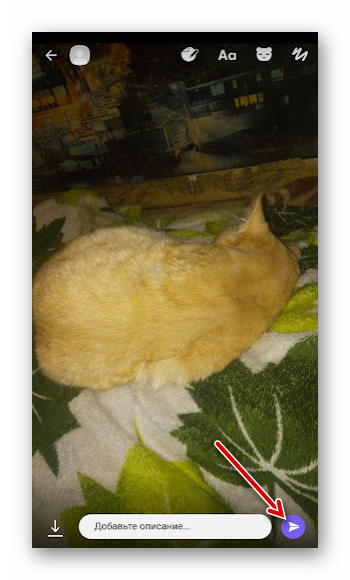
- Далее нажимаем на иконку самолётика для отправки сообщения. Вы можете дополнить текстом и при желании использовать стикеры, текст, нарисовать что-нибудь на изображении с помощью инструмента «Дудл».
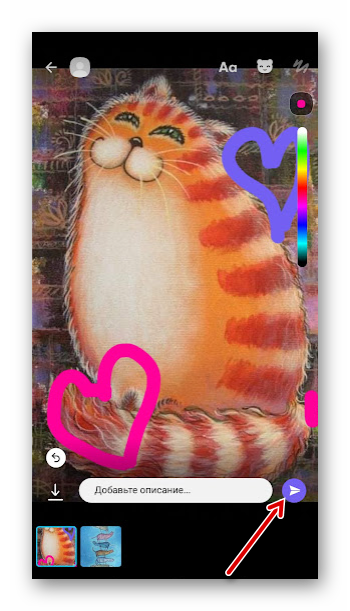
- Отправляем месседж в чат нажатии на иконку с изображением самолётика.
Отправка моментальных фото
Если у вас в Галерее нет подходящих фотографий вы можете сделать моментальное фото прямо из Вайбера.
- Находясь в переписке с пользователем в панели инструментов в нижней части экрана нажимаем на иконку фотоаппарата.
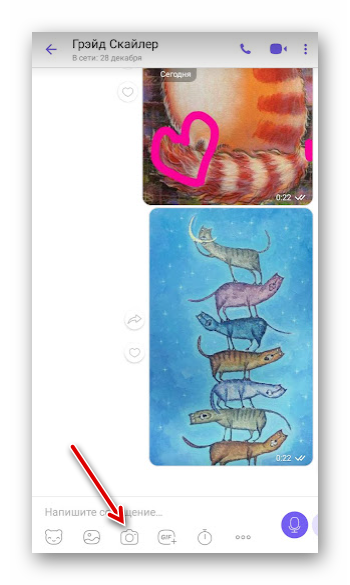
- Запустится камера смартфона. Здесь вы можете переключиться на фронтальную или основную камеру.
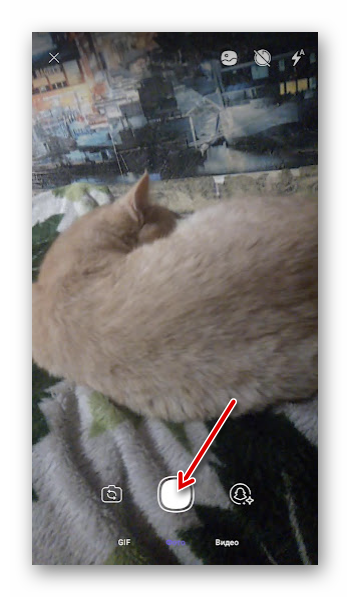
- При желании вы можете в Вайбере подписать фото при отправлении, выбрать инструмент GIF или видео, или использовать «Viber Маски» — сделайте моментальное фото.
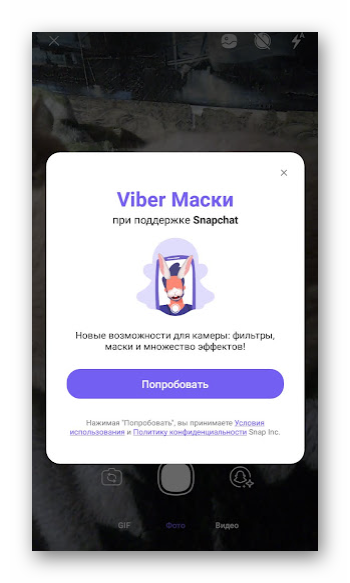
- Отправьте сообщение в чат.
Отправка фото в Вайбере на ПК
В десктопной версии Вайбера всем пользователям также доступные инструменты отправки графических изображений.
- Открываем приложение Viber на компьютере.
- Переходим в интересующей вас диалог.
- В нижней части экрана справа от поля для ввода сообщения нажимаем на иконку с изображением плюсика.
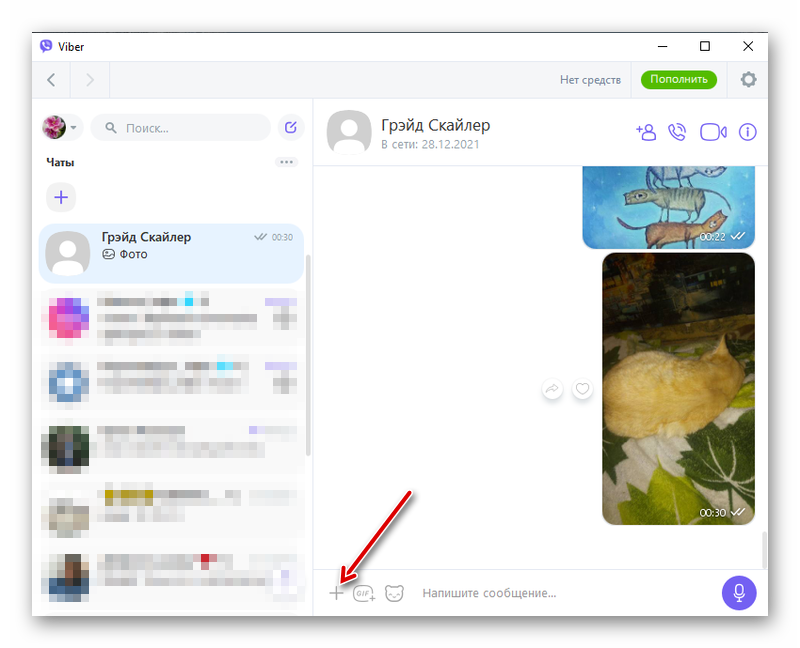
- В открывшемся окне Галереи находим папку, где хранятся фото, выделяем изображение и нажимаем кнопку «Открыть».
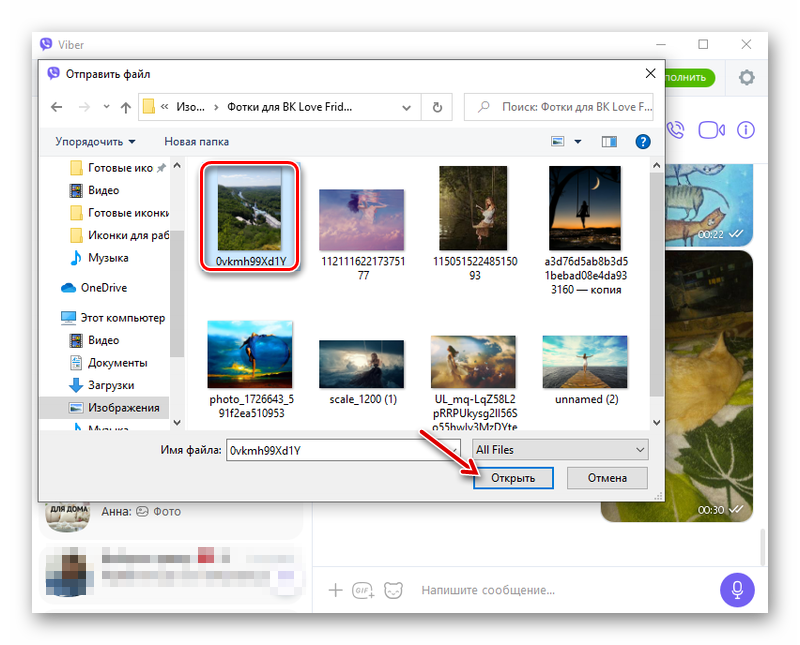
- Если нужно отправить несколько сообщений, выделить их можно зажатым курсором мыши в свободной области и протянуть на те миниатюры фотографии, которые необходимо отправить. С помощью зажатой клавиши Ctrl выделять отдельные графические изображения и далее отправить их чат.
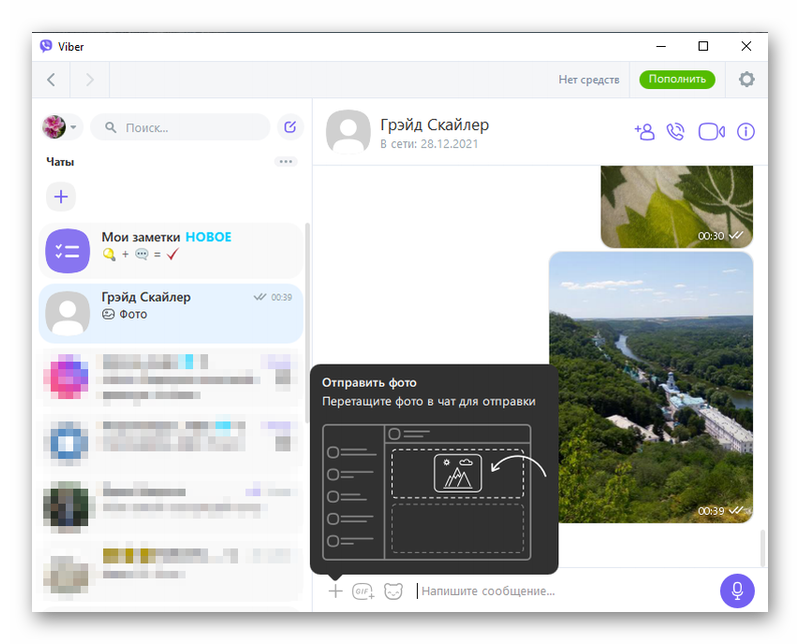
Отправленные вами фотографии будут храниться в разделе «Мультимедиа» в блоке с подробной информацией о чате справа.
Как отправить фото по Вайберу на номер телефона
Иногда возникает необходимость отправить человеку какое-то графическое изображение, но в Вайбере вы ещё не общались. Пересылка графических материалов на номер телефона стоит денег, да и не всегда функция MMS включена по умолчанию. Сейчас, по-моему, данную опцию вообще никто не использует и не активирует своём тарифном.
В случае, когда у вас есть только номер телефона контакта, чтобы отправить ему фотографии через Viber делаем следующее:
Инструкция, как отправить фото в Вайбере на номер телефона:
- Открываем телефонную книгу и находим интересующие вас контакт.
- Открываем подробную информацию об абоненте. Если у него на телефоне установлен Viber под номером телефона и именем вы увидите соответствующую иконку и кликабельную ссылку с текстом «Бесплатное сообщение (+7 999 1234567)».
- Жмём на эту строчку и переходим в Вайбер. Автоматически будет создана беседа, куда вы сможете отправить фотографию одним из вышеперечисленных способов.
- В случае если контакт не записан в вашей телефонной книге — тогда открываем Viber и дал ее переходим на вкладку «Вызовы».
- Активируем здесь инструмент ввода номера телефона.
- Пишем номер телефона в формате 8 или + 7.
- Система определит что контакта у вас нет телефонной книге и предложит его добавить.
- Соглашаемся и подтверждаем имя пользователя.
- Далее на странице с подробной информацией о новом добавленном контакте в Вайбере нажимаем «Бесплатное сообщение» и отсылаем фотографию в чат с помощью инструмента отправки изображения непосредственно из чата или выбираем нужные фото из галереи. Как это делается мы описывали выше.
Возможные трудности при отправке фото по Вайберу с телефона на телефон
При пересылки графических изображений в Вайбере с вас не взимается какая-либо плата кроме используемого трафика. Однако иногда пользователи сталкиваются с проблемами, когда сообщение не отправляется, или в процессе появляется неизвестная ошибка.
Большинство таких ситуаций, как правило, связано с человеческим фактором.
- вы пытаетесь отправить файл, который не поддерживается программой;
- файл весит более 200 мб;
- нестабильное интернет-подключение;
- закончились пакетные мегабайты в тарифном пакете;
- в редком случае, неполадки наблюдаются на серверах Viber.
Заключение
Передавать графический контент с помощью Вайбера очень просто. Можно отправлять одно или несколько графических изображений непосредственно из чата или открыв Галерею и оттуда уже выбрать необходимый контент и отправить его любому контакту в вашей телефонной книге через Viber. Однако помните, что при пересылке фотографии они автоматически сжимаются алгоритмами для оптимизации пакетов данных. Адресат может получить не совсем качественное изображение. Если вы хотите передать фото в исходном размере лучше загрузите их на облачный облако и передайте адресату ссылку для самостоятельного скачивания.
Как переслать фото по Вайберу

Скидывать друзьям, родственникам, коллегам и одноклассникам фотографии можно с помощью различных приложений. Рассмотрим подробно как отправить фото по Вайберу.
Варианты оправки изображений через Viber
Разработчики сервиса учли потребности пользователей приложения в обмене медийной информацией. На всех популярных платформах: Android, iOS и Windows предлагается несколько удобных вариантов переслать сразу несколько фото. Изображения другому человеку могут быть отосланы через Вайбер с телефона, персонального компьютера, планшета или ноутбука. Нужен только доступ в интернет и наличие на устройстве установленного мессенджера.
| Методы отправки фотографий | Встроенные средства мессенджера |
| Функция ОС «Поделиться» | |
| При помощи проводника |
На заметку:
Перед непосредственной отправкой изображений с помощью Viber, их можно редактировать, воспользовавшись функционалом встроенного фоторедактора. Добавляйте комментарии, стикеры, применяйте фильтры.
Отправка фото посредством функционала приложения
Приложение для устройств на Андроиде, iOS и Виндовс имеет несколько инструментов, позволяющих отсылать медийные сообщения:
- возможность выбора изображений, хранящихся в памяти смартфона/компьютера;
- функция съемки фото с помощью камеры устройства прямо перед отправкой;
- пересылка медийных сообщений, полученных от других собеседников.
Пошагово рассмотрим, как применяются штатные инструменты мессенджера на разных платформах.
На мобильном аппарате Android или iOs
Чтобы отправить фото в Viber с телефона, выполните следующие действия:
- Войдите в мессенджер и откройте чат с собеседником, которому будете отправлять фотографию.
- Под строкой ввода текста сообщения расположено несколько значков. Кликните по иконке в виде картинки, чтобы выбрать хранящееся в памяти гаджета изображение. Если хотите запечатлеть что-нибудь и отправить собеседнику снимок, тапните по значку камеры.


В Вайбере можно пересылать другим людям уже отправленное или полученное от респондента изображение. Для этого откройте чат с требуемым графическим сообщением. Возле картинки слева от отосланной или справа от полученной картинки нажмите на изогнутую вправо стрелку.

В окне с доступными контактами определите адресата и инициируйте отправку нажатием на кнопку отправки (обозначена иконкой самолетика).
Читайте также:
В десктопной версии
В клиенте Вайбера для ПК на Виндовс разработчики также предусмотрели поддержку функций обмена графическими сообщениями.
Чтобы с компьютера в Вибер послать собеседнику фотки, хранящиеся в папках на компе, зайдите в мессенджере в чат нужным контактом. Кликните по кнопке «+», расположенной слева от строки ввода сообщения. Откроется окно проводника, при помощи которого найдите нужный для отправки графический контент. Выбранные файлы в момент отправляются собеседнику в Вибере.

Чтобы переслать фото через Вайбер из чата другому участнику, отметьте целевое изображение и кликните по изогнутой вправо стрелке рядом.

В открывшейся адресной странице следует отметить адресатов, кому хотите перенаправить фото. После чего инициировать отправку нажатием на кнопку «Переслать».
Использование функций ОС для отправки фото по Вибер
Важно!
В Вайбере, на электронную почту, Ватсап и другие социальные сервисы можно отправлять фото и картинки, не открывая клиентский софт. Процедура возможна благодаря поддержке платформами Android, iOS и Windows функции «Поделиться» изображениями из приложений, обрабатывающих графику.
Алгоритм использования функции для всех программ, работающих с графикой одинаков. Требуется:
- Зайти в приложение.
- Выбрать одно или несколько изображений, пометив галочкой.
- Нажать на кнопку с надписью «Поделиться»/»Отправить».
- В открывшемся меню выбрать ярлычок мессенджера. Система автоматически откроет окно с перечнем доступных контактов в Viber.
- Отметьте желаемого адресата и инициируйте отправку контента.

Читайте также:
Почему не работает Вайбер на телефоне
На компьютере при помощи проводника
Послать изображения в Вайбер на компьютере можно при помощи Windows-обозревателя. Манипуляции следующие:
- в одном окне войдите в чат с собеседником на Вайбере, кому планируете отправлять фото;
- в другом окне откройте папку, содержащую изображения;
- переместите выбранное фото, удерживая левой кнопкой мыши из папки в то окно мессенджера.

Выбранные снимки мгновенно отправляются адресату.
Полезные советы
Совет №1
В мессенджере действует ограничение на количество отправляемых медийных файлов за раз — не более 10. Учитывайте это факт.
Совет №2
В Вибере можно полученные фалы изображений пересылать друзьям лицу на e-mail. Для этого используйте функцию «Поделиться». Окно выбора каналов передачи открывается при нажатии на значок с надписью «Поделиться»/»Отправить».Из доступных вариантов связи тапгните по ярлыку с надписью e-mail, введите и адрес и отправляйте.
Совет №3
В актуальной версии мессенджера есть встроенный редактор изображений. С его помощью можно изменить имеющеюся в памяти смартфона картинку или сделанный снимок. Редактор предусматривает несколько инструментов. Обработанное фото можно отправить в чат.
Частые вопросы
Перестали отправляться фото?снимки по Вайберу на смартфоне. Что можно предпринять?
Ошибки могут возникать по следующим причинам:
- проблемы с доступом в интернет;
- устаревшая версия приложения может давать сбой;
- возможно, в настройках мессенджера слетело разрешение на доступ к галерее гаджета;
- неподдерживаемый формат файла изображений (должно быть jpeg, png или gif).
Проверьте, возможно, что одна из этих причин наличествует у вас. Выяснив причину и устранив ее, вы вернете опции ее работоспособность.
Как обратится в службу техподдержки Вайбер?
Откройте на ПК в браузере официальный сайт техподдержки мессенджера ( https://help.viber.com/ru/contact ). Заполните внимательно все поля формы обратной связи и отправьте обращение. Ответ в зависимости от сложности готовится 1- 2 суток.
На мобильном телефоне обращение можно отправить, пройдя по пунктам «Еще»→»Описание и поддержка»→»Техническая поддержка»
Как в Viber отправить фото с телефона на другой телефон
Сегодня почти невозможно найти человека, который не пользовался бы мессенджерами. Один из самых популярных в настоящее время – Viber. С помощью него можно вести личные и деловые переписки, совершать аудио- и видеозвонки, делиться новостями и радостными событиями, запечатлёнными на камеру мобильного телефона. Но бывает, что пользователи не знают, как именно можно отправить фото по вайберу с телефона на телефон. Статья ознакомит с методами отправки или пересылки фотографий со смартфонов Android или iPhone с помощью мессенджера.
Особенности передачи фотографий через Вайбер
Само приложение оборудовано всем необходимым для обмена файлами, независимо от того, каким способом их получил отправитель (сделал при помощи объектива гаджета, сохранил картинку в галерею мобильного телефона или скопировал изображение, увиденное в чате внутри самого мессенджера). Медиафайл можно отправить любому пользователю Viber или в группу, если вы в ней состоите. В последнем случае изображение увидят все участники группы.
В зависимости от ситуации есть возможность отправить картинку из галереи или переслать её из переписки с другом. Рассмотрим оба способа.
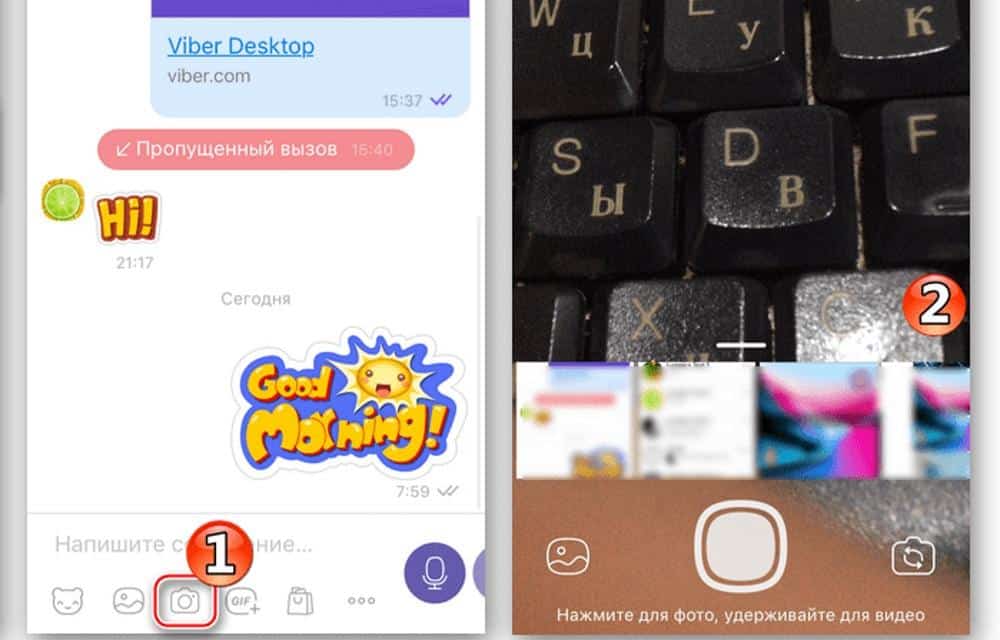
Из галереи
Листая новостные ленты в социальных сетях, мы часто сохраняем смешные или познавательные кадры, а со временем желаем поделиться ими со своими близкими. Чтобы отправить фото из галереи по Вайберу, есть определённый алгоритм действий:
-
- необходимо открыть приложение;
- зайдите в диалог с пользователем или в групповой чат, куда будете передавать картинку;
- на панели снизу выберете второй значок слева («пейзаж»), откроется меню последних сделанных или сохранённых снимков.
Вы можете отправить один или несколько файлов, выбрав их простыми нажатиями. Подтвердите отправление нажатием на стрелочку «Отправить».
Из переписки
Случается такое, когда полученное изображение от одного пользователя хочется отправить другому. В такой ситуации следует придерживаться следующей инструкции:
- откройте мессенджер;
- зайдите в чат с пользователем, от которого было получено изображение;
- справа от изображения нажмите на стрелку «Поделиться»; если таковая стрелка отсутствует, необходимо удержать нажатие в пустом месте справа от картинки;
- выберете диалоги или группы, куда будете передавать картинку и подтвердить действие, нажав на стрелку внизу экрана.
Требования к фото
Знать, как переслать фото по Вайберу – не всегда достаточно. Необходимо иметь представление о доступных для приложения параметрах картинки, в противном случае изображение может не отправиться.
Мессенджер поддерживает большинство графических форматов, но есть некоторые исключения – .raw, .rwl, .rw2, .psd, .cr3, .cdr, .crw, .dng. Размер отправляемого фото не должен превышать 1 Мб.
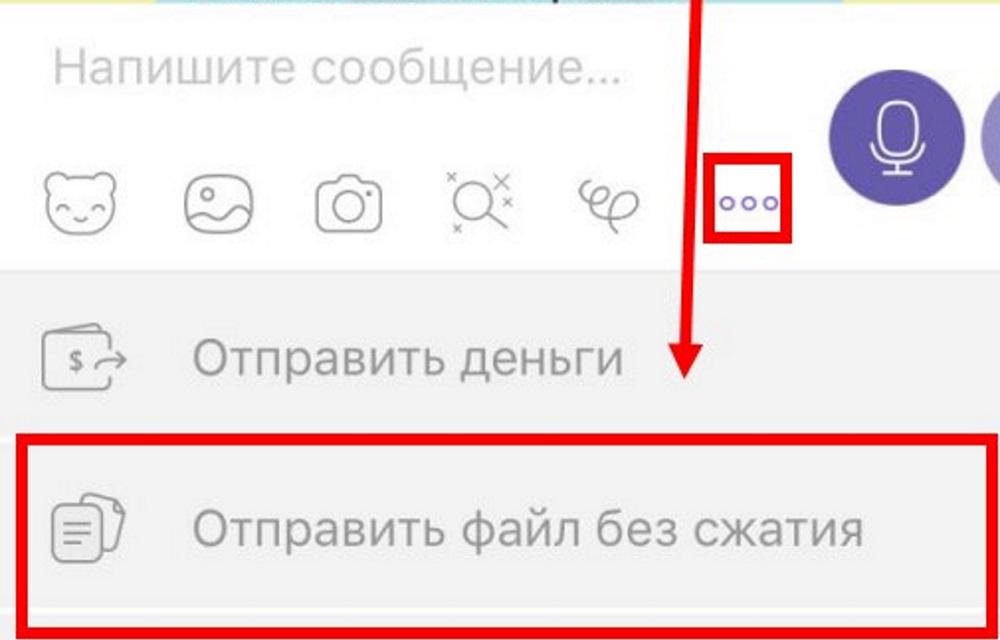
Однако эти ограничения можно обойти и отправить фото в вайбере из галереи телефона в виде файла. Для этого:
- откройте Viber;
- выберите необходимый чат;
- нажмите на три точки или на скрепку внизу экрана;
- нажмите «Отправить файл»;
- после поиска нужного изображения, нажимаете на стрелку «Отправить».
Пересылка фотографий с телефона на телефон
Поскольку среди всех типов пересылаемых файлов, пользователи мессенджера предпочитают изображения, создатели приложений-клиентов сервиса для Android, iOS разработали несколько способов для передачи фото.
Для Android
У людей, которые пользуются Вайбером через телефон на платформе Android, есть несколько способов передачи фотографий.
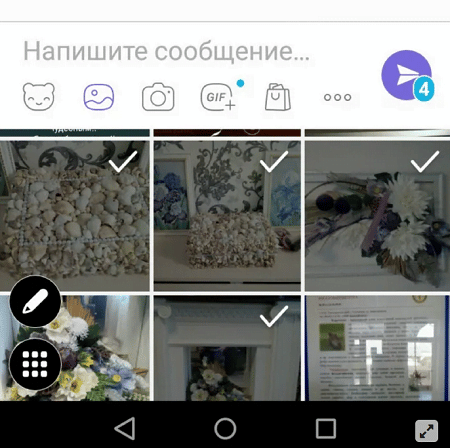
- Через хранилище устройства (запускаем Viber, ищем чат с пользователем, который должен получить изображение, внизу экрана переписки нажимаем на иконку «Пейзаж», выбираем нужный вариант и жмём на стрелку отправки сообщения);
- камера мобильного телефона (находим переписку и нажимаем на значок «Камера» в нижней части экрана; делаем снимок, можно даже добавить понравившиеся эффекты или текст; отправляем);
- пересылка (следует открыть чат, в котором находится картинка, жмём на стрелку справа от неё; выбираем получателя; подтверждаем действие нажатием на значок «Отправить»);
- из галереи (необходимо открыть галерею на Вашем Андроид-устройстве; выбрать одно или несколько изображений для отправки; внизу экрана тапнуть на кнопку «Отправить» после чего выбрать иконку Viber, для перехода в приложение; выбрать получателя и осуществить отправку);
Для iOS
На платформе iOS отправка фото с телефона на телефон не имеет значительных отличий по сравнению с Андроидом.
Способы существуют следующие:
- хранилище устройства (запускаем Viber, определяем пользователя или групповой чат, кому будет доставлено сообщение с изображением; нажимаем на значок «Фото» внизу экрана; выбираем, какие файлы необходимо отправить и в правом верхнем углу нажимаем «Готово»; не забудьте подтвердить действие, нажав на значок «Отправить»);
- камера iPhone (в чате получателя необходимого изображения, запускаем камеру устройства, нажав на соответствующую иконку; на готовый снимок можно наложить эффекты или текст; тапаем «Отправить»);
- пересылка (перейдите в чат, который содержит целевую картинку; нажимаете на стрелку или пустую область справа от изображения; определяете пользователя-получателя либо групповой чат, чтобы отправить файл);
- через приложение «Фото» (находим отправляемое пользователю мессенджера фото: одно либо несколько; в левом нижнем углу нажимаем на значок отправления; выбираем нужный мессенджер; завершаем отправку выбором получателя).
Как подписать фото при отправлении
Можно перед передачей изображения подписывать его, чтобы у получателя не возникало дополнительных вопросов.
Чтобы добавить описание к фото, нажмите кнопку «Редактирование» в правом нижнем углу, которая появляется при выборе самого изображения в мессенджере, либо (в случае отправки фото из приложения хранения медиафайлов на устройстве) перед отправкой добавьте подпись в соответствующей строке.
Как отправить фото по вайберу
Функционал современных мессенджеров достаточно широк, на сегодняшний день они предоставляют возможность не только отправлять и принимать текстовые сообщения, но и связываться с собеседником с помощью видеосвязи, пересылать фотографии, стикеры, анимированные сообщения.
Один из лучших мессенджеров Viber, обладает всем необходимым функционалом для общения в сети, но не каждый пользователь может разобраться с тем как правильно его использовать. Например, далеко не у всех получается отправить с помощью Viber сразу несколько фотографий — как это сделать мы и расскажем далее.
Необходимость в отправке сразу нескольких фотографий через Viber может возникнуть у любого пользователя этого мессенджера. Например, бывает нужно отправить фотоотчет об отпуске подруге или показать тематическую фотосессию своему парню, или же переслать сразу много фотографий коллегам по работе – это всё можно сделать без необходимости применения дополнительных приложений, используя исключительно Viber. Только есть определенные ограничения по количеству пересылаемых фотографий, оно ограничено количеством в 10 шт.
Обновлено: 2023-07-08 20:38:40 ДР Денис Ронжин автор материала
Как отправить фото по вайберу — способы отправки
Отправить сразу много фотографий через Viber можно сразу несколькими способами:
- Выбрав необходимые изображения в галерее стандартным способом (как это сделать читайте ниже);
- Отправив все необходимые фотографии поштучно;
- Создав архив со всеми необходимыми фотографиями.
- Использовать облачное хранилище, например яндекс, гугл, дропбокс, айклауд и т.п.
Стандартный способ
Самым простым и доступным способом пересылки небольшого количества фотографий(до 10), является первый метод – через галерею. Разберем более подробно.
После запуска мессенджера Viber на мобильном устройстве, необходимо будет открыть чат, в который вы планируете отправить несколько картинок или фотографий.

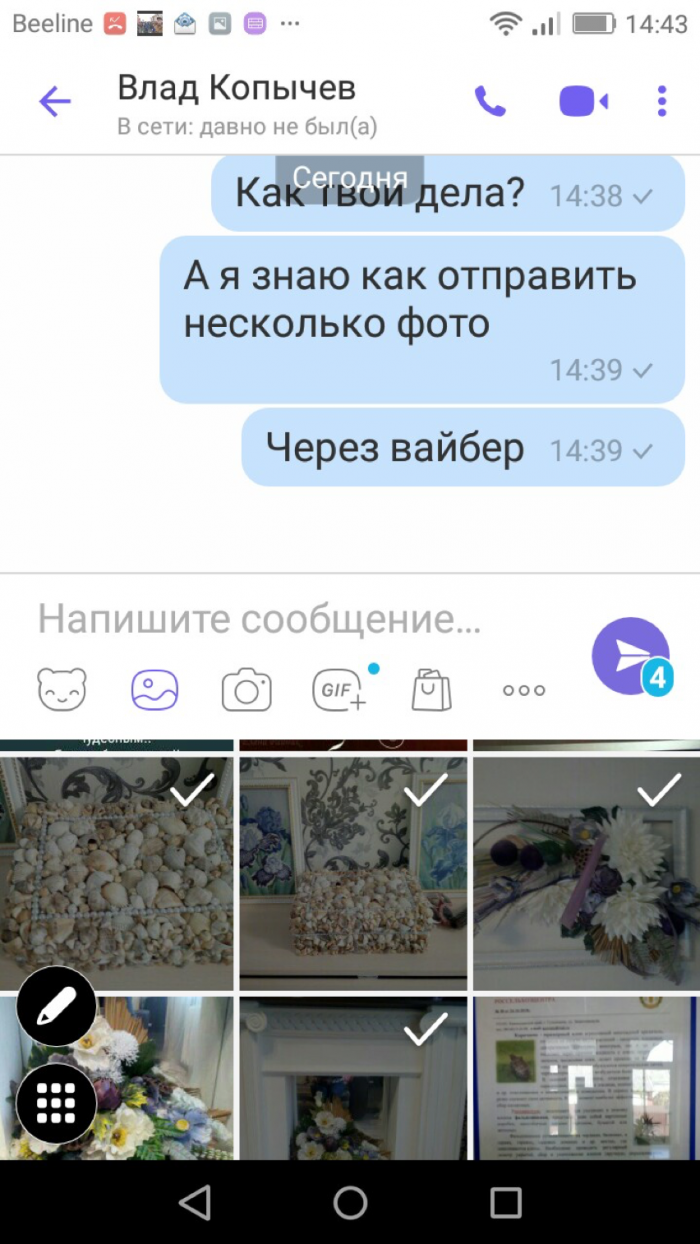
Затем, под полем ввода текста, нажмите на кнопку «Галереи», которая в новых версиях мессенджера выглядит как векторное отображение гористой местности и восходящего солнца. После нажатия на эту кнопку, перед вами выскочат картинки и фотографии, доступные на мобильном устройстве.
Однократное нажатие на снимок
Чтобы отправить сразу несколько фотографий через Viber, нужно выбрать их с помощью однократного нажатия на каждый необходимый снимок. Выбранные картинки будут моментально помечаться галочкой. После этого необходимо нажать на значок отправки сообщения в виде «бумажного самолетика» и выбранные фотографии отправятся собеседнику.
Выбор через галерею
Также можно перейти к выбору фотографий непосредственно в галерее, но тогда после выбора картинок, нужно будет подтвердить свой выбор, нажав на кнопку в виде галочки. После этого нужно будет нажать на значок отправки в виде «бумажного самолетика» и снимки моментально отправятся в выбранный чат. Выбирать необходимые снимки нужно стандартным одиночным касанием.

Снимки в Viber при отправке в большом количестве передаются собеседнику поочередно. Факт отправления каждого конкретного изображения будет подтвержден специальным звуковым оповещением и соответствующим значком. Кроме того в правом нижнем углу, будет отображена галочка подтверждающая то, что изображение отправлено, а также будет указано время в которое сообщение было доставлено собеседнику.
Важно: Отправить сразу несколько изображений в одном сообщении не получится – на данный момент в мессенджере Viber нет такого функционала, каждая картинка отправляется в отдельном сообщении.

Отправка архивом
Описанные выше передачи фотографий имеют существенный недостаток, при пересылке система Viber пережимает фотографии для уменьшения размера. Поэтому при необходимости сохранить фотографии в первозданном виде, придется прибегнуть к другим методам отправок. Один из методов- отправка архивом через пункт «отправка файлом». Тем более Viber позволяет передавать файлы до 200мб, что позволит передать до 50-200 фотографий единовременно, в зависимости от разрешения и качества фото. Для этого нужно воспользоваться любым файловым менеджером с поддержкой архива. Минус заключается в предварительной распаковке архива на приемной стороне, что не очень удобно.
Отправка через облачное хранилище
Пользователям, которым требуется передавать фото или видео без ограничения по количеству и размеру, стоит воспользоваться передачей через облачное хранилище. Есть плюсы: можно отправлять любое количество фотографий, передача фотографий и видео без изменений. Но есть и минусы: первоначально необходимо отправить необходимые фото в предварительно созданную папку в облачном хранилище. Сделать доступным эту папку для возможности скачивания, при этом формируется ссылка для получателя, которую необходимо отправить по Viber. Получателю при получении ссылки, останется скачать эту папку на телефон или компьютер. И последнее, необходимо иметь само хранилище, но как правило оно либо уже имеется или его надо будет завести(хорошо есть бесплатные хранилища).
Заключение
Как видите отправить большое количество изображений через Viber не так уж и сложно. Схожим образом отправлять картинки и фотографии своим собеседникам можно в большинстве других мессенджеров.