У вас большие запросы!
Точнее, от вашего браузера их поступает слишком много, и сервер VK забил тревогу.
Эта страница была загружена по HTTP, вместо безопасного HTTPS, а значит телепортации обратно не будет.
Обратитесь в поддержку сервиса.
Вы отключили сохранение Cookies, а они нужны, чтобы решить проблему.
Почему-то страница не получила всех данных, а без них она не работает.
Обратитесь в поддержку сервиса.
Вы вернётесь на предыдущую страницу через 5 секунд.
Вернуться назад
У вас большие запросы!
Точнее, от вашего браузера их поступает слишком много, и сервер VK забил тревогу.
Эта страница была загружена по HTTP, вместо безопасного HTTPS, а значит телепортации обратно не будет.
Обратитесь в поддержку сервиса.
Вы отключили сохранение Cookies, а они нужны, чтобы решить проблему.
Почему-то страница не получила всех данных, а без них она не работает.
Обратитесь в поддержку сервиса.
Вы вернётесь на предыдущую страницу через 5 секунд.
Вернуться назад
У вас большие запросы!
Точнее, от вашего браузера их поступает слишком много, и сервер VK забил тревогу.
Эта страница была загружена по HTTP, вместо безопасного HTTPS, а значит телепортации обратно не будет.
Обратитесь в поддержку сервиса.
Вы отключили сохранение Cookies, а они нужны, чтобы решить проблему.
Почему-то страница не получила всех данных, а без них она не работает.
Обратитесь в поддержку сервиса.
Вы вернётесь на предыдущую страницу через 5 секунд.
Вернуться назад
Как отключить защиту в гугл хром
Стандартная процедура отключения антивируса в Google Chrome

Антивирусная система браузера выполняет такие опции:
- Блокировка потенциально опасных веб-сайтов;
- Блокировка загрузки файлов и расширений, который могут нанести вред системе и её отдельным компонентам, содержат угрозу для личных и конфиденциальных данных.
В целях безопасности, полностью отключить данную систему не получится, но можно ограничить её функциональность. Сделать это непосредственно при попытке загрузить нужный файл или URL. Стандартная процедура отключения выглядит так:
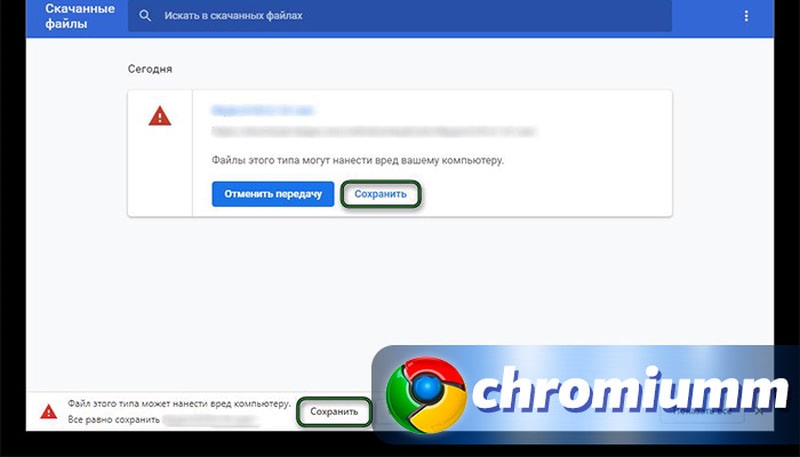
- Открываем браузер и одновременно зажимаем клавиши Ctrl + J.
- В появившемся окне загрузки нажимаем кнопку «Сохранить».
- Дождитесь окончания процесса.
Для отключения общего ограничения Google Chrome нажмите на значок “Меню” в правом верхнем углу панели инструментов и выберите «Настройки».
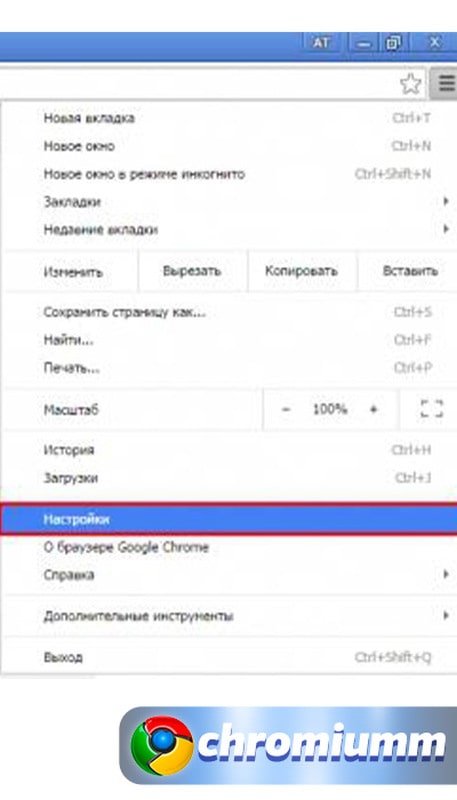
Выберите раздел «Показать дополнительные настройки».
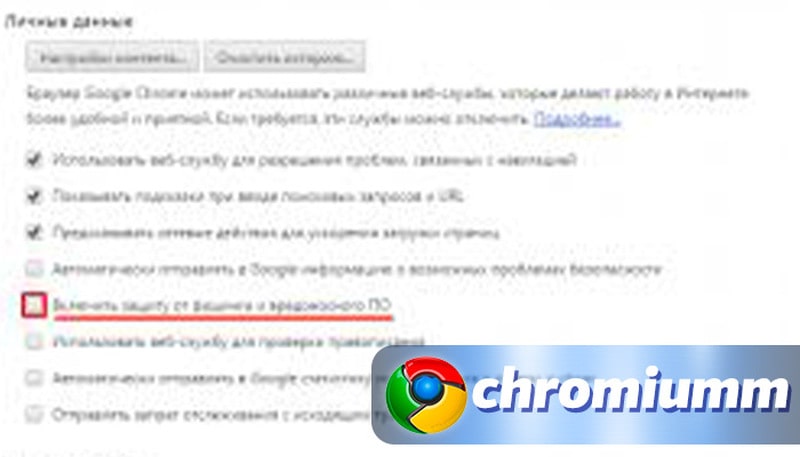
В нем ищем пункт «Личные данные», выбираем строку «Включить защиту от фишинга и вредоносного ПО», и снимаем отметку.
Закрываем настройки. Теперь при попытке открыть подозрительный сайт или скачать файл, сообщение о подозрительном контенте не будут появляться.
Отключение плагинов-антивирусов
Если вы дополнительно используете один из плагинов антивирусов, например, Avast или NOD, у вас также могут возникать проблемы с загрузкой потенциально опасных файлов и страниц. Чтобы выключить плагин и спокойно пользоваться интернетом, повторите следующие шаги. Делается это так:
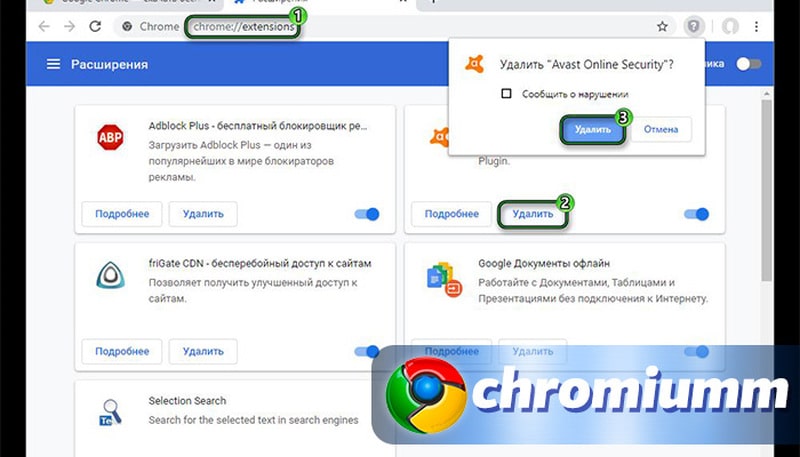
- Откройте браузер, нажмите на кнопку-плюсик в строке вкладок или нажмите Ctrl+N — таким образом вы откроете новую вкладку.
- В адресную строку новой вкладки введите chrome://extensions и нажмите Enter.
- На экране появится список всех активных антивирусных плагинов. Найдите в нем необходимый, кликните на него и нажмите «Удалить».
- Подтвердите свое действие и закройте вкладку.
Как удалить поисковые запросы в Гугл Хром
После этого вам необходимо будет перезапустить программу. Теперь плагин не будет ограничивать просмотр страниц и загрузку файлов.
Похожие публикации



Популярное
- Как синхронизировать Яндекс.Браузер с Google Chrome
- Как достать видео из кэша браузера Google Chrome
- Как отключить управление администратором в Гугл Хром
- Почему не работает Гугл поиск — как починить приложение
- Не воспроизводится видео в Chrome — что делать?
- Как обновить Гугл Хром до последней версии
- Как восстановить вкладки в Гугл Хром после закрытия
- Как открыть плагины в Гугл Хром — где находятся и как ими управлять
- Как отключить обновления в браузере Google Chrome
- Как удалить все сохраненные пароли в Гугл Хроме
© 2020–. Все права защищены
Использование материалов сайта возможно при обязательном указании активной ссылки на сайт. Все изображения на сайте принадлежат их правообладателям.