Here’s How to Stop Siri From Reading Messages on AirPods
Alexandra Plesa is an Audio Writer at Headphonesty. She has more than 10 years of journalistic experience. Deeply immersed in music and audiobooks, she has honed her expertise in evaluating audio equipment and streaming platforms. Her passion for sound has led her on a quest for the perfect pair of.
Updated on June 13, 2023

We independently review all our recommendations. Purchases made via our links may earn us a commission. Learn more ❯
Keep distractions at bay by learning how to stop Siri from reading messages on AirPods.
While Siri is helpful, her interruptions can be annoying, especially if she reads you mundane notifications at inopportune times.
Annoying becomes obnoxious when those notifications negatively impact what you’re doing. Imagine listening to an exciting podcast and having Siri interrupt the experience to read a spam text. Or, doing a guided meditation and getting interrupted by a notification that could have waited until you finished.
You may not be able to shut down the city life’s unavoidable noise pollution. But when it comes to your iPhone, you have more control. Find out how to stop Siri from reading messages on AirPods here in this article. Let’s begin!
In This Article
- How to Stop AirPods From Reading Texts
- How to Turn Off Siri’s Message Reading Feature via Apple Watch
- How to Customize Announce Notifications Settings Across Different Apps
- FAQs on Siri’s Message Reading Feature on AirPods
- Conclusion
In This Article
- How to Stop AirPods From Reading Texts
- How to Turn Off Siri’s Message Reading Feature via Apple Watch
- How to Customize Announce Notifications Settings Across Different Apps
- FAQs on Siri’s Message Reading Feature on AirPods
- Conclusion
How to Stop AirPods From Reading Texts
Announce Notifications is useful when your hands are busy, and you want to be up-to-date on every message that comes in. However, if you find the feature distracting, you can easily disable it.
There are a couple of ways to do so, and we’re going to walk you through each step:
Disable Siri’s text reading feature via settings
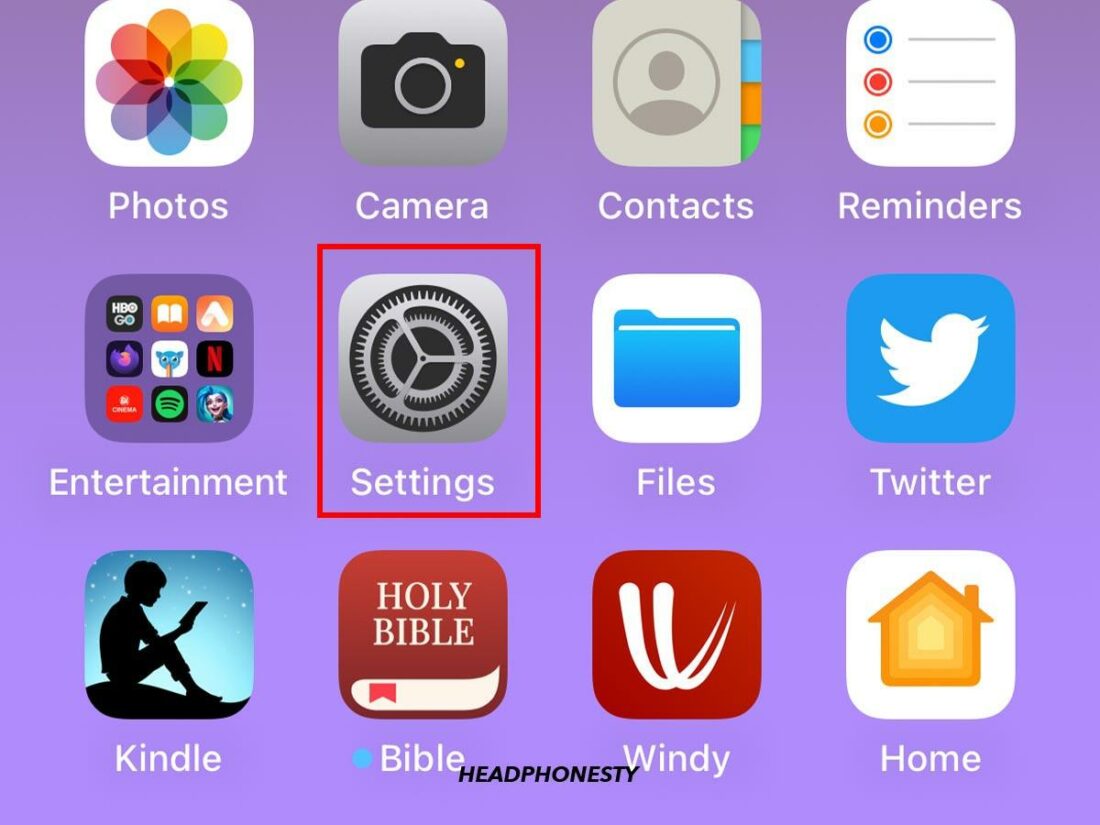
A quick way to turn off AirPods reading text is by accessing the Settings icon:
- Open Settings.
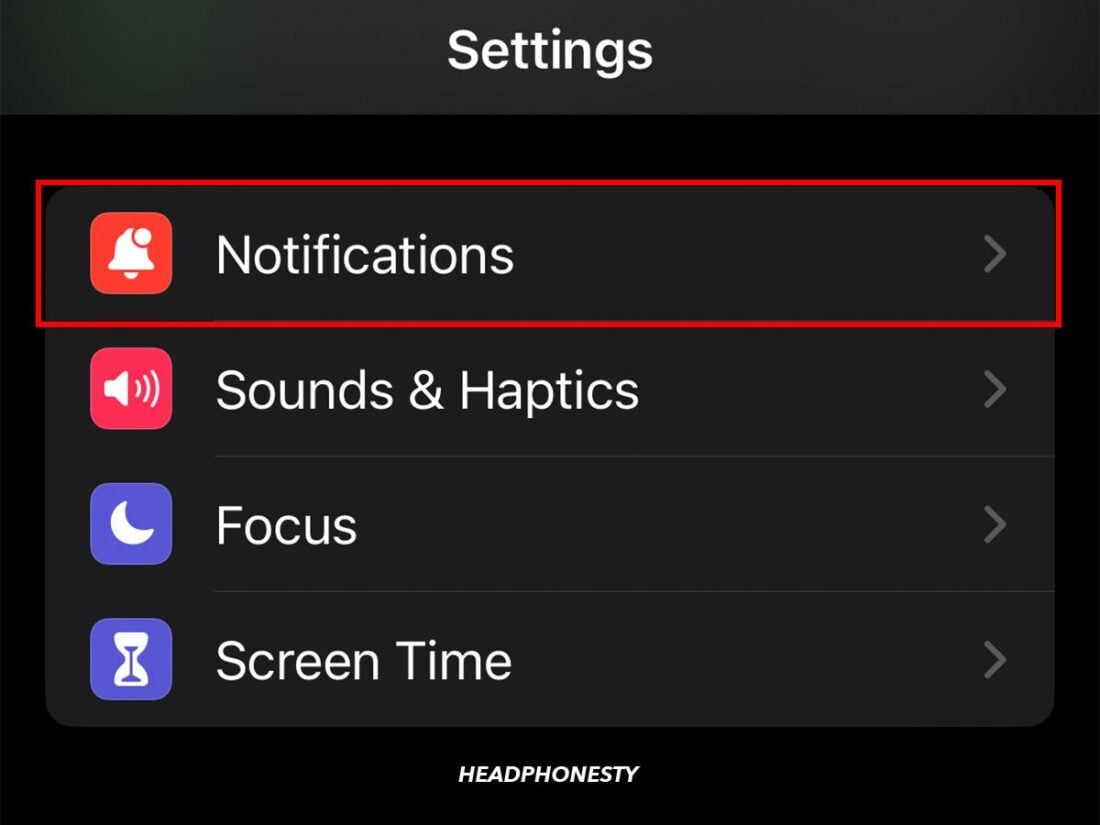
- Go to Notifications.
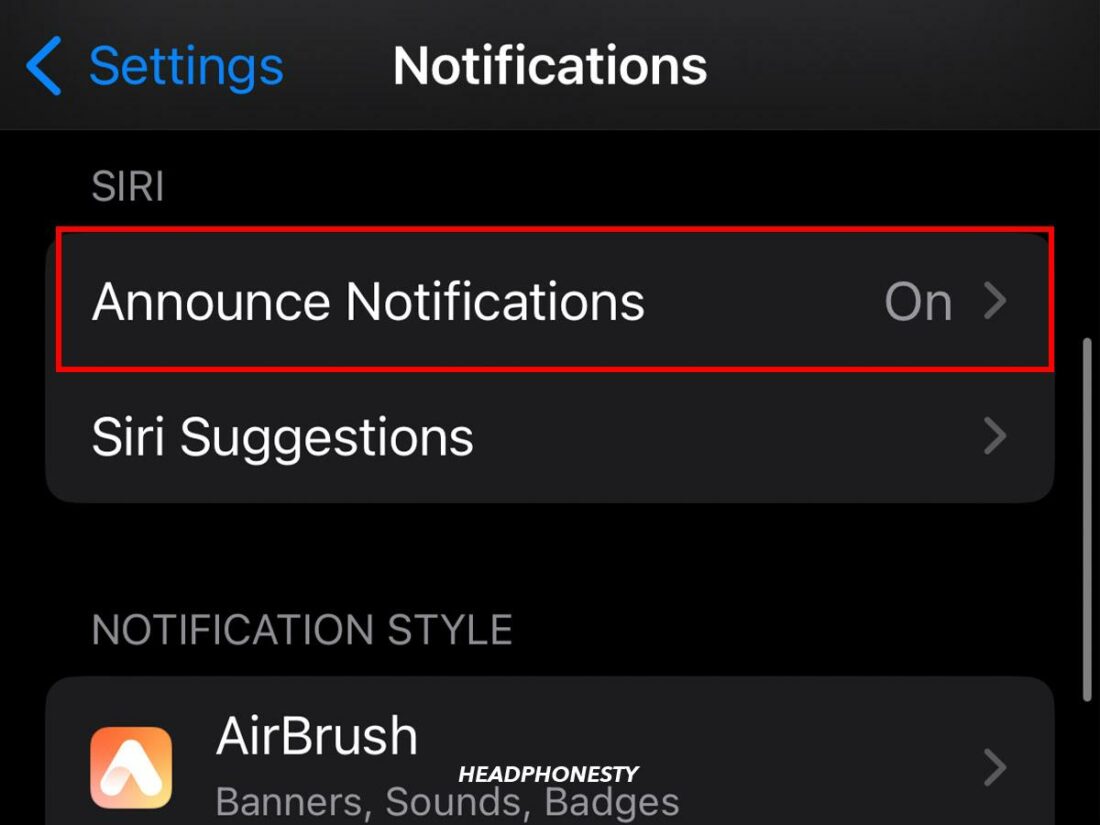
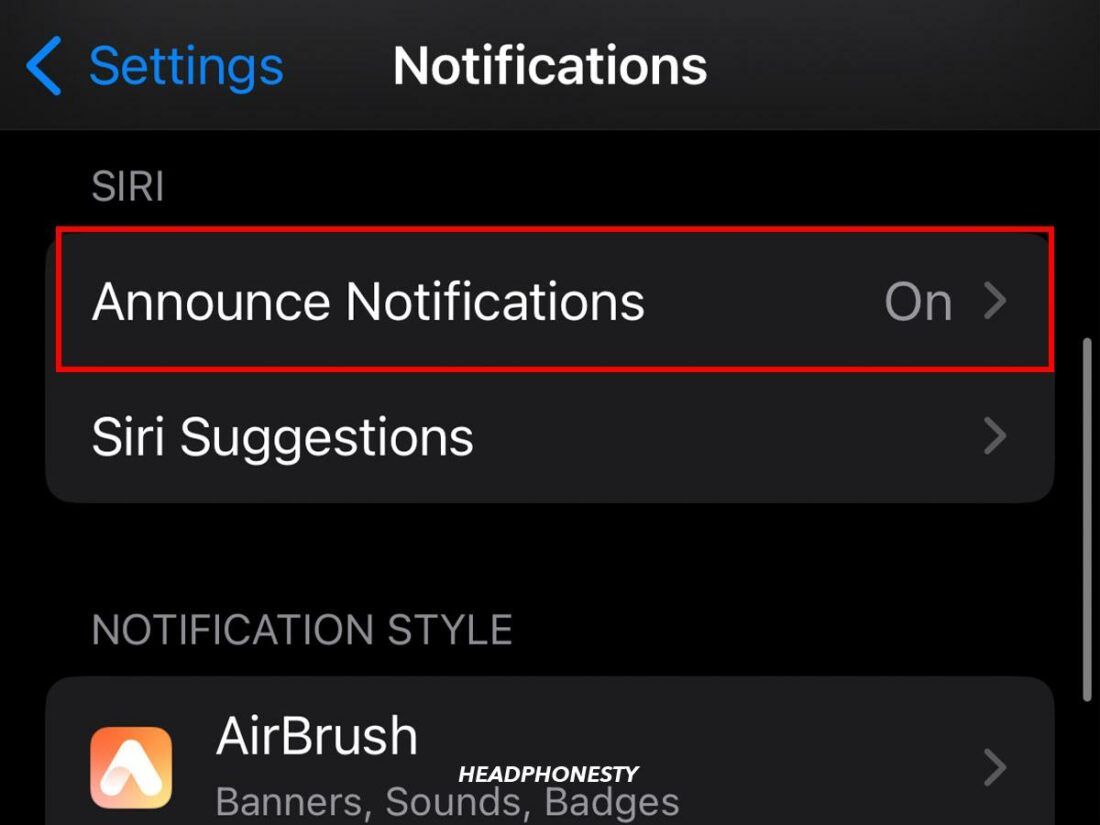
- In the Siri section, locate the Announce Notifications box and tap on it.
- The Announce Notifications toggle should be green. Tap on it to deactivate the feature.
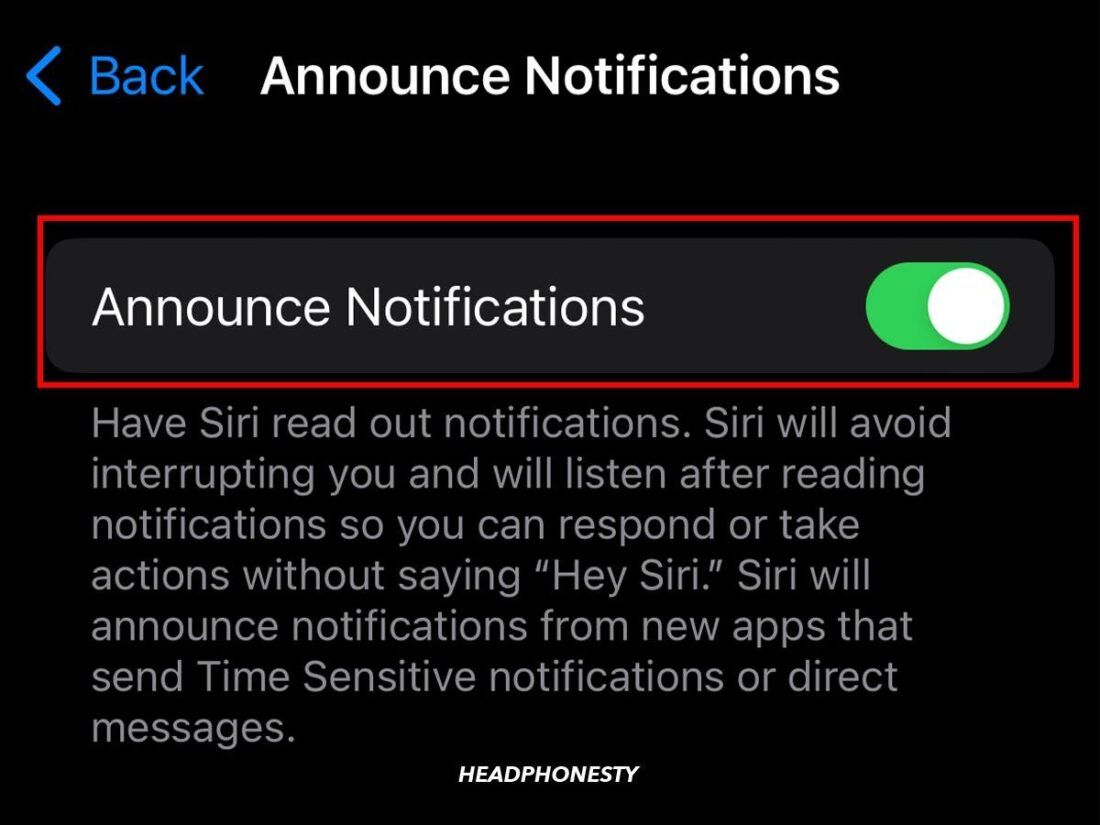
That’s it! Siri will no longer interrupt you by reading text again while your AirPods are connected.
When you turn off the Announce Notifications toggle, it disables the feature during CarPlay too. If you want Siri to stop reading notifications solely on AirPods, scroll to Announce When Connected To and turn off the toggle next to Headphones instead.
Deactivate Announce Messages via Control Center
Alternatively, you can disable Siri from reading notifications by accessing the Control Center, either temporarily or for good.
You can only do this while your AirPods are connected.
Follow these steps:
- Start by swiping down from the upper right corner of the screen to open the Control Center.
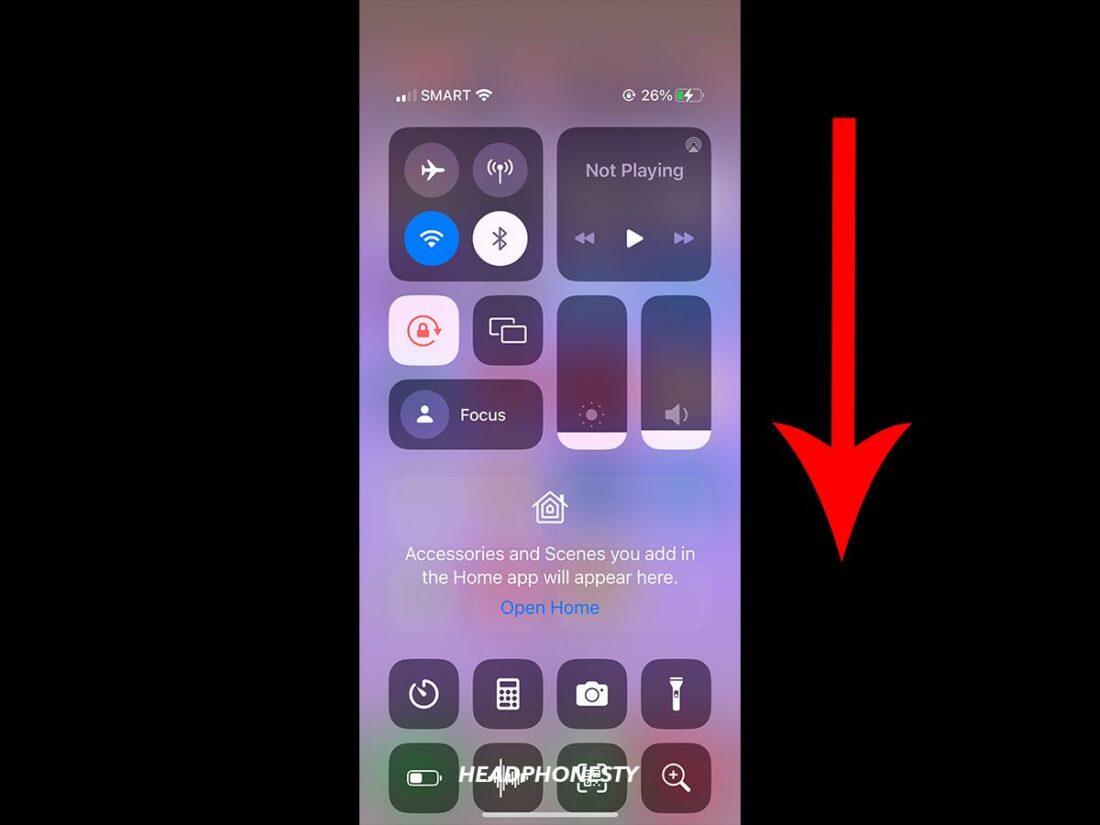
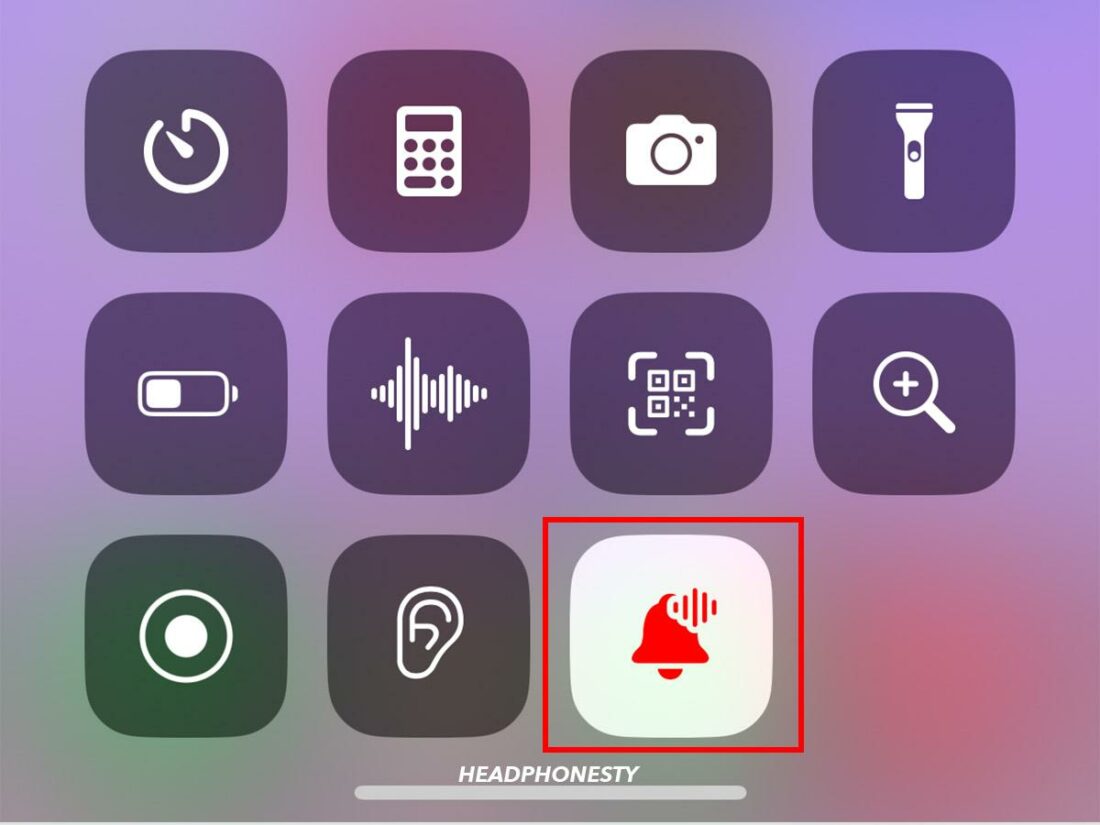
- If you wish to deactivate the feature entirely, simply tap the bell icon (Announce Notifications). But, if you want to pause the feature instead, hold the Announce Notifications icon until a pop-up message appears.
- From that screen, you can either mute notifications for an hour or the entire day.
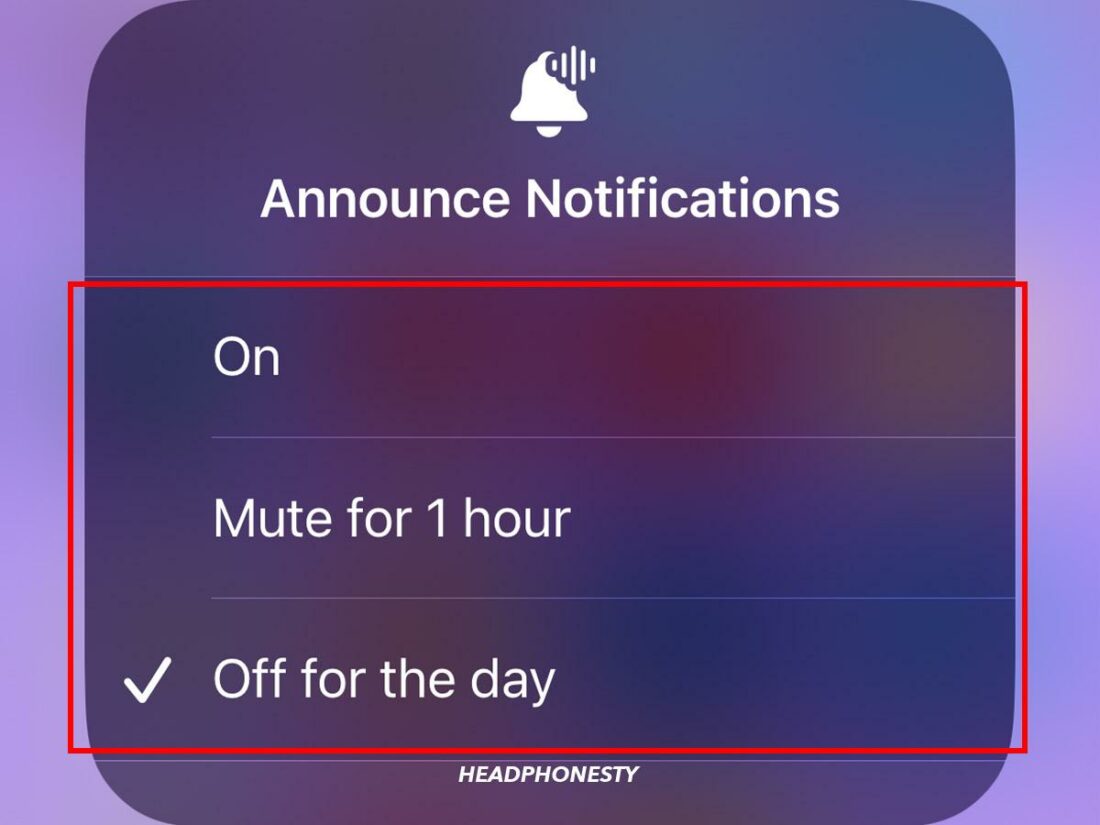
This is incredibly helpful if you want to prevent Siri’s notifications from disturbing you for a limited time. Like during a deep work sprint, meditation session, or while running errands.
The voice assistant will return to reading notifications after the hour is up or the next day, depending on the option you picked.
If you decide to deactivate the feature for good, you might want to completely remove the Announce Notifications icon from the Control Center to minimize visual clutter.
You can do so by accessing the Settings menu:
- Open Settings.
- Navigate to Control Center and locate Announce Notifications.
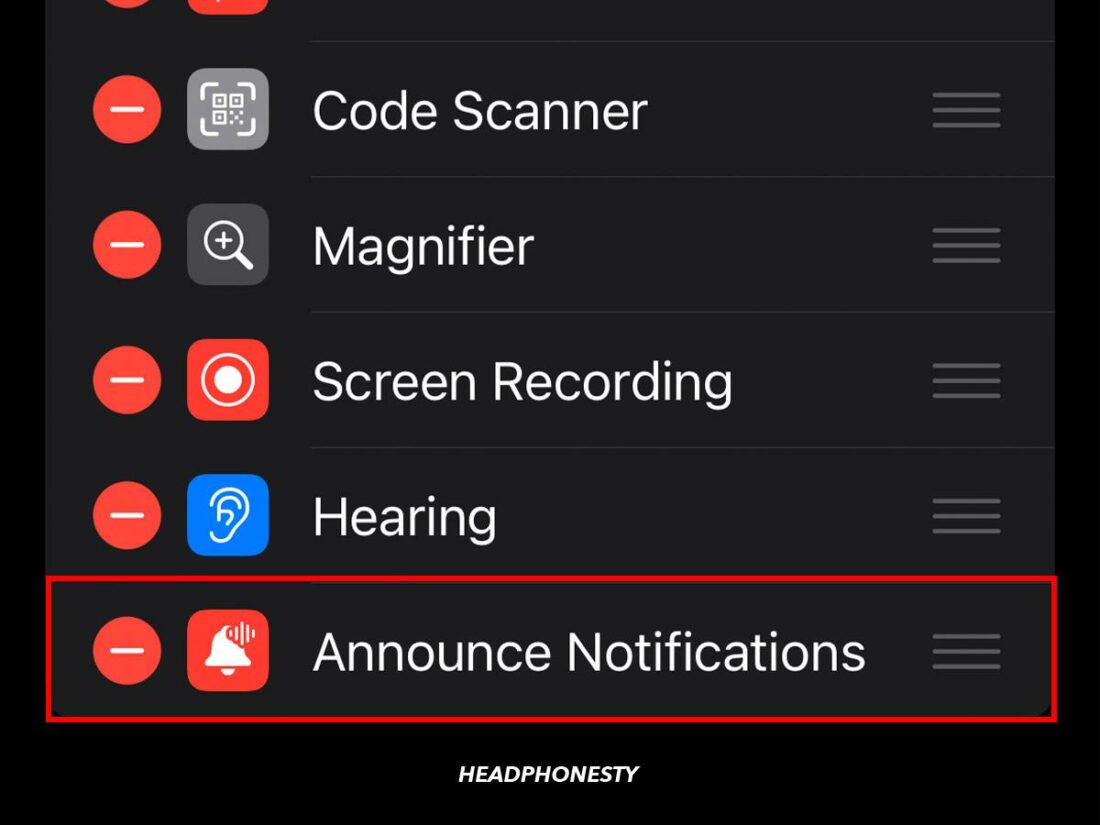
- Tap on the minus sign and the icon will disappear.
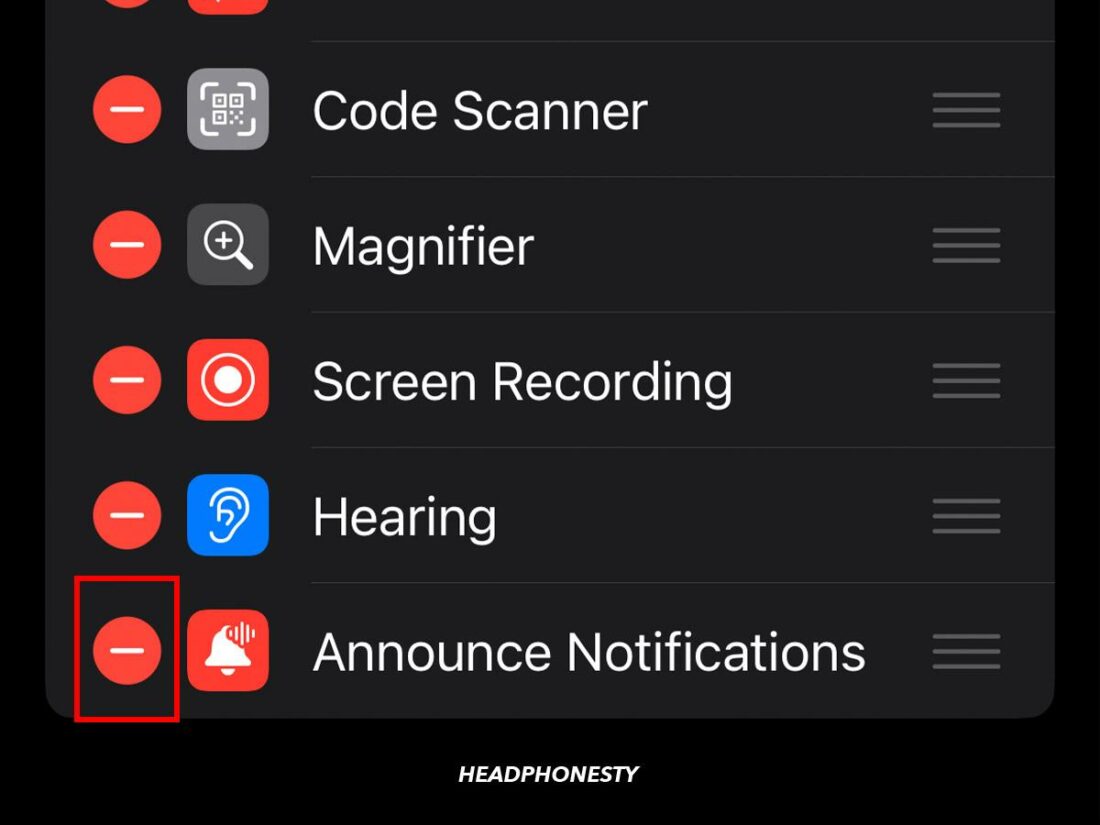
You can enable it again in the future by following the same steps.
How to Turn Off Siri’s Message Reading Feature via Apple Watch
AirPods also connect to your Apple Watch. Even better, you can use the watch to control them when your iPhone isn’t easily accessible. In other words, you can stop Siri from reading messages with AirPods by using your wearable alone.
The steps you need to follow are similar:
- On your Apple Watch, swipe up from the bottom to open Control Center.
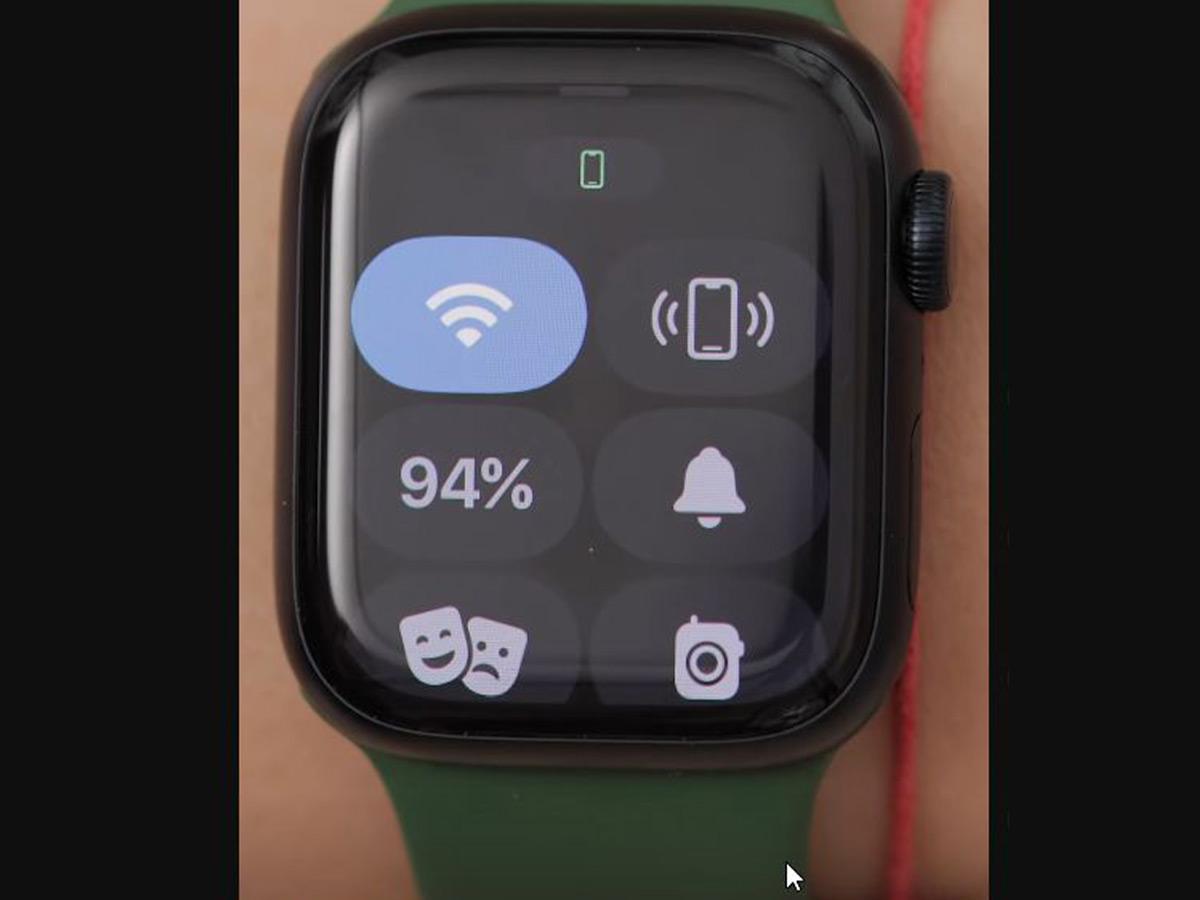
- Tap the Announce Notifications icon to turn off the feature. Or, long-tap the icon to open the second screen and mute notifications for an hour or the day.
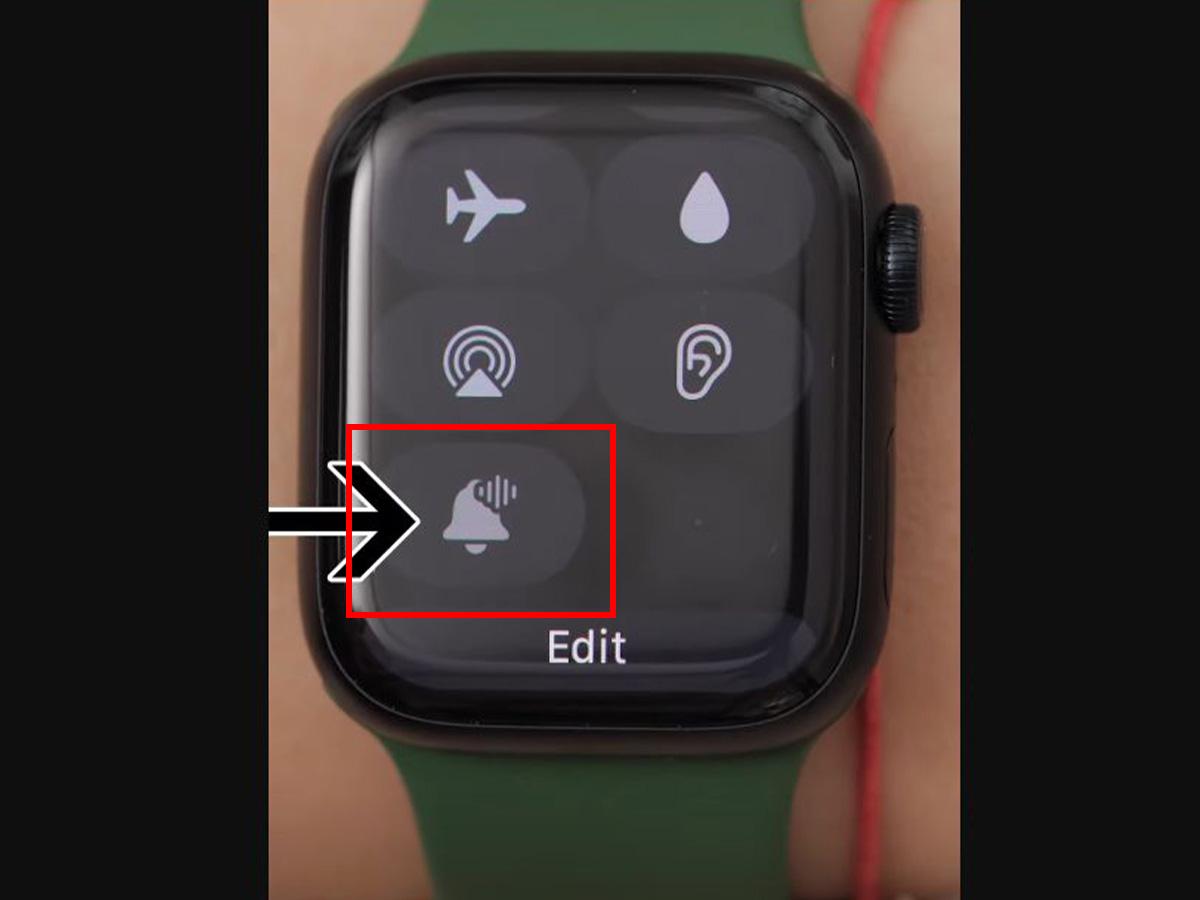
How to Customize Announce Notifications Settings Across Different Apps
The instructions have so far taught you how to stop Siri from reading all messages on AirPods. But what if you’re interested in getting some notifications while muting others?
Let’s say you’re not a fan of Siri reading text while your AirPods are on but you’re expecting an important email. You want to know what that email says as soon as possible.
At the same time, you’re on the go and can’t spend the entire afternoon staring at your phone’s screen. (Also, this practice can bring up flashbacks of when your crush left you on Read for an entire afternoon. How unpleasant!)
Thankfully, you can customize the Announce Notifications feature for each compatible app. Even better, iPhone users can play with these settings at any time.
- Navigate to the Settings menu.
- Go to Notifications.

- Locate Announce Notifications in the Siri section.
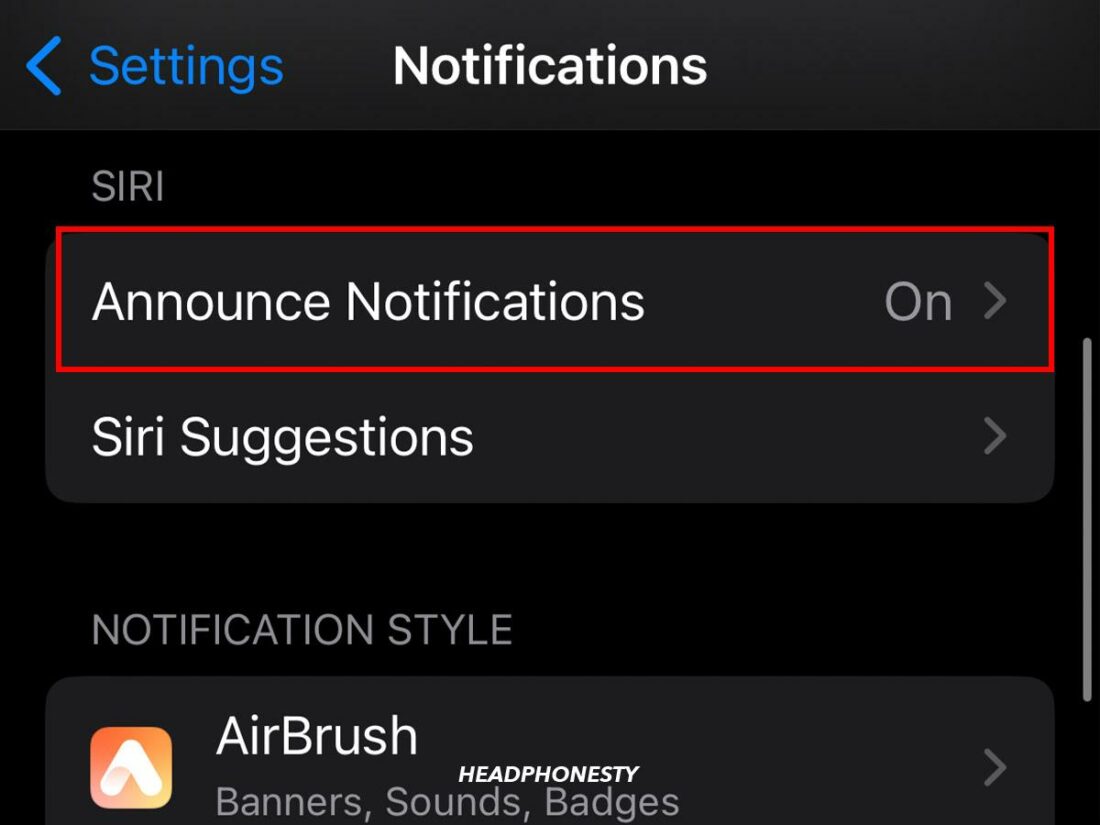
- Scroll down and you will notice the list of compatible apps.
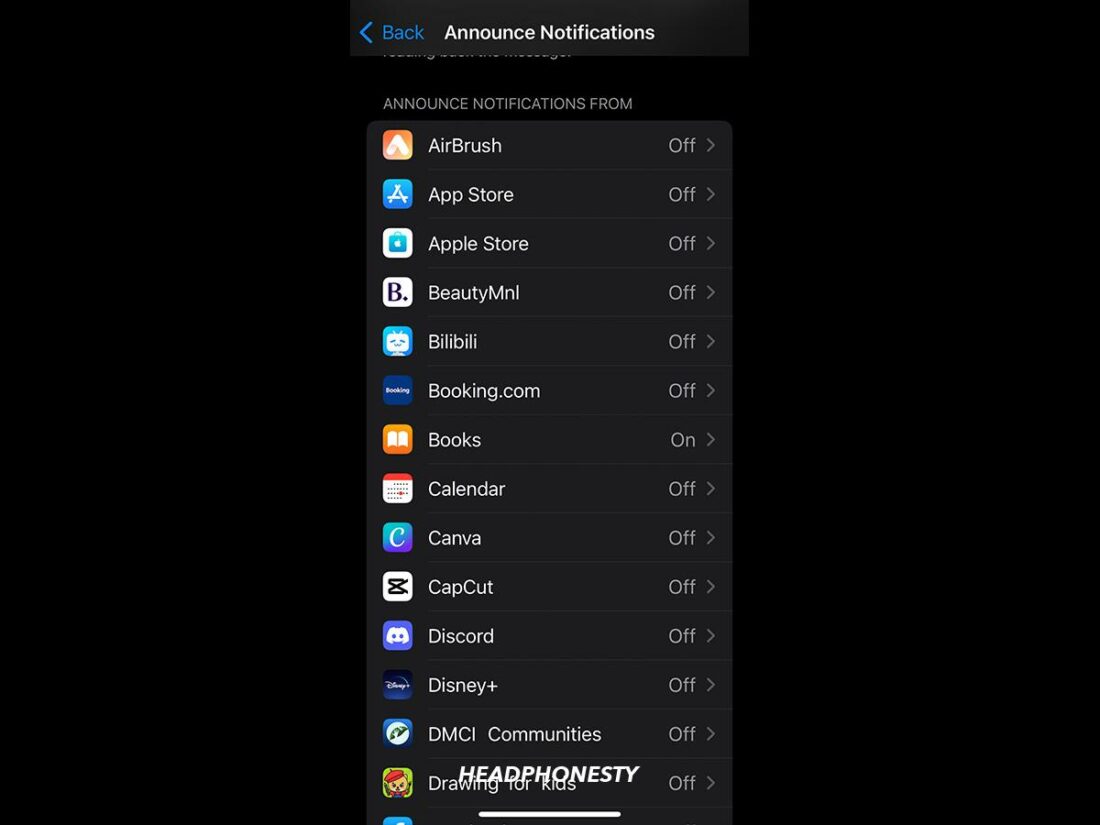
- Tap on the app you’re interested in.
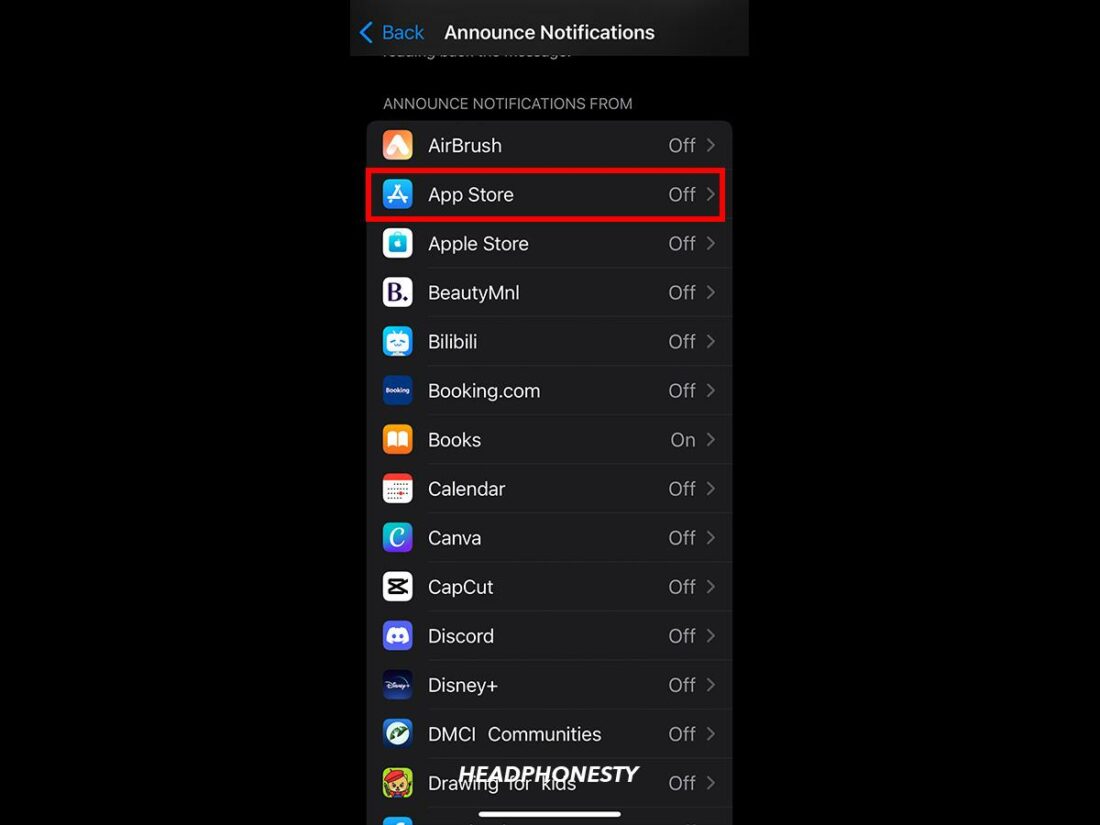
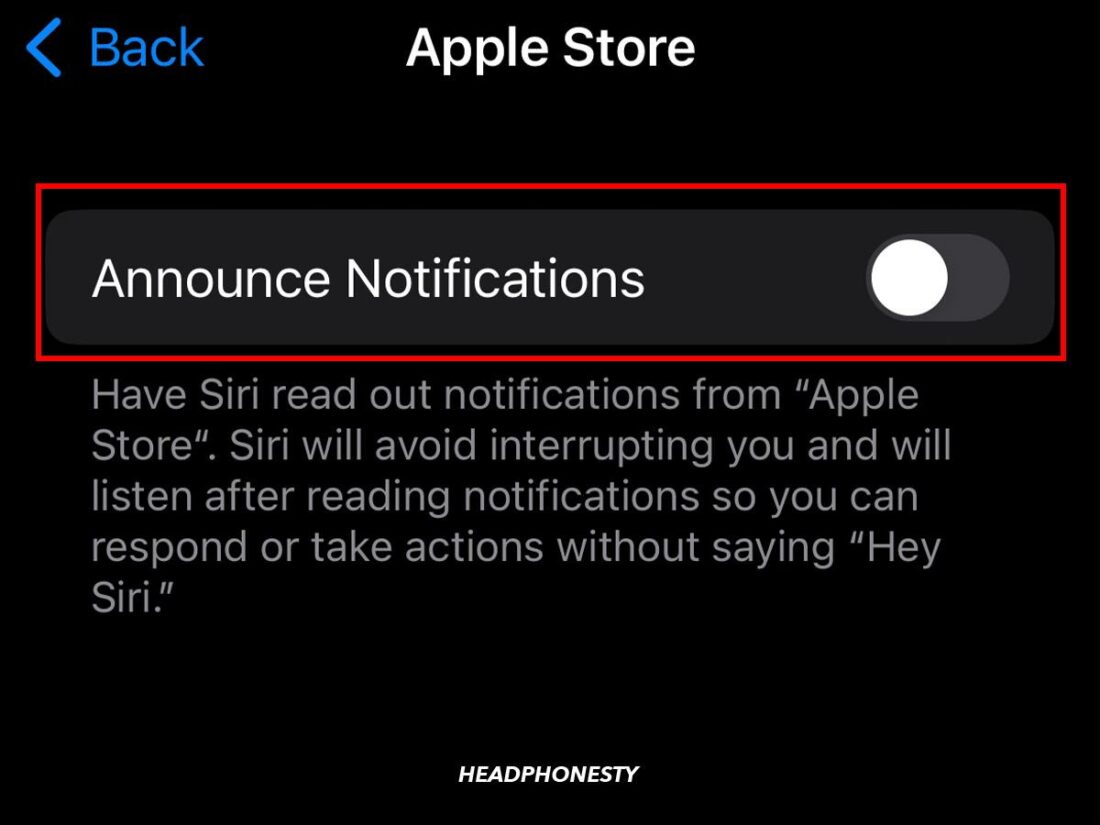
- Enable and disable notifications as needed.
FAQs on Siri’s Message Reading Feature on AirPods
Does Siri read all notifications on AirPods?
Yes. As long as the Announce Notifications feature is enabled, Siri will read all notifications, provided your headphones are connected to your device (iPhone or iPad) and the device is locked.
The voice assistant will read notifications from Reminders and iMessages. It will also read notifications from supported third-party apps. These include:
- Slack
- Facebook Messenger
- Snapchat
- TikTok
Basically, all apps sending you notifications that appear on your device screen should work with Siri as well. You can customize the settings for each one until you’re comfortable with the results.
Additionally, depending on the app, you can choose to enable certain notifications or all of them.
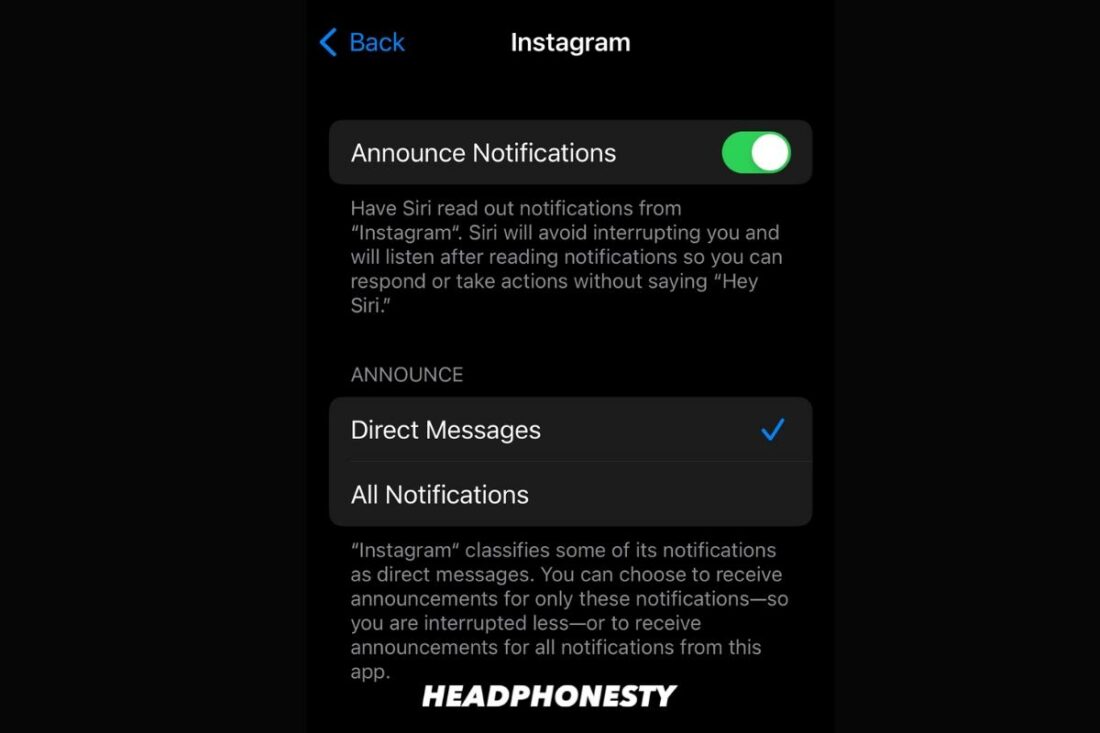
With Instagram, for instance, Siri can announce either all notifications or only direct messages.
Can I reply to notifications via AirPods?
Yes. After Siri reads a notification, you can reply by saying something along the lines of “Reply, that works for me.” Depending on your settings, Siri will read you back the message and wait for you to confirm it’s correct.
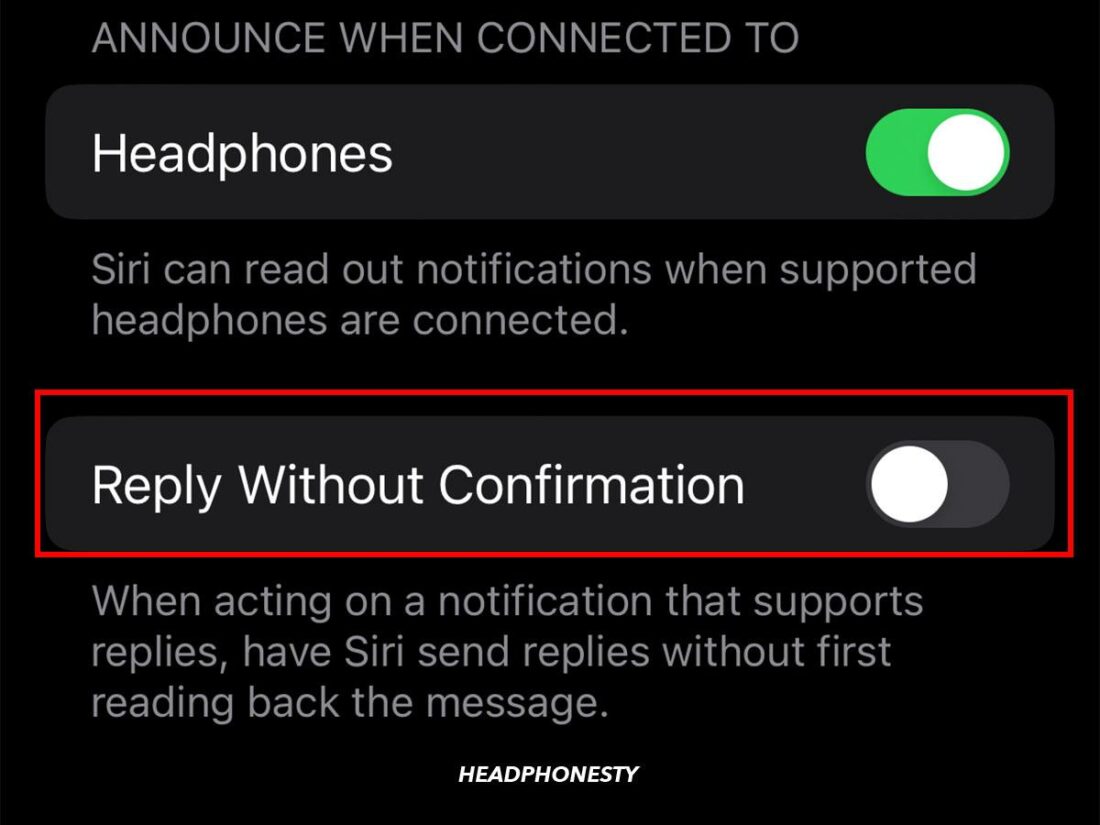
You can also enable the Reply Without Confirmation feature so that Siri sends the reply directly without double-checking. To do so, follow these steps:
- Navigate to Settings >Notifications >Announce Notifications.
- Tap on the toggle to turn on Reply Without Confirmation.
For more info on what else Siri can offer, check out our guide on how to utilize Siri with AirPods.
Can I just turn off Siri completely?
Yes, if you’d rather not use this feature at all, you can fully disable the Siri function via iPhone, iPad, and Mac.
Conclusion
By now, you should be a bona fide expert regarding the Announce Notifications feature. Hopefully, you now know how to stop AirPods from reading texts and customizing settings to better fit your lifestyle.
You will no longer be flooded with mundane notifications from WhatsApp groups or interrupted by news of a sale you don’t care about. At the same time, you’ve figured out how to take advantage of the feature, so you never miss an important text again.
Did you find the guide useful? Do you have additional questions not covered by the tips above? Our servers are on a hunger strike and feed exclusively on user feedback. Help us out.
Как отключить произношение сообщений в airpods
Как отключить воспроизведение сообщений на Айфоне в наушниках
Айфоны предлагают своим пользователям много полезных и не очень опций. Например, если к гаджету подключены наушники AirPods или совместимые с устройством Beats, то система Siri может присылать уведомления о сообщениях и напоминалках. Также можно услышать уведомления от сторонних приложений. Иногда эта опция полезна, к тому же на сообщения можно ответить в режиме громкой связи, но, например, во время прослушивания музыки или просмотра фильма, данные звуки только мешают. Поэтому их можно отключить.

Когда в наушниках можно услышать уведомления
Сири – это системная утилита, установленная непосредственно на системе iOS. Поэтому и услышать уведомления в наушниках можно, только если подключены:
- AirPods Max или 2-го поколения;
- Beats Fit или Solo Pro;
- Powerbeats простые или Про.
При этом на самом устройстве должна быть установлена версия операционной системы не ниже 15.
Как отключить уведомления

Уведомления о сообщения и других действиях в наушниках отключаются в настройках самого Айфона или Айпада.
Для того, чтобы отключить уведомления, необходимо:
- Открыть настройки телефона.
- Нажать пункт «Уведомления».
- В пункте «Объявлять уведомления» нажать «выкл».
Отключение зачитывания сообщений Siri

Система Сири может не только уведомлять, но и зачитывать приходящие уведомления. Такая функция полезна, если вы заняты, а потому сами не можете прочитать сообщение. Зато она не радует, если вы слушаете музыку, смотрите фильм или играете в игры.
Чтобы отключить зачитывание сообщений, необходимо:
- Перейти в настройки телефона.
- Зайти в пункт «Уведомления».
- В пункте «Объявлять уведомления» выберите «Сообщения».
- Перейдите в «Неотложные и личные сообщения» или выберите все уведомления и нажмите «выкл».
Кстати, данную функцию можно быстро включать и выключать, если добавить ее в «Меню управления» Айфона или Айпада.
Если вы не желаете слушать все пришедшие уведомления, то можно прервать их зачитывание при помощи системы Сири, просто вынув из уха один из наушников или полностью сняв устройство.
Как отвечать на сообщения при включенных уведомлениях
Если вам нужна эта функция, например, вы пользуетесь системой Хэндс Фри или в авто — CarPlay, то можете отвечать на сообщения посредством системы Сири.
Для ответа нужно:
- Дождаться, пока Сири прочтет сообщение.
- Сказать: «ответь» и продиктовать то, что нужно ответить. Например, «Ответь, уже сделал».
- Когда фраза будет закончена, Siri проговорит ее и спросит, хотите ли вы отправить сообщение.
- Подтвердите свое действие.
А еще один способ не получать уведомления от Айфона, просто не использовать совместимые наушники. Однако, покупать дорогой гаджет и дешевые устройства к нему – просто нецелесообразно. Поэтому для отключения данной опции пользуйтесь настройками телефона.
Зачитывание уведомлений с помощью Siri в наушниках AirPods или Beats
Если на вас надеты наушники AirPods или совместимые наушники Beats, Siri может зачитывать уведомления от таких приложений, как «Сообщения» и «Напоминания», а также от поддерживаемых сторонних приложений. На них можно мгновенно отвечать в режиме громкой связи.
Что вам понадобится
Siri может зачитывать уведомления, если подключены одни из следующих наушников:
- AirPods Max
- AirPods (2-го поколения) и более поздние модели
- AirPods Pro
- Beats Fit Pro
- Powerbeats
- Powerbeats Pro
- Beats Solo Pro
Совместимые наушники должны быть объединены в пару с одним из следующих устройств:
- iPhone с iOS 15
- iPad с iPadOS 15
Включение функции «Объявлять уведомления»
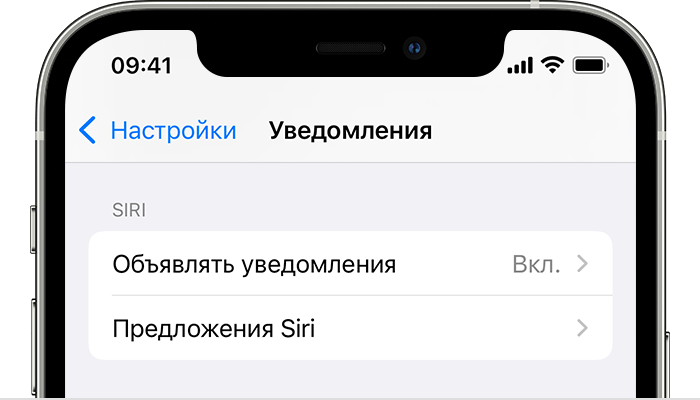
- Откройте приложение «Настройки».
- Нажмите «Уведомления».
- Нажмите «Объявлять уведомления».
- Включите функцию «Объявлять уведомления».
Использование функции «Объявлять уведомления»
Когда эта функция включена, Siri зачитывает входящих уведомлениях от приложений «Сообщения» и «Напоминания», а также от поддерживаемых приложений сторонних разработчиков. Siri проговаривает входящие уведомления, если на вас надеты подключенные к iPhone или iPad наушники, а устройство заблокировано.
Если приложение, которое вы используете, классифицирует уведомление как неотложное или личное, Siri воспроизводит звуковой сигнал, а затем автоматически зачитывает уведомление. Вы также можете выбрать, какие уведомления будет зачитывать Siri.
- На iPhone или iPad перейдите в меню «Настройки» > «Уведомления» > «Объявлять уведомления».
- Нажмите «Сообщения».
- Выберите «Неотложные и личные сообщения» или «Все уведомления».
Функцию «Объявлять уведомления» можно быстро включать и выключать, если добавить ее в Пункт управления на iPhone или iPad.
Если вы одновременно получили несколько уведомлений, вы можете прервать зачитывание всех поступивших уведомлений с помощью Siri, вынув из уха один из наушников или сняв наушники.
Ответ на уведомления
Для приложений, в которых можно отправлять ответы (таких как «Сообщения»), можно отвечать на уведомления, которые Siri зачитывает в совместимых наушниках или в автомобиле с поддержкой CarPlay.
Как пользоваться Сири в наушниках AirPods
Давайте признаемся: голосовой помощник Siri в России работает так себе. Существует множество разных команд, с которыми он справляется не самым лучшим образом. Но несмотря на это, существует еще куча кейсов, которые отлично впишутся в повседневное использование и значительно облегчат вам жизнь. На Айфоне Siri не так полезна. В конце концов всегда можно открыть Safari и загуглить то, что тебе необходимо. А вот связка Siri c AirPods работает очень круто. Если смартфон находится где-то в другой комнате у вас нет большой необходимости бегать к нему каждый раз, достаточно лишь сказать: Привет, Siri или нажать кнопку наушников. Об остальных сценариях использования предлагаю поговорить ниже.
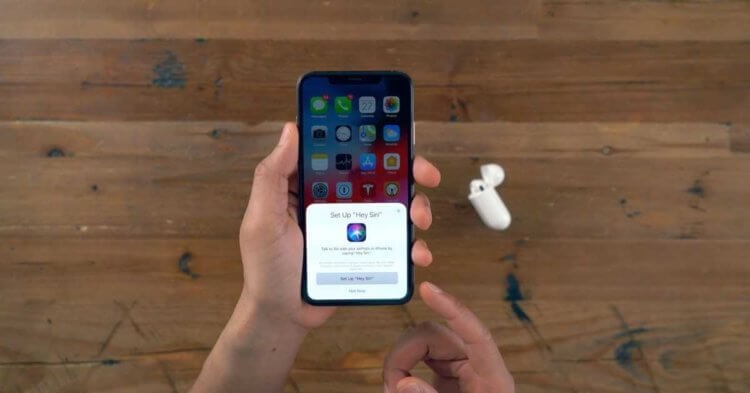
Рассказываем о самых крутых фишках Siri с AirPods.
Полезные советы для владельцев AirPods
Как вызвать Сири через наушники
Вызвать Siri с помощью AirPods можно несколькими способами.
Существует два варианта вызвать Siri через AirPods: через функцию «Привет, Siri» и через физические кнопки.
Чтобы активировать Привет Siri на AirPods, вам необходимо:
- Откройте Настройки на Айфоне.
- Далее перейдите в Siri и Поиск.
- Затем включите тумблер напротив пункта Привет Siri.
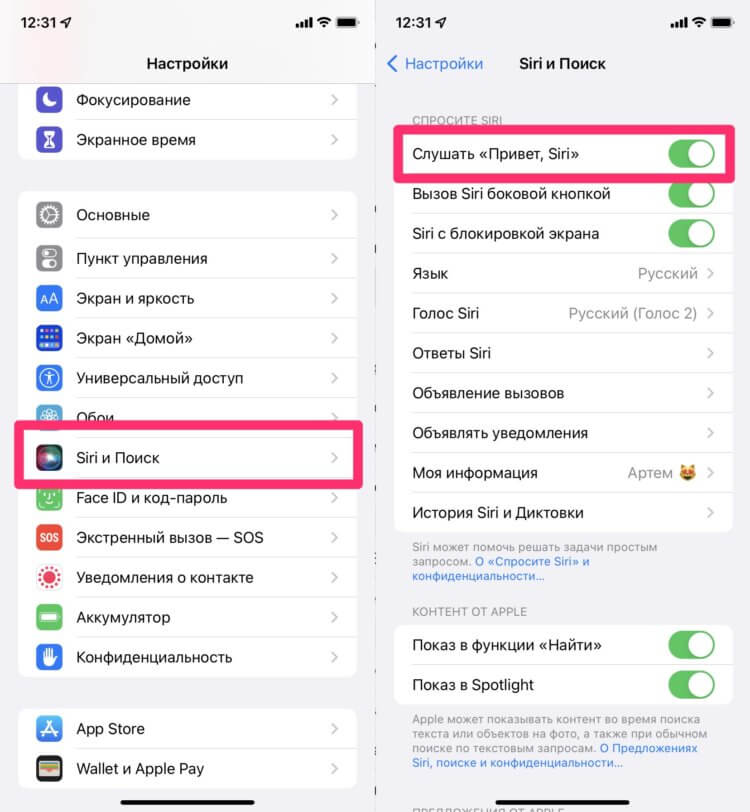
Включаем Привет, Siri на Айфоне.
Имейте в виду, что теперь не только наушники, но и сам iPhone будет слушать команду Привет, Siri. Не думайте, что это плохо. В прошлых статьях я уже рассказывал, как эта штука помогла мне в критической ситуации.
В наушниках AirPods 3, AirPods Pro также можно вызвать Siri c помощью кнопок на самих наушниках. Просто зажмите одну из ножек AirPods. На AirPods Max для этого вам понадобится колесико Digital Crown.
Как настроить Siri в AirPods 2
Чтобы настроить Siri на AirPods 2, вам понадобится:
- Подключить наушники к iPhone или iPad.
- Перейти в Настройки, Bluetooth.
- Далее найдите свои наушники в списке доступных устройств.
- Нажмите на кнопку i рядом с названием.
- Выберите «Левый» или «Правый», затем выберите «Siri».
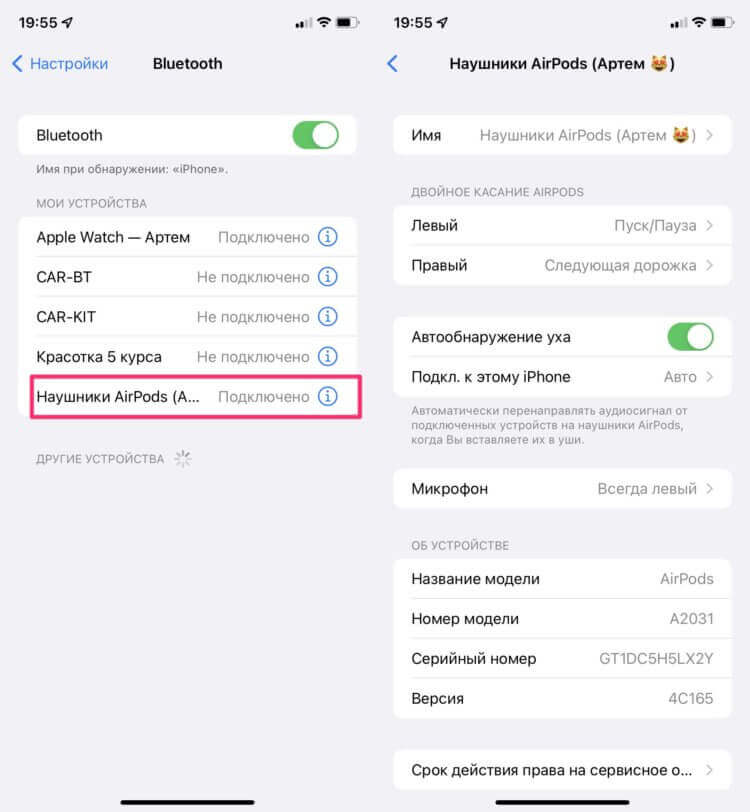
Настройка Siri в AirPods 2.
Готово. Теперь по двойному тапу по выбранному наушнику, будет включаться Siri. Плюс, не забудьте включить тумблер напротив Привет, Siri, о котором мы писали выше.
В комментариях к посту про новые AirPods 3 наши читатели сказали, что постукивание наушника гораздо удобнее, чем зажимать ножку. Я с ними категорически не согласен, ибо настройка AirPods 2 под себя занимает гораздо больше времени.
Как позвонить с помощью АирПодс

Звонить с AirPods очень удобно.
Самая крутая возможность Siri на AirPods — звонки. Буквально на днях в США произошел случай, где женщина сильно упала с лестницы и позвонила в 911 через наушники, которые в буквальном смысле спасли ей жизнь.
Позвонить с помощью AirPods можно следующим образом:
- Скажите Привет, Siri или вызовите ее через кнопку на наушнике.
- Далее скажите: Позвони и произнесите имя из списка контактов (например: позвони Лене).
- Также можно продиктовать номер полностью (с распознаванием цифр Siri справляется хорошо).
Да, озвучивать номер при посторонних не самая лучшая идея, но использовать эту фишку дома можно без проблем. В повседневной жизни вам может показаться, что это все бесполезные фишки. Но как только острая необходимость появится, вы сильно обрадуетесь. Я вам обещаю.
Подписывайтесь на нас в Яндекс.Дзен, там вы найдете много интересного!
Почему Сири говорит, кто звонит
Думаю, что многие обратили внимание, что Siri умеет зачитывать сообщения и принимать вызовы в наушниках. Работает это так: на Айфон приходит уведомление или вызов, и Siri произносит его вслух. После этого вы можете попросить ее ответить или продолжить прослушивание музыки, отключив ее с помощью кнопки.
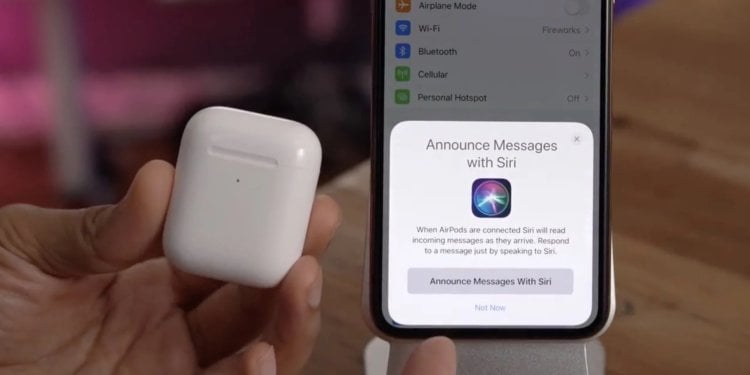
Зачитывание сообщений Siri — не самая удобная функция.
С одной стороны фишка очень удобная: можно узнать, кто звонит, не доставая смартфон или прочитать сообщения, не заходя в мессенджер. Но с другой стороны, отвлекаться от любимой песни не очень хочется.
Настройки зачитывания сообщений с помощью Siri мы подробно разобрали в прошлой статье, а сейчас разберемся объявлением вызовов с помощью Siri.
Чтобы выключить объявление вызовов в AirPods, вам необходимо:
- Открыть настройки на Айфоне.
- Далее перейти в раздел Siri и Поиск.
- Затем зайти в Объявление вызовов.
- Поставить галочку напротив Никогда.
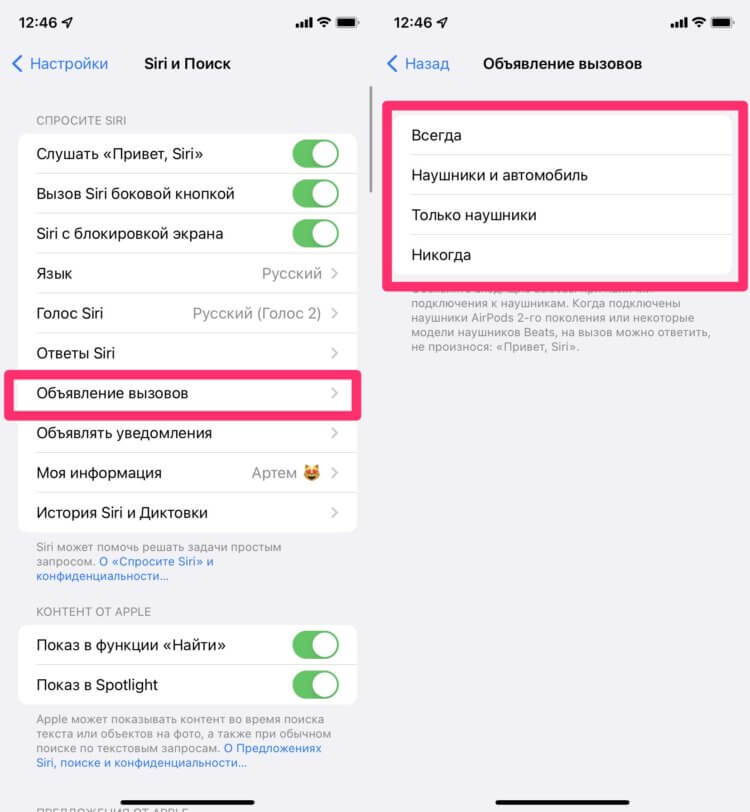
Смело ставьте Никогда напротив Объявления вызовов.
В этом разделе есть несколько настроек: Всегда, Наушники и автомобиль, Только наушники, Никогда. Тех, кто использует CarPlay, я понять еще могу, но ребята, которые включают объявления в наушниках, мне кажутся странными.
Зачем нужна Сири в наушниках
Кроме описанных выше функций, Siri может выполнять еще кучу полезных действий. Все и не перечислить, ибо в теории голосовой помощник должен свободно владеть как Айфоном, так и интернетом, но я бы выделил следующие команды:
Уменьшить или увеличить громкость. Скажите: Привет, Siri, сделай погромче/потише.
Переключить песню или повторить ее. Скажите: Привет, Siri, поставь эту песню на повтор.
Включить подкаст. Скажите: Siri, включи подкаст и произнесите его название.
Узнать заряд батареи AirPods. Скажите: Привет, Siri, сколько зарядки осталось в моих AirPods.
Узнать все последние уведомления. Скажите: Привет, Siri, зачитай последние уведомления.
Плюс, не забывайте, что Siri дружит не только с родными приложениями. Если слушаете музыку через Spotify или другой сервис, можете без проблем воспользоваться функциями переключения треков.
А как вы используете Siri в AirPods? Обязательно дайте обратную связь в нашем Телеграм-чате или в комментариях ниже. Будет интересно прочесть.
Похожие публикации:
- Please check your internet connection and try again telegram на iphone что делать
- Как записать в контактах лучшего друга
- Как записать на флешку
- Почему не заряжается airpods pro кейс
Как отключить прочитку сообщений голосом на аирподс про
Как отключить Сири в наушниках, чтобы она не зачитывала входящие сообщения и оповещения от приложений? Есть очень простой способ избавиться от надоедливого голосового помощника!
Отключение опции
У пользователей очень часто возникает вопрос, как отключить Сири от AirPods – неудивительно, ведь порой помощник начинает действительно мешать. Если вы относитесь к числу этих людей, наш обзор вам пригодится!
Напомним, что ассистент работает только на поддерживаемых устройствах – это далеко не все доступные нам гарнитуры. Вот полный список:
- AirPods Max,
- AirPods (2-го поколения),
- AirPods Pro,
- Powerbeats,
- Powerbeats Pro,
- Beats Solo Pro,
Для корректной работы вам нужно объединить в пару совместимый девайс наушники и одно из следующих устройств:
- iPhone с iOS 15,
- iPad с iPadOS 15,
Готовы разбираться, как выключить Сири в наушниках? Эту опцию можно настроить так, как удобно – к вашим услугам несколько параметров. Персонализируйте работу ассистента!
- Откройте настройки устройства;

- пролистайте меню до вкладки с названием помощника;

- убедитесь, что голосовой ассистент включён (активирован один/оба тумблера напротив «Привет…» и «Вызов кнопкой «Домой»/боковой кнопкой» ).

А вот теперь мы вплотную подошли к тому, как отключить Siri на AirPods – найдите в меню раздел «Объявлять уведомления» .

Вы можете полностью выключить эту опцию, достаточно просто переключить тумблер «Объявлять уведомления» в неактивное положение. Если вы отключаете опцию, помощник не будет произносить текст уведомлений вслух – при подключении к наушникам или без них.

Если вы хотите слушать оповещения, но только в обычном режиме, без наушников, опцию лучше оставить включённой. Ассистент будет зачитывать текст, стараясь не перебивать вас – а после прочтения начнёт слушать, не будет ли отдана команда к действию.
Итак, первый вариант, как отключить Сири на Айфоне в наушниках, обсудили. Если вы все же хотите сохранить опцию озвучки оповещения, но только не в AirPods, нужно предпринять другие действия.
- Пролистайте меню ниже до блока «Объявлять при подключении к…» ;
- напротив параметра «Наушники» есть тумблер, его необходимо отключить (так, чтобы исчезла зеленая подсветка).
Вот как отключить Сири, если она читает сообщения в AirPods – достаточно кликнуть на пару кнопок! А чуть ниже вы увидите полный перечень установленных приложений – вы можете настроить чтение оповещений для каждого из них, включив или выключив параметр.
Зачитывание уведомлений с помощью Siri в наушниках AirPods или Beats
Если на вас надеты наушники AirPods или совместимые наушники Beats, Siri может зачитывать уведомления от таких приложений, как «Сообщения» и «Напоминания», а также от поддерживаемых сторонних приложений. На них можно мгновенно отвечать в режиме громкой связи.
Что вам понадобится
Siri может зачитывать уведомления, если подключены одни из следующих наушников:
- AirPods Max
- AirPods (2-го поколения) и более поздние модели
- AirPods Pro
- Beats Fit Pro
- Powerbeats
- Powerbeats Pro
- Beats Solo Pro
Совместимые наушники должны быть объединены в пару с одним из следующих устройств:
- iPhone с iOS 15
- iPad с iPadOS 15
Включение функции «Объявлять уведомления»
- Откройте приложение «Настройки».
- Нажмите «Уведомления».
- Нажмите «Объявлять уведомления».
- Включите функцию «Объявлять уведомления».
Использование функции «Объявлять уведомления»
Когда эта функция включена, Siri зачитывает входящих уведомлениях от приложений «Сообщения» и «Напоминания», а также от поддерживаемых приложений сторонних разработчиков. Siri проговаривает входящие уведомления, если на вас надеты подключенные к iPhone или iPad наушники, а устройство заблокировано.
Если приложение, которое вы используете, классифицирует уведомление как неотложное или личное, Siri воспроизводит звуковой сигнал, а затем автоматически зачитывает уведомление. Вы также можете выбрать, какие уведомления будет зачитывать Siri.
- На iPhone или iPad перейдите в меню «Настройки» > «Уведомления» > «Объявлять уведомления».
- Нажмите «Сообщения».
- Выберите «Неотложные и личные сообщения» или «Все уведомления».
Функцию «Объявлять уведомления» можно быстро включать и выключать, если добавить ее в Пункт управления на iPhone или iPad.
Если вы одновременно получили несколько уведомлений, вы можете прервать зачитывание всех поступивших уведомлений с помощью Siri, вынув из уха один из наушников или сняв наушники.
Ответ на уведомления
Для приложений, в которых можно отправлять ответы (таких как «Сообщения»), можно отвечать на уведомления, которые Siri зачитывает в совместимых наушниках или в автомобиле с поддержкой CarPlay.
Как научить Siri озвучивать уведомления через наушники
С релизом новых версий iOS голосовой помощник Siri регулярно овладевает новыми трюками. Например, в iOS 15 ассистент научился озвучивать входящие уведомления в наушниках — ранее это работало только с сообщениями.
Функция доступна как для стандартных, так и для сторонних приложений, при этом пользователь сможет выбирать, какие программы требуют озвучки, а какие стоит игнорировать. После прочтения уведомления Siri будет несколько секунд слушать в ожидании команд, чтобы вам не приходилось снова её вызывать и просить ответить.
Интересно, что если в бета-версии озвучивать уведомления можно было только в AirPods 2-го поколения или новее, а также в некоторых моделях Beats, к публичному выходу iOS 15 ограничения сняли, так что модель наушников значения не имеет.
Как включить озвучку уведомлений
Для этого в настройках iPhone откройте раздел «Siri и Поиск» → «Объявлять уведомления». Здесь необходимо перевести переключатели возле пунктов «Объявлять уведомления» и «Объявлять при подключении к наушникам» в активное положение.
Здесь же можно настроить, уведомления от каких приложений требуют озвучки. В некоторых случаях можно выбрать между всеми уведомлениями и неотложными — которые сама программа помечает важными и требующими немедленного внимания.
Если же вы хотите отключить озвучивание уведомлений через AirPods (эту функцию можно случайно включить при первом подключении наушников к смартфону), зайдите в этот раздел и переключите ползунок в неактивное положение.
Похожие публикации:
- Как восстановить беседу в вк если удалил
- Как с облака майл ру скачивать больше 4 гб за раз
- Как сравнить 2 ячейки в excel на совпадения
- Как установить браузер на компьютер без браузера
Как запретить Siri читать сообщения на AirPods
Вы медитируете под успокаивающую музыку на своем iPad и вдруг начинаете слышать, как проигрываются ваши сообщения. Это ненужное прерывание раздражает и нарушает вашу концентрацию. Разочарованный, вы пытаетесь понять, как запретить Siri воспроизводить ваши сообщения и уведомления.
Первоначально вы могли случайно включить функцию «Объявления сообщений» для Siri. Есть несколько способов отключить это. Проверьте это.
Метод № 1: временно отключить или отключить звук сообщений на вашем iPhone или iPad
Вы можете использовать быстрый способ запретить Siri читать ваши сообщения на AirPods в течение нескольких дней или часов. Просто следуйте простым шагам ниже.
- На устройстве проведите вниз от правого верхнего угла.
- Откроется ваша панель управления.
- Нажмите «Объявить сообщения», чтобы отключить его.
- Чтобы отключить эту функцию на определенный период, нажмите и удерживайте «Объявить сообщения», пока не появится меню.
- В меню можно выбрать «Выключить на день» или «Отключить на 1 час».
- Выбор одного из них повторно активирует функцию «Объявления сообщений» только через указанное время.
Если вы хотите, чтобы Siri навсегда перестала читать ваши сообщения и уведомления вслух на AirPods, вы можете внести изменения в настройках. Следуйте методу ниже, чтобы сделать это.
Способ № 2: навсегда отключить или отключить Siri от чтения сообщений на iPhone или iPad с помощью AirPods
Иногда вас может так раздражать Siri, читающая ваши сообщения, что вы можете захотеть остановить ее навсегда. Вот шаги, которые вы можете выполнить, чтобы добиться этого.
- Откройте настройки iPad или iPhone.
- Перейдите к опции «Центр управления».
- Найдите функцию «Объявить сообщения».
- Щелкните значок минуса (-) рядом с функцией.
- Siri больше никогда не будет читать ваши сообщения вслух на ваших AirPods.
Это два метода, которые вы можете использовать, чтобы запретить Siri читать сообщения на вашем iPad или iPhone. Но знаете ли вы, что ту же функцию можно отключить и на часах Apple? Вот как вы можете это сделать.
Отключить Siri от чтения сообщений на Apple Watch при использовании AirPods
Одна из основных причин, по которой мы соединяем AirPods с нашими Apple Watch, — это доступ к важным вещам, когда нашего iPhone нет рядом. Итак, как нам запретить Siri объявлять сообщения на AirPods при подключении к Apple Watch?
- Проведите вверх от нижней части Apple Watch.
- Откроется Центр управления ваших Apple Watch.
- Нажмите на значок «Объявлять сообщения с помощью Siri», чтобы отключить его.
- Если вы нажмете на эту функцию, появится меню. Вы можете выбрать, отключить ли сообщения на весь день или на час.
- В зависимости от выбранной опции функция «Объявления сообщений» будет включаться автоматически по истечении срока действия настройки.
Теперь, когда вы знаете, как запретить Siri читать сообщения на AirPods, вы можете сделать это навсегда или временно, выполнив описанные выше действия.
Siri не читает сообщения вслух на AirPods, если вы в данный момент используете свое устройство. Она начинает объявлять сообщения только тогда, когда ваш экран заблокирован.
Заключение
Это может быть довольно раздражающим, а иногда и смущающим, когда Siri неожиданно читает сообщения вслух, поэтому вам может потребоваться отключить эту функцию. Вы можете сделать это навсегда или на определенный период. Предположим, вы находитесь на мероприятии и будете свободны через час. В этом случае отключите «Объявления о сообщениях» в Центре управления на час. Кроме того, вы даже можете отключить функцию «Объявлять сообщения» на Apple Watch.
Часто задаваемые вопросы
Siri может не объявлять сообщения на вашем устройстве iPhone или iPad, если функция «Объявлять сообщения» отключена. Вы можете легко включить эту функцию, перейдя в Центр управления и включив ее. Кроме того, вы можете перейти в приложение «Настройки» и включить там функцию «Объявления сообщений».
Вы можете изменить громкость уведомлений, читаемых Siri, независимо от того, подключены ли AirPods к вашему устройству iPhone, iPad или Apple Watch. Просто зайдите в «Звуки и тактильные ощущения» в настройках и переместите ползунок громкости на громкость, необходимую для объявлений. Пожалуйста, позаботьтесь о том, чтобы даже при использовании ваших AirPods предварительный просмотр звонка выходил из телефона.
Проведите пальцем вниз от правого верхнего угла экрана вашего iPhone. Нажмите на функцию «Объявлять сообщения» со значком Siri, чтобы включить или отключить эту функцию на некоторое время.