Где панель управления в Windows 10 — все способы входа
В своих инструкциях я часто рассказываю, как зайти в панель управления Windows 10, для последующего выбора к нужному элементу. Чтобы каждый раз не повторяться, решил написать отдельную статью с описанием всех возможных способов входа.
Зачем это нужно?
Практические все важные параметры системы и дополнительные возможности находятся в этой папке. Незнание методов открытия – это большой минус для компьютерных пользователей. Если некоторые проблемы можно решить иными методами, то большинство опций Вы найдете только в управляющей панели. При первом запуске (после установки ОС) она имеет следующий вид:  В правом верхнем углу Вы можете видеть надпись «Просмотр», а рядом – выпадающий список со словом «Категория». Но я рекомендую всегда выбирать режим «Мелкие значки», чтобы отображались все разделы на одном экране. Вот:
Где панель управления в Windows 10?
Сейчас расскажу о нескольких вариантах входа, которые отличаются простотой и понятностью даже для начинающих пользователей.
Через контекстное меню «Пуск»

В нижнем левом углу экрана расположена кнопка «Пуск» (Старт). Наводим на неё курсор и кликаем правой кнопкой мыши. Появиться такой вот список: К аналогичному результату приводит и одновременное нажатие клавиш Win + X . Обычно я использую указанную комбинацию для быстрого доступа.
С помощью поиска

Рядом с кнопкой «Старт» расположен значок «лупа». Нажатие на него вызывает поисковую строку, в которую Вы вводите интересующий запрос. Попробуем написать «Панель управления» и увидим выше результаты, где отобразиться нужная нам ссылка:
Через системные параметры
Входим в меню «Пуск» и слева видим изображение шестеренки. Клик по нему открывает окно с главными настройками системы:  В самом верху расположена строку поиска. Вводим запрос, как в предыдущей инструкции, и наслаждаемся результатом.
Как зайти в панель управления Windows 10 через «Выполнить»

Нажав Win+R , вызываем окно выполнения команд. В поле ввода прописываем «control»:
Это оптимальное решение, если не работает «Пуск»
Через «Компьютер»
Путь не самый короткий, но упомянуть о нем стоит. Вдруг, кто-то захочет взять его на вооружение. Достаточно на рабочем столе вызывать контекстное меню значка «Компьютер». Затем выбрать свойства, а в новом окне «Система» слева перейти по ссылке «Панель управления…».  Все перечисленные способы актуальны и для Виндовс 8. А вот для «семерки» работающим окажется только последний метод. Помимо этого, можно просто нажать на кнопку «Пуск» и в меню увидеть желанный пункт.
Видео
- Меняем внешний вид иконок в Windows с помощью программ
- Пропали стандартные игры из Windows 8 – делаем восстановление
- Как отправить поздравительную открытку через Email
- Откат драйвера видеокарты на Windows 7 / 8 / 10
- 3 способа отключения клавиши Windows (Win)
Как найти панель управления в Windows 10, мы разобрались. Появились вопросы или пожелания? Ждем Ваши комментарии.
У вас большие запросы!
Точнее, от вашего браузера их поступает слишком много, и сервер VK забил тревогу.
Эта страница была загружена по HTTP, вместо безопасного HTTPS, а значит телепортации обратно не будет.
Обратитесь в поддержку сервиса.
Вы отключили сохранение Cookies, а они нужны, чтобы решить проблему.
Почему-то страница не получила всех данных, а без них она не работает.
Обратитесь в поддержку сервиса.
Вы вернётесь на предыдущую страницу через 5 секунд.
Вернуться назад
Как можно найти и открыть панель управления на ОС Виндовс 10, 8 способов
Пользователям интересно узнать, как самостоятельно открыть панель управления (Control Panel) на ПК с Виндовс 10. Ведь в новейших версиях ОС название этого приложения пропало из контекстного меню. Есть несколько способов, позволяющих вызвать контрольное окно и даже вернуть его на прежнее место или закрепить ярлык (значок) этой консоли на рабочем столе.
Как вызвать панель управления в Windows 10
Открыть контрольное окно, позволяющее управлять компонентами Виндовса, можно несколькими способами. Пользователь сможет самостоятельно вызвать Control Panel (сокращенно СР), используя исключительно возможности Win 10. Способ активации зависит от версии ОС.
Из окна «Выполнить»
- перейти в Пуск (слева на панели задач);
- в появившемся списке отыскать и активировать «Выполнить»;
- можно нажать одновременно на две кнопки: «Win» и «R», и появится «Выполнить»;
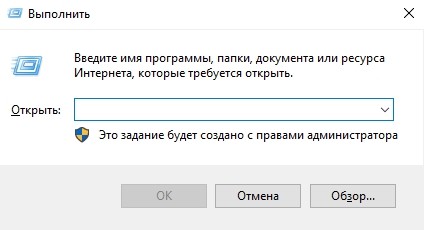
- в пустом поле этой утилиты написать на английском: «control panel»;
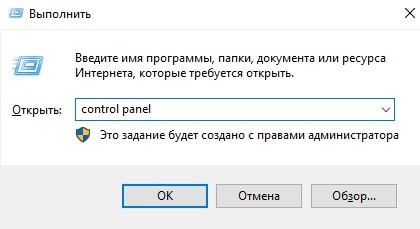
- кликнуть один раз по «ОК»;
- появится искомый сервис.

Из поиска
Как самостоятельно вывести на компьютерный экран СР (через поисковик):
- перейти к опции Поиск;
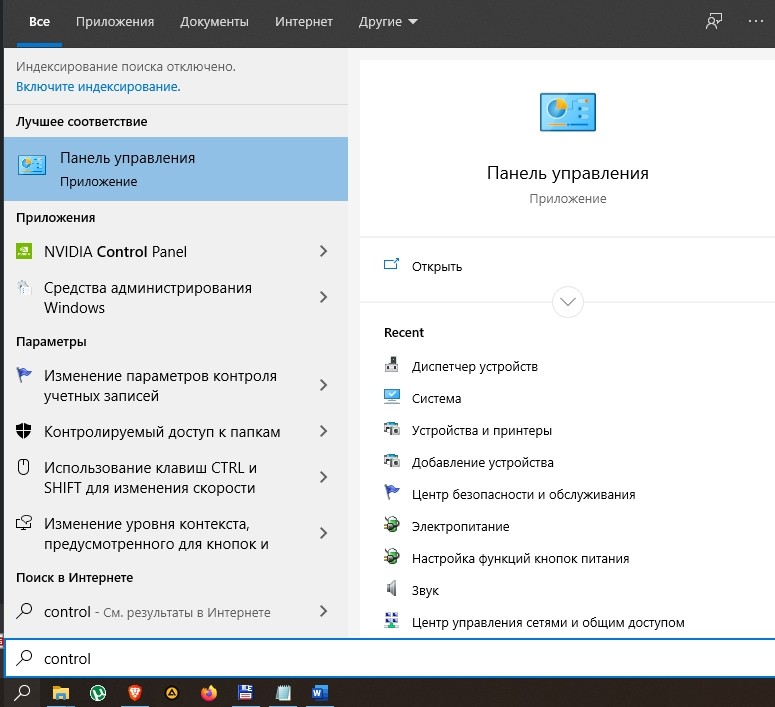
- в пустом поле поисковика написать фразу: «панель управления»;
- появится окошко «Лучшее соответствие» и результат поиска, то есть название искомого приложения;
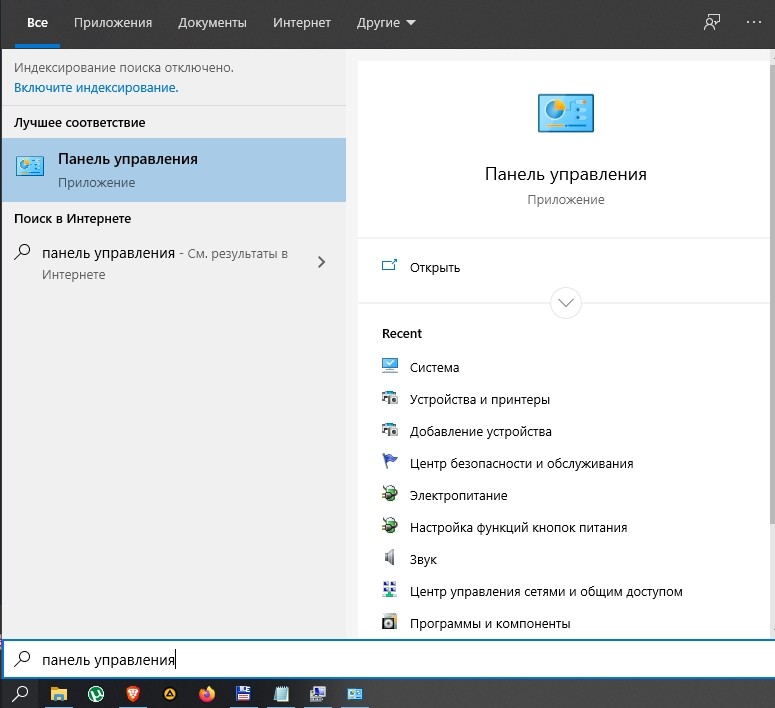
- кликнуть по наименованию или по опции «Открыть»;
- если после введения русских слов нет результата, можно название сервиса написать на английском.
Через меню Пуск
Первый способ открытия СР:
- перейти из рабочего стола в Пуск;
- кликнуть один раз по строке «Все приложения»;
- появится список под названием «Служебные», в котором может находиться Панель управления;

- нажать на наименование этого сервиса (откроется консоль).
Второй способ активации СР:
- зайти в Пуск;
- активировать значок «шестеренка» или Параметры;

- откроется утилита «Параметры Виндовс»;

- написать в пустом поле: «панель управления»;
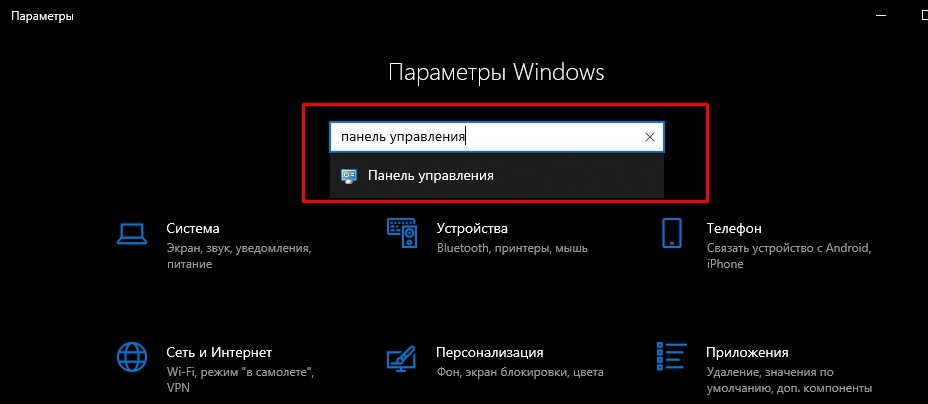
- открыть найденный сервис.
Третий способ вызова СР:
- кликнуть на Пуск правой кнопкой мышки или нажать на «Win» и «X»;
- появится перечень инструментов и программ;

- отыскать и активировать Панель управления.
Из командной строки или PowerShell
Как вызвать контрольный сервис (из командной строки):
- перейти в Поиск или «Выполнить»;
- написать символы: cmd;
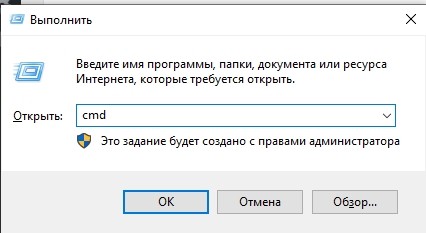
- запустить командную строчку;
- ввести фразу на английском: control panel;
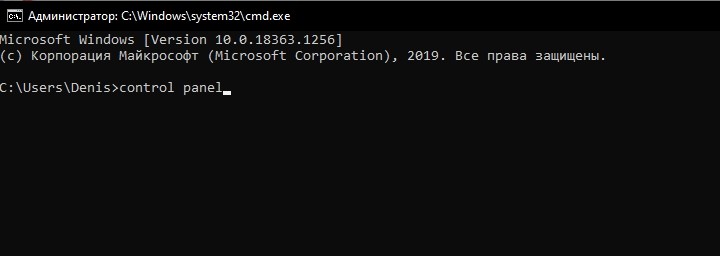
- нажать на «Enter».
Как запустить окно сервиса (через PowerShell):
- перейти в Пуск;
- из появившегося перечня служб и приложений выбрать «Win PowerShell»;
- выполнить активацию этой службы;
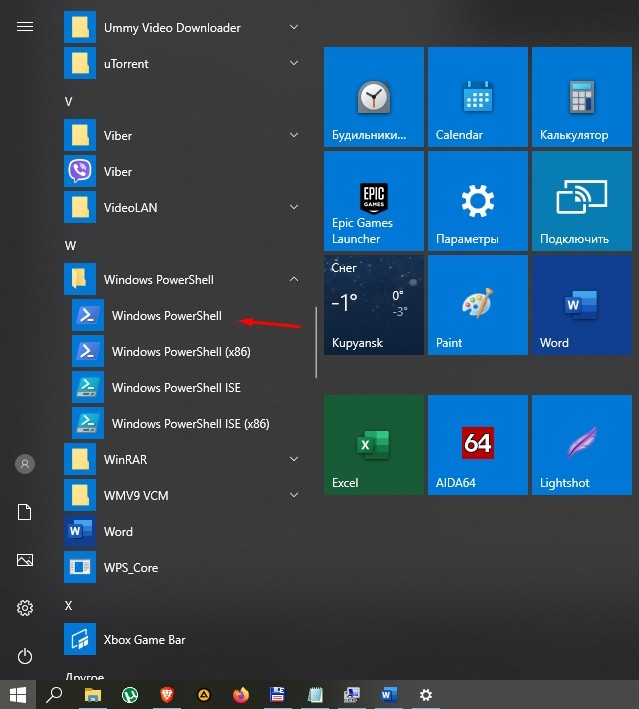
- в окошке PS после слова «User» написать на английском: Control Panel;

- ввести команду, дождаться результата.
Из системной папки
Как самостоятельно отыскать папку приложения (используя контекстное меню со списком системных инструментов):

- открыть меню с набором служб и инструментов;
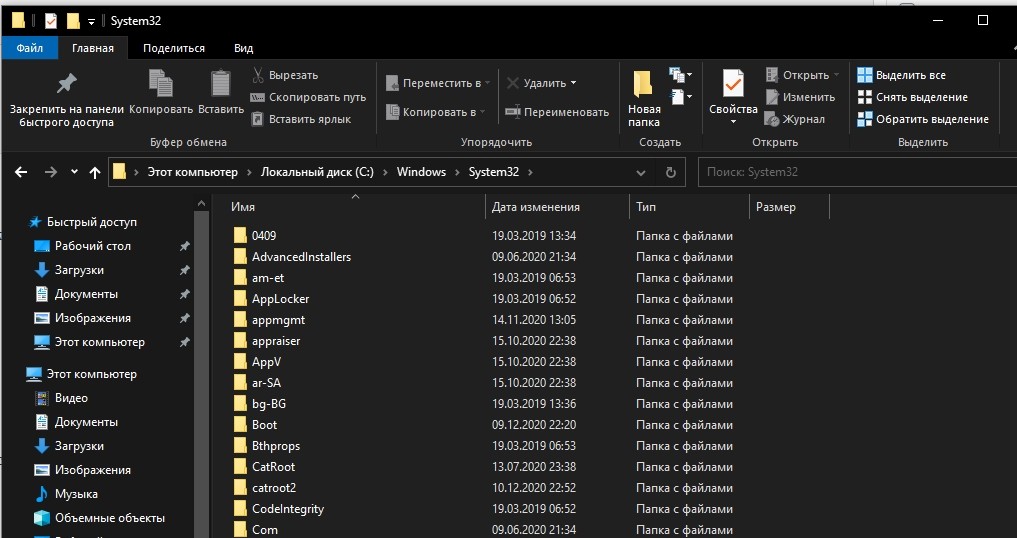
- отыскать и перейти в «Этот компьютер»;

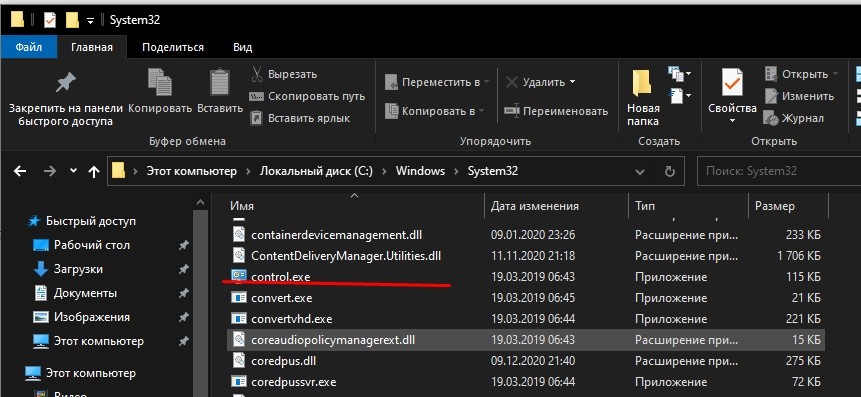
- пройти в самый конец: C:\Windows\System32\Control;
- найти и активировать: control.exe.
Создание ярлыка быстрого доступа
Если строчки с названием контрольной консоли нет в контекстном меню, разрешается самостоятельно ее внести в список инструментов. Пользователь сможет сам создать значок или ярлык для быстрого вызова этого приложения.
Как самостоятельно вынести значок контрольной консоли на компьютерный экран:
- зайти в Пуск;
- развернуть ветку «Все приложения»;
- найти строчку «Панель управления»;
- кликнуть по этой строке один раз правой кнопкой мыши;
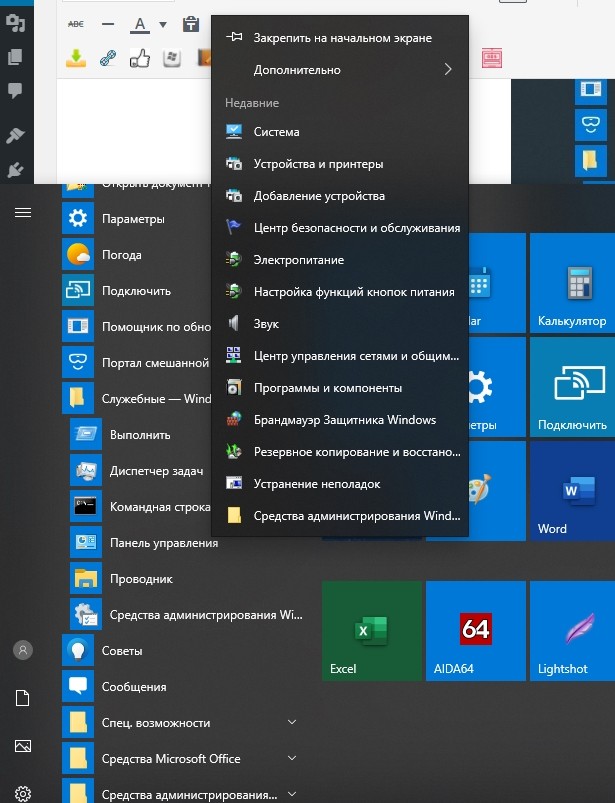
- всплывет окошко со списком действий («Закрепить на начальном экране», «Закрепить на панели задач»);

- выбрать нужный вариант.
Как добавить ярлык на виртуальный рабочий стол:
- кликнуть один раз правой кнопкой мыши по свободному от значков участку рабочего стола;
- всплывет окошко со списком;
- выбрать «Персонализация»;

- активировать выбранную службу;
- запустится «Персонализация» (один из блоков утилиты «Параметры»);
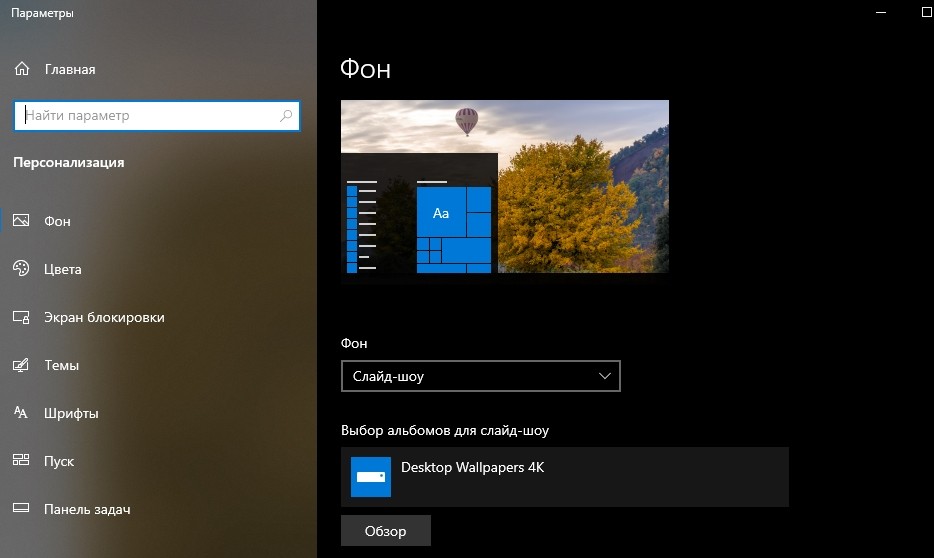
- в блоке «Персонализация» отыскать и активировать «Темы»;
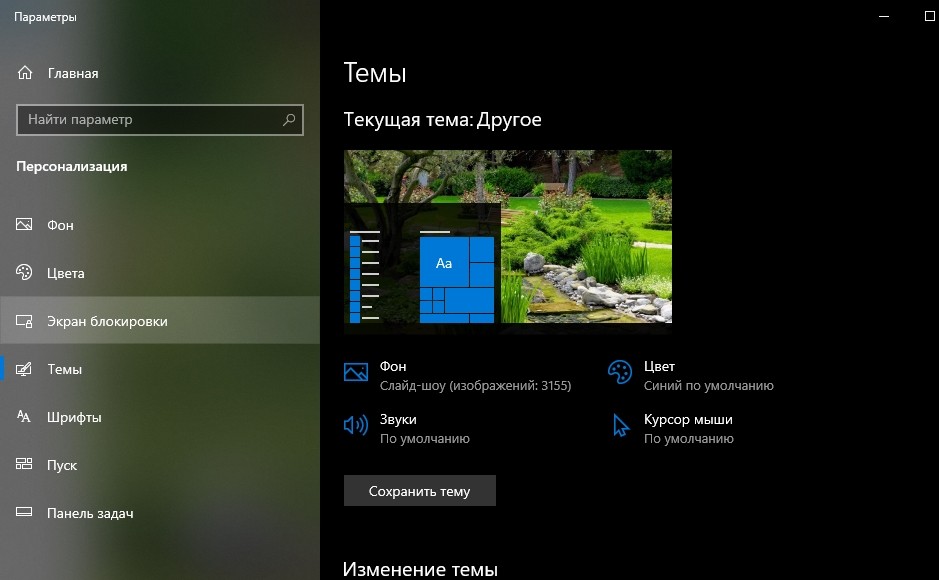
- откроется «Темы» и «Связанные параметры»;
- активировать подпункт «Параметры значков…»;

- всплывет окошко «Значки…»;
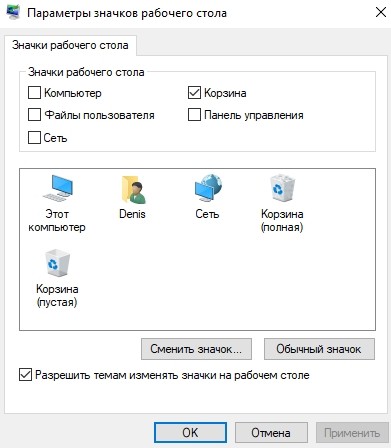
- поставить галочку в квадратике около слов «Панель управления»;

- в конце нажать один раз на «ОК».
Как создать ярлык консоли:
- кликнуть один раз правой кнопкой мышки по свободному участку рабочего стола;
- всплывет окошко со списком действий;
- выбрать слово «Создать» и пройтись по стрелке;

- всплывет еще одно окошко;
- нажать в нем на слово «Ярлык»;
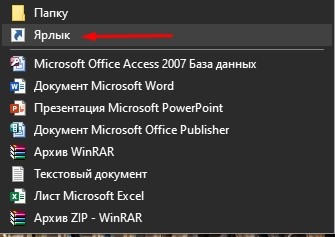
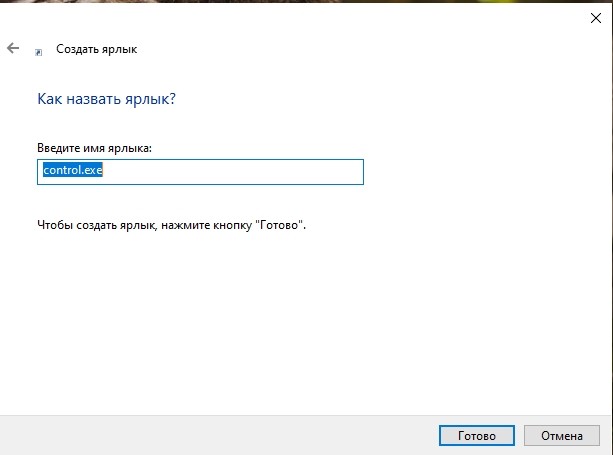
- появится окошко под названием «Создать ярлык»;

- в пустую строчку ввести фразу: Control Panel;
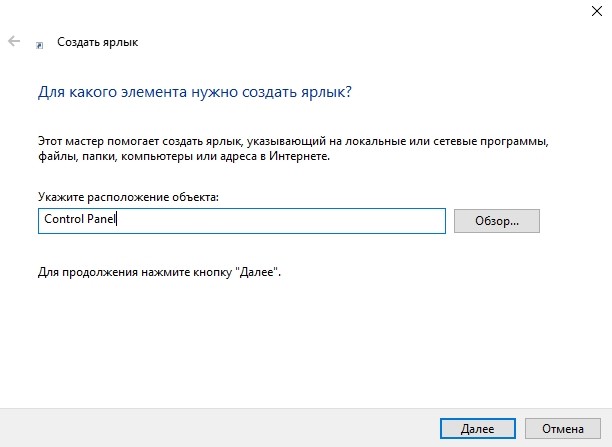
- перейти «Далее», следовать подсказкам и закрепить ярлык на виртуальном рабочем столе.
Как самостоятельно возвратить наименование сервиса в контекстное меню:
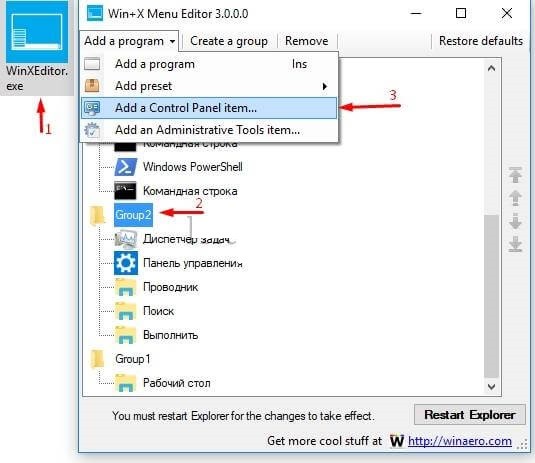
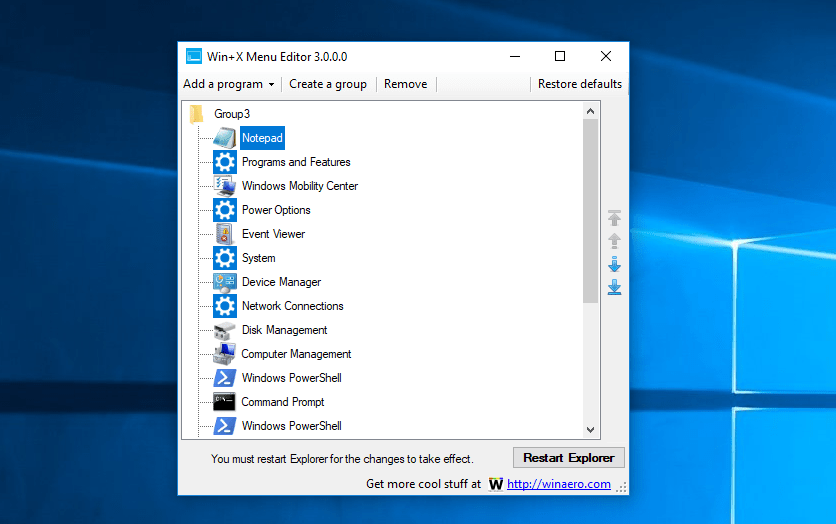
- скачать утилиту Win+X Menu Editor с сайта winaero.com;
- запустить скачанный софт на своем ПК;
- на главной площадке утилиты отыскать слово «Group2»;
- выбрать опцию «Add a program», «Add a CP item»;
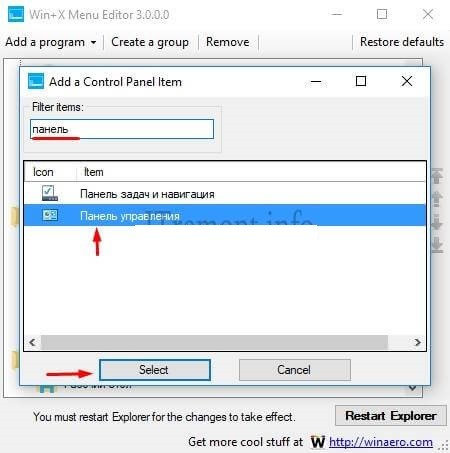
- в пустой строчке «Filter items» написать фразу: «панель управления»;
- в окне «Icon Item» появится одноименная консоль;
- нажать на «Select»;
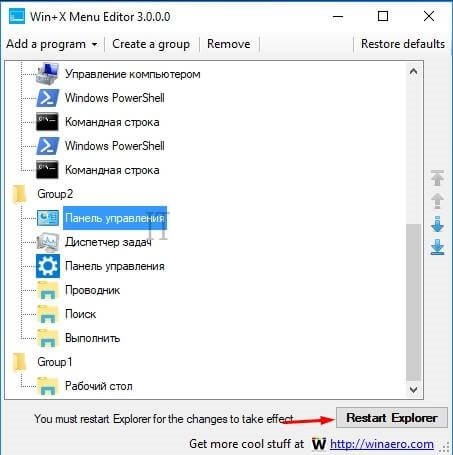
- сохранить изменения, перезагрузить ПК.
Горячие клавиши
В новейших версиях Win 10 не предусмотрено никаких горячих клавиш для быстрого вызова Control Panel. Раньше (в прежних вариантах Виндовса) эту контрольную консоль можно было открыть с помощью сочетания определенных кнопок. Например, найти ее удавалось после одновременного нажатия на «Win» и «X». Появлялся список с системными инструментами и программами. В этом перечне нужно было отыскать нужное приложение и кликнуть по нему. В результате таких простых действий удавалось перейти непосредственно на площадку, позволяющую контролировать службы.
Если в конкретной версии Виндовса нет горячих клавиш для открытия нужной консоли, то их можно создать самостоятельно. Активировать кнопки быстрого вызова рекомендуется средствами самой системы.
Как создать горячие клавиши:
- добавить ярлык CP на рабочий стол;
- нажать один раз по ярлыку правой кнопкой мыши;
- в появившемся окошке выбрать «Свойства»;
- открыть «Свойства…»;
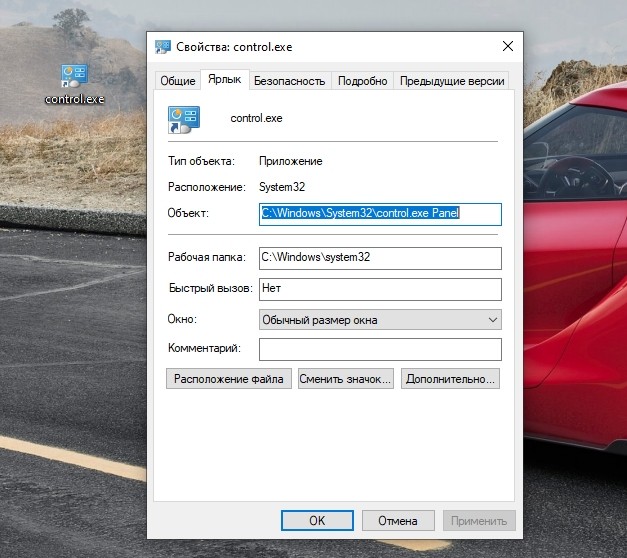
- перейти во вкладку «Ярлык»;

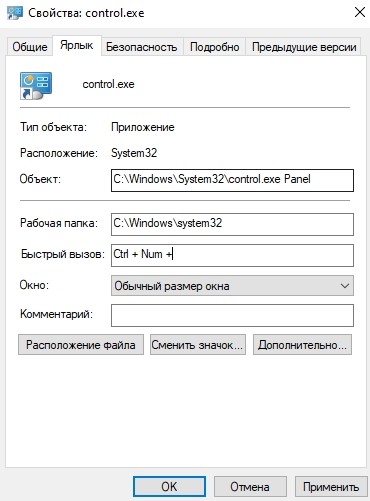
- в строке «Быстрый вызов» прописать свою комбинацию: «Ctrl+Alt+своя кнопка»;
- нажать один раз на «ОК».
Из Проводника
Первый способ активации CP:
- запустить Проводник (с помощью кнопок «Win» и «E»);
- в поисковой строчке открывшегося «Проводника» написать слово: control;
- после поиска система выдаст нужный результат.
Второй способ вызова СР:
- активировать Проводник;
- главное окно этой службы имеет две части: узкую левую и широкую правую;
- на свободном от текста участке левой части кликнуть один раз правой кнопкой мыши;
- всплывет окошко со списком действий;
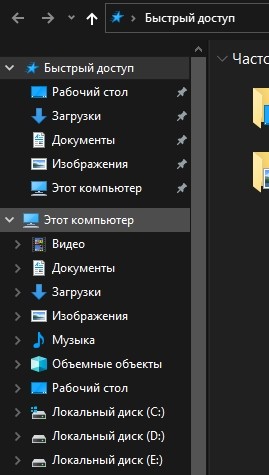
- выбрать фразу «Отобразить все папки»;
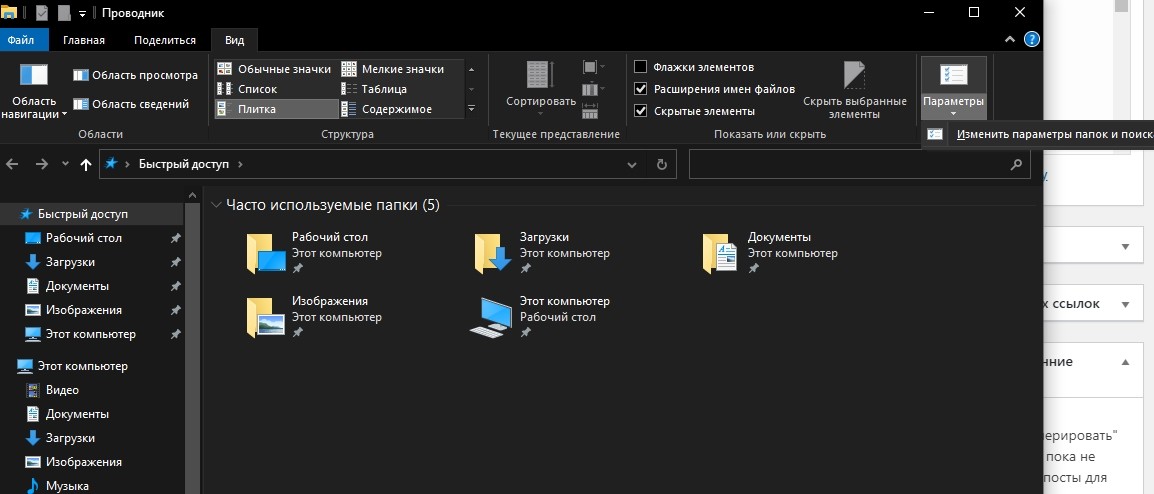
- в левой части Проводника появится строчка «Панель управления» (активировать).
Различия между методами
Пользователи должны знать, что во всех версиях Виндовса есть консоль под названием «Панель управления». С помощью английской фразы «Control Panel» это приложение можно вызвать, используя такие системные инструменты, как Поиск, Выполнить, Проводник, PowerShell или обыкновенную командную строку. Пользователю нужно лишь написать специальные слова в поисковой строчке любого из этих сервисов.
В некоторых вариантах Виндовс 10 в контекстном меню Пуск, то есть в списке программ и служб, нет контрольного окна. Вернуть эту консоль в перечень можно, например, с помощью сторонней утилиты Win+X Menu Editor. Предварительно ее нужно скачать на свой ПК.
Для вызова CP пользователь может использовать любой метод. Разница между ними только в названии инструментов и способе поиска. В конечном итоге открывается привычный сервис. На его площадке находятся службы и программы, позволяющие управлять настройками и параметрами ОС и компьютера.
Если пользователь впервые работает с Виндовс 10, ему необходимо знать, что любую программу (сервис) можно найти и активировать через Пуск или Поиск. Нужно только знать правильное название на русском или английском языке. При входе в Пуск открывается список системных инструментов и приложений. Если нужной программы нет в этом перечне, можно поискать ее через Поиск. Поисковик реагирует на русские слова. Правда, если результат поиска отрицательный, нужно ввести название сервиса на английском. В новейших версиях Виндовс 10 для поиска и активации контрольной консоли можно использовать службу Параметры.
Где в Windows 10 панель управления?
Панель управления во всех версиях Windows играла очень важную роль. С ее помощью выполнялись практически все настройки операционной системы, начиная от языковых и заканчивая звуковыми. Но, как многие заметили, в Windows 10, так же, как и в Windows 8.1, меню “Пуск” подверглось серьезным изменениям. Теперь в нем уже нет ссылки на быстрый переход в панель управления. В данной статье вы узнаете где в Windows 10 находится панель управления и как в нее зайти.
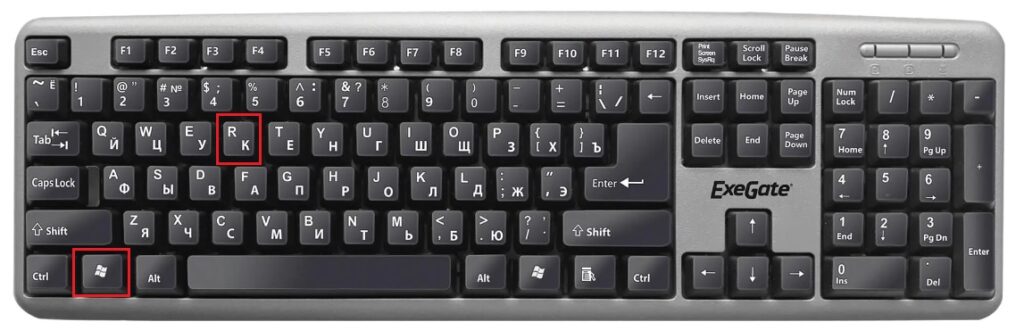
Кнопки Win+R на клавиатуре для вызова окна “Выполнить”
В нем пишем английскими буквами слово control и нажимаем “OK”.
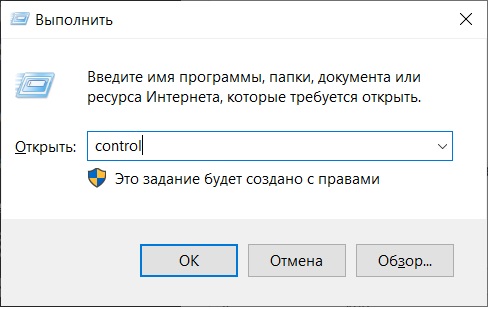
Команда “Control” для вызова панели управления в Windows 10 и Windows 11
После этого откроется панель управления.
Поисковая строка Windows 10
Поиск в Windows 10 сделан очень хорошо. Они ищет все – файлы, папки, программы. Для того, чтобы через поиск найти панель управления в Windows 10 нужно нажать на значок лупы слева внизу возле меню “Пуск”.
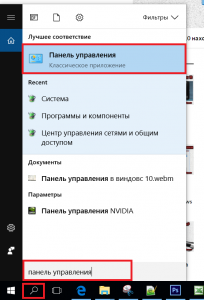
Вход в панель управления windows 10 через поиск
Если значка с лупой нет, то его можно очень быстро включить по этой инструкции.
Далее в поисковой строке пишем “панель управления“. После этого нажимаем 1 раз на логотип панели управления Windows 10 и попадаем в нее.
Лучшая благодарность автору — репост к себе на страничку: