У вас большие запросы!
Точнее, от вашего браузера их поступает слишком много, и сервер VK забил тревогу.
Эта страница была загружена по HTTP, вместо безопасного HTTPS, а значит телепортации обратно не будет.
Обратитесь в поддержку сервиса.
Вы отключили сохранение Cookies, а они нужны, чтобы решить проблему.
Почему-то страница не получила всех данных, а без них она не работает.
Обратитесь в поддержку сервиса.
Вы вернётесь на предыдущую страницу через 5 секунд.
Вернуться назад
У вас большие запросы!
Точнее, от вашего браузера их поступает слишком много, и сервер VK забил тревогу.
Эта страница была загружена по HTTP, вместо безопасного HTTPS, а значит телепортации обратно не будет.
Обратитесь в поддержку сервиса.
Вы отключили сохранение Cookies, а они нужны, чтобы решить проблему.
Почему-то страница не получила всех данных, а без них она не работает.
Обратитесь в поддержку сервиса.
Вы вернётесь на предыдущую страницу через 5 секунд.
Вернуться назад
У вас большие запросы!
Точнее, от вашего браузера их поступает слишком много, и сервер VK забил тревогу.
Эта страница была загружена по HTTP, вместо безопасного HTTPS, а значит телепортации обратно не будет.
Обратитесь в поддержку сервиса.
Вы отключили сохранение Cookies, а они нужны, чтобы решить проблему.
Почему-то страница не получила всех данных, а без них она не работает.
Обратитесь в поддержку сервиса.
Вы вернётесь на предыдущую страницу через 5 секунд.
Вернуться назад
Как изменить папку Загрузки в Windows 11
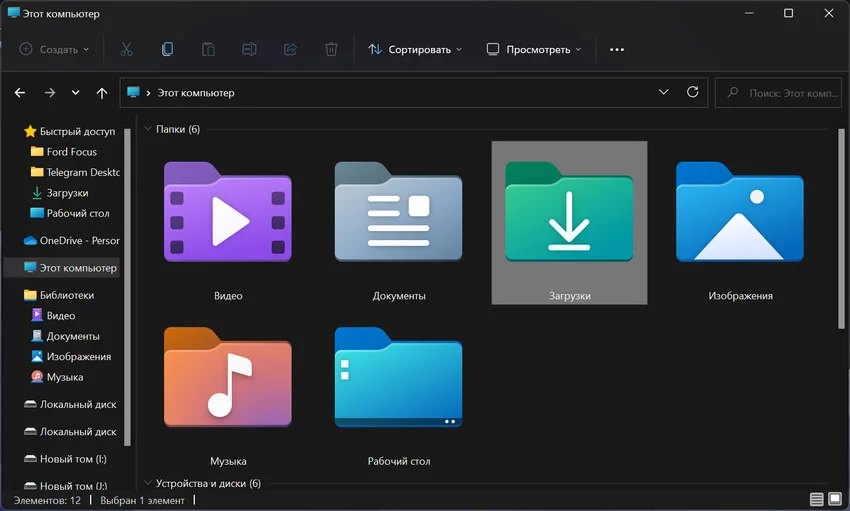
Папка, куда сохраняются файлы по умолчанию в Windows 11, находится по пути: C:\Users\Имя_пользователя\Downloads. Многим это местоположение не подходит и приходится после скачивания ещё и перемещать файлы в нужный каталог. Расстраиваться не стоит, так как расположение папки «Загрузки» можно изменить. Способы изменения будут подходить как для новейшей Windows 11, так и для более старых версий системы.
↑ Как изменить папку Загрузки в Windows 11
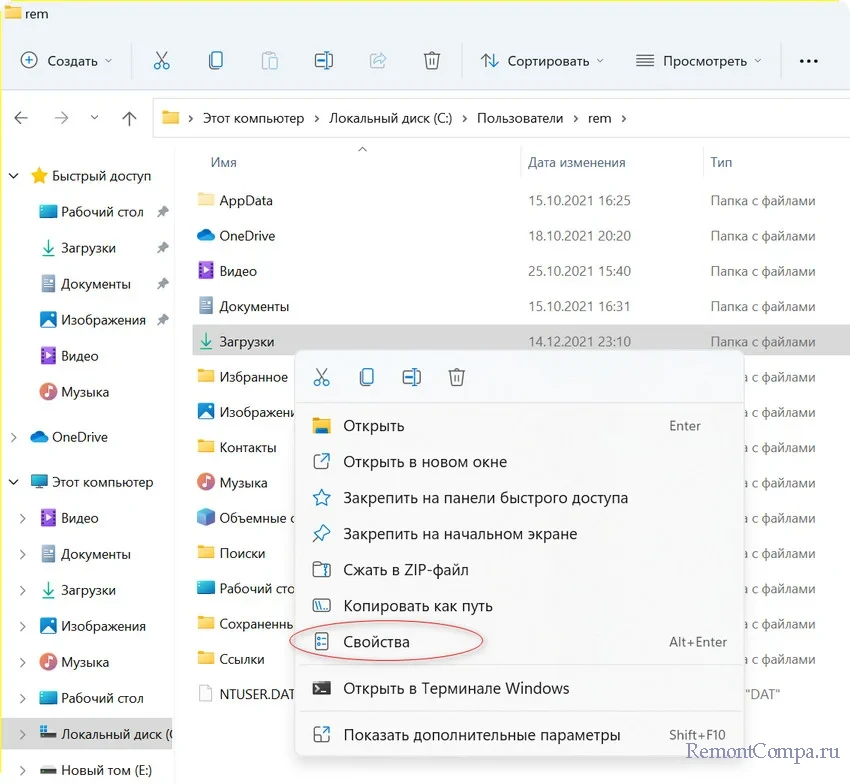
3. Переходим во вкладку «Расположение». 4. Щелкаем по кнопке «Переместить» и выбираем путь, по которому теперь будет находиться папка «Загрузки». 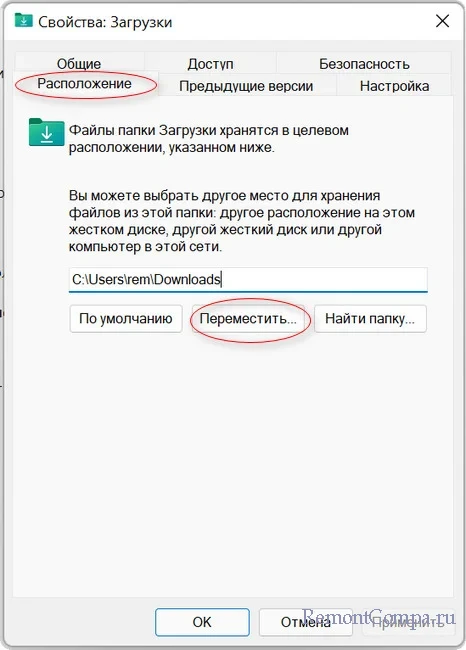 5. Применяем изменения и выбираем нужно ли нам перенести в новую папку уже скачанные файлы.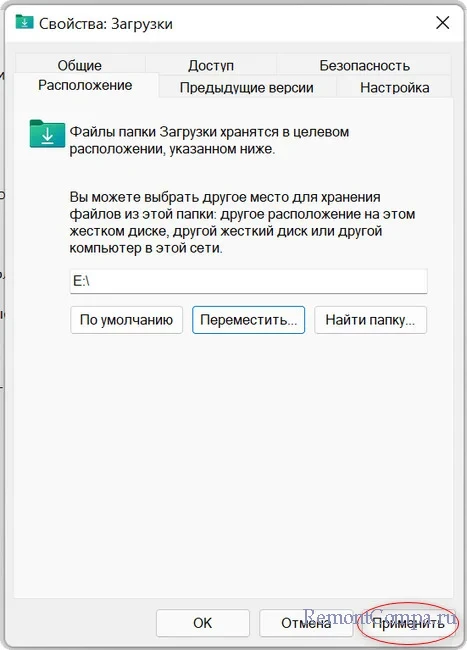
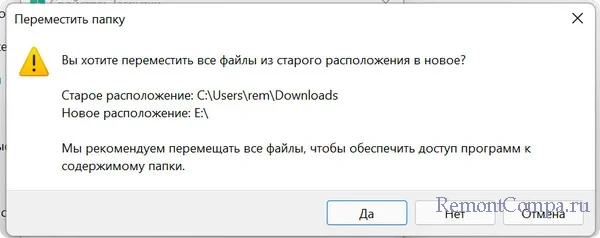
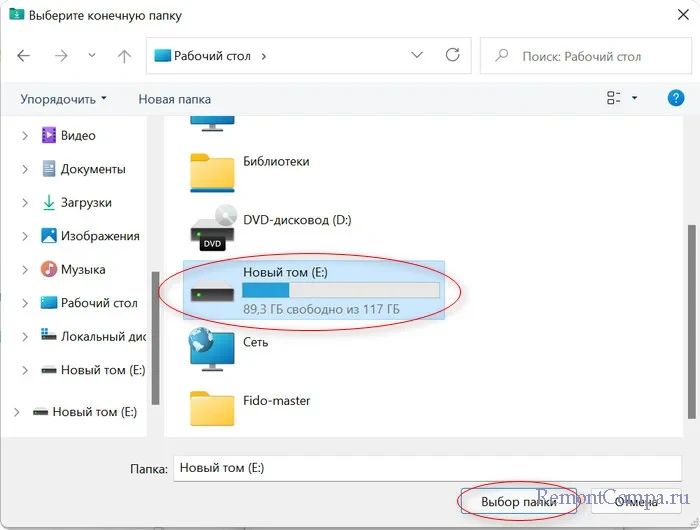 6. Ждём перемещения файлов. После этих действий все браузеры будут скачивать файлы в эту папку.
↑ Можно также указать путь для скачивания файлов непосредственно в браузере или другом приложении, которое занимается скачиванием
Большинство позволяет это сделать с помощью настроек. Возьмём для примера Google Chrome. 1. В браузере открываем настройки, нажав в правом верхнем углу три точки. 2. Далее переходим в «Дополнительные параметры». 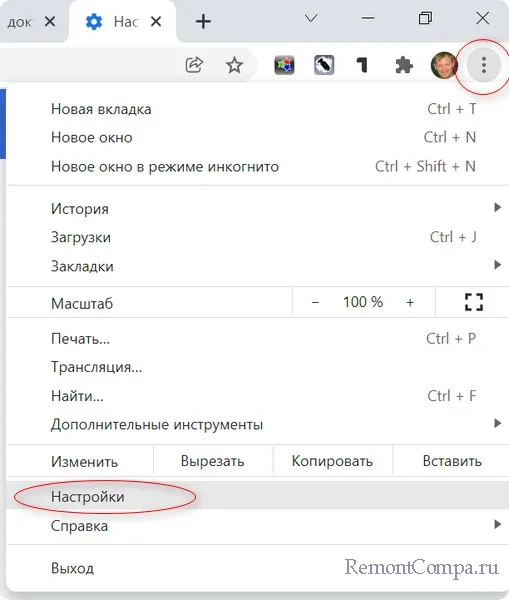 3. Выбираем пункт «Скачанные файлы» и указываем путь для сохранения наших файлов. Также здесь можно установить галочку для функции, которая будет каждый раз при скачивании спрашивать вас куда разместить файл.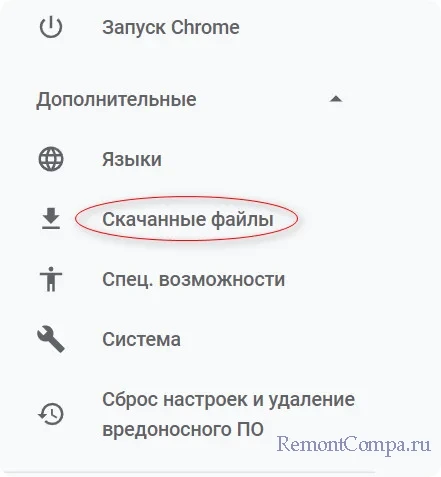
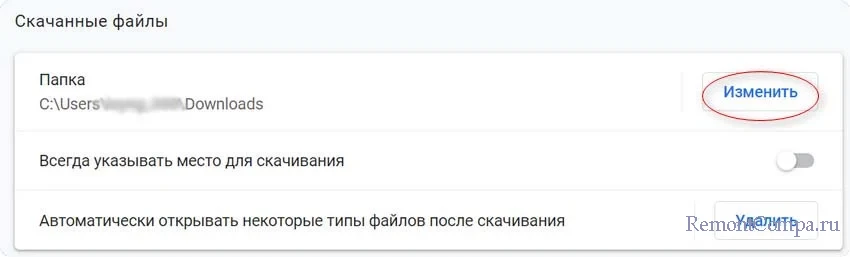
↑ Для изменения папки, в которую скачиваются файлы можно воспользоваться редактором реестра
1. Нажимаем Пуск и выбираем пункт «Выполнить» или нажимаем комбинацию «Win+R». 2. Вводим команду regedit. 3. Переходим по маршруту HKEY_CURRENT_USER \ Software \ Microsoft \ Windows \ CurrentVersion \ Explorer \ User Shell Folders 4. В правой части окна жмём на ключ с именем %USERPROFILE%\Downloads и щелкаем на него два раза. 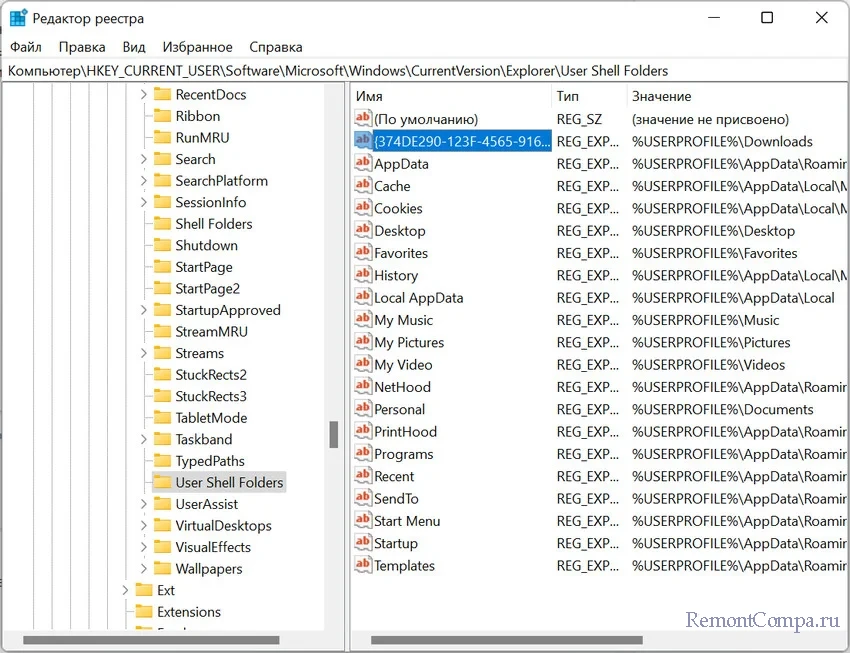
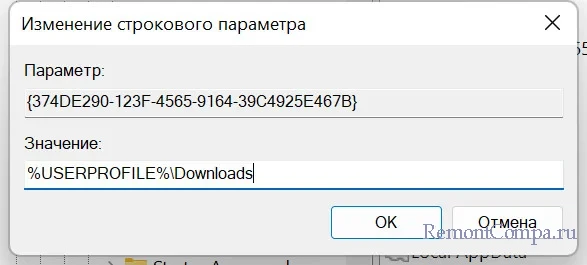 5. В поле «Значение» вводим путь, по которому мы хотим разместить папку. 6. Закрываем реестр и перезапускаем ПК. Нужно отметить, что файлы, скачанные до изменений не будут перемещены по новому адресу. Рекомендуется выбрать такое расположение папки «Загрузки», чтобы на жёстком диске было достаточно места. Сохранять данные на рабочем столе не рекомендуется, так как рабочий стол находится также на диске «C» и при переустановке системы вы можете их потерять.
tagsКлючевые слова
Рекомендуем другие статьи по данной теме