У вас большие запросы!
Точнее, от вашего браузера их поступает слишком много, и сервер VK забил тревогу.
Эта страница была загружена по HTTP, вместо безопасного HTTPS, а значит телепортации обратно не будет.
Обратитесь в поддержку сервиса.
Вы отключили сохранение Cookies, а они нужны, чтобы решить проблему.
Почему-то страница не получила всех данных, а без них она не работает.
Обратитесь в поддержку сервиса.
Вы вернётесь на предыдущую страницу через 5 секунд.
Вернуться назад
Как добавить Яндекс почту в Gmail
Для этого откройте веб-версию «Яндекс. Почты», нажмите на шестерёнку настроек в правом верхнем углу и выберите «Сбор почты с других ящиков». Далее нужно будет авторизоваться в Gmail, дав «Яндексу» доступ к своим письмам.
- Для добавления Яндекс почты в Gmail нужно открыть веб-версию «Яндекс.Почты», нажать на шестеренку настроек в правом верхнем углу и выбрать «Сбор почты с других ящиков». Далее нужно будет авторизоваться в Gmail и дать «Яндексу» доступ к своим письмам.
- Чтобы синхронизировать почту Gmail и Яндекс, нужно открыть вкладку Аккаунты и импорт, выбрать раздел «Получать почту из других аккаунтов» и нажать Добавить свой почтовый аккаунт. Затем нужно ввести адрес почтового ящика в Яндексе, выбрать чекбокс Связать аккаунты при помощи Gmailify и следовать дальнейшим инструкциям.
- Для добавления Яндекс почты в почтовый клиент нужно перейти в раздел Настройки → почта+учетные записи, нажать добавить службу и выбрать тип записи — интернет-почта. Затем нужно указать свой электронный адрес и пароль, который был включен в настройках Яндекс Почты, и заполнить поля, указав свое имя для исходящих писем.
- Для импорта почты в Gmail нужно открыть вкладку Аккаунты и импорт или Аккаунты в настройках Gmail, нажать Импортировать почту и контакты и следовать появляющимся инструкциям, нажав Начать импорт.
- Для подключения Яндекс почты по протоколу IMAP нужно открыть раздел «Почтовые программы» в настройках Яндекс Почты, выбрать опции С сервера imap.yandex.ru по протоколу IMAP и Пароли приложений и OAuth-токены, и сохранить изменения.
- Для синхронизации аккаунтов гугл и Яндекс нужно нажать → Синхронизация → Сохранить данные, войти с Яндекс ID, нажать → Настроить синхронизацию и указать, какие данные нужно синхронизировать.
- Для синхронизации почты Gmail можно установить или снять флажок Автосинхронизация данных в разделе «Личные данные» выбрав Аккаунты в настройках мобильного устройства.
- IMAP-сервер Яндекса — imap.yandex.com:993, SMTP-сервер — smtp.yandex.com:465.
- Как синхронизировать почту Gmail и Яндекс
- Как добавить Яндекс почту в почтовый клиент
- Как Импортировать почту в Gmail
- Как подключить Яндекс почту по IMAP
- Как синхронизировать аккаунт гугл и Яндекс
- Как синхронизировать почту Gmail
- Какой IMAP у yandex
- Какой IMAP у Яндекса
- Как привязать почту к другой почте Яндекс
- Как перенести данные с Яндекс почты на Gmail
- Как привязать почту к другой почте
- Как перенести почтовый ящик
- Какой SMTP сервер у Яндекса
- Какой сервер входящей почты Яндекс
- Как добавить почту IMAP
- Как добавить дополнительный адрес электронной почты
- Как синхронизировать электронную почту
- Как перейти с Яндекса на Google
- Как настроить SMTP на Яндекс
- Как пишется адрес электронной почты Яндекс
- Как добавить Яндекс почту на андроид
- Как организовать почту в Gmail
- Как переслать всю почту с одного ящика на другой Яндекс
- Как поменять основную почту
- Как перенести данные с гугл аккаунта на Яндекс
- Как перенести все данные с одной почты на другую
- Как дублировать письма на другой почту Яндекс
Как синхронизировать почту Gmail и Яндекс
Откройте вкладку Аккаунты и импорт. В разделе «Получать почту из других аккаунтов» нажмите Добавить свой почтовый аккаунт. Введите адрес вашего почтового ящика в Яндексе и нажмите Далее. Выберите чекбокс Связать аккаунты при помощи Gmailify и нажмите Далее.
Как добавить Яндекс почту в почтовый клиент
- Перейдите в раздел Настройки → почта+учетные записи.
- Нажмите добавить службу.
- Нажмите дополнительно. Внимание.
- Выберите тип записи — интернет-почта.
- Укажите ваши электронный адрес и пароль, который вы включили в настройках Яндекс Почты. Нажмите Далее.
- Заполните поля: укажите ваше имя для исходящих писем;
Как Импортировать почту в Gmail
- Откройте Gmail на компьютере.
- В правом верхнем углу нажмите на значок «Настройки» Все настройки.
- Откройте вкладку Аккаунты и импорт или Аккаунты.
- Нажмите Импортировать почту и контакты.
- Следуйте появляющимся инструкциям.
- Нажмите Начать импорт.
Как подключить Яндекс почту по IMAP
Настроить программу по протоколу IMAP:
- Откройте раздел «Почтовые программы» в настройках Яндекс Почты.
- Выберите опции С сервера imap.yandex.ru по протоколу IMAP и Пароли приложений и OAuth-токены.
- Сохраните изменения.
Как синхронизировать аккаунт гугл и Яндекс
Синхронизация не работает между разными браузерами, например, Яндекс Браузером и Google Chrome.Как включить синхронизацию?:
- Нажмите → Синхронизация → Сохранить данные.
- Войдите с Яндекс ID. Запустится синхронизация.
- Нажмите → Настроить синхронизацию.
- Укажите, какие данные нужно синхронизировать.
Как синхронизировать почту Gmail
- Закройте приложение Gmail.
- Откройте настройки мобильного устройства.
- В разделе «Личные данные» выберите Аккаунты.
- В правом верхнем углу нажмите на значок «Ещё».
- Установите или снимите флажок Автосинхронизация данных.
Какой IMAP у yandex
Обращаться к почтовым серверам следует по следующим адресам: IMAP-сервер — imap.yandex.com:993, SMTP-сервер — smtp.yandex.com:465.
Какой IMAP у Яндекса
Настройте Ваш Yandex.ru Аккаунт с Вашей Почтовым Клиентом Используя IMAP
Yandex.ru Yandex Mail IMAP Сервер
IMAP имя пользователя
Ваш Yandex.ru пароль
Как привязать почту к другой почте Яндекс
В правом верхнем углу нажмите значок → Все настройки. На панели слева выберите Сбор почты с других ящиков. Нажмите кнопку. Введите почтовый адрес ящика, с которого планируете получать почту.
Как перенести данные с Яндекс почты на Gmail
Перенос писем и контактов из Яндекс.
Зайдите в почтовый ящик Gmail, нажмите шестеренку в правом верхнем углу и выберите пункт «Настройки». В открывшемся меню нажмите на пункт «Аккаунты и импорт» и найдите раздел «Импорт почты и контактов». В этом разделе нажмите «Импортировать почту и контакты».
Как привязать почту к другой почте
Как добавить дополнительный адрес электронной почты:
- Откройте страницу Аккаунт Google.
- Нажмите Личная информация.
- В разделе «Контактная информация» выберите Электронная почта.
- Рядом с надписью «Дополнительные адреса электронной почты» нажмите Добавить дополнительный адрес электронной почты или Добавить другой адрес.
Как перенести почтовый ящик
Для этого зайдите в веб-версию Google-почты, перейдите в настройки → «Все настройки». Далее перейдите в раздел «Аккаунты и импорт» и в блоке «Импорт почты и контактов» нажмите «Импортировать почту и контакты». Во всплывающем окне введите адрес и пароль почты, из которой нужно перенести письма.
Какой SMTP сервер у Яндекса
Адрес сервера исходящей почты (SMTP) ― smtp.yandex.ru, порт ― 465.
Какой сервер входящей почты Яндекс
Imap.
Сервер входящей почты — imap.yandex.ru; Сервер исходящей почты (SMTP) — smtp.yandex.ru; Пользователь — ваш логин на Яндексе; Пароль — пароль приложения, который вы создали для Почты.
Как добавить почту IMAP
Шаг 1. Включите IMAP-доступ:
- Откройте Gmail на компьютере.
- В правом верхнем углу нажмите на значок «Настройки» Все настройки.
- Откройте вкладку Пересылка и POP/IMAP.
- В разделе «Доступ по протоколу IMAP» выберите Включить IMAP.
- Нажмите Сохранить изменения.
Как добавить дополнительный адрес электронной почты
- На телефоне или планшете Android откройте приложение «Настройки» Google.
- Вверху экрана выберите Личная информация.
- В разделе «Контактная информация» выберите Электронная почта.
- В разделе «Дополнительные адреса электронной почты» нажмите Добавить дополнительный адрес электронной почты или Добавить другой адрес.
Как синхронизировать электронную почту
Проверьте настройки синхронизации Gmail:
- Откройте приложение Gmail.
- Слева нажмите Настройки.
- Выберите нужный аккаунт.
- Убедитесь, что флажок «Синхронизация Gmail» установлен.
Как перейти с Яндекса на Google
Изменить поисковую систему:
- Нажмите → Настройки.
- В разделе Поиск нажмите Поисковая система.
- Выберите поисковую систему.
Как настроить SMTP на Яндекс
Перейдите в раздел Сервер исходящей почты (SMTP), выберите строку Yandex Mail и нажмите кнопку Изменить. В окне SMTP-сервер укажите следующие параметры: Порт — 465; Защита соединения — SSL/TLS.
Как пишется адрес электронной почты Яндекс
Я́ндекс По́чта — бесплатная служба электронной почты от компании Яндекс.
Как добавить Яндекс почту на андроид
Приложение поддерживается на смартфонах и планшетах на базе Android 6.0.0 и выше:
- Скачайте из официального магазина.
- Установите из каталога приложений Яндекса. На странице приложения введите номер вашего мобильного телефона и нажмите кнопку Получить.
Как организовать почту в Gmail
Gmail — один из самых популярных инструментов от Google.Подготовьте готовые ответы:
- Откройте « Настройки», нажав на значок шестеренки.
- См.
- Выберите вкладку « Дополнительные настройки».
- Включите шаблоны.
- Нажмите кнопку « Сохранить изменения».
- Нажмите кнопку «Написать» и напишите образец электронного письма.
Как переслать всю почту с одного ящика на другой Яндекс
Нажмите кнопку Создать правило. Введите ваш пароль на Яндексе.Переслать старые письма:
- В правом верхнем углу нажмите значок → Все настройки.
- На панели слева выберите Сбор почты с других ящиков.
- Нажмите кнопку.
- Введите почтовый адрес ящика, с которого планируете получать почту.
- Нажмите кнопку Продолжить.
Как поменять основную почту
Шаг 1. Проверьте, можно ли изменить адрес:
- На телефоне или планшете Android откройте приложение «Настройки» Google. Управление аккаунтом Google.
- В верхней части экрана нажмите Личная информация.
- В разделе «Контактная информация» выберите Адрес электронной почты.
- Нажмите Адрес электронной почты аккаунта Google.
Как перенести данные с гугл аккаунта на Яндекс
Как загрузить данные на Яндекс. Диск:
- Перейдите на сайт Яндекс. Диска.
- Далее авторизуйтесь в аккаунте Яндекс.
- Нажмите на кнопку Загрузить в левом верхнем углу страницы.
- Выберите папку с данными Google Диска (она называется Takeout).
- Дождитесь завершения загрузки.
Как перенести все данные с одной почты на другую
Для этого зайдите в веб-версию Google-почты, перейдите в настройки → «Все настройки». Далее перейдите в раздел «Аккаунты и импорт» и в блоке «Импорт почты и контактов» нажмите «Импортировать почту и контакты». Во всплывающем окне введите адрес и пароль почты, из которой нужно перенести письма.
Как дублировать письма на другой почту Яндекс
В правом верхнем углу нажмите значок → Все настройки. Выберите Правила обработки почты. Нажмите кнопку Создать правило.Пересылка писем на другой адрес:
- входящие, которые уже лежат в ящике;
- отправленные;
- исходящие;
- из папки Спам.
12.04.2023 Как добавить Яндекс почту в Gmail
Очень важно иметь доступ к нескольким почтовым сервисам одновременно. Это может понадобиться как для личных, так и для рабочих целей. мы рассмотрим, как добавить Яндекс почту в Gmail и как синхронизировать эти почтовые сервисы между собой.
Способы добавления Яндекс почты в Gmail
Первый способ — через веб-версию «Яндекс. Почты». Для этого нужно авторизоваться в Яндекс почте, нажать на шестеренку настроек в правом верхнем углу и выбрать «Сбор почты с других ящиков». Затем нужно будет дать доступ Яндексу к своим письмам в Gmail.
Второй способ — через вкладку Аккаунты и импорт в Gmail. В разделе «Получать почту из других аккаунтов» нужно нажать «Добавить свой почтовый аккаунт», ввести адрес почтового ящика в Яндексе и нажать «Далее». Затем нужно выбрать чекбокс «Связать аккаунты при помощи Gmailify» и нажать «Далее».
Третий способ — через настройки почтового клиента. Нужно перейти в раздел Настройки → почта+учетные записи, нажать добавить службу и выбрать тип записи — интернет-почта. Затем нужно ввести адрес электронной почты и пароль, указанные в настройках Яндекс Почты, а также заполнить поля с именем для исходящих писем.
Как импортировать почту в Gmail
Чтобы импортировать почту в Gmail, нужно открыть вкладку Аккаунты и импорт или Аккаунты, нажать Импортировать почту и контакты и следовать появляющимся инструкциям. После этого нужно нажать «Начать импорт».
Как подключить Яндекс почту по протоколу IMAP
Для настройки программы по протоколу IMAP нужно открыть раздел «Почтовые программы» в настройках Яндекс Почты, выбрать опции «С сервера imap.yandex.ru по протоколу IMAP» и «Пароли приложений и OAuth-токены», а затем сохранить изменения.
Как синхронизировать аккаунты гугл и Яндекс
Синхронизация не работает между разными браузерами, например, Яндекс Браузером и Google Chrome. Чтобы включить синхронизацию, нужно нажать → Синхронизация → Сохранить данные, войти с Яндекс ID и указать, какие данные нужно синхронизировать.
Как синхронизировать почту Gmail
Чтобы синхронизировать почту Gmail, нужно закрыть приложение Gmail, открыть настройки мобильного устройства, выбрать раздел «Личные данные», затем Аккаунты и в правом верхнем углу нажать на значок «Ещё». После этого нужно установить или снять флажок «Автосинхронизация данных».
Какой IMAP у Яндекса
Для обращения к почтовым серверам Yandex.ru следует использовать следующие адреса: IMAP-сервер — imap.yandex.com:993, SMTP-сервер — smtp.yandex.com:465.
Таким образом, добавление Яндекс почты в Gmail и синхронизация этих почтовых сервисов между собой не являются сложной задачей и доступны для всех пользователей. Они позволяют сохранять все письма в одном месте и улучшать работу с электронной почтой в целом.
Как импортировать почту из Gmail в Яндекс?
Как выяснилось, надо сходить в браузере, из которого пытаетесь включить в Яндексе сборщик почты, по этой ссылке — https://accounts.google.com/DisplayUnlockCaptcha
И потом попробовать снова. После этого всё работает
Ответ написан более трёх лет назад
Комментировать
Нравится 1 Комментировать
Ответы на вопрос 1

Внимание! Изменился адрес почты!
Если можно подключиться по IMAP, то в клиенте типа Thunderbird настроить подключение к обеим ящикам одновременно и тупо перенести почту из одного ящика в другой.
Ответ написан более трёх лет назад
Нравится 3 4 комментария
3vi1_0n3 @3vi1_0n3 Автор вопроса
Такой вариант я рассматривал, но мне надо всю почту забрать, и при этом оставить в аккаунте Google копию
3vi1_0n3: Скопировать почту, а не перемещать. Так ведь тоже можно 🙂
3vi1_0n3 @3vi1_0n3 Автор вопроса
CityCat4: Хехе ) Мысль в целом, приемлемая, но хотелось бы без участия промежуточного десктопа, почты очень много, а интернет-канал не очень большой. Соответственно, руками из всех папок таскать долго. Хотелось бы минимизировать мануальные операции
3vi1_0n3: Ну, можно например так — перенести одну небольшую папку и параллельно сниффить IMAP-команды. Потом просмотреть дамп и попытаться воспроизвести это дело скриптом.
Как добавить Яндекс Почту в Gmail: простая инструкция
Хотите узнать, как добавить Яндекс Почту в Gmail? В этой простой инструкции мы подробно расскажем вам, как настроить свою ящик электронной почты Яндекса в Gmail, чтобы вы могли использовать удобное и функциональное сочетание двух популярных почтовых сервисов.
Добавление Яндекс Почты в Gmail имеет несколько преимуществ. Во-первых, вы сможете просматривать и отправлять письма с нескольких почтовых ящиков, не переходя с одного сервиса на другой. Во-вторых, это удобно для тех, кто уже привык работать с Gmail, но хочет сохранить свой старый ящик Яндекса. И, наконец, это может быть полезно для бизнеса, когда вам нужно добавить почту вашего домена Яндекса в Gmail.
Ниже вы найдете пошаговую инструкцию о том, как добавить Яндекс Почту в Gmail. Мы были внимательны к деталям, поэтому даже если вы новичок в компьютерах, мы уверены, что сможете успешно настроить эту связку. Также, в конце статьи, мы подготовили несколько полезных советов, которые помогут вам использовать свою почту максимально эффективно.
Почта Яндекс и Gmail: как их объединить?
Почта Яндекс и Gmail — это два популярных почтовых сервиса, которые предлагают удобные возможности для работы с электронной почтой. Если у вас есть аккаунт в обоих сервисах, хорошей идеей может быть объединение этих двух почтовых ящиков в одном клиенте для удобства управления всей почтой в одном месте.
Для объединения почты Яндекс и Gmail вам потребуется настроить переадресацию или попрощаться с идеей ведения двух аккаунтов почты сразу. Рассмотрим два варианта.
-
Настройка переадресации Первый вариант — настроить переадресацию писем с одного почтового ящика на другой. В данном случае все письма, поступающие в ящик Яндекс почты, будут автоматически перенаправляться на ящик Gmail.
- На сайте Яндекс Почты откройте настройки вашего почтового ящика.
- Перейдите в раздел «Переадресация».
- В поле «Новое правило для переадресации» введите ваш адрес Gmail.
- Нажмите кнопку «Добавить правило».
- Вам придет письмо-подтверждение на ваш Gmail, следуйте инструкциям в письме для подтверждения.

Теперь все письма, приходящие на ящик Яндекс Почты, будут автоматически перенаправляться на ваш ящик Gmail. Вы сможете читать и отправлять письма с использованием удобного интерфейса Gmail.
- На сайте Gmail откройте настройки вашего почтового ящика.
- Перейдите в раздел «Почта и друзья из других аккаунтов».
- Выберите «Импорт почты и контактов».
- Следуйте инструкциям, чтобы добавить свой Яндекс Почту в Gmail.
После завершения этого процесса все письма и контакты из Яндекс Почты будут импортированы в ваш почтовый ящик Gmail. Вы сможете работать с почтой и контактами через интерфейс Gmail и не будете пропускать важные сообщения.
В обоих вариантах вы сможете получать и отправлять письма с помощью удобного интерфейса Gmail, независимо от того, на какой сервис приходят ваши письма.
Выберите тот вариант, который наиболее удобен для вас, и объедините ваши почтовые ящики Яндекс Почты и Gmail прямо сейчас!
Избавьтесь от необходимости проверять два почтовых ящика
Если вы используете как Яндекс Почту, так и Gmail, вам может быть неудобно проверять два почтовых ящика отдельно. Но не волнуйтесь, есть простой способ объединить свои почтовые ящики и получать все письма в одном месте — в Gmail.
Ниже приведена пошаговая инструкция о том, как добавить Яндекс Почту в Gmail:

- Откройте свой почтовый ящик Gmail и войдите в свою учетную запись.
- Нажмите на значок «Настройки», который вы найдете в правом верхнем углу окна Gmail. Затем выберите «Настройки аккаунта».
- Перейдите на вкладку «Почтовые аккаунты и импорт».
- В разделе «Проверка почты из других аккаунтов» нажмите на кнопку «Добавить почтовый аккаунт».
- В появившемся окне введите адрес своей Яндекс Почты и нажмите на кнопку «Далее».
- Выберите опцию «Импортировать почту из моего другого аккаунта (POP3)» и нажмите на кнопку «Далее».
- Укажите ваши данные для входа в почтовый ящик Яндекса, включая имя пользователя и пароль, а также сервер POP и порт. Если вы не знаете эти данные, вы можете найти их в настройках вашего ящика Яндекс Почты.
- После заполнения всех необходимых полей нажмите на кнопку «Добавить учетную запись».
- Вам будет предложено выбрать, каким образом обрабатывать импортированные письма. Вы можете выбрать, например, оставлять копии входящих писем на сервере Яндекса или автоматически архивировать их.
- После завершения настройки вы сможете видеть свою Яндекс Почту в списке ваших почтовых ящиков в Gmail, и все письма будут автоматически получаться в ваш аккаунт Gmail.
Теперь у вас есть возможность проверять и отправлять почту из обоих ящиков, не переключаясь между разными почтовыми сервисами. Это значительно упростит вашу жизнь и сделает работу с почтой более эффективной.
Простая инструкция по добавлению Яндекс Почты в Gmail
Если у вас есть аккаунт на Яндекс Почте и вы хотите интегрировать его с Gmail, следуйте этой простой инструкции:
- Откройте свою учетную запись Gmail.
- Перейдите в настройки Gmail, нажав на значок шестеренки в правом верхнем углу и выбрав пункт «Настройки».
- Перейдите на вкладку «Аккаунты и импорт».
- В разделе «Проверка почты с других аккаунтов» нажмите на кнопку «Добавить аккаунт почты».
- В появившемся окне введите свой адрес электронной почты Яндекса и нажмите на кнопку «Далее».
- Введите свой пароль от почты Яндекса и нажмите на кнопку «Далее».
- Выберите настройки импорта, которые соответствуют вашим предпочтениям.
- Нажмите на кнопку «Сохранить изменения» и подтвердите свое решение.
После выполнения всех этих шагов, ваша почта Яндекса будет успешно добавлена в Gmail. Теперь вы сможете просматривать и отправлять электронные письма с помощью Gmail, используя адрес Яндекс Почты.
Настройте отправку и получение писем через Яндекс Почту в Gmail
Если вы хотите использовать Яндекс Почту вместо Gmail для отправки и получения писем, вам потребуется настроить свой почтовый клиент для работы с этой службой. В этой статье мы расскажем вам, как добавить Яндекс Почту в Gmail, чтобы вы могли управлять своими письмами в одном месте.
Шаг 1: Откройте настройки Gmail
- Зайдите в свой аккаунт Gmail и откройте настройки, нажав на значок шестеренки в правом верхнем углу экрана.
- Выберите пункт «Настройки» из выпадающего меню.
Шаг 2: Добавьте адрес Яндекс Почты
- На странице настроек Gmail выберите вкладку «Аккаунты и импорт».
- В разделе «Отправка сообщений в качестве» нажмите на ссылку «Добавить другой адрес электронной почты».
- В открывшемся окне введите ваш адрес Яндекс Почты и нажмите кнопку «Далее».
- Выберите опцию «Отправить сообщение для подтверждения» и нажмите кнопку «Далее».
- Откройте новую вкладку или окно браузера и войдите в свой почтовый ящик Яндекс Почты.
- Откройте сообщение от Gmail с кодом подтверждения и скопируйте этот код.
- Вернитесь в окно настройки Gmail и вставьте скопированный код в поле подтверждения.
- Нажмите кнопку «Проверить».
Шаг 3: Настройте отправку и получение писем через Яндекс Почту
- На странице настроек Gmail выберите вкладку «Аккаунты и импорт».
- В разделе «Отправлять электронные письма» найдите добавленный вами адрес Яндекс Почты.
- Нажмите на ссылку «Проверить электронные письма с помощью почтового сервера Яндекса».
- Откроется новое окно, где вам нужно будет ввести следующие данные:
- SMTP-сервер: smtp.yandex.ru
- Имя пользователя: ваш адрес Яндекс Почты
- Пароль: ваш пароль от Яндекс Почты
- Порт: 465
- Выберите опцию «Защищенное соединение SSL».
- Нажмите кнопку «Добавить аккаунт».
- Gmail проверит настройки и, если все введено правильно, вы сможете отправлять и получать письма через Яндекс Почту прямо из своего аккаунта Gmail.
Примечание: При отправке писем через Яндекс Почту в Gmail в качестве отправителя будет указываться ваш адрес Яндекс Почты. Ответы на эти письма будут отправляться на ваш адрес Яндекс Почты.
Теперь вы знаете, как добавить Яндекс Почту в Gmail и настроить отправку и получение писем через эту службу. Теперь все ваши письма будут доступны в одном месте! Удачи!
Получайте и отправляйте электронные письма с помощью Gmail от имени Яндекс Почты
Если вы пользуетесь Яндекс Почтой и хотите настроить свой аккаунт в Gmail так, чтобы вы могли получать и отправлять письма от имени Яндекс Почты, то вам понадобится выполнить несколько простых шагов. Следуйте этой инструкции, чтобы настроить Gmail для работы с Яндекс Почтой.
- Откройте настройки вашего аккаунта Gmail. Для этого нажмите на иконку вашей учетной записи, расположенную в правом верхнем углу, и выберите «Настройки» из выпадающего меню.
- В разделе «Учетные записи и импорт» выберите «Добавить аккаунт почты».
- В появившемся окне введите адрес вашей Яндекс Почты и нажмите «Далее».
- В следующем окне выберите «Ввести данные вручную» и нажмите «Далее».
- В поле «Имя пользователя» введите ваш адрес электронной почты Яндекс и введите пароль в соответствующее поле. Убедитесь, что поля «POP-сервер» и «Порт» заполнены значениями pop.yandex.ru и 995 соответственно. Поле «SSL» должно быть отмечено. Нажмите «Добавить учетную запись».
- Последним шагом будет настройка настроек отправки писем. Вам нужно будет указать SMTP-сервер и порт. Для этого выберите опцию «Да, я хочу настроить отправку писем» и нажмите «Далее».
- В поле «SMTP-сервер» введите smtp.yandex.ru и укажите порт 465. Отметьте флажок «SSL» для шифрования соединения. Введите адрес электронной почты Яндекс в поле «Имя пользователя» и введите пароль. Нажмите «Добавить учетную запись».
Теперь ваш аккаунт Яндекс Почты должен быть связан с аккаунтом Gmail. Вы сможете принимать и отправлять письма от имени Яндекс Почты прямо из Gmail.
Используя эту простую инструкцию, вы сможете легко добавить Яндекс Почту в Gmail и наслаждаться удобством работы с обоими почтовыми сервисами.
ПРОФИ отвечают на вопросы онлайн
Как добавить Яндекс Почту в Gmail?
Чтобы добавить Яндекс Почту в Gmail, следуйте простой инструкции. Сначала откройте свою учетную запись Gmail и перейдите в настройки почтового ящика. Затем выберите вкладку «Аккаунты и импорт» и нажмите на ссылку «Добавить почтовый аккаунт». В появившемся окне введите свой адрес электронной почты Яндекса и нажмите «Далее». Затем введите пароль от почты Яндекса и нажмите «Добавить аккаунт». Вам может потребоваться подтверждение входа на вашу почту Яндекса, в этом случае следуйте инструкциям, которые будет предложено выполнить. После этого ваша почта Яндекса будет добавлена в Gmail и вы сможете просматривать и отправлять письма с обоих аккаунтов в одном месте.
Какие преимущества есть у добавления Яндекс Почты в Gmail?
Добавление Яндекс Почты в Gmail имеет несколько преимуществ. Во-первых, вы сможете просматривать и отправлять письма с обоих аккаунтов в одном месте, что делает управление почтой более удобным. Во-вторых, вы можете использовать расширенные функции Gmail, такие как фильтры и метки, для организации писем из Яндекс Почты. Кроме того, добавление Яндекс Почты в Gmail позволяет вам получать уведомления о новых письмах сразу на своем устройстве.
Я могу добавить несколько аккаунтов Яндекс Почты в Gmail?
Да, вы можете добавить несколько аккаунтов Яндекс Почты в Gmail. Процедура добавления второго аккаунта аналогична добавлению первого. Вам нужно выбрать вкладку «Аккаунты и импорт», нажать на ссылку «Добавить почтовый аккаунт» и ввести адрес и пароль от второго аккаунта Яндекса. После этого оба аккаунта будут доступны для просмотра и отправки писем в Gmail.
Что нужно сделать, если при попытке добавления Яндекс Почты в Gmail возникает ошибка?
Если при попытке добавления Яндекс Почты в Gmail возникает ошибка, вам следует проверить правильность ввода адреса электронной почты и пароля от Яндекса. Убедитесь, что вы правильно ввели все данные и повторите попытку. Если ошибка продолжает возникать, возможно, учетная запись Яндекса требует дополнительного подтверждения. В таком случае проверьте свою почту Яндекса на наличие письма с инструкциями по подтверждению и выполните все необходимые действия.
Настроить Gmail почту достаточно просто
Так как сама операционная система Android создана тем же разработчиком. Платформа и приложение максимально соответствуют друг другу, и часто настройка и вовсе производится автоматически.
В противном случае необходимо в настройках приложения включить протокол ІМАР, что позволит ему работать с Outlook Express и Apple Mail и другими.
И можно будет синхронизировать действия в разных почтовых приложениях. Продолжить процедуру можно нажав клавишу Home и открыть приложение Gmail.
Просмотреть свои учетные записи можно нажав клавишу Your accounts и Next.
Осуществив вход в систему (или регистрацию), нужно убедиться, что в данных настройки в соответствующих графах указано:
Если все указано верно, то приложение будет работать как часы, позволяя получить доступ к своему почтовому ящику через свое мобильное устройство при условии, что оно будет подключено к сети Интернет.
Опубликовано в рубрике Инструкции
Что делать, если Яндекс почта не добавляется на iPhone и iPad или работает некорректно, хотя введен правильный пароль
Неужели придется менять привычный почтовый клиент? На самом деле «Яндекс» дает возможность работы со своим почтовым ящиком, но для этого понадобится специальный пароль. Он нужен будет, чтобы сторонние почтовые клиенты могли авторизоваться в «Яндексе». При этом для работы с фирменным приложением или для входа в свой аккаунт надо будет вводить старый пароль.
3. Пролистайте в самый низ страницы и выберите раздел «Пароли приложений» и войдите в него.
6. Скопируйте и сохраните созданный пароль. Он показывается только один раз.
Все, вы можете заново настроить авторизацию к «Яндексу», используя прежний логин и новый, созданный только что, пароль.
Эта простая мера поможет вам решить внезапную проблему с доступом к «Почте», «Диску», Календарю, Контактам и другим сервисам «Яндекса». Конечно, пользователям придется потратить некоторое время на обеспечение работоспособности своих программ, но очевидно, что «Яндекс» пошел на такой шаг вынужденно, исходя из требований безопасности.
Чтобы настроить почту mail на андроид нужно произвести следующие действия:
— Для начала следует запустить его. В некоторых случаях устройства сами знают, как произвести настройку, однако в противном случае потребуется сделать все самостоятельно.
— После включения нужно либо войти в существующий ящик, либо создать новый, для чего нужно войти в «Menu», «Аккаунты», «Menu» и кликнуть «Добавить аккаунт».
— Здесь вводится имя нового почтового ящика и необходимый пароль. Выбирается протокол связи с сервером (чаще всего используется РОР3), и можно приступить непосредственно к настройке.
— Пользователь, открыв соответствующее окно, сможет сам установить параметры, согласно которым будут приниматься и отправляться сообщения.
— Также нужно убедиться, что выбранный сервер, через который будет проходить работа с приложением, соответствует протоколу, к примеру, pop.mail.ru. Если все было выполнено верно, можно будет загрузить сообщения из другого своего почтового ящика.
Вам придется заходить в каждый сервис и в настройках импорт/экспорт добавлять файлы которые вы скачали в архив ZIP. gmail и контакты — Аккаунты и импорт -> Импорт почты и контактов -> Импортировать почту и контакты.
Для чего нужен Яндекс Айди
Яндекс ID — это единый аккаунт на Яндексе. Используйте его для авторизации на всех сервисах Яндекса. Если вам нужно сменить пароль или указать другую фамилию — достаточно обновить информацию в Яндекс ID. Изменения автоматически отобразятся во всех сервисах.
В правом верхнем углу экрана нажмите на изображение профиля или значок с первой буквой вашего имени. Выберите в меню пункт Добавьте ещё один аккаунт. Чтобы войти в нужный аккаунт, следуйте инструкциям.
6. Скопируйте и сохраните созданный пароль. Он показывается только один раз.
Скопируйте контакты Google
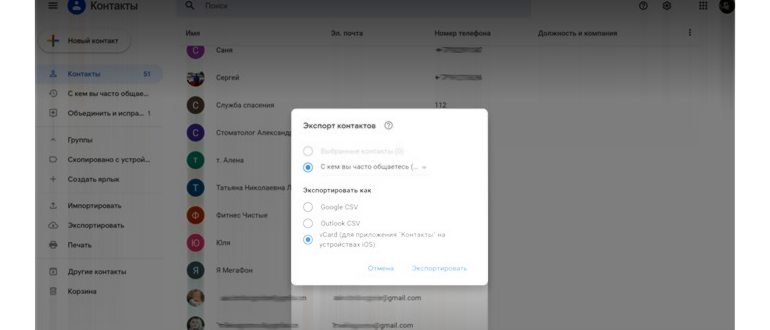
Чтобы «Яндекс.Почта» узнавала все ваши Google-контакты, их сначала нужно сохранить в специальный файл формата vCard, а уже потом из него добавить в «Яндекс».
Для этого откройте веб-версию «Google Контактов» и выберите в левом меню «Экспортировать». Система предложить перенести:
с кем вы часто общаетесь — это все + те, с кем вы переписывались в почте, но не добавили в контакты.
Все, вы можете заново настроить авторизацию к «Яндексу», используя прежний логин и новый, созданный только что, пароль.
Видео как создать почтовый ящик на Mail.ru
Теперь вы умеете создавать электронные почтовые ящики на Яндекс.Почта и Mail.ru. Это умение пригодится почти каждому пользователю в интернете, поскольку в большинстве случаев на сайтах вас будут просить ввести вашу почту.
Вот черт, чувствую себя идиотом после такого подробного мануала))
Спасибо, Артур, очень нужная вещь! Очень скоро, кстати, пригодится…
Как добавить почту Mail.ru в iPhone или iPad
К сожалению, ни на iOS, ни на macOS нет шаблона для добавления почты Mail.ru в стандартное приложение Почта, как, например, в случае с Gmail. Однако настроить почту Mail.ru на iOS не составляет особых трудностей.
Для настройки почты из Mail.ru в стандартном приложении Почта на iPhone и iPad необходимо воспользоваться ручным вводом настроек учетной записи. Альтернативным вариантом может служить использование официального почтового клиента для iOS (ссылки на приложения в конце статьи).
Если же вы решили добавить почту из Mail.ru в стандартное приложение Почта, проделайте следующие шаги:
1. На iPhone или iPad откройте приложение Настройки и перейдите по пути Почта → «Учетные записи» → «Учетные записи» → «Другое».
3. Введите ваше имя, а также e-mail и пароль для учетной записи Mail.ru и нажмите кнопку Дальше.
4. Если после нажатия кнопки Дальше напротив каждого пункта появилась «галочка», значит ввод данных осуществлен успешно.
5. На следующем этапе выберите, какая информация из сервиса Mail.ru должна отображаться на устройстве. Включите параметр Почта, и при необходимости, «Заметки».
По умолчанию на iOS и macOS почта Mail.ru автоматически настраивается через протокол IMAP.
7. Начните работу с электронной почтой на iPhone или iPad в приложении Почта.
— Для начала следует запустить его. В некоторых случаях устройства сами знают, как произвести настройку, однако в противном случае потребуется сделать все самостоятельно.
Настройка Яндекс Почты при помощи протоколов POP3 и IMAP
Если вам не подходит специальный клиент для Яндекс Почты. Или вы хотите получать почту с разных почтовых ящиков в одном приложении. То вы можете настроить Яндекс Почту при помощи почтовых интерфейсов POP3 и IMAP. Для примера продемонстрируем, как это делается в приложении K9 Mail.
Открываем приложение и нажимаем добавить новый почтовый ящик. После этого вводим адрес электронной почты, пароль и нажимаем на кнопку «Вручную».
Дальше выбираете тип протокола, который хотите использовать. Для примера выберем POP3.
Дальше нужно ввести данные для доступа к почте и нажать на кнопку «Далее»
Если вы все правильно сделали, то после нажатия на кнопку «Далее» почтовая программа начнет скачивать письма. На этом процесс настройки Яндекс Почты через протокол POP3 закончен.
Какие настройки использовать для доступа к Яндекс Почте через POP3 или IMAP?
Отдельно нужно остановиться на том, что нужно вводить для доступа к почте. Лучше всего зайти на официальный сайт Яндекса и посмотреть нужные настройки там. Так вы будете уверены в том, что настройки, которые вы вводите правильные.
На момент написания статьи Яндексом используются следующие настройки POP3:
Как Добавить Яндекс Почту в Gmail
— Также нужно убедиться, что выбранный сервер, через который будет проходить работа с приложением, соответствует протоколу, к примеру, pop.mail.ru. Если все было выполнено верно, можно будет загрузить сообщения из другого своего почтового ящика.