Как посмотреть фото в iCloud с iPhone: пошаговая инструкция, настройка, советы

iCloud — уникальный облачный сервис от корпорации «Эпл». С его помощью можно сохранять различные данные, а также проводить их резервное копирование и восстановление. Ничего трудного в этом нет. Далее постараемся выяснить, как посмотреть фото в iCloud с iPhone. Что нужно для настройки отображения и сохранения снимков в этом облачном сервисе? И с какими трудностями чаще всего сталкиваются владельцы «яблочных» девайсов? Ответы на все перечисленные вопросы и не только обязательно пригодятся каждому. Особенно тем, кто планирует сменить «Андроид» на iOS.
Авторизация в iCloud
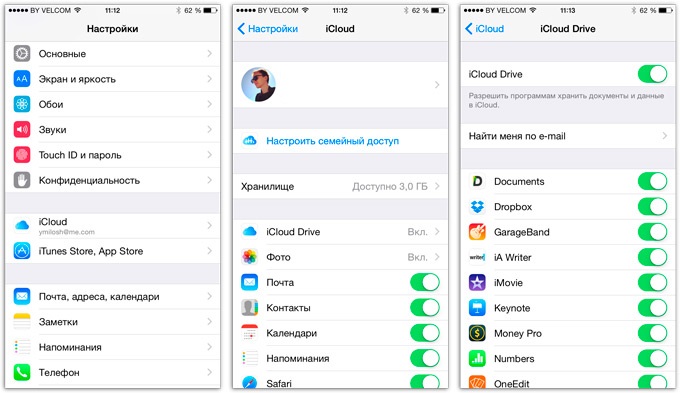
Как посмотреть фото в облаке на айфоне? Первым делом придется осуществить настройку облачного сервиса от «Эпл». Без этого о сохраненных снимках можно забыть.
Для авторизации в iCloud используются данные учетной записи Apple ID. Они помогают быстро переносить данные с телефона на телефон. Всего несколько минут — и дело сделано!
Как посмотреть фото в iCloud с iPhone? Чтобы пройти авторизацию в облачном сервисе, необходимо:
- Осуществить включение «яблочного» девайса и дождаться его полной прогрузки.
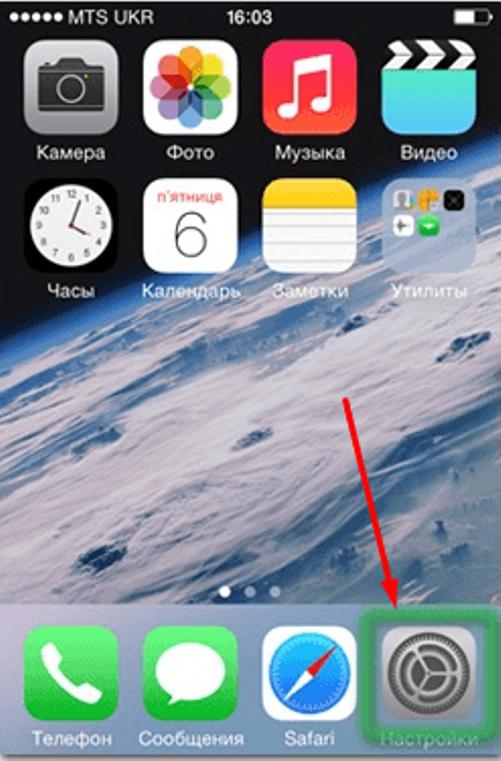
- Заглянуть в главное меню устройства.
- Выбрать пункт «Настройки».
- Тапнуть по строке с надписью «Apple ID».
- Нажать на iCloud.
- Указать идентификатор «Эпл АйДи», а также пароль для входа в систему.
Теперь остается всего лишь подтвердить авторизацию и немного подождать. Если девайс подключен к интернету, он войдет в облако данных. Здесь происходит настройка фотопотока и прочих данных «АйКлауд».
Способы просмотра
Как посмотреть в облаке фото на айфоне? Существуют несколько вариантов развития событий.
Сегодня данные из облачного сервиса Apple можно посмотреть:
- через меню настроек iCloud;
- посредством встроенных функций мобильного устройства;
- при помощи специальной программы для Mac;
- посредством официального сайта облачного хранилища.
Постараемся сделать акцент на работе преимущественно с мобильными девайсами. Остальные приемы, как правило, вызывают меньше всего вопросов.
Вход в настройки «Фото»
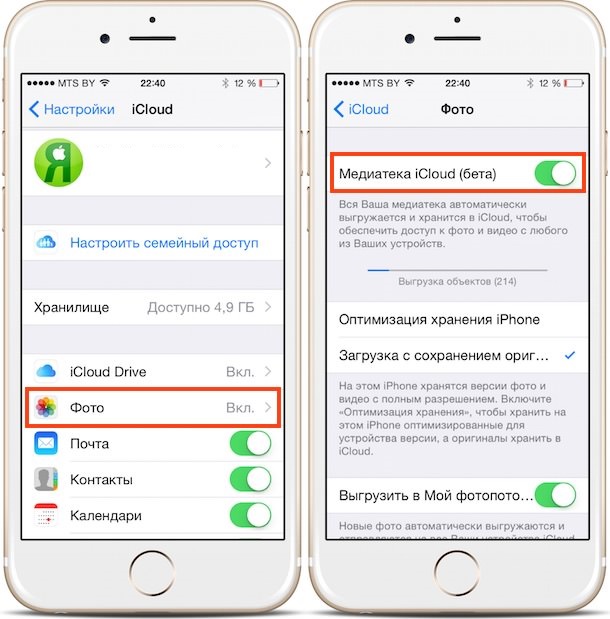
Как посмотреть фотографии в iCloud с айфона? Перед тем, как задумываться над этим вопросом, нужно осуществить настройку сохранения графических данных на том или ином устройстве. В облаке «Эпл» множество полезных функций. И большинство из них помогают осуществлять копирование, отображение и восстановление фотографий.
Чтобы попасть в меню параметров хранения снимков в «АйКлауд», потребуется:
- Зайти в iCloud. Подразумевается осуществление авторизации в Apple ID.
- Кликнуть по кнопке «Управление хранилищем». Эта строка появляется в разделе «Настройки»-«Ник_пользователя»-iCloud.
- Тапнуть по блоку «Фото».
Готово! Пользователь смог войти в главные настройки сохранения изображений в iCloud. Можно приступить к решительным действиям.
Включение параметров сохранения
Изначально задумываться над тем, как посмотреть фото в iCloud с iPhone не стоит. Дело все в том, что по умолчанию сохранение сделанных снимков и видео в смартфоне/планшете отключено. Нужно как можно скорее исправить ситуацию.
Но как? Для этого рекомендуется следовать таким указаниям:
- Зайти в настройки отображения фотографий. Сделать это можно, если следовать ранее указанной инструкции.
- Щелкнуть по параметру «Медиатека».
- Перевести переключатель в положение «Включено».
Можно сохранить настройки и радоваться полученному результату. После проделанных действий медиатека iCloud будет активирована. Все получаемые изображения будут автоматически выгружаться в облачный сервис.
Важно: для работы с iCloud необходимо иметь подключение к интернету.
Быстрая синхронизация с устройствами
Как просмотреть фото в iCloud с айфона? Можно отправлять все снимки в раздел «Мой фотопоток». В этом случае создаваемые фото автоматически отправляются на все «яблочные» устройства, в которых пройдена авторизация в Apple ID.
Активация раздела «Мой фотопоток» осуществляется очень быстро. Чтобы ее включить, требуется:
- Открыть главные настройки «Фото» в iCloud.
- Выбрать опцию «Мой фотопоток».
- Установить переключатель в положение «Активно».
Под соответствующей строкой пользователь может ознакомиться с тем, как работает фотопоток. Если хочется сделать так, чтобы пользователи на разных устройствах могли работать с избранными изображениями, придется активировать параметр «Выгрузить фото серий».
Общий доступ
Но и это еще далеко не все. Интересно, как посмотреть фото в iCloud с iPhone 6 S и не только? Можно активировать так называемый «Общий доступ». В этом случае человек откроет доступ к своим снимкам, а также получит право просматривать изображения других девайсов.
Для активации параметра нужно открыть «АйКлауд» и установить переключатель пункта «Общий доступ» в «Фото» в положение «Включен». Далее будет предложено создать альбомы общего доступа. Поместив в них снимки, человек фактически поделится изображениями с другими.
Смотрим со смартфона
Как посмотреть фото в iCloud с iPhone 7? Точно также, как и с любого другого «яблочного» устройства. Это довольно простая операция. Только пользоваться ей до непосредственной настройки облачного сервиса «Эпл» не рекомендуется.
Предположим, что настраивание iCloud позади. Что теперь? Можно фотографировать и сохранять изображения. А как их посмотреть?
Инструкция по достижению желаемой цели выглядит следующим макаром:
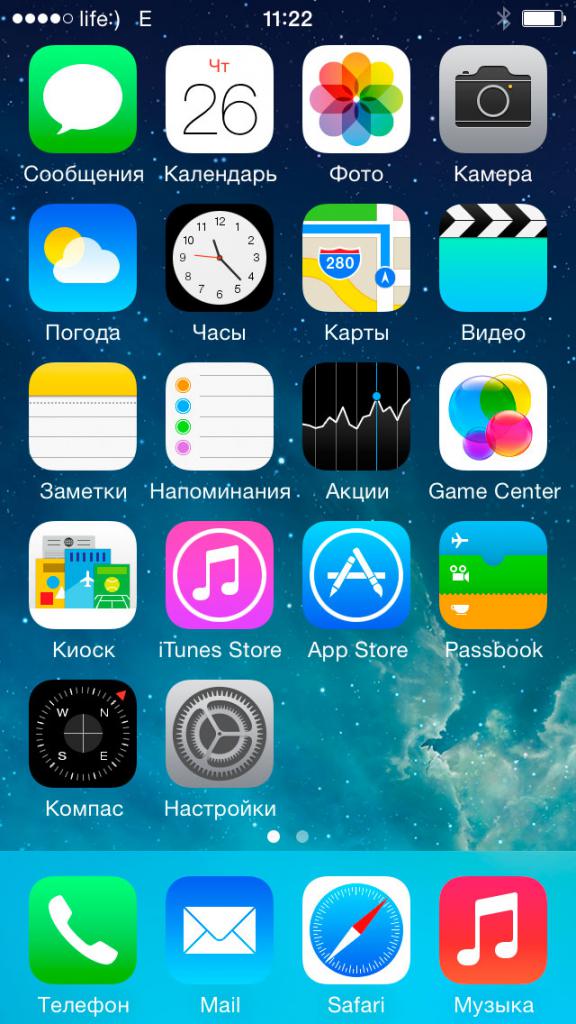
- Включить айфон или другое «яблочное» устройство.
- На главном экране кликнуть по иконке с надписью «Фото».
- Подождать.
Несколько секунд — и дело сделано. После описанных действий на смартфоне откроется главное меню фотографий. В нижней части экрана имеется 3 кнопки. Они помогают переключаться между изображениями.
Разделы «Фото»
Как посмотреть в iCloud фото с iPhone? Теперь это не такая уж и проблема. Достаточно просто следовать указанным выше руководствам. Тогда никаких затруднений с процессом воплощения задумки в жизнь не будет.
В разделе «Фото» человек может увидеть 3 раздела. Они, как уже было сказано, помогают переключаться между различными снимками. Вот их предназначения:
- «Фото» — раздел, в котором отображаются все снимки, скопированные в iCloud;
- «Общие» — изображения, доступ к которым открыт всем пользователям;
- «Альбомы» — папка, в которой все имеющиеся снимки рассортированы по альбомам.
Чтобы переключиться на тот или иной раздел, нужно просто тапнуть по соответствующей надписи в нижней части окна «Фото».
Программы в помощь
Как посмотреть фото в iCloud с iPhone 7 на компьютере? Сделать это можно по-разному. Главное — включить выгрузку изображений в облачный сервис от «Эпл».
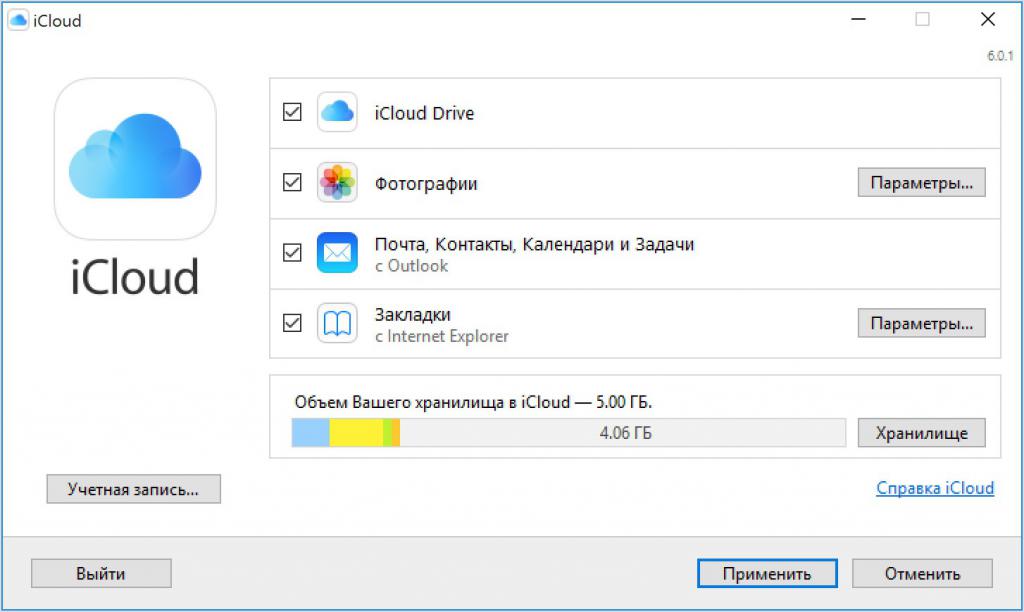
Например, можно прибегнуть к помощи официального приложения iCloud для MacOS. Чтобы посмотреть снимки в облачном хранилище таким образом, можно:
- Открыть на MacOS программу iCloud.
- Осуществить вход в свой Apple ID и настроить медиатеку сервиса. Делается это точно также, как и на мобильных девайсах.
- Кликнуть в главном меню приложения по строчке «Фото».
- Изучить изображения, появившиеся на дисплее монитора.
Как правило, с MacOS работают не все владельцы «яблочных» мобильных устройств. Поэтому приходится искать обходные пути работы с облачным хранилищем. К счастью, они есть!
Сайт облака
Как посмотреть фото с iPhone? Icloud.com — адрес полезного и очень удобного сайта, при помощи которого пользователи ПК могут работать с «яблочным» облачным хранилищем. Кроме того, на указанном сайте удастся отследить положение своего смартфона/планшета, а также осуществить сброс настроек Apple ID.
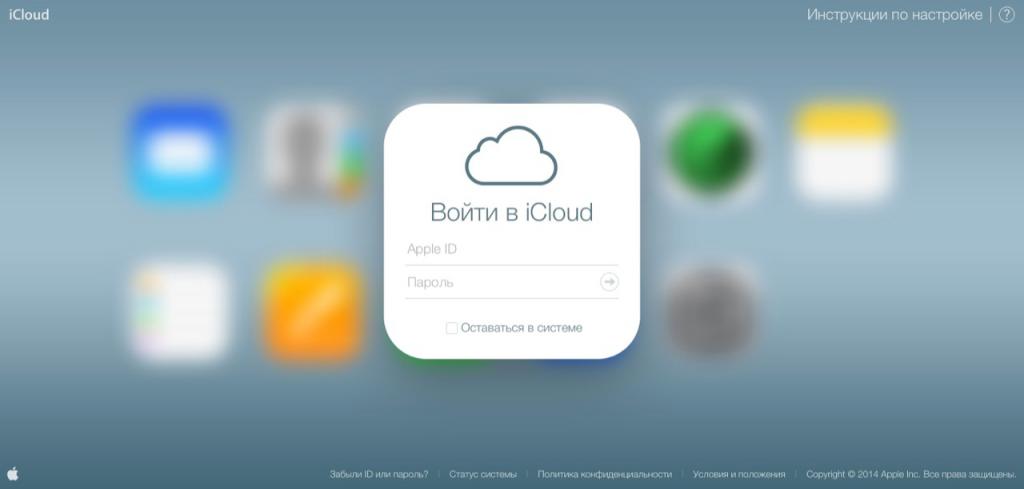
Для работы с официальным сайтом «АйКлауд», пользователю рекомендуется выполнить следующие действия:
- Подключиться к Сети на том или ином компьютере. Без доступа в интернет можно забыть о просмотре облачного сервиса.
- Зайти через любой браузер на страницу icloud.com.
- Пройти авторизацию в «Эпл АйДи», используя e-mail и пароль от соответствующей учетной записи.
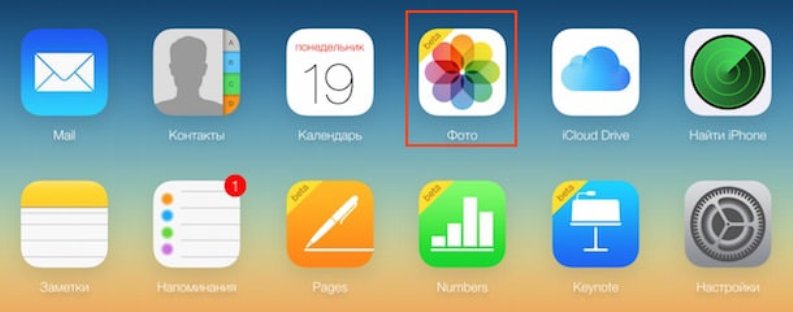
- На экране появится главное меню облака. Здесь нужно кликнуть по разделу «Фото».
На подобном этапе можно закончить все решительные действия. Теперь пользователь сможет настроить и просмотреть сохраненные графические данные с «яблочных» устройств.
Выгрузка изображений почтой
Как посмотреть фото в iCloud с iPhone, мы разобрались. При необходимости эти изображения можно удалить или передать другим пользователям. С первой операцией обычно проблем нет. А вот выгрузка данных из iCloud часто вызывает вопросы.
Можно поделиться фотографиями при помощи электронной почты. Инструкция по реализации задачи выглядит так:
- Раскрыть раздел «Фото» на мобильном устройстве.
- Выделить несколько снимков. Речь идет о тех, которыми хочется поделиться.
- Выбрать способ передачи информации. Например, через социальную сеть «Фейсбук». В нашем случае придется тапнуть по разделу «Почтой».
- Сформировать электронное письмо и отправить его по тому или иному адресу.
Для сохранения снимком рекомендуется открыть полученное письмо и воспользоваться операцией «Сохранить как. «.
Об удалении
По умолчанию в «АйКлауд» все данные хранятся бесконечно долго. Но только не фотографии. Они, как правило, сохраняются в количестве тысячи штук за последние тридцать суток. Как только будет достигнут указанный лимит изображений, старые фото будут автоматически стерты. Посмотреть их можно в разделе «Удаленные фотографии». На это дается 1 месяц.
Кроме того, чтобы избавиться от снимков на «яблочном» телефоне, можно:
- стереть их из раздела «Фото» на смартфоне;
- осуществить выход из Apple ID;
- сбросить учетную запись «Эпл АйДи» (например, через опцию Find iPhone).
Как показывает практика, работа с облачным сервисом и изображениями не доставляет никаких хлопот. Главное — помнить, что фото будут удаляться со всех синхронизированных с учетной записью iCloud устройств. Тогда при правильной настройке работы фотопотока айфона никаких проблем быть не должно.
Где в айфоне находится облако и как им пользоваться

Хранение информации с различных устройств вызывает у современных пользователей немало разнообразных вопросов. Например, не все знают, где и как лучше держать свои данные. Огромным спросом в последнее время пользуются облачные сервисы. Они помогают экономить место на жестком диске или в памяти мобильного девайса, сохраняя при этом пользовательские файлы в целости и сохранности. Сегодня нас будет интересовать подобный сервис от Apple. Где в айфоне находится облако? Как оно называется? Какие функции имеет? Далее мы постараемся ответить на все перечисленные вопросы. Они обязательно пригодятся каждому владельцу «яблочного» девайса.
Описание
Где в айфоне находится облако? Отыскать эту опцию не составит никакого труда. Поэтому сначала ознакомимся с ней в целом.
iCloud — облачное хранилище. Это некое место, в котором пользователь может сохранять свои данные. Например, с компьютера, телефона или планшета. Облако от «Эпл» оснащено разнообразными дополнительными опциями. Например, без него не получится активировать режим Find iPhone. В любом случае «АйКлауд» необходимо включить сразу после начала работы с продукцией Apple.
Предназначение
Как открыть облако на айфоне? Первым делом разберемся, для чего в целом используется соответствующий сервис. Как уже было сказано, он является многофункциональным.
Облако iCloud используется для:
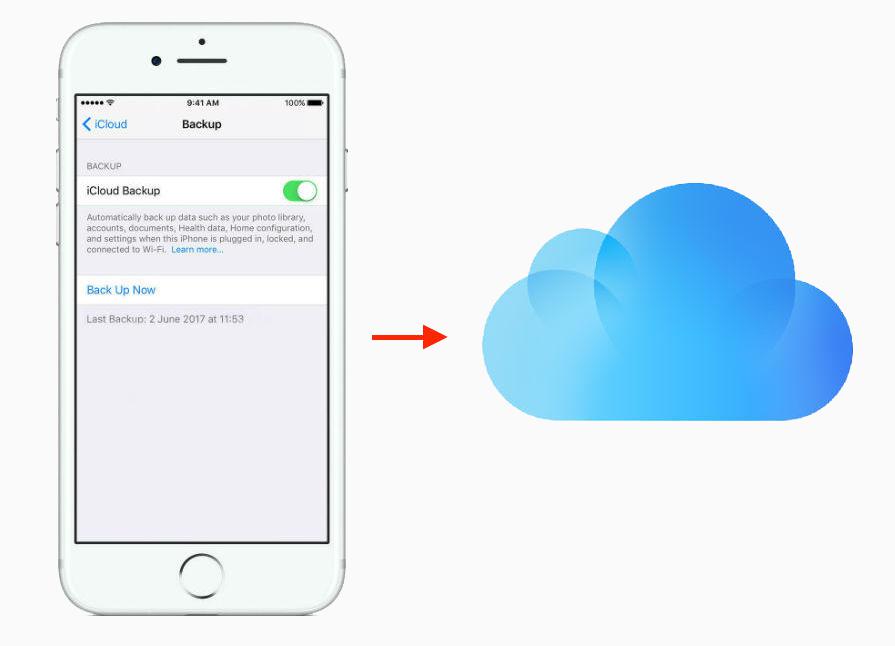
- создания резервных копий данных;
- синхронизации медиатек «яблочных» устройств;
- работы с опцией «Найти iPhone»;
- хранения данных в облаке, а не в памяти того или иного девайса;
- отката и восстановления iOS;
- совершения покупок с девайса;
- настройки семейного доступа.
Соответственно, iCloud — это не просто облачное хранилище. Данная функция открывает доступ к большинству опций «яблочного» девайса. Именно поэтому важно понимать, где в айфоне находится облако, а также как его включить.
Что нужно для начала работы
Но что пригодится современному пользователю для того, чтобы начать работу с iCloud? Обычно без определенных данных изучаемую опцию активировать не получается. О чем идет речь?
Об Apple ID. Облако данных от «Эпл» привязывается к конкретной учетной записи. При помощи нее пользователь сможет проводить синхронизацию данных на всех девайсах, работающих под определенным «яблочным» аккаунтом.
Если точнее, то для начала работы с iCloud пользователю пригодится идентификатор и пароль Apple ID. Создать «яблочную» учетную запись можно абсолютно бесплатно и всего за пару минут!
О пространстве
Как зайти в хранилище iCloud с айфона? Подобный вопрос в основном возникает у новых обладателей «яблочных» девайсов. Точнее у тех, кто впервые сталкивается с iOS. К счастью, решить поставленную задачу проще, чем кажется. И чуть позже мы выясним, как именно действовать.
Перед активацией «АйКлауд» важно понимать, какие особенности имеются у соответствующей опции. Эта информация поможет человеку разобраться с основными проблемами, возникающими у пользователей.
iCloud — это облако данных. И оно имеет ограничение по предоставляемому свободному пространству. Изначально пользователю предлагается всего 5 ГБ места для хранения информации. Это пространство будет заниматься не только файлами, но и резервными копиями. Пользователи уверяют, что этого очень мало.
К счастью, при желании можно решить подобную проблему путем покупки дополнительного пространства для облака «АйКлауд». За ежемесячную плату юзер сможет использовать больше места. Но сначала необходимо понимать, где в айфоне находится облако iCloud.
Включаем облачный сервис
Найти его, как уже было сказано, не так уж и трудно. Главное — понимать, в какие разделы настроек заходить в том или ином случае.
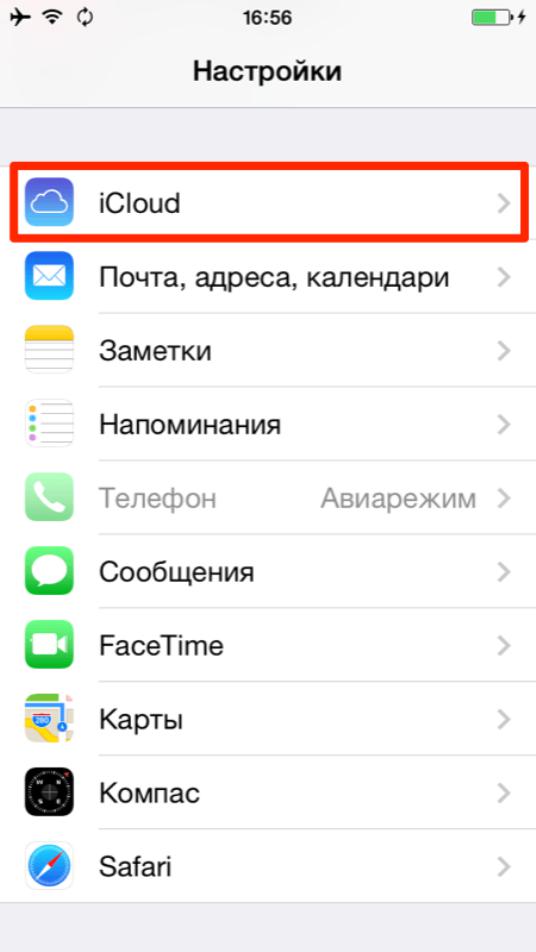
Как зайти в облако на «Айфоне 5S»? Для этого рекомендуется выполнить следующие действия:
- Осуществить включение «яблочного» телефона и подождать, пока он полностью загрузится.
- Тапнуть по кнопке с надписью «Настройки».
- Выбрать строчку Apple ID.
- Нажать на iCloud.
- Указать данные от учетной записи «Эпл АйДи» для авторизации в системе.
На этом все. После проделанных действий пользователь сможет войти в свое облако данных.
Важно: в некоторых версиях iOS можно отыскать «АйКлауд» в меню «Настройки», без предварительного входа в раздел «Эпл АйДи».
Как увеличить место
Как сохранять в облако на айфоне? Обычно после включения iCloud нужно активировать 2 опции. Тогда медиафайлы будут автоматически помещаться на сервер хранилища. Но об этом поговорим позже.
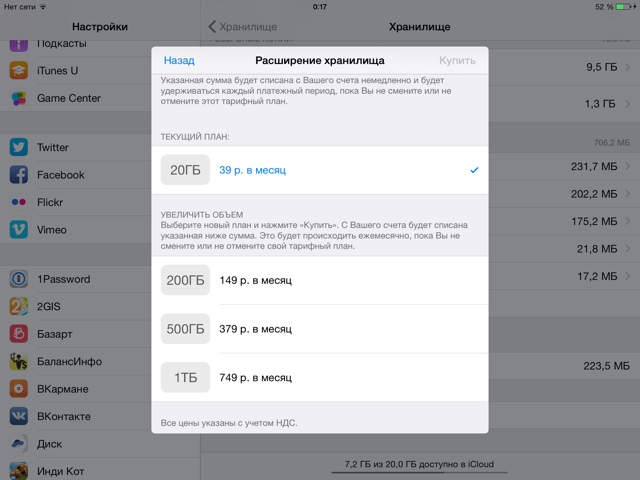
Перед этим выясним, каким образом можно увеличить свободное место в «АйКлауд». Для этого нужно произвести его покупку. Но как?
Обычно для этого приходится действовать так:
- Открыть «Настройки» и перейти в iCloud.
- Кликнуть по строке с надписью «Управление».
- Выбрать параметр «Купить».
- Тапнуть по изображению с подходящим тарифом.
- Осуществить подтверждение соответствующей операции.
На этом все. Теперь можно пользоваться большим пространством, нежели система предлагала изначально. Аналогичным образом осуществляется отключение активированного тарифного плана на «АйКлауд».
Включаем медиатеку фото
Как сохранять в облако на айфоне? Ранее уже было сказано, что для этого сначала нужно включить 2 важных опции. Они помогут сохранять мультимедийные файлы в облаке данных.
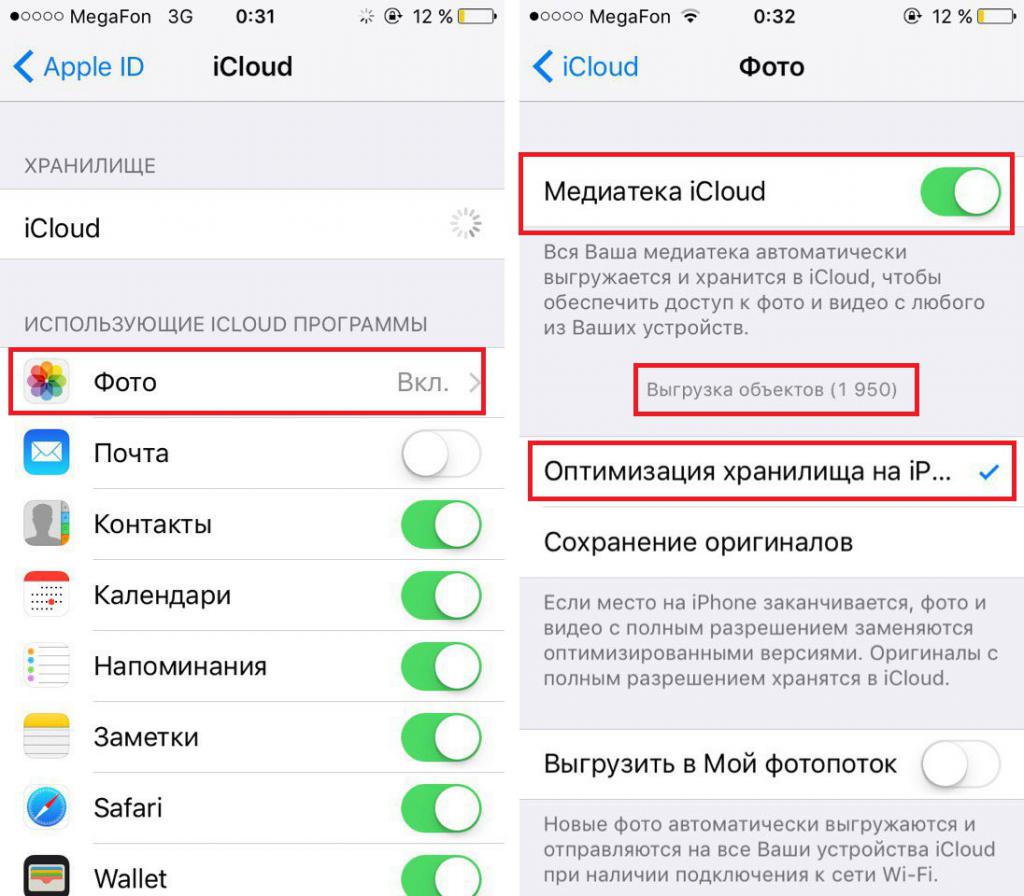
Начнем с фото. Как пользоваться облаком на айфоне? Сразу после активации этого сервиса придется осуществить включение опции «Медиатека фото». С ее помощью будут сохраняться и выгружаться снимки и видеоролики.
Для достижения желаемой цели пользователю предстоит:
- Открыть раздел iCloud в настройках своего мобильного устройства.
- Выбрать строчку с подписью «Фото».
- Перевести переключатель с надписью «Медиатека. » в положение «Включено».
На этом этапе можно закончить. Пользователь включит медиатеку. С ней теперь можно работать без особого труда.
О настройке медиатеки
Как пользоваться облаком на айфоне? Важную роль играет настройка медиатек. Правильно выставленные параметры соответствующих функций помогают экономить место в облаке, а также упрощают жизнь владельцу продукции Apple.
Вот какие настройки есть у фотомедиатеки iCloud:
- Оптимизация хранения. Данный параметр сохраняет оригиналы сделанных фото и видео в облаке, а в телефоне показываются их сжатые версии. При открытии документа осуществляется подгрузка данных из «АйКлауд». Лучше включить эту опцию.
- Сохранение оригиналов отвечает за сохранение в памяти девайса оригинальных изображение и видеороликов. Иногда настройка бывает полезна, но она приводит к быстрому расходованию места на смартфоне. Обычно ее отключают.
- Включение Photo Stream помогает синхронизировать данные iCloud со всеми устройствами, подключенными к облачному сервису. Все изменение файлов будут подгружаться на остальные девайсы Apple. Желательно включить эту настройку.
- Настройка общего доступа позволяет создавать альбомы для других пользователей. Кроме того, человек сможет просматривать чужие медиафайлы, если активировать подобную настройку. Иногда это очень удобно!
Вот и все. На этом настройки фотомедиатеки iCloud заканчиваются. Их можно выставлять на свое усмотрение.
Музыкальная медиатека
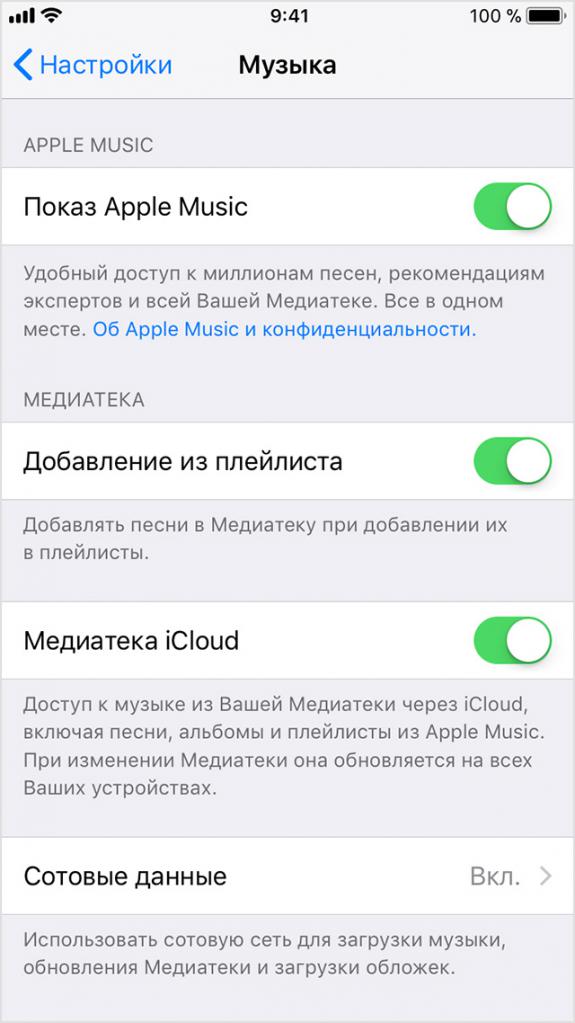
Где в айфоне находится облако, выяснили. А как быть с настройкой iCloud? После его активации рекомендуется подключить медиатеки. С фото мы уже разобрались. Теперь необходимо активировать музыкальную медиатеку.
Для этого рекомендуется:
- Зайти в «АйКлауд».
- Переключиться в «Музыку».
- Переключить тумблер в положение «Вкл.» около подписи «Медиатека музыки».
После этого имеющиеся треки и Apple Music будут автоматически выгружаться в облако данных. Чаще всего эта настройка расходует много места в «АйКлауд».
Делаем резервные копии
Как пользоваться облаком на айфоне? Отдельное внимание стоит уделить резервному копированию информации. Можно проводить эту операцию вручную или автоматически.
Для достижения желаемой цели пользователю предстоит выполнить следующие действия:
- Заглянуть в «АйКлауд» на iPhone.
- Пролистать появившийся список до надписи «Резервное копирование». Тапнуть по соответствующей строке.
- Выбрать параметр «Сделать копию».
Далее произойдет создание архива данных для восстановления системы в будущем. Чтобы iOS самостоятельно осуществляла резервное копирование, стоит поставить отметку около соответствующей настройки в меню iCloud.
Важно: копии данных будут создаваться при одновременном подключении мобильного устройства к Сети и источнику питания.
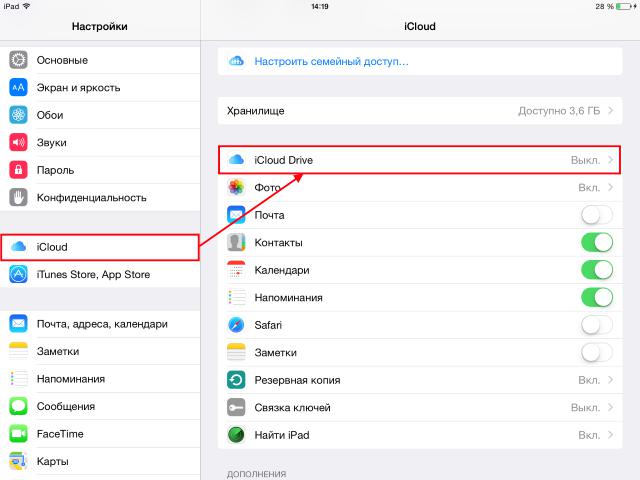
Очистка iCloud
Как очистить облако на айфоне? Обычно подобный вопрос возникает тогда, когда пространство на сервисе заканчивается.
Чтобы справиться с поставленной задачей, рекомендуется:
- осуществить удаление лишних резервных копий (в разделе iCloud-«Резервное копирование»);
- отключить музыкальную медиатеку;
- отказаться от использования iCloud Drive;
- удалить с мобильного устройства лишние данные.
На этом все. Обычно все эти советы помогают быстро и без труда освободить место в облаке данных.
Отключение
Как отключить облако на айфоне? Это последняя операция, достойная внимания современного пользователя. Проводится она буквально в несколько нажатий на экран. Но решений у поставленной задачи несколько.
Для отключения iCloud можно:
- выйти из Apple ID полностью;
- сбросить контент и настройки операционной системы;
- отключить облако данных отдельно.
Сделаем акцент на последний расклад. Зная, где в айфоне находится облако, можно в кратчайшие сроки отключить «АйКлауд».
Инструкция по деактивации облака от Apple выглядит таким образом:
- Зайти в главное меню настроек смартфона.
- Выбрать строчку iCloud.
- Пролистать меню до самого конца и тапнуть по строке «Выйти».
- Подтвердить операцию путем указания данных от Apple ID.
Данные в облаке стерты не будут. Просто iCloud и все его подключенные настройки перестанут работать.
Важно: iCloud нормально функционирует только при подключении к интернету.
Облачное хранилище Apple iCloud для iPhone и как его настроить
Разбираемся, зачем нужно облако iCloud, как его включить, настроить и оплачивать.
iCloud: что это такое и для чего нужно
iCloud — это облачное хранилище, куда можно загружать музыку и видео, хранить фотографии, контакты, почту, важные заметки и документы, приложение «Найти iPhone» и многое другое.
Ещё с помощью iCloud можно:
- Создавать резервные копии данных iPhone и iPad.
- Искать потерянную технику Apple.
- Хранить все купленные материалы из iTunes.
- Обмениваться данными с друзьями, родственниками и другими людьми.
Как включить iCloud на iPhone
По умолчанию доступ к облачному хранилищу iCloud уже есть со всех айфонов и других гаджетов Apple. Поэтому, чтобы пользоваться сервисом, не нужно скачивать никаких программ или дополнительно что-то устанавливать.
Все новые пользователи получают 5 ГБ облачного пространства для хранения своих данных бесплатно. Когда выделенный лимит будет подходить к концу, система уведомит об этом пользователя.
Важно понимать, что 5 ГБ даётся пользователю, а не устройству. Если у вас несколько гаджетов, привязанных к одному Apple ID, у вас будет всего 5 ГБ. Эта норма не меняется много лет, и она по нынешним временам крайне мала, даже если у вас всего одно устройство. Для удобного использования сервиса место в iCloud придётся покупать.
Чтобы настроить работу iCloud, нужно:
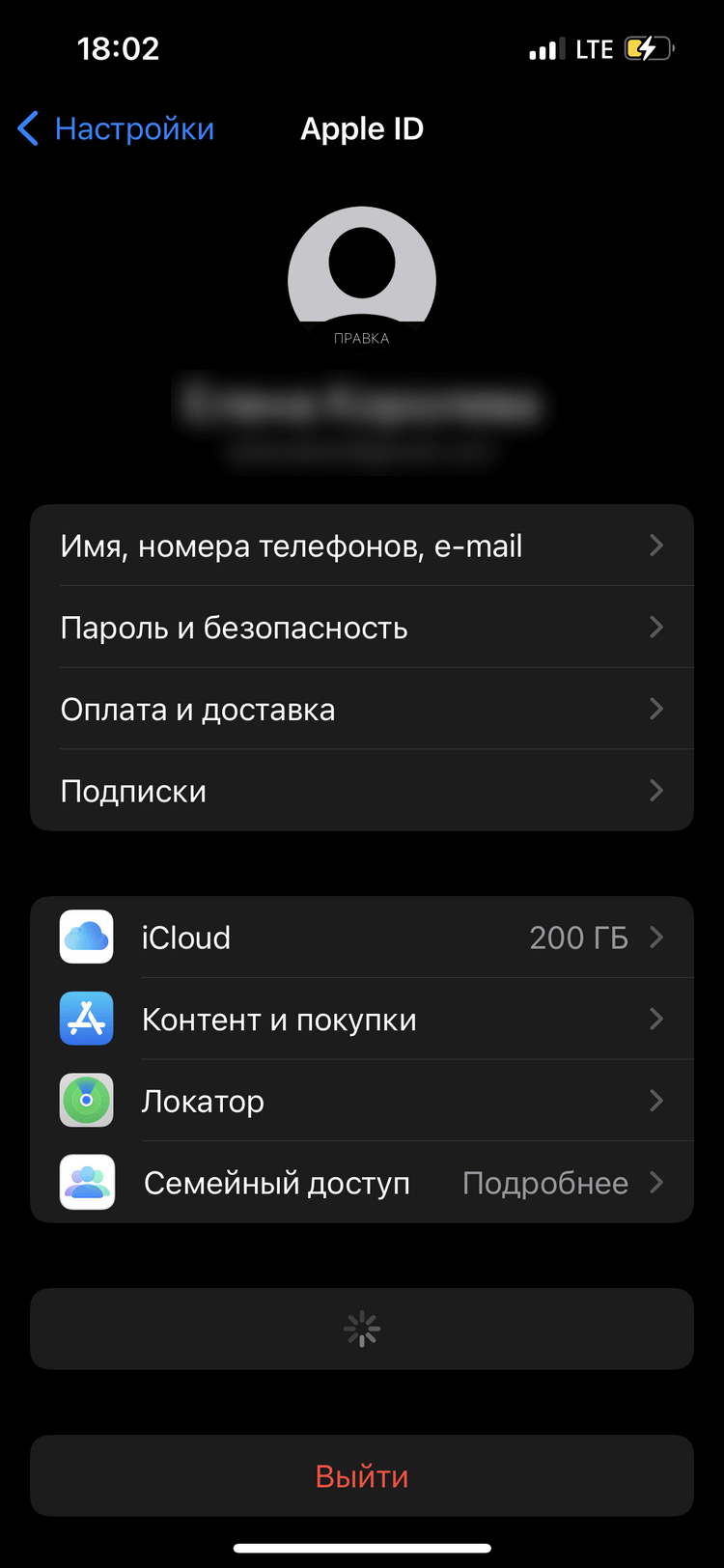
Открыть на своём устройстве раздел «Настройки», а далее выбрать iCloud. Система попросит ввести идентификатор Apple ID. Введите пароль, а затем нажмите «Войти».
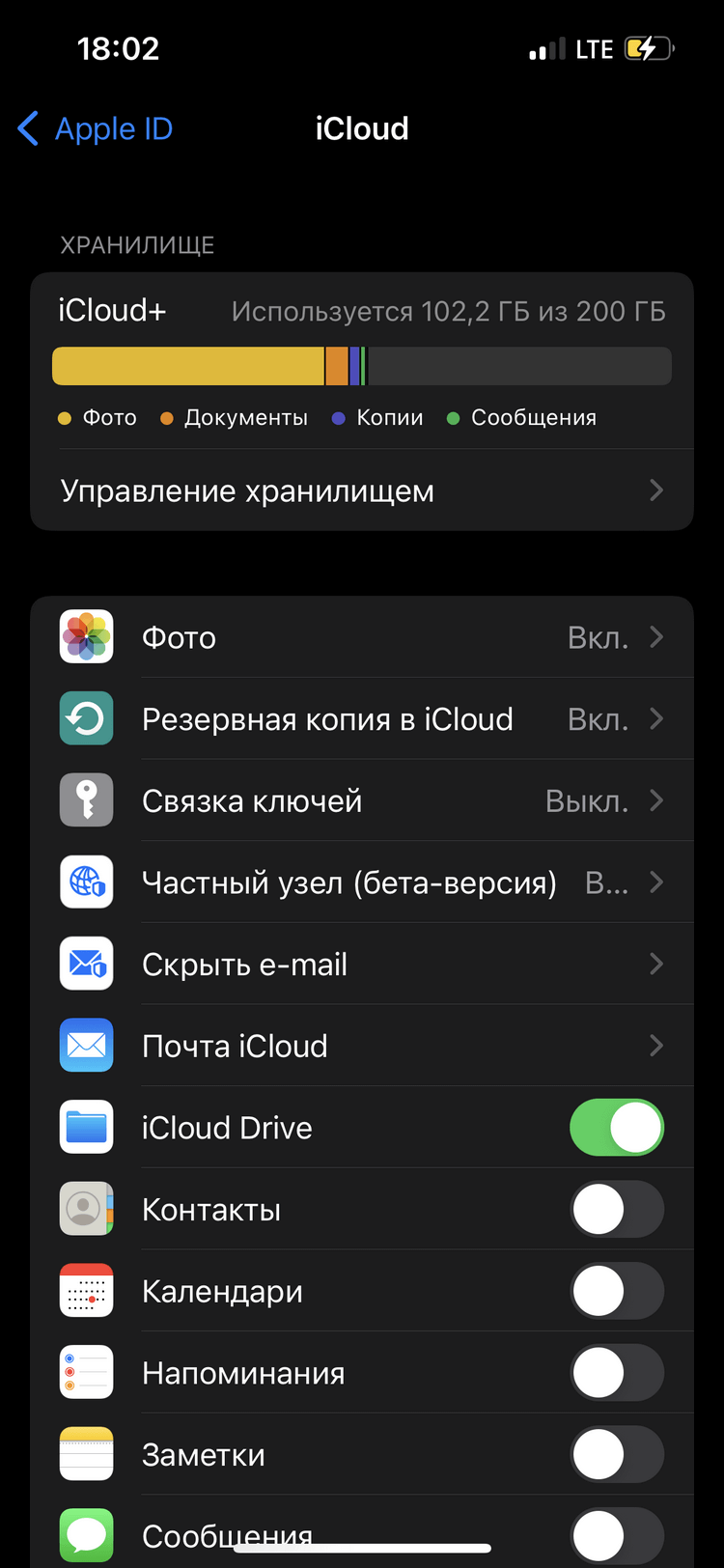
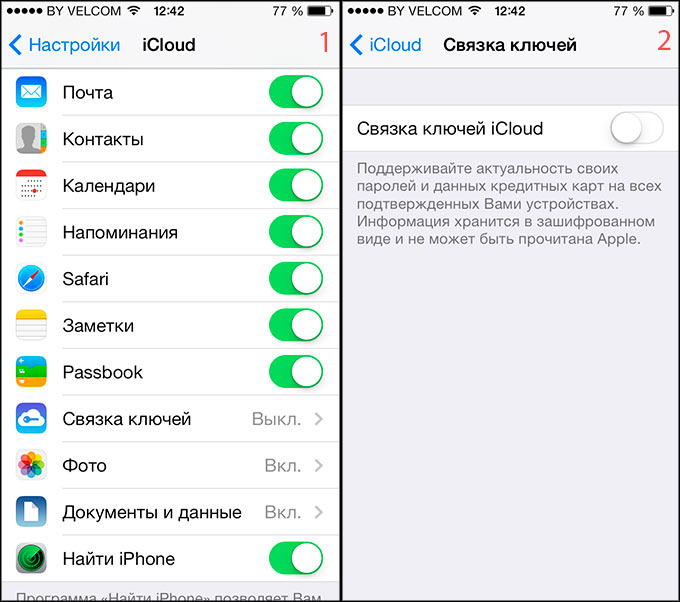
Хранилище предложит вам включить синхронизацию в некоторых приложениях с данными устройства, с которого вы вошли, а также активировать опцию поиска устройства, резервного копирования паролей и ключей. Выберите те типы данных, к которым хотите иметь доступ на всех устройствах, и просто перетащите ползунок вправо для их автоматической загрузки в iCloud.
Все данные, которые находятся в облаке, можно смотреть и редактировать на любом устройстве, подключённом к одному и тому же Apple ID. Например, просматривать фото и видео из отпуска можно и на iPhone, и на iPad, и на макбуке.
Оптимизация облачного хранилища
Фотографии и видео в вашей медиатеке на устройстве хранятся в высоком качестве. Именно поэтому большую часть памяти занимают, как правило, именно они. Если у вашего гаджета небольшой объём встроенного хранилища (например, 32 ГБ или 64 ГБ), то проблему с нехваткой памяти на устройстве поможет решить функция «Оптимизация хранилища».
Как это работает: при активации опции, на телефоне остаются только сжатые копии фото — они менее детализированы, зато занимают места в несколько раз меньше оригинала. Более тяжёлые и качественные исходные изображения автоматически загружаются в iCloud и хранятся там, тем самым не занимая память телефона. В любой момент снимки можно перенести на смартфон или компьютер для редактирования.
Вот что нужно, чтобы активировать опцию:
Облако на айфоне: как посмотреть, настроить, удалить, отзывы

Облачные сервисы пользуются популярностью среди пользователей ПК и разнообразных мобильных устройств. С их помощью можно обеспечить долгое и надежное хранение информации на сервере веб-ресурса, оставляя в памяти девайса свободное пространство. Кроме того, облака данных помогают восстанавливать информацию при необходимости. Это очень удобные и полезные сайты. Сегодня мы выясним, как посмотреть облако на айфоне. Что это вообще за функция такая? Как ей пользоваться? Можно ли удалить фирменный «яблочный» облачный сервис?
Описание
Как посмотреть облако на айфоне? Для начала стоит разобраться в том, что представляет собой данная функция.
Называется облачный сервис iCloud. Эта опция позволяет сохранять данные и настройки учетной записи «Эпл АйДи», а также предоставляет доступ к App Store и сервису «Найти iPhone». Пользоваться ей не составляет никакого труда. Главное — знать, где найти «АйКлауд».
Для чего используют
Где в айфоне находится облако данных, поговорим чуть позже. А сначала нужно понять, для каких целей используется iCloud. Можно ли работать с «яблочным» девайсом без облачного сервиса?
Вообще, да. Но такой вариант развития событий доставит немало проблем и хлопот в будущем. iCloud используется в продукции Apple для таких целей:
- хранения информации;
- создания резервных копий ОС;
- сохранения настроек операционной системы;
- совершения покупок в фирменном интернет-магазине;
- работы с опцией Find iPhone;
- восстановления данных на мобильном устройстве;
- отслеживания местоположения «яблочного» девайса;
- форматирования Apple ID.
Вообще облачный сервис iCloud значительно упрощает жизнь. Поэтому лучше не пренебрегать работой с ним. К счастью, освоить подобную опцию не составляет никакого труда. И даже школьник сможет справиться с этой задачей.
Что требуется для работы
Задумываясь над тем, как посмотреть, что хранится в iCloud, нужно понимать, как начать работу с этой опцией. Просто так она работать не будет. Владельцу «яблочного» устройства необходимо предварительно включить и настроить облако от Apple.
Обычно для достижения желаемой цели юзеру необходимо зарегистрировать учетную запись Apple ID. Ее пароль и логин будет использоваться для активации облака на айфоне. Без этой информации сервис работать не будет ни при каких условиях.
Ищем в телефоне
Как посмотреть облако на айфоне? А настроить его? Для начала разберемся, где находится лог авторизации iCloud. Обнаружить его не составит никакого труда.
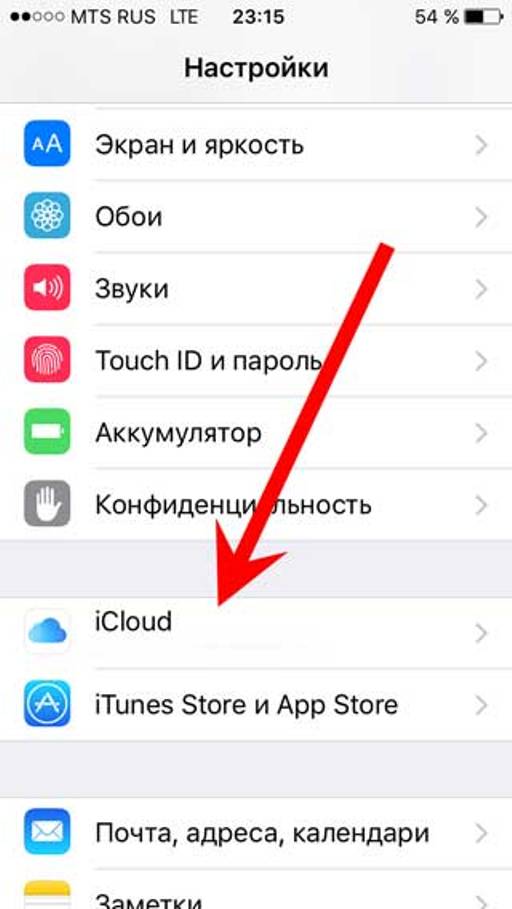
Где в айфоне облако? Обычно для авторизации в соответствующем сервисе необходимо выполнить следующие действия:
- Включить «яблочный» девайс, а затем раскрыть главное меню устройства.
- Тапнуть по разделу «Настройки».
- Перейти в Apple ID.
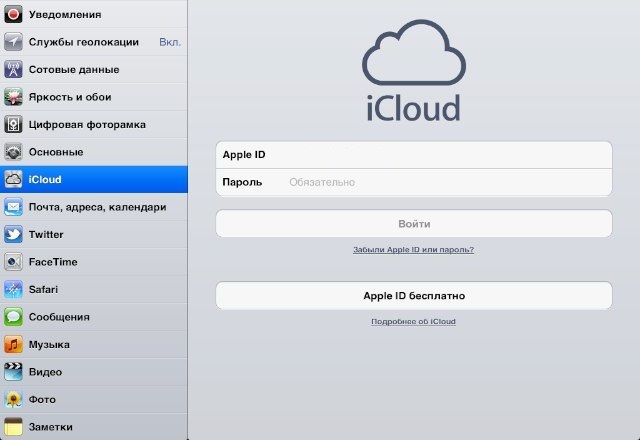
- Кликнуть по надписи iCloud.
Вот и все. Теперь пользователю предстоит указать данные от «яблочной» учетной записи. После этого произойдет автоматическая привязка облака данных к Apple ID. Можно пользоваться изучаемой функцией!
О настройке пространства
Как посмотреть файлы в iCloud через iPhone? Сделать это намного проще, чем кажется. Обычно основная информация учетной записи Apple ID — это и есть сведения, помещенные в облачный сервис.
Стоит обратить внимание на то, что пространство в «АйКлауд» может закончиться. Изначально пользователю предлагается всего 5 ГБ свободного места для хранения данных. По современным меркам, это очень мало.
К счастью, можно в любой момент купить дополнительное пространство для хранения информации в «яблочном» облачном сервисе. Оплачивать его придется ежемесячно.
Для того чтобы настроить тариф iCloud, потребуется:
- Зайти в «Настройки» — «Имя_пользователя» — iCloud.
- Выбрать параметр «Управление хранилищем».
- Тапнуть по надписи «Сменить план».
- Выбрать тот или иной тариф и подтвердить его покупку.
После проделанных действий пространство в iCloud будет автоматически увеличено. Ранее сохраненные данные при этом не будут стерты. Они останутся нетронутыми.
Фотографии в облаке
Как посмотреть, что хранится в iCloud? Ответ зависит от того, о каких именно данных идет речь. Огромным спросом пользуются фотографии на «яблочных» девайсах. Они хранятся в количестве 1000 штук за последние 30 суток. Более старые изображения будут автоматически стираться из системы.
Как посмотреть облако на айфоне, а точнее, сохраненные фотографии? Для этого рекомендуется:
- Включить мобильное устройство и пройти авторизацию в своем Apple ID.
- Открыть главное меню девайса.
- Тапнуть по надписи «Фото».
Вот и все. На дисплее смартфона или планшета отобразятся фотографии, сохраненные в облачном сервисе. Желательно переключиться во вкладку «Общие». Здесь хранятся все имеющиеся снимки. В блоке «Альбомы» информация сортируется по альбомам.
Приложения
Но это еще не все! Приложения в облаке айфона тоже сохраняются. Более того, при помощи iCloud можно управлять имеющимися на телефоне или планшете данными. Это очень удобно и просто!
Как посмотреть, что находится в iCloud? С фотографиями мы уже разобрались. А как быть с приложениями? Для их поиска и просмотра можно действовать следующим образом:
- Заглянуть в «Настройки» — Apple ID.
- Тапнуть по надписи «АйКлауд».
- Щелкнуть по надписи «Управлять хранилищем».
Дело сделано! Теперь можно посмотреть, какие приложения имеются на телефоне. Чтобы ими управлять, необходимо тапать по соответствующим строчкам. После этого на дисплее девайса появится функциональное меню, в котором предлагается осуществить настройку работы выбранной программы.
Прочие файлы
Как посмотреть файлы в iCloud через iPhone? Ранее уже было сказано, что пользователю приходится искать ответ на подобный вопрос с учетом того, какую информацию нужно изучить.
С фото и приложениями разобрались. А как посмотреть, что хранится в виде документов в «АйКлауд»? Это еще одна элементарная задача!
Чтобы добиться желаемого результата, пользователю достаточно зайти в главное меню iCloud, затем выбрать «Управление» и тапнуть по надписи «Другие файлы». На дисплее появится информация о том, какие документы «складировались» в «яблочном» облачном сервисе. Теперь ими можно управлять. Например, удалять.
iCloud Drive и обеспечение места в хранилище
С очередным обновлением iOS у современных владельцев «яблочных» девайсов появилась возможность хранить данные всех приложений в облачном сервисе. Для этого необходимо активировать iCloud Drive. Эта опция хранит фото, видео, переписку и прочие сведения из приложений и мессенджеров.
К сожалению, именно «АйКлауд Драйв» становится причиной быстрого дефицита пространства в облачном хранилище. Поэтому отзывы опытных владельцев «яблочных» устройств указывают на то, что лучше отключить соответствующую опцию.
Сделать это можно следующим образом:
- Зайти в «Управление хранилищем». О том, как это сделать, мы уже говорили.
- Тапнуть по строчке «iCloud Drive».
- Перевести тумблер в положение «Выключить».
- Сохранить проведенные изменения.
Обычно подобный прием помогает довольно быстро очистить место в облачном хранилище. Но какие еще настройки могут пригодиться современному владельцу «яблочного» устройства?
Резервные копии
Как посмотреть, что находится в iCloud, мы разобрались. Но что делать с настройками облачного сервиса? Ранее было сказано о том, что данное приложение позволяет создавать резервные копии Apple ID.
Нужно настроить резервное копирование информации со смартфона? Тогда рекомендуется выполнить следующие действия:
- Заглянуть в меню управления «АйКлауд».
- Щелкнуть по надписи «Резервные копии».
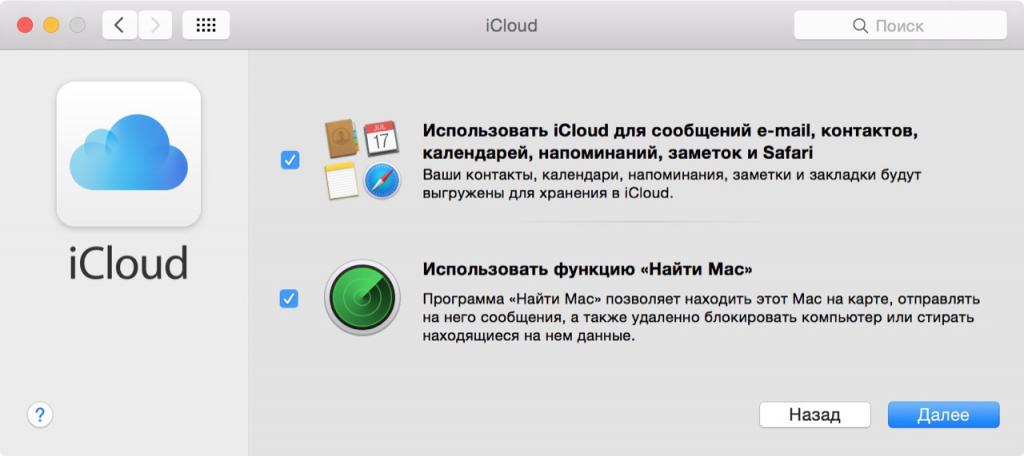
- Установить необходимые параметры сохранения данных, а также провести форматирование созданных резервных копий, при необходимости. Например, можно задать параметр «Создавать при подключении к Сети». В этом случае резервная копия iCloud будет создана при подключении мобильного устройства к Сети и источнику питания.
- Сохранить изменения.
Как правило, именно с этого этапа необходимо начинать настройку облачного сервиса. Иначе резервные данные либо не будут созданы вовсе, либо они займут все свободное место на облаке.
О фотопотоке
Как посмотреть облако на айфоне, мы разобрались. И с основными настройками облачного сервиса, тоже. А что делать, если хочется настроить отображение фотографий на «яблочном» девайсе?
Можно, например, при появлении новых снимков сразу проводить синхронизацию с устройствами, подключенными к конкретному Apple ID. Либо включить/отключить автоматическую выгрузку фото в облако данных.
Для достижения желаемой цели рекомендуется:
- Перейти в «Управление iCloud» описанным ранее способом.
- Нажать на строчку с надписью «Фото».
- В появившемся окне осуществить настройку отображения фотографий и их сохранения в «АйКлауд». Например, включив тумблер «Медиатека. «, человек активирует автоматическое сохранение создаваемых снимков в iCloud.
- Осуществить сохранение установленных настроек.
Быстро и удобно! Для того чтобы настроить отображение фото в iCloud, рекомендуется просто внимательно изучать подписи-подсказки. Они помогут сориентироваться в параметрах облачного сервиса.
Удаление iCloud
А как удалить облако на айфоне? Никак. Эта опция встроена во все «яблочные» девайсы. Зато от нее можно отключиться. Хотя, желательно, так не делать.
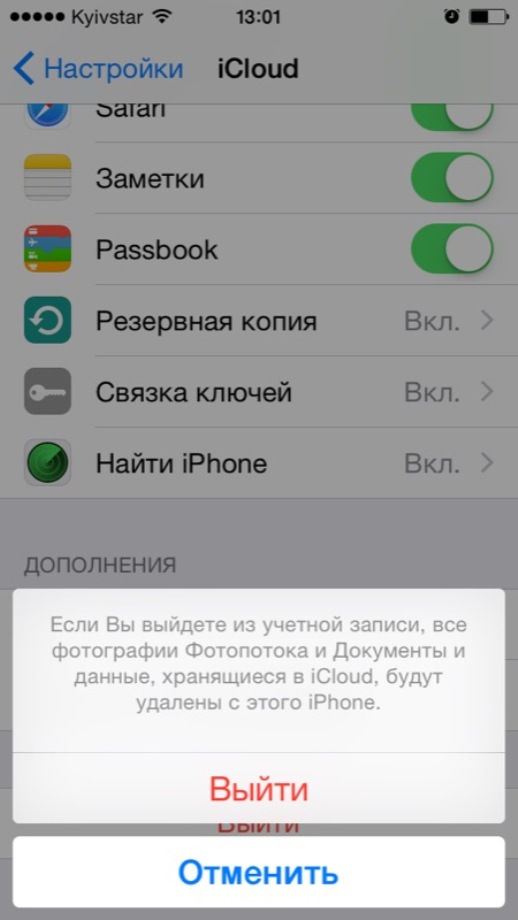
Чтобы отключить iCloud, потребуется:
- Перейти в «Настройки» — «Apple ID» — «iCloud».
- Нажать на «Выйти».
- Подтвердить факт выхода из учетной записи в облачном сервисе.
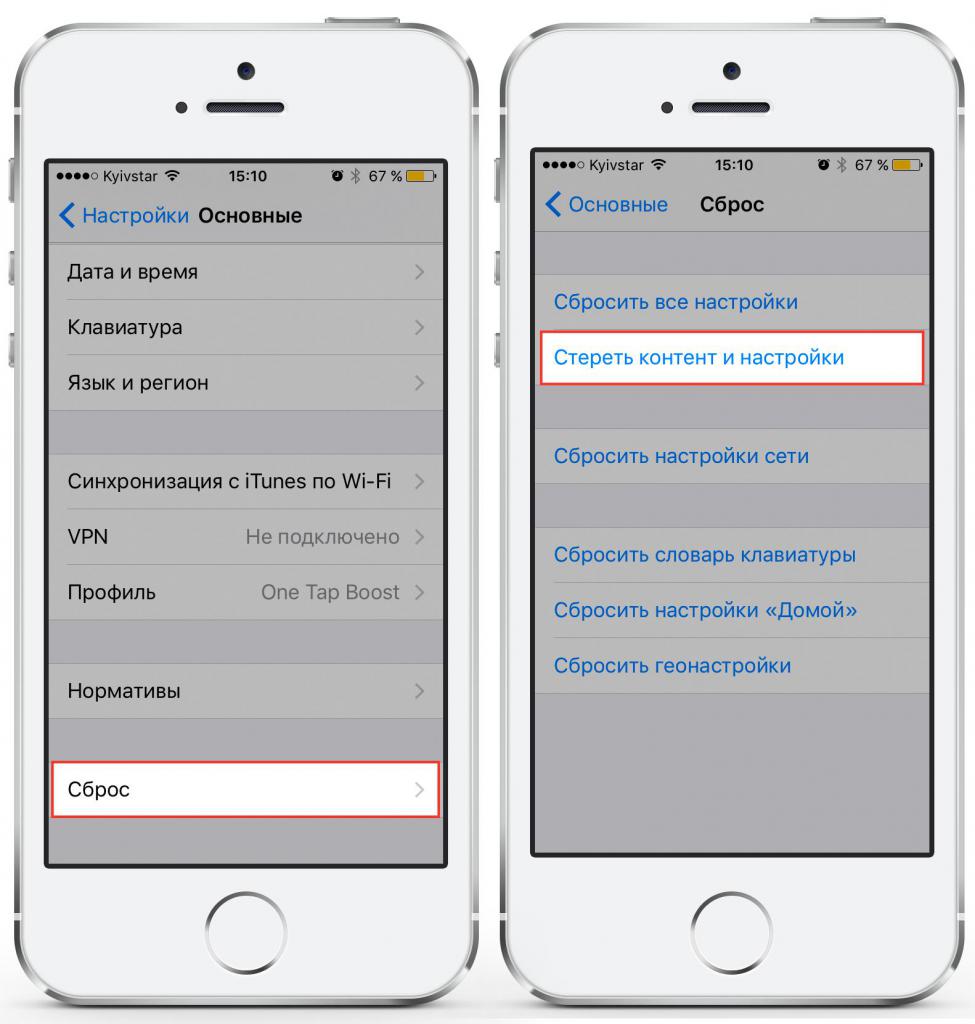
Ничего непонятного в процедуре нет. Если хочется сбросить настройки iCloud на устройстве целиком, можно просто выйти из Apple ID или осуществить принудительный откат параметров ОС.
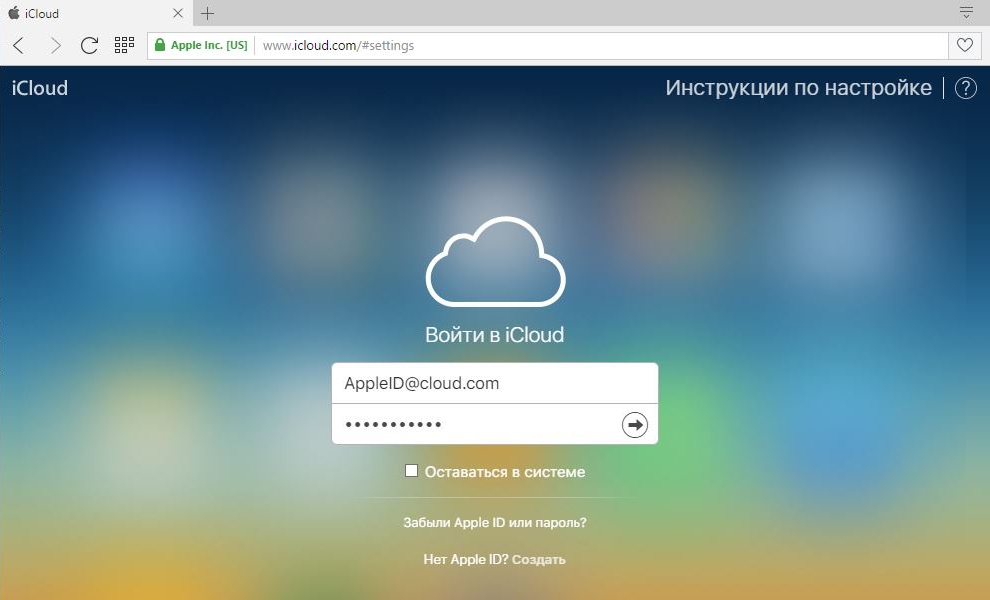
Посмотреть облако айфона можно и на компьютере. Для этого придется зайти на страницу icloud.com, после чего пройти авторизацию в своем «Эпл АйДи».