MBR и GPT — полное сравнение
В чем разница между разделами MBR и GPT? Здесь мы пытаемся ответить на этот вопрос, предоставляя обзор, описывающий обе их функции. Главная загрузочная запись (Master Boot Record) (MBR) и таблица разделов GUID (GUID Partition Table) (GPT) представляют собой два типа схем секционирования для жестких дисков, при этом последняя является более продвинутой.
Хотя эти два устройства выполняют одну и ту же функцию, у каждого из них своя уникальная структура загрузки, скорость, вместимость, гибкость и требования. Эта статья предлагает более широкое понимание MBR и GPT, а также описывает плюсы и минусы при рендеринге методов инициализации, преобразования и восстановления MBR/GPT.
В этой статье:
MBR и GPT: в чем разница
GPT, сокращение от GUID Partition Table, является новым стандартом для размещения таблицы разделов на физическом жестком диске. MBR, сокращение от Master Boot Record, является более старым стандартом с той же функциональностью. При разбиении жесткого диска на разделы или с помощью инструмента разбиения диска на разделы вы можете выбрать один из этих двух методов разбиения на разделы.
- Для сравнения, MBR старше GPT. MBR лучше работает с предыдущими системами; что касается GPT, то он более совместим с более продвинутыми и новыми системами.
- Преимущество GPT заключается в огромном размере разделов, количестве разделов и отказоустойчивости.
- Кроме того, компьютеры, работающие с UEFI, могут поддерживать только GPT. Не говоря уже о том, что Microsoft недавно подтвердила, что система Windows 11 будет поддерживать только GPT и UEFI. Таким образом, GPT-диск является одним из основных компонентов Windows 11.
Примечание: Если вы решили обновить Windows 10 до Windows 11 на своем ПК, раздел о преобразовании MBR в GPT может оказаться полезным.
Более выгодные стороны GPT:
Как MBR, так и GPT могут быть первичными или динамическими. Тем не менее GPT-диск обеспечивает большую емкость, совместимость с современными устройствами и лучшую производительность. Вот некоторые из преимуществ GPT по сравнению с MBR:
MBR (Master Boot Record)
GTP (GUID Partition Table)
- Емкость MBR и GPT: MBR может обрабатывать только 2 ТБ пространства на жестком диске, в то время как GPT может поддерживать диски размером более 2 ТБ (это помогает томам размером до 18 эксабайт).
- Разделы MBR и GPT: Стиль разделения дисков MBR поддерживает тома размером до 2 ТБ и четыре основных раздела на диск (или три основных раздела, один расширенный раздел и неограниченное количество логических дисков). Но GPT не имеет ограничений на разделы. С помощью GPT операционные системы Windows могут иметь до 128 разделов на диске GPT без необходимости создания расширенного раздела.
- Восстановление MBR и GPT: GPT-секционированные диски имеют избыточные первичные и резервные копии. GPT хранит данные в нескольких областях диска в виде копии в качестве вторичной резервной таблицы GPT для восстановления. В то же время недостатком MBR является хранение данных в одном месте без резервного копирования, что повышает вероятность их повреждения и сбоя системы.
- Надежность MBR и GPT: GPT-диск обеспечивает большую надежность благодаря репликации и защите таблицы разделов от циклической проверки избыточности (cyclical redundancy check) (CRC). В отличие от дисков с разделами MBR, данные, критически важные для работы платформы, размещаются в разделах, а не в неразделенных или скрытых секторах.
- Технология и совместимость MBR и GPT: GPT может использовать более продвинутые технологии устройств, в то время как MBR предназначен для менее развитых систем.
Примечание: С одной стороны, GPT предназначен для более современных технологий; с другой стороны, если вы работаете со старым ПК, который работает с более ранними версиями Windows (до 8), у вас может отсутствовать загрузка GPT. Не говоря уже о том, что более старое оборудование более совместимо с разделением MBR.
- Интерфейс MBR и GPT: Обычно MBR и BIOS (MBR+BIOS) и GPT и UEFI (GPT+UEFI) работают вместе. Это сопряжение является обязательным для некоторых операционных систем (например, Windows) и необязательным для других (например, Linux).
Примечание: При конвертации системного диска в GPT убедитесь, что материнская плата вашего компьютера поддерживает режим загрузки UEFI.
- Скорость MBR и GPT: Наконец, процессы загрузки GPT и UEFI обычно выполняются быстрее, чем GPT.
MBR и GPT: какой из них лучше подходит для ваших нужд
Проще говоря, GPT — лучший вариант во многих отношениях. В то время как мир движется к более передовым технологиям, GPT с новейшей технической совместимостью превосходит MBR. Если ваш диск объемом более 2 ТБ или если вы решили установить более новую операционную систему, например, Windows 11, определенно выбирайте GPT.
Благодаря второй копии в качестве резервной и улучшенному управлению разделами это разделение является более надежным и устойчивым к повреждениям.
Быстрый запуск — еще одно преимущество GPT. Твердотельные накопители (SSDs) работают иначе, чем жесткий диск (HDD), и способны к быстрой загрузке. Хотя и GPT, и MBR работают нормально, для быстрой загрузки Windows GPT снова является лучшим выбором. И потому, что вам требуется Система на основе UEFI для более быстрой загрузки, а UEFI работает только с разделением GPT. Итак, еще раз, GPT кажется более логичным вариантом, когда речь заходит о MBR или GPT для SSD.
Несмотря на все сказанное, все еще бывают случаи, когда у вас нет другого выбора, кроме как работать с MBR. Например, если у вас старая операционная система. Или когда ваше старое компьютерное оборудование все равно не справляется с запуском более новой версии Windows. Однако в настоящее время пользователи предпочитают работать с высококачественными системами, учитывая, что твердотельные накопители более совместимы с последней версией Windows. Итак, в конечном счете, все зависит от ваших предпочтений, от того, сколько лет вашему оборудованию и с каким типом операционной системы вы работаете?
MBR и GPT: как инициализировать ваш диск в MBR/GPT
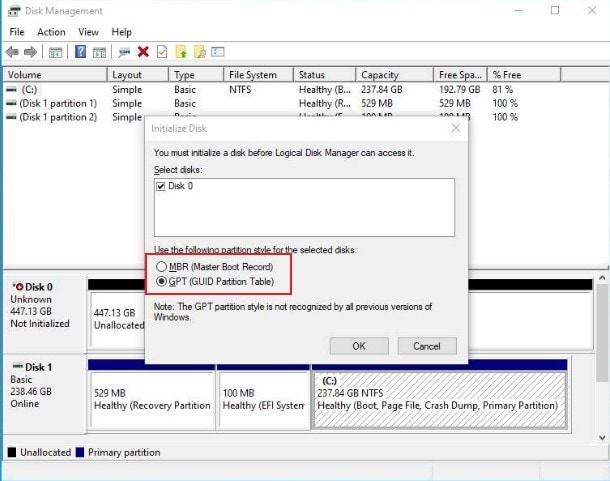
Инициализация MBR или GPT для SSD или HDD — это простой процесс, управляемый с помощью Windows «Управление дисками» и доступного программного обеспечения. Шаги по инициализации MBR/GPT с помощью управления дисками выполняются следующим образом:
- Шаг 1: Нажмите сочетание клавиш Windows + R, чтобы открыть «Выполнить«.
- Шаг 2: Наберите «msc«, чтобы запустить управление дисками.
- Шаг 3: Затем вам будет предложено инициализировать недавно добавленный жесткий диск. Затем вы можете выбрать либо MBR, либо GPT.
Как конвертировать GPT в MBR или MBR в GPT
Для преобразования MBR в GPT или GPT в MBR доступно несколько вариантов. Вы можете ознакомиться с полным руководством по конверсии, перейдя по ссылкам ниже:
- Как конвертировать GPT в MBR
- Как конвертировать MBR в GPT
Дополнительные советы: Как восстановить данные из потерянного раздела MBR или GPT
Wondershare Recoverit — это одна из самых надежных программ, доступных для восстановления разделов GPT и MBR в случае потери данных или иных связанных с этим проблем. Вы можете восстановить свои важные данные с помощью этого профессионального программного обеспечения для восстановления разделов, выполнив три простых шага (Выбирать потерянный раздел > Сканировать > Восстановить).

Для Windows XP/Vista/7/8/10/11
Для macOS X 10.10 — macOS 13
Вот видеоурок по восстановлению потерянного раздела MBR или GPT с помощью Recoverit. Скачайте и установите Recoverit Data Recovery на свой компьютер прямо сейчас, запустите его и выберите потерянный раздел для запуска!
Люди также спрашивают
MBR или GPT, какой из них выбрать?
С более продвинутыми операционными системами и жесткими дисками, если ваш диск больше 2 ТБ и вы хотите иметь более четырех основных разделов, GPT является правильным вариантом. Также помните, что при выборе MBR или GPT проверьте, использует ли ваш компьютер BIOS или UEFI. Потому что BIOS поддерживает только MBR, в то время как UEFI поддерживает как MBR, так и GPT. Тем не менее, с UEFI лучшим вариантом является GPT.
SSD должен использовать MBR или GPT?
При выборе диска MBR или GPT нужно учитывать поддержку ОС. На диск MBR можно установить большинство операционных систем. Однако все версии Windows могут использовать диск с разделами GPT для хранения данных, но загрузка поддерживается только для 64-разрядных версий в системах на основе UEFI.
Что лучше: GPT или MBR?
MBR является стандартом разделения диска с 1983 года и функционирует по сей день, и совместим с большинством операционных систем. Однако он имеет определенные ограничения. (он может обрабатывать диски объемом до 2 ТБ и поддерживает всего четыре основных раздела.) GPT — это более новая и продвинутая опция с более быстрой загрузкой. GPT — лучший вариант, но иногда вам лучше выбрать более простой.
Заключение
MBR и GPT? Это вопрос, который не выходит у вас из головы, особенно если вы впервые устанавливаете Windows на свой компьютер. MBR (главная загрузочная запись) и GPT (таблица разделов GUID) — это два разных стиля, которые помогают системе управлять разделами вашего диска. Мы рассмотрели их плюсы и минусы, чтобы помочь вам в окончательном выборе того, какая таблица разделов больше подходит для вашей системы.
UEFI/GPT-based hard drive partitions (Разделы жесткого диска в системе, использующей UEFI и GPT)
Создавайте пользовательские макеты секций для жестких дисков (HDD), твердотельных накопителей (SSD) и других дисков при развертывании Windows на устройствах на основе единого расширяемого встроенного ПО (UEFI).
Если вы используете пользовательский макет секционирования, обновите сценарий восстановления с помощью кнопки, чтобы средства восстановления могли повторно создать пользовательский макет секции при необходимости.
Требования к разделу
При развертывании Windows на устройстве на основе UEFI необходимо отформатировать жесткий диск, содержащий раздел Windows, с помощью файловой системы таблицы разделов GUID (GPT). Дополнительные диски могут использовать формат файла GPT или master загрузочной записи (MBR).
Диск GPT может содержать до 128 секций.
Каждая секция может иметь не более 18 эксабайт (~18,8 миллиона терабайт) пространства.
Системный раздел
Устройство должно содержать системный раздел. На дисках GPT это называется системным разделом EFI или ESP. Этот раздел обычно хранится на основном жестком диске. Устройство загружается в этот раздел.
Минимальный размер этой секции составляет 100 МБ и должен быть отформатирован в формате FAT32.
Этот раздел управляется операционной системой и не должен содержать другие файлы, включая средства windows RE.
Для дисков Advanced Format 4K Native (4 КБ на сектор) минимальный размер составляет 260 МБ из-за ограничения формата файлов FAT32. Минимальный размер секции дисков FAT32 рассчитывается как размер сектора (4 КБ) x 65527 = 256 МБ.
Это ограничение не влияет на диски с расширенным форматом 512e, так как размер эмулированного сектора составляет 512 байт. 512 байт x 65527 = 32 МБ, что меньше минимального размера в 100 МБ для этой секции.
Зарезервированный раздел Майкрософт (MSR)
Размер MSR составляет 16 МБ.
Добавьте MSR на каждый диск GPT, чтобы упростить управление секциями. MSR — это зарезервированный раздел, который не получает идентификатор секции. Он не может хранить пользовательские данные.
Другие служебные секции
Все другие служебные секции, не управляемые Windows, должны находиться перед секциями Windows, данных и образа восстановления. Это позволяет конечным пользователям выполнять такие действия, как изменение размера раздела Windows, не затрагивая системные служебные программы.
Защитите конечных пользователей от случайного изменения служебных секций, идентифицируя их с помощью атрибута GPT. Это предотвращает отображение этих секций в проводник.
Установка разделов в качестве служебных секций
- При развертывании Windows с помощью DiskPart используйте набор томов атрибутов GPT_ATTRIBUTE_PLATFORM_REQUIRED команде после создания секции, чтобы определить секцию как служебную. Дополнительные сведения см. в разделе MSDN: структура PARTITION_INFORMATION_GPT.
Проверка наличия системных и служебных разделов
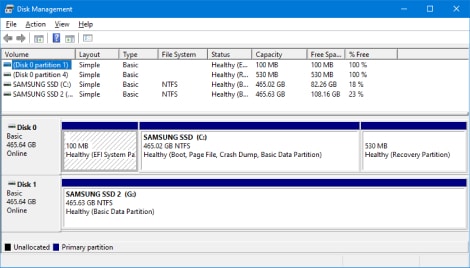
- Нажмите кнопку Пуск, щелкните правой кнопкой мыши Этот компьютер и выберите пункт Управление. Откроется окно Управление компьютером.
- Выберите Управление дисками. Появится список доступных дисков и секций.
- В списке дисков и разделов убедитесь, что системные и служебные секции присутствуют и им не назначена буква диска.
Раздел Windows
- Для 64-разрядных версий раздел должен иметь не менее 20 ГБ места на диске или 16 ГБ для 32-разрядных версий.
- Раздел Windows должен быть отформатирован в формате NTFS.
- Раздел Windows должен иметь 16 ГБ свободного места после завершения работы пользователя при первом включении (OOBE) и автоматического обслуживания.
Раздел средств восстановления
Размер этой секции должен быть не менее 300 МБ.
Средства среды восстановления Windows (Windows RE) требуют дополнительного свободного места:
- Требуется не менее 52 МБ, но рекомендуется 250 МБ для будущих обновлений, особенно с пользовательскими макетами секций.
Средства среды восстановления Windows (Windows RE) требуют дополнительного свободного места:
- Требуется не менее 100 МБ, но рекомендуется 250 МБ для будущих обновлений, особенно с пользовательскими макетами секций.
При вычислении свободного места обратите внимание на следующее:
- Образ восстановления winre.wim обычно находится в диапазоне от 500 до 700 МБ в зависимости от того, какие драйверы, языки и настройки вы добавляете.
- Сама файловая система может занимать дополнительное место. Например, NTFS может зарезервировать 5–15 МБ или более в секции 750 МБ.
В этой секции должен использоваться идентификатор типа: DE94BBA4-06D1-4D40-A16A-BFD50179D6AC .
Средства восстановления должны находиться в отдельном разделе, чем раздел Windows для поддержки автоматической отработки отказа и поддержки загрузочных секций, зашифрованных с помощью шифрования диска Windows BitLocker.
Рекомендуется размещать эту секцию сразу после секции Windows. Это позволяет Windows изменять и повторно создавать секцию позже, если для будущих обновлений потребуется более крупный образ восстановления.
Секции данных
Рекомендуемые макеты секций не включают секции данных. Тем не менее, если требуются секции данных, они должны быть размещены после раздела Windows RE. Это позволяет в будущих обновлениях среды восстановления Windows увеличивать раздел Windows RE путем сжатия раздела Windows.
Этот макет усложняет для конечных пользователей удаление секции данных и объединение пространства с разделом Windows. Для этого раздел windows RE необходимо переместить в конец неиспользуемого пространства, освобожденного из секции данных, чтобы можно было расширить раздел Windows.
Операционные системы Windows не включают функции или служебные программы для упрощения этого процесса. Однако производители могут разрабатывать и предоставлять такую программу, если компьютеры поставляются с разделами данных.
Разметка раздела
Макет секций по умолчанию для компьютеров на основе UEFI: системный раздел, MSR, раздел Windows и раздел средств восстановления.

Этот макет позволяет использовать шифрование диска Windows BitLocker как в Windows, так и в среде восстановления Windows.
Примеры файлов: настройка разделов диска с помощью сценариев Среды предустановки Windows и DiskPart
Для развертывания на основе образа загрузите компьютер в среду предустановки Windows, а затем используйте средство DiskPart , чтобы создать структуры секций на конечных компьютерах.
В этих примерах DiskPart секциям назначаются буквы System=S, Windows=W и Recovery=R. Раздел MSR не получает букву диска.
Измените букву диска Windows на букву, расположенную ближе к концу алфавита, например W, чтобы избежать конфликтов букв диска. Не используйте X, так как эта буква диска зарезервирована для Windows PE. После перезагрузки устройства секции Windows назначается буква C, а другие секции не получают буквы диска.
При перезагрузке среда предустановки Windows переназначает буквы диска в алфавитном порядке, начиная с буквы C, независимо от конфигурации в программе установки Windows. Эта конфигурация может изменяться в зависимости от наличия различных дисков, таких как USB-устройства флэш-памяти.
Ниже описано, как секционировать жесткие диски и подготовиться к применению образов. Для выполнения этих действий можно использовать код из следующих разделов.
Секционирование жестких дисков и подготовка к применению образов
- Скопируйте и сохраните файл CreatePartitions-UEFI.txt на USB-устройство флэш-памяти.
- Используйте Windows PE для загрузки конечного компьютера.
- Очистка и секционирование диска. В этом примере F — это буква USB-устройства флэш-памяти.
DiskPart /s F:\CreatePartitions-UEFI.txt - Если вы используете пользовательский макет секционирования, обновите сценарий восстановления с помощью кнопки, чтобы средства восстановления могли повторно создать пользовательский макет секции при необходимости.
Чтобы избежать проблем с загрузкой восстановления без операционной системы из-за размера секции, производители должны разрешить скрипту автоматического создания функции восстановления без операционной системы создать секцию, используемую для WIM восстановления. Если изготовитель хочет использовать пользовательский скрипт DISKPART для создания секций, рекомендуемый минимальный размер секции составляет 990 МБ и не менее 250 МБ свободного места.
Дальнейшие действия
Используйте скрипт развертывания, чтобы применить образы Windows к вновь созданным секциям. Дополнительные сведения см. в статье Запись и применение секций Windows, System и Recovery.
Мобильные устройства изнутри. Что такое GPT?
Продолжаем рассматривать строение программной части (software) мобильных устройств (МУ). Сегодня поговорим об устройстве GPT-раздела памяти. Написать об этом меня побудила публикация Изучаем структуры MBR и GPT, вместо того, чтобы писать комментарии к ней. Я хотел бы не поругать или поправить автора, а дополнить вышеуказанную публикацию с уклоном в МУ.

Итак, GPT (GUID Partition Table) это:
- в первую очередь название схемы разметки памяти (GPT-схема) МУ ;
- затем уж название раздела памяти (GPT-раздел), где расположена физически эта схема;
- ну и также название файла-образа GPT-раздела памяти (GPT-файл).
Как устроена MBR-схема разметки можно посмотреть в [1], а GPT это другой формат описания разметки памяти — GUID (GUID Partition Table). Он является частью EFI (Extensible Firmware Interface) — стандарта UEFI, используемого вместо BIOS для загрузки разделов памяти.
Переход на другой формат позволил устранить самый существенный недостаток MBR-формата — малое число разделов. Если в MBR помещалось только 4 записи с ограничением на длину раздела и его смещение из-за того, что эти параметры описывались 32-разрядными числами, то в GPT можно разместить 128 записей о разделах. Причем их параметры уже описываются в 64-разрядной системе счисления…
Для совместимости со старым стандартом загрузки (BIOS) и с целью защиты самой таблицы описания разделов памяти GPT-раздел тоже начинается с MBR, которая описывает всего один раздел — всю память МУ. Сама MBR называется теперь «защитной» (protective), т.е. PMBR. Она располагается тоже в первом секторе памяти по адресу 0х0000-0х01FF (512 байт). Поле Смещение указывает на начало заголовка GPT, а размер раздела устанавливается равным длине всей памяти устройства. Тип раздела имеет значение 0хEE (GPT-раздел).
Суть защиты GPT-раздела да и всей памяти МУ сводится к следующему. Если такой раздел откроет средство работы с MBR-схемой разметки, то оно увидит пустую неразмеченную память, состоящую только из раздела описания разметки. Соответственно, что-либо сделать с этой памятью ему не удасться.
Вот как выглядит PMBR, например, от МУ .
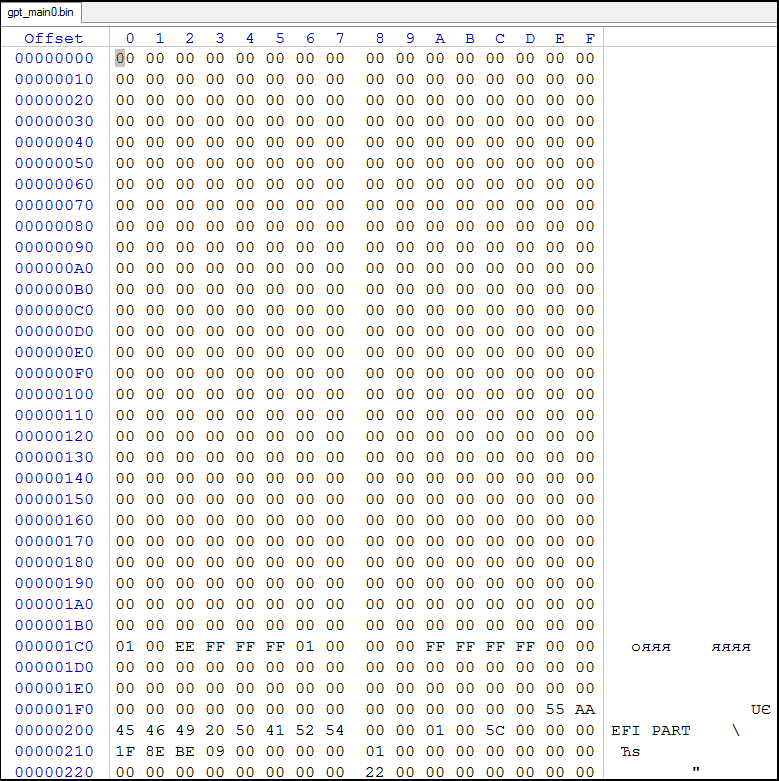
Рис.1 «Защитная» MBR, т.е. PMBR
По адресу 0х01FE видна сигнатура MBR (0xAA55).
Перейдем к рассмотрению непосредственно структуры GPT-раздела.
2. Структура GPT
GPT-раздел состоит из PMBR, заголовка и таблицы описания разделов памяти.
Сразу за PMBR, т.е. с адреса 0х0200, располагается заголовок GPT, имеющий длину 0х5С (92) байта, но занимающий весь сектор (512 байт). Вот как он выглядит в том же МУ:
Заголовок GPT

Рис.2 Заголовок GPT
Он имеет следующую структуру:
=============================================================================== | Смещение | Имя | Длина | Значение | | байт | поля | байт | поля | |==========|=================|=======|==========================================| | 0x00 | Magic | 8 | сигнатура раздела | | 0x08 | Revision | 4 | версия GPT-раздела | | 0x0C | HeaderSize | 4 | размер заголовка в байтах | | 0x10 | HeaderCRC32 | 4 | CRC32 заголовка | | 0x14 | Reserved1 | 4 | резерв; должен быть 0 | | 0x18 | MyLBA | 8 | LBA первичного GPT-раздела | | 0x20 | AlternateLBA | 8 | LBA резервного GPT-раздела | | 0x28 | FirstUsableLBA | 8 | LBA первого сектора для использования | | 0x30 | LastUsableLBA | 8 | LBA последнего сектора для использования | | 0x38 | DiskGUID | 16 | GUID диска (памяти) | | 0x48 | PartitionsLBA | 8 | LBA первого сектора GPT | | 0x50 | NumberParts | 4 | число записей о разделах | | 0x54 | PartitionSize | 4 | размер записи о разделе в байтах | | 0x58 | PartitionsCRC32 | 4 | CRC32 таблицы записей о разделах | | 0x5C | Reserved2 | * | резерв | ===============================================================================
Поле Magic содержит строка символов «EFI PART» — 45h 46h 49h 20h 50h 41h 52h 54h, которая выделена на рис.2 бирюзовым цветом и однозначно идентифицирует GPT-раздел.
Поле Revision, выделенное зеленым цветом, содержит номер версии структуры GPT-раздела (0х00010000). Например, для GPT версии 1.0 должно быть 00h 00h 01h 00h
Поле HeaderSize, выделенное оранжевым цветом, содержит размер заголовка, выраженный в байтах. Пока это 0х0000005Ch, что означает 92 байта.
Поле HeaderCRC32, выделенное розовым цветом, содержит контрольную сумму заголовка (0x09BE8E1F), расчитанную по алгоритму CRC32. При непосредственном выполнении расчета учитываются только 92 байта, а в это поле перед расчетом заносится 0.
Следующее поле Reserved1 никак не выделено, является резервным и содержит 0.
Поле MyLBA, выделенное темно-синим цветом, содержит смещение в блоках размещения первичного GPT-раздела (0х00000001).
Поле AlternateLBA содержит смещение в блоках размещения резервного GPT-раздела. Оно не указано.
Поле FirstUsableLBA, выделенное красным цветом, содержит смещение в блоках размещения первого разрешенного для использования сектора памяти (0х00000022). Расчитывается так: LBA последнего сектора, занятого первичным GPT-разделом, + 1.
Поле LastUsableLBA содержит смещение размещения последнего сектора памяти, разрешенного для использования. Расчитывается так: LBA первого сектора резервного GPT-раздела — 1. Оно не указано.
Поле DiskGUID, выделенное голубым цветом, содержит GUID прошивки.
Поле PartitionsLBA, выделенное красным цветом, содержит смещение начала GPT. В первичном всегда равен 2, а в резервном равен LastUsableLBA.
Поле NumberParts, выделенное ярко-зеленым цветом, содержит размер таблицы описания разделов, т.е. число записей о разделах (0х00000018).
Поле PartitionSize, выделенное розовым цветом, содержит размер одной записи о разделе в байтах. Согласно UEFI Specification размер записи фиксирован и составляет 128 байт или 0х00000080.
Поле PartitionsCRC, выделенное красным цветом, содержит контрольную сумму таблицы описания разделов (0x93D54D33), расчитанную по алгоритму CRC32. При выполнении расчета учитываются все байты, начиная с PartitionsLBA и до FirstUsableLBA.
Поле Reserved2 содержит резервное поле. Содержит 0 до конца сектора, т.е. 420 байт для сектора размером 512 байт.
Непосредственно сразу за заголовком, начиная с адреса 0х400, располагается таблица описания разделов, содержащая записи о каждом разделе памяти, включая и сам раздел разметки. Вот как она выглядит:

Рис.3 Таблица описания разделов
Каждая запись размером 128 байт имеет следующую структуру:
==================================================================================== | Смещение | Длина, | Имя | Значение | | байт | байт | поля | поля | |===========|========|=====================|=========================================| | 0 | 0x00 | 16 | PartitionTypeGUID | GUID типа раздела | | 16 | 0x10 | 16 | UniquePartitionGUID | GUID раздела | | 32 | 0x20 | 8 | StartingLBA | LBA первого сектора размещения раздела | | 40 | 0x24 | 8 | EndingLBA | последний LBA сектор размещения раздела | | 48 | 0x30 | 8 | Attributes | атрибуты раздела | | 56 | 0x38 | 72 | PartitionName | строка из имени раздела | ====================================================================================
Поле PartitionTypeGUID, выделенное красным цветом, содержит GUID типа раздела, который определяет файловую систему, используемую для хранения данных в этом разделе. Каждая файловая система получает свой GUID, однозначно её идентифицирующий. Стандарт UEFI жестко определяет только следующие GUID типов разделов:
============================================================================= | Значение GUID | Описание | |======================================|======================================| | 00000000-0000-0000-0000-000000000000 | Неиспользуемый раздел | | C12A7328-F81F-11d2-BA4B-00A0C93EC93B | Системный раздел UEFI | | 024DEE41-33E7-11d3-9D69-0008C781F39F | Раздел, содержащий традиционную MBR | =============================================================================
Поставщикам ОС (vendors) нужно генерировать свой собственный GUID типа раздела, чтобы идентифицировать их. Некоторые известные GUID можно посмотреть в [3].
При записи в память или в файл-образ значение GUID записывается в другом порядке. Например, GUID системного раздела EFI имеет следующий вид: C12A7328-F81F-11D2-BA4B-00A0C93EC93B. Порядок записи байтов в написаниях GUID является little-endian, причем задом наперед пишутся байты только в первых трех блоках. Для приведенного выше GUID запись в таблице разделов будет иметь такой вид:
28 73 2A C1 1F F8 D2 11 BA 4B 00 A0 C9 3E C9 3BПоле UniquePartitionGUID, выделенное синим цветом, содержит GUID раздела. Является уникальным идентификатором раздела, поэтому создается каждый раз, когда создается раздел.
Поле StartingLBA, выделенное зеленым цветом, содержит смещение в блоках на первый сектор раздела (0x00020000).
Поле EndingLBA, выделенное оранжевым цветом, содержит смещение на последний сектор раздела (0x0003FFFF). При этом размер раздела (PartitionSize) определяется по формуле
PartitionSize = EndingLBA - StartingLBA + 1
Поле Attributes, выделенное фиолетовымым цветом, содержит атрибуты (флаги) раздела. 8 байт (64 бита) флагов распределены следующим образом. Биты с 0 по 47 (48 шт.) отведены под общие атрибуты типов разделов, а остальные 16 битов (с 48 по 63) описывают конкретный раздел.
Вот небольшое описание этих битов:
================================================ | Бит | Значение | |======|=========================================| | 0 | системный раздел | | 1 | EFI игнорирует содержимое этого раздела | | 2-47 | Зарезервировано для нужд UEFI | | ---- | | | 60 | Read-only (только для чтения) | | 61 | Теневая копия другого раздела | | 62 | Hidden (скрытый) | | 63 | автоматически не монтируется | ================================================
Поле PartitionName, выделенное синим цветом, содержит метку раздела («modem»), содержащую строку текста с завершающим нулем числом не более 36 символов, выраженную в кодировке UTF-16LE.
Все, что такое GPT мы уже знаем, только это стандартная структура GPT-раздела. Оказывается, имеется и модификация…
Т.к. я обнаружил GPT-раздел другой структуры при работе с МУ на основе чипа Intel, то я и назвал ее GPT-раздел типа Intel.
3. Что такое GPT-раздел типа Intel?
Прошивка новых мобильных устройств (МУ) Lenovo, выполненных на основе чипов Intel, имеет Gpt-схему разметки памяти, но структура самого Gpt-файла отличается от стандартной, описанной в [1]. Это касается, например, устройств YOGA BOOK YB1-X90.
По сравнению со стандартной структурой Intel-тип сокращен до максимума:
- из заголовка убраны Guid, контрольные суммы, смещения всех разделов, кроме саамого первого и все стандартные значения или пустые, например, размер записи параметров раздела, размещение Primary и Backup таблиц;
- из описания параметров раздела удалены атрибуты, а смещения первого и последнего блока заменены на размер раздела.
GPT-раздел, как и стандартный, состоит из:

- заголовка;
- таблицы описания параметров разделов.
Рис.4 Строение Gpt-файла Intel-типа
Рассмотрим строение заголовка.
3.1. Структура заголовка нового GPT-раздела.
Заголовок имеет размер всего 12 (0x0C) байт (против 512 в стандартном варианте):

Рис.5 Заголовок Gpt-файла Intel-типа
и содержит следующие поля:
============================================================= | № | Смещение | Имя | Размер | Значение поля | | п/п | поля | поля | байт | | |=============================================================| | 1 | 0x00 | Magic | 4 | Сигнатура файла | | 2 | 0x04 | StartLba | 4 | Смещение первого раздела | | 3 | 0x08 | Number | 4 | Число разделов памяти | =============================================================
Поле Magic, отмеченное синим цветом, содержит число 0х6А8В0DA1, идентифицирующее образ GPT-раздела Intel-типа.
Поле StartLba, отмеченное красным цветом, содержит значение смещения размещения первого раздела памяти.
Поле Number, отмеченное зеленым цветом, содержит общее число разделов памяти, т.е. число записей таблицы описания разделов. Сама таблица расположена сразу после заголовка.
3.2. Структура записи описания нового GPT-раздела
Таблица описания разделов содержит записи, содержащие параметры каждого раздела памяти. Число записей равно числу разделов, а окончание таблицы ничем не отмечается.
Каждая запись имеет размер 108 (0x6C) байт, тогда как по UEFI она содержала 128 байт. Вот как выглядит запись описания раздела нового формата:

Рис.6 Запись описания раздела
и содержит следующие поля, описывающие параметры раздела:
============================================================= | № | Смещение | Имя | Размер | Значение поля | | п/п | поля | поля | байт | | |=============================================================| | 1 | 0x00 | Size | 4 | Размер раздела | | 2 | 0x04 | Label | 72 | метка раздела | | 3 | 0x4C | GuidType | 16 | GUID типа раздела | | 3 | 0x5C | GuidPartition | 16 | GUID раздела | =============================================================
Поле Size, выделенное на рис.6 синим цветом, содержит размер раздела, выраженный в Мб (1024 * 1024 = 1048576 байт).
Поле Label, выделенное на рис.6 красным цветом, содержит метку раздела, т.е. имя раздела, выраженное в кодировке UTF-16.
Поле GuidType, выделенное на рис.6 зеленым цветом, содержит GUID типа раздела.
Поле GuidPartition, выделенное на рис.6 желтым цветом, содержит GUID самого раздела.
4. Заключение
Изучив строение GPT-раздела разметки памяти МУ, можно приступить и к практическим занятиям.
В следующих публикациях я поделюсь опытом переразметки памяти МУ, выполненного по GPT-схеме.
Базовые и динамические диски
Перед секционированием диска или получением сведений о структуре секционирования диска необходимо сначала изучить функции и ограничения базовых и динамических типов дисковых хранилищ.
В этом разделе термин том используется для обозначения концепции раздела диска, отформатированного с использованием допустимой файловой системы, чаще всего NTFS, используемой операционной системой Windows для хранения файлов. Том имеет имя пути Win32, может быть перечислен с помощью функций FindFirstVolume и FindNextVolume , и обычно ему назначается буква диска, например C:. Дополнительные сведения о томах и файловых системах см. в разделе Файловые системы.
- Базовые диски
- Динамические диски
- Стили секций
- основная загрузочная запись (MBR).
- таблица разделов GUID.
В этом контексте существует два типа дисков: базовые диски и динамические диски. Обратите внимание, что рассматриваемые здесь типы хранения не совпадают с физическими дисками или стилями секций, которые являются связанными, но отдельными понятиями. Например, ссылка на базовый диск не подразумевает определенный стиль секции— необходимо также указать стиль секции, используемый для диска, на который ведется обсуждение. Упрощенное описание связи базового типа дискового хранилища с физическим жестким диском см. в разделе Дисковые устройства и разделы.
Базовые диски
Базовые диски — это типы хранилищ, которые чаще всего используются в Windows. Термин базовый диск относится к диску, который содержит разделы, такие как основные разделы и логические диски, и они, в свою очередь, обычно форматируются с помощью файловой системы, чтобы стать томом для хранения файлов. Диски уровня «Базовый» предоставляют простое решение для хранения данных, которое может вместить в себя полезный набор сценариев изменения требований к хранилищу. Базовые диски также поддерживают кластеризованные диски, диски IEEE 1394 и съемные носители универсальной последовательной шины (USB). Для обеспечения обратной совместимости базовые диски обычно используют тот же стиль раздела MASTER Boot Record (MBR), что и диски, используемые операционной системой Microsoft MS-DOS и всеми версиями Windows, но могут также поддерживать разделы таблицы разделов GUID (GPT) в системах, которые ее поддерживают. Дополнительные сведения о стилях разделов MBR и GPT см. в разделе Стили секций .
Пространство в существующих основных разделах и на логических дисках можно увеличить за счет соседнего непрерывного нераспределенного пространства на том же диске. Для расширения базовый том должен быть отформатирован с использованием файловой системы NTFS. Расширить логический диск можно с помощью непрерывного свободного пространства в содержащем его расширенном разделе. Если расширить логический диск с использованием большего пространства, чем доступно в расширенном разделе, последний увеличивается, чтобы вместить логический диск, если за расширенным разделом следует непрерывное нераспределенное пространство. Дополнительные сведения см. в разделе Как работают базовые диски и тома.
Следующие операции можно выполнять только на базовых дисках:
- Создание и удаление основных и расширенных секций.
- Создание и удаление логических дисков в расширенном разделе.
- Отформатируйте секцию и пометьте ее как активную.
Динамические диски
Для всех случаев использования, за исключением зеркало загрузочных томов (с использованием тома зеркало для размещения операционной системы), динамические диски являются устаревшими. Для данных, требующих устойчивости к сбоям диска, используйте дисковые пространства, решение для виртуализации отказоустойчивого хранилища. Дополнительные сведения см. в статье Обзор дисковые пространства.
Динамические диски предоставляют функции, которые отсутствуют на базовых дисках, например возможность создавать тома, охватывающие несколько дисков (тома с чередованием и чередованием), а также создавать отказоустойчивые тома (зеркальные тома и тома RAID-5). Как и базовые диски, динамические диски могут использовать стили разделов MBR или GPT в системах, поддерживающих оба этих типа. Все тома на динамических дисках называются динамическими томами. Динамические диски обеспечивают большую гибкость для управления томами, так как они используют базу данных для отслеживания сведений о динамических томах на диске и других динамических дисках на компьютере. Так как каждый динамический диск на компьютере хранит, например, реплика базы данных динамического диска, поврежденная база данных динамических дисков может восстановить один динамический диск с помощью базы данных на другом динамическом диске. Расположение базы данных определяется стилем раздела диска. В разделах MBR база данных содержится в последнем 1 мегабайте (МБ) диска. В разделах GPT база данных содержится в зарезервированной (скрытой) секции размером 1 МБ.
Динамические диски — это отдельная форма управления томами, которая позволяет томам иметь несмежные экстенты на одном или нескольких физических дисках. Динамические диски и тома зависят от диспетчера логических дисков (LDM) и службы виртуальных дисков (VDS) и связанных с ними функций. Эти функции позволяют выполнять такие задачи, как преобразование базовых дисков в динамические и создание отказоустойчивых томов. Для поощрения использования динамических дисков поддержка многосекционных томов была удалена из базовых дисков и теперь поддерживается исключительно на динамических дисках.
Следующие операции можно выполнять только на динамических дисках:
- Создание и удаление простых, чередующихся, зеркальных томов и томов RAID-5.
- Расширение простого или охватываемого тома.
- Удалите зеркало из зеркального тома или разбейте зеркальный том на два тома.
- Восстановление зеркальных томов или томов RAID-5.
- Повторная активация отсутствующих или автономных дисков.
Еще одно различие между базовыми и динамическими дисками заключается в том, что тома динамических дисков могут состоять из набора несмежных экстентов на одном или нескольких физических дисках. В отличие от этого, том на базовом диске состоит из одного набора смежных экстентов на одном диске. Из-за расположения и размера дискового пространства, необходимого для базы данных LDM, Windows не может преобразовать базовый диск в динамический, если на нем не менее 1 МБ неиспользуемого пространства.
Независимо от того, используют ли динамические диски в системе стиль раздела MBR или GPT, в системе можно создать до 2000 динамических томов, хотя рекомендуемое количество динамических томов — 32 или меньше. Дополнительные сведения и другие рекомендации по использованию динамических дисков и томов см. в разделе Динамические диски и тома.
Дополнительные возможности и сценарии использования динамических дисков см. в статье Что такое динамические диски и тома?.
Ниже перечислены операции, общие для базовых и динамических дисков.
- Поддержка стилей разделов MBR и GPT.
- Проверьте свойства диска, такие как емкость, доступное свободное место и текущее состояние.
- Просмотр свойств секции, таких как смещение, длина, тип и возможность использования секции в качестве системного тома при загрузке.
- Просмотр свойств тома, таких как размер, назначение букв диска, метка, тип, имя пути Win32, тип секции и файловая система.
- Установите назначения букв диска для томов или разделов дисков, а также для устройств с компакт-дисками.
- Преобразование базового диска в динамический диск или динамического диска в базовый диск.
Если не указано иное, Windows изначально секционирует диск как базовый диск по умолчанию. Необходимо явно преобразовать базовый диск в динамический. Однако перед попыткой выполнить эту попытку необходимо учитывать некоторые аспекты дискового пространства.
Стили секций
Стили секционирования, также иногда называемые схемами секционирования, — это термин, который относится к конкретной базовой структуре структуры диска и тому, как на самом деле организовано секционирование, каковы возможности и каковы ограничения. Для загрузки Windows реализациям BIOS на компьютерах x86 и x64 требуется базовый диск, который должен содержать по крайней мере один раздел master загрузочной записи (MBR), помеченный как активный, где хранятся сведения об операционной системе Windows (но не обязательно о всей установке операционной системы) и где хранятся сведения о разделах на диске. Эти сведения размещаются в отдельных местах, и эти два места могут находиться в отдельных секциях или в одной секции. Все остальные хранилища физических дисков можно настроить как различные сочетания двух доступных стилей секций, описанных в следующих разделах. Дополнительные сведения о других типах систем см. в статье TechNet о стилях секций.
Динамические диски следуют немного другим сценариям использования, как описано ранее, и то, как они используют два стиля секций, зависит от этого использования. Так как динамические диски обычно не используются для размещения загрузочных томов системы, это обсуждение упрощается, чтобы исключить особые сценарии. Дополнительные сведения о макетах блоков данных секционирования и основных или динамических сценариях использования дисков, связанных со стилями секций, см. в разделах How Basic Disks and Volumes Work и How Dynamic Disks and Volumes Work.
основная загрузочная запись (MBR).
Все компьютеры под управлением x86 и x64 под управлением Windows могут использовать стиль секционирования, известный как master загрузочная запись (MBR). Стиль раздела MBR содержит таблицу разделов, в которой описывается расположение секций на диске. Так как MBR — это единственный стиль секционирования, доступный на компьютерах с архитектурой x86 до Windows Server 2003 с пакетом обновления 1 (SP1), этот стиль выбирать не нужно. Он используется автоматически.
Вы можете создать до четырех разделов на базовом диске с помощью схемы секционирования MBR: четыре основных раздела или три основных и один расширенный. Расширенная секция может содержать один или несколько логических дисков. На следующем рисунке показан пример макета трех основных разделов и одной расширенной секции на базовом диске с использованием MBR. Расширенная секция содержит четыре расширенных логических диска. Расширенный раздел может находиться или не находиться в конце диска, но он всегда является одним смежным пространством для логических дисков 1–n.
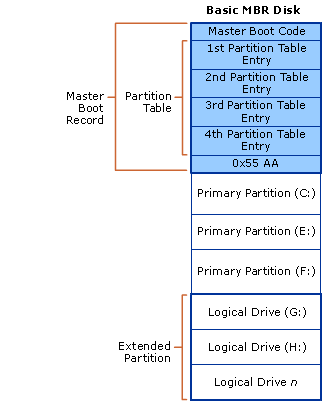
Каждая секция, будь то основная или расширенная, может быть отформатирована как том Windows с корреляцией «один к одному» от тома к секции. Иными словами, одна секция не может содержать более одного тома. В этом примере в Windows будет доступно в общей сложности семь томов для хранения файлов. Неформатированные секции недоступны для хранения файлов в Windows.
Макет динамического диска MBR очень похож на базовый макет ДИСКА MBR, за исключением того, что разрешен только один первичный раздел (называемый разделом LDM), расширенное секционирование не разрешено, а в конце диска для базы данных LDM имеется скрытый раздел. Дополнительные сведения о LDM см. в разделе Динамические диски .
таблица разделов GUID.
В системах под управлением Windows Server 2003 с пакетом обновления 1 (SP1) и более поздних версий в дополнение к стилю секционирования MBR можно использовать стиль секционирования, известный как таблица секций с глобальным уникальным идентификатором (GUID). Базовый диск, использующий стиль раздела GPT, может иметь до 128 основных разделов, а динамические диски будут иметь один раздел LDM, как и секционирование MBR. Так как базовые диски, использующие секционирование GPT, не ограничиваются четырьмя секциями, создавать расширенные разделы или логические диски не требуется.
Стиль секционирования GPT также имеет следующие свойства:
- Разрешает секции размером более 2 терабайт.
- Добавлена надежность репликации и циклическая избыточность проверка (CRC) защиты таблицы секционирования.
- Поддержка дополнительных guidтипа секций, определенных изготовителями оборудования (OEM), независимыми поставщиками программного обеспечения (ISV) и другими операционными системами.
Макет секционирования GPT для базового диска показан на следующем рисунке.
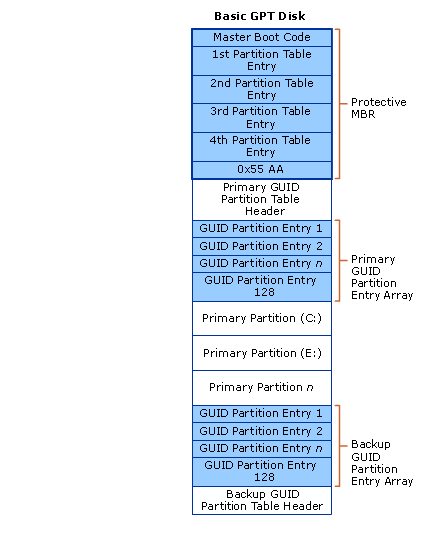
Защитная область MBR существует в макете раздела GPT для обратной совместимости со служебными программами управления дисками, которые работают с MBR. Заголовок GPT определяет диапазон адресов логических блоков, которые можно использовать в записях секций. Заголовок GPT также определяет его расположение на диске, его GUID и 32-разрядную циклическую избыточность проверка (CRC32), которая используется для проверки целостности заголовка GPT. Каждая запись раздела GUID начинается с GUID типа секции. Идентификатор GUID 16-байтового типа секции, аналогичный идентификатору системы в таблице разделов диска MBR, определяет тип данных, содержащихся в секции, и определяет способ использования секции, например, базовый или динамический диск. Обратите внимание, что каждая запись раздела GUID имеет резервную копию.
Макеты разделов GPT динамического диска выглядят аналогично этому базовому примеру диска, но, как указано ранее, имеют только одну запись раздела LDM, а не 1-n первичных секций, как разрешено на базовых дисках. Существует также скрытая секция базы данных LDM с соответствующей записью раздела GUID . Дополнительные сведения о LDM см. в разделе Динамические диски .
Определение типа диска
Нет специальной функции для программного определения типа диска, на который находится конкретный файл или каталог. Существует косвенный метод.
- Передайте путь к файлу или каталогу в GetVolumePathName , чтобы получить точку подключения.
- Передайте точку подключения в GetVolumeNameForVolumeMountPoint , чтобы получить имя тома.
- Удалите обратную косую черту в конце из имени тома.
- Передайте имя тома без обратной косой черты в CreateFile , чтобы открыть том.
- Используйте IOCTL_VOLUME_GET_VOLUME_DISK_EXTENTS с дескриптором тома, чтобы получить номера дисков.
- Используйте номера дисков, чтобы создать пути к диску, например \\?\PhysicalDriveX.
- Передайте каждый путь к диску в CreateFile , чтобы открыть диск.
- Используйте IOCTL_DISK_GET_DRIVE_LAYOUT_EX для получения списка секций.
- Проверьте PartitionType для каждой записи в списке секций.