Контроллер PS5 мигает синим светом | Исправлено экспертами
Если вы только что заметили мигающий синий свет, исходящий из центра вашего контроллера PS5, не паникуйте, потому что вы не единственный. Этот непрерывный мигающий/мигающий синий индикатор на самом деле является распространенной проблемой, указывающей на неисправность, о которой сообщают многие пользователи PlayStation.
Итак, что это значит, когда контроллер PS5 мигает синим светом и как это исправить?
Почему контроллер PS5 мигает синим светом?
Официальный контроллер DualShock для PS5 использует цветную подсветку, чтобы указать пользователю на определенное состояние или ошибку. Поэтому, если на вашем контроллере PS5 мигает синий свет, вам необходимо проверить, сопряжен ли он или синхронизирован с другим устройством, поскольку простой мигающий синий индикатор контроллера PS5 означает, что ваш контроллер PS5 пытается выполнить сопряжение с консолью. Однако, если это продолжится, может возникнуть проблема с синхронизацией между любыми двумя устройствами, такими как контроллер и зарядное устройство, контроллер или консоль.
Основные причины
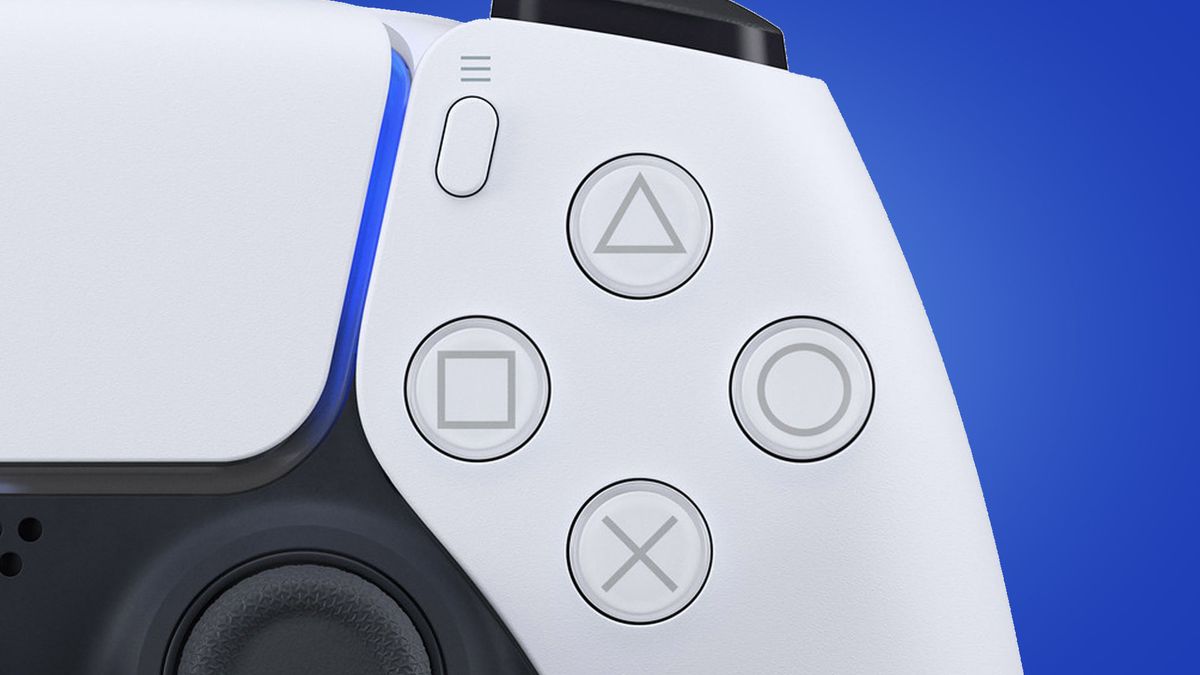
Может быть несколько разных причин, по которым контроллер PS5 мигает синим светом. Вот наиболее распространенные причины:
- Проблемы с программным обеспечением: вполне вероятно, что системное программное обеспечение PS5 подверглось некоторому повреждению данных, что повлияло на способ распознавания устройств, или в установленном системном программном обеспечении PS5 есть ошибка.
- Несовместимость между устройствами: устройство, к которому вы подключаете консоль, может быть несовместимо.
- Проблема с блоком питания. Поврежденные или неисправные силовые кабели также могут привести к подобным проблемам.
Исправление контроллера PS5, мигающего синим светом
Итак, как исправить мигание/мигание синим светом контроллера PS5? Вот различные предлагаемые решения этой проблемы:
1. Перезапустите контроллер PS4.
Обычно, когда ваш контроллер PS5 не подключен к консоли PS5 или возникают проблемы с поддержанием соединения, световая полоса на контроллере PS5 будет продолжать мигать синим светом. Это также может быть правдой, если вы используете его во время игры, например Служебный долг мобильный на устройствах, отличных от PlayStation, таких как телефоны или планшеты.
Поэтому, чтобы обойти эту проблему, вам придется сделать несколько вещей. Самое первое, что нужно начать с устранения неполадок вашего контроллера PS5, — это перезагрузить его. В большинстве случаев это самый простой и быстрый способ исправить контроллер PS5, который мигает синим светом.
Перед перезапуском и повторным подключением к консоли, телефону или планшету убедитесь, что контроллер заряжается не менее 30 минут. Если батарея вашего контроллера разряжена или не может долго держать заряд, процесс может завершиться ошибкой, но все же можно заставить его работать. Просто нажмите и удерживайте кнопку PlayStation (между двумя аналоговыми джойстиками) около 10 секунд. Это отключит контроллер.
2. Сброс контроллера PS5
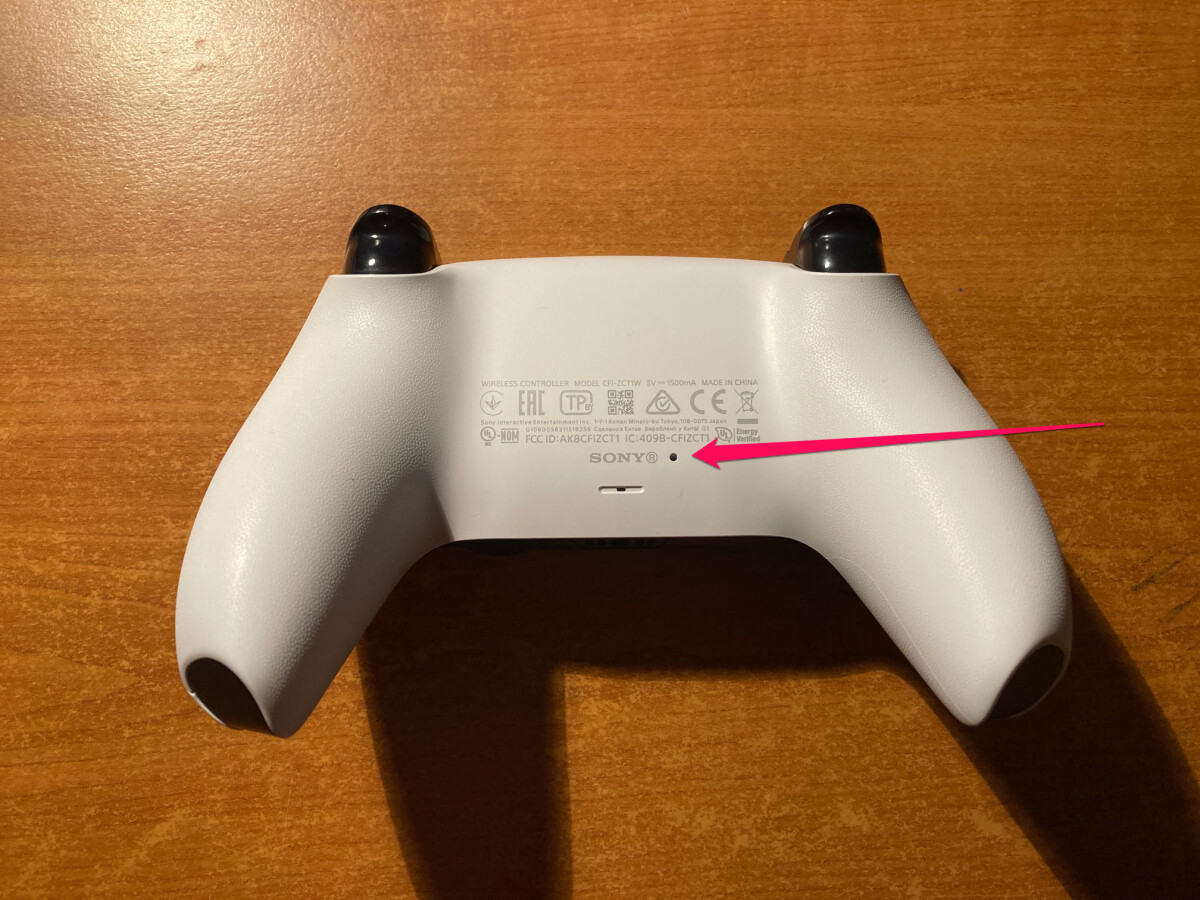
Сброс контроллера PS5 может решить многие проблемы, связанные с функциональностью контроллера. Это второй шаг после перезапуска контроллера PS5, который вы должны сделать, когда столкнетесь с какими-либо проблемами с контроллером PS5.
Как сбросить настройки беспроводного контроллера DualSense
Сброс контроллера PS5 — очень простой процесс. Просто следуйте приведенным ниже шагам, приведенным в официальная страница поддержки PlayStation и вы будете сделаны.

Если проблема не устранена и сброс контроллера PS5 не решил ее, попробуйте другие способы, указанные ниже.
3. Пара в режиме Bluetooth
После того, как вы успешно перезагрузили контроллер PS5, теперь удерживайте кнопку PS и поделитесь кнопкой, чтобы загрузить его в режиме Bluetooth. Вы можете сделать это, одновременно удерживая кнопку PlayStation и кнопку «Поделиться» на контроллере.
После этого попробуйте снова соединить контроллер PS5 с консолью, используя Bluetooth-сопряжение и посмотрите, погас ли синий свет на контроллере PS5 или нет.
4 .Обновить прошивку на телевизоре
Другим возможным решением может быть обновление прошивки вашего телевизора. Вы можете легко сделать это через настройки вашего телевизора. В некоторых случаях это может быть решением, которое вы ищете для контроллера PS4, мигающего синим светом.
5 .Проверьте источник питания
Удерживайте кнопку питания, пока консоль PS5 не выключится. Теперь отсоедините все кабели, подключенные к консоли. После этого осмотрите все провода и кабели. Ищите любые разрывы или признаки повреждения на них.
Повторное подключение всех кабелей — еще один способ исправить мигание синим светом контроллера PS5. Вы также можете заменить все кабели и повторить попытку.
Вывод
Исправить мигание/мигание синим индикатором контроллера PS5 несложно. Вам нужно всего лишь выполнить правильные шаги в этом вопросе, и ваш контроллер PS5 снова заработает, как и раньше, без проблем. Просто будьте осторожны, чтобы не иметь неисправного контроллера PS5 или контроллера с разряженной батареей.
Почему мой контроллер PS4 горит синим цветом и не работает?
Иногда у контроллеров PS4 могут возникать проблемы, когда индикатор горит синим, но контроллер не отвечает или не работает. Для этого может быть несколько причин, которые мы вскоре рассмотрим в этой статье вместе с решением для каждой причины.

Причины и решения
Вот наиболее распространенные причины того, что индикатор контроллера PS4 горит синим цветом и не работает:
- У контроллера PS4 может быть поврежден USB-кабель. В этом случае замените кабель USB.
- Индикатор контроллера PS4 может стать синим, если в USB-порте PS4 есть грязь или ворсинки. Попробуйте использовать баллончик со сжатым воздухом, чтобы очистить порт (дополнительную информацию о том, как очистить USB-порт PS4, см. посетите это руководство.)
- Если контроллер PS4 по-прежнему не отвечает, возможно, проблема связана с самим контроллером. Попробуйте перезагрузить контроллер, нажав небольшое отверстие на задней панели контроллера PS4 на 5-10 секунд. Если это не сработает, возможно, вам придется приобрести новый контроллер PS4.
- Также может быть проблема с системным программным обеспечением PS4. Пытаться сброс до заводских настроек PS4 удерживая кнопку питания в течение 7-8 секунд, пока не услышите 2 звуковых сигнала. Это приведет к удалению всех данных на PS4, поэтому обязательно сделайте резервную копию своих данных, прежде чем делать это. Если контроллер PS4 по-прежнему не работает после сброса PS4, возможно, вам придется обратиться к специалисту для ремонта.
Вывод
Итак, это все, что у нас есть для исправления индикатора контроллера PS4, который становится синим, но не работает. Надеюсь, это краткое руководство помогло вам решить вашу проблему.
Теги: Контроллер PS4Подключение контроллера PS4Ремонт контроллера PS4Устранение неполадок контроллера PS4
Вам также может понравиться…
синий мигающий контроллер PS4 | Причина и исправления
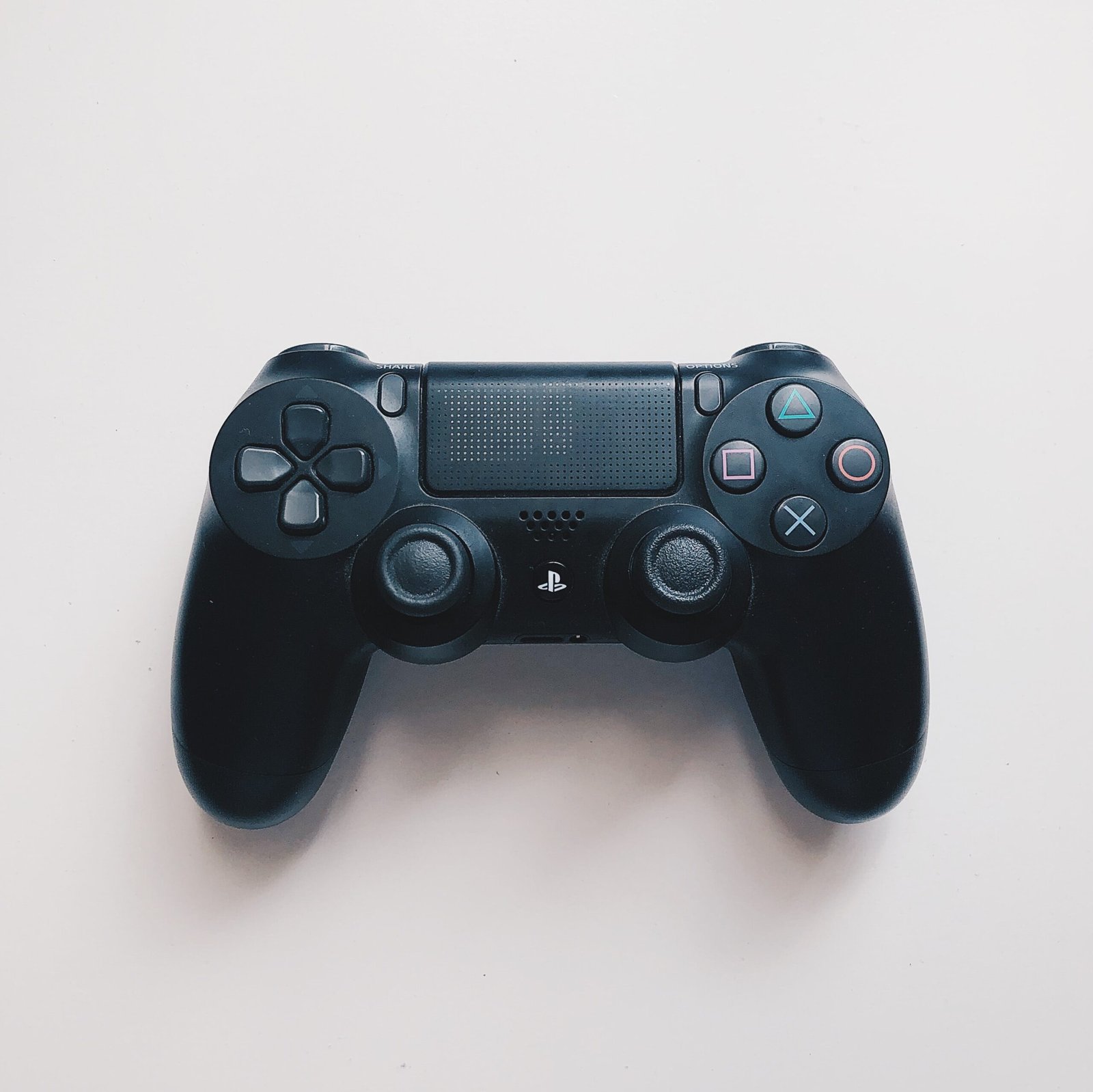
PS4 — исключительное дополнение к линейке игровых систем Sony для домашнего использования. Это улучшение по сравнению с предшественником, поскольку оно имеет более мощную технологию, которая позволяет ему запускать больше игр с высоким разрешением для реалистичного ощущения. Хотя система надежна, время от времени могут возникать проблемы. Это включает в себя некоторые периферийные устройства PS4, которые вы можете использовать, контроллер является одним из самых важных. Если ваш контроллер PS4 мигает синим цветом, это может сигнализировать о нескольких проблемах.
Значение контроллера PS4, мигающего синим цветом
Сигнальный светодиод вашего контроллера будет постоянно мигать из-за ошибки под названием «Контроллер PS4 мигает синим сигналом». Это может означать, что ваш контроллер PS4 пытается подключиться к консоли, у устройства возникают проблемы, батарея контроллера разряжена или PS4 требуется обновление программного обеспечения. Кроме того, на экране может отображаться сообщение об ошибке «Слабый сигнал или нет сигнала» или он может стать полностью черным.
Многие пользователи жаловались, что эта проблема влияет на их контроллеры и затрудняет их игру. В этой статье собран список решений, позволяющих вам продолжать играть в игры без каких-либо дальнейших проблем, чтобы вы могли избавиться от этой странной проблемы.
Причины, по которым контроллер PS4 мигает синим
Sony использовала строгие спецификации при создании PlayStation 4. В наши дни геймеры больше заинтересованы в играх на устройствах PS4, а не на компьютерах и ноутбуках.
Это причина растущего интереса к системам PlayStation. Любую видеоигру можно скачать, установить и играть без каких-либо затруднений.
Что произойдет, если консоль PS4 и контроллер не свяжутся или не синхронизируются?
Несколько проблем вызывают его появление. Это заблокировало несколько пользователей от игры, пока они не исправят проблему.
Некоторые игроки сообщают, что видели синий сигнал дисплея от контроллера. Это лишь указывает на то, что хотя контроллер и пытается синхронизироваться с системой, соединение не устанавливается.
Есть несколько основных причин, по которым контроллер PS4 мигает синим цветом. Как показано ниже:
- Cables d’alimentation défectueux
- На вашем устройстве может быть предустановлено устаревшее программное обеспечение.
- Проблемы с приводом
Исправлена ошибка, из-за которой контроллер PS4 мигал синим цветом.
- Изучите источники питания
Причиной мигания синего сигнала может быть плохое питание или оборванные провода:
Удерживайте кнопку питания, пока PS4 не издаст несколько звуковых сигналов, чтобы выключить ее. Все провода PS4 должны быть отсоединены. Проверьте провода источника питания и вилку на наличие трещин, перетертых проводов или других дефектов. Подключите все шнуры PS4 и перезапустите систему, если все в порядке.
Ваша PS4 может выйти из строя из-за неуместных жестких дисков и незащищенной электроники. Если у вас есть дополнительные знания, вы можете проверить правильность установки жесткого диска PS4.
Сначала удерживайте кнопку питания, пока PS4 не выключится.
Все провода PS4 должны быть отключены.
Проверьте положение, сняв крышку жесткого диска.
Вы можете ослабить винт жесткого диска и отрегулировать жесткий диск, если обнаружите, что он расположен неправильно.
После этого установите на место крышку жесткого диска.
Ваша PS4 должна нормально запуститься, когда вы подключите все провода и включите ее.
Всякий раз, когда контроллер не подключен к системе или возникают проблемы с поддержанием соединения, световая полоса контроллера часто продолжает мигать синим цветом. Это также может быть точным, если вы используете его во время игры на смартфоне или планшете, а не на консоли PlayStation.
Вам нужно будет выполнить несколько действий, чтобы устранить проблему. Сначала нужно перезагрузить контроллер. В большинстве случаев это самое простое решение проблемы. Перед перезапуском и подключением к PlayStation, телефону или планшету убедитесь, что контроллер заряжался не менее получаса.
Если аккумулятор вашего контроллера неисправен или не может поддерживать заряд в течение длительного периода времени, он все еще может работать. Просто нажмите и удерживайте кнопку PlayStation (расположенную посередине двух аналоговых элементов управления) в течение десяти секунд. Контроллер будет соответственно выключен.
На PS4 часто включена обычная загрузка. Однако при необходимости вы также можете выполнять обновления программного обеспечения самостоятельно.
С вашим контроллером PS4 выберите «Настройки» на главном экране.
Следует выбрать «Обновить системное программное обеспечение».
Нажмите «Обновить сейчас» в меню.
Следуйте инструкциям на экране, выберите «Далее» и дождитесь завершения загрузки. Условия лицензии будут отображаться после завершения загрузки.
Подтвердите обновление программы.
Должна начаться установка обновления программного обеспечения. Во время установки ваша PS4 может перезагрузиться.
- Выберите забыть настройки устройства
Конфигурация «Забыть устройство» в настройках PS4 позволяет определить, какие устройства привязаны к системе.
Чтобы перезапустить процесс сопряжения, вы можете использовать его, чтобы забыть о контроллере.
Вы можете устранять проблемы с беспроводным подключением, такие как проблемы с автоматическим подключением, во время процесса сопряжения.
Сброс контроллера — отличный выбор, если нажатие кнопки PS или его перезапуск вообще не работают. При перенастройке контроллера будет отключено любое ранее подключенное устройство и устранены все проблемы с подключением, которые могли помешать его правильной работе. Он также восстановит аппаратные и программные конфигурации.
-
Ремонт устройства в режиме Bluetooth
После сброса контроллера вам нужно будет перезапустить его в режиме Bluetooth, одновременно нажав кнопки PS и Share. После этого вы можете попробовать использовать функцию сопряжения Bluetooth для подключения контроллера PS4 к игровой системе.
Устранение неполадок с вашей PS4
Другой способ исправить синий сигнал, который продолжает мигать на вашей PS4, — запустить его в безопасном режиме:
Пока ваша PS4 не выключится, удерживайте выключатель питания.
Непрерывно нажимайте кнопку питания, пока PS4 не перейдет в безопасный режим. После включения безопасного режима вы услышите звуковой сигнал.
Кнопка PS на вашем контроллере должна быть нажата.
Будут отображены варианты «Изменить разрешение», «Перестроить базу данных» и «Восстановить настройки по умолчанию».
Следует выбрать «Перестроить базу данных» или «Восстановить настройки по умолчанию».
Выберите «Перезагрузить».
Команда «Перестроить базу данных» ничего не удалит, пока папка с игрой не будет повреждена. Однако использование «Восстановления по умолчанию» в качестве крайней меры для восстановления вашей PS4 приведет к удалению всех несохраненных данных в Интернете.
Заключение
Одной из лучших домашних игровых систем Sony является PlayStation 4. Начните использовать методы, описанные в этой статье, всякий раз, когда контроллер DualShock 4 доставляет вам проблемы и не подключается к консоли. Цвета на вашем контроллере PS4 отправляют данные, указывающие на статус использования или проблему. Мигающий синий сигнал является проблематичным, поскольку указывает на проблемы с синхронизацией и подключением. Важно понимать ситуацию и действовать быстро, чтобы разрешить ее. Если оставить их без внимания, проблемы могут привести к серьезным проблемам с консолью. Самый простой способ восстановить контроллер PS4, который мигает синим, — нажать и удерживать кнопки PS и Share на контроллере не менее 10 секунд. Синий сигнал перестанет мигать, когда контроллер будет подключен.
FAQ
- Как связать геймпад PlayStation 4 с компьютером?
Подключите геймпад PS4 к USB-порту компьютера или подключите его по беспроводной сети с помощью Bluetooth, чтобы подключить геймпад PS4 к компьютеру. В Steam вам, возможно, потребуется исправить настройки геймпада.Настройте драйвер DSWindows для приложений, отличных от Steam.
-
Как связать геймпад PlayStation 4 с консолью?
Подключите геймпад PS4 к системе, включите его, затем нажмите кнопку PS, чтобы выбрать или заставить игрока синхронизировать геймпад.Чтобы добавить больше, выберите его из списка, нажав на элементы управления PS+Share на геймпаде после перехода в «Настройки» > Устройства > Bluetooth.
Как выключить PlayStation 4 без контроллера?
Нажмите и удерживайте кнопку питания PS4 в течение примерно 7 секунд или пока не услышите два звуковых сигнала, чтобы выключить ее без контроллера. Система полностью отключится.
- Как подключить телефон к геймпаду PS4?
Удерживайте кнопки PS+Share на геймпаде PS4, чтобы связать его с телефоном Android. Затем перейдите в настройки Bluetooth вашего телефона и выберите «Беспроводной контроллер». Удерживая кнопки PS+Share при выборе контроллера PS4 в параметрах Bluetooth вашего смартфона, вы сможете подключить контроллер PS4 к iPhone.
Что делать если джойстик мигает голубым
Узнайте, как зарегистрировать беспроводной контроллер DUALSHOCK 4 на консоли PlayStation®4, как его зарядить и как изменить настройки контроллера.
Консоль PS4: как зарегистрировать беспроводной контроллер DUALSHOCK 4
Включите консоль PS4, подключите контроллер с помощью кабеля micro USB и нажмите кнопку PS на контроллере.
Когда включится подсветка контроллера, можно отключить кабель и использовать контроллер в беспроводном режиме.
Одновременно можно использовать до 4 контроллеров. Когда вы нажимаете кнопку PS, пользователю контроллера назначается цвет подсветки.
Другие устройства: как зарегистрировать беспроводной контроллер DUALSHOCK 4
Беспроводной контроллер DUALSHOCK 4 можно использовать не только с консолью PS4. Узнать больше о совместимых устройствах, приложениях и поддерживаемых функциях:
Перезагрузка беспроводного контроллера DUALSHOCK 4
Выключите консоль PS4 и отключите кабель питания.
Найдите маленькую кнопку перезагрузки на задней панели контроллера рядом с боковой кнопкой L2.
Используйте какой-нибудь тонкий предмет, чтобы нажать кнопку внутри маленького отверстия на контроллере. Удерживайте кнопку примерно 3-5 секунд.
Подключите контроллер к консоли PS4 с помощью кабеля USB и нажмите кнопку PS.
Если световая панель загорелась синим, значит, контроллер зарегистрирован на консоли.
Если контроллер не реагирует на ваши действия, но при этом исправно работает при подключении к другому разъему USB или другой консоли, перейдите в раздел «Ремонт PlayStation», чтобы проверить, доступен ли гарантийный ремонт вашего оборудования.
Что делать, если геймпад не подключается к PS4
- Удостоверьтесь, что расстояние между консолью и контроллером не слишком большое, в пределах одной комнаты, а между обоими устройствами нет никаких препятствий.
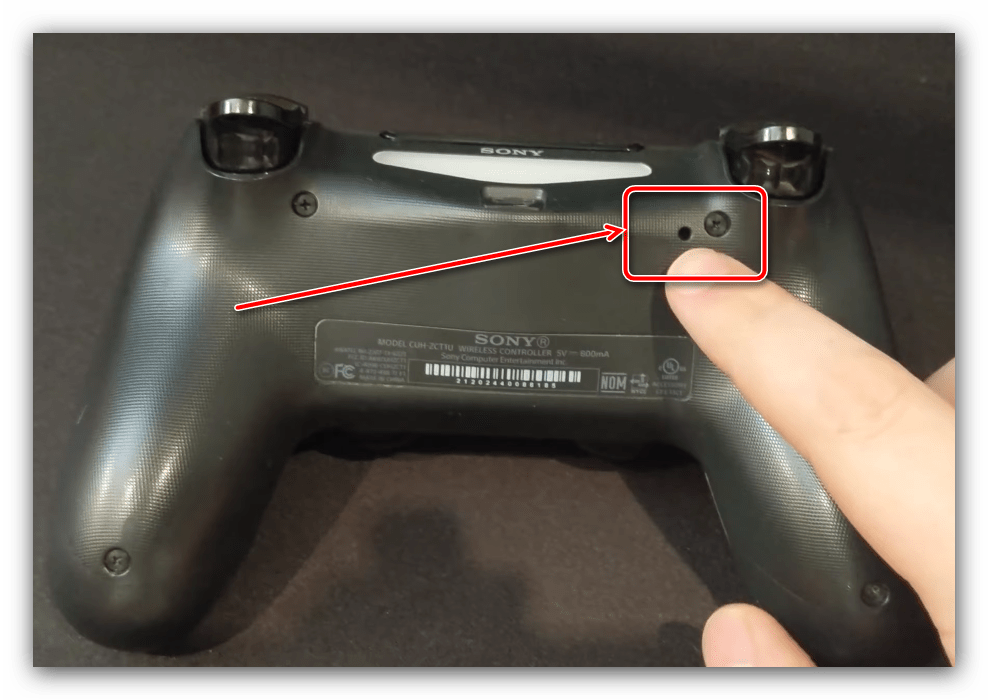
- Если проблемный контроллер раньше подключался к компьютеру, его необходимо сбросить. Для этого воспользуйтесь кнопкой перезагрузки: возьмите тонкий длинный предмет (подойдет инструмент для извлечения сим-карты или разогнутая канцелярская скрепка), переверните геймпад днищем вверх и обратите внимание на зону, отмеченную на изображении далее.
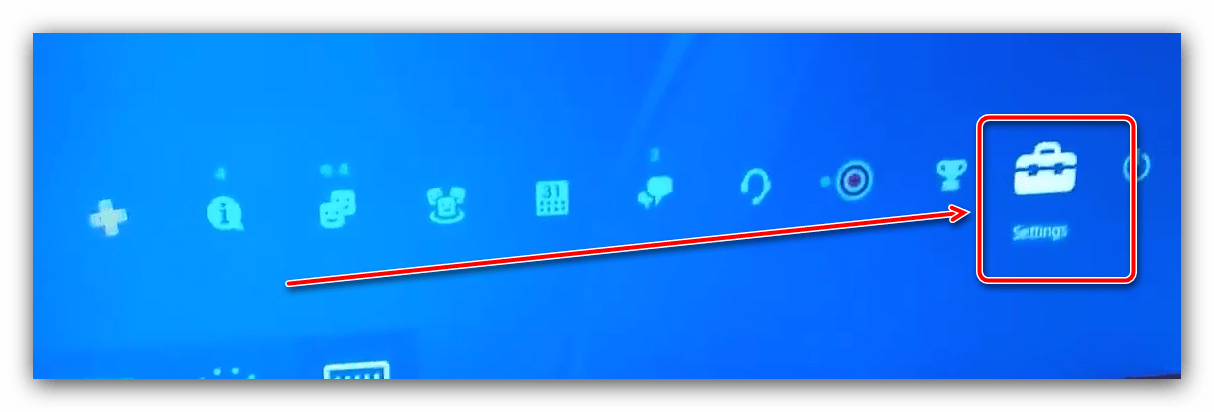
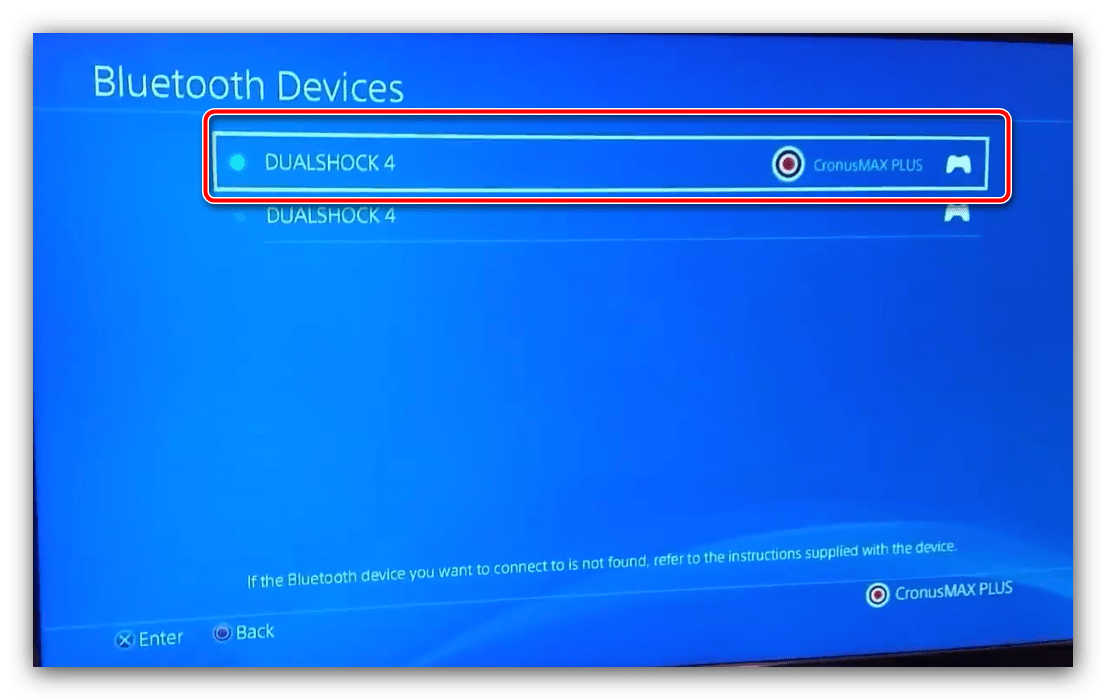
 Нужно выбрать вариант «Bluetooth-устройства» («Bluetooth Devices»).
 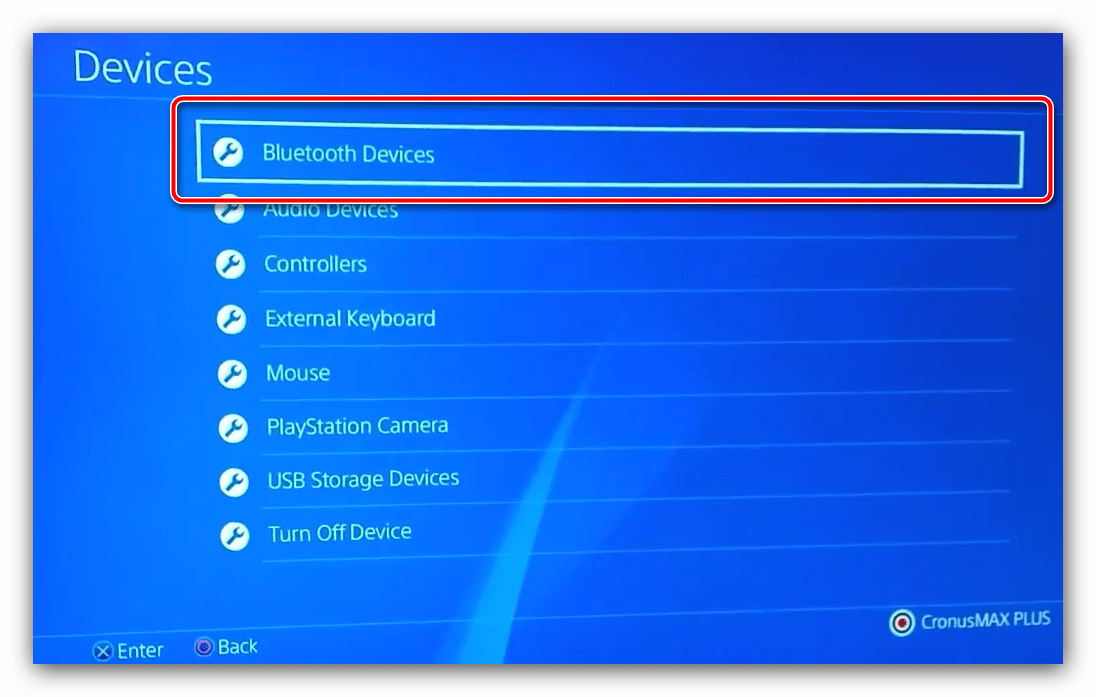 Выделите запись проблемного геймпада и нажмите «Крест».
 Воспользуйтесь кнопкой «Options» для вызова меню.
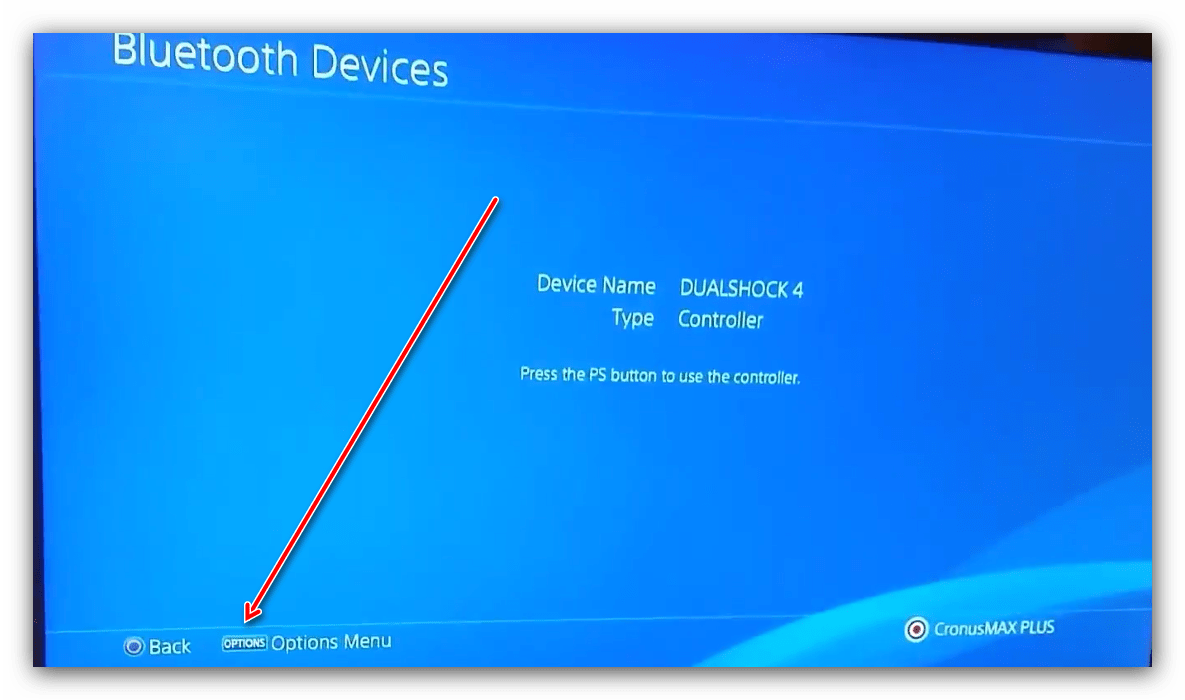 В нём будет единственная опция «Забыть устройство» («Forget Device»), воспользуйтесь ею.
  Подтвердите операцию нажатием на «OK».

Подключение по USB
- Первым делом проверьте работоспособность кабеля – он имеет разъём Type-C, поэтому подходит практически к каждому устройству с аналогичными портами. Если на втором девайсе наблюдаются проблемы с соединением, неполадка точно связана с кабелем, и он требует замены.
- Если выяснилось, что шнур исправен, попробуйте с его помощью подключить геймпад к другому разъёму на корпусе консоли – не исключено, что мог выйти из строя основной используемый порт.
- Также проверьте состояние всех коннекторов на кабеле, геймпаде и ПС4 – контакту может мешать загрязнение или окисление. Если таковое будет обнаружено, обесточьте приставку или выключите контроллер, затем осторожно протрите контакты ватной палочкой, смоченной в спирте.
- При необходимости произведите сброс или отмену сопряжения устройства, описанные в инструкции для беспроводных подключений.
Разрядка батареи Dualshock 4

Возможно, источником сбоя является банальный разряд аккумулятора – об этом говорит также отсутствие какой-либо реакции на нажатия кнопок. Попробуйте зарядить ваш геймпад одним из методов далее и проверить наличие дефекта. Мы рады, что смогли помочь Вам в решении проблемы.
Что делать если джойстик мигает голубым
Любая техника со временем ломается и, к сожалению, это верно также в отношении игровых приставок. Игры на PlayStation 4 рассчитаны на идеальную отзывчивость контроллера DualShock. Если у вас залипают кнопки, не работает сенсорная панель или не заряжается контроллер, то наша статья призвана помочь вам решить проблему. Что делать, если не работает «Дуалшок 4» — мы расскажем о пяти самых распространенных проблемах с контроллером.
«Дуалшок 4» не подключается к PS4
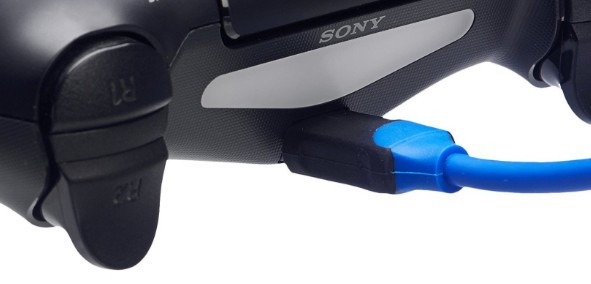
Это проблема — одна из самых распространенных среди геймеров на PlayStation. Порой геймпад просто не синхронизируется с консолью. Итак, если беспроводное соединение вас подвело, то попробуйте следующие действия. В большинстве случае, выполнение этих шагов поможет: Подключите DualShock 4 к приставке через провод mini-USB. Запустится процесс новой синхронизации с консолью, и геймпад должен вернуться к жизни. Во-вторых, попробуйте перезапустить консоль. Если ни один из верхних способов не сработал, то поможет сброс настроек самого контроллера. Оберните геймпад обратной стороной к себе и найдите на корпусе маленькую дырочку рядом с кнопкой L2. Подойдет булавка, скрепка или любая длинная тонкая иголка — нужно просунуть ее внутрь и нажать скрытую кнопку. Удерживайте кнопку несколько секунд, а затем попробуйте заново синхронизировать контроллер.
Также не забывайте, что DualShock 4 использует беспроводное соединение Bluetooth для подключения. Если геймпад подключен к какому-то другому устройству, например, к ПК, то следует сначала отключить его перед попыткой соединения с PS4.
Контроллер DualShock 4 не заряжается
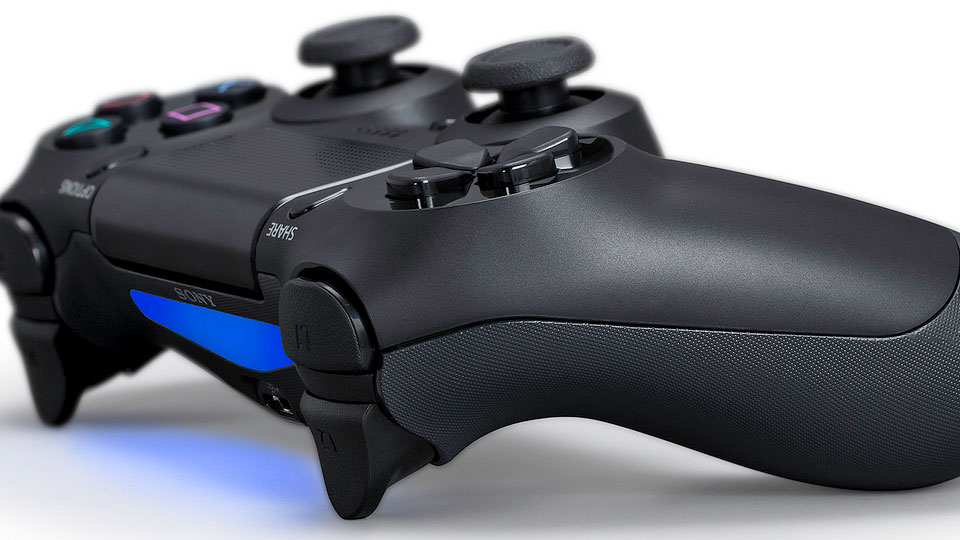
Если геймпад не заряжается после подключения к PS4, то причин может быть несколько. С помощью метода исключения вы сможете определить причину неполадки:
Кабель mini-USB может быть поврежден. Попробуйте подключить другой. Попробуйте подключиться к другому порту PS4. Если у вас есть еще один контроллер, попробуйте зарядить его с помощью того же кабеля и через тот же порт. Попробуйте подключиться к приставке, когда она запущена в безопасном режиме. (Для того, чтобы запустить PS4 в безопасном режиме, сначала выключите консоль. Теперь зажмите кнопку включения в течение 7 секунд. Когда услышите второй сигнал, вы окажетесь в безопасном режиме).
Подключите контроллер к Windows через USB-порт, чтобы проверить общую работоспособность. К концу всего процесса вы узнаете, что перестало работать. Если проблема в USB-кабеле, то время купить новый. Если джойстик заряжается нормально через другой USB-порт, то дело в консоли. Если же другой контроллер работает в том же порте или через кабель mini-USB, то проблема заключается в плате USB (расшаталось соединение, попала влага внутрь корпуса и т.д.).
Не работает сенсорная панель DualShock 4
Уникальность контроллера PS4 состоит в том, что он обладает трекпадом с передней стороны. Он используется для навигации меню и для набора сообщений, а также в некоторых играх в уникальных игровых ситуациях. Если вдруг сенсорная панель перестала действовать, то попробуйте следующее:
Выключите геймпад и включите его снова; Почистите трекпад раствором изопропилового спирта и воды в соотношении 50 на 50. Если не поможет ни первое, ни второе, то вероятно потребуется замена сенсорной панели. Данная поломка довольно существенна, потому что найти трекпад отдельно сложно и заменить этот компонент непросто, так как он соединен с портом USB через общий шлейф.
Залипают кнопки на DualShock 4
Залипающие кнопки могут быть проблемой, даже если ваш джойстик всегда в чистом состоянии. Кнопки могут залипать и отлипать с разной периодичностью, в зависимости от частоты использования. Если кнопки не отлипают после обычных нажатий, помогут следующие действия:
Возьмите тряпочку из микрофибры и смочите ее каплей изопропилового спирта; Протрите тряпочкой внешние края кнопок. Протирайте их хорошенько, чтобы убрать скопившуюся грязь с кнопок; Теперь попробуйте нажать кнопки на геймпаде.
Если проблема все еще есть, то необходимо разобрать геймпад для более основательной чистки. Посмотрите это видео, чтобы узнать, как почистить DualShock 4. Внимание: если ваш джойстик еще на гарантии, то она будет аннулирована после разбора геймпада. Прежде чем разбирать контроллер, убедитесь, что гарантийный срок истек или починить джойстик по-другому невозможно.
DualShock 4 не держит заряд
«Дуалшок 4» — чудо инженерной мысли компании «Сони», но у него есть один недостаток: отсутствие сменного аккумулятора. Из-за этого, если оригинальная батарея выработала свой срок действия, поменять ее без отвертки не получится. В случае, если ваш контроллер быстро тратит заряд — или, хуже того, вовсе не включается — дело может быть в неисправном аккумуляторе. Необходимо приобрести новую батарею для DualShock 4, взять отвертку и снять заднюю панель корпуса. Замена достаточно проста и справиться с ней может даже непрофессионал.
Мы перечислили пять самых распространенных проблем c DualShock 4, но далеко не все. Если вашей проблемы нет в списке, починить геймпад DualShock 4 можно в ремонтном сервисе магазина PiterPlay.
Похожие статьи
Что нужно знать перед покупкой PlayStation 4 в 2019 году
Sony PlayStation 4 — самая продаваемая консоль на рынке в 2019 году. Однако это еще не значит, что она есть у всех. Если вы думаете о том, чтобы приобрести консоль, то наша статья призвана вам помочь с этим. В 2019 году PS4 исполнится уже шесть лет, и покупка консоли означает знание некоторых деталей о ее работе. В этом тексте мы расскажем что нужно знать перед покупкой PlayStation 4 в 2019 году.
Как разобрать контроллер DualShock 4. Подробное объяснение с пошаговой инструкцией
Говоря в целом, геймпад DualShock 4 очень хорошо собран, и необходимость чинить его обычно возникает редко. Если вам нужно изменить внешний вид геймпада или поменять деталь внутри, то в этой статье мы подробно расскажем вам, как разобрать контроллер DualShock 4.
Что такое PlayStation Store? Когда бывают скидки в PlayStation Store?
PlayStation Store, или сокращенно PS Store — сетевой сервис компании Sony по распространению игр и медиа-контента цифровым способом. Одна из самых привлекательных особенностей сервиса — возможность покупки цифровых версий игр, часто по скидкам. В этой статье мы расскажем, что такое PlayStation Store более подробно. Также вы узнаете, когда в PS Store бывают скидки на игры.
Как подключить второй джойстик к PS4
Хотите поиграть с другом, но не знаете, как подключить второй контроллер к приставке PlayStation 4? Не волнуйтесь, все проще простого. Включить поддержку второго геймпада на консоли может каждый — Sony сделала процесс удобным и нетрудоемким. Наша статья призвана помочь вам разобраться с тем, как подключить второй джойстик к PS4.
Как подключить контроллер DualShock 4 к ПК
Искать геймпад не нужно, если у вас есть DualShock 4 от PlayStation 4. Это прекрасный выбор: расположение и состав кнопок подходят для большинства разработанных для ПК проектов, а трекпад можно даже задействовать как мышь. Для того, чтобы играть с «Дуалшок 4», PS4 не потребуется — только сам геймпад, ПК с Windows и microUSB. В этой статье мы расскажем вам, как быстро и просто подключить DualShock 4 к компьютеру.
Стоит ли прошивать PlayStation 4?
В интернете в последнее время появляется много информации о взломе ПС4, однако часто эти сообщения являются «уткой». Впрочем, один способ играть бесплатно в игры на консоли есть. Сразу скажем, что сделать это довольно сложно, и наша статья носит скорее ознакомительный характер. Из этого текста вы узнаете, стоит ли прошивать PS4 и каким образом действует прошивка.
Похожие публикации:
- Как выйти из блока в вайбере
- Как убрать пробел перед сноской в ворде
- Как убрать себя из контактов группы вк
- Узнать кого лайкает человек в инстаграме