Как отключить темную тему в Яндекс Браузере: пошаговая инструкция

Многие пользователи предпочитают яркий и светлый дизайн веб-браузера, поэтому черные темы могут быть не всем по вкусу. Если вы хотите убрать черный фон в Яндекс Браузере и вернуть обычное оформление, то для этого существует несколько простых шагов.
Во-первых, откройте браузер и перейдите в его настройки. Обычно они находятся в правом верхнем углу экрана, в виде трех горизонтальных полосок. Найдите вкладку «Настройки» и выберите ее. Вам откроется список различных опций и функций.
Во-вторых, прокрутите список настроек вниз и найдите раздел «Оформление». Внутри этого раздела будет находиться опция «Тема». При выборе этой опции у вас появится список доступных тем, среди которых будет и «Темная». Вам нужно выбрать другую тему, например, «Светлая» или «Стандартная».
После того, как вы выбрали другую тему, черный фон в браузере будет сменен на новый оформительский стиль. Если вам не понравится новая тема или вы захотите вернуться к черному фону, вы всегда сможете повторить эти шаги и выбрать нужную тему.
Как отключить темную тему в Яндекс Браузере
Если вам не нравится темная тема в Яндекс Браузере и вы хотите убрать черный фон, вам потребуется выполнить следующие шаги:
- Откройте Яндекс Браузер и нажмите на иконку меню, расположенную в правом верхнем углу окна.
- В открывшемся меню выберите «Настройки».
- На странице настроек найдите раздел «Внешний вид» и выберите его.
- В разделе «Внешний вид» вы найдете опцию «Темная тема». Снимите флажок рядом с этой опцией, чтобы отключить темную тему.
- После того как флажок снят, закройте страницу настроек. Ваш Яндекс Браузер больше не будет использовать темную тему.
Теперь вы знаете, как отключить темную тему в Яндекс Браузере и убрать черный фон. Можете наслаждаться светлым интерфейсом браузера!

Пошаговая инструкция: как в Яндекс Браузере убрать черный фон
- Откройте Яндекс Браузер. Для этого найдите значок Яндекс Браузера на рабочем столе или в меню «Пуск» на вашем компьютере и щелкните по нему.
- Откройте настройки браузера. Для этого нажмите на значок с тремя горизонтальными линиями в верхнем правом углу окна браузера и выберите в открывшемся меню пункт «Настройки».
- Перейдите в раздел «Внешний вид». В левой части окна настроек выберите вкладку «Внешний вид».
- Измените тему браузера. В разделе «Тема» выберите интересующую вас тему, отличную от темной. Например, «Стандартная».
- Сохраните изменения. Нажмите на кнопку «Применить» или «ОК», чтобы сохранить выбранные настройки.
Черный фон в Яндекс Браузере: Как убрать
Если вы хотите убрать черный фон в Яндекс Браузере, следуйте этим простым шагам:
- Откройте Яндекс Браузер на вашем устройстве.
- Нажмите на значок с тремя горизонтальными полосками в правом верхнем углу.
- В открывшемся меню выберите «Настройки».
- На странице «Настройки» найдите раздел «Общие».
- В разделе «Общие» вы увидите опцию «Темная тема».
- Снимите флажок рядом с «Темная тема», чтобы отключить черный фон в браузере.
После выполнения этих шагов, черный фон в Яндекс Браузере будет заменен на стандартный светлый фон. Теперь вы сможете использовать браузер с более приятным и комфортным цветовым оформлением.

Открыть настройки браузера
Чтобы изменить тему браузера Яндекс и вернуть стандартный фон, вам потребуется открыть настройки браузера. Это можно сделать следующим образом:
- Откройте браузер Яндекс на вашем устройстве.
- Нажмите на значок «Три точки» в правом верхнем углу окна браузера.
- В выпадающем меню выберите пункт «Настройки».
Откроется страница настроек браузера Яндекс. Здесь вы можете изменить различные параметры и функции браузера.
На этой странице вы найдете список доступных опций и функций. Некоторые настройки находятся в разделе «Внешний вид» или «Темы». Откройте соответствующий раздел, чтобы найти настройки темы браузера.
В списке тем выберите стандартную тему или любую другую тему, которая не имеет темного фона. Это позволит убрать темную тему и изменить фон браузера на более светлый или стандартный.
Выбрать раздел «Общие»
Для того чтобы убрать темную тему в Яндекс Браузере, следуйте этим простым шагам:
- Откройте браузер Яндекс;
- Нажмите на значок меню в правом верхнем углу окна браузера;
- Выберите раздел «Настройки».
Далее, чтобы найти настройки темы браузера, выполните следующие действия:

- В окне настроек браузера, найдите и выберите раздел «Общие».
- Прокрутите страницу вниз, чтобы найти настройки темы.
- В разделе «Тема интерфейса» выберите светлую тему или тему по умолчанию.
После того, как вы выбрали светлую или стандартную тему в разделе «Общие», темная тема будет отключена, и интерфейс браузера Яндекс станет светлым.
Изменить тему оформления
Если вам не нравится черный фон в Яндекс Браузере и вы хотите убрать темную тему, следуйте этим простым шагам:
- Запустите Яндекс Браузер на вашем устройстве.
- Откройте меню в правом верхнем углу браузера, нажав на иконку с тремя горизонтальными линиями.
- В выпадающем меню выберите «Настройки».
- В разделе «Общие» найдите «Тема оформления» и кликните на синюю стрелку рядом с ним.
- Выберите «Светлая» тема в появившемся списке.
- Темная тема будет изменена на светлую, и фон браузера больше не будет черным.
Теперь вы знаете, как изменить тему оформления в Яндекс Браузере и избавиться от черного фона. Наслаждайтесь браузером в новом оформлении!
Часто задаваемые вопросы по смартфонам
Как отключить темную тему в Яндекс Браузере?
Чтобы отключить темную тему в Яндекс Браузере, выполните следующие шаги: 1) Откройте настройки браузера, нажав на значок с тремя горизонтальными полосками в правом верхнем углу окна. 2) В секции «Внешний вид» найдите опцию «Тема оформления» и нажмите на нее. 3) В открывшемся списке выберите «Светлая тема». После этого темная тема будет отключена и браузер вернется к светлому оформлению.
Можно ли убрать черный фон в Яндекс Браузере, и если да, то как?
Да, можно убрать черный фон в Яндекс Браузере. Для этого следуйте инструкции: 1) Откройте настройки браузера, нажав на значок с тремя горизонтальными полосками в правом верхнем углу окна. 2) В разделе «Внешний вид» найдите опцию «Тема оформления» и нажмите на нее. 3) В списке выберите «Светлая тема» или любую другую тему, которая вам нравится. Таким образом, черный фон будет удален из Яндекс Браузера.
Как поменять тему оформления в Яндекс Браузере?
Чтобы поменять тему оформления в Яндекс Браузере, выполните следующие действия: 1) Откройте настройки браузера, нажав на значок с тремя горизонтальными полосками в правом верхнем углу окна. 2) В разделе «Внешний вид» найдите опцию «Тема оформления» и нажмите на нее. 3) В списке выберите желаемую тему, например, «Светлая тема» или «Темная тема». После этого оформление браузера изменится в соответствии с выбранной темой.
Как вернуть светлую тему в Яндекс Браузере, если я случайно выбрал темную тему?
Если вы случайно выбрали темную тему в Яндекс Браузере, а хотите вернуть светлую тему, то не беда. Вам нужно: 1) Открыть настройки браузера, нажав на иконку с тремя горизонтальными полосками в правом верхнем углу окна. 2) Перейти в секцию «Внешний вид» и найти пункт «Тема оформления». 3) В списке выберите «Светлая тема» или любую другую тему, которая вам нравится. После этого вернется светлое оформление в Яндекс Браузере.
Загрузка темного фона
Не всегда настроение совпадает с автоматическим выбором алгоритмов Яндекса. В этом случае фоновую картинку обозревателя можно сменить, подобрав более подходящую.
- Переключаем Яндекс.Браузер в режим «табло». Нажимаем на троеточие у пункта «Галерея фонов», показанное на скриншоте цифрой «1». В выпадающем меню имеется два варианта замены изображения. Первый предусматривает загрузку картинок с серверов Yandex, а второй с компьютера пользователя.
Меню настройки фонового изображения с вариантами выбора источника
- Войдя в галерею, в верхней ее части видим несколько тематических подборок с указанием количества содержащихся в них миниатюр. Ниже расположены менее популярные в данный момент коллекции, которые представлены только названием. Выбираем соответствующую настроению подборку фото и заменяем автоматически установленный фон.
Важно! Отключение анимации полезно, если анимированный фон замедляет работу браузера или просто анимация мешает сконцентрироваться.
Преимущества темной темы Яндекса
Перед подробным описанием того, как включить темную тему в Яндекс Браузере, предлагается ознакомиться со всеми плюсами и минусами подобного типа оформления. Возможно, для кого-то активация специфического режима станет негативной. Поэтому обязательно нужно взвесить все за» и «против» прежде чем включать инверсию цветов.
[sape count=2 block=1 orientation=1]
Довольно сложно настроить, не зная, где именно в меню располагается кнопка активации режима
Пользователям бывает сложно сразу же привыкнуть к новому оформлению
Наконец, для работы черной темой важна привычка. Если ранее человек все время читал текст с белого фона, то перестроиться будет крайне нелегко. Но на все нужна привычка, поэтому через некоторое время пользователи начинают даже удивляться, почему они не использовали ТТ ранее.
». Найдите блок «Настройки внешнего вида» и отключите опцию «Отключать анимацию при низком заряде батареи».
Как сделать темными страницы сайта?
Качественную работу по редизайну, со шлифовкой и полировкой всех деталей сайта могут сделать только администраторы (владельцы) сайта. Но, пока админы дремлют, шустрые ребята пытаются автоматизировать процесс самостоятельно. У некоторых выходит вполне симпатично. Например, как у автора этого расширения Dark Mode. Чтобы посмотреть, как выглядят сайты в черном:
При включении тёмного режима стоит помнить, что это повлияет только на оформление самого браузера, но содержимое страниц веб-сайтов так и будет иметь стандартную белую цветовую схему. Но всё же это поможет уберечь зрение от излишнего напряжения особенно при работе за компьютером в ночное время суток.
Как включить тёмную тему при помощи дополнений
Этот способ использовался раньше, когда такой функционал ещё не был внедрён в сам браузер на ПК. Однако стоит знать о нём и сегодня. Для того чтобы включить Night Mode через дополнения необходимо снова открыть меню и там выбрать соответствующий пункт.
Чаще всего такие расширения перекрашивают не только сам браузер, но и многие сайты, включая, например, Google или YouTube, но из-за этого могут быть проблемы с отображением информации, так как не каждый сайт настроен под работу в ночном режиме.
Safari использует общую тему оформления с macOS. В macOS Mojave стало возможным переводить всю систему в «Ночной режим».
Как сделать тёмный фон в Яндекс браузере
Сделать черный фон в Яндекс браузере можем и на сайтах, и на странице с «Табло». Это особенно полезно при использовании браузера в ночное время. Тусклые цвета в темноте меньше нагружают глаза.
Полезно! Мы можем установить чисто чёрный цвет только в качестве фона на основной странице, а на сайтах выбор меньше, доступен разве что тёмный цвет.
- В поисковик вводим фразу «чёрный цвет».
- Переходим на страницу «Картинки» и выбираем тёмное изображение или чисто чёрные обои.
- Выполняем клик ПКМ и выбираем «Сделать фоном в Яндекс браузере».
- Переходим на целевой сайт и в левой части «Умной строки» нажимаем на кнопку «Перейти в режим чтения». Важно! Далеко не все сайты поддерживают этот режим, кнопки может не появиться вовсе.
- Снизу показываются параметры режима чтения. Среди настроек есть меню «Фон», здесь нажимаем на последний круг с самым тёмным цветом.
Выключить функцию также просто – нажимаем один раз на «Режим чтения».
Как сделать темными страницы сайта?
Качественную работу по редизайну, со шлифовкой и полировкой всех деталей сайта могут сделать только администраторы (владельцы) сайта. Но, пока админы дремлют, шустрые ребята пытаются автоматизировать процесс самостоятельно. У некоторых выходит вполне симпатично. Например, как у автора этого расширения Dark Mode. Чтобы посмотреть, как выглядят сайты в черном:
[sape count=1 block=1 orientation=1]
Также вас может заинтересовать — как поменять сделать темную тему в яндексе.
Как сделать тёмный фон в Яндекс браузере
Сделать черный фон в Яндекс браузере можем и на сайтах, и на странице с «Табло». Это особенно полезно при использовании браузера в ночное время. Тусклые цвета в темноте меньше нагружают глаза.
Полезно! Мы можем установить чисто чёрный цвет только в качестве фона на основной странице, а на сайтах выбор меньше, доступен разве что тёмный цвет.
- В поисковик вводим фразу «чёрный цвет».
- Переходим на страницу «Картинки» и выбираем тёмное изображение или чисто чёрные обои.
- Выполняем клик ПКМ и выбираем «Сделать фоном в Яндекс браузере».
Затемнение страниц сайтов в мобильном браузере
К сожалению, так же, как и на персональном компьютере, для изменения самих веб-страниц потребуется установка сторонней программы, например, расширения Care your Eyes. После установки все открываемые страницы будут иметь черный фон и белый или цветной текст на нем. Теперь вы знаете, как сделать темную тему в Яндекс Браузере на телефоне и компьютере и сможете сохранить здоровье, снизив нагрузку на глаза.
Настройка режима чтения
- Включение Read Mode оптимизирует текстовую информацию, приводя ее в удобный «газетный вид». Со страницы убираются стили, рекламные блоки, фоновые картинки и прочие отвлекающие внимание элементы оформления. Одновременно под адресной строкой появляется дополнительная панель управления видом. С ее помощью корректируются три основных параметра: размер шрифта, его гарнитура и цвет подложки. Изменяем последний на черный, переключая значение в обозначенной цифрой «2» области.
Вид Яндекс.Браузера с темной темой оформления и черным фоном в режиме чтения
Как Отключить Темную Тему в Яндекс Браузере
Дополнительно, Яндекс предоставил больше возможностей пользователям, для персонализации браузера. Теперь, можно выбрать форму обтекания вкладок.
Ночная тема на Android
Чтобы включить темную тему Яндекс.Браузера на Android, потребуется установить еще одно расширение. Care your Eyes действительно щадит глаза в ночное время, если перед сном со смартфона захотелось почитать пару тройку новостей. Для включения:
Чтобы выключить расширение, достаточно в Настройках перейти в раздел Каталог дополнений и деактивировать Care your Eyes.
Почему яндекс черный фон
Сбросить настройки темы яндекса и вернуть его стандартный вид легко.
В правом верхнем углу кнопка «Настройка», далее «Сбросить тему».
Получите привычный белый фон.
Фон не только черным может быть, но и любым из предложенных разработчиками (тогда затмение было солнечное, вот и придумали такое же «затмение» на экран). Он вообще-то не должен меняться сам, но изменить его, равно как и поставить себе из предлагаемого по списку, можно таким образом:

Это в правой экранной части, сверху. Если нажать, то откроется еще одно меню (уже внизу, опять таки — справа), где следует тему, которая вас не устраивает, попросту удалить:

Далее выбираете что-то вам подходящее и устанавливаете, но можно этого и не делать, тогда будет стандартный беловатого оттенка фон, к которому вы привыкли.
Почему фон яндекса стал черным
Google Chrome или Яндекс Браузер порой может отображать черный экран на компьютере под управлением Windows 10/8/7. Есть много причин, почему браузер может отображать черный экран в Windows. Если вы часто сталкиваетесь с проблемой, когда появляется черный экран в Google Chrome или Яндекс Браузер, то разберем несколько причин, которые могут помочь вам решить эту проблему. Я буду опираться на примере «гугл хрома», но яндекс браузер сделан точно так же, так что я думаю у вас не будет при решении проблем.
1. Отключить расширения браузера
Расширения могут вызвать проблемы. В моем случае именно расширение LastPass для Chrome создало черный экран в браузере. Поэтому, если вы установили некоторые расширения в Google Chrome, Яндекс Браузер, и у вас возникает проблема в виде черного экрана. Отключите все расширения и проверьте, решает ли это проблему или нет. Если решает, вам нужно включить установленные расширения один за другим, чтобы узнать проблемное расширение. После выяснения, вы можете переустановить его или удалить навсегда.
2. Очистить папку GPUCache
Один пользователь в комментариях указал, что решил проблему черного экрана в браузере с помощью очистки папки. Перейдите по пути:
- C:UsersВаше_ИмяAppDataLocalGoogleChromeUser DataShaderCacheGPUCache
- Удалите все содержимое в папке GPUCache.
У вас путь может отличаться, если вы используете браузер Янкдекс, вместо Chrome у вас будет Chromium.
3. Отключить аппаратное ускорение
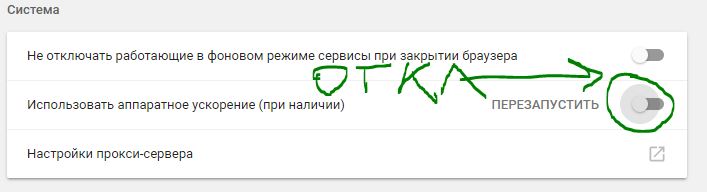
По умолчанию Google Chrome, Яндекс Браузер используют аппаратное ускорение для повышения производительности. Однако иногда ваше оборудование (точнее, графический процессор) может не соответствовать требованиям. Следовательно, вы можете видеть черный экран. В этом случае вы можете попробовать отключить аппаратное ускорение с панели настроек. Для этого откройте страницу настроек Google Chrome или Яндекс Браузера:
- Нажмите на три горизонтальных точки в правом верхнем углу браузера, чтобы отрыть настройки.
- Выберите из выпадающего меню «Настройки«.
- Пролистайте в самый низ и нажмите на «Дополнительно«.
- Найдите строку «Использовать аппаратное ускорение» и отключите его.
4. Отключить flags Chrome
Если вы используете Chrome или Яндекс браузер в течение длительного времени, вы наверное знаете, что есть некоторые параметры, доступные по адресу Chrome://flags. Вам нужно отключить некоторые флаги, чтобы проверить, решена ли проблема. Для этого откройте браузер и введите вот такой адрес Chrome://flags в строке URL. После этого найдите следующие флаги и отключите их:
- GPU compositing on all pages
- Threaded compositing
- Do SHOW Presents with GD
Примечание: Не во всех версиях есть три этих вышеперечисленных опции. Отключите что найдете и перезапустите браузер.
5. Обновите или загрузите Adobe Flash Player
Если вы еще не загрузили Adobe Flash Player на свой компьютер, настало время это сделать. Кроме того, если у вас установлена более старая версия этого приложения, вам следует сразу же обновить его. Так же вы можете зайти на официальный сайт Adobe и скачать Flash Player, но мы проделаем встроенным способом.
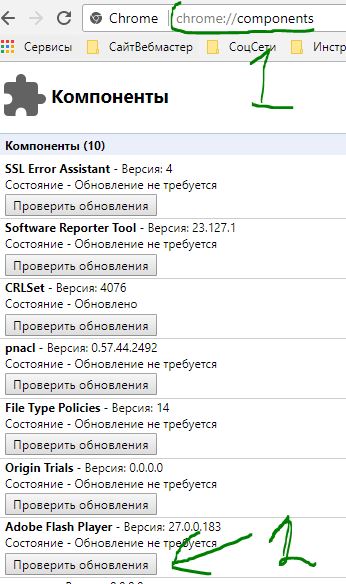
- Введите в адресную строку браузера chrome://components
- Найдите Adobe Flash Player и нажмите обновить.
6. Сброс браузера Google Chrome
Сброс параметров по умолчанию всегда и везде считается самым надежным способом. Зайдите в настройки браузера, как описано выше с нажатием на троеточие, пролистайте в самый низ и нажмите «Сбросить«. Если ничего не помогло, то просто удалите браузер и скачайте заново для чистой, новой установки.

В старой версии браузера на движке Chrome 29 этот параметр не включен по умолчанию, нужно его активировать, для этого проделайте следующие шаги:
Российский скорбит по своему сооснователю Илье Сегаловичу, ушедшему из жизни в возрасте 48 лет.
Поисковик «Яндекс» сменил логотип на главной странице в знак траура по одному из создателей компании Илье Сегаловичу. Надпись стала полностью черной, а ссылка с нее ведет на запись в корпоративном блоге о смерти Сегаловича.
Как уже сообщал НТВ.Ru, один из самых известных российских скончался минувшей ночью на году жизни. Сегалович боролся с раком желудка, но это не мешало ему до последних дней работать в «Яндексе», читать лекции, писать научные статьи, заниматься благотворительностью и участвовать в общественной жизни.
Гендиректор компании Аркадий Волож, сообщая о смерти своего давнего соратника, написал, что «все случилось слишком быстро и неожиданно». По словам Воложа, Сегалович оставил за собой «целую школу» программистов.
Аркадий Волож и Илья Сегалович познакомились еще в школьные годы и четыре года провели за одной партой. Уже после учебы в вузе Сегалович пришел в основанную Воложем компанию «Аркадия», которая позже превратилась сначала в CompTek, а затем в «Яндекс». Само слово «Яндекс» придумал он же в 1993 году.
Большинство пользователей яндекс браузера пользуются живыми обоями. Иногда они даже их не включали, но они все равно появились. Безусловно, это придает более приятный вид браузеру. Но бывают ситуации, когда такой фон нужно отключить. Если вы не знаете, как убрать фон в яндекс браузере, то моя инструкция поможет вам это сделать. Читайте ниже и разбирайтесь.
На компьютере
Сразу стоит сказать, что существует два вида фонов в браузере. Анимированный, который устанавливает гиф-картинку, и обычный, который ставит обычную, недвижимую картинку. Убрать его несложно, но для этого нужно будет выполнить несколько простых действий.
Убрать анимированный фон
Живые обои могут значительно тормозить работу компьютера, поэтому пользователям слабых ПК рекомендуется их отключить. Лучше будет установить обычный вид обоев, с какой-нибудь красивой картинкой. Сделать это можно следующим образом:
- Запускаем яндекс браузер и находим строчку «галерея фонов», нам нужны три точки рядом с этой графой. Кликаем на них левой кнопкой мыши.

- Во всплывшем окне ищем пункт «Изменить» и кликаем на него.

- Откроется новая вкладка в браузере под названием «Галерея фонов Яндекс». Анимированные фоны будут находиться в разделе «Видео», нам они не нужны. Поэтому заходим в любой другой раздел, в моем случае это «Небоскребы», «Поля», «Рассветы».


Такие нам не подойдут, поэтому их не выбираем. Ищем без такого значка.

- Как выбрали фон, жмем на него ЛКМ. Появится окошечко, в котором будут видны ваши потенциальные обои. Чтобы их установить, жмем на желтую кнопку «Применить фон».
- Готово! После этого фон в яндекс браузере будет обычный, а не анимированный.
- Вернемся к главной странице яндекса. Нам понадобятся все те же три точки, рядом с разделом «Галерея фонов».

- Жмем на них и находим графу «Анимация фонов». Нам нужно переключить данный пункт, чтобы он загорелся серым. Если он горит желтым, значит анимированный фон активен. Было так:

- А должно стать вот так:

- Готово! После этих действий живые обои станут обычной фоновой картинкой.
Таким образом, можно сделать любые живые обои простой заставкой на фоне.
Сделать фон по умолчанию
Для некоторых людей вообще не нужны картинки на фоне, в таком случае можно установить стандартный, белый фон. Сделать это очень просто, требуется лишь следовать данной инструкции:
- Запускаем браузер и кликаем на три точки возле графы «Галерея фонов».

- Тут придется немного схитрить. Загрузим свой фон. Заранее скачаем из интернета белый лист и закачаем его. Для этого левой кнопкой мыши жмем на раздел «Загрузить с компьютера».

- Открывается окно, в котором нужно будет найти ранее скачанный белый фон. Один раз жмем на него и кликаем на строчку «Открыть».

- На этом все, после этого обои в нашем браузере станут белыми.

На телефоне
Анимированный фон может быть не только на компьютерном браузере, но и на телефонном. Он может мешать человеку, поэтому в некоторых ситуациях его лучше отключить. Нужно лишь выполнить несколько простых шагов:
- Открываем браузер и рядом с поисковой строчкой находим три вертикальные точки. Жмем на них.
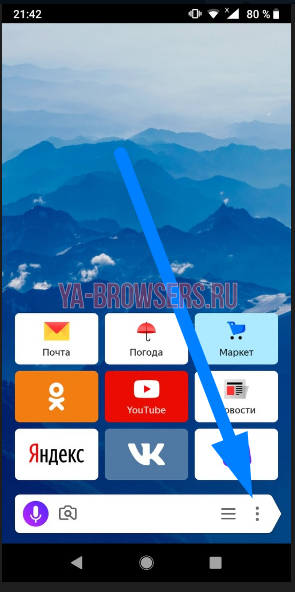
- Всплывает окно с различными настройками браузера. Нам понадобится раздел «Изменить фон». Открываем его.
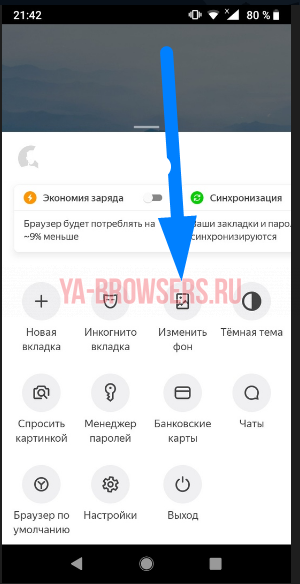
- После этого запустится «Галерея фонов». Можно будет найти заставку в альбомах, или просмотреть все, листая вниз.

- После того, как выбор сделан, жмем на понравившуюся картинку. Она откроется и появится строчка «Применить». Кликаем на неё.
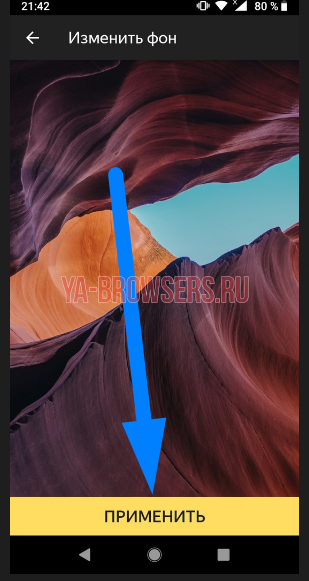
- Все готово! После этого фон в яндекс браузере станет обычным, а не анимированным.
Сделать фон по умолчанию
Чтобы установить обычный, белый фон, воспользуемся следующим способом:
- Откроем графу в яндекс браузере в виде трех точек. Найти её можно рядом с поисковой строчкой.
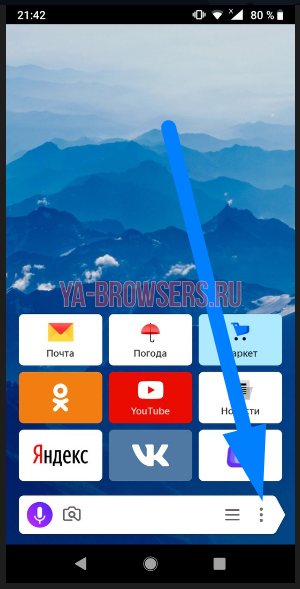
- В открывшемся окне найдем строчку «Изменить фон».

- В запустившейся галерее фонов, воспользуемся функцией «Загрузить с телефона». Находится эта строчка вверху страницы.

- После этого запустится папка с фотографиями, сохраненными на телефоне. Если у вас на смартфоне нет простой белой фотографии, её нужно будет скачать из интернета. Или поступить как я, создав скриншот с белым фоном.
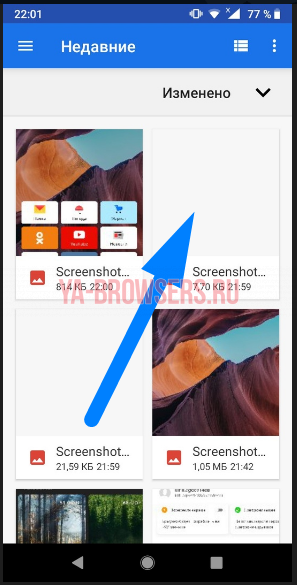
- Жмем на этот скриншот. Готово! После этого у нашего браузера будут обычные, белые обои.
Благодаря данной статье, вы теперь знаете, как убрать фон в яндекс браузере. На телефоне и на компьютере шаги немного разные, но суть у них одна. Если следовать всем действиям из моей инструкции, то у вас обязательно получится убрать ненужный фон.
Как включить темную тему в браузере Яндекс на телефоне Андроид
Использовать современные приложения – одно удовольствие. По сравнению с аналогами, которые использовались десять лет назад (вспомните первые версии приложения chrome), сегодняшний интерфейс отличается удобством и изящностью. Анимации не обрываются в середине, а при загрузке пользователь не видит черный экран. Даже проблема с цветом решилась с помощью темного режима. Мы рассмотрим, как включить темную тему на примере приложения Яндекс для Андроид.
Что такое тема интерфейса
Были времена, когда пользователям приходилось мириться с цветовыми схемами различных программ. Открывая темный мессенджер после светлого браузера, пользователь невольно выматывал свои глаза. К тому же такой подход мешал сразу настроиться на работу с разными программами. Проблема эта мучила долго, примерно до версии Android 9, а после появились темы интерфейсов.
Тема интерфейса – это комплексная цветовая схема, которая полностью изменяет цвета фона, иконок, текста и кнопок в приложениях. Акцентируем внимание на слове «комплексная». Это значит, что при включении режима изменяются цвета всех элементов интерфейса, а не только отдельной страницы. Это добавляет некую целостность приложению и упрощает процесс использования. Сделать ее можно не во всех приложениях, но в особенно популярных эта функция обычно доступна, в том числе и в приложении Яндекс.
Как включить темную тему
Мы рассмотрим два способа. Один из них подойдет, если используется приложение Яндекс – с Алисой, а другой подойдет для приложения Яндекс.Браузер. Начнем с Яндекса с Алисой:
- Откройте программу.
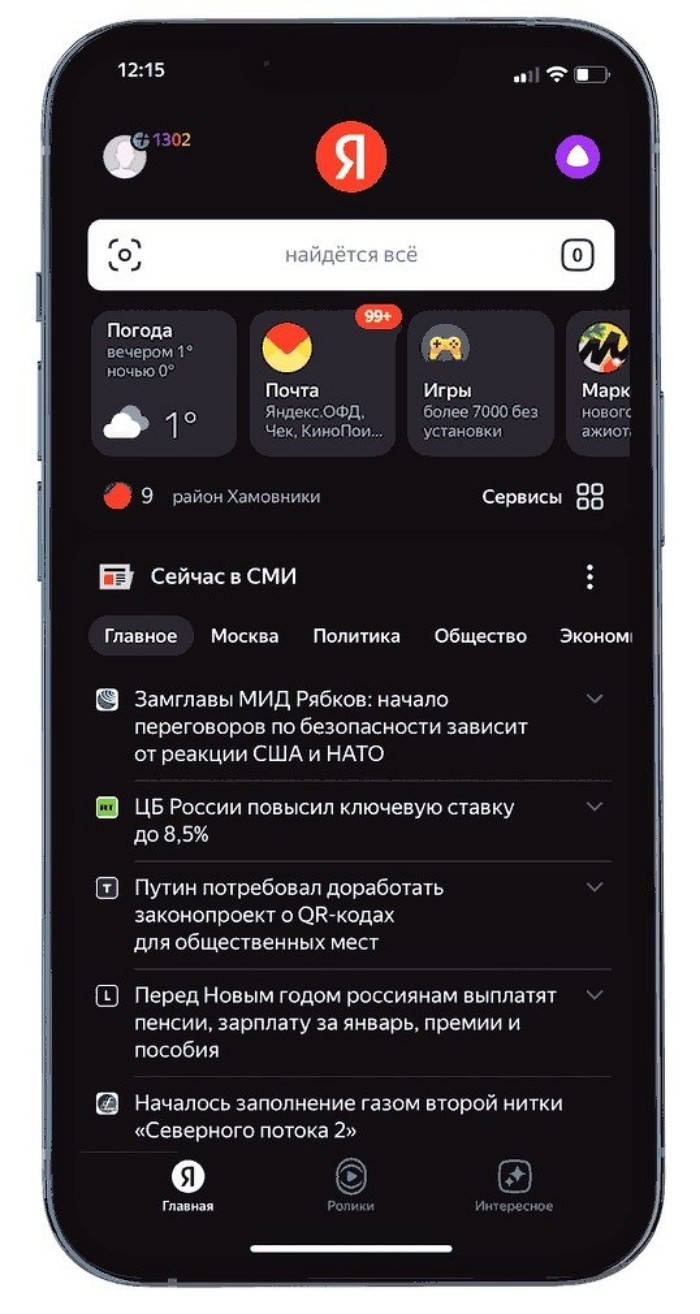
- Кликните по аватарке в левом верхнем углу. Если аватарка пустая, то вместо нее будет серая иконка портрета.
- В открывшемся меню выберите «Настройки приложения».

- Перейдите в раздел «Оформление».
- Выберите подходящий вариант. При выборе пункта «Как в системе» цветовая схема будет зависеть от настроек самой графической оболочки Android.
Теперь разберемся с браузером Яндекс.Браузер:
- Откройте приложение.
- Кликните по трем точкам, которые расположены справа от строки поиска. Если открыта страница, то три точки будут в нижнем правом углу.
- В открывшемся меню выберите пункт «Темная тема».

Преимущества темной темы
Обычно люди решают изменить цветовую схему программных продуктов и Android в целом ради собственного удобства. Привычка смотреть на белый текст на черном фоне свойственна молодежи, которые часто используют Discord, Steam и подобные программы. Однако у темного оформления есть и другие преимущества. Одно из них – это экономия энергии аккумулятора.
Дело в том, что черные пиксели потребляют меньше энергии для подсветки, нежели белые. Конечно, разница небольшая, но все же она есть. Второе преимущество – это меньший вред при использовании телефона ночью. Белый экран на фоне темной комнаты выглядит неестественно, а вот темный – самое то, особенно если включить фильтр синего цвета. Однако это и не опровергнуто, и не доказано учеными.

Возможные проблемы
Во время настройки пользователи могут столкнуться с рядом проблем и несоответствий описанному алгоритму. Если это произошло, то рекомендуем выполнить следующие действия:
- Обновите приложение до последней версии.
- Включите темный формат интерфейса в настройках самого телефона.
- Перезагрузите устройство.
- Очистите кэш. О том, как это сделать, читать здесь.
Надеемся, что смогли помочь. Если вам понравилось такое оформление, то по этой ссылке вы можете прочитать о том, как включить его и для программы TikTok. Благодарим за прочтение.
Похожие публикации:
- Как добавить американский номер в whatsapp
- Как переключать рабочие столы в windows 10 на клавиатуре
- Как скачать tweakbox на айфон
- Как удалить беседу в вк которую сам создал на телефоне
Как убрать темную тему в яндексе на телефоне
Как включить темную тему в браузере Яндекс на телефоне Андроид
Использовать современные приложения – одно удовольствие. По сравнению с аналогами, которые использовались десять лет назад (вспомните первые версии приложения chrome), сегодняшний интерфейс отличается удобством и изящностью. Анимации не обрываются в середине, а при загрузке пользователь не видит черный экран. Даже проблема с цветом решилась с помощью темного режима. Мы рассмотрим, как включить темную тему на примере приложения Яндекс для Андроид.
Что такое тема интерфейса
Были времена, когда пользователям приходилось мириться с цветовыми схемами различных программ. Открывая темный мессенджер после светлого браузера, пользователь невольно выматывал свои глаза. К тому же такой подход мешал сразу настроиться на работу с разными программами. Проблема эта мучила долго, примерно до версии Android 9, а после появились темы интерфейсов.
Тема интерфейса – это комплексная цветовая схема, которая полностью изменяет цвета фона, иконок, текста и кнопок в приложениях. Акцентируем внимание на слове «комплексная». Это значит, что при включении режима изменяются цвета всех элементов интерфейса, а не только отдельной страницы. Это добавляет некую целостность приложению и упрощает процесс использования. Сделать ее можно не во всех приложениях, но в особенно популярных эта функция обычно доступна, в том числе и в приложении Яндекс.
Как включить темную тему
Мы рассмотрим два способа. Один из них подойдет, если используется приложение Яндекс – с Алисой, а другой подойдет для приложения Яндекс.Браузер. Начнем с Яндекса с Алисой:
- Откройте программу.
- Кликните по аватарке в левом верхнем углу. Если аватарка пустая, то вместо нее будет серая иконка портрета.
- В открывшемся меню выберите «Настройки приложения».
- Перейдите в раздел «Оформление».
- Выберите подходящий вариант. При выборе пункта «Как в системе» цветовая схема будет зависеть от настроек самой графической оболочки Android.
Теперь разберемся с браузером Яндекс.Браузер:
- Откройте приложение.
- Кликните по трем точкам, которые расположены справа от строки поиска. Если открыта страница, то три точки будут в нижнем правом углу.
- В открывшемся меню выберите пункт «Темная тема».
Преимущества темной темы
Обычно люди решают изменить цветовую схему программных продуктов и Android в целом ради собственного удобства. Привычка смотреть на белый текст на черном фоне свойственна молодежи, которые часто используют Discord, Steam и подобные программы. Однако у темного оформления есть и другие преимущества. Одно из них – это экономия энергии аккумулятора.
Дело в том, что черные пиксели потребляют меньше энергии для подсветки, нежели белые. Конечно, разница небольшая, но все же она есть. Второе преимущество – это меньший вред при использовании телефона ночью. Белый экран на фоне темной комнаты выглядит неестественно, а вот темный – самое то, особенно если включить фильтр синего цвета. Однако это и не опровергнуто, и не доказано учеными.
Возможные проблемы
Во время настройки пользователи могут столкнуться с рядом проблем и несоответствий описанному алгоритму. Если это произошло, то рекомендуем выполнить следующие действия:
- Обновите приложение до последней версии.
- Включите темный формат интерфейса в настройках самого телефона.
- Перезагрузите устройство.
- Очистите кэш. О том, как это сделать, читать здесь.
Надеемся, что смогли помочь. Если вам понравилось такое оформление, то по этой ссылке вы можете прочитать о том, как включить его и для программы TikTok. Благодарим за прочтение.
Тёмная тема Яндекс браузер андроид как сделать на телефоне

Андроид
Привет! На связи Илья Журавлёв, автор сайта info-effect.ru. Сегодня я покажу вам, как сделать тёмную тему в Яндекс браузере, на телефоне андроид. Что это такое? В приложении будет чёрный фон и всё. Вкатит всем, кто любит всё тёмное. Всё очень просто и быстро. Смотри инструкцию далее и пиши комментарии, если есть вопросы. Погнали!)
Как сделать Яндекс браузер тёмным чёрным на телефоне андроид
Откройте на своём смартфоне, приложение Яндекс браузер. На главной странице, в поле поиска, справа, нажмите на кнопку Свойства (три точки).

В открывшемся окне, нажмите на вкладку Тёмная тема, чтобы включить данный режим.

Всё готово. Тема мобильного браузера станет тёмной, фон чёрный. Наслаждайтесь!

Как убрать тёмную тему в Яндекс на телефоне отключить
Всё очень просто. Ещё раз нажмите на вкладку в меню, как показано выше, и тема станет снова светлой, фон белый.
Похожие публикации:
- Как найти стикеры в вк по названию
- Как очистить icloud через компьютер
- Как очистить очередь печати на принтере hp
- Кто лучше гугл или яндекс
Как включить и убрать темную тему в Яндекс Браузере
Доброго времени суток, дорогие читатели. Вы наверняка сталкивались с ситуациями, когда от долгой работы за компьютером, а в особенности от ярких заголовков и страниц браузера, начинают болеть глаза. Разработчики Яндекс Браузера учли этот момент и добавили в свое детище темную тему, которая хоть немного снижает нагрузку на зрение. И в этой статье мы расскажем вам, как ее включить.
Примечательно, что страницы поисковика, а также дизайны сайтов останутся по-прежнему светлыми, если они были таковыми и ранее. Изменится лишь оформление заглавной страницы и верхняя строка, на которой находятся открытые вкладки. Давайте посмотрим, как выглядит браузер со светлой темой:

Как видите, заглавная картинка будет в светлых тонах, а верхняя строка – либо соответствовать тону картинки, либо будет светлой. Чтобы изменить тему, нажмите на 3 полоски в правом верхнем углу браузера и выберите пункт «настройки». Далее, в левой части экрана, выберите подпункт «интерфейс».

Там, практически сразу, вы увидите пункт «цветовая схема». Это и будет темой оформления вашего браузера. Выберите темную, вернитесь на заглавную страницу браузера и посмотрите, что получилось.

Как видите, изменилось не только оформление браузера, но даже заглавная картинка, которая была до этого. На этом мы хотим закончить нашу статью, всем удачи и пока.