Подробное руководство по формату файлов AVCHD
AVCHD — это сокращенно от Advanced Video Coding High Definition (Усовершенствованное кодирование видео высокой четкости). Этот формат в первую очередь предназначен для записи видео высокого разрешения, поскольку он легко записывает 1080i и 720p. Sony и Panasonic совместными усилиями создали формат AVCHD в 2006 году. Целью была, предоставить формат, поддерживающий высокое разрешение в потребительских видеокамерах. В 2007 году Sony и Panasonic выпустили первые потребительские видеокамеры AVCHD. Используя этот формат, вы можете эффективно записывать видео высокой четкости в стандартный проигрыватель дисков.
Благодаря формату AVCHD вам не нужно приобретать устройство для записи дисков, чтобы наслаждаться видео высокой четкости. Вы можете просматривать этот формат видео на различных медиаплеерах. В этой статье содержится более подробная информация о том, что такое формат AVCHD, разнице между AVCHD и MP4 а так же, о том, как открывать и конвертировать файлы AVCHD.
Часть 1: Что такое файл AVCHD?
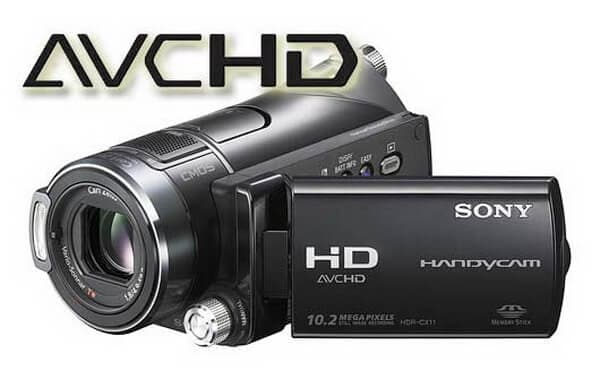
Формат AVCHD предназначен для цифровых видеокамер с высоким разрешением. Он использует технологию высокоэффективного сжатия для обеспечения высокого качества видео на диске. Он появился благодаря сотрудничеству между Sony и Panasonic. Так же, этот видеоформат поддерживает различные стандартные форматы и форматы высокой четкости. Он поддерживает различные частоты кадров, такие как 60 fps, исходный режим 24p и режимы 3D. Формат AVCHD — это своеобразное хранилище, в котором удобно хранить навигационные меню, слайд-шоу, субтитры, видео и аудио.
В этом хранилище обычно используются мини-DVD диски диаметром 8 см, что позволяет хранить до 20 минут видеоконтента высокого разрешения. При использовании этого формата вы можете легко воспроизводить DVD на проигрывателе Blu-ray. Вы также можете вывести его через компонентные выходы и кабель HDMI. В основном, файл AVCHD обычно предлагает вам HD-видео.
Часть 2: AVCHD и MP4 — в чем разница?
Между MP4 и AVCHD идет постоянная битва. Многие люди предпочитают конвертировать AVCHD в MP4 из-за популярности последнего. Однако люди всегда задаются вопросом, в чем же разница между этими форматами видео. Чтобы помочь вам в этом, приведенная ниже таблица разъясняет разницу между форматами видео.
AVCHD
MP4
Часть 3: Как открыть файл AVCHD?
Вы можете воспроизводить видео в формате AVCHD различными способами, например, с помощью Direct playback, дисков Blu-ray или дисков AVCHD. Однако с развитием технологий у пользователей больше нет таких записей на своих ПК. В настоящее время доступно множество медиаплееров, которые помогут вам воспроизводить AVCHD а разных операционных системах. Продолжайте читать, чтобы найти лучший вариант для себя.
Воспроизведение файла AVCHD на разных устройствах
AVCHD-плееры для ПК с Windows
Существует множество проигрывателей для воспроизведения видео AVCHD на ПК с Windows. Ниже представлены лучшие варианты, которые мы смогли найти.
1. VLC media player
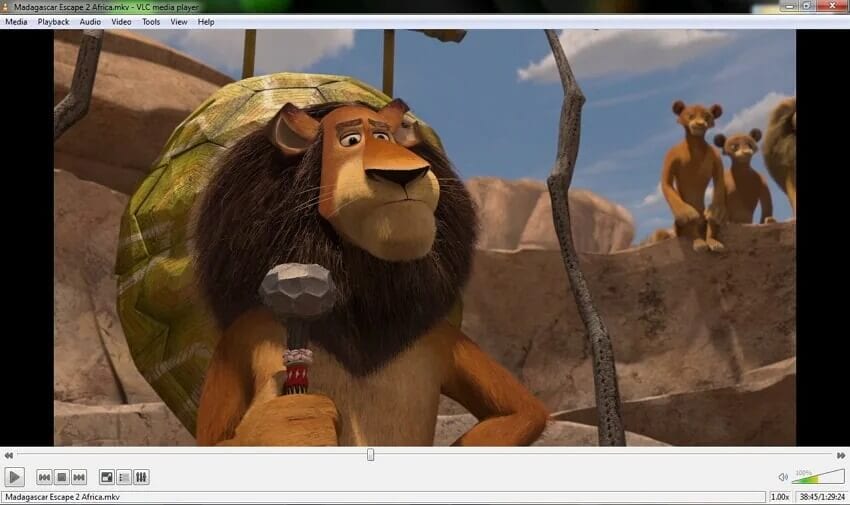
Этот проигрыватель AVCHD совершенно бесплатный и является самым известным проигрывателем во всем мире. Он может воспроизводить диски, стримы, различные форматы видео и файлы с внешних устройств. Вам не нужно загружать видеокодек при использовании VLC media player. Он поставляется с большинством кодеков и не требует дополнительных кодеков. Это непревзойденный вариант воспроизведения видео в формате AVCHD на вашем ПК с Windows. Он также относительно прост в навигации, что делает его отличным выбором для начинающих и профессионалов.
2. Media Player Classic
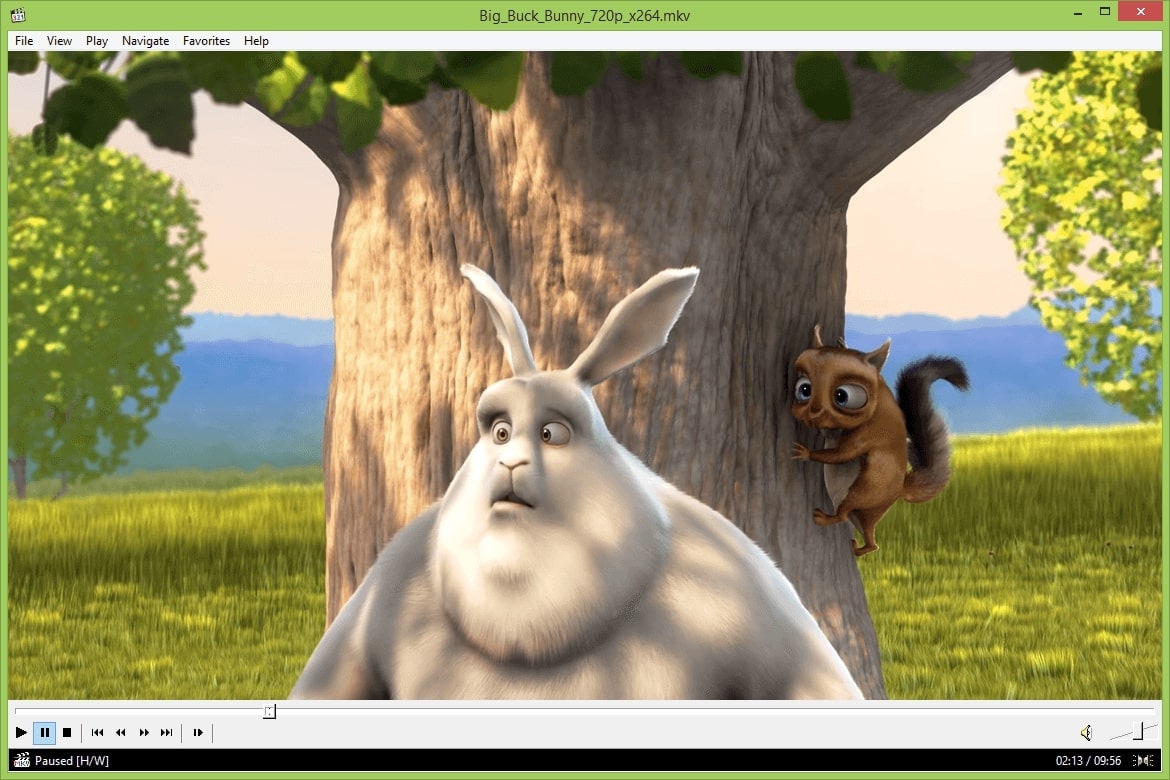
Media Player Classic — это легкий проигрыватель, который можно использовать для открытия видеоформата AVCHD на ПК с Windows. Это известный плеер с множеством функций, которые пользователи могут открыть для себя. MPC поддерживает самые популярные форматы аудио и видеофайлов, такие как MP4, MOV, AVI, FLV, M4V и т. д. Большинству нравится этот медиаплеер AVCHD из-за его уникальных функций настройки. Пользователи с легкостью могут настроить этот плеер по своему вкусу. Он бесплатный и поставляется с настраиваемой панелью инструментов, которая вам обязательно понравится.
3. BS. Player
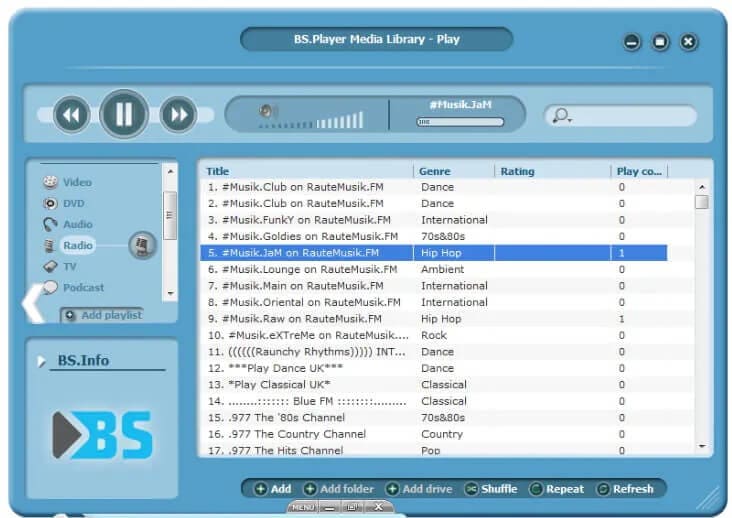
BS. Player — один из самых многофункциональных медиаплееров для вашего файла AVCHF с более чем 70 миллионами пользователями по всему миру и доступный на более чем 90 языках. Идеально подходит, когда у вас не самый современный компьютер, но вы все равно хотите наслаждаться видео в формате AVCHD. Этот бесплатный проигрыватель AVCHD имеет интуитивно понятный интерфейс, который позволяет новичкам легко ориентироваться в нем. Так же, он предоставляет субтитры для видеофайлов, с его помощью вы можете автоматически искать и загружать отсутствующие субтитры для ваших видео AVCHD.
4. Window Media Player
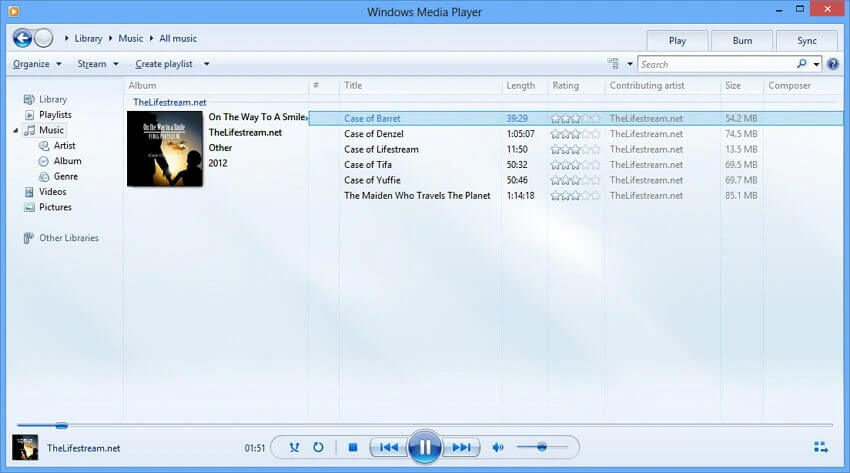
Мало кто не знает Window Media Player, поскольку он бывает установлен на вашем ПК с Windows. Он поддерживает большинство видеоформатов, включая формат AVCHD. Он легко настраивается, и как профессионалы, так и новички могут пользоваться этим медиаплеером.
AVCHD-плееры для Mac
У пользователей Mac также есть несколько вариантов для изучения, если они захотят воспроизвести файлы AVCHD на Mac. Ниже приведены лучшие варианты для воспроизведения видео в формате AVCHD на Mac.
1. Xtreme Media Player
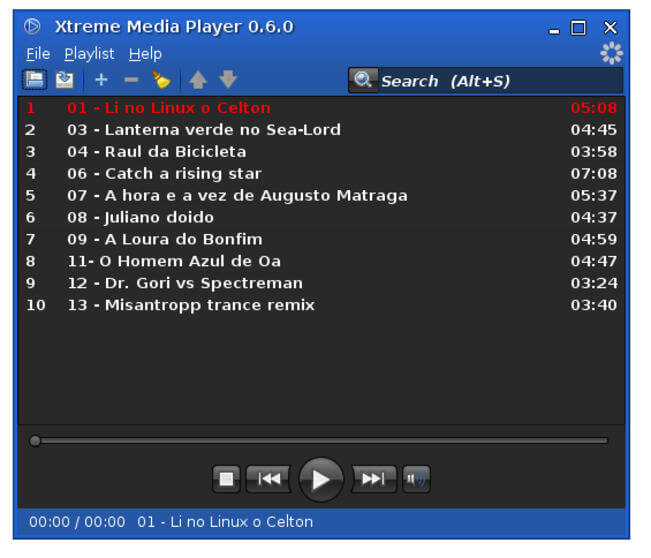
Плеер, который вы можете легко использовать для открытия файлов AVCHD на Mac, — это Xtreme Media Player. Пользователям нравится его элегантный и изящный дизайн. Это также один из самых простых медиаплееров, идеально подходящий для начинающих. Этот медиаплеер поддерживает загрузку файлов AVCHD. Он также поддерживает множество популярных и специальных форматов файлов, таких как OGM, OGV, DXF, M2V и т. д. что делает его универсальным вариантом. Таким образом, это один из лучших проигрывателей, которые вы можете использовать на Mac для открытия файла AVCHD.
2. 5K Player

5K Player — это шедевр, который вам понравится для бесплатного открытия файла AVCHD на Mac. Помимо файлов AVCHD, 5K Player поддерживает видео HDR 4K/8K в форматах MP4, H.265/264, AV1, VP8/VP9 и VR 360° как на Windows, так и на macOS. Он предоставляет возможность пользователям легко загружать аудио, субтитры и видео с более чем 300 веб-сайтов. Еще одна важная функция, которую он поддерживает для Mac, — это отправитель и получатель Airplay, что позволяет без труда транслировать видео в Интернете. Он предоставляет пользователям чистые и четкие изображения при воспроизведении видео в формате AVCHD.
3. KMPlayer
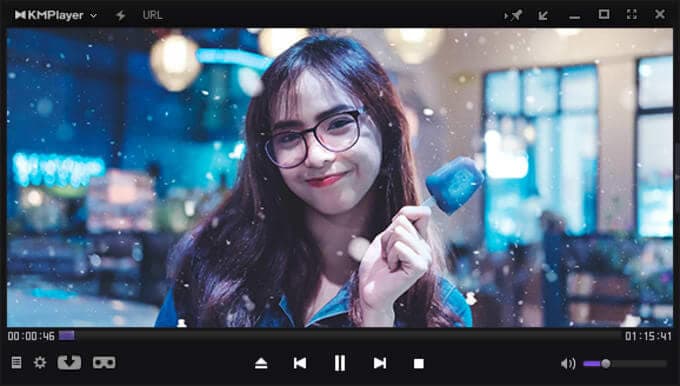
Этот медиаплеер AVCHD для Mac известен множеством интуитивно понятных функций. Он бесплатный, а также легко настраивается. Пользователям не требуется загружать видеокодек, для того чтобы воспроизвести свои файлы AVCHD на этой платформе. Вы также можете использовать его для загрузки видео для Instagram, Daily Motion и многих других платформах стриминговых видео. Из-за своих современных функций он является лучшим выбором для большинства людей. Однако при использовании KMPlayer вам придется иметь дело с рекламой.
Онлайн-проигрыватель AVCHD
Если вы предпочитаете открывать файлы AVCHD в Интернете, не загружая на компьютер никаких дополнительных программ, существует множество доступных вариантов. Ниже приведены лучшие онлайн-плееры AVCHD, которые вы можете найти.
1. Ultimate Video Player

Этот онлайн-видеоплеер для ваших файлов AVCHD представляет собой легко реагирующий аудио и видеоплеер, который поддерживает потоковую передачу со многих сайтов. Он эффективно работает на и компьютере и на мобильных устройствах, позволяя без проблем воспроизводить видео разного качества. Кроме того, вы можете защитит видео, которые загружаете на сайт при помощи пороли.
2. Muvi Player

Еще один онлайн-видеоплеер, который вы можете открыть для себя, — это Muvi Player. Видеоплеер с широкими возможностями настройки поддерживает несколько форматов видео, включая AVCHD. Кроме того, он имеет множество впечатляющих функций, таких как двойное видео, совместимость с несколькими устройствами, субтитры и двойное аудио, а также многое другое. Вы можете без труда использовать его на своем компьютере или на своем iPhone и Android-смартфоне.
3. jPlayer
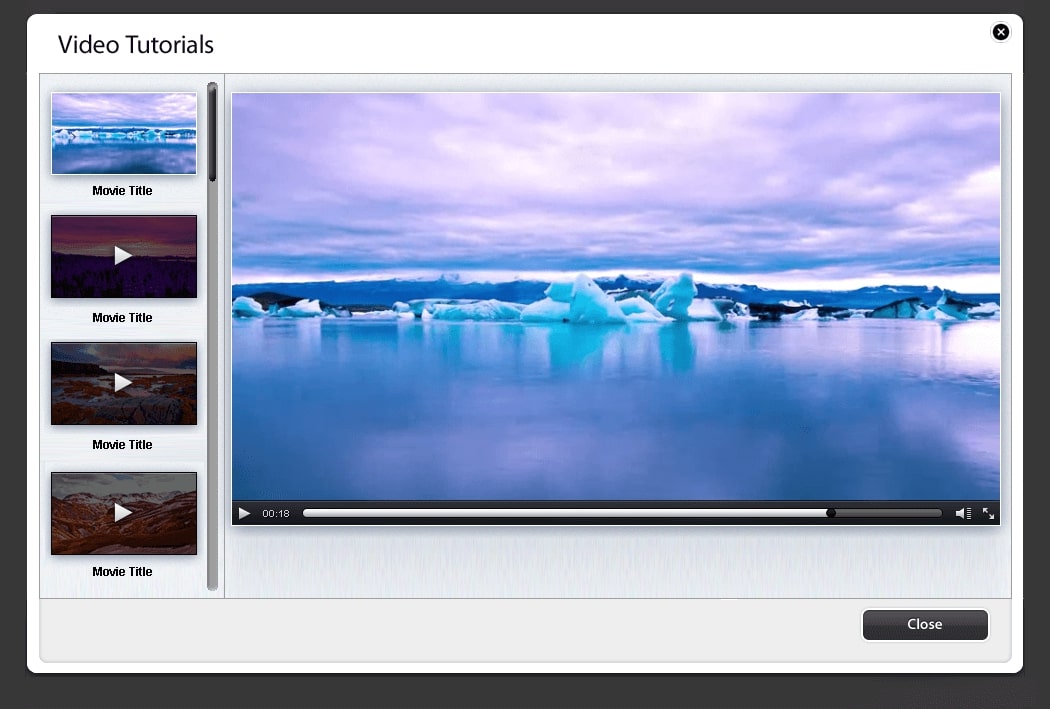
jPlayer может эффективно открывать видео в формате AVCHD независимо от операционной системы. jPlayer предоставляет вам подробное руководство по использованию платформы. Вы можете настроить этот плеер, а также использовать полноэкранный режим и функции громкости. Кроме того, пользователи могут настроить скорость воспроизведения и скин плеера. В целом, это отличный выбор, если вы хотите открыть файл AVCHD в Интернете.
Часть 4: Как конвертировать видеофайлы AVCHD
Иногда вы можете пользоваться видео AVCHD, конвертируя их в более стандартный формат, например MP4. В этой части мы познакомим вас с различными онлайн-конвертерами и конвертерами для ПК, которые вы можете использовать для конвертации AVCHD в MP4.
Конвертация AVCHD в MP4 с помощью онлайн-конвертера видео
Хотя программное обеспечение кажется наиболее популярным выбором для конвертации видео, вы можете использовать эти онлайн-конвертеры видео для бесплатного конвертирования AVCHD в MP4 или любой другой формат без хлопот с загрузкой и установкой.
1. ClipConverter
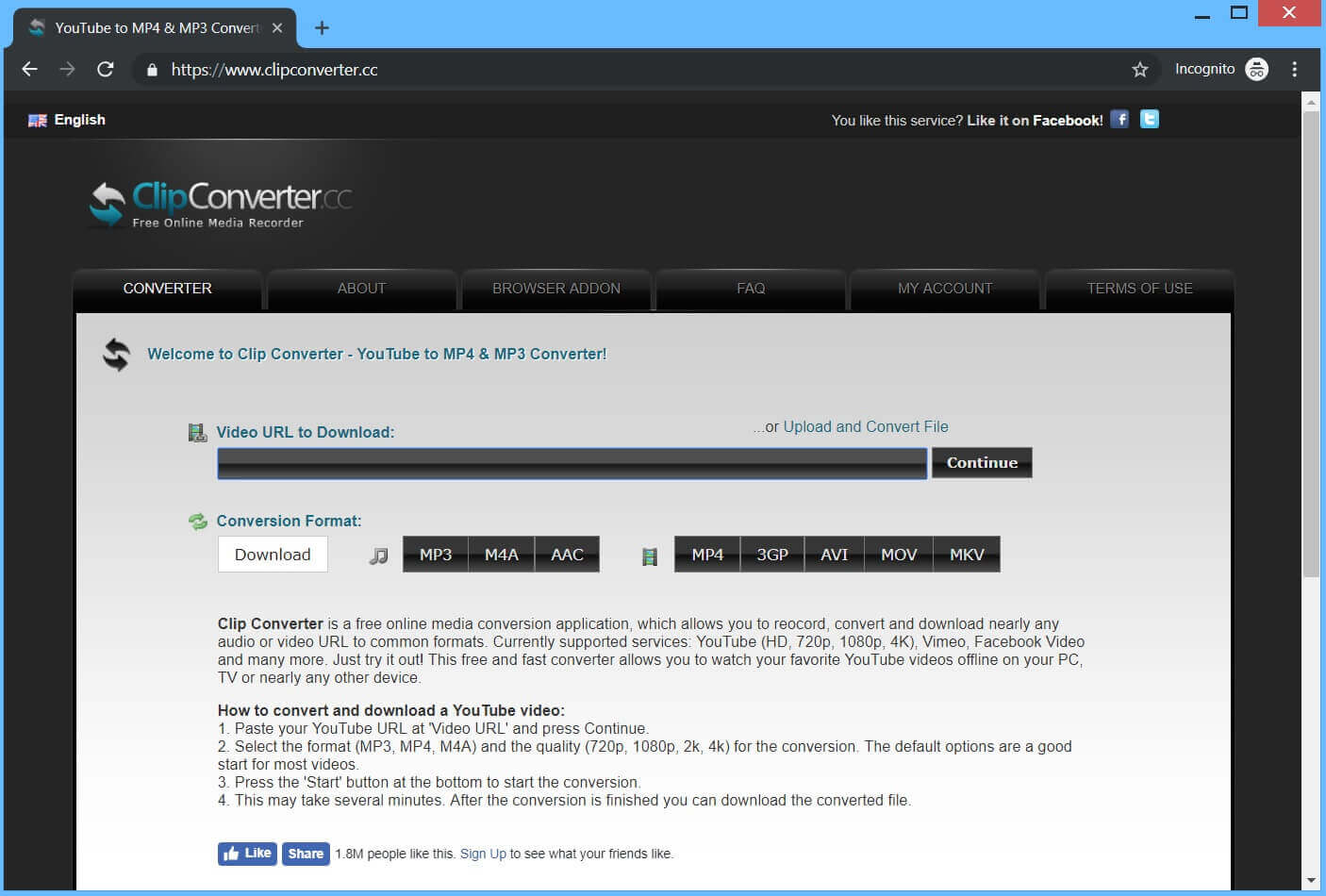
Этот бесплатный конвертер AVCHD довольно популярен благодаря простоте использования. Вам нужно открыть папку с файлом, выбрать файл, выбрать формат вывода и конвертировать файл. Также этот онлайн-конвертер видео дает возможность добавить файл AVCHD с веб-сайта, который вы хотите преобразовать. Вы можете отредактировать видео, изменив разрешение перед окончательным конвертированием.
2. ConvertFiles
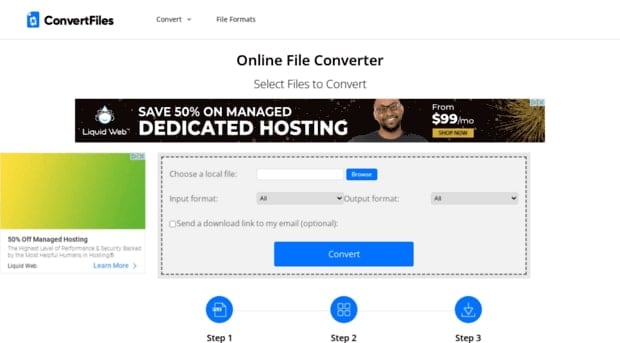
ConvertFiles — еще один типичный онлайн-конвертер видео, который вы можете использовать для бесплатного конвертирования файла AVCHD в MP4 и другие форматы. Кроме того, ConvertFiles не ограничивает свои услуги только видеофайлами; Вы также можете использовать его для конвертации аудио, документов и изображений.
3. ZAMZAR
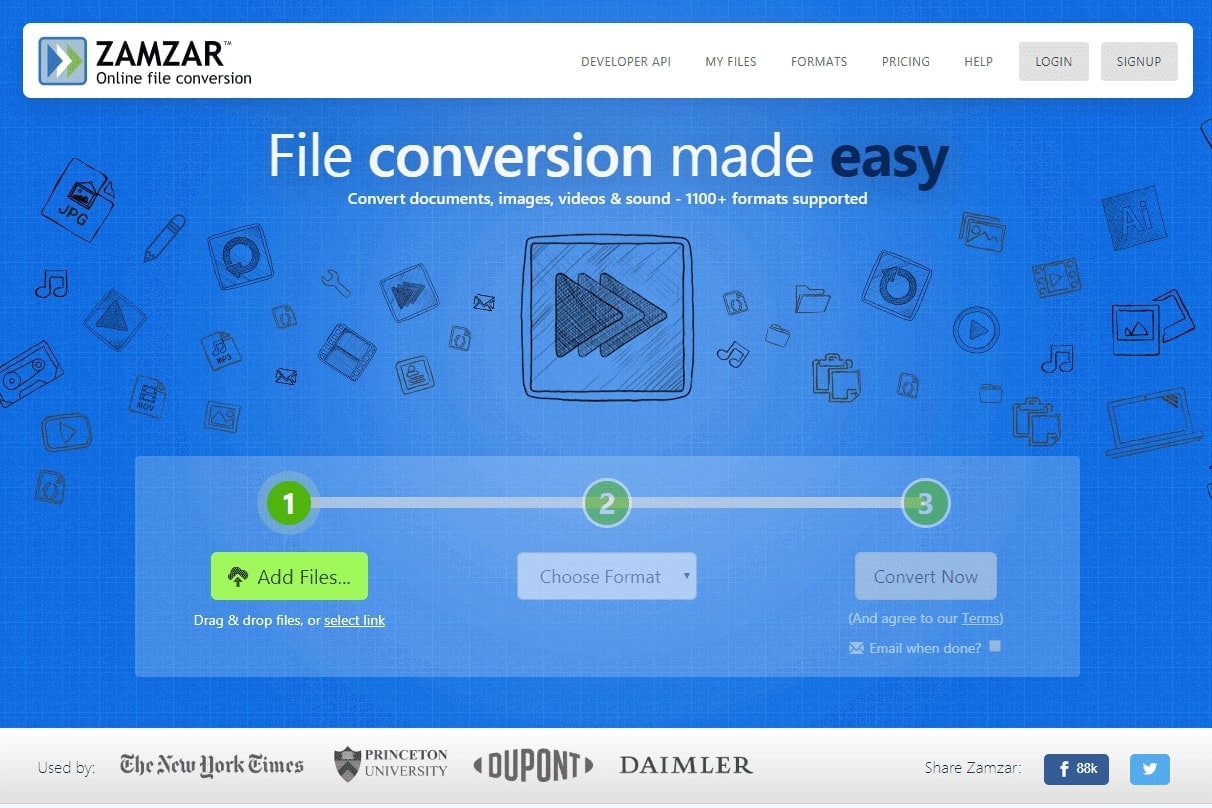
Большинство людей знакомы с ZAMZAR. Это популярный онлайн-конвертер со многими функциями, которые вам обязательно понравятся. Например, он позволяет вам создать учетную запись, которую вы можете использовать для сохранения ваших прошлых конверсий. Таким образом, вы никогда не потеряете конвертированный файл. При помощи ZAMZAR вы также можете одновременно конвертировать несколько файлов.
Конвертация AVCHD в MP4 с помощью Video Converter для Windows и Mac
Нет никаких сомнений в том, что онлайн-конвертер AVCHD в MP4 удобен в использовании и прост в использовании, но онлайн-инструменты имеют ограничение на максимальный размер файла, который можно добавить для конвертации, и их эффективность полностью зависит от подключения к интернету. При отсутствии сети или если у вас есть много файлов AVCHD, ожидающих конвертации, вы должны загрузить инструмент для конвертации на Windows и Mac, чтобы легко конвертировать файлы с помощью пакетной обработки. Кроме того, загрузка программного обеспечения безопаснее для вас, поскольку оно предлагает больше функций безопасности.
Wondershare UniConverter это лучший вариант для вас, если вы хотите конвертировать несколько файлов AVCHD в MP4 или другие форматы. Это профессиональный видеоконвертер, доступный для ПК с Windows и Mac, который поддерживает более 1000 аудио и видеоформатов, включая популярные варианты, такие как WMV, MP4, MOV, а также настраиваемые форматы для iPhone, Android, YouTube, TikTok и т. д. Он дает возможность пользователям редактировать свои видео, добавляя субтитры, обрезая, вырезая и т. д. Ниже приведены простые шаги по преобразованию файла AVCHD в желаемый вариант с помощью UniConverter.
Советы: Предположим, вы случайно удалили или потеряли свои видеофайлы AVCHD из-за неправильного форматирования SD-карты, повреждения камеры или любого другого сценария потери данных, здесь вы можете узнать как восстановить удаленные видео AVCHD.
Часть 5. Часто задаваемые вопросы о формате файлов AVCHD
Что отличает AVCHD от других форматов?
Главное отличие — высокое качество разрешения. AVCHD предлагает гораздо лучшее качество изображения, чем большинство доступных видеоформатов, включая MP4.
Могу ли я опубликовать файл AVCHD на YouTube и других стриминговых платформах?
Да, YouTube входит в число платформ, поддерживающих формат AVCHD. Однако перед трансляцией вам необходимо подтвердить информацию о других стриминговых платформах или конвертировать их в другие популярные варианты.
Как конвертировать файл AVCHD в MP4?
Вы можете использовать любые онлайн-видеоконвертеры и программное обеспечение для Mac и Windows, которые мы рассмотрели выше. Однако лучшим вариантом является Wondershare UniConverter.
Могу ли я воспроизводить видео в формате AVCHD на стандартном DVD-плеере?
Это не рекомендуется, поскольку высокое разрешение может привести к сбоям в работе DVD-плеера. Лучше всего использовать его только с совместимыми проигрывателями дисков Blu-ray и вышеперечисленными совместимыми медиаплеерами.
Заключение
Вы должны помнить, что Sony и Panasonic создали этот видеоформат, но не единственные, кто его используют. Формат AVCHD обеспечивает высочайшее качество изображения, гарантирует превосходное впечатление от просмотра. Вы можете найти идеальный проигрыватель AVCHD в нашем обзоре выше. Мы также рассказали вам о разнице между MP4 и AVCHD, чтобы прояснить известный спор. Если вы когда-нибудь захотите конвертировать файл AVCHD, Wondershare UniConverter — лучший вариант.
How do I view AVCHD files on a Mac? [SOLVED]
Apple QuickTime is integrated with every version of MacOS as default media player. It is a pretty nice player with numerous basic functions, such as playing, editing, and sharing audio and video files on your Mac machine. And it supports a lot of media formats and codecs, even with many more coming all the time.
However, superb as it seems to be, QuickTime still has some limitations in terms of video and audio formats it can play. Only QuickTime movie files (.mov), MPEG-4 files (.mp4, .m4a, .mp3, .m4v), and some .wav files are relatively friendly with QuickTime.
Suppose you got a 1080p 60fps AVCHD video shot by a HD camcorder, and you want to watch that footage on your Mac. When you try to open it with QuickTime, you may usually get an error notification saying «You may experience problems playing a video track in [name of video] because the required compressor could not be found». [Further reading: Burning AVCHD video to DVD]
Fortunately, you always have a plenty of choices at your disposal when dealing with the task about playing AVCHD files on Mac. Here we’ll show you two most common solutions in the following part.
Option One: Use a 3rd Party AVCHD Player for Mac
If you get tired of playing a limited number of formats with QuickTime and want a more comprehensive media player to open AVCHD on Mac, you may be interested in the following app which even with no need to install a codec pack on your machine.
VLC is currently one of the most popular substitute of QuickTime for Mac platform. It works great with almost all types of video and audio files. Playing AVCHD files on Mac with VLC is rather simple—just install it on your Mac computer, open it. Drag your AVCHD file from its folder and drop onto it, you will notice that it now plays just fine now. To get more information about VLC media player, please check here: http://www.videolan.org/
Option Two: Convert AVCHD to a Mac Viewable Format
Another efficient option is to convert the AVCHD to QuickTime natively playback format with a video converting application. This is for instance the case for Video Converter.
It handles just about everything you throw at it, either AVCHD or any other formats you can imagine. And this program features batch conversion function, so that you can convert as much videos as you want at the same time. Even better, you are allowed to edit your video files as you want with its built-in handy video editor. One another good thing about it is that there are more easily accessible presets to adjust your settings—by selecting your output device from the preset profiles, then all settings can be done automatically.
Download Now!
Now, turn your attention to the simple steps of converting AVCHD files to the Mac-approved format.
Step 1: Import your AVCHD files
In the opening program window, click on the «Add File» button on the menu bar, then browse to the location of the AVCHD video file you wish to convert. Alternatively, drag-and-drop option is also acceptable.
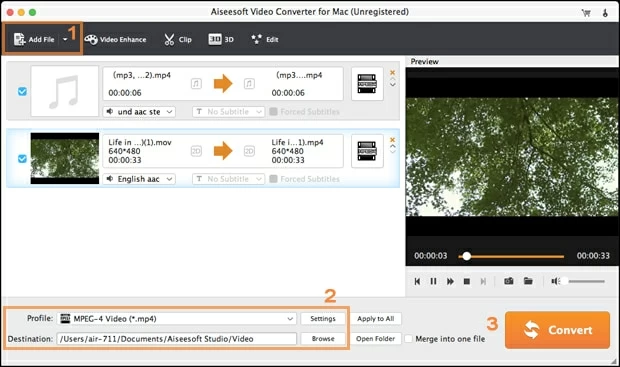
The program comes with basic video editing capabilities, allowing you to edit your AVCHD videos as you like, trimming, splitting, cropping, merging are all practicable. To do this, you just press the «Edit» button on the top bar.
Step 2: Select output format
After successfully opened the AVCHD video files, then head to the «Profile» section at the bottom of the screen, click it and you will get a drop-down list, then from the «General Video» category, select the appropriate output format. To make you AVCHD files playable on Mac, you can choose from either MOV, MP4, or M4V option in the category.
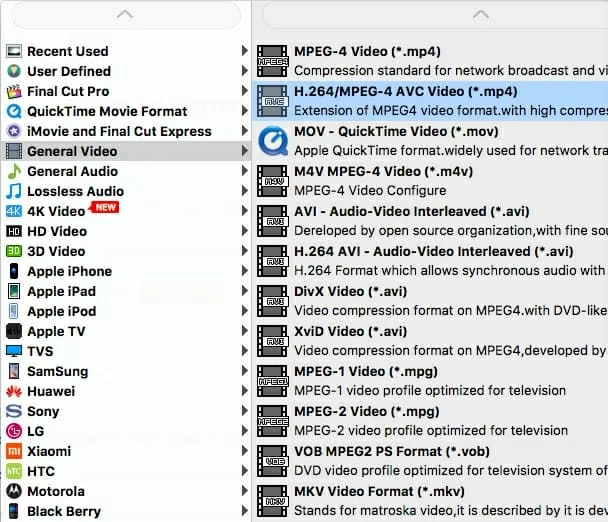
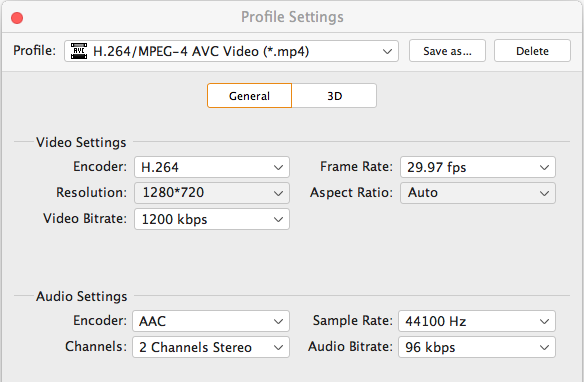
Also, you’re able to do some tweaks over the videos settings manually if required. Just by clicking «Settings» button to the right side of «Profile» menu.
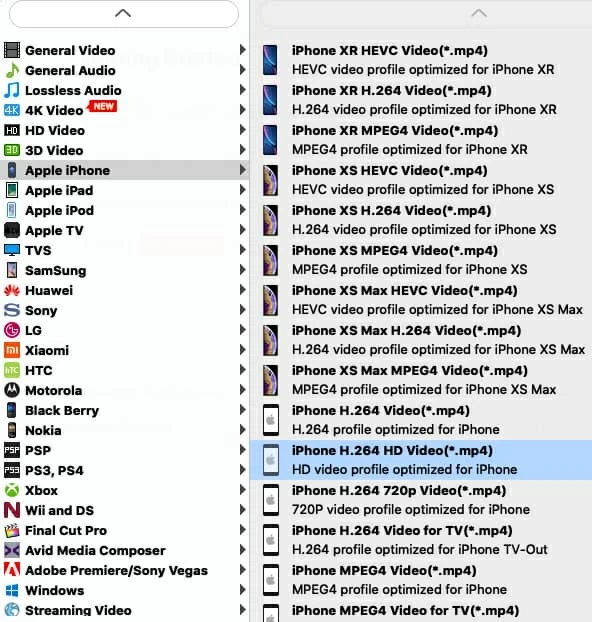
For those who want to convert videos to play on a device, you can choose from a library of preset profiles . Once it can adjust all settings automatically.
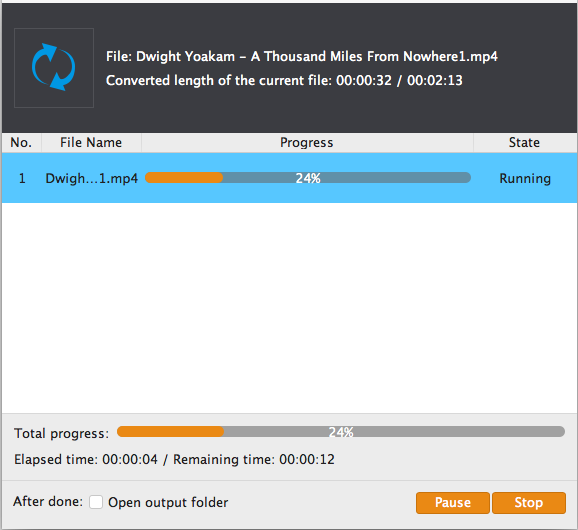
Step 3: Start conversion
When everything is completed, please hit the «Convert» button at the very bottom right corner of the screen to start converting your AVCHD file format to Mac playable format. Once conversion finished, you will be able to enjoy watching the new minted files on your Mac.
The Bottom Line
You no longer see any reason to use other apps beyond Video Converter and VLC in terms of avoiding and overcoming the Mac playback issue that irritates so many users. While VLC media player gives you ability to view anything including AVCHD files on Mac without a problem, Video Converter do much more than VLC to make your files flexible on Mac.
You might also like
How Can I Convert WMV Video to MP4 File Type on Mac
How to convert AVCHD to MP4 on Mac / Windows with ease
If you’re planning to convert AVCHD to Mp4 on a Mac, you’ll need a proper converter to assure your video quality and make the procedure easy. Our guide shows you how.
Elma Ellis Updated on Jul 19, 2022 10:37 AM
3 proven ways to convert AVCHD to MP4 on a Mac:
- You can easily batch convert AVCHD files to MP4 on your Mac with the Video Converter, in which your videos won’t lose quality.
- You can also convert AVCHD to MP4 format by VLC media player if you have installed it on your Mac.
- Converting AVCHD to MP4 for Mac can be realized online with Online Converter if your file is in a small size.

This article will guide you on how to convert AVCHD to MP4 on Mac using a desktop or online converter.
Want to convert AVCHD files to MP4 on a Mac? Maybe you recorded a few videos with AVCHD format with your Panasonic camcorder during a social event, and try to edit and share them with friends and family from your Mac. As AVCHD can’t be played and edited on many platforms, some powerful converters recommended will allow you to convert your AVCHD videos to MP4 for Mac so that you can play or share them on QuickTime or iTunes with your Apple device, such as Mac, iMac, MacBook, even Mac Mini.
Table of Contents
- Why need to convert AVCHD to MP4 for Mac
- How to convert AVCHD to MP4 on a Mac
- Other problems about AVCHD
Why need to convert AVCHD to MP4 for Mac?
Despite the fact that AVCHD (Advanced Video Codec High Definition) is the default video format for camcorders such as Sony and Panasonic, the majority of portable devices and video editors on Mac do not support it. For example, for Mac users, you must first convert AVCHD to MP4, M4V, or MOV to edit it with iMovie or QuickTime. Further, until AVCHD files are converted to MP4, they cannot be played on iPhone, iPad, or other digital devices.
MP4, however, as the most widely utilized video recording format, could be played on most media types for Mac. Compared with the high standard and quality of AVCHD, MP4 is quite portable due to its small size.
How to convert AVCHD to MP4 on a Mac?
Here we will offer the AVCHD to MP4 converts for Mac and Windows users, either beginners or experts. All of these converters allow conversion but with somewhat different features.
1. AVCHD to MP4 Converter (for Mac/Windows)
Appgeeker’s Video Converter allows both Mac and Windows users to convert AVCHD videos, as well as other popular formats at high speed even with package files. The finest thing is that it not only has numerous presets for not knowing how to set parameters, but also allows experienced users to customize files while converting AVCHD files to MP4 on Mac.
This Mac desktop converter is especially handy when you want to edit large-sized video files without sacrificing quality without an online connection.
Download Now!
The videos can be converted from AVCHD to MP4 on Mac or PC by following three easy steps.
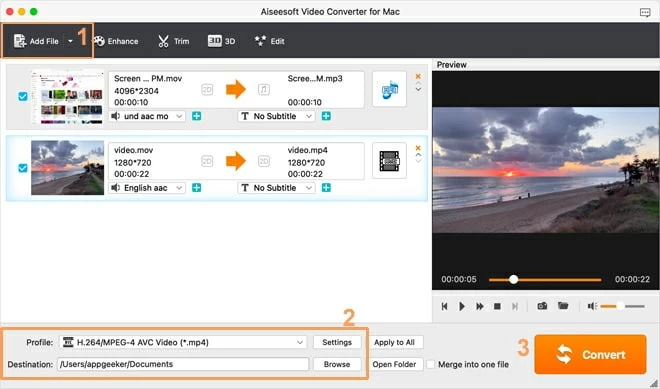
Step 1: Add the AVCHD videos into the tool
Launch the installed app on your Mac. Double-click the AVCHD file you want to convert in the pop-up window after clicking the «Add File» button in the top toolbar.
Tip: It also supports file dragging and dropping numerous AVCHD videos or the whole folder and converts them at once for your convenience.
Step 2: Choose the output file format
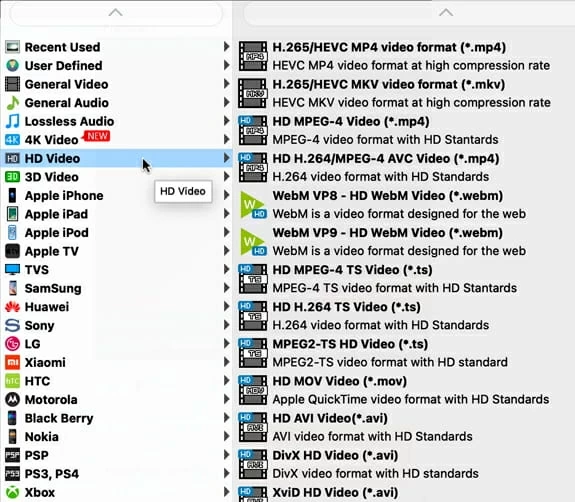
Click the «Profile» drop-down menu in the lower-left corner of the screen to open the output format selection panel, where you can find HD Video in the lelt side, then go to click the HD H.264/MPEG-4 AVC Video (*.mp4) option.
After you’ve chosen an output file format, click «Destination» under the «Profile» and select a folder to use as the output directory on your Mac.
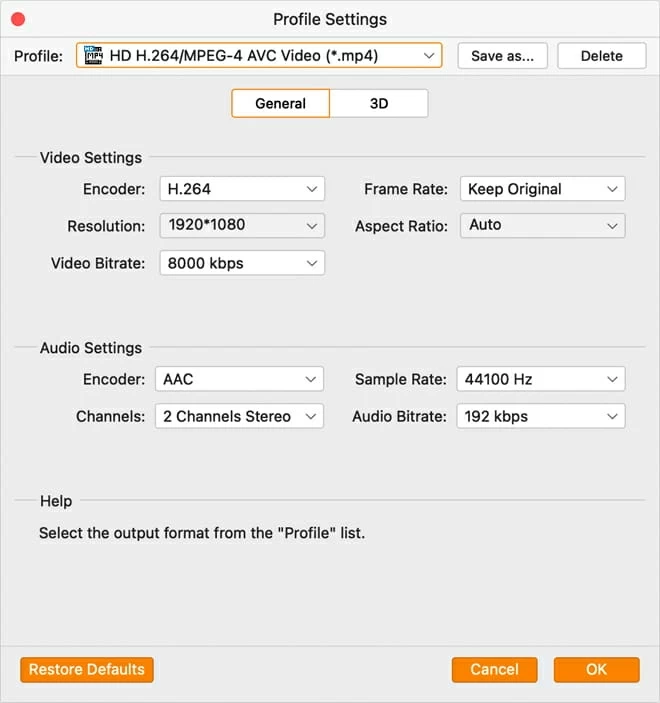
Tip: In case you want to alter the video and audio properties of the specified MP4 format at your discretion, click the «Settings» button on the next «Profile» menu to update the codec, resolution, frame rate, bitrate, or others.
Step 3: Convert AVCHD to MP4 on Mac
Finally, in the bottom right corner, click the «Convert» button to begin converting AVCHD to MP4 on Mac. You’ll see the status of the video conversion in a pop-up window as soon as you press the convert button.
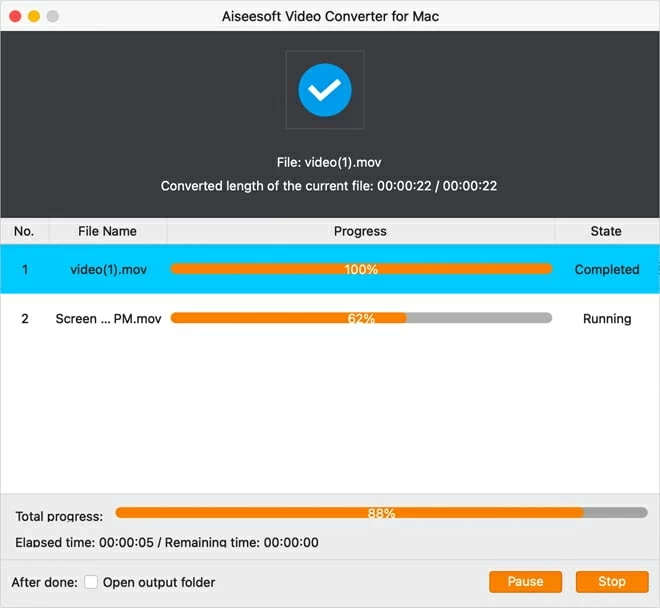
With this Mac video converter, you could edit and simply merge the clips in one file, read the Mac user guide to know more.
2. VLC
If you have a Mac and there is a media player VLC has installed for playing videos, you can convert your AVCHD video to MP4 on your Mac via it. Just open your VLC media player, click File in the menu bar on Mac and select Convert/Stream or use the Command + S Keyboard shortcut to open the Convert/Stream dialogue.
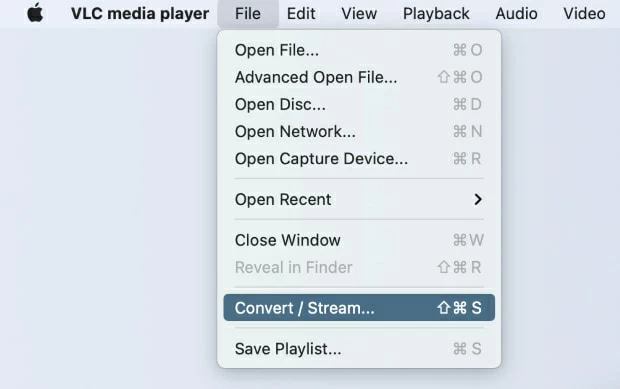
Convert/Stream feature is where you can import your AVCHD files.
Here, you can import your AVCHD video by clicking Open media, or just drag the AVCHD video you wish to convert and drop it here.
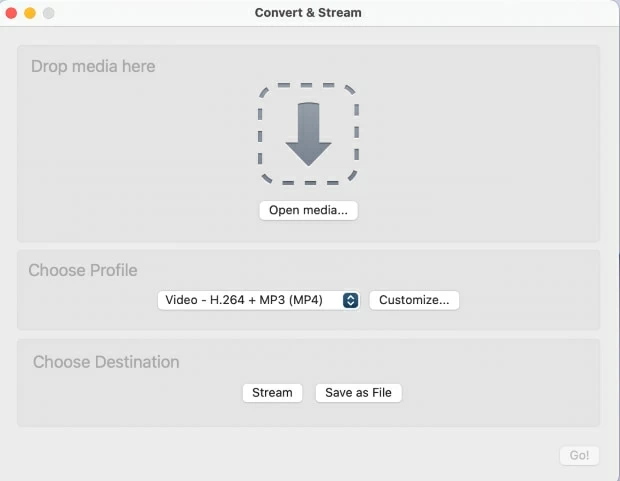
Choose any way you like to import the AVCHD files.
Navigate to the Profile in the main interface and click the drop bar. Several formats appear in the box for converting AVCHD videos, choose the MP4 format.
Then click Customize to adjust the Video and Audio codec as you desired.
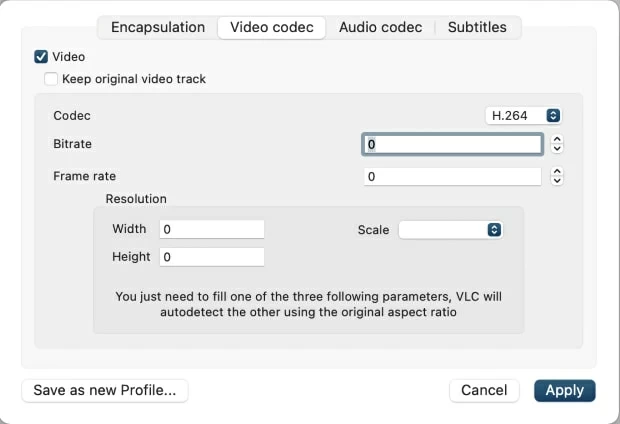
It’s not easy for a newer to adjust the right resolution for a device where you want to play videos.
After you have set all the parameters, you can click the Browse button to choose the folder to save the converted MP4 videos on your Mac. Then tap on the Save button. Your videos will be stored here as an MP4 file, which can then be played anywhere you like.
3. Free Online Converter for Mac
When converting tiny video files on the move that do not require high quality or custom conversion settings, an online AVCHD to MP4 converter is often used.
Online Converter is a simple yet effective tool for converting AVCHD to MP4 for Mac users. There is no fancy interface to make Online Converter feel modern and high-tech, but it is nonetheless appropriate for the task by opting for a plain text browser-based user interface.
It is not, however, clever enough to transcode large-format AVCHD to MP4 for Mac. It also requires an internet connection, and the converted file is only stored temporarily on the server.
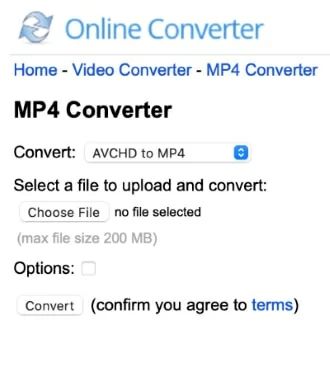
Notice that the max AVCHD file size you can import is 200MB.
Please follow the below steps to convert AVCHD to MP4.
1. To upload AVCHD movies, click «Choose File.»
2. If necessary, select «Options» to trim the video clip or frame size.
3. To convert AVCHD to MP4 for free online, click «Convert.»
FAQ
What is AVCHD?
AVCHD stands for Advanced Video Coding High Definition. AVCHD is a file-based format for digitally recording high-definition video developed by Sony and Panasonic. An AVCHD file is really a hierarchical file structure built from the file structure found on a Blu-ray disc, comprising several video clips, rather than a single video file. The AVCHD video file usually has the extensions such as «.mts» or «.m2ts».
Is AVCHD better quality than MP4?
The video quality of AVCHD is greater, but the file size is larger and the format support is restricted. MP4 has a higher compression rate, a smaller file size, and is supported by nearly all devices. Is AVCHD compatible with Mac? AVCHD is not supported by Mac. When you try to play AVCHD on a Mac, an error message will appear.
How do I open AVCHD videos on my Mac?
VLC is one of the most popular QuickTime alternatives for the Mac OS. It’s compatible with practically all video and audio formats. VLC makes playing AVCHD files on a Mac a breeze. Simply download it and run it on your Mac. Drag and drag your AVCHD file from its folder onto it; you’ll see that it now plays perfectly.
How do I extract AVCHD files from Mac?
When you connect your video camera to your Mac via USB, or plug your SD Card into your Mac, you will see some but not all of the files. Instead of a folder, you’ll see a file called PRIVATE/AVCHD.
The AVCHD folder is seen as a package by default on OSX. If you’re unfamiliar with OSX packages, they’re a type of file system folder that appears in the Finder as a single file. Hundreds of different folders, files, and other items can be found within a package. A package is something like an iPhoto Library.
Right-click on «Private» and click «Show package contents». It will show the BDMV folder as a package. Right-click on «BDMV» and click «Show package contents». All of the files on the SD card or USB will be shown as a result of this. Go to ‘Stream’ and save the files you require.
You might also like

How to Convert MOV Files to MP4 for Mac and Windows
11 Обязательных Популярных AVI-плееров для Mac (включая Catalina)
Представленный корпорацией Microsoft в 1992 году, AVI (Audio-Video Interleaved) является очень популярным форматом для воспроизведения видеофайлов в настоящее время. Если вы хотите посмотреть фильм на своем компьютере или мобильном устройстве, это так просто. Люди могут найти все виды AVI-плееров на рынке, но они столкнутся с проблемами совместимости видео или качества во время воспроизведения AVI на Mac.. Чтобы сэкономить ваше время и дать вам высококачественный визуальный опыт, мы собираемся поделиться топ-11 популярных AVI-плееров на Mac ниже.
- Wondershare UniConverter
- VLC Media Player
- Wondershare Free Video Converter
- MPlayerX
- Elmedia
- Plex
- Macgo Mac Media Player
- 5KPlayer
- Cisdem VideoPlayer
- QuickTime
- Movist
1. Wondershare UniConverter
Теперь пришло время обсудить 11 надежных AVI-плееров для компьютера Mac, но прежде чем перейти к другим игрокам, мы расскажем вам о лучшем AVI-плеере для Mac. Wondershare UniConverter — Оснащенный набором функций, это универсальный видеоплеер для Mac, который воспроизводит AVI, MP4, MOV и любые другие 1000+ видео/аудио форматов. Кроме того, он может помочь вам конвертировать AVI в другие 1000+ видеоформатов и наоборот, даже загружать видео с YouTube или других 10 000+ сайтов обмена видео, вставляя URL-адреса и конвертируя их в форматы AVI.
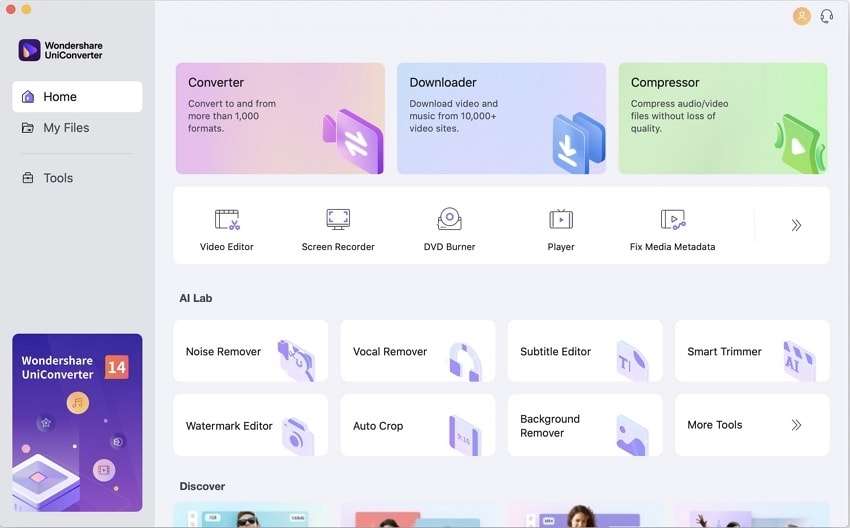
Ключевые особенности of Wondershare UniConverter:
- Это лучший AVI-плеер для компьютеров Mac и позволяет воспроизводить AVI, MP4 и другие 1000+ видео-и аудиофайлов в высоком качестве.
- Он позволяет воспроизводить HD-видео до 4K.
- Конвертируйте видео AVI в более чем 1000 видео/аудио форматов и наоборот.
- Загружайте и записывайте видео с более чем 10 000 сайтов обмена видео, таких как YouTube, вставляя URL-адреса.
- Потоковая передача видео AVI на ваш Apple TV, Samsung TV и другие устройства для воспроизведения.
- Дополнительные функции, связанные с носителями, такие как запись видео на DVD, передача видео на устройства, видеокомпрессор и т. д.
- Он удобен и прост в использовании.
Как воспроизводить AVI — файлы на Mac с помощью Wondershare UniConverter
Способ 1: Воспроизведение AVI-видео на Mac непосредственно с помощью Wondershare UniConverter.
Вы можете воспроизводить AVI-файлы напрямую через Wondershare UniConverter (первоначально Wondershare Video Converter Ultimate). Просто сначала скачайте и установите этот AVI-плеер на свой Mac и выполните следующие простые шаги, чтобы воспроизвести видео AVI.
Шаг 1 Добавьте AVI-файлы в Wondershare AVI Плеер Mac.
Запустите Wondershare AVI плеер для Mac, а затем непосредственно перетащите ваши целевые AVI-видео в лучший AVI-видеоплеер для Mac.
Шаг 2 Воспроизведение видео AVI на Mac.
Затем импортированный AVI-файл будет отображаться в виде миниатюры, как показано на скриншоте. Наведите курсор мыши на видео, и вы увидите значок Play в середине.
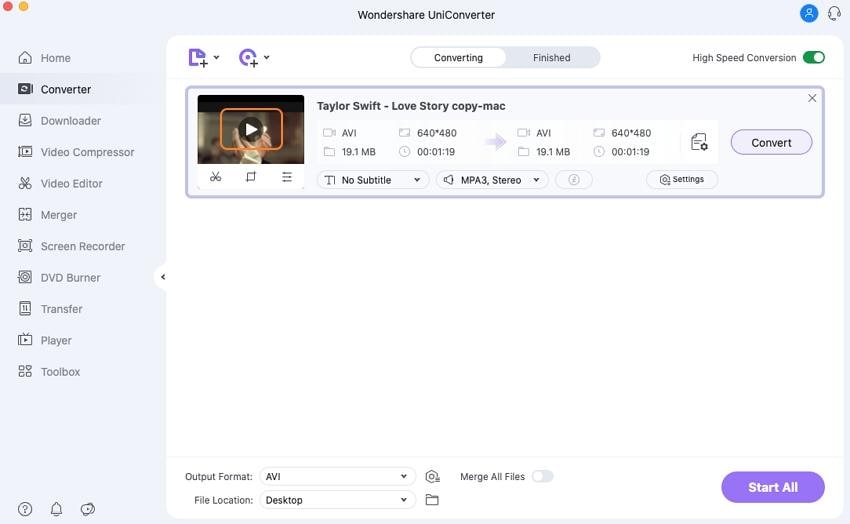
Нажмите на значок Play, и выбранное видео AVI будет немедленно воспроизведено на Mac.

Способ 2: Конвертируйте AVI-файлы в другие форматы и воспроизводите их на любых устройствах.
Если вы хотите воспроизводить видео AVI на вашем Mac без каких-либо ограничений AVI Плеер, то вы можете конвертировать ваши видео AVI в форматы MP4 или MOV, которые поддерживаются Mac по умолчанию. Конвертируйте видео AVI и проигрывайте на Mac с помощью 3 простых шагов ниже.
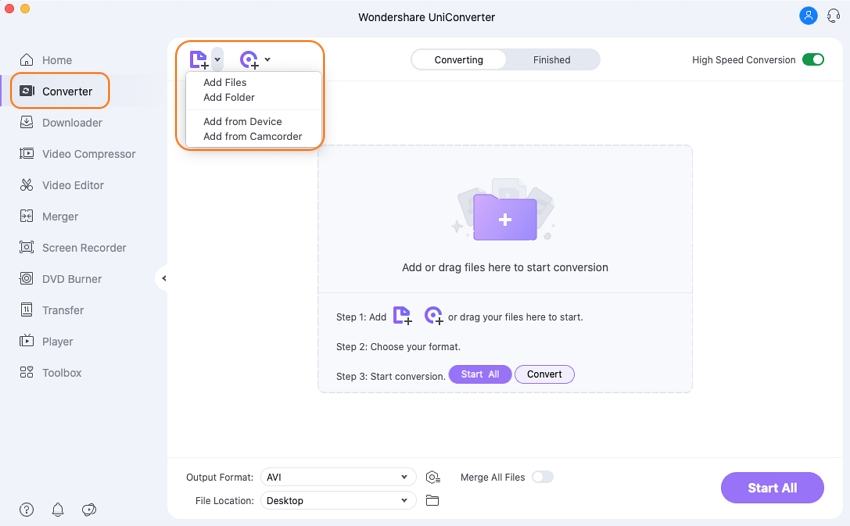
Шаг 1 Добавьте AVI-видео для конвертации.
Скачайте, установите и запустите Wondershare AVI плеер на вашем Mac, а затем вы перейдете к интерфейсу Convert как в Методе 1. Нажмите кнопку + Add Files или просто перетащите ее, чтобы добавить видео AVI.
Шаг 2 Выберите Формат Выходного Видео.
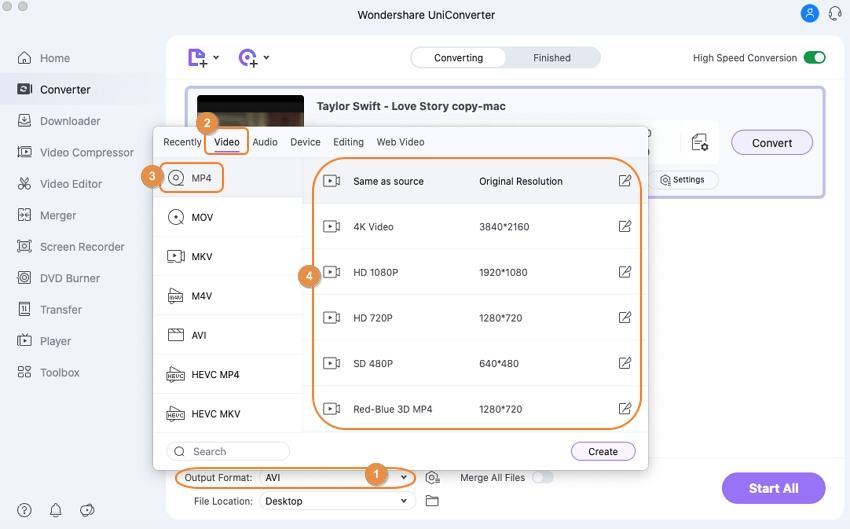
В нижней части опции Формат вывода выберите выходные видеоформаты, такие как MP4 или MOV, или другие форматы, которые вы хотите на вкладке Video .
Шаг 3 Конвертируйте видео AVI на Mac.
Наконец, нажмите кнопку Convert All , чтобы начать конвертировать ваши AVI-видео в MP4 или MOV, и вы сможете воспроизводить AVI-файлы на Mac с помощью проигрывателя по умолчанию после успешного преобразования.
2. VLC Media Player
Этот .avi плеер является широко используемым популярным медиаплеером среди пользователей Mac во всем мире, который является открытым исходным кодом и абсолютно бесплатным в использовании. VLC передает AVI-видео на другие устройства непосредственно в интерфейсе. VLC AVI плеер для Mac не содержит никакой рекламы или вредоносных программ, с его помощью вы можете свободно воспроизводить AVI-файлы на Mac.

Основные характеристики VLC Media Player
- VLC — это идеальный медиаплеер для воспроизведения AVI-файлов на компьютерах Mac.
- VLC AVI Player для Mac-это кроссплатформенное программное обеспечение, доступное для Windows, Mac, Android и т. д.
- VLC является открытым исходным кодом и доступен бесплатно.
- VLC может воспроизводить AVI, MP4, MP3 и большинство популярных видео-и аудиофайлов.
- Он поддерживает встраивание субтитров в видеофайл.
- Вы можете транслировать видео на другие устройства с помощью VLC.
3. Wondershare Free Video Converter
Wondershare Free Video Converter — это бесплатная версия лучшего Wondershare AVI плеера и конвертера. Этот бесплатный AVI-плеер имеет очень похожий интерфейс и функции с его конечной версией, такие как простое воспроизведение AVI-видео, преобразование AVI-видео в любой другой формат и т. Д. Просто выполните те же шаги Wondershare UniConverter, чтобы достичь этих функций. Единственное отличие заключается в том, что преобразованное видео AVI получит водяной знак, как и большинство бесплатных программ на рынке.
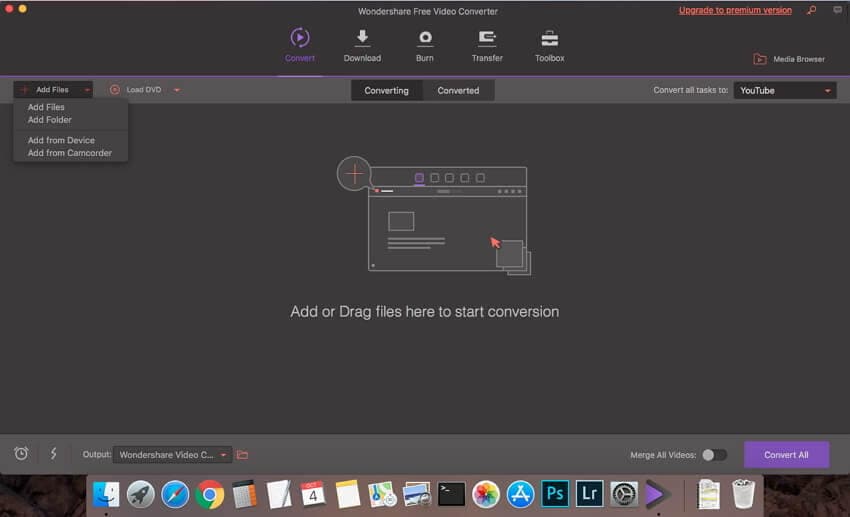
Ключевые особенности Wondershare Free Video Converter
- Воспроизведение видео AVI на Mac с помощью простых шагов.
- Конвертируйте видео AVI в любой другой формат, который вы хотите, и воспроизводите его на большем количестве устройств.
- Поддержка более 1000 видеоформатов, включая MP4, MOV, AVI, MKV, WMV и т. д.
- Редактируйте видео AVI с функциями обрезки, обрезки, поворота, добавления водяных знаков и многого другого.
- Легко скачивайте видео с YouTube и других видеосайтов.
- Передача AVI-файлов на мобильные устройства с помощью USB-кабеля.
4. MPlayerX
MPlayerX также является хорошим и понятным AVI-плеером для Mac. MPlayerX открывает AVI и другие форматы файлов плавно, без потери качества видео. Вам просто нужно поместить целевой видеофайл .avi в плеер и тогда программа начнет воспроизводить AVI-файлы на Mac. Этот AVI-плеер для Mac имеет FFmpeg и Mplayer, что делает его совместимым со всеми типами медиафайлов для воспроизведения. С помощью этого AVI-плеера для Mac вы можете искать нужное видео в этом видеоплеере, а затем воспроизводить его напрямую.

Ключевые особенности MPlayerX
- Это программное обеспечение поддерживает FFmpeg и Mplayer, что делает его отличным AVI-плеером для компьютера Mac.
- MPlayerX может воспроизводить AVI-файлы очень плавно и в высоком качестве.
- MPlayerX — это часть многоязычного программного обеспечения, поддерживающая до 10 языков.
- MPlayerX очень полезен для вас, чтобы справиться с процессом воспроизведения видео.
5. Elmedia
Elmedia Player — это еще один хороший AVI-плеер для Mac, который воспроизводит любой импортируемый вами файл без каких-либо хлопот. Однако Elmedia AVI player не является полностью бесплатным, который стоит $19,99, и обратите внимание, что он доступен только для системы Mac.

Ключевые особенности Elmedia
- Этот AVI-плеер для Mac позволяет воспроизводить AVI-файлы с несколькими выбранными звуковыми дорожками.
- Эта программа позволяет вам легко управлять громкостью.
- Этот AVI-плеер для Mac предлагает различные виды настройки настроек.
- Elmedia позволяет импортировать субтитры в плеер для воспроизведения вместе с видеофайлом.
- Эта программа полностью совместима с AirPlay.
6. Plex
Plex — это полезный Mac AVI плеер, который решает проблему того, что AVI не будет играть на Mac, и позволяет вам плавно открывать AVI на Mac. Этот AVI-плеер позволяет легко воспроизводить AVI, MP4 и несколько других популярных видео и аудио форматов на ваших компьютерах Mac. Plex также может легко управлять вашими медиафайлами. Если у вас есть тонны фотографий на вашем Mac и хранятся в разных папках, Plex может легко выбрать фотографии и предложить вам организованную библиотеку фотографий.

Ключевые особенности Plex
- Он поддерживает воспроизведение видео AVI на компьютерах Mac и несколько других популярных видео-и аудиоформатов.
- Этот AVI-плеер для Mac полностью совместим с другими операционными системами, такими как Windows, Android и так далее.
- Plex может легко управлять вашей медиатекой.
- Этот Mac AVI-плеер позволяет вам искать онлайн-видео для воспроизведения.
- Plex имеет медиасервер, который позволяет сохранять ваши видео в сервисе.
7. Macgo Mac Media Player
Macgo Mac Media Player — это абсолютно бесплатное программное обеспечение медиаплеера для пользователей Mac и Windows. Это программное обеспечение позволяет просматривать все виды видеофайлов в высоком качестве. Благодаря поддержке AirPlay этот Mac AVI-плеер легко транслирует видео на ваши устройства iOS. Воспроизведение дисков Blu-ray на компьютерах Mac также легко сделать с помощью этого плеера.

Ключевые особенности Macgo Mac Media Player
- Эта программа AVI плеер for Mac может помочь вам воспроизводить видео на компьютерах Mac без какой-либо потери качества.
- Macgo Mac Media Player — это абсолютно бесплатный видеоплеер для использования.
- Этот Mac AVI плеер полностью поддерживает встраивание субтитров.
- Пользователи Mac могут воспроизводить HD — видео до 4K.
- Этот AVI-плеер для Mac позволяет вам искать видео и воспроизводить их напрямую.
8. 5KPlayer
5KPlayer — это совершенно новый тип программного обеспечения видеоплеера, который позволяет пользователям воспроизводить AVI на компьютере Mac. Как следует из названия, этот видеоплеер воспроизводит высококачественные медиафайлы, включая MP4, MPEG или другие видео-и аудиоформаты. Эта программа Mac AVI Плеер также имеет функции загрузки, которые позволяют вам бесплатно загружать онлайн-видео непосредственно с помощью плеера. Если вы собираетесь отправлять или получать видео с iPhone с помощью функции потоковой передачи, то это можно сделать с помощью 5KPlayer.

Ключевые особенности 5KPlayer
- 5KPlayer — это хороший AVI-плеер для Mac, который позволяет воспроизводить AVI-файлы на компьютере Mac и поддерживает высококачественное видео.
- 5KPlayer позволяет вам искать нужные вам видео и воспроизводить их непосредственно в плеере.
- Этот AVI-плеер для Mac позволяет использовать функцию AirPlay для потоковой передачи медиафайлов между компьютерами iPhone и Mac.
- Это программное обеспечение поддерживает несколько онлайн-сайтов обмена видео для прямого просмотра потокового видео.
- Этот Mac AVI-плеер имеет встроенный радиоплеер.
9. Cisdem VideoPlayer
Cisdem VideoPlayer также полезен для воспроизведения AVI-файлов на компьютерах Mac. Этот AVI-плеер для Mac также поддерживает воспроизведение высококачественных видеофайлов без ущерба для качества. Эта программа совместима с различными видами видео и аудио форматов, таких как MP4, MP3, MOV и т.д. Он поставляется без какой-либо рекламы или вредоносных программ в интерфейсе, и вы можете легко наслаждаться видео.

Ключевые особенности Cisdem VideoPlayer
- Это программное обеспечение может воспроизводить файлы формата AVI на Mac и поддерживает до 50 файлов формата аудио-видео.
- Он может воспроизводить HD-видео 4K/5K/1080p без каких-либо проблем с буферизацией во время воспроизведения.
- Когда вы воспроизводите любое видео, оно автоматически загружает субтитры, и если вы хотите, вы можете легко добавить субтитры позже вручную.
- Это программное обеспечение также полностью бесплатно и без каких-либо рекламных или шпионских программ.
- Воспроизведение и приостановка видео или создание моментального снимка видео во время воспроизведения.
10. QuickTime
QuickTime — это официальный медиаплеер Apple для пользователей устройств Mac и iOS от Apple. Этот плеер также является AVI-плеером для компьютеров Mac. Раньше он поддерживал только формат MOV, но в настоящее время он может обрабатывать так много других видеоформатов. Это программное обеспечение хорошо подходит для основных операций, связанных с игроками, таких как воспроизведение видео, но если говорить о скорости, то оно все еще очень медленно запускается.

Ключевые особенности QuickTime
- QuickTime воспроизводит видео на устройствах Mac и также поддерживает формат AVI.
- QuickTime записывает или редактирует ваши видео.
- QuickTime позволяет вам легко делиться своими собственными видео.
- Этот AVI-плеер для Mac позволяет записывать онлайн-видео.
- Этот Mac AVI-плеер позволяет обрезать видео.
11. Movist
Movist- это видеоплеер на основе FFMPEG для устройств Mac, который позволяет пользователям Mac очень легко воспроизводить видео AVI на устройствах Mac. Этот AVI-плеер для Mac поддерживает мультимедийные клавиши Mac, что означает, что вы можете легко управлять воспроизведением фильма с помощью жестких мультимедийных клавиш Mac. Пользователи Mac могут работать с этим программным обеспечением как в однорежимном, так и в многодокументном режимах. Этот AVI-плеер для Mac также поддерживает субтитры видео, так что вы можете легко наслаждаться видео с вашими настроенными субтитрами.

Ключевые особенности Movist
- Movist — это AVI-плеер для компьютера Mac, который позволяет пользователям Mac воспроизводить AVI-файлы на устройствах Mac.
- Это программное обеспечение также поддерживает некоторые другие видеоформаты, включая MP4 и AVI.
- Movist доступен только для пользователей Mac.
- Программа поддерживает режим одного и нескольких окон.
- Этот AVI-плеер для Mac поддерживает высококачественные субтитры и автоматическое определение кодировки субтитров.
Все AVI-видеоплееры для Mac, упомянутые выше, очень помогают в воспроизведении AVI-файлов на Mac (включая Mac OS 10.15 Catalina). Говоря о том, какой плеер воспроизводит AVI-файлы на Mac, Wondershare UniConverter выделяется как лучший AVI-плеер благодаря своим мощным всесторонним функциям. В заключение скажу, что это единственная программа, которая помогает конвертировать, скачивать, записывать и записывать любые видео, которые вам нравятся. Мы настоятельно рекомендуем Wondershare AVI Плеер и Конвертер всем пользователям Mac, которые ищут универсальный AVI-плеер для устройств Mac.