Беспроводная печать документов на любом принтере с помощью AirPrint.
Одной из самых ожидаемых функций, в представленном вчера обновлении iOS, является AirPrint. Новая функция открывает перед обладателями iOS девайсов широкие возможности беспроводной печати документов. Все что вам необходимо сделать, это выбрать необходимую страницу в браузере или документ и распечатать его с имеющегося у вас принтера. Но проблема заключается в том, что AirPrint официально поддерживает далеко не все модели принтеров:

Решение проблемы не заставило себя ждать. Парни с сайта netputing.com отказались следовать политике Apple и изобрели способ, позволяющий в обход ограничений Apple пользоваться AirPrint c любым принтером. Мы же в свою очередь, сняли подробное видео, о том как с помошью фукции AirPrint распечатать любой документ с iPad:

Если же у вас windows-компьютер, то и на этот случай есть решение.
Хочу напомнить вам что AirPrint, помимо iPad, поддерживает все iOS устройства, кроме первых поколений iPod Touch и iPhone.

Наши соцсети
Новости, статьи и анонсы публикаций
Свободное общение и обсуждение материалов
Лонгриды для вас

Telegram получил обновление с поддержкой Stories. Теперь пользователи могут выкладывать временные посты или при желании сохранять их в профиле навсегда. Рассказываем, как пользоваться Сторис в Телеграме и какие ограничения есть у этого нововведения.

С помощью быстрых команд на экран Айфона можно добавить иконку для быстрого доступа к любому документу, который хранится на смартфоне. Причем в параметрах команды вы сможете даже выбрать приложение, через которое файл будет открываться.
Apple рекомендует использовать для зарядки iPhone 15 Pro Max блок питания на 20 Вт, но сколько времени потребуется смартфону на полную зарядку более мощной или, наоборот, слабой зарядкой? Выбираем оптимальное зарядное устройство для всей линейки iPhone 15.
Как распечатать с Айфона на принтере
Практически любой смартфон из ныне существующих предлагает распечатать текстовый документ, iPhone или iPad — не исключение. Сделать это можно несколькими способами, но пользователи предпочитают использовать технологию AirPrint, чтобы печатать напрямую. Однако на этом способы не заканчиваются: вы всегда можете распечатать документ с iPhone по сети, используя приложение для принтера, или подключить телефон с помощью кабеля или адаптера, если вдруг принтер не поддерживает беспроводное соединение. В любом случае, это сделать не так уж сложно — намного проще, чем перекидывать файлы в облако, сохранять и отправлять в печать. Рассказываем, как печатать с Айфона на принтере.

Рассказываем, как подключить Айфон к принтеру правильно
Как распечатать документ с Айфона
Практически любой современный принтер с беспроводной связью имеет технологию AirPrint, которая позволяет быстро синхронизироваться с iPhone или iPad, чтобы распечатать документ напрямую. Проверить, есть ли поддержка этой функции, можно здесь: список огромен, поэтому нажмите Ctrl + А и введите название принтера. Если он есть, то далее просто следуйте инструкции.
- Откройте нужный документ, изображение или веб-страницу на iPhone.
- Нажмите кнопку «Поделиться» и пролистайте список до самого низа, после чего выберите «Напечатать».
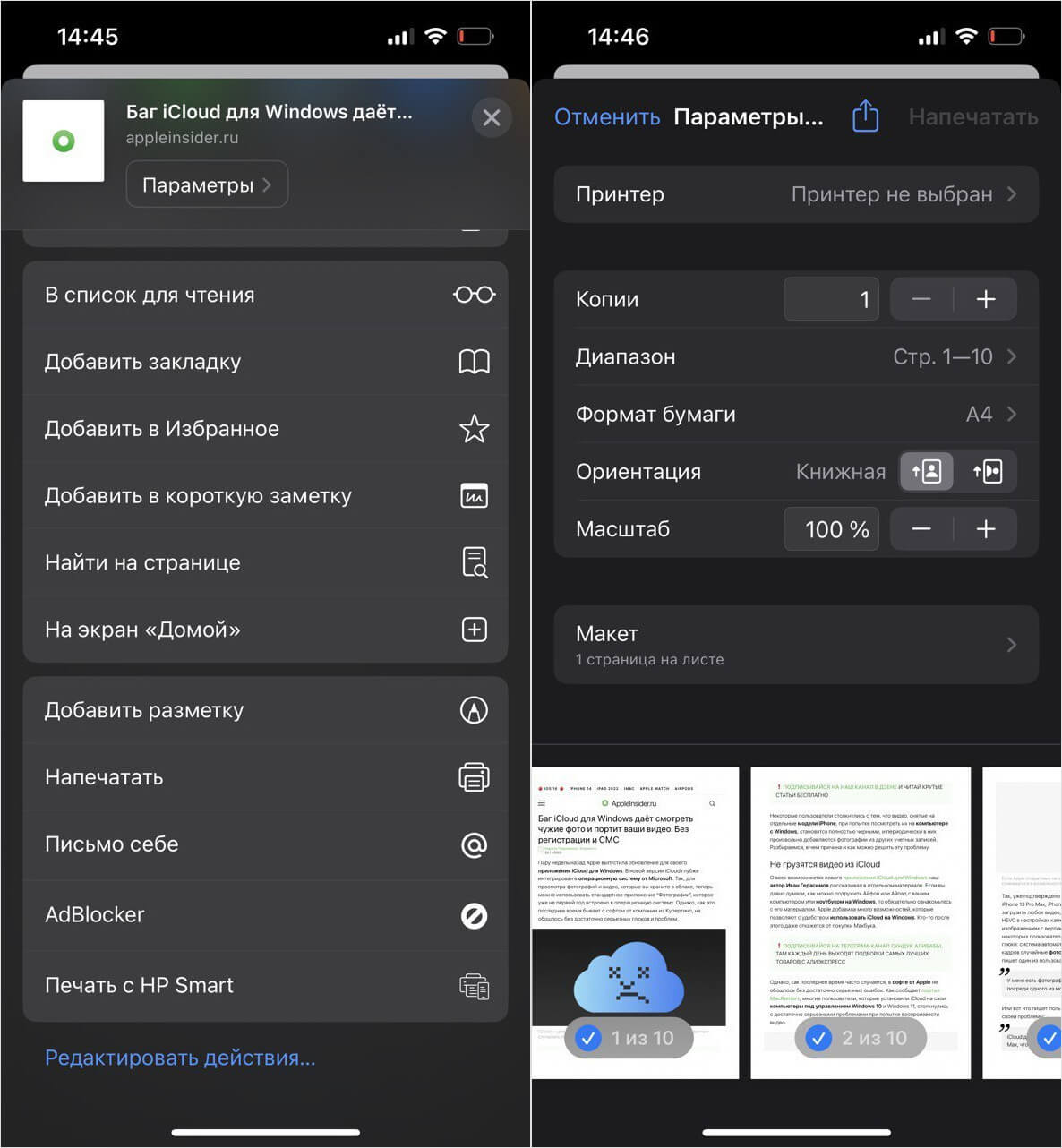
Распечатать файл через меню iOS проще всего
После этого изображение будет распечатано, а принтер добавится в список недавних устройств и будет отображаться всегда. Обратите внимание, что у некоторых моделей принтеров есть Bluetooth вместо Wi-Fi — в целом, инструкция применима и к этому способу связи.
Как печатать с Айфона без AirPrint
Кстати, понять, что принтер не поддерживает AirPrint очень легко: он просто не появится в списке предложенных устройств. Иногда это происходит из-за того, что вы попросту не включили на нем режим поиска. В любом случае, иногда даже проще распечатать с Айфона через фирменное приложение. Найти его в App Store легко, введя название фирмы-производителя. Например, HP Print.
- Установите приложение на iPhone и зайдите в него.
- Дайте необходимые разрешения и пропустите регистрацию.
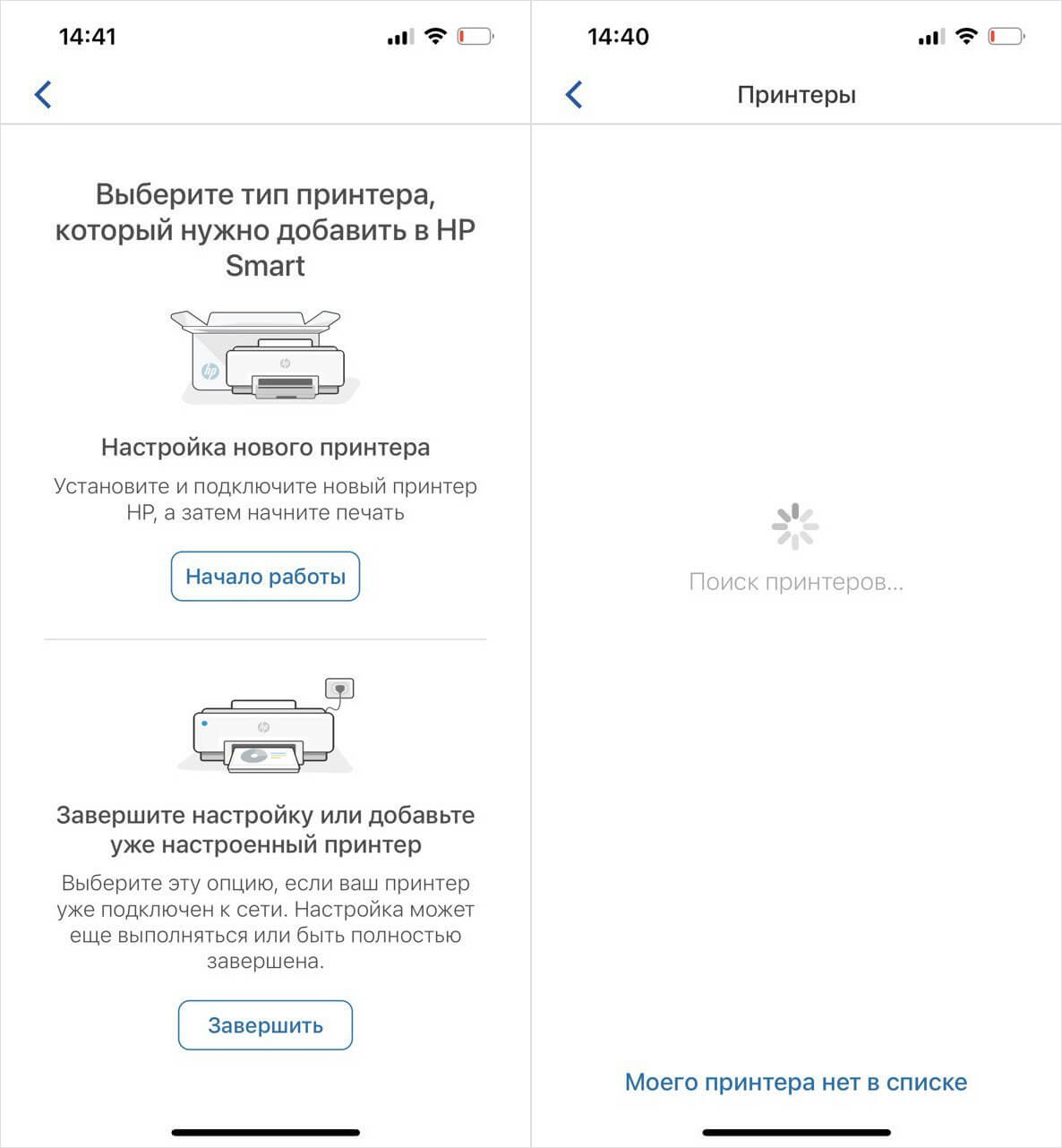
Вам нужно всего лишь найти принтер и следовать подсказкам системы
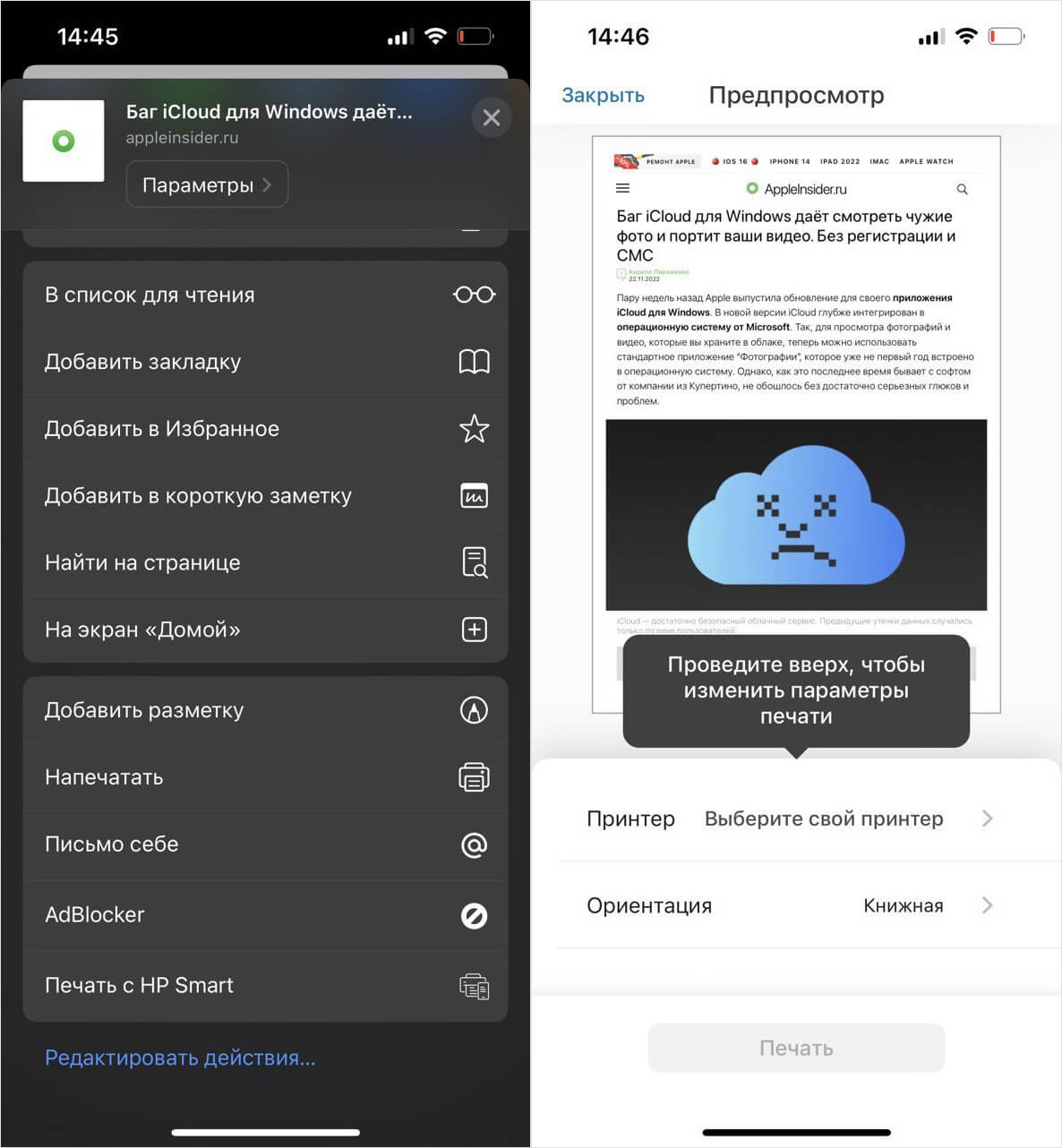
После установки утилиты пункт «Распечатать» появляется в контекстном меню
Приложение удобно тем, что в нем есть и другие инструменты: управление сканированием, отображение остатков краски и многое другое. Кстати, после установки приложения пункт «Напечатать с HP Print» появляется в контекстном меню — так что, в утилиту даже заходить не нужно и можно смело скрыть с рабочего стола.
Печать с Айфона через USB
Если у вас простой принтер без Wi-Fi, это не значит, что вам придется морочить себе голову, перекидывая файлы на компьютер для дальнейшей печати. Подключить iPhone к принтеру напрямую все равно возможно, используя кабель Lightning и переходник USB-OTG. Несмотря на количество проводов, все подключается довольно быстро и просто.
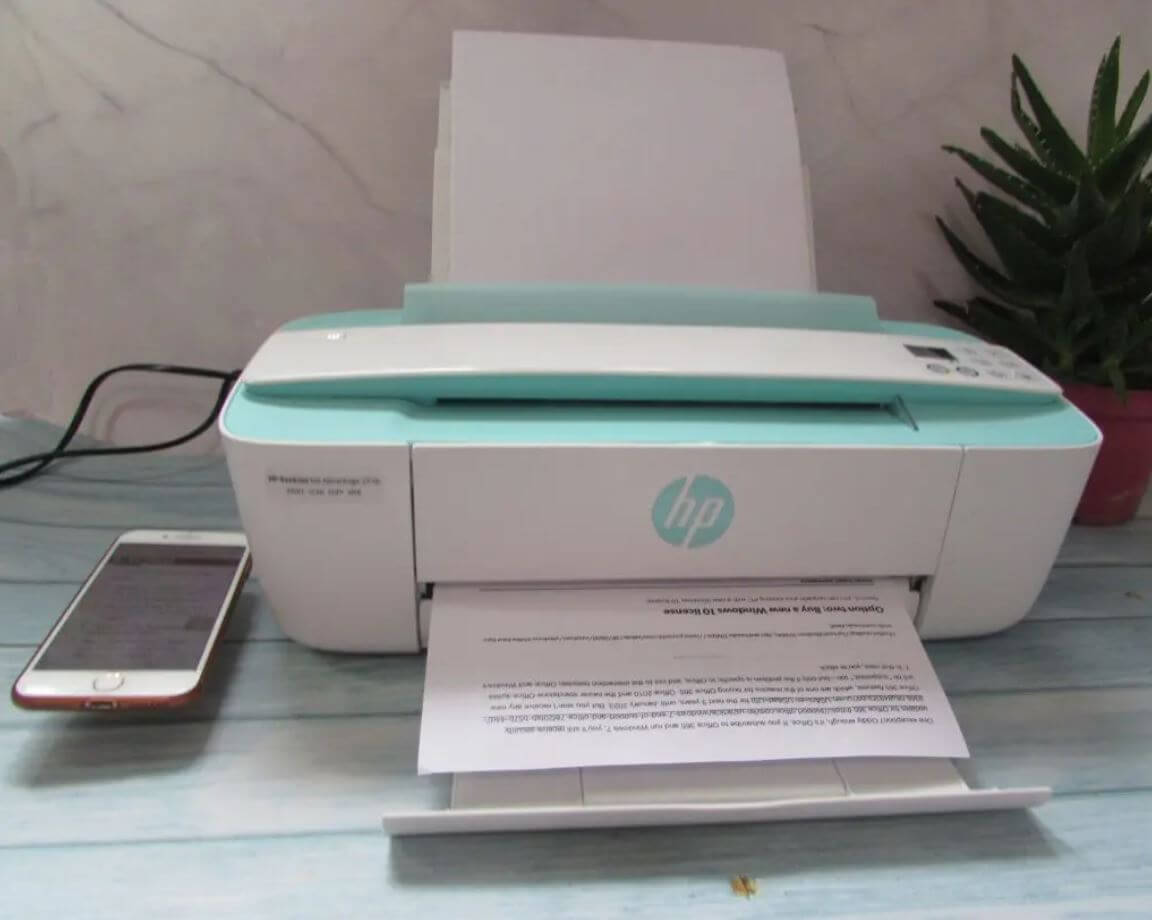
Перед подключением iPhone к принтеру придется немного повозиться с проводами
- Включите принтер и подключите кабель USB, идущий от него, к адаптеру USB OTG. Можно попробовать Lightning-USB, но Apple предупреждает, что он может не сработать, так как рассчитан на другие устройства.
- Другой конец адаптера подключите к iPhone или iPad.
- На экране iPhone должно появиться всплывающее окно — нажмите ОК.
- Перейдите к документу или изображению, которое хотите распечатать.
- Нажмите «Поделиться» и выберите «Напечатать».
Подключенный принтер появится в меню настроек печати. Вам нужно просто нажать «Напечатать» — больше ничего не требуется. Как видите, проводной способ позволяет избежать скачивания дополнительных приложений, а заодно увеличивает скорость печать — через Wi-Fi Direct это происходит заметно медленнее. Обратите внимание, что если у принтера есть USB-разъём, то iPhone можно подключить напрямую через обычный кабель!
Что делать, если принтер не печатает с Айфона
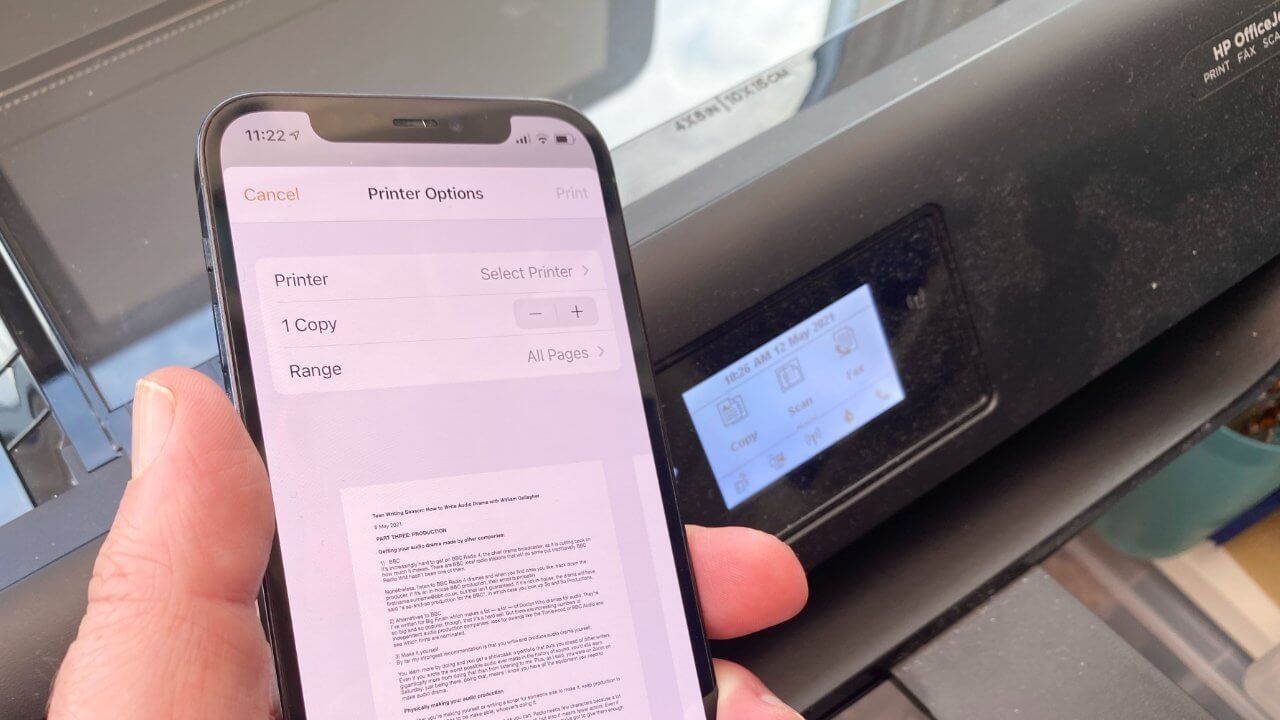
Почему Айфон не подключается к принтеру?
Иногда при печати могут возникать различные проблемы. Основная — принтер и iPhone не видят друг друга и ничего не происходит. Чаще всего это случается по следующим причинам.
- Убедитесь, что принтер и iPhone подключены к одной Wi-Fi сети: если смартфон работает по сотовой связи, то запустить печать не удастся.
- Обратите внимание, что устройства должны быть подключены к одной сети с одинаковой частотой для правильной работы AirPrint.
- Перезагрузите принтер или iPhone. Это часто решает многие проблемы.
- Проверьте, не зажевал ли принтер бумагу и правильно ли вставлен картридж. Один сдвиг может сломать всю работу устройства.
- Попробуйте перезагрузить Wi-Fi на принтере или iPhone.
В целом, все выполняется довольно просто, а проблемы возникают редко. Кстати, даже если ваш принтер поддерживает AirPrint, попробуйте воспользоваться фирменным приложением, если печать не проходит — обычно это помогает.
Что такое AirPrint и как она работает
С этими словами из «Википедии» трудно не согласиться. При всей кажущейся полезности данной технологии она до сих пор не получает должного внимания со стороны производителей принтеров. Однако давайте попробуем дать ей второй шанс и взглянем на одну старую, но позабытую многими утилиту, которая способна вдохнуть в AirPrint немного жизни.

Суть технологии невероятно проста. Для печати любого документа с вашего iPhone или iPad вам необходимо лишь находиться в одной Wi-Fi сети с принтером, поддерживающим данную технологию. Не нужно устанавливать никаких драйверов или приложений. Просто выбираете «Печать документа» и отправляете его на печать. Это теория.
Сайт Apple.com предлагает три принтера от Epson и два от HP. Цены на модели колеблются от 99 до 300 долларов в зависимости от модели.
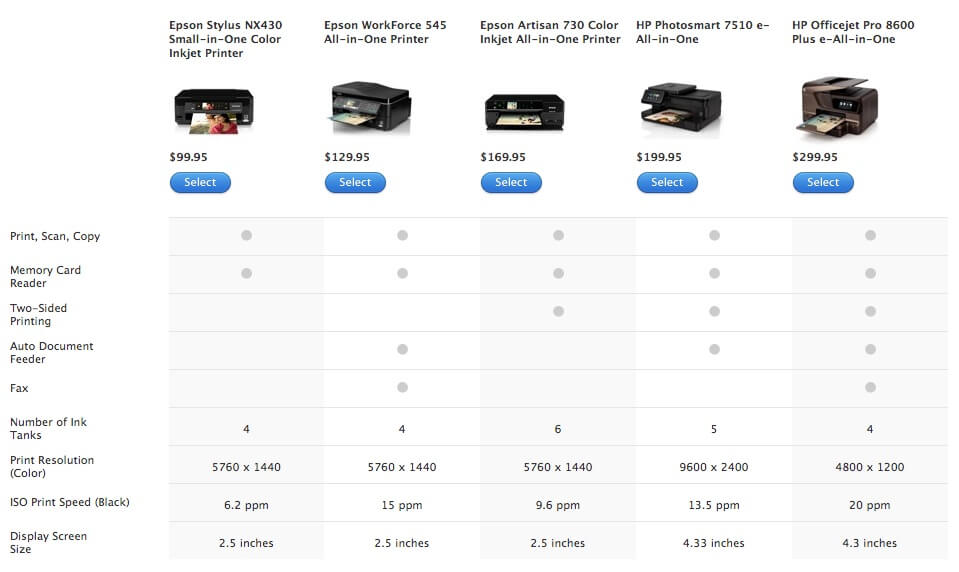
Однако список принтеров несколько шире, но все равно остается недостаточным для массовой поддержки технологии беспроводной печати. Это тем более странно, т.к. мы помним о том, что AirPrint была представлена самим Джобсом на одной из презентаций новинок в iOS. Почему Apple спустила развитие технологии на тормозах — знают только в ее застенках, а нам лишь остается за этим с грустью наблюдать.

Но не все потеряно. Если к вашему Мас подключен любой принтер (необязательно Wi-Fi), то с помощью небольшой утилиты AirPrint Activator вы сможете беспрепятственно осуществлять печать по воздуху непосредственно с iOS.
Работает AirPrint Activator очень просто. Вы скачиваете его с сайта производителя, и устанавливаете на свой Mac. Заявлена поддержка OS X 10.6 и 10.7, но будем надеяться, что и новую «кошку» не обидят в ближайшем будущем.
После установки в меню настроек вашего Mac появится новый пункт «AirPrint Activator».
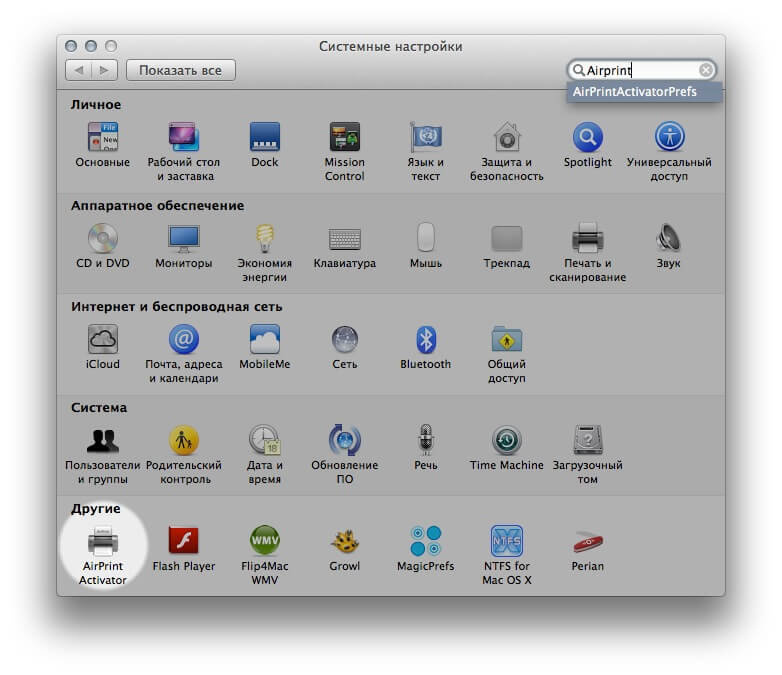
Чтобы сделать доступными все подключенные к компьютеру принтеры для AirPrint, необходимо перевести переключатель в положение ON.
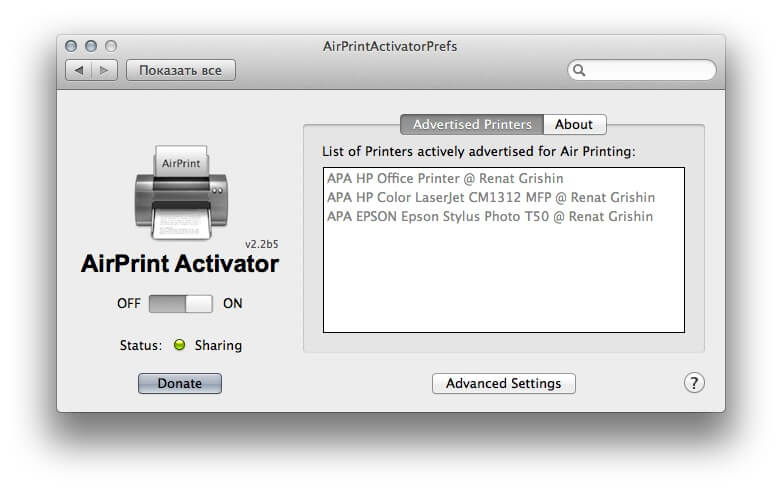
Теперь можете смело выбирать любую заметку или документ на вашем iOS-устройстве и отправлять ее на печать. Приложение совершенно бесплатно, и предлагает его оплатить по принципу Donate (пожертвование).
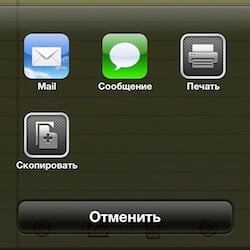
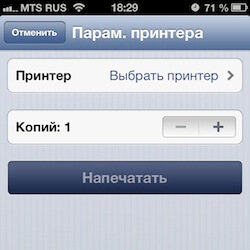
И хотя в нашей повседневной жизни печать на бумаге все больше уходит в прошлое, но в некоторых областях без этого пока никуда. Хочется надеяться, что Apple сумеет продвинуть технологию беспроводной печати так, как она это делает с AirPlay.
Учимся печатать документ с помощью iPhone через AirPrint

В закладки
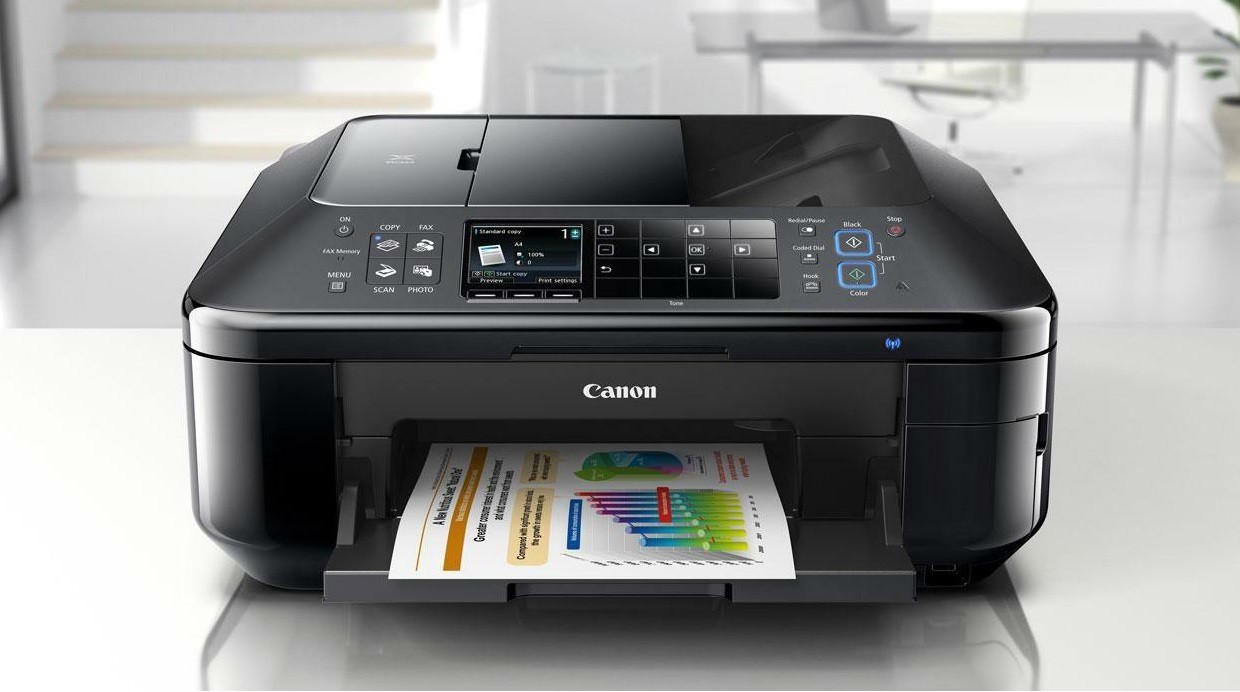
Часто случается так, что у вас нет под рукой компьютера, с которого можно распечатать тот или иной документ. К счастью, всегда можно скачать необходимый файл на iPhone или iPad и распечатать на любом принтере, поддерживающем Bluetooth-соединение, не обязательно через AirPrint.
Рассмотрим два варианта печати – с помощью технологии AirPrint или без нее.
Как печатать через AirPrint
Шаг 1. Откройте программу, с которой будет выполняться печать.
Шаг 2. Чтобы найти функцию печати, найдите значок общего доступа в программе, либо выберите •••.
Не все приложения поддерживают технологию AirPrint
Шаг 3. Нажмите на значок печати или кнопку Напечатать.
Шаг 4. Нажмите Выбрать принтер и укажите необходимый принтер с технологией AirPrint.
Шаг 5. Выберите количество копий и настройте другие параметры, например номера нужных страниц.
Шаг 6. Нажмите Напечатать в правом верхнем углу программы.
Для отмены печати дважды нажмите кнопку Home и перейдите в Центр печати. Нажмите кнопку Отмена печати.
PROFIT!
Как печатать без AirPrint
Шаг 1. Найдите на своем принтере похожую кнопку и нажмите ее.

Шаг 2. Зайдите в Настройки -> Wi-Fi. Выберите сеть с названием модели вашего принтера.
Шаг 3. У большинства крупных производителей есть собственное приложение для печати с iPhone или iPad. Найти его можно по названию компании в App Store. Находим, скачиваем, проделываем те же действия, что и в первой части инструкции.
У некоторых моделей принтеров есть возможность подключения через Bluetooth, схема та же.
PROFIT!
Поздравляем, теперь вы знаете, как печатать с помощью iPhone и iPad. Это технология уже нашла применение среди пользователей, о чем Apple не раз говорила на своих корпоративных презентациях. А вы пользуетесь технологией AirPrint? [9to5]