Усмирение Яндекс.Браузера. Файлы на компьютере занимают много места – теперь это не проблема Почему папка yandex весит так много
В кеше Яндекс.Браузера хранятся данные с сайтов, которые вы посещали.Это могут быть изображения, настройки шрифтов, данные авторизации, копии видео и аудио. Благодаря этому, при повторном возвращении на сайт, он открывается быстрее, так как часть данных загружается из кеша, а не из интернета.
При активном использовании интернета и открытии большого количества веб-страниц кеш может занимать много места на жёстком диске. Также некоторые сайты работают с ошибками из-за данных, сохранённых в кеше, поэтому иногда может потребоваться его очистка.
Для очистки кеша нужно нажать кнопку настроек браузера
- Щёлкнуть по кнопке, чтобы открыть настройки → Дополнительно → Очистить историю .
- В выпадающем списке Удалить следующие элементы нужно выбрать диапазон времени, за который нужно удалить кэш.
- Установите флажок рядом с надписью Очистить кэш .
- Уберите остальные галочки (если вы хотите удалить только кэш Яндекс.Браузера).
- Нажмите кнопку Очистить историю .
- Подождать несколько секунд, чтобы Яндекс.Браузер мог удалить кэш.
Помните о горящих клавишах для очистки кэша Яндекса. Для мгновенного открытия окна очистки просто нажмите клавиши Ctrl + Shift + Del (в операционной системе Windows) или ⌘ + Shift + Del (в Mac OS).
Зачем нужна очистка кеша браузера Яндекс?
В редких случаях сайт может работать неправильно из-за ошибки в файле, который был сохранён в кэше. В таком случае разработчики сайта сами рекомендуют почистить кэш Яндекса, чтобы ошибка исчезла.
Кэш браузера Яндекс может хранить объёмные файлы, которые занимают место на винчестере. Очистка кэша поможет освободить немного места на жёстком диске.
Остались вопросы, предложения или замечания? и задайте вопрос.
Для работы любого современного браузера, в том числе я от разработчика Яндекс, используется cache-память. Эта технология позволяет уменьшить расход интернет трафика, увеличить производительность обозревателя, повысить удобство работы пользователей. Наиболее значимой функций кеша является возможность смотреть видео и слушать музыку онлайн. В данной статье описывается, где находится кэш-память браузера от Яндекс.
Очистка через интерфейс браузера
Из-за проблем с кешем веб-обозреватель начинает медленно работать. Также он может и вовсе перестать показывать видео или воспроизводить музыку. Подобная неприятная проблема решается достаточно просто – очисткой.
Для того чтобы почистить кэш, пользователям нет необходимо знать, где он располагается. Это можно быстро сделать с помощью стандартных инструментов интернет-обозревателя. Выполните несколько простых шагов, описанных в инструкции:
Таким образом, все проблемы с кешем будут устранены. Далее в статье описывается, где найти локальный файл, в который сохраняются все данные из интернета.
Папка cache
Если по каким-то причинам вам понадобились сами файлы с кешем, вы можете найти их в служебной директории обозревателя Yandex. Эта директория находится в системном каталоге AppData, который по умолчанию скрыт от просмотра. Это значит, что без предварительной настройки Проводника Windows пользователи не смогут открыть эту папку и работать с ней.
Никаких сложных изменений в работу персонального компьютера вносить не потребуется. Просто следуйте представленной инструкции:

В кеше Яндекс.Браузера хранятся данные с сайтов, которые вы посещали.Это могут быть изображения, настройки шрифтов, данные авторизации, копии видео и аудио. Благодаря этому, при повторном возвращении на сайт, он открывается быстрее, так как часть данных загружается из кеша, а не из интернета.
При активном использовании интернета и открытии большого количества веб-страниц кеш может занимать много места на жёстком диске. Также некоторые сайты работают с ошибками из-за данных, сохранённых в кеше, поэтому иногда может потребоваться его очистка.
Для очистки кеша нужно нажать кнопку настроек браузера
- Щёлкнуть по кнопке, чтобы открыть настройки → Дополнительно → Очистить историю .
- В выпадающем списке Удалить следующие элементы нужно выбрать диапазон времени, за который нужно удалить кэш.
- Установите флажок рядом с надписью Очистить кэш .
- Уберите остальные галочки (если вы хотите удалить только кэш Яндекс.Браузера).
- Нажмите кнопку Очистить историю .
- Подождать несколько секунд, чтобы Яндекс.Браузер мог удалить кэш.
Помните о горящих клавишах для очистки кэша Яндекса. Для мгновенного открытия окна очистки просто нажмите клавиши Ctrl + Shift + Del (в операционной системе Windows) или ⌘ + Shift + Del (в Mac OS).
Зачем нужна очистка кеша браузера Яндекс?
В редких случаях сайт может работать неправильно из-за ошибки в файле, который был сохранён в кэше. В таком случае разработчики сайта сами рекомендуют почистить кэш Яндекса, чтобы ошибка исчезла.
Кэш браузера Яндекс может хранить объёмные файлы, которые занимают место на винчестере. Очистка кэша поможет освободить немного места на жёстком диске.
Остались вопросы, предложения или замечания? и задайте вопрос.
Не все пользователи знают, как почистить кэш браузера «Яндекс», особенно если говорить о людях, которые делают пока еще первые шаги в изучении компьютера и интернета. Зачастую они не пытаются сами разобраться в той или иной проблеме, опасаясь испортить устройство.
Конечно, это правильное решение, когда речь идет о проведении какой-нибудь сложной операции или устранении серьезной неисправности. Такую работу лучше поручить специалисту. Однако если необходимо выполнить стандартную процедуру — почистить кэш в «Яндексе», то вы легко можете справиться с такой задачей самостоятельно, а материал данной статьи поможет вам в этом. Итак, обо всем по порядку.
Что хранится в кэше?
Интересуясь, как почистить кэш браузера «Яндекс», многие юзеры и не пытаются понять, для чего он вообще нужен, какие функции выполняет. Безусловно, можно сказать, что новичкам владеть такой информацией совсем не обязательно. Однако здесь есть одно «но»: пользователь, который знает предназначение кэша, вряд ли будет бездумно удалять все данные из него. Почему? Сейчас узнаете.
Дело в том, что в кэше хранится информация о посещенных ранее вами ресурсах. Сюда помещаются различные настройки сайта, стилевое оформление, фотографии и другие файлы.

В следующий раз, когда вы откроете этот ресурс, все данные будут предоставлены кэшем, что скажется на скорости загрузки страниц (в лучшую сторону). Другими словами, кэш выступает в роли посредника между сервером, на котором расположен сайт, и браузером.
Где находится кеш браузера «Яндекс»?
Возможно, вы захотите узнать, где расположен кэш «Яндекс.Браузера». На самом деле найти его не так уж и сложно. Но сначала вам нужно будет получить доступ к скрытым файлам и папкам.
Итак, перейдите в раздел «Панель управления», а затем обратитесь к разделу «Параметры папок». Переключитесь на вкладку «Вид» и снимите чекбокс, которым отмечена опция «Скрывать защищенные файлы системы». Кроме того, понадобится отметить пункт «Показывать скрытые файлы».
Теперь, когда вы видите системные папки, откройте «Мой компьютер», после чего выберите диск «С», на котором установлена ОС. Обратитесь к папке «Пользователи», а затем выберите папку с нужным вам именем юзера.
Дальнейший путь будет такой: AppData — Local — папка Yandex — YandexBrowser — User Data — Default. Последний шаг — папка Cache. Именно здесь хранится информация о страницах, которые вы просматриваете в интернете. При желании вы можете удалить все файлы или отдельные из них.
Зачем чистить кэш?
Иногда информация, которая расположена в кэше, может оказывать негативное воздействие на работу веб-обозревателя — влиять на скорость загрузки веб-страниц, на корректное отображение тех или иных элементов сайта. Файлы кэша занимают место на винчестере, а в отдельных случаях их объем бывает весьма внушительным. Кроме того, вы можете не увидеть измененный дизайн ресурса, посещаемого вами регулярно, так как из кэша загрузятся старые данные.
В любом случае необходимо периодически удалять файлы из этого хранилища. Пусть не все, но хотя бы некоторые. О том, как почистить кэш браузера «Яндекс», читайте далее.
Очистка кэша
Для того чтобы удалить из кэша информацию, вам понадобится пройти несколько несложных этапов. Вся процедура займет не более минуты.
Запустив браузер, откройте его меню (кнопка с горизонтальными полосками). Вас интересует раздел «История» и подраздел «Менеджер истории». Откроется страница, где вы должны обратить внимание на кнопку «Очистить историю». Отметив чекбоксом опцию «Файлы, сохраненные в кэше», выберите период, за который необходимо удалить данные. Последний шаг — нажатие кнопки «Очистить историю».

Кстати, быстро открыть окошко с нужной опцией поможет сочетание кнопок Shift + Delete + Ctrl.
Заключение
Итак, теперь вы знаете, браузера «Яндекс», а значит, сможете самостоятельно выполнить эту операцию. Если вы заметили, что веб-обозреватель начинает притормаживать или зависать, то сразу удаляйте информацию, которая расположена в кэше.
Новая опция «Оптимизация изображений для экономии оперативной памяти» доступна в Яндекс.Браузере 17.9.0 Beta для Windows и macOS в меню Настройки > Показать дополнительные настройки > Система. Она включена по умолчанию.
В этом режиме работает технология, которая оптимизирует отрисовку изображений на сайтах так, чтобы добиться максимальной экономии оперативной памяти. Как отмечают разработчики , в сравнении с предыдущей версией браузера, включенная опция позволяет экономить 10% памяти на обычных сайтах и до 25% на страницах с большим количеством изображений.

Дальнейшие улучшения получило Табло. Теперь виджеты сайтов в Табло имеют фиксированный размер, который не зависит от их числа. Для владельцев мониторов с высоким разрешением на границе 1600 пикселей ширины окна браузера предусмотрено автоматическое переключение на увеличенный размер. Это также можно сделать вручную через настройки в контекстном меню.
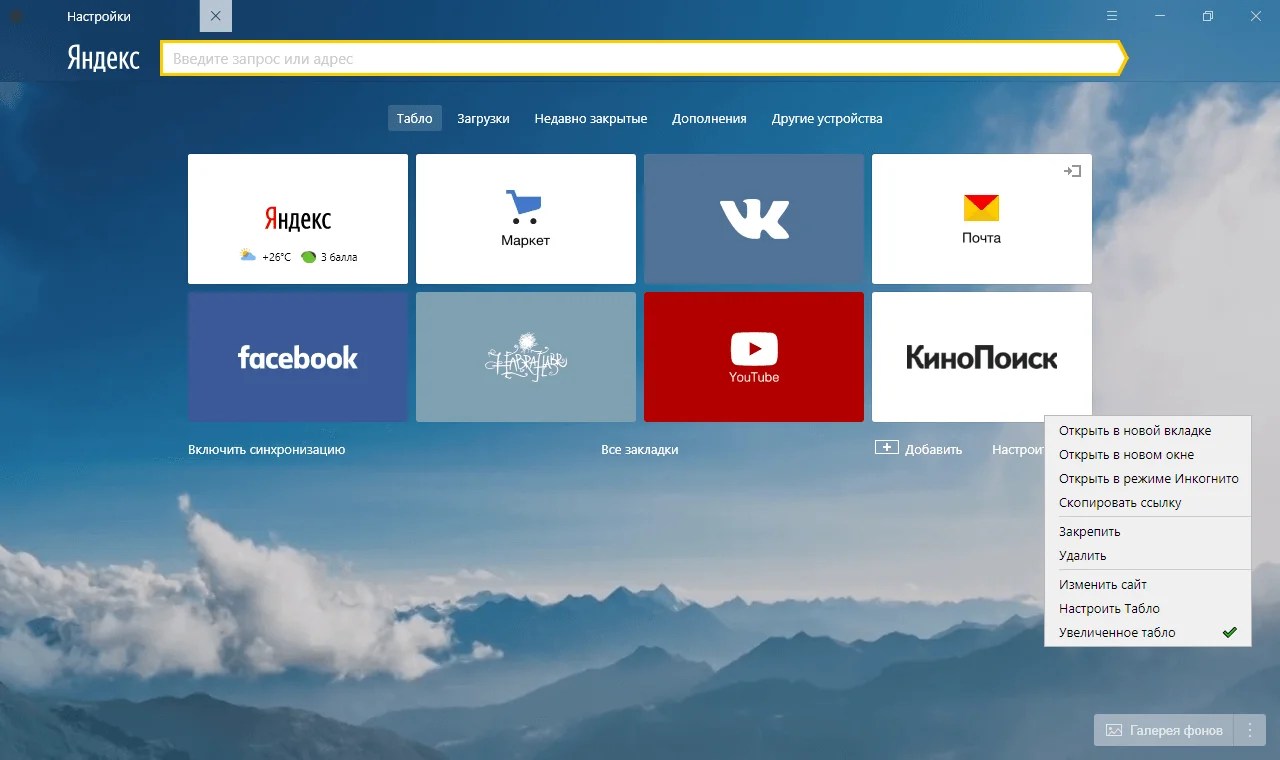
Кроме этого, были добавлено наглядное уведомление об обновлении. Яндекс.Браузер обновляется автоматически, однако, для установки новой версии необходимо сделать перезапуск браузера. Так как многие пользователи делают это крайне редко, разработчики к обновленному индикатору на кнопке меню добавили довольно заметное уведомление о необходимости перезапустить приложение.
И наконец, режим выноса видео в отдельное окно теперь позволяет изменять размер окна с HTML5-видео с сохранением исходных пропорций.
Нашли опечатку? Выделите и нажмите Ctrl + Enter
У вас большие запросы!
Точнее, от вашего браузера их поступает слишком много, и сервер VK забил тревогу.
Эта страница была загружена по HTTP, вместо безопасного HTTPS, а значит телепортации обратно не будет.
Обратитесь в поддержку сервиса.
Вы отключили сохранение Cookies, а они нужны, чтобы решить проблему.
Почему-то страница не получила всех данных, а без них она не работает.
Обратитесь в поддержку сервиса.
Вы вернётесь на предыдущую страницу через 5 секунд.
Вернуться назад
У вас большие запросы!
Точнее, от вашего браузера их поступает слишком много, и сервер VK забил тревогу.
Эта страница была загружена по HTTP, вместо безопасного HTTPS, а значит телепортации обратно не будет.
Обратитесь в поддержку сервиса.
Вы отключили сохранение Cookies, а они нужны, чтобы решить проблему.
Почему-то страница не получила всех данных, а без них она не работает.
Обратитесь в поддержку сервиса.
Вы вернётесь на предыдущую страницу через 5 секунд.
Вернуться назад
У вас большие запросы!
Точнее, от вашего браузера их поступает слишком много, и сервер VK забил тревогу.
Эта страница была загружена по HTTP, вместо безопасного HTTPS, а значит телепортации обратно не будет.
Обратитесь в поддержку сервиса.
Вы отключили сохранение Cookies, а они нужны, чтобы решить проблему.
Почему-то страница не получила всех данных, а без них она не работает.
Обратитесь в поддержку сервиса.
Вы вернётесь на предыдущую страницу через 5 секунд.
Вернуться назад