Изменение перечня приложений, данные которых синхронизируются с хранилищем iCloud и сохраняются в нем
В настройках iCloud можно выбрать, данные каких приложений на устройстве будут синхронизироваться с хранилищем iCloud и сохраняться в нем. Узнайте, как изменить настройки iCloud или полностью отключить iCloud.
Когда вы включаете iCloud для приложения, его информация надежно сохраняется в iCloud и автоматически синхронизируется между устройствами. При отключении хранилище iCloud становится недоступно для приложения, поэтому данные хранятся только на вашем устройстве. Вы можете выбрать, для каких приложений на устройстве использовать iCloud, или отключить iCloud полностью.
Выбор приложений, которые используют iCloud
Узнайте, как найти раздел настроек iCloud на iPhone, iPad, компьютере Mac или компьютере с Windows после выполнения входа в iCloud на устройствах.
На iPhone или iPad
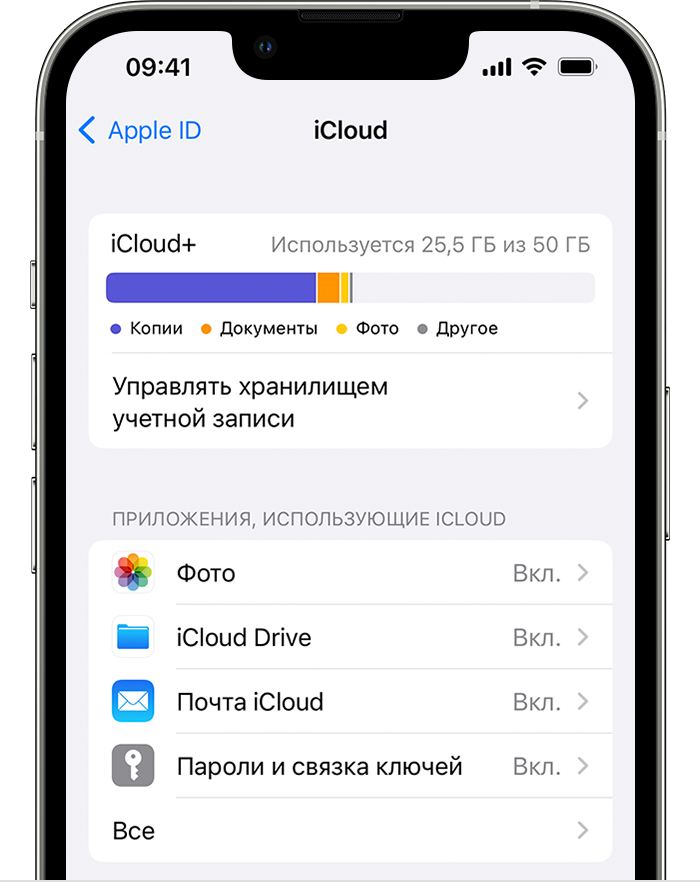
- Выберите «Настройки» > ваше имя.
- Нажмите iCloud.
- Нажмите, чтобы выбрать, какие приложения могут использовать iCloud.
На компьютере Mac

- Перейдите в меню Apple > «Системные настройки» > Apple ID.
- Щелкните iCloud.
- Установите или снимите флажки рядом с приложениями. Если приложение не отображается, нажмите «Показать все» для ознакомления с полным списком.
В более ранних версиях macOS некоторые функции будут недоступны или расположены в другом порядке.
На компьютере с Windows

- Откройте «iCloud for Windows».
- Установите или снимите флажки рядом с приложениями.
- Нажмите кнопку «Применить».
Некоторые функции недоступны на компьютере c Windows или расположены в другом порядке (в зависимости от того, установлено ли на вашем компьютере приложение Microsoft Outlook 2016 или более ранней версии).
«Почта iCloud», «Контакты iCloud», «Календарь iCloud» и «Напоминания iCloud»
Если установлено приложение Outlook, используйте функции «Почта iCloud», «Контакты iCloud», «Календари iCloud» и «Задачи iCloud» в нем. Если вы отключите функции «Почта», «Контакты», «Календари» и «Задачи», хранящиеся в iCloud данные будут по-прежнему доступны в Microsoft Outlook, но не будут синхронизироваться с iCloud и другими вашими устройствами.
Если у вас не установлено приложение Outlook, работайте с функциями «Почта iCloud», «Контакты iCloud», «Календари iCloud» и «Напоминания iCloud» в браузере на веб-сайте iCloud.com.
В Outlook 2016 и более поздних версиях функция «Напоминания iCloud» называется «Задачи».
Отключение iCloud
При выходе из iCloud прекращается синхронизация данных и создание резервных копий информации на iPhone, iPad или iPod touch. Чтобы не потерять свою информацию, выполните резервное копирование данных на устройстве с помощью компьютера Mac или компьютера с Windows.
Чтобы прекратить использование iCloud на устройствах, узнайте, как выйти из iCloud.
Информация о продуктах, произведенных не компанией Apple, или о независимых веб-сайтах, неподконтрольных и не тестируемых компанией Apple, не носит рекомендательного или одобрительного характера. Компания Apple не несет никакой ответственности за выбор, функциональность и использование веб-сайтов или продукции сторонних производителей. Компания Apple также не несет ответственности за точность или достоверность данных, размещенных на веб-сайтах сторонних производителей. Обратитесь к поставщику за дополнительной информацией.
Отключение функции «Фото iCloud»
Если вы больше не хотите хранить свои фотографии и видео в iCloud, чтобы они синхронизировались между вашими устройствами, вы можете отключить функцию «Фото iCloud» для одного устройства или для всех своих устройств. Чтобы обеспечить сохранность своих фотографий, сначала загрузите их на свое устройство или сохраните копию.
Перед отключением функции «Фото iCloud»
- На iPhone или iPad перейдите в меню «Настройки» > [ваше имя] > iCloud > «Фото» и выберите «Сохранение оригиналов». Не отключайте устройство от источника питания и Интернета.
- На компьютере Mac откройте приложение «Фото», выберите «Фото» > «Настройки», перейдите на вкладку iCloud и выберите «Загружать оригиналы на этот компьютер Mac». Не отключайте компьютер Mac от источника питания и Интернета.
- При использовании компьютера с Windows узнайте, как загрузить фотографии и видео из Фото iCloud.
Вы также можете выбрать фотографии и видео для загрузки на веб-сайте iCloud.com. После загрузки оригиналов можно отключить функцию «Фото iCloud». Все изменения, такие как появление новых фотографий, их правка и удаление, больше не будут синхронизироваться между вашими устройствами.
Отключение функции «Фото iCloud» на одном устройстве
Не забудьте создать копию своих фотографий и видеоперед отключением функции «Фото iCloud».
На iPhone или iPad
- Перейдите в меню «Настройки» и выберите свое имя.
- Выберите iCloud > «Фото».
- Выключите параметр «Синхронизация этого [устройства]», чтобы отключить функцию «Фото iCloud».
На компьютере Mac
- Откройте приложение «Фото», затем выберите «Фото» > «Настройки».
- Перейдите на вкладку iCloud и снимите флажок «Фото iCloud».
На компьютере с Windows
- Откройте приложение iCloud для Windows. Убедитесь, что вход в систему выполнен с помощью вашего идентификатора Apple ID.
- Нажмите «Параметры» рядом с пунктом «Фото».
- Снимите флажок «Фото iCloud».
- Нажмите «Готово», а затем — «Применить».
На устройстве Apple TV 4K или Apple TV HD
- Перейдите в меню «Настройки» > «Учётные записи» > iCloud.
- В разделе «Фото» нажмите «Выбрать», чтобы отключить функцию «Фото iCloud».
Отключение функции «Фото iCloud» в iCloud и на всех ваших устройствах
Не забудьте создать копию своих фотографий и видео перед отключением функции «Фото iCloud». Фотографии и видео, хранящиеся в iCloud, будут удалены через 30 дней после прекращения использования сервиса.
На iPhone или iPad с iOS 16 или более поздней версии
- Перейдите в меню «Настройки» и выберите свое имя.
- Нажмите iCloud, затем нажмите «Управлять хранилищем учетной записи».
- Нажмите «Фото», затем нажмите «Отключить и удалить из iCloud».
Если вы передумаете, следуйте инструкциям выше на своем устройстве, а затем выберите «Отменить удаление».
На iPhone или iPad с iOS 15 или более ранней версии
- Перейдите в меню «Настройки» и выберите свое имя.
- Нажмите iCloud, затем нажмите «Управлять хранилищем».
- Нажмите «Фото», затем нажмите «Выключить и удалить».
Если вы передумаете, следуйте инструкциям выше на своем устройстве, а затем выберите «Отменить удаление».
На компьютере Mac
- Перейдите в меню Apple > «Системные настройки» и нажмите идентификатор Apple ID.
- Выберите iCloud, а затем нажмите «Управлять».
- Выберите «Фото», а затем нажмите «Отключить и удалить».
Если вы передумаете, следуйте инструкциям выше на компьютере Mac, а затем выберите «Отменить удаление».
Как отключить Айклауд: простые способы синхронизации с Apple

Почти все владельцы iPhone используют облачное хранилище iCloud для синхронизации данных между устройствами. Однако иногда возникает необходимость отключить синхронизацию с iCloud или полностью выйти из аккаунта. В этой статье мы рассмотрим несколько простых способов настройки iCloud на iPhone.
Зачем нужен iCloud и как он работает
iCloud — это облачное хранилище данных от Apple. Оно позволяет:
- Автоматически синхронизировать данные между устройствами на iOS и macOS, которые привязаны к одной учетной записи Apple ID.
- Делать резервные копии iPhone, iPad и других устройств Apple в облако iCloud.
- Хранить фотографии и видео в облаке, чтобы освободить место на устройстве.
- Использовать общий доступ к файлам для коллективной работы.
- Отслеживать местоположение утерянных устройств с помощью функции «Найти iPhone».
При первом входе в аккаунт Apple ID на iPhone или iPad предлагается включить iCloud. Это позволяет моментально настроить синхронизацию контактов, календаря, заметок, напоминаний и других данных.
Вся информация автоматически загружается в облако iCloud и становится доступна на всех устройствах, привязанных к Apple ID. Например, фото, сделанное на iPhone, сразу появится в облаке и на iPad.
Как отключить синхронизацию iCloud на iPhone
Чтобы отключить синхронизацию определенных данных через iCloud на iPhone, нужно:
- Перейти в раздел «Настройки» на iPhone.
- Нажать на свою учетную запись вверху экрана (ваше имя).
- Выбрать пункт «iCloud».
- Снять галочки напротив приложений, синхронизацию которых нужно отключить.
Например, чтобы отключить синхронизацию фото через iCloud, нужно снять галочку напротив пункта «Фото». После этого новые снимки не будут автоматически загружаться в облако с вашего iPhone.
Помните: отключение синхронизации не удалит ваши данные из iCloud. Фото и другая информация останутся в облаке, просто новые данные перестанут туда передаваться.
Чтобы сохранить важные данные локально, рекомендуется:
- Сделать резервную копию iPhone на компьютер через iTunes.
- Вручную скопировать фото, контакты и другую информацию на iPhone из iCloud.
- Только после этого отключать синхронизацию.
Как полностью выйти из аккаунта iCloud на iPhone
Чтобы полностью отключить iCloud на iPhone, в том числе функцию «Найти iPhone», нужно выйти из аккаунта Apple ID:
- Перейти в раздел «Настройки» и нажать на свою учетную запись.
- Прокрутить в самый низ и нажать «Выйти».
- Подтвердить выход, введя пароль от Apple ID.
После этого iPhone больше не будет ассоциирован с вашей учетной записью Apple.
- Все данные из iCloud будут удалены с iPhone, если до выхода не сделать их резервную копию.
- Функция «Найти iPhone» отключится и владелец больше не сможет отслеживать или блокировать устройство удаленно в случае кражи или потери.
Поэтому перед выходом из аккаунта Apple ID настоятельно рекомендуется:
- Сделать полную резервную копию данных iPhone на компьютер или в облако iCloud.
- Отключить функцию «Найти iPhone» в настройках.
- Только после этого — выйти из Apple ID.
Так вы сохраните все свои данные и сможете восстановить их при необходимости.
Продолжение статьи с использованием HTML-тегов:

Как сделать резервную копию перед отключением айклауда?
Чтобы сохранить данные при отключении iCloud, создайте их резервную копию:
- На компьютер через iTunes (подробнее можно прочитать на официальном сайте Apple).
- В облако iCloud, если места достаточно.
- Скопируйте фото, контакты и другие файлы на iPhone вручную.
Можно ли настроить iCloud сразу на нескольких девайсах?
Да, iCloud предназначен для синхронизации данных между всеми устройствами на iOS и macOS, которые используют один Apple ID. Просто войдите в общий аккаунт на каждом девайсе.

Пошаговое отключение iCloud на iPhone
Давайте подробно разберем, как отключить iCloud на iPhone шаг за шагом:
- Создайте резервную копию данных. Перед отключением iCloud обязательно создайте резервную копию контактов, фото, календаря и другой важной информации. Это гарантирует, что вы не потеряете свои данные.
- Войдите в настройки iPhone. Зайдите в раздел «Настройки» на вашем iPhone. Для этого нажмите на значок шестеренки на главном экране.
- Выберите свою учетную запись. Вверху настроек вы увидите свое имя и аватар. Нажмите на них, чтобы перейти к параметрам аккаунта.
- Выключите нужные переключатели в iCloud. Прокрутите настройки вниз и тапните на пункт «iCloud». Здесь можно выключить синхронизацию отдельных данных, сняв галочки.
- Если нужно, выйдите полностью из аккаунта. Чтобы полностью отключить iCloud, прокрутите настройки до самого низа и нажмите «Выйти». Потом введите пароль от вашего Apple ID.
Что делать, если отключение айклауда не получается
Иногда при отключении iCloud возникают ошибки. Что делать в таких ситуациях?
- Перезагрузите iPhone. Попробуйте просто перезагрузить смартфон и повторить попытку.
- Проверьте интернет-соединение. Убедитесь, что iPhone подключен к интернету по Wi-Fi или мобильным данным.
- Обратитесь в поддержку Apple. Если проблему не удалось решить самостоятельно, свяжитесь со службой поддержки Apple для получения помощи.
Как убрать iCloud с вашего iPhone
wikiHow работает по принципу вики, а это значит, что многие наши статьи написаны несколькими авторами. При создании этой статьи над ее редактированием и улучшением работали авторы-волонтеры.
Количество просмотров этой статьи: 6387.
В этой статье:
iCloud – это сервис облачного хранения данных компании Apple, доступный для всех пользователей iOS устройств. Он хранит на серверах Apple всю личную информацию, вроде фотографий, видео, документов, контактов и прочего. Хотя iCloud и нельзя убрать с iPhone, вы всегда можете удалить с него свою личную информацию.
Метод 1 из 2:
Удаление резервных копий iCloud

Нажмите на кнопку «Settings» (Настройки) на главном экране iPhone.

Нажмите «iCloud» и выберите «Backup» (Резервное копирование).

Щелкните по названию файла, который вы хотите удалить с телефона.

Нажмите на кнопку «Delete Backup» (Удалить резервную копию).

Нажмите на кнопку «Turn Off and Delete» (Выключить и удалить), чтобы подтвердить то, что вы хотите удалить и убрать резервную копию iCloud со своего телефона. Выбранная резервная копия будет полностью удалена с iCloud и с телефона.