Как включить расширенный поиск в Яндексе

Поисковая система Яндекс является самой популярной на территории России. Миллионы человек в день пользуются мощностями Яндекс, отыскивая интересующую их информацию в интернете. Яндекс поиск имеет расширенный режим, о котором знают далеко не все, он дает возможность еще более точно находить нужную информацию в интернете.
Что дает расширенный поиск в Яндексе
Расширенный поиск в Яндексе позволяет найти запросы по разным параметрам:
- Местоположению. Это часто бывает полезно, например, если нужно найти кафе, гостиницу или специалистов по определенной услуге не в том месте, где вы сейчас находитесь.
Обратите внимание
Яндекс поиск определяет ваше текущее местоположение по геолокации. Но в расширенном поиске можно сменить это местоположение для получения другой выдачи сайтов в результатах.
- Период. Удобный параметр в расширенном поиске Яндекс, который бывает полезно применить, например, при поиске свежих новостей по конкретной теме.
- Язык. Расширенный поиск в Яндексе дает возможность отфильтровать найденные результаты по языку.
Эти 3 основных параметра расширенного поиска Яндекс позволяют заметно сузить объем информации в поисковой выдаче, отыскав именно то, что необходимо.
Как включить расширенный поиск в Яндексе
Отдельно рассмотрим способы включить настройки расширенного поиска в Яндексе на компьютере и телефоне.
На компьютере
Когда поисковая система Яндекс отобразит найденные запросы, нужно нажать справа от строки поиска на значок расширенных параметров.
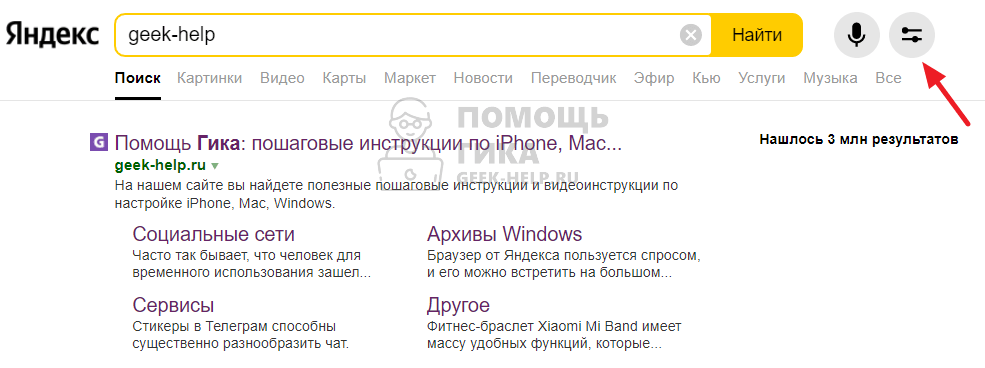
Далее появится панель с расширенными параметрами поиска. Нужно выбрать нужные для создания более точной выдачи.
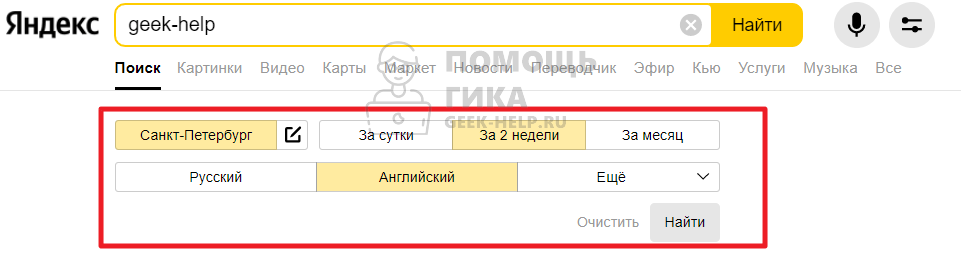
Отметим, что поисковая выдача будет менять динамически, то есть сразу после указания одного из параметров.
На телефоне
В мобильной версии Яндекс поиска тоже можно использовать расширенные параметры, но для этого нужно будет перейти к полной версии сайта. В поисковой выдаче нажмите на настройки браузера и выберите пункт “Полная версия” (или “Версия для ПК”, в зависимости от используемого браузера).

Далее, справа от поисковой строки, нажмите на значок расширенных параметров.
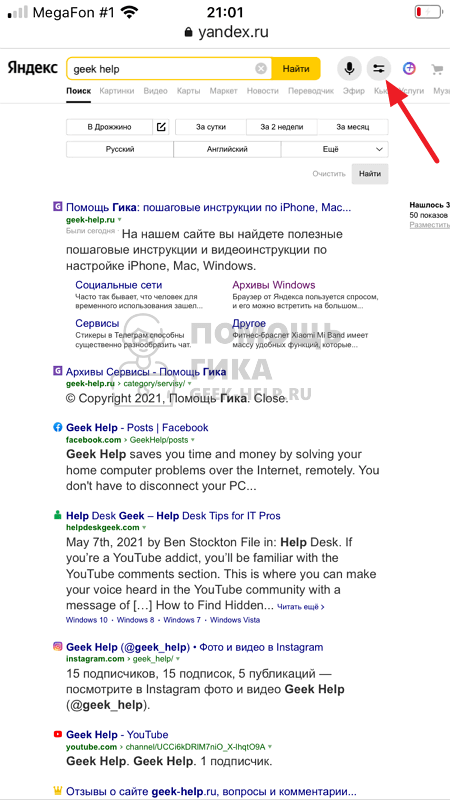
Откроется меню, которое позволит задать критерии для выбора наиболее релевантных результатов.
Как задать точный поиск в Яндекс по слову, фразе, цитате

Имение правильного использования поисковых машин заметно сокращает время на поиск нужного сайта или материала. Не все пользователи знают о командах, которые дают возможность задать точный поиск в Яндексе — по слову, фразе, цитате и другим параметрам. В сочетании с расширенным поиском, таким способом можно за считанные секунды найти нужный результат.
Как задать точный поиск в Яндекс по фразе
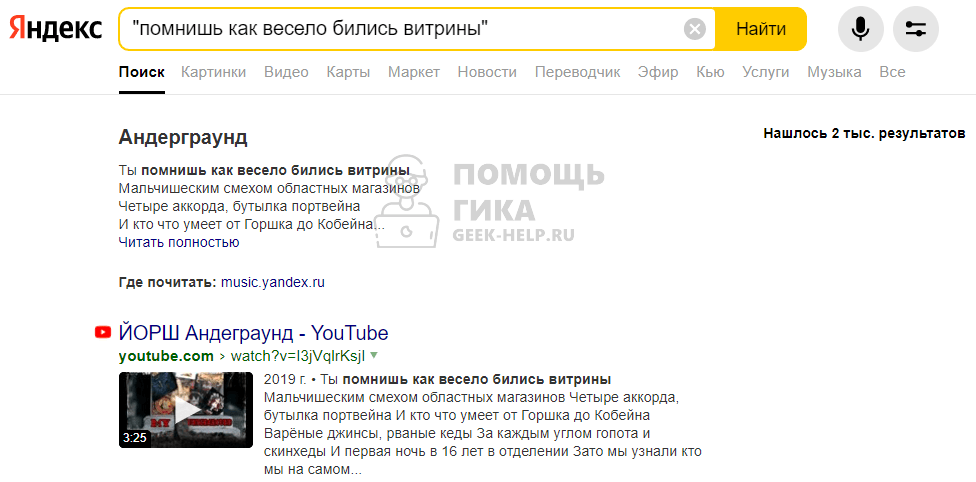
Чтобы задать в Яндекс Поиске точный поиск по конкретной фразе, введите эту фразу в кавычках («). Например:
«помнишь как весело бились витрины»
На данный запрос будет показана выдача, которая содержит точное вхождение данной фразы.
Обратите внимание
Речь идет именно о выдаче отдельных сайтов. Выше могут выдаваться релевантные видео, которые не имеют прямого вхождения данной фразы.
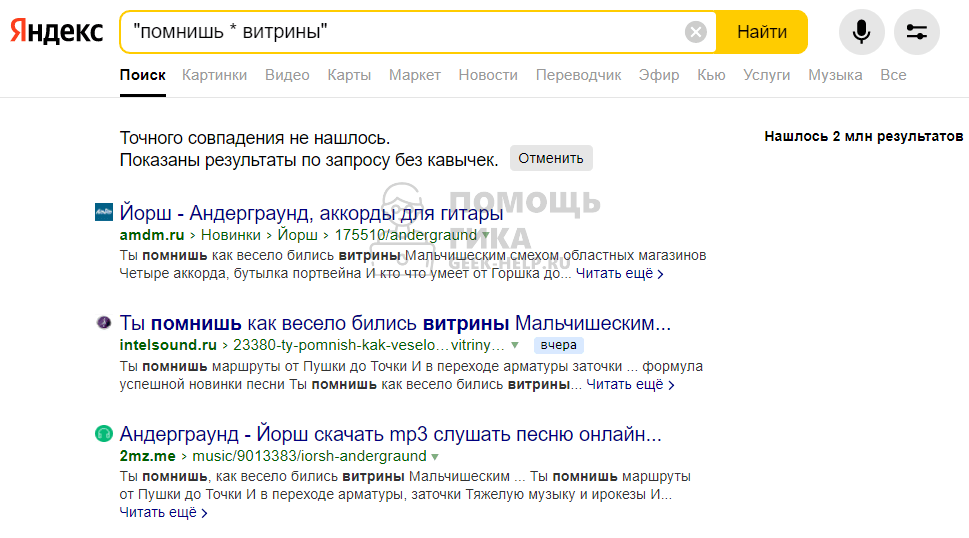
При отсутствии точной фразы для поиска, можно заменить часть запроса в ней на *. Тогда поисковая машина Яндекс попробует найти данную фразу с пропущенным одним или несколькими словами на месте звездочки (*). Например:
Поисковая выдача будет приблизительно такой же, как и при запросе, который указан в первом примере.
Обратите внимание
Такой поиск по фразе может быть удобен, если вы не знаете точную фразу, которую нужно найти.
Как задать точный поиск в Яндекс по слову
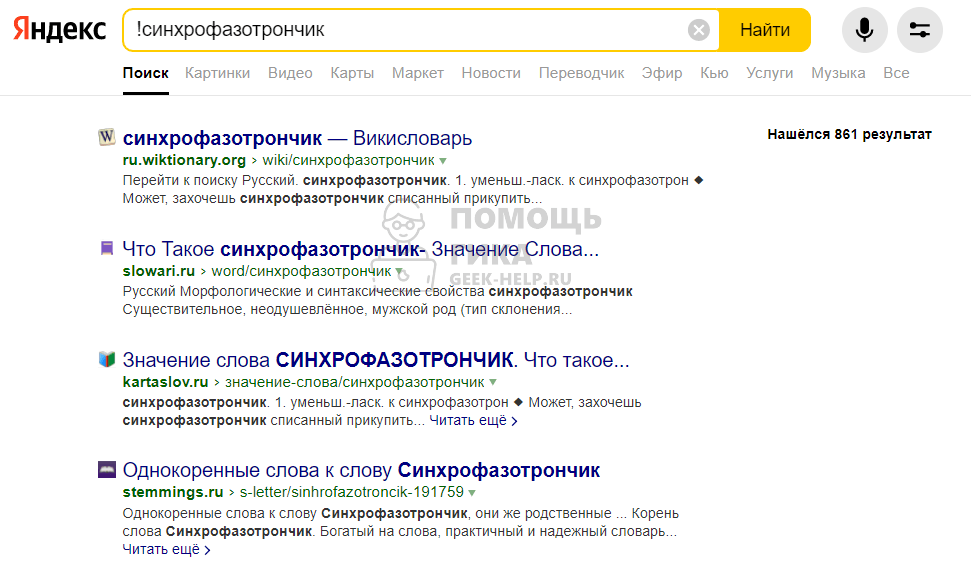
Поисковая система Яндекс позволяет найти точное вхождение слова в поиске. Это может быть удобно, если при стандартном поиске в Яндекс выдаются нерелевантные результаты. Для точного поиска по слову, нужно поставить перед ним восклицательный знак (!). Например:
При таком запросе будут выданы именно сайты, которые содержат слово именно в таком вхождении.
Как искать в Яндекс с исключением слов
Иногда бывает, что выдача в Яндекс нерелевантна из-за вхождения одного или нескольких слов, которые лучше было бы исключить при поиске. Это можно легко сделать при указании запроса для поиска.
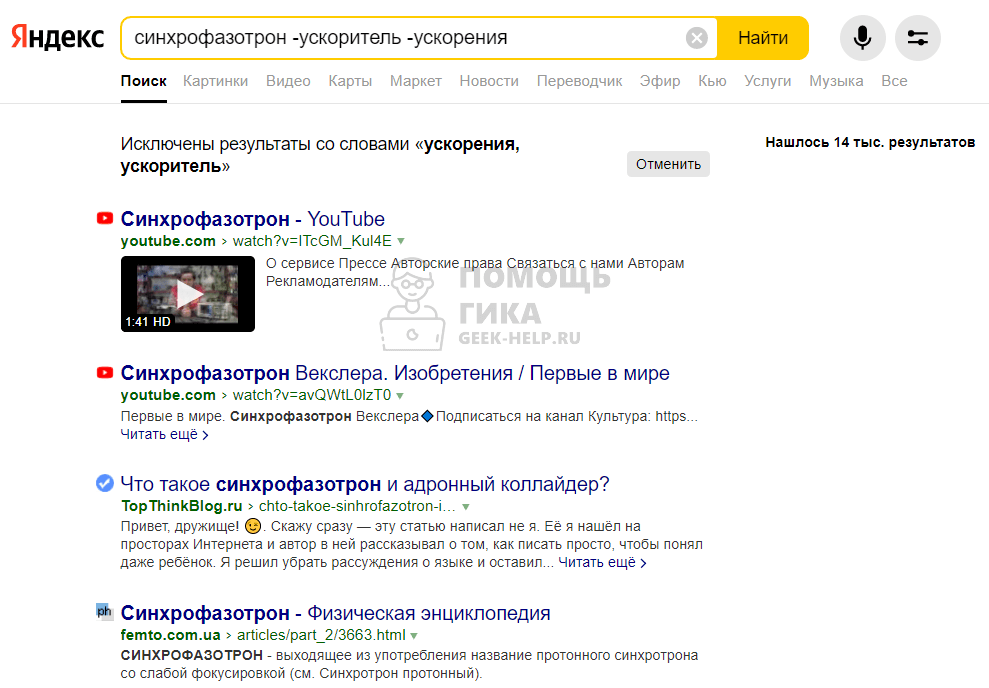
Чтобы добавить слова-исключения, после нужной поисковой фразы укажите их через минус (-). Например:
синхрофазотрон -ускоритель -ускорения
Будут найдены результаты по запросу “синхрофазотрон”, но с исключением сайтов, где вместе с искомым словом указываются слова “ускоритель” и “ускорения”.
Как искать в Яндекс с обязательным вхождением слов
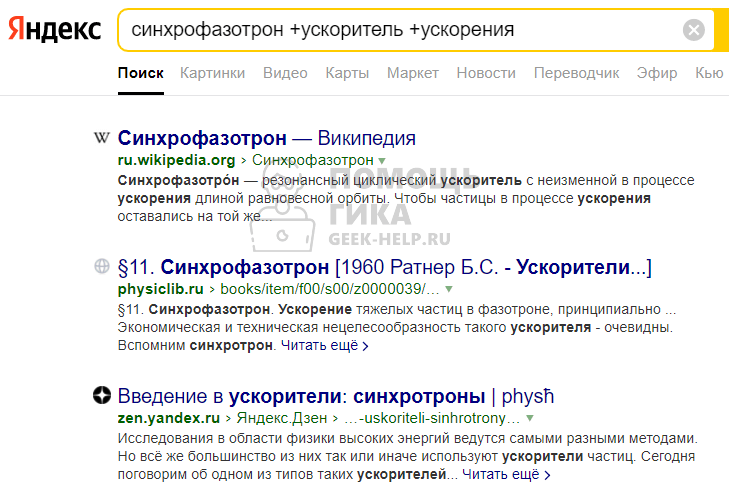
Обратная процедура той, что рассмотрена выше. То есть, будут отображены сайты в выдаче, которые обязательно включают сам запрос и дополнительные слова, в любом порядке вхождения. Для обязательного вхождения слов в поисковую выдачу к запросу, нужно для дополнительных слов поставить знак плюс (+). Например:
синхрофазотрон +ускоритель +ускорения
На такой запрос выдача будет содержать обязательные вхождения указанных слов.
Обратите внимание
Указанные в этой статье методы поиска можно совмещать друг с другом. Например, можно задать точный поиск в Яндекс по словоформе, при этом исключив отдельные слова в выдаче.
Где находится расширенный поиск в Яндексе
Яндекс – один из самых популярных поисковых сервисов в России. Многие пользователи задаются вопросом о наличии функции расширенного поиска в Яндексе. Действительно, с помощью расширенного поиска можно получить более точные и фильтрованные результаты поиска, что весьма удобно при поиске конкретной информации.
Найти расширенный поиск в Яндексе очень просто. Для этого необходимо перейти на главную страницу Яндекса и войти в раздел «Поиск». Далее нужно нажать на ссылку «Расширенный поиск», которая находится под полем ввода поискового запроса.
Расширенный поиск в Яндексе предлагает множество дополнительных параметров, которые позволяют уточнить поисковый запрос и получить точные результаты. С помощью расширенного поиска можно указать, например, конкретный сайт, на котором нужно осуществить поиск, задать период новости, искать только в заголовках, и многое другое.
Как найти расширенный поиск в Яндексе?
Яндекс предлагает расширенные функции поиска, которые помогут уточнить запрос и получить более точные результаты. Чтобы найти расширенный поиск в Яндексе, следуйте следующим шагам:
- Откройте браузер и перейдите на главную страницу Яндекса.
- В верхней части страницы вы увидите поле для ввода поискового запроса. Нажмите на кнопку «Расширенный поиск» рядом с этим полем.
- Откроется страница с расширенными настройками поиска. Здесь вы сможете задать дополнительные параметры для уточнения вашего запроса.
- На странице расширенного поиска вы можете выбрать нужные фильтры, такие как регион, тип документа, дата публикации и другие. Вы также можете включить дополнительные опции, такие как поиск по URL или поиск по ключевым словам в заголовках страниц.
- После того как вы задали все нужные параметры, нажмите на кнопку «Найти». Яндекс выполнит поиск в соответствии с вашими настройками и отобразит результаты на новой странице.
Теперь вы знаете, как найти расширенный поиск в Яндексе и использовать дополнительные функции для получения наиболее релевантных результатов по вашим запросам.
Метод 1: Использование расширенных параметров
На странице с расширенным поиском в Яндексе, вы можете использовать различные параметры для получения более точных результатов. Ниже представлена таблица с описанием самых популярных параметров:
| Параметр | Описание |
|---|---|
| site: | Ограничивает поиск только определенным сайтом. Например, site:yandex.ru. |
| filetype: | Ищет только файлы определенного типа. Например, filetype:pdf. |
| link: | Находит страницы, которые содержат ссылки на указанный URL. Например, link:yandex.ru. |
| title: | Ищет только страницы с заданным словом или фразой в заголовке. Например, title:новости. |
| url: | Находит страницы, в URL которых содержится указанное слово или фраза. Например, url:новости. |
Чтобы использовать эти параметры, введите соответствующий запрос в поле расширенного поиска. Например, чтобы найти статьи о программировании на сайте habr.com, введите «site:habr.com программирование» в поле поиска.
Используя расширенные параметры, вы можете сузить область поиска и получить более релевантные результаты. Это особенно полезно, когда вы ищете информацию на конкретном сайте или хотите найти файлы определенного типа.
Метод 2: Настройка расширенного поиска в настройках Яндекса
Для настройки расширенного поиска в Яндексе выполните следующие шаги:
- Откройте главную страницу Яндекса
- Войдите в свой аккаунт Яндекса, если вы еще не авторизованы
- Кликните на вашу аватарку или иконку профиля, чтобы открыть меню аккаунта
- Выберите в меню пункт «Настройки»
- На странице «Настройки» найдите раздел «Поиск»
- В разделе «Поиск» найдите опцию «Расширенный поиск» и выберите нужные параметры
- Сохраните изменения, нажав на кнопку «Сохранить»
Теперь вы успешно настроили расширенный поиск в Яндексе. Вы можете выбрать такие параметры, как язык поиска, регион, пользовательские фильтры и другие параметры, которые помогут уточнить результаты вашего поиска.
Учитывайте, что настройки расширенного поиска будут применяться только при выполнении поисковых запросов из вашего аккаунта Яндекса. Пользователям без аккаунта Яндекса параметры поиска не будут применяться.
Метод 3: Произвести поиск и выбрать «Расширенный поиск»
Если вы хотите использовать расширенный поиск в Яндексе, но не можете найти ссылку на него на главной странице, не беда! Следуйте этим шагам, чтобы найти его:
- Откройте поисковую систему Яндекс в вашем интернет-браузере.
- В поле ввода, где обычно вводится запрос для поиска, введите любое ключевое слово или фразу, которую вы хотите исследовать.
- Нажмите клавишу «Enter» или на кнопку поиска, чтобы выполнить запрос.
- На странице с результатами поиска вы увидите набор фильтров слева от списка результатов. Вы можете прокрутить вниз, чтобы найти раздел «Расширенный поиск».
- Кликните на ссылку «Расширенный поиск», чтобы перейти к расширенным настройкам поиска.
Теперь вы находитесь на странице с расширенными настройками поиска в Яндексе. Здесь вы можете указать различные параметры и фильтры, чтобы сузить результаты поиска и получить более точные и
Метод 4: Использование команды «Найти» и специальных символов
Для более точного поиска нужной информации в Яндексе можно использовать команду «Найти» и специальные символы, которые помогут сузить результаты поиска и улучшить качество полученных ответов.
Для начала, вам понадобится открыть страницу поиска Яндекса и ввести интересующий вас запрос в строку поиска. Затем добавьте к запросу одну из следующих команд:
| Команда | Описание |
|---|---|
| site: | Поиск только на указанном сайте. Например, site:example.com . |
| filetype: | Поиск только определенного типа файлов. Например, filetype:pdf . |
| intitle: | Поиск страниц, в заголовке которых есть указанное слово. Например, intitle:инструкция . |
| inurl: | Поиск страниц, в адресе которых есть указанное слово. Например, inurl:guide . |
| allintitle: | Поиск страниц, в заголовке которых есть все указанные слова. Например, allintitle:руководство по поиску . |
| exclude: | Исключение из результатов страниц, содержащих указанное слово. Например, exclude:reklama . |
Вы можете комбинировать команды и использовать их вместе с обычными словами для более точного поиска. Например, site:example.com filetype:pdf найдет только PDF-файлы на сайте example.com.
Используя эти команды и специальные символы в поиске Яндекса, вы сможете получить более релевантные результаты и найти нужную информацию быстрее и легче.
Где расширенный поиск в яндексе
Здравствуйте. Сегодня, наверное, не встретишь человека, который не воспользовался бы услугами поисковых систем. Мы постоянно что-то ищем, делаем запросы по конкретной тематике. Для этого вводим свой поисковый запрос в строку поиска Яндекса или Google (эти системы наиболее популярны у нас, на территории России) и поисковик выдает результаты поиска, список ресурсов, подходящих под наш запрос. Мы выбираем сайт, на котором мы надеемся найти нужную информацию и переходим на него. Чаще всего этого бывает достаточно, но иногда нужно найти информацию по определенным параметрам. Для этого и существуют функции расширенного поиска.
Расширенный поиск Яндекса
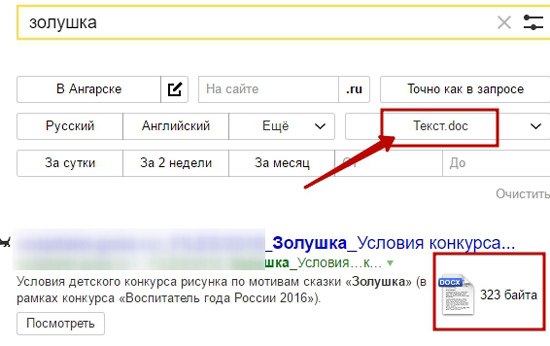
Для того, чтобы к нашему запросу применить фильтр расширенного поиска, нажмите на кнопку справа от поисковой строки. 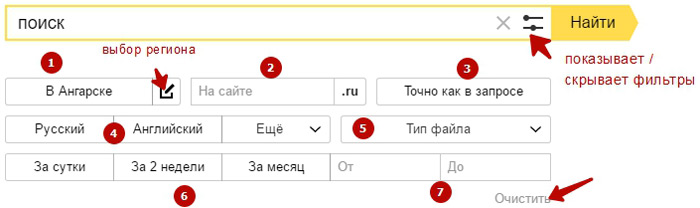 Перед нами откроется панель фильтров, где мы сможем выставить свои параметры поиска. Рассмотрим их поподробней. 1 Регион – По умолчанию выставляется регион пользователя. Выбрав этот пункт фильтра (выделенные помечаются желтым цветом), поиск будет ограничен по сайтам, относящихся к данному региону. Для смены региона нажмите соответствующую кнопку справа от названия вашего города / субъекта. 2 На сайте. Если вам нужны результаты поиска с конкретного сайта, укажите его адрес в это поле. 3 Точно как в запросе. При использовании данного фильтра результаты поиска будут содержать ту форму слова (слов), как в самом запросе. Порядок слов в результатах может быть любым. Этот параметр соответствует оператору запроса «!». Более подробно что это такое мы поговорим в следующей статье. 4 Язык. Тут все просто. Ограничение поиска по определенному языку. Можно выбрать несколько языков. Для выбора дополнительных языков нажмите кнопку «Еще» 5 Тип файла. Данный фильтр позволяет найти документ с указанным расширением файла. Для выбора расширения файла нажмите на «тип файла». Вам будет предоставлены наиболее популярные расширения документов. Для примера давайте найдем документ с названием «Золушка» в формате .doc (документ Word). Указываем тип файла, вводим запрос – Золушка – и нам предлагают сайты, где есть подобные документы
  6 Дата. Этот параметр отбирает документы по дате обновления. Можно воспользоваться предложенными интервалами времени или же указать свой в полях «От» и «До» (7). Для сброса сразу всех фильтров, нажмите «Очистить» Примечание. При выборе одного или несколько фильтров поиска, результаты будут обновлены автоматически. Однако, если вы укажите адрес сайта (фильтр «на сайте»), данные поиска обновляться после того, как вы нажмете кнопку «Искать».
Расширенный поиск Google
Поисковая система Google также предоставляет возможность расширить поиск по параметрам. 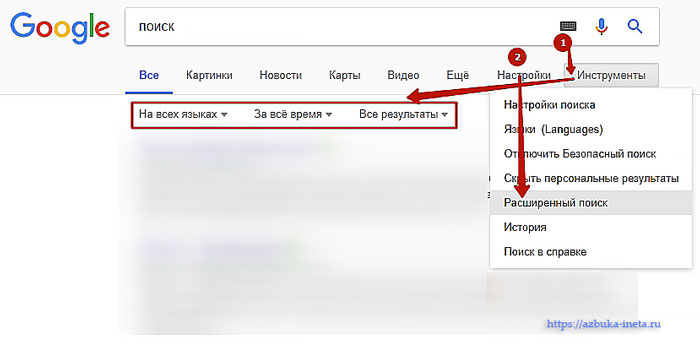 После того как были выведены данные поиска по нашему запросу, можно задать некоторые фильтры для получения более точного результата. Нажимаем на ссылку «Инструменты поиска» и указываем на каком языке должны быть, за какое время и нужно ли точное соответствие запросу. Если этих данных недостаточно, то переходим в расширенный поиск. Для этого нажмите на значок шестеренки и в выпадающем меню выберите нужный пункт. Кроме того, здесь можно включить / отключить безопасный поиск, вызвать Историю посещений, указать языки, настройки поиска. После того как мы попали на страницу расширенного поиска, мы видим многие нам уже знакомые фильтры (параметры) поиска.
 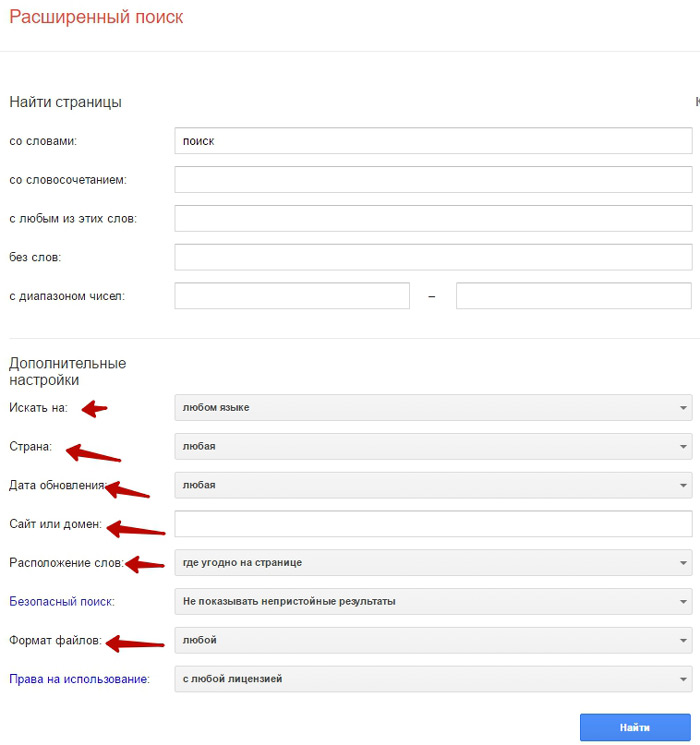 Заполняем нужные поля под ваши параметры и нажимаем «Найти». На этом, пожалуй, на сегодня все. Если вы используете расширенный поиск поисковых систем, поделитесь об этом в комментариях. До новых встреч. Всем удачи и хорошего настроения.
Мать должна подумать дважды — один раз за себя, другой — за своего ребёнка. Софи Лорен
Если вам понравилась наша статья, поделитесь с вашими друзьями в соцсетях.
Хотите еще больше интересных статей? Подписывайтесь на канал в Яндекс Дзен. Там вы найдете много интересного и полезного материала
Как включить расширенный поиск в Яндексе
Поисковая система Яндекс является самой популярной на территории России. Миллионы человек в день пользуются мощностями Яндекс, отыскивая интересующую их информацию в интернете. Яндекс поиск имеет расширенный режим, о котором знают далеко не все, он дает возможность еще более точно находить нужную информацию в интернете.
Что дает расширенный поиск в Яндексе
Расширенный поиск в Яндексе позволяет найти запросы по разным параметрам:
- Местоположению. Это часто бывает полезно, например, если нужно найти кафе, гостиницу или специалистов по определенной услуге не в том месте, где вы сейчас находитесь.
Яндекс поиск определяет ваше текущее местоположение по геолокации. Но в расширенном поиске можно сменить это местоположение для получения другой выдачи сайтов в результатах.
- Период. Удобный параметр в расширенном поиске Яндекс, который бывает полезно применить, например, при поиске свежих новостей по конкретной теме.
- Язык. Расширенный поиск в Яндексе дает возможность отфильтровать найденные результаты по языку.
Эти 3 основных параметра расширенного поиска Яндекс позволяют заметно сузить объем информации в поисковой выдаче, отыскав именно то, что необходимо.
Как включить расширенный поиск в Яндексе
Отдельно рассмотрим способы включить настройки расширенного поиска в Яндексе на компьютере и телефоне.
На компьютере
Когда поисковая система Яндекс отобразит найденные запросы, нужно нажать справа от строки поиска на значок расширенных параметров.
Далее появится панель с расширенными параметрами поиска. Нужно выбрать нужные для создания более точной выдачи.
Отметим, что поисковая выдача будет менять динамически, то есть сразу после указания одного из параметров.
На телефоне
В мобильной версии Яндекс поиска тоже можно использовать расширенные параметры, но для этого нужно будет перейти к полной версии сайта. В поисковой выдаче нажмите на настройки браузера и выберите пункт “Полная версия” (или “Версия для ПК”, в зависимости от используемого браузера).
Далее, справа от поисковой строки, нажмите на значок расширенных параметров.
Откроется меню, которое позволит задать критерии для выбора наиболее релевантных результатов.
1.5.3. Расширенный поиск
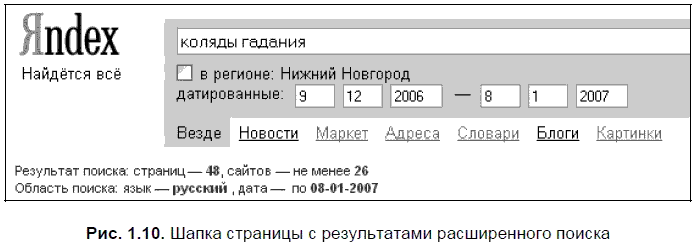
Задание условий поиска выполняется на странице, куда вы можете перейти по ссылке Расширенный поиск, расположенной под строкой ввода запроса. Условия, заданные вами в расширенном поиске, получат свое отражение и в результатах. Дополнительные настройки выводятся в шапке страницы результатов. Если вы задали для поиска временной диапазон, его значения будут выведены под строкой запроса (рис. 1.10). После получения результата вы можете изменить этот диапазон, введя новые значения в поля дат. При ограничении поиска определенным языком, информация об этом будет представлена в блоке статистики запроса. Аналогичная информация будет выведена и при задании иных ограничений, наложенных вами на поиск информации.
Данный текст является ознакомительным фрагментом.
Продолжение на ЛитРес
Читайте также
14.4. Расширенный поиск с помощью двоичных деревьев
14.4. Расширенный поиск с помощью двоичных деревьев В разделе 6.2 «Функции сортировки и поиска» мы представили функции для поиска и сортировки массивов. В данном разделе мы рассмотрим более продвинутые
Расширенный ввод/вывод с использованием процедуры завершения
Расширенный ввод/вывод с использованием процедуры завершения Существует также другой возможный подход к использованию объектов синхронизации. Вместо того чтобы заставлять поток ожидать поступления сигнала завершения от события или дескриптора, система может
Расширенный поиск
Расширенный поиск Каждый раз, выполнив процедуру поиска, система предлагает провести расширенный поиск в случае, если требуемый результат не был достигнут. Чтобы визуализировать панель расширенного поиска (рис. 3.11), перейдите по ссылке Расширенный поиск, которая
14.9. Расширенный опрос
14.9. Расширенный опрос В начале этой главы мы рассказывали о способах установки таймеров для операций с сокетами. Во многих операционных системах для этого существуют функции poll и select, которые были описаны в главе 6. Ни один из этих методов еще не стандартизован POSIX, поэтому
Поиск на научных сайтах с использованием платформы Flexum «Поиск по научным сайтам»
Поиск на научных сайтах с использованием платформы Flexum «Поиск по научным сайтам» Тема научного поиска не прошла мимо разработчиков персональных поисковиков. Подробному рассказу о возможностях таких поисковых систем посвящена отдельная глава нашей книги (см. главу 6).
Расширенный поиск в Google
Расширенный поиск в Google Рассмотрим некоторые инструменты расширенного поиска. В поисковой системе Google доступна настройка типа содержания запроса на искомых страницах. При этом возможны следующие варианты.– со всеми словами – в этом режиме поиска формируется список
1.5.3. Расширенный поиск
1.5.3. Расширенный поиск Задание условий поиска выполняется на странице, куда вы можете перейти по ссылке Расширенный поиск, расположенной под строкой ввода запроса. Условия, заданные вами в расширенном поиске, получат свое отражение и в результатах. Дополнительные
1.11.10. Расширенный поиск по блогам
1.11.10. Расширенный поиск по блогам То, о чем говорилось ранее, не является поиском по блогам в полном смысле этого слова. Все индикаторы формирует и показывает вам сервис. Но среди ссылок в индикаторах лишь малая толика того, о чем пишут в дневниках и форумах. И найти то, что
Расширенный поиск Яндекса
Расширенный поиск Яндекса В поисковой системе Яндекса имеется и такая функция, как расширенный поиск (см. опцию чуть ниже и левее кнопки Найти на рис. 3.24). Перечислю лишь некоторые ее возможности:? если требуется найти только те страницы, где встречается какая-то
2.1.8. Расширенный HTML
2.1.8. Расширенный HTML Конечно, не всегда таблица содержит только текстовые поля. Иногда данные из таблице удобнее представлять в виде таблицы (grid или таблице подобной структуре). Для этого я должен ввести вас в расширенные HTML свойства: фреймы и
9.3. Расширенный синтаксис ассемблерных вставок
9.3. Расширенный синтаксис ассемблерных вставок В следующих подразделах будет описан синтаксис правил, по которым строятся выражения в функции asm(). Секции выражения отделяются друг от друга двоеточиями. Мы будем ссылаться на следующую инструкцию, которая вычисляет
Итог: расширенный порядок построения модели дома в ArCon
Итог: расширенный порядок построения модели дома в ArCon В завершение этой главы подведем итог всему, чему вы научились ранее. Эта глава заканчивает рассмотрение работы в режиме конструирования в программе ArCon, поэтому такое обобщение пройденного материала, на мой взгляд,
Глава 12 Поиск с предпочтением: эвристический поиск
Глава 12 Поиск с предпочтением: эвристический поиск Поиск в графах при решении задач, как правило, невозможен без решения проблемы комбинаторной сложности, возникающей из-за быстрого роста числа альтернатив. Эффективным средством борьбы с этим служит эвристический
Расширенный поиск
Расширенный поиск В большинстве случаев достаточно воспользоваться расширенным поиском. Здесь можно задать дополнительные опции поиска. Расширенный поиск дает возможность, особо не вникая в сложности языка запросов, уточнить, что вам нужно, а поисковик сам построит
10.2.4. Расширенный поиск
10.2.4. Расширенный поиск Обратите внимание: возле поля ввода ключевых слов есть ссылка Расширенный поиск (см. рис. 10.3). Расширенный поиск позволяет более гибко установить параметры поиска. Конечно, проще использовать модификаторы, но если вы забыли, как называется тот или
Расширенный поиск
Расширенный поиск Использование строки поиска дает хороший эффект лишь в тех случаях, когда искомый файл хранится в определенной папке или в одном из вложенных в нее каталогов. Если же местоположение файла неизвестно, на помощь придет окно поиска, которое можно вызвать
Расширенный поиск: язык запросов Яндекс

Для того, чтобы эффективно искать информацию в Yandex, гугл, не всегда достаточно просто написать вопрос в поисковую строку. Чтобы получить качественный ответ, иногда нужно сформировать поисковые запросы. Для каждой поисковой системы существуют собственные правила, по которым составляются поисковые запросы.
Для Яндекса характерны следующие особенности: поисковик автоматически производит исправление опечаток и ошибок, может искать информацию по большому объему теста, в нем присутствуют документные и логические операторы, а также отсутствует учет морфологии.
Поисковик Яндекса предлагает сразу несколько вариантов поиска для того, чтобы результат был наиболее релевантным, а процесс — простым, понятным, эффективным и удобным.
Виды поиска в поисковой системе Яндекс
- Персональный для авторизованных пользователей. Производится с учетом полученной статистики от предыдущих запросов. Для конкретного пользователя качество полученных улучшается с каждым выполненным поиском, для упрощения процесса демонстрируются подсказки из истории предыдущих запросов. Сайты, которые посещаются наиболее часто, автоматически демонстрируются в первую очередь, даже если они не стоят в топе общей выдачи.
- Поиск людей. Отдельная опция, которая позволяет найти информацию о человеке, используя данные, оставленные им в социальных сетях. Достаточно ввести всю имеющуюся информацию: возраст, место работы, учебное заведение или адрес.
- Расширенный. Позволяет искать информацию на конкретном сайте или же в отдельно взятом регионе. Для того, чтобы его запустить, понадобится уточнить морфологию, дату обновления, тип файла, язык.
- Семейный. Необходимо для того, чтобы ограничить детей от выдачи информации 18+. Имеет несколько различных режимов. В семейном режиме подобный контент не демонстрируется никогда. В умеренном контент 18+ может быть показан при необходимости. В неограниченном режиме фильтры для контента не используются.
Язык поисковых запросов имеет свои специальные символы, а также операторы поиска. Именно они запускают фильтры, влияющие на то, какие результаты будут отображены в выдаче. Подобные операторы отличаются не только от специальных символов Google, они не всегда применимы даже к собственным внутренних сервисам. Так, символ, который используется в Яндекс.Поиске может не работать для Яндекс.Директа. Например, круглые скобки в Поиске нельзя использовать для того, чтобы сгруппировать сложные запросы. При этом данная группировка в Директе происходит именно с помощью этого специального символа.
Используя язык поисковых запросов можно не только получать более точные результаты, но и отлаживать различные проблемы технического характера на своем сайте. Достаточно только научиться пользоваться полезными командами и правильно искать.
Стандартный запрос в поисковой строке Яндекса
Для обычного запроса в поисковой строке Яндекса учитываются следующие параметры: род, падеж, число и склонение ключевого слова и часть речи. Это значит, что слово будет найдено, если оно употребляется в другом склонении. Но однокоренные слова в итоговую выдачу не попадут. Особенно если однокоренное слово представляет собой другую часть речи. Например «обогреватель» для Яндекса считается похожим на «грелку». Но не на «греть» и не на «нагревать».
Также Яндекс.Поиск исправляет ошибки и опечатки в автоматическом режиме. Как ошибочное он определяет и нестандартные слова, изменяя порядок слов в запросе так, как они могут употребляться и употребляются чаще всего.
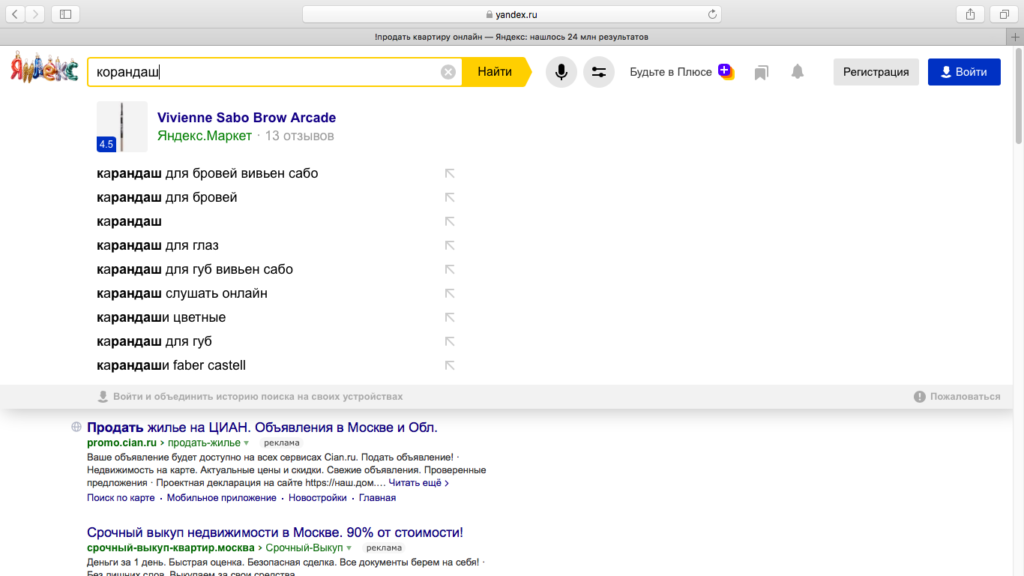
Для того, чтобы пользователь получил результат, который содержит нужные слова, поставленные в нужном порядке, и используются конкретные поисковые команды. Они позволяют исключить синонимы, близкие по смыслу слова и похожие фразы из результатов.
Правила синтаксиса поискового запроса
- В начале запроса необходимо вписать ключевые слова, по которым будет происходить поиск;
- Затем через пробел вписывается нужно количество поисковых операторов и фильтров;
- Каждый поисковый оператор должен быть отделен от предыдущего пробелом.
Специальные символы, работающие в морфологии Яндекса
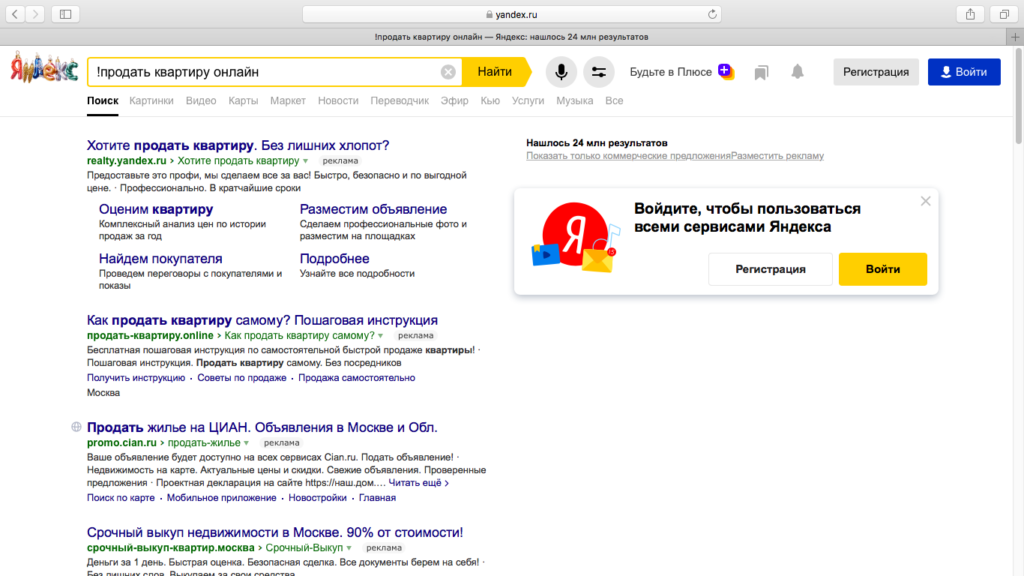
1. ! (восклицательный знак)
Используется в формате команды: !слово
Этот знак позволяет искать конкретную заданную форму слова, в результе не будут показаны другие падежи, времена, числа.
Запрос: !Продать квартиру онлайн
Отображается: Продать квартиру онлайн
Не отображается: Продал квартиры, продаю квартиру
2. + (плюс)
Используется в формате команды: +слово
Данная команда принудительно фиксирует слова, которые обязательно должны быть на странице. Это позволяет отключить автоматическую функцию поиска, которая скрывает местоимения, слова без смысла.
Запрос: роспись +по дереву
Отображается: роспись по дереву
Не отображается: роспись на дереве
3. – (минус)
Используется в формате команды: -слово
Данный знак исключает из выдачи результаты, где есть слово, которое выделено минусом.
Запрос: роспись по –дереву
Отображается: роспись по камню, роспись по штукатурке
Не отображается: роспись по дереву
4. “ ” (кавычки)
Используется в формате команды
Знак позволяет искать по конкретной цитате, зафиксировав количество слов.
Запрос: “яхта в аренду посуточно”
Отображается: яхта в аренду посуточно, яхта для аренды посуточно
Не отображается: посуточная аренда яхты
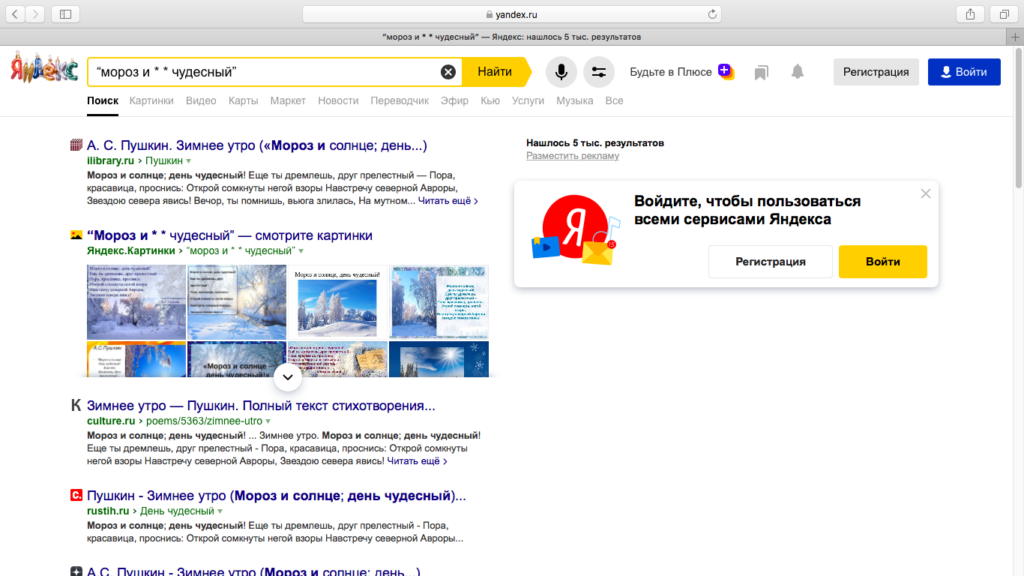
5. * (звездочка)
Используется в формате команды: “первое слово * третье слово”
Данный знак можно использовать только при поиске цитаты, т.е. только внутри кавычек. Он позволяет найти документы, где содержится конкретная фраза с пропущенным словом, которое в запросе было заменено звездочкой.
Запрос: “мороз и * * чудесный”
Отображается: мороз и солнце, день чудесный
Не отображаются: все результаты, которые не содержат слов «мороз», «и», «чудесный».
6. | (вертикальная черточка)
Используется в формате команды: первое слово второе слово третье слово
Использование знака позволяет искать документы, содержащие хотя бы одно из слов, которые размечены вертикальной чертой.
Запрос: заказ гамбургер пицца
Отображается: заказ гамбургер, заказ пицца, заказ пицца «гамбургер»
Не отображается: результаты, которые не содержат ни одного из слов.
Если использовать несколько символов сразу, результат в выдаче будет точнее. Например, чтобы произвести точный поиск по конкретным словам, стоит воспользоваться и кавычками, и восклицательными знаками для фиксирования формы слова. Тогда запрос будет выглядеть так: “!слово !слово !слово”.
Документные операторы
Помимо специальных символов в поиске Яндекса можно использовать и следующие документные операторы.
1. Site (поиск по сайту и поддоменам)
Этот оператор позволяет искать документы: которые имеют отношение к конкретному сайту.
Пример запроса: site: адрес сайта
2. Url
Документный оператор, запускающий поиск информации на всех страницах, размещенных по конкретному адресу.
Пример запроса: url: полное название страницы
Если необходимо найти страницы, которые начинаются с какой-то конкретной части адреса, нужно поставить звездочку вместо неопределенной части: url: хост/категория/*
3. Host
Этот оператор запускает поиск по хосту, позволяет найти все страницы, которые на нем размещены.
Пример запроса: host: www.poisk.ru
4. Rhost
Данный оператор действует как и оператор host, но для его использования нужно использовать запись в обратном порядке.
Пример запроса: rhost:ru.poisk.www
5. Mime
Если поиск необходимо провести не на самой странице, а в файлах, которые на нее загружены, используется данный оператор. Чтобы оптимизировать поиск, потребуется указать формат искомого файла.
Пример запроса: mime:doc
6. Land
Этот оператор необходимо для поиска на конкретном языке. Каждый язык имеет свое обозначение. Всего доступны девять языков. Ru – русский язык, de – немецкий язык, fr – французский язык, tr – турецкий язык, kk – казахский язык, tt – татарский язык, be – белорусский язык, en – английский язык.
Пример запроса: lang:kk
7. Date
Этот оператор позволяет производить поиск на странице с конкретной датой внесения последних изменений. Точные изменения при это узнать невозможно. Но date может отследить динамику редактирования и обновления информации.
Для точной конкретной даты: date:ГГГГММДД
Для интервала дат: date:ГГГГММДД..ГГГГММДД;
Промежуток времени до конкретной даты, включая саму дату: date:
Промежуток времени после конкретной даты, не включая саму дату: date:
Промежуток времени после конкретной даты, исключая саму дату: date:>ГГГГММДД
Промежуток времени после конкретной даты, не исключая саму дату date:>=ГГГГММДД
Дата в неполном формате: date:ГГГГММ*
Пример запроса: date:20201229
Специализированный инструмент для seo-оптимизаторов – рекомендованные запросы
Данные, которые можно получить с помощью рекомендованных запросов, помогают оптимизировать сайт и контекстную рекламу.
За семь дней искусственный интеллект соберет нужную статистику. Это позволит сформировать список релевантных запросов. Результат анализа — таблица, состоящая из нескольких показателей.
- Прогноз цены клика,
- Прогноз количества кликов,
- Прогноз числа показов,
- Позиция страницы в поиске на конкретный момент.
Чтобы эффективно применить полученные результаты в работе, нужно провести сортировку списка запросов от наибольшего количества прогнозов показов к наименьшему. Если страница находится в нижнем диапазоне списка, значит, оптимизация настроена недостаточно хорошо, страница не принимает участие в поиске, а значит, Яндекс не даст ей достаточное количество показов. Тратить на такие страницы свои ресурсы бессмысленно.
Страницы из топа списка, где предполагается наибольшее количества кликов, нужно проанализировать. Если страница участвует в выдаче по запросу, она должна решать проблему пользователя, предоставляя нужную информацию. Если этого не происходит – время, проведенное на странице, будет сокращаться, количество отказов – расти.
Для того, чтобы этого не произошло, страницу необходимо оптимизировать: внести соответствующие title, description и h1.
На самой странице должна располагаться информация, которая прямо соответствует запросу пользователя и дает полный ответ на поставленный вопрос.
Этот инструмент является максимально полезным для всех, кто занимается оптимизацией seo.
Чтобы запомнить язык поисковых запросов, может понадобиться памятка по использованию.
Похожие публикации:
- История звонков на айфоне сколько хранится
- Как подключить колонки свен к компьютеру
- Как поднять фпс на стриме
- Как сделать невидимый ник в дискорде