Как включить планшет, если кнопка сломана
Нет такого устройства, которое было бы полностью защищено от повреждений (как физических, так на уровне софта). Особенно это касается клавиши питания, которая ответственна не только за включение и выключение, но и за активирование и снятие блокировки. Из этого следует, что данная клавиша используется очень часто, ввиду чего она может сломаться.
Чтобы понимать, как включить планшет без кнопки включения, достаточно ознакомиться с этой статьей. Для удобства все способы разделены на две категории: когда планшетный компьютер в разряженном состоянии (выключен), и когда нужно разблокировать дисплей.
Включение без кнопки если планшет разряжен

Если кнопка включения сломана, а устройство выключено или полностью разрядилось, то привычный метод удерживания клавиши power не поможет. К счастью, есть три способа обхода этой проблемы.
[info-box type=»info»]Важно: обязательно зарядите аппарат, прежде чем пытаться его включить, ведь если питания будет недостаточно, то планшетник не активируется даже с рабочей клавишей питания.[/info-box]
Использование другой кнопки
Использование другой клавиши, когда не работает кнопка включения, возможно только на некоторых моделях планшетников. Например, большинство гаджетов от Леново и некоторые от Асус, поддерживают включение путем удерживания клавиши Home.
Также такой метод актуален в тех случаях, когда перед возникновением неполадки пользователь переназначил функцию кнопки питания на другую (повышение или понижение громкости, Home).
Включение через компьютер

Включение через ПК — это универсальный способ для всех Android-устройств. Важно, чтобы на гаджете перед этим была активирована функция отладки по USB, иначе включать и перезагружать планшетник, подсоединив его к компьютеру, не получится.
- Подключите устройство к ПК через USB-кабель.
- Компьютер распознает новое подключение и автоматически установит подходящие драйвера. В крайнем случае их можно загрузить с официального сайта производителя.
- Скачайте программу ADB на ПК (можно на 4pda по этой ссылке) и распакуйте/установите ее.
- Загрузите и установите дополнительное ПО — ADB Run (еще одна ссылка на 4pda).
- Запустите ADB Run.
- Программа определит гаджет, подсоединенный к ПК, и отобразит это.
- Нажмите цифру 2 (не на Num Lock, а над буквами) — это перезагрузит аппарат, и так как он уже выключен, просто включит гаджет. Естественно, он должен быть заряжен.
- Нажмите цифру 1 и подтвердите предыдущую команду, кликнув Enter.
Готово! Можете отсоединить планшет и запускаться вышеприведенным методом до тех пор, пока не будет осуществлена замена кнопки.
Применение кнопки Reset
На мой взгляд, самый понятный и простой способ включения планшета без кнопки. Главное, чтобы была кнопка Reset на планшете, которая расположена в углублении, толщиной чуть больше иглы.

Данная клавиша есть почти на всех устройствах, и чаще всего, находится рядом с кнопкой питания или разъемами.
Отыщите Reset, возьмите среднюю иглу и нажмите на кнопку, удерживая 2-3 секунды, пока девайс не активируется.
Включение без кнопки если гаджет заблокирован
Планшет с кнопками может сломаться и будучи включенным, а нерабочая клавиша питания не даст разблокировать аппарат. Но снять блокировку довольно легко, причем способов это сделать целых пять.
Подключение к зарядному устройству
Самый простой вариант — просто подключите гаджет к зарядке. В большинстве случаев, экран должен включиться. Теперь можно ввести код/графический ключ, и пользоваться планшетным компьютером.

Но если вы изменили стандартные настройки, отключив активацию дисплея при подсоединении к зарядному устройству, этот метод разблокировки будет неактуален.
Касание дисплея
Попробуйте дважды тапнуть на дисплей, словно кликаете левой кнопкой мышки. Экран может активироваться, после чего легко его разблокировать.
Подобная настройка есть на всех Андроид-устройствах, и я советую пользоваться двойным тапом, если клавиша питания вышла из строя. Во-первых, это удобно, а во-вторых, почти полноценно заменяет кнопку power.
Единственное, что не получится сделать двойным касанием, так это включить гаджет.
Активация с помощью сканера отпечатка пальцев
Как понятно из заголовка пункта, он подойдет лишь владельцам планшетных компьютеров со сканером отпечатка пальца. Дело в том, что по умолчанию, любое касание пальцем этого самого сканера, активирует дисплей.

Причем экран загорится, даже если пользователь еще не внес свои биометрические данные. Поэтому попробуйте приложить палец к сканеру, и если дисплей отреагирует, введите пароль/графический ключ.
Использование гироскопа
Планшеты, чаще всего с большой диагональю дисплея (примерно от 10 дюймов), настроены на активацию экрана при вертикальном положении аппарата.
В основном эта функция включена по умолчанию на планшетных компьютерах от Samsung, преимущественно на уже устаревших моделях. Она не очень комфортна в использовании, поэтому южнокорейский производитель перестал вставлять ее по умолчанию. Но если вам нужно, можете активировать ее в настройках.
Звонок или сообщение
Если не один из вышеперечисленных способов не помогает, потому что перед выходом из строя клавиши питания, все сопутствующие функции были деактивированы, остается только позвонить на девайс.

Это можно сделать даже если в устройстве нет сим-карты, главное, чтобы было подключение к интернету и авторизация в любом мессенджере.
При обычном звонке или вызове из мессенджера (WhatsApp, Telegram, Viber), дисплей загорится, и прямо во время звонка можно перейти в настройки, переназначив кнопку разблокировки. Также можно отправить сообщение, если дисплей вашего девайса при этом активируется.
Рекомендую как можно скорее заменить сломанную клавишу. Это и удобно, и эксплуатирует девайс именно так, как задумано производителем. А перед тем, как ее заменить, переназначьте включение и разблокировку на другую физическую кнопку.
Добавить комментарий Отменить ответ
Об авторе этого сайта

Привет. Меня зовут Петр. Я автор этого сайта. В нем я рассказываю о том, что мне очень интересно. А именно о планшетах. В блоге я пытаюсь простым языком рассказывать о прошивках, настройках и новинках всех современных планшетов. Также большая часть статей посвящена ОС Андроид, которая мне очень нравится
Рубрики сайта
- Графические планшеты
- Интернет для планшета
- Обзоры планшетов
- Подключение
- Программы для планшетов
- Прошивки планшетов
- Разное
- Ремонт планшетов
- Советы
Способы включить планшет, если кнопка включения сломана
Что делать, если клавиша питания планшета сломалась? Многие пользователи в такой ситуации отправятся в сервисный центр, и это правильно. Но если планшет нужно срочно включить, в таком случае можно пойти на хитрость. О том, как включить планшет без кнопки включения, рассказано ниже.
Простые способы
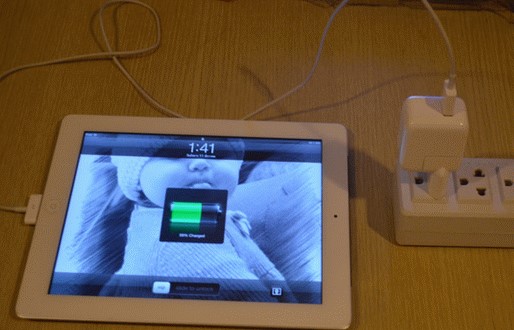
Не секрет, что при подключении зарядного устройства планшет автоматически активирует дисплей. Включить планшет без кнопки включения можно, подсоединив его к зарядному устройству. После этого останется только сдернуть шторку вниз и зайти в любой пункт, например, настройки. Если девайс заблокирован на пароль, то необходимо его ввести.
Важно! Способ годится в том случае, если устройство не было разряжено в ноль. В противном случае просто появится индикация заряда.
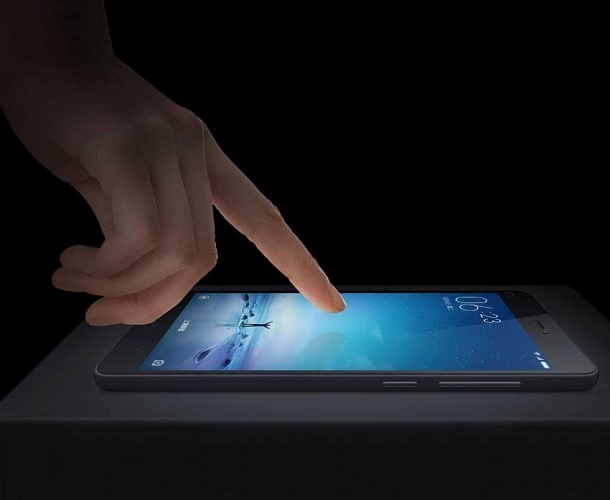
Если планшет включен, но клавиша сломалась, то неплохой вариант — отправить на девайс сообщение в социальных сетях или мессенджерах. Способ не стопроцентный, так как некоторые владельцы блокируют активацию дисплея при уведомлениях. Если это не так, то включить девайс получится. Беспроигрышный вариант – позвонить на устройство. В таком случае экран зажжется, и достаточно будет просто сбросить звонок, чтобы войти в меню. У некоторых производителей предусмотрены физические кнопки домой, специальная клавиша камеры или разблокировка двойным тапом по экрану. Все это поможет, если на планшете не работает кнопка включения.
С помощью ПК
- Для начала следует подключить аппарат к ноутбуку.
- На последний следует скачать программу ADB и распаковать ее в корневую папку диска C (для удобства).
- Далее, необходимо войти в командную строку, для этого можно в строке «выполнить» ввести команду CMD.
- В командной строк вводим команду: с:\adb.
- Вводим еще одну команду adb reboot, и девайс начнет загружаться.
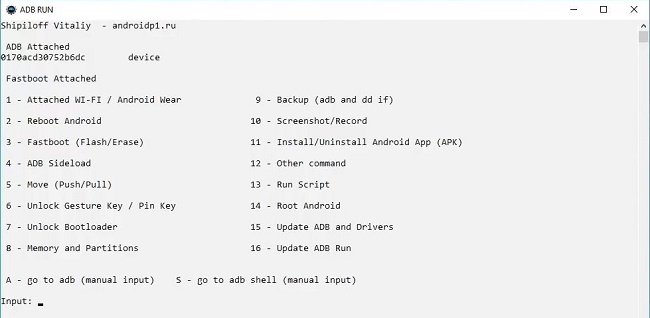
Второй вариант, который подразумевает использование ADB, но без командной строки, заключается в том, что дополнительно следует скачать приложение на ПК – ADB RUN. После подключения и определения подключенного к ноутбуку девайса, необходимо запустить программу и ввести цифру 2, которая выполняет функцию перезагрузки планшетного ПК. Откроется второе окно, в нем необходимо ввести цифру 1 и подтвердить действие, нажав кнопку Enter.
Как обойти проблему в будущем
После того, как девайс включился, можно позаботиться о том, чтобы в дальнейшем сложностей не возникало. Есть несколько вариантов – использовать встроенные датчики планшета или переназначить активацию на клавишу громкости.
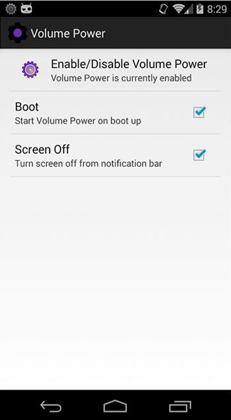
Для назначения функции «включить устройство» на клавишу громкости следует скачать из Play Market утилиту Power Button to Volume Button.
- Запускаем приложение и нажимаем на шестеренку, которая открывает доступ к настройкам.
- Перед пользователем открывается маленькое меню. В нем необходимо галочкой отметить пункт Boot.
- После перезагрузки устройства оно будет реагировать на клавишу громкости, как на кнопку включения, то есть аппарат сможет включаться.
- Во избежание недоразумений в настройках планшета приложению следует дать приоритет, чтобы система его автоматически не выключала.
Еще один популярный вариант — приложение Gravity Screen – on/off. Оно скачивается из Google Play и запускается на девайсе. Для работы с ним необходимо принять соглашение об использовании. Теперь владельцу планшета останется выбрать варианты разблокировки в разных условиях пользования аппаратом – на столе, в кармане, в руке.
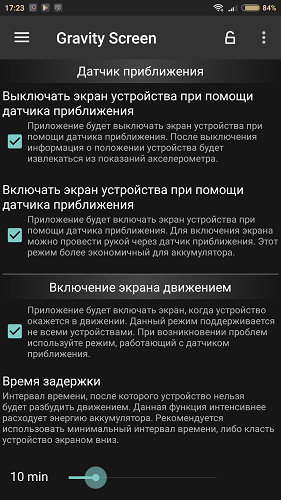
Можно настроить включение после поворота аппарата на 90 градусов или другим способом. Но удобнее выбрать в качестве механизма включения датчик приближения. Для этого все меню нужно пролистать до самого конца и отметить два соответствующих пункта. Теперь планшет включится, если к датчику поднести ладонь, он расположен рядом с фронтальной камерой. Если активировать пункт включение движением, то для разблокировки достаточно помахать аппаратом в воздухе – и экран активируется.
Важно! У приложения есть ряд минусов. Во-первых, девайс станет быстрее разряжаться, так как датчики будут постоянно задействованы. Второй момент – ограниченные возможности бесплатной версии программы. Третий нюанс – не каждый планшет может работать с этим софтом. Иногда придется активировать root доступ на девайсе.
Заключение
Поломка кнопки включения – это событие само по себе не приятное, но не критичное. Продолжить пользоваться планшетом все равно можно. Если по каким-то причинам все вышеперечисленные способы не помогли, то можно снять крышку модели и замкнуть два провода, которые подаются на кнопку включения. Здесь действовать нужно осторожно, так как есть все шансы спалить девайс. Если он на гарантии, то логичный выход – не предпринимать сомнительных действий и просто сдать устройство в сервисный центр.
Важно! Включенные рут права могут стать причиной для отказа в гарантийном обслуживании. По этой причине не следует проводить эксперименты, если устройство куплено недавно.
Самые лучшие планшеты 2019 года
Планшет Samsung Galaxy Tab A 10.5 SM-T595 32Gb на Яндекс Маркете
Планшет Apple iPad (2018) 32Gb Wi-Fi + Cellular на Яндекс Маркете
Планшет Huawei MediaPad M5 Lite 10 32Gb LTE на Яндекс Маркете
Планшет Apple iPad Pro 10.5 512Gb Wi-Fi на Яндекс Маркете
Планшет Microsoft Surface Pro 5 i5 4Gb 128Gb на Яндекс Маркете
Что делать, если планшет не включается?
Сколько бы не стоил ваш планшет, на какой операционной системе он бы не работал, как бы бережно вы к нему не относились, время от времени могут случаться различные поломки. Одно дело, если он поломался после падения или других неосторожных действий, но куда обиднее, когда какой-то компонент выходит из строя без каких-либо заметных причин. Одной из самых неприятных поломок является нерабочая кнопка питания. Одно дело, когда планшет не выключился, тогда можно обойтись стандартными средствами и на какое-то время обойтись без механической кнопки. Как быть, если гаджет выключен? Ведь работать с ним становится практически невозможно. Попробуем разобраться, как включить планшет без задействования кнопки включения, а также обсудим, какие факторы могут привести к этой поломке.

Причины, по которым не включается планшет
Причин, по которым планшет может не включаться, предостаточно. И все они могут быть условно поделены на две группы: механическое повреждение или программный сбой.
Механическое повреждение
Чаще всего планшет перестаёт включаться из-за того, что вы, например, могли его уронить. Компоненты подобной техники бывают довольно хрупкими, поэтому даже не нужно прикладывать особых усилий, чтобы их повредить. Бывают редкие случаи, когда планшет падает именно на кнопку включения, тогда она быстро повреждается и ваше устройство становится практически бесполезным. Кроме этого, от сильного удара может отойти или треснуть какая-то микросхема, плата или отслоиться какое-то соединение. В таком случае, скорее всего, вам придётся обратиться в сервисный центр для ремонта.

Программный сбой
Не менее частая причина неисправности, которая обычно происходит после установки приложения из непроверенных источников или некорректного обновления операционной системы. Не забывайте, что планшет — это тот же компьютер, только более компактный и работающий на своей ОС. Как и любое программное обеспечение, мобильная платформа может подхватить вирус или просто начать работать некорректно. При этом в большинстве случаев можно обойтись малой кровью, без похода в сервисный центр, и устранить неполадку своими руками.

Как включить планшет…
…если он не реагирует на нажатие кнопки питания или она поломана
В идеале клавиша не должна наклоняться под углом, её нажатие должно сопровождаться характерным лёгким щелчком. То, что кнопка поломана, вы сможете определить даже по внешнему виду. Она может криво сидеть в корпусе, западать или вовсе не нажиматься. В ином случае кнопка свободно нажимается, правильно установлена в корпусе, не проваливается, — то есть признаков физической поломки нет. Планшет же остаётся выключенным и при попытках включить его ничего не получается. Причиной, скорее всего, является сбой программного обеспечения.

Очень неприятная ситуация и для её решения понадобится немного усилий. Вам не удастся не только включить устройство, но даже войти в режим Recovery. Проблема в том, что эта операция требует физической исправности клавиши. Что же делать в этом случае? Скорее всего, вам практически гарантирован поход в сервисный центр. Но в некоторых случаях, если повезёт, могут помочь следующие действия:

- Если ваша батарея исправна, можно попробовать подключить аппарат к розетке. Маловероятно, но в некоторых случаях он может включиться.
- По такому же принципу попробуйте подсоединить девайс к ноутбуку или компьютеру через кабель USB. Возможно, вам повезёт и он запустится.
- Если вдруг вы перед поломкой включали режим отладки через USB, то, подсоединив девайс к компьютеру, с помощью среды разработчика ADB можно запустить планшет с помощью команды adb reboot recovery в командной строке, после чего с помощью клавиш громкости запустить пункт reboot device.

Как видите, процент успеха при физической неполадке кнопки включения очень невысок, поэтому рекомендуем особо не ломать голову и обратиться в нормальную мастерскую. Кроме того, большинство магазинов предлагают услугу расширенного сервиса, так что такой ремонт, скорее всего, вам не будет стоить ни копейки.
…если он работает, но не выходит из спящего режима
В этой ситуации разобраться гораздо проще. Некоторые производители оснащают свои прошивки функцией разблокировки экрана с помощью нескольких тапов. Можете попробовать несколько раз быстро постучать пальцем по экрану, возможно, ваше устройство и разблокируется. Если ничего не получается, придерживайтесь следующих рекомендаций.
- Подключите девайс к электрическому питанию. Практически всегда при этом экран разблокируется и можно продолжать пользоваться устройством.
- Таким же образом можно выполнить подключение и через USB-кабель к компьютеру или ноутбуку.

- В отдельных случаях может произойти программный сбой, тогда вам поможет так называемый Hard Reset, то есть принудительная перезагрузка. В некоторых планшетах присутствует небольшая кнопочка, которую нужно нажать чем-то острым и подождать, пока устройство не перезагрузится. Если же такая кнопка отсутствует, попробуйте зажать клавишу включения и громкость вверх примерно на 10–15 секунд и дождитесь перезагрузки гаджета. В дальнейшем не допускайте выключения аппарата, пока полностью не устраните неполадку.

- Если планшет не включается после корявого обновления или вашего вмешательства в прошивку, наиболее целесообразным способом станет перепрошивка. Если у вас есть навыки, сможете выполнить эту процедуру самостоятельно, найдя необходимую инструкцию для своей модели на специализированном форуме.
Перечисленные рекомендации подходят для планшетов на Android и Windows. iPad имеет несколько иную конструкцию, но принцип действия похож. Разница в том, что параллельно с кнопкой включения нужно зажимать не верхнюю кнопку громкости, а кнопку «Домой».

Заключение
В том, что планшет не реагирует на кнопку включения и не хочет включаться, нет ничего ужасного. Если вы внимательно изучите наши рекомендации, проблем с восстановлением работоспособности техники у вас не возникнет. По возможности будьте максимально осторожными при пользовании электронными гаджетами и старайтесь не ронять их. Кроме того, постарайтесь воздержаться от вмешательства в системный раздел файловой системы без особой надобности.
Удалось ли вам включить планшет без кнопки включения? Приглашаем вас поделиться своим опытом в комментариях.
Кнопка включения планшета: как запустить и перезагрузить


Компьютеры
Автор fast12eg_oknopka На чтение 23 мин Просмотров 127 Опубликовано 15.12.2021
Если выключен или разрядился
Некоторые думают, что подключение планшета к зарядному устройству решит проблему. Но если это неисправность внутренних элементов, этого мало. В любом случае можно сначала попробовать подключить гаджет к блоку питания.
Важно! Иногда у планшетов хватает мощности, но они все равно не включаются. Так что стоит подключить устройство к внешнему аккумулятору. Это устройство еще называют Power Bank. Удобно, так как его можно везде брать с собой.
Другой способ — подключиться к ноутбуку или настольному ПК, если кнопка питания сломана. Подойдет, если не получается зарядить гаджет от блока питания. Нужно вставить USB в отверстие ПК и подключить кабель к планшету.
Чтобы ускорить запуск устройства, стоит выбрать тип подключения. После подключения появится уведомление. Вам нужно нажать на нее и выбрать «Пополнить через ПК». Эта функция может иметь разные названия в зависимости от модели планшета.
Следующий способ подходит только тем, кто ранее разбирал гаджеты. Нужно взять пинцет и раскрыть контакты. Сначала снимаем заднюю крышку и открываем материнскую плату. Значит нужно взять небольшую отвертку. Он понадобится вам, чтобы открутить винты. Для работы с доской понадобится более тонкий предмет, например пластиковая карта или специальный шпатель.

Включаем планшет без кнопки
Другие способы
Некоторые производители планшетов предоставляют дополнительные аппаратные функции, которые активируются, когда что-то происходит с основной кнопкой. Например, планшеты Lenovo можно включить, нажав и удерживая кнопку «Домой». Вы также можете включить экран, дважды щелкнув по нему, или вызвать его с другого устройства.
Поэтому можно зайти в настройки устройства и назначить функцию «Питание» другой кнопке. Если описанные выше способы не помогли, необходимо будет включить устройство, замкнув контакты. Для этого следует обратиться в сервисный центр или попробовать сделать это самостоятельно (на свой страх и риск):
- Откройте заднюю крышку с помощью небольшой отвертки.
- Найдите пару подписанных контактов в правом верхнем углу.
- Замкните контакт изолированной отверткой.
Экран должен включиться.
Если включен, но заблокирован
В этом случае включение проще. Разблокировать устройство можно следующими способами:
- дважды нажать на дисплее — подходит для моделей с функцией быстрого нажатия;
- поднимите планшет вертикально: также можно слегка встряхнуть гаджет, чтобы включить его.
Во втором методе вам нужно будет подтвердить свою личность. Система попросит вас приложить палец к сканеру, если он есть, и сделать снимок. Затем устройство разблокируется.
Как запустить через компьютер
Этим способом стоит воспользоваться, если гаджет полностью выключен. Если он находится в спящем режиме, вам следует выбрать другой метод. Гаджет запускается через компьютер следующим образом:
- Планшет подключен к ПК.
- Скачиваем программу ADB и распаковываем на диск С.
- В командной строке введите обозначение CMD.
- Введите команды поочередно с: adb и adb reboot.
- Жду загрузки планшета.

Если способ не помог, можно поступить иначе. Загрузите программу ADB RUN на свой компьютер. При запуске этого приложения нужно ввести цифру 2. После этого устройство перезагрузится.
С помощью ПК
Вы также можете включить планшет без кнопки питания, синхронизировав устройство и компьютер. Этот вариант хорош, если устройство полностью выключено и не находится в спящем режиме. Если кнопка включения сломана и планшет полностью разряжен, но отладка по USB была ранее включена, можно использовать командную строку.
- Для начала необходимо подключить устройство к ноутбуку.
- На последнем вам следует скачать программу ADB и разархивировать ее в корневую папку диска C (для удобства).
- Далее вам необходимо войти в командную строку, для этого вы можете ввести команду CMD в строке «запустить.
- В командной строке введите команду: c: adb.
- Вводим еще одну команду adb reboot и устройство начнет загружаться.

Второй вариант, который предполагает использование ADB, но без командной строки, заключается в том, что вы также должны загрузить приложение на свой компьютер — ADB RUN. После подключения и определения устройства, подключенного к ноутбуку, нужно запустить программу и ввести цифру 2, выполняющую функцию перезагрузки планшетного ПК. Откроется второе окно, в нем нужно ввести цифру 1 и подтвердить действие, нажав кнопку Enter.
Программа ADB на ПК
Если гаджет полностью разряжен:

- Подключите телефон к компьютеру с помощью кабеля USB.
- Загрузите и установите программу ADB на свой компьютер.
- Откройте командную строку (введите в поиске «командная строка», например, с помощью сочетания клавиш Ctrl + S).
- Введите в командной строке adb reboot и нажмите Enter.
После этого устройство должно включиться.

Использование зарядного устройства
Если подключить планшет к источнику питания, его экран должен включиться сам по себе. В случае неполной выгрузки остается только ввести пароль для разблокировки или перемещения затвора. Также можно зажать кнопку увеличения или уменьшения громкости и после запуска изменить функцию активации гаджета в его настройках. При полностью разряженном аппарате так не получится.
Рекомендации для владельцев iPad
Советы по проверке зарядного устройства, разъема и аккумулятора остаются одинаковыми как для предыдущего, так и для следующего случая. Основное внимание здесь уделяется программным проблемам.
- Одновременно нажмите кнопки выключения планшета и возврата домой. Задержитесь примерно 10-15 секунд и отпустите. Нажимаем кнопку включения. У вас есть фирменное яблоко? Отлично, планшет скоро загрузится.
- Попробуйте восстановить работу iPad с помощью iTunes. Для этого подключите устройство к компьютеру / ноутбуку через соответствующий кабель и запустите указанную программу. Одновременно нажмите кнопки iPad и «Домой». Подождите, пока на дисплее планшета не появится логотип бренда и меню режима восстановления. Программа предложит восстановить или обновить систему. Выберите второй вариант и дождитесь следующего уведомления. Если через 15-20 минут iTunes не сообщает ничего утешительного, повторите вышеуказанные шаги в том же порядке.
Что делать дальше
После успешного включения планшета любым из вышеперечисленных способов повторение этой процедуры может вызвать дискомфорт. Хорошо, что есть приложения, помогающие в этом вопросе. В частности, они передают функции другим «триггерам» с помощью камеры, датчиков приближения и давления.
Одним из таких приложений является Gravity Screen, в котором для включения экрана используется сила гироскопа.
Конечно, в конце концов, планшет нужно отнести в сервисный центр для полноценного ремонта. Учтите, что если встроенный аккумулятор неисправен, вы, скорее всего, не сможете сбросить настройки планшета.
Как включить планшет…
…если он не реагирует на нажатие кнопки питания или она поломана
В идеале ключ не должен наклоняться под углом; его давление должно сопровождаться характерным легким щелчком. Вы также можете сказать, что кнопка сломана по внешнему виду. Может криво сидеть в корпусе, сливаться или вообще не давиться. В остальном кнопка нажимается свободно, правильно установлена в корпусе, не отваливается, то есть признаков физических повреждений нет. Планшет остается выключенным и при попытке включить ничего не происходит. Причина, скорее всего, в программной ошибке.

Это очень неприятная ситуация и потребуется немного усилий, чтобы ее исправить. Вы не сможете не только включить устройство, но и войти в режим восстановления. Проблема в том, что для этого необходимо физическое здоровье ключа. Что делать в этом случае? Скорее всего, поездка в сервисный центр вам почти гарантирована. Но в некоторых случаях, если вам повезет, вам могут помочь следующие действия:
- Если аккумулятор в порядке, можно попробовать подключить устройство к розетке. Вряд ли, но в некоторых случаях может включиться.
- По тому же принципу попробуйте подключить устройство к ноутбуку или компьютеру с помощью кабеля USB. Может повезет и заведется.
- Если вы внезапно активировали режим отладки USB до сбоя, то подключив устройство к компьютеру, используя среду разработки ADB, вы можете загрузить планшет с помощью команды adb reboot recovery в командной строке, затем использовать клавиши громкости для запуска пункт перезагрузки устройства.
Как видите, вероятность успеха при физической неисправности кнопки питания очень низкая, поэтому мы советуем вам не беспокоиться и обратиться в обычную мастерскую. Кроме того, большинство магазинов предлагают широкий спектр услуг, поэтому такой ремонт, скорее всего, не будет стоить вам ни копейки.
С помощью ПК
Вы также можете включить планшет без кнопки питания, синхронизировав устройство и компьютер. Этот вариант хорош, если устройство полностью выключено и не находится в спящем режиме. Если кнопка включения сломана и планшет полностью разряжен, но отладка по USB была ранее включена, можно использовать командную строку.
- Для начала необходимо подключить устройство к ноутбуку.
- На последнем вам следует скачать программу ADB и разархивировать ее в корневую папку диска C (для удобства).
- Далее вам необходимо войти в командную строку, для этого вы можете ввести команду CMD в строке «запустить.
- В командной строке введите команду: c: adb.
- Вводим еще одну команду adb reboot и устройство начнет загружаться.
Второй вариант, который предполагает использование ADB, но без командной строки, заключается в том, что вы также должны загрузить приложение на свой компьютер — ADB RUN. После подключения и определения устройства, подключенного к ноутбуку, нужно запустить программу и ввести цифру 2, выполняющую функцию перезагрузки планшетного ПК. Откроется второе окно, в нем нужно ввести цифру 1 и подтвердить действие, нажав кнопку Enter.
Как включить планшет, если кнопка сломана
Нет устройства, которое было бы полностью защищено от повреждений (как на физическом, так и на программном уровне). Особенно это касается клавиши включения, которая отвечает не только за ее включение и выключение, но и за активацию и разблокировку. В результате этот ключ используется очень часто, из-за чего может сломаться.
Чтобы понять, как включить планшет без кнопки питания, достаточно прочитать эту статью. Для удобства все способы разделены на две категории: когда планшет находится в разряженном (выключенном) состоянии и когда нужно разблокировать дисплей.
Что делать при полной разрядке
Вы не сможете использовать первый метод с устройствами lenovo, но если вам повезет, и он уже включен, и вам просто нужно обойти экран блокировки, достаточно будет подключить устройство к сети или использовать USB для подключения это к настольному компьютеру. После этих манипуляций перед вами появится всплывающее окно и для разблокировки аксессуара будет достаточно ввести пароль.
А если вы заранее активировали на гаджете отладку кабеля, то даже при полной загрузке есть возможность запустить устройство, достаточно лишь командной строки с ПК. Для этого установите ADB на свой компьютер и введите cmd в строку поиска, подключенный гаджет должен появиться на устройствах и принтерах. Если все условия соблюдены, то после ввода команды «adb reboot» вы увидите долгожданный значок загрузки.

Программный сбой
Перед тем, как включить планшет без кнопки питания, не лишним будет убедиться, что операционная система адекватна. Часто бывает, что после установки стороннего ПО с подозрительных ресурсов платформа ведет себя немного странно и полно ошибок. Сбой операционной системы также может произойти из-за неправильно доставленного обновления.

По сути, планшет — это тот же компьютер, только меньшего размера и с собственной платформой. Следовательно, отловить вирус или «отловить» сбой операционной системы можно без проблем. В этом случае вопрос, как включить планшет без кнопки включения, стоит не так остро, как при механическом повреждении, и решить проблему можно самостоятельно, то есть не обращаясь в сервисный центр.
Включение без кнопки если планшет разряжен

Если кнопка включения сломана и устройство выключено или полностью разряжено, обычный метод удерживания кнопки включения не поможет. К счастью, есть три способа обойти эту проблему.
Использование другой кнопки
Использование другой клавиши, когда кнопка питания не работает, возможно только на некоторых моделях планшетов. Например, большинство гаджетов от Lenovo и некоторые от Asus поддерживают включение при удержании кнопки «Домой.
Также этот способ актуален в тех случаях, когда до возникновения проблемы пользователь переназначил функцию кнопки питания другой (увеличение или уменьшение громкости, Домой).
Включение через компьютер

Включение через ПК — универсальный метод для всех устройств Android. Важно, чтобы на гаджете сначала была активирована функция отладки по USB, иначе не получится включить и перезагрузить планшет, подключив его к компьютеру.
- Подключите устройство к ПК через USB-кабель.
- Компьютер распознает новое соединение и автоматически установит соответствующие драйверы. В крайнем случае их можно скачать с официального сайта производителя.
- Скачайте программу ADB на свой ПК (можно перейти на 4pda по этой ссылке) и разархивируйте / установите.
- Скачиваем и устанавливаем дополнительное ПО — ADB Run (еще одна ссылка на 4pda).
- Запустите ADB.
- Программа обнаружит подключенный к ПК гаджет и отобразит его.
- Нажмите цифру 2 (не на Num Lock, а над буквами) — это перезагрузит устройство, а так как оно уже выключено, то просто включит гаджет. Конечно, его нужно заряжать.
- Нажмите цифру 1 и подтвердите предыдущую команду, нажав Enter.
Готовый! Вы можете отключить планшет и использовать описанный выше метод, пока кнопка не будет заменена.
Применение кнопки Reset
На мой взгляд, самый понятный и простой способ включить планшет без кнопки. Главное, чтобы на планшете была кнопка Reset, которая находится в углублении, чуть толще иглы.

Этот ключ можно найти практически на любом устройстве, и чаще всего он находится рядом с кнопкой включения или разъемами.
Находим Reset, берем центральную иглу и нажимаем на кнопку 2-3 секунды, пока устройство не активируется.
Пробуем включать девайс
Функциональная клавиша вставки не должна ни в коем случае изгибаться, проваливаться или «заходить» в канавку. Если механизм сломан, характерного легкого щелчка не будет слышно — обратите на это внимание перед включением планшета без кнопки включения. Если клавиша реактивная и никаких механических повреждений не наблюдается, то, скорее всего, дело в «мозгу» гаджета. Решение этой проблемы требует большого терпения.

Прежде всего, откройте руководство по эксплуатации вашего устройства и найдите для вашего устройства разделы «теплой» и «холодной» загрузки (раздел восстановления). Как правило, это стандартная комбинация: увеличение громкости при нажатой клавише выключения. Этот способ не очень-то лестен, ведь в этом случае все внутренности гаджета подвержены сильной «тряске». Если не удалось войти в режим «Восстановление», то, скорее всего, придется обращаться в сервисный центр.
Как вывести смартфон или планшет из режима ожидания
Разблокировать устройство помогут следующие методы:
- Использование системы биометрической аутентификации.
- Подключите шнур питания или наушники.
- Активация жестами.
- Включаем телефон кнопкой MiKey.
Способ 1: использование биометрической системы аутентификации
Современные смартфоны и некоторые планшеты оснащены сканерами отпечатков пальцев, которые расположены на корпусе или встроены в экран. Если поставить в память отпечаток пальца, для разблокировки экрана достаточно приложить соответствующий палец к датчику. Такое действие заморозит экран.
Сканер отпечатков пальцев на передней панели Motorola G6.
Чтобы ввести биометрические данные, нажмите на сканер отпечатков пальцев.
Система просит ввести отпечаток пальца.
Для лучшего сканирования приложите палец под разными углами. Всего система позволяет хранить до 5 отпечатков.
Альтернативный вариант разблокировки — распознавание лиц. Также этот способ актуален при условии, что блокировка снимается автоматически, как только лицо пользователя попадает в поле зрения камеры / сенсора.
Способ 2: подключение кабеля питания или наушников
Когда вы подключаете зарядное устройство или наушники, экран ненадолго подсвечивается, что позволяет разблокировать его.
Способ 3: активация жестами
Некоторые модели позволяют подсветить экран такими жестами, как двойное касание крышки или экрана. Например, в смартфонах Motorola двойное смахивание запястья активирует камеру, которая после выхода из программы позволяет попасть в главное меню.
Способ 4: включаем телефон кнопкой MiKey
Аксессуар для наушников содержит настраиваемую кнопку. В настройках приложения указывается параметр: количество и продолжительность нажатия, для блокировки и разблокировки экрана. Этот метод будет хорошей альтернативой, если на вашем устройстве нет сканера отпечатков пальцев или вам нужно вывести смартфон из спящего режима, чтобы использовать датчик. Кнопка также упадет, чтобы повторно активировать устройство, а затем разблокировать его с помощью внутренних средств или биометрии.
Способ 5: переназначение клавиш
Изменение назначения клавиш, например нажатие кнопки увеличения или уменьшения громкости, также поможет полностью разблокировать экран. В некоторых устройствах доступна функция изменения назначения клавиш, в большинстве случаев придется использовать сторонние программы:
- Всемогущие клавиши регулировки громкости.
- Button Mapper
- Переназначение кнопок
- Кнопка Спасителя
- Переназначить кнопки и жесты и прочее.
Самые простые способы
Гаджет автоматически включается при подключении к зарядному устройству. Если раньше он не был полностью загружен, вам просто нужно ввести пароль или вытащить шторку, чтобы разблокировать. Или просто зажать клавишу громкости и при запуске поменять настройки на разблокировку или вызвать камеру на ней. Благодаря этой уловке в будущем кнопка блокировки вам не понадобится. Но чтобы включиться из полностью разряженного состояния, на htc one mini, как и на любом другом гаджете, придется помучиться.

Попробуйте загрузить рекавери меню
Меню восстановления (или Recovery mode) — режим восстановления на Android. С его помощью также можно перезагрузить планшет в обычном режиме.
То, что должно быть сделано? В этом случае важно, чтобы кнопка включения была исправна (не была механически повреждена). Нажмите и удерживайте клавишу увеличения громкости, затем нажмите и удерживайте клавишу включения, пока планшет не запустится.

В некоторых случаях нужно нажимать клавиши уменьшения громкости и питания — это зависит от устройства и версии прошивки внутри него.

Если вам повезло, то есть вам удалось загрузить на планшет режим восстановления, вы увидите перед собой небольшое меню, перемещаться по которому нужно с помощью кнопок (сенсорные экраны пока редкость). Выберите Reboot system now, чтобы перезагрузить планшет в обычном режиме.

Если это не помогает, но вы можете войти в режим восстановления, вы можете попробовать сбросить настройки до заводских. Хотя это приводит к удалению данных, это может вернуть планшет к жизни. Это делается с помощью меню Wipe data / Factory data reset.

Причины, по которым не включается планшет
Есть много причин, по которым планшет может не включаться. И все их условно можно разделить на две группы: механические повреждения или программный сбой.
Механическое повреждение
Чаще всего планшет перестает включаться из-за того, что, например, вы можете его уронить. Компоненты такой техники могут быть довольно хрупкими, поэтому даже не нужно прилагать особых усилий, чтобы их повредить. Бывают редкие случаи, когда планшет падает точно на кнопку включения, поэтому он быстро выходит из строя, и ваше устройство становится практически бесполезным. Также из-за сильного удара могут оторваться или сломаться некоторые микросхемы, карты или соединения. В этом случае, скорее всего, вам придется обращаться в сервисный центр для ремонта.
Программный сбой
Не менее частая причина неисправности, которая обычно возникает после установки приложения из непроверенных источников или некорректного обновления операционной системы. Не забывайте, что планшет — это тот же компьютер, только более компактный и работающий на вашей операционной системе. Как и любое программное обеспечение, мобильная платформа может обнаружить вирус или просто начать некорректно работать. В этом случае в большинстве случаев можно сделать это немного кровью, не обращаясь в сервисный центр, и решить проблему своими руками.
Программа ADB на ПК
Если гаджет полностью разряжен:
- Подключите телефон к компьютеру с помощью кабеля USB.
- Загрузите и установите программу ADB на свой компьютер.
- Откройте командную строку (введите в поиске «командная строка», например, с помощью сочетания клавиш Ctrl + S).
- Введите в командной строке adb reboot и нажмите Enter.
После этого устройство должно включиться.
ADB reboot recovery
Если ничего не помогает, то есть клавиша питания действительно неактивна, вы можете попробовать загрузить устройство в режиме восстановления с помощью компьютера. Для этого с помощью командной строки и среды ADB используйте команду ADB reboot recovery: устройство загрузится в режиме восстановления, и оттуда вы можете попробовать загрузиться в обычном режиме.

Поставьте планшет на зарядку
возможно, батарея вашего планшета только что разрядилась. Как такое могло случиться, если вы загрузили его только вчера вечером? Поверьте, это происходит, например, если в каком-то приложении произошла ошибка и на это была потрачена вся энергия. В этом случае реакции на кнопку включения не будет.
Как быть? Заряжайте планшет желательно от сети, а не от USB-порта компьютера или ноутбука. Скорее всего, в этом случае планшет не включится первые 10-20 минут. Возможно, он не подает признаков жизни и в течение первых нескольких часов так и происходит. Заряжает планшет 6-8 часов, в этом случае вероятность его реанимации достаточно высока.

Переназначение клавиш
Иногда планшеты не включаются из-за того, что перестает работать соответствующая кнопка. Но можно переназначить ключ, выбрать другой для включения. Для этого вам понадобятся:
- Откройте Google Market, найдите кнопку питания для приложения кнопки громкости и загрузите.
- Устанавливаем, открываем утилиту.
- Включите функцию запуска сразу после запуска программы. С его помощью можно включать устройство кнопкой громкости.
Но этот способ подходит далеко не всем. Совместимость утилит зависит от модели. Также через некоторое время программа может перестать работать. Поэтому стоит как можно скорее отремонтировать ключ выключения.
Включение без кнопки если гаджет заблокирован
Планшет с кнопками может сломаться даже при включении, а нерабочая клавиша включения не позволит разблокировать устройство. Но снять блок достаточно просто, и это можно сделать пятью способами.
Подключение к зарядному устройству
Самый простой вариант — просто подключить гаджет к зарядному устройству. В большинстве случаев экран должен включиться. Теперь вы можете ввести код / графический ключ и использовать свой планшет.

Однако, если вы изменили настройки по умолчанию, отключив пробуждение дисплея при подключении к зарядному устройству, этот метод разблокировки не будет иметь значения.
Касание дисплея
Попробуйте дважды коснуться дисплея, например, щелкнув левой кнопкой мыши. Экран можно активировать, после чего его легко разблокировать.
Аналогичная настройка доступна на всех устройствах Android, и я рекомендую использовать двойное нажатие, если клавиша питания не работает. Во-первых, это удобно, а во-вторых, практически полностью заменяет кнопку включения.
Единственное, что нельзя сделать двойным тапом — это включить гаджет.
Активация с помощью сканера отпечатка пальцев
Как видно из названия абзаца, он подходит только владельцам планшетов со сканером отпечатков пальцев. Дело в том, что по умолчанию любое прикосновение пальцем к этому же сканеру активирует дисплей.

Кроме того, экран загорится, даже если пользователь еще не ввел свои биометрические данные. Затем попробуйте приложить палец к сканеру и, если дисплей отвечает, введите свой пароль / графический ключ.
Использование гироскопа
Планшеты, чаще всего с широкой диагональю дисплея (около 10 дюймов), настроены так, чтобы выводить экран из спящего режима, когда устройство находится в вертикальном положении.
В основном эта функция включена по умолчанию на планшетах Samsung, в основном на старых моделях. Пользоваться им не очень удобно, поэтому южнокорейский производитель перестал вставлять его по умолчанию. Но при необходимости вы можете активировать его в настройках.
Иные проблемы
Бывают и другие ситуации, например:
- Планшет включается и выключается, это тоже может быть связано с «питанием» и часто встречается на престиж и асус. Если планшет выключается сам по себе, виноват «двойной щелчок», с которым часто сталкиваются пользователи ПК, когда система воспринимает щелчок мышью по двум. Когда планшет включается и мгновенно зависает, «питание» не отключается и вся проблема кроется в датчике, который надо заменить в ближайшем сервисе.
- Что делать, если планшет каждый раз реагирует на нажатие? Корень проблемы тот же, что и в предыдущем случае, поэтому повторно прогрейте деталь, если у вас есть аналогичная, или сразу обратитесь за помощью к специалистам.
- Что делать, если планшет видит «призрачные» щелчки? Это часто встречается при подключении наушников и других устройств, и проблема может быть в замыкающих контактах или в неисправности самого оборудования, которое просто посылает неверные сигналы. Если говорить о наушниках, попробуйте подключить другие и перепроверьте работу.

Как в дальнейшем быстро обходить эту поломку
Если вам удалось загрузить планшет и обойти экран блокировки без кнопки, вам не захочется повторять весь процесс. Благо есть несколько приложений, которые позволяют включать гаджет даже в таких ситуациях, некоторые делают это, переназначив функции другим «триггерам», а некоторые работают с помощью камеры и датчиков приближения (помимо давления на последнем снегу леопарды).
Одним из лучших программ такого рода будет Gravity Screen, спасающий от критической ситуации, а также полезный при нормальной работе.
А еще он используется для включения штатного гироскопа, поэтому после быстрой настройки гаджет автоматически научится выключаться в футляре и на столе и включаться в ваших руках.
Также есть дополнительные функции, благодаря которым достаточно встряхнуть устройство или выполнить с ним другие простые действия, чтобы дисплей заработал, если не работает кнопка включения.
Если вы не планируете сдавать электронику в эксплуатацию, но все же хотите использовать ее в будущем, разобрать ее. Иногда возникают ситуации, когда речь идет не о кнопке блокировки, а о невозможности включения устройства без батареи, сломанной или снятой ранее. Так что ни один из способов вам не поможет, ведь запитать аксессуар без аккумулятора просто невозможно.
А если вас беспокоит, как включить устройство без кнопки включения, которая упала или деформировалась, просто найдите кусок пластика, а затем замените поврежденную часть в устройстве. Но бывает, что проблема не в оборудовании, поэтому для ее устранения вам просто нужно использовать амперметр и проверить, течет ли ток при нажатии на спусковой крючок. Если так и Lenovo никак не отреагирует, другого выхода нет, типа загрузки Android с ПК и перепрошивки. О том, как загрузить Android с ПК, мы говорили выше. Если после этого он не включается, то, скорее всего, уже не подлежит ремонту.

Рекомендации для владельцев планшетов на Android
Внимательно осмотрите внешний вид планшета, обнаружение различного рода механических повреждений может указывать на то, что устройство уронили и, следовательно, не включится. В этом случае проблему можно решить только обратившись в специализированный сервисный центр.
- Если предыдущий способ не помог, перезагрузите устройство другим способом, нажав кнопку Reset (удобно использовать небольшой заостренный предмет).
- Поставил планшет на зарядку, возможно полная разрядка аккумулятора — причина того, что аппарат отказывается подавать «признаки жизни». Если планшет не реагирует на зарядку в течение часа, проблема связана с аккумулятором, зарядным устройством или разъемом для зарядки. Если есть возможность, попробуйте зарядить гаджет с помощью другого устройства, иначе вам нужно будет обратиться в сервисный центр.
- Одновременно нажмите на планшете кнопки питания / блокировки и увеличения громкости. Нажмите и удерживайте несколько секунд, эта комбинация в большинстве случаев отвечает за сброс устройства до заводских настроек или за его включение в экстренной ситуации.
- Если планшет не включается после манипуляций, в домашних условиях, при отсутствии адекватных навыков ремонта такой электроники, восстановить его вряд ли удастся. Обратитесь в профессиональный сервисный центр для диагностики и ремонта.
Механические повреждения
Перед тем, как включить планшет без кнопки питания, внимательно осмотрите корпус устройства. Гаджет может перестать работать, например, если вы его уроните. Большинство компонентов современных мобильных устройств сделаны из хрупких материалов и компонентов, и для их повреждения не требуется особых усилий.

За редким исключением планшет может упасть на кнопку включения. Сильный удар легко приведет к повреждению плат, трещинам на микросхемах или обрыву соединений. В таком случае можно ли включить планшет без кнопки включения? Возможно нет. Единственный вариант — обратиться в ближайший сервисный центр по ремонту мобильной техники, если, конечно, у вас на лбу семь дюймов и вы не закончили техникум. Но даже последняя тема не всегда помогает, ведь для ремонта понадобится специальный инструмент — обычной отверткой и плоскогубцами точно не обойтись.