Как заблокировать человека в группе Ватсап: инструкция
Как заблокировать человека в группе Ватсапа, если вы не хотите получать от него сообщения? Есть простой способ – расскажем, как поработать с черным списком и поможем разобраться с тонкостями настройки. Вперед!
Алгоритм блокировки
Очень интересен ответ на вопрос, можно ли заблокировать человека в группе Ватсап полностью? Вы можете отправить в черный список любого пользователя! Что это означает?
- Вы не получите оповещения о звонках и входящих сообщениях – контакт сможет отправлять вам исходящие и звонить, но они не достигнут цели;
- Человек не увидит обновления статуса, изменения статуса «В сети» и любые изменения фото профиля.
Мы расскажем, как заблокировать участника группы в Ватсапе, но вам необходимо учесть следующее. Если два человека являются участниками одной беседы, каждый из них будет видеть сообщения от другого.
Даже если вы отправите пользователя в черный список, он сможет читать ваши общедоступные исходящие. При этом не сможет написать конкретно вам в личные сообщения, но может обратиться в рамках одной общей беседы.

Хотите узнать, как в чате Ватсап заблокировать участника группы? Это несложно, пошаговая инструкция перед вами:
- Откройте мессенджер и войдите в нужный чат;
- Нажмите на название беседы на верхней панели;
- В открывшемся окне ищем раздел «Участники» ;
- Находим пользователя, которого будем отправлять в черный список;
- Нажимаем на имя и выбираем раздел «Данные» ;
- Откроется карточка контакта – в самом низу вы можете найти иконку блокировки;
- Нажмите на нее и подтвердите действие.
Вот как заблокировать человека в Ватсапе в группе – воспользуйтесь стандартным алгоритмом, чтобы ограничить возможность взаимодействия с определенным участником. К сожалению, полностью убрать пользователя невозможно – если только вы не выйдете из беседы.
Как заблокировать групповой чат в WhatsApp на Android
В создании этой статьи участвовала наша опытная команда редакторов и исследователей, которые проверили ее на точность и полноту.
Команда контент-менеджеров wikiHow тщательно следит за работой редакторов, чтобы гарантировать соответствие каждой статьи нашим высоким стандартам качества.
Количество просмотров этой статьи: 28 520.
В этой статье:
Из данной статьи вы узнаете, как заблокировать групповой чат в WhatsApp и предотвратить появление групповых уведомлений на рабочем столе на Android.

Запустите WhatsApp Messenger. Иконка WhatsApp выглядит как зеленое текстовое облачко с белым телефоном внутри.

Нажмите на вкладку Чаты . Если приложение открылось на другой странице, нажмите на кнопку «Назад», а затем откройте вкладку «Чаты». Вы увидите список личных и групповых переписок.

Нажмите на групповой чат. Переписка откроется на весь экран.

Нажмите на иконку с тремя вертикальными точками. Это кнопка меню, и она находится в правом верхнем углу экрана. На экране появится выпадающее меню с опциями по управлению групповым чатом.

Выберите в меню опцию Не беспокоить . На экране появится диалоговое окно с настройками блокировки. Блокировка отключит звуковой сигнал и вибрацию, когда кто-то отправляет сообщение в группу.

Укажите длительность блокировки. Для выбора доступы следующие опции: 8 часов, 1 неделя и 1 год.

Снимите галочку с опции Показывать уведомления . Эта опция находится внизу выпадающего меню, под опцией «1 год». Так вы отключите появление уведомлений на рабочем столе устройства и в меню «Уведомления», когда в группе появится новое сообщение.

Нажмите ОК . Так вы сохраните изменения и заблокируете группу на указанное время.
Дополнительные статьи

пользоваться WhatsApp на компьютере

узнать, кто просматривал ваш статус в WhatsApp

зачеркнуть текст в WhatsApp

узнать дату и время последнего посещения WhatsApp

определить, у кого в WhatsApp есть ваш номер телефона

отобразить синие галочки в WhatsApp

связаться со службой поддержки WhatsApp

копировать и вставлять в WhatsApp

понять, что кто–то онлайн в WhatsApp

просмотреть архивированные чаты в WhatsApp

найти человека на WhatsApp

создать WhatsApp аккаунт

отключить автокоррекцию в WhatsApp

отправить анимированное сердце в WhatsApp на Android
Об этой статье
Штатный автор wikiHow
В создании этой статьи участвовала наша опытная команда редакторов и исследователей, которые проверили ее на точность и полноту.
Команда контент-менеджеров wikiHow тщательно следит за работой редакторов, чтобы гарантировать соответствие каждой статьи нашим высоким стандартам качества. Количество просмотров этой статьи: 28 520.
Как заблокировать группу в Ватсапе? Это возможно?
Как заблокировать группу в Ватсапе, чтобы вас никто не добавлял? Отличный вопрос, который требует детального рассмотрения – многим захочется избавиться от навязчивых приглашений! Особенно актуально для тех, кто частенько общается в мессенджере и получает большое количество входящих.
Настройки конфиденциальности
Начнем с главного – пока у вас не получится заблокировать чат в Вацапе с несколькими людьми. К сожалению, такой функции у мессенджера нет. Возможно, позже разработчики внедрят возможность. Пока остается смириться!
Не переживайте – мы знаем, как заблокировать чат в Ватсапе на Андроиде и Айфоне. Нужно поработать с настройками конфиденциальности, которые доступны каждому пользователю.
- Откройте мессенджер;
- На Айфоне нажмите на шестеренку снизу справа;
- На Андроиде кликните по трем точкам справа наверху и перейдите к настройкам через выпадающее меню;
- Найдите раздел «Учетная запись » на Айфоне или «Аккаунт» на Андроиде;

- Перейдите к подразделу «Конфиденциальность».

Теперь вы узнаете, как заблокировать группу в Ватсапе на время – перейдите к одноименной вкладке и выберите одно из трех значений.

- Все . Вас может добавить в групповой чат любой человек, даже если его нет в листе контактов;
- Мои контакты. Добавлять без вашего разрешения могут только люди из адресной книги телефона. Если вас попытается пригласить админ, чьего номера нет в телефонной книге, он сможет отправить приглашение, на которое вы должны ответить в течение трех дней;
- Контакты, кроме. Вас могут добавить без разрешения все пользователи, кроме конкретных людей из адресной книги, которых вы указали. Вам нужно выбрать тех, кто не сможет приглашать вас в группы, через поисковую строку.

Если на экране появится кнопка «Готово», нажмите на нее.
Настройки конфиденциальности позволяют заблокировать чат в WhatsApp – теперь посторонние люди не смогут приглашать вас в групповые сообщества. Но это не единственный вариант: вы можете отправить в черный список админа.
Блокируем админа
Как временно заблокировать группу в Ватсапе через блокировку админа? Ничего сложного!
- Откройте настройки, как рассказано выше;
- Перейдите к разделу «Учетная запись» или «Аккаунт»;
- Найдите вкладку «Конфиденциальность» ;
- Войдите в подраздел «Заблокированные» ;

- Нажмите на кнопку «Добавить» ;

- Найдите имя администратора в открывшемся списке» и кликните по нему.
Также вы можете найти админа через список участников чата – просто нажмите на название группы на верхней панели.
Теперь нужно выйти из группового чата – забудете о навязчивых приглашениях навсегда.
- Откройте мессенджер и войдите в беседу;
- На Айфоне нажмите на название диалога на верхней панели;
- На Андроиде кликните на три точки наверху справа;
- Пролистайте меню и нажмите на значок выхода;
- Подтвердите действие кликом по соответствующей кнопке.
Рассказали, как заблокировать группу в Ватсапе не выходя из нее – привели и второй способ. Попробуйте и поделитесь, удалось ли достичь нужного результата!
Как заблокировать (защитить) и скрыть чат в WhatsApp?
Многие пользователя ценят свою конфиденциальность как при работе в Интернете, так и в автономном режиме. Именно поэтому в WhatsApp есть такие функции, как сквозное шифрование сообщений. Они позволяют защитить пользовательские данные во время работы в сети. Вот только что будет с ценной информацией, если телефон оставить без присмотра? Посторонние люди могут подсмотреть содержимое ваших чатов или попросту украсть ценные данные. Но можно защитить себя, задействовав блокировку чата.
Читайте «Яблык» в Telegram и смотрите в YouTube. Подписывайтесь!
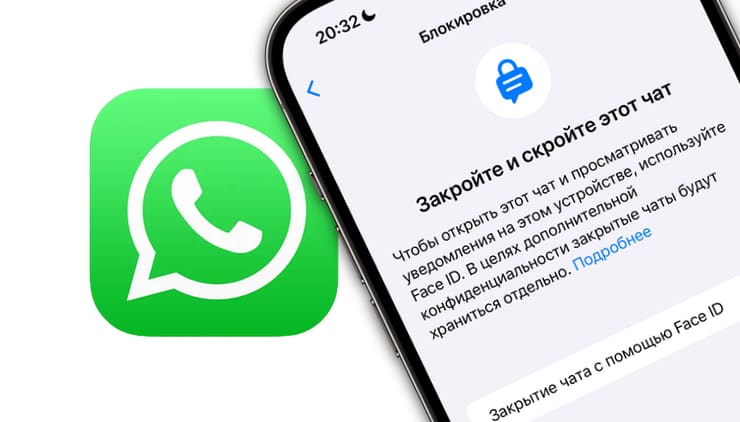
Что такое блокировка чата в WhatsApp?
Функция блокировки чата в WhatsApp была представлена в мае 2023 года. Она позволяет защитить ваши чаты с помощью отпечатка пальца или идентификатора лица. Эта функция проверяет пользователя, прежде чем открывать ему чаты или давать отвечать на них. Сразу же после блокировки чата он переместится в другую папку – «Закрытые чаты» в самом верху списка чатов. Вы увидите уведомления в упрощенной форме о сообщениях в этих чатах, а содержимое самого сообщения и имя контакта останутся скрытыми.
Сразу внесем ясность – блокировка чата в WhatsApp отличается от блокировки самого приложения, которая предусматривает защиту всей программы за счет использования отпечатка пальца или идентификатора лица. Если задействована блокировка приложения, то вы по-прежнему можете видеть содержимое всех уведомлений и имя контактов в обычных чатах. Но для блокированных чатов вы увидите только уведомления, при этом его содержимое и имя контакта останутся скрытыми.
Блокировка чата в WhatsApp также отличается от функции сквозного шифрования WhatsApp, которая служит другой цели. Блокировка чата защищает ваши переписки от несанкционированного доступа на вашем устройстве. А вот сквозное шифрование защищает ваши чаты от перехвата или доступа посторонними в Интернете. Блокировка чата позволяет защитить чаты с помощью PIN-кода, отпечатка пальца или идентификатора лица, чтобы открыть их на своем устройстве мог только его хозяин. Сквозное же шифрование гарантирует, что ваши сообщения и звонки будут читабельны или слышны только вам и собеседнику.
Как заблокировать чат в WhatsApp?
Функция блокировки чата в WhatsApp доступна не только для iPhone, но и для Android. Чтобы ее использовать, вам надо сперва в настройках вашего смартфона настроить аутентификацию по отпечатку пальца или лицу. Также убедитесь, что на устройстве установлена последняя версия приложения WhatsApp.
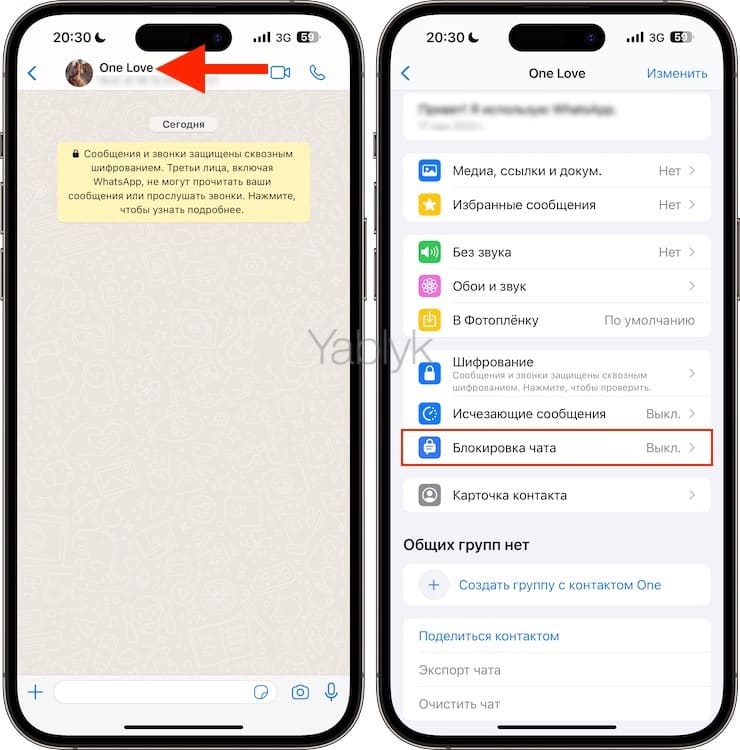
1. Убедившись, что все это сделано, откройте WhatsApp и найдите тот чат, который вы хотите защитить.
2. Затем коснитесь имени контакта, чтобы открыть настройки чата.
3. Прокрутите вниз и нажмите на пункт «Блокировка чата».
4. Установите переключатель «Закрытие чата по отпечатку пальца», если вы работаете на Android, а для iPhone это кнопка «Закрытие чата с помощью Face ID» в положение «Включено».
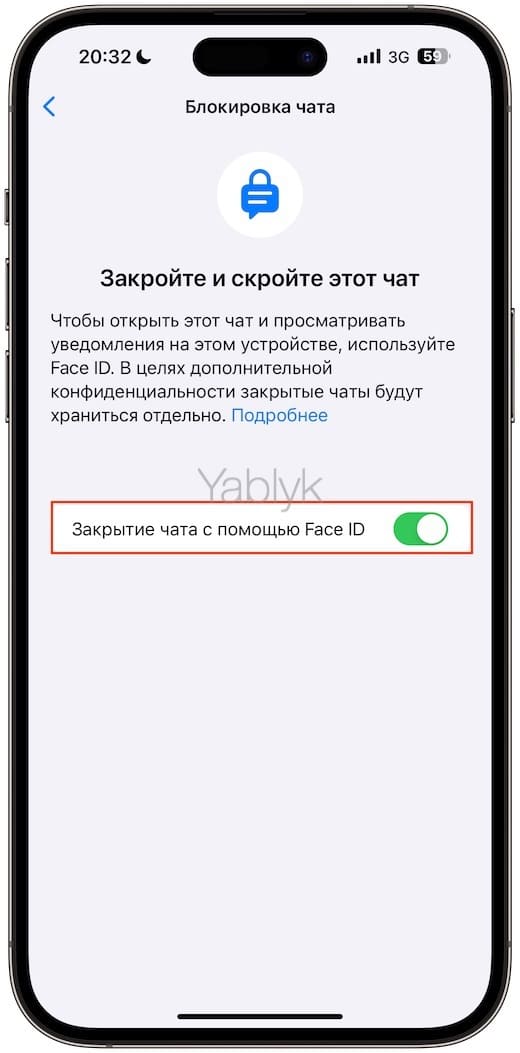
5. Нажмите «ОК» и подтвердите пароль устройства (отпечаток пальца) или идентификатор лица.
Вы увидите сообщение «Теперь этот чат закрыт». А чтобы получить доступ к папке с блокированными чатами, нажмите в этом же окошке на «Просмотр».
Эти шаги надо повторить для любого другого чата, который требуется заблокировать.
Обратите внимание, что для блокировки архивных чатов их сперва надо разархивировать. WhatsApp не умеет блокировать те чаты, которые находятся в вашем архиве.
Как заблокировать групповой чат WhatsApp?
Вы можете также заблокировать и групповой чат, наравне с обычным. Однако процедура защиты группового чата имеет некие отличия от описанной выше процедуры для обычного чата.
И доступна функция блокировки группового чата только на вашем смартфоне. Вы можете заблокировать или разблокировать групповой чат только для себя, но не для остальных участников группы. Более того, ваши собеседники даже знать не будут о том, что вами этот чат заблокирован.
1. Итак, чтобы защитить групповой чат, вам надо открыть эту беседу и нажать на название группы.
2. Зайдите в настройки группы выберите там опцию «Блокировка чата».
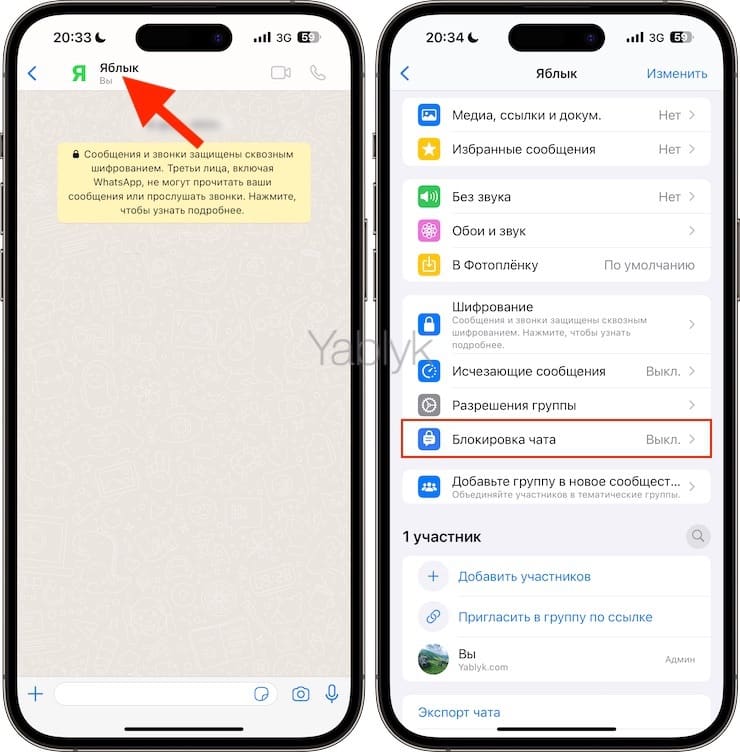
3. Вам надо нажать на кнопку «Блокировка чата», что позволит включить эту опцию для выбранной группы.
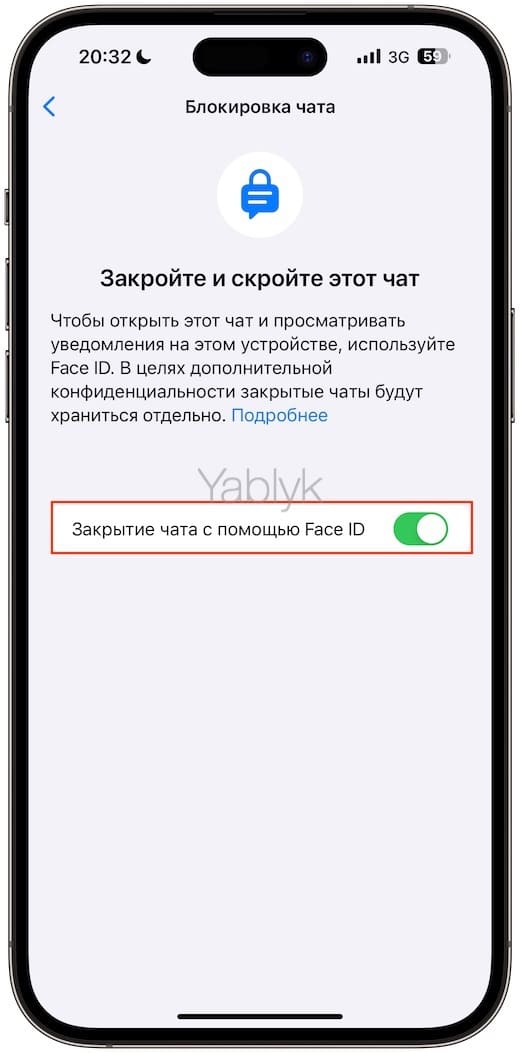
Но даже если ваш групповой чат будет заблокирован, вы все равно будете получать звонки, в которых будут указаны личность звонящего и имя группы. А вот для групповых сообщений вы не сможете видеть содержимое сообщения или имя отправителя, пока не разблокируете групповой чат.
Как просмотреть заблокированные чаты в WhatsApp?
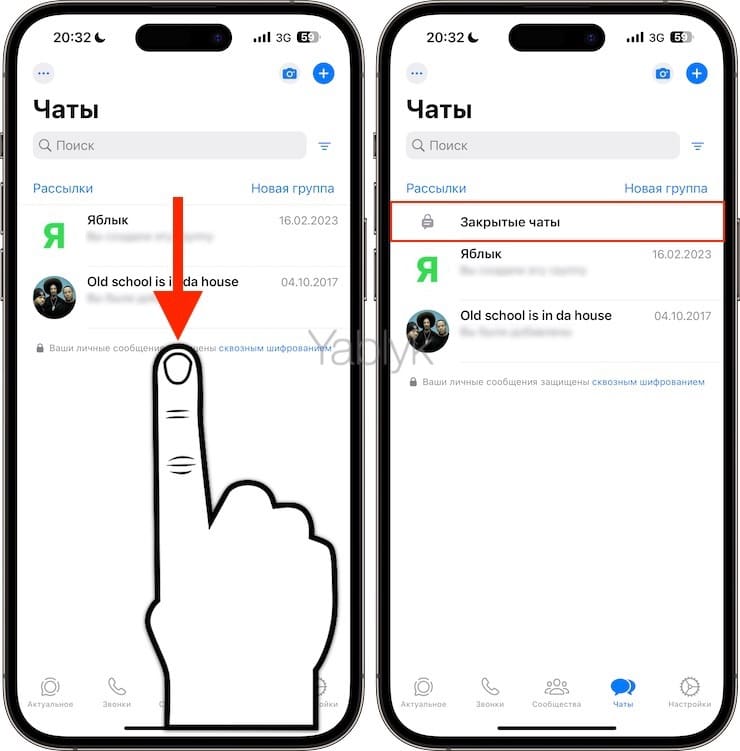
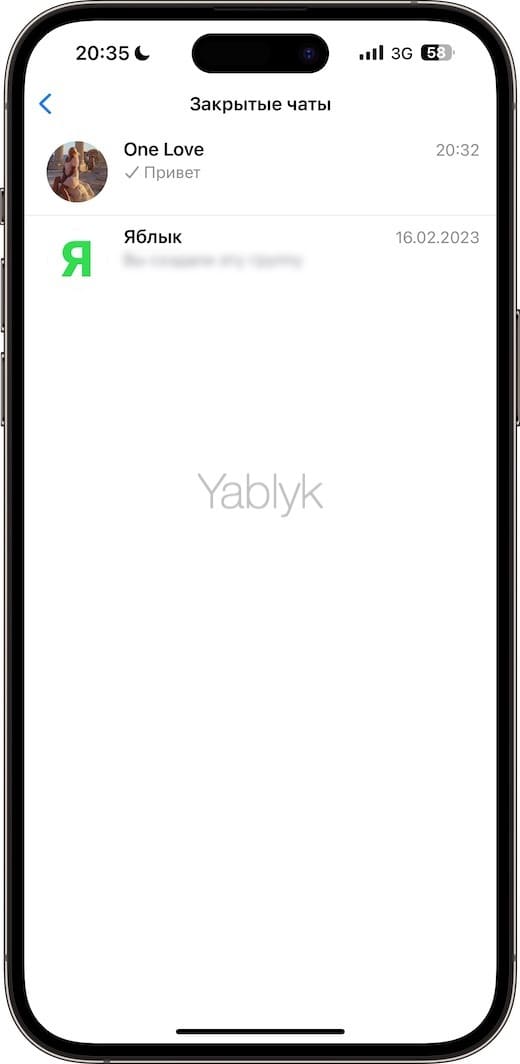
Посмотреть заблокированные чаты в WhatsApp довольно просто – вам всего лишь надо попасть в папку «Закрытые чаты» вверху общего списка чатов.
1. Запустите ваш WhatsApp и проведите пальцем сверху вниз по списку чатов.
2. Теперь вам надо выбрать папку «Закрытые чаты» в самом верху списка. После этого остается лишь подтвердить свою личность с помощью отпечатка пальца или идентификатора лица.
3. Внутри папки «Закрытые чаты» нажмите на любой чат, который вы хотите просмотреть или отправить в нем сообщения.
Как отключить блокировку чата WhatsApp?
Если вы хотите отключить блокировку чата WhatsApp для любой беседы, то это можно без труда сделать, выполнив следующие действия:
1. В папке «Закрытые чаты» откройте чат, который вы хотите разблокировать. Затем нажмите на имя контакта или имя группы, чтобы получить доступ к настройкам этого чата.
2. Выберите опцию «Блокировка чата».
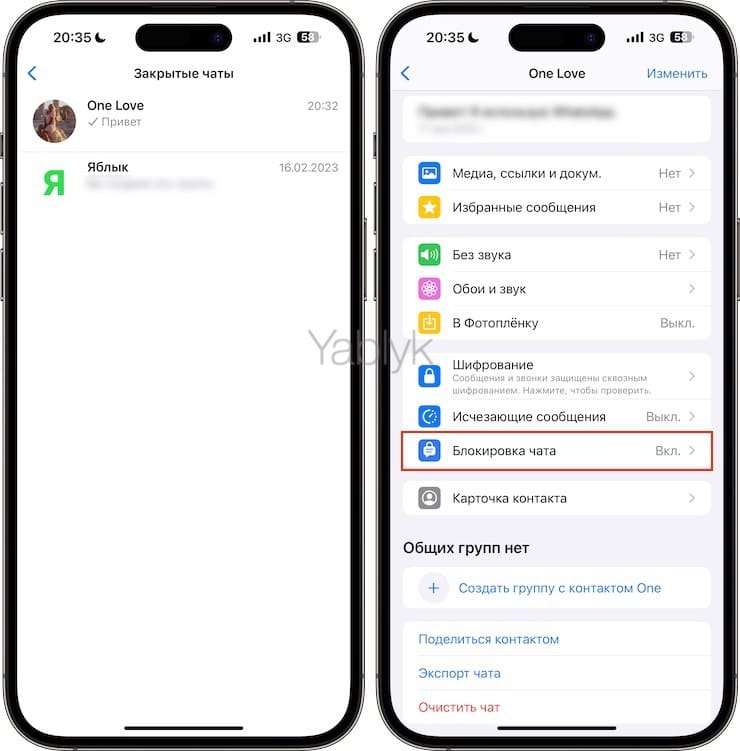
3. Установите переключатель «Закрытие чата по отпечатку пальца» или «Закрытие чата с помощью Face ID» в положение «Выключено».
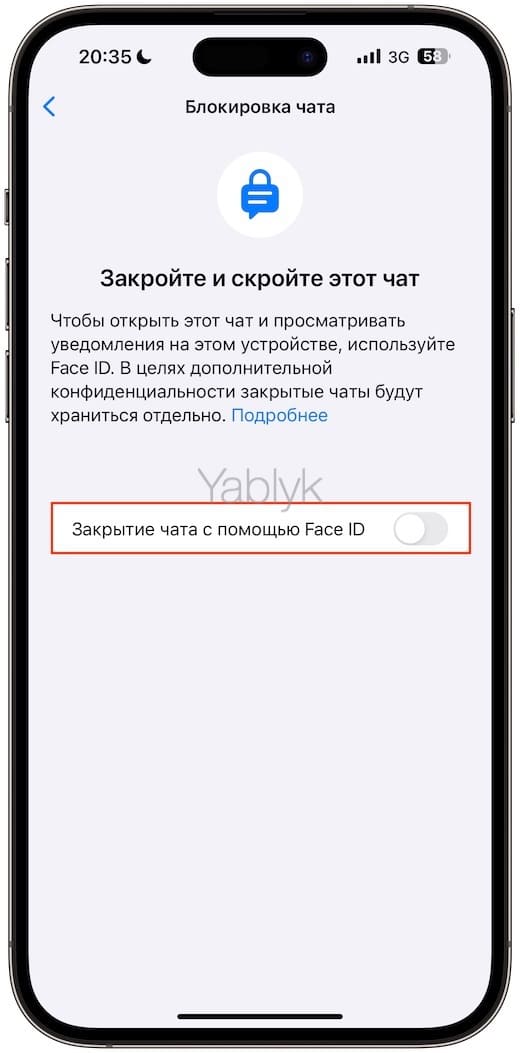
4. Подтвердите отпечаток пальца на телефоне или идентификатор лица, чтобы разблокировать заблокированный чат.
Какие есть ограничения в блокировке чатов WhatsApp?
Блокировка чата – одна из удобных функций в WhatsApp. Но у нее есть некоторые важные ограничения, о которых пользователю стоит знать. Во-первых, если вы используете WhatsApp на нескольких устройствах, то вы не сможете заблокировать свои чаты еще и на этих дополнительных устройствах. Эта функция работает только на вашем телефоне. Во-вторых, блокировка чата работает только для индивидуальных и групповых чатов. Она не блокирует списки рассылки и обновления статуса.
А после блокировки чата в WhatsApp медиаконтент этого чата не будет сохраняться в медиа-галерею вашего телефона. Чтобы начать сохранять туда медиафайлы из заблокированного чата, сначала удалите его из списка «Закрытых чатов».
Также стоит иметь в виду, что заблокированные чаты скрывают только уведомления о сообщениях этого чата. При этом звонки будут видны по-прежнему, даже если их источником выступает заблокированный контакт или группа в чате. И, как мы уже говорили, архивные чаты нельзя заблокировать с помощью функции блокировки чатов. Сначала вам необходимо разархивировать этот чат.
А если вы восстановите или создадите резервную копию истории чатов на новом телефоне, то там ваши заблокированные чаты сохранят свой статус. Но перед тем, как вы сможете получить доступ к ним, вам будет необходимо настроить аутентификацию на устройстве. Обычно это отпечаток пальца или Face ID (идентификатор лица).
�� Смотрите также:
- Как сохранить голосовое сообщение WhatsApp в файл на iPhone или Android?
- Как узнать по звуку, от кого (из какого чата) пришло сообщение WhatsApp.
- Как без рук отвечать на звонки iPhone (Viber, WhatsApp, Skype.
�� Мы в Telegram и YouTube, подписывайтесь!