Как проверить скорость работы USB-флешки, диска (и что делать, если долго копируются файлы на флешку)
Доброго времени суток!
В принципе, о скорости USB устройств даже не задумываешься, пока дело не доходит до копирования (чтения) файлов. И вот тут. иногда наступает «дикое» удивление, почему скорость работы USB такая низкая. ��
В этой статье покажу, во-первых, как можно проверить и узнать реальную скорость работы USB-порта и устройства, а во-вторых, что можно сделать, чтобы эту самую скорость повысить. Думаю, для тех пользователей, кто частенько копирует различные данные на USB-носители — информация будет весьма полезной.
�� Примечание!
Кстати, сейчас достаточно удобно для передачи информации использовать облачные диски (вместо флешек).
Т.е. с собой нет необходимости ничего носить: с любого ПК, где есть интернет, можно получить доступ к своим файлам. О том, как настроить облачный диск, можете узнать здесь — https://ocomp.info/kak-podklyuchit-oblachnyiy-disk.html
Проверка скорости работы USB-устройства
С помощью HD Tune
Многофункциональная программа для работы с дисками (HDD, SSD), флешками и пр. накопителями. Позволяет проводить различные тесты: сканирование на ошибки, просмотр показаний S.M.A.R.T., мониторинг температуры, проверка скорости работы внешних накопителей (например, подключаемых по USB), возможность надёжного удаления всех данных, и многое другое.
В данной статье касаюсь только одной возможности: быстрого тестирования скорости работы, подключенного накопителя к USB. Как это можно сделать (см. так же скрин ниже):
- сначала загружаете, устанавливаете и запускаете программу (это в статье не привожу, т.к. стандартно) . В верхнем меню выберите диск/флешку, который хотите тестировать;
- откройте вкладку «Benchmark» (цифра 2 на скрине);
- выберите, какую скорость вы хотите тестировать: чтение или запись;
- нажмите кнопку «Start» и подождите несколько минут ( важно! Перед тестом закройте все программы, которые могут нагружать диск, например, торренты, видеоредакторы и т.д.);
- после завершения теста, посмотрите в поле «Average» — это и есть средняя скорость чтения. Также можно ориентироваться на график, который будет построен. В моем случае (см. скрин ниже) средняя скорость составляет ~32,5 MB/s (немного, но для старого диска, вполне неплохо).
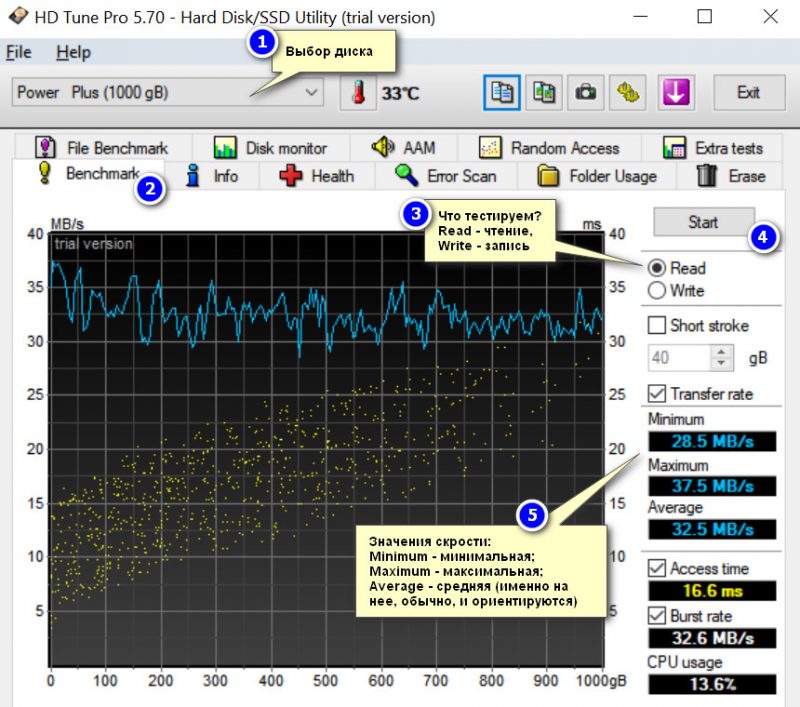
HD Tune — как протестировать скорость работы диска / Кликабельно
�� Важно!
Кстати, многие пользователи путают Мбит/с и МБ/с (в том числе и при тестировании скорости работы USB). Если вы не до конца «улавливаете» разницу — рекомендую ознакомиться вот с этим материалом: https://ocomp.info/skolko-megabit-v-megabayte.html
С помощью USB Flash Benchmark
Офиц. сайт: http://usbflashspeed.com/
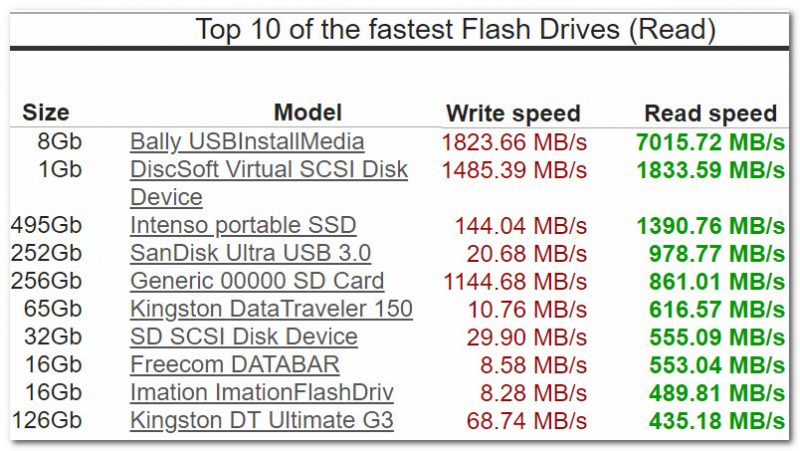
USB Flash Benchmark — самые быстрые флешки на данный момент
Эта утилита больше предназначена для тестирования скорости работы флеш-накопителей (по крайней мере, так себя позиционирует. Отмечу, что также хорошо справляется с внешними HDD).
Тестирует автоматически и скорость записи, и скорость чтения. В установке не нуждается, бесплатная. На офиц. сайте можно посмотреть результаты своего теста, и сравнить его с другими моделями флешек (кстати, благодаря тестам на их сайте — можно найти и купить себе быстрый флеш-накопитель).
��Что касается запуска тестирования : после загрузки утилиты, извлеките ее из архива и запустите исполняемый файл. После выберите диск и нажмите кнопку «Start. » в меню слева. В общем-то, все еще проще, чем с предыдущей программой.
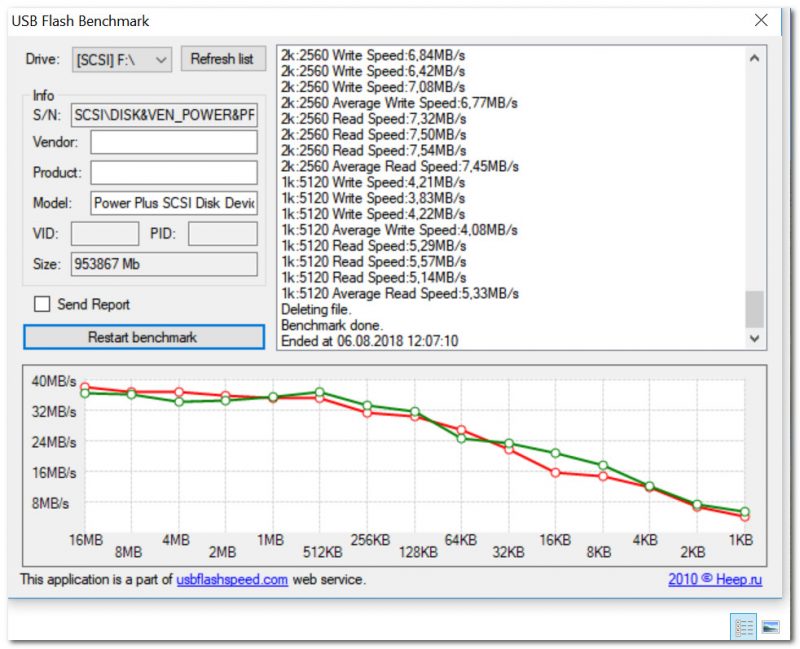
Результаты тестирования внешнего HDD / Кликабельно
Что касается результатов : то они отображены на графике в виде «ломанной» прямой (в зависимости от размера файлов, которые участвуют в чтении/записи на диск — скорость изменяется ! Что и видно на графике, см. скрин выше).
Как можно повысить скорость работы с USB
1) Вместо копирования множества мелких файлов, копируйте один большой.
Наверное, почти все пользователи со стажем, замечали, что при копировании/чтении множества мелких файлов (например, картинок) — скорость падает, и весьма значительно (т.к. под каждый файл системе приходится индексировать место*) . Да и по результатам тестов это видно, взять хотя бы скриншот из программы USB Flash Benchmark (расположенный выше).
Из этого простой вывод : если вы работаете со множеством мелких файлов — добавьте их в архив, и только потом копируйте на внешний диск/флешку. Да, вы потратите некоторое время на запаковку, но существенно сэкономите при копировании.
Кстати, также хочу отметить, если речь идет о картинках, то их в последствии (если вы заархивировали) можно просматривать прямо из архива, не извлекая его. Для этого достаточно установить одну из спец. программ: https://ocomp.info/kak-prosmatrivat-foto-v-arhive.html
2) Подключайте флешки, диски к USB 3.0 портам (если есть USB type-C — можно к нему).
На многих ноутбуках и ПК есть как USB 3.0 (3.1) порты, так и USB 2.0 (они совместимые — т.е. флешка/диск будет работать при подключении к обоим портам. Но скорость работы может существенно различаться!).
Внешне, обычно, они отличны по цвету (USB 3.0 помечаются синим цветом, см. примеры ниже). Конечно, многое еще зависит от самого подключаемого накопителя, но тем не менее.

Порты: USB 2.0 и USB3.0

Еще один пример. USB 2.0 и USB3.0 (помечен синим цветом)
На новых ноутбуках, кстати, можно найти только 1 порт USB 3.0 и 1 порт USB type-C (или вообще только USB type-C). Если у вас такой случай — то вы можете приобрести спец. переходники с USB Type-C на USB 3.0 (их вариаций великое множество, один из примеров на скрине ниже).
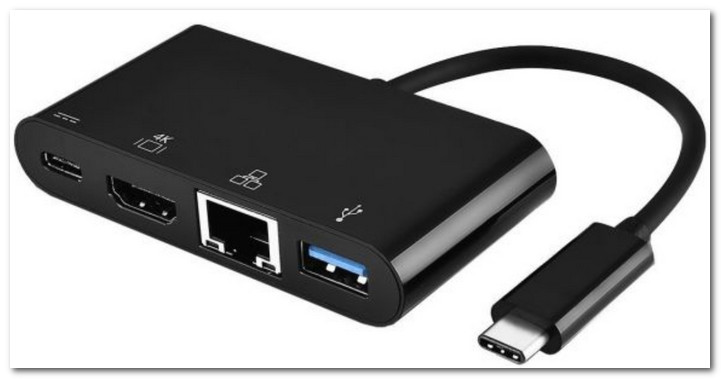
Переходник USB Type-C на HDMI, GbE, USB 3.0
3) Если у вас ПК/ноутбук достаточно старый, и у него нет (или недостаточно) портов USB 3.0
Если у вас недостаточно портов USB 3.0 — можно приобрести спец. плату «PCI-E Express Card», воткнув которую в свободный слот, получите сразу 3-4 порта.
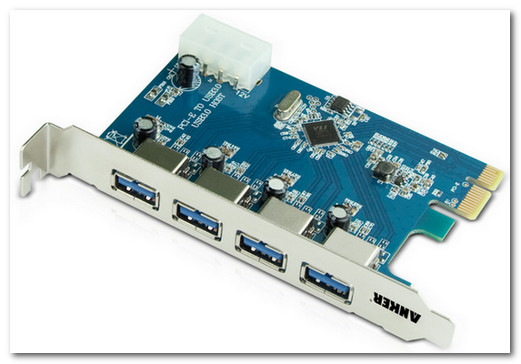
Uspeed USB 3.0 PCI-E Express Card
Кстати, для старых ноутбуков (где нет в принципе USB 3.0), например, можно приобрести спец. гаджеты (в основном в ��китайских-онлайн магазинах), под слот Expresscard (см. пример такого на скрине ниже).
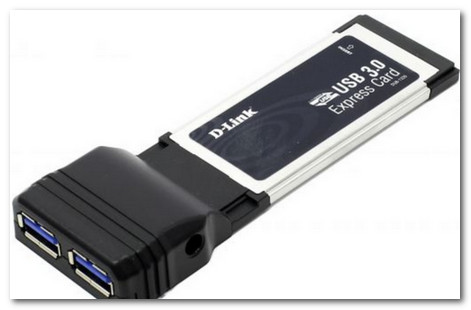
Такой гаджет под слот Expresscard позволит иметь USB 3.0 на старом ноутбуке
4) Проверьте, установлены ли у вас драйвера на хаб USB 3.0 (мат. плату).
Нередко, когда отсутствие драйверов является причиной низкоскоростной работы устройства. Например, у вас может быть не обновлен драйвер на USB-контроллер (т.е. используется «универсальный» вариант, который был поставлен при установке Windows) . В результате, USB порты работают на более низкой скорости, чем потенциально могли бы.
Варианты обновления драйверов:
- если у вас остался CD/DVD диск с драйверами (который шел в комплекте при покупке ПК) — то воспользуйтесь им, это лучший вариант;
- можно посмотреть модель/характеристики «железок» в спец. утилитах, а затем с официального сайта их производителя загрузить нужные версии драйверов;
- воспользоваться спец. утилитами для обновления драйверов. Они автоматически найдут и установят не только драйвера, но и все необходимые компоненты (DirectX, Frame Work, например), которые необходимы для нормальной работы системы.
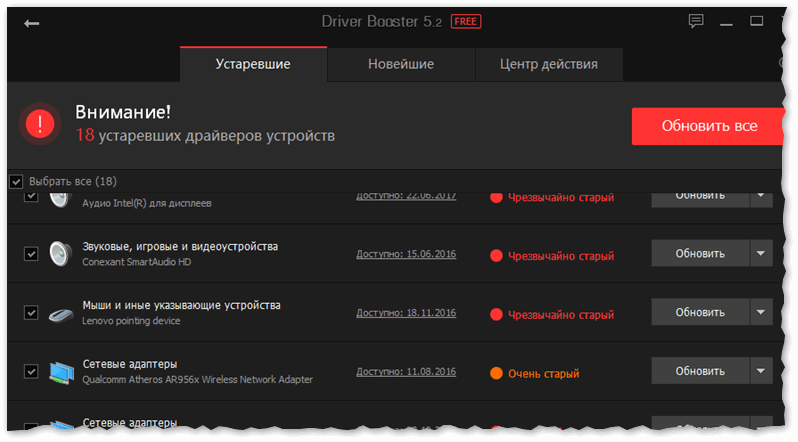
Driver Booster — найдено 18 устаревших драйверов // пример работы программы
5) Если у вас тормозит внешний HDD при загрузке файлов.
Многие пользователи под фильмы, сериалы, игры и пр. медиа-контент покупают внешние HDD, подключают к USB и загружают на них файлы с помощью торрент программ. Нередко при этом скорость загрузки падает до нуля ввиду сильной нагрузки на диск.
Дело тут в том, что происходит загрузка сразу нескольких файлов (прим.: даже в одном торренте могут быть десятки файлов) . Чтобы это исправить, в настройках ограничьте максимальное количество активных торрентов до 1-2 (макс. 3), и ограничьте максимальную скорость загрузки (задается экспериментально).
�� Примечание! Рекомендую также ознакомиться с одной моей статьей, в которой я показываю «хитрые» настройки, помогающие снизить нагрузку от uTorrent на жесткий диск — https://ocomp.info/hdd-peregrujen-100.html
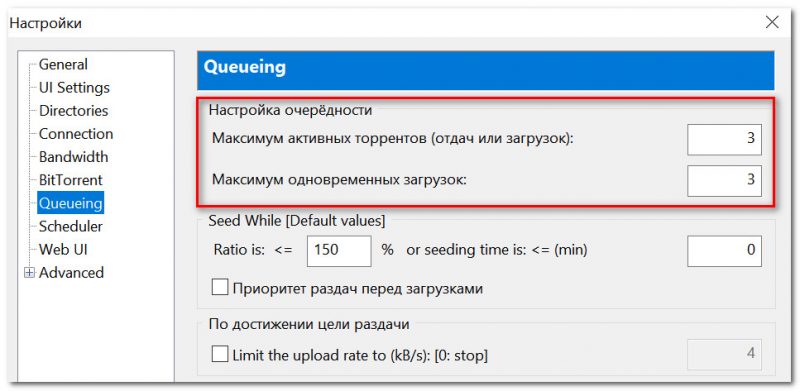
uTorrent — максимум одновременных загрузок / Кликабельно
6) Возможно, что вы приобрели «низкокачественный» накопитель, и он, в принципе, уже работает на своем максимуме
Ну и последнее. Возможно, что у вас низкая скорость копирования/чтения данных с накопителя из-за его низкого качества. Такое чаще всего бывает с очень дешевыми устройствами («no-name» брендов китайского производства).
Чтобы при покупке заранее оценить скорость работы будущего накопителя — посмотрите на специализированных сайтах тесты разных накопителей. Например, на том же USB Flash Benchmark (см. скрин ниже). После чего, закажите себе аналогичную флешку/диск.
USB Flash Benchmark — самые быстрые флешки на данный момент
Первая публикация: 06.08.2018
Как определить тип и скорость USB порта
Казалось бы, сказать какая версия и скорость USB разъёма на компьютере это тривиальная задача. Как было раньше? Чёрный разъём — это USB2, а синий разъём — это USB3. Правильно? Это давно уже устаревшая информация, в современных материнских платах и ноутбуках отказались от синего цвета как признака быстрого гнезда USB.
Какие версии USB бывают
Прочитайте следующие статьи:
- Что означают логотипы USB4
- Разъем USB Type-A: все, что вам нужно знать
И вы узнаете, что бывают
- USB4
- USB 3.0 и USB 3.1 Gen 1
- USB 3.1 и USB 3.1 Gen 2
- USB 3.2 и Gen 2×2
Всё это стало так сложно и непонятно, что это всё стали считать устаревшим и придумали SuperSpeed USB с цифрами.
Что означает маркировка USB портов
Наверняка должна быть подсказка по версии и скорости USB портов рядом с разъёмами.
Давайте посмотрим на следующую фотографию портов на моём ноутбуке:
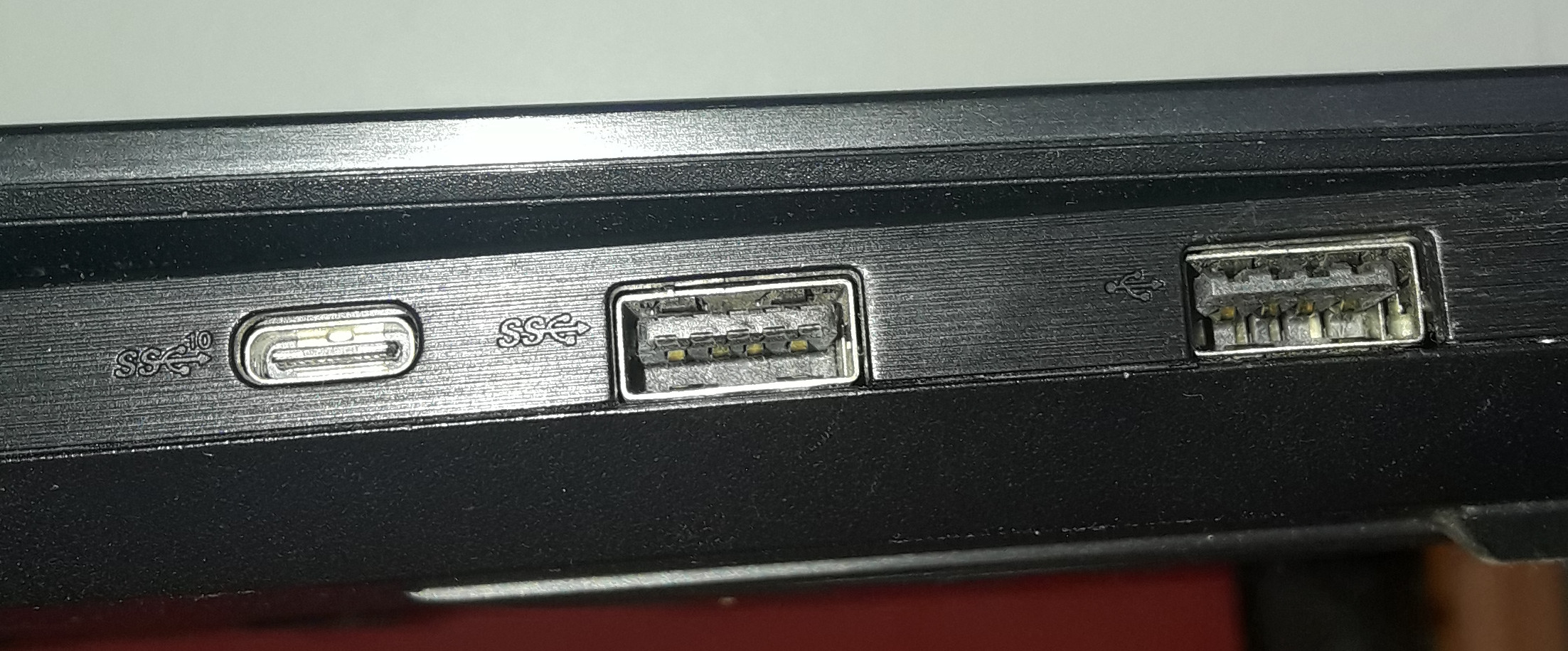
Во-первых, все эти три порта являются USB портами, даже тот, который маленький!
Во-вторых, что означают эти буквы «SS» и цифра?
Если вы действительно прочитали статьи, на которые даны ссылки выше, то вы уже знаете, что порт без букв «SS» – это старый USB 2.0. Маленький порт с «SS» и цифрой 10 — это SuperSpeed USB 10 Gbps, который раньше назывался USB 3.1 Gen 2.
Хорошо, с двумя портами из трёх разобрались, что же до третьего порта? Понятно, что это какая-то из версий SuperSpeed, но какая именно?
Как в Linux определить, какой порт у моего компьютера: USB3, USB3.0, USB3.1, USB3.2 или USB4
Чтобы проверить версию USB выполните следующую команду:
sudo lsusb -v | grep -i bcdusb

Вывод не очень информативный, с уверенностью можно лишь сказать, что в системе имеются USB порты 3.1 и 2.0 и что к USB 3.1 подключено два устройства, а остальные подключены к USB 2.0. Не удивляйтесь количеству устройств — некоторые из них являются внутренними устройствами (например, веб-камера) и подключены к USB хабу внутри корпуса.
Чтобы разобраться, какие именно устройства используют USB 3.* и какая их скорость нужно углубиться в свойства железа системы.
Начнём с команды
lsusb

Как можно увидеть на скриншоте, на данном компьютере есть корневые хабы 3.0 и 2.0:
Bus 002 Device 001: ID 1d6b:0003 Linux Foundation 3.0 root hub Bus 001 Device 001: ID 1d6b:0002 Linux Foundation 2.0 root hub
USB хост контроллеры это устройства PCI, поэтому вы можете увидеть их с помощью lspci:
lspci | grep USB

Найдите ‘xHCI’ который является USB3.
Следующая команда также покажет имеющиеся xhci контроллеры или хабы. Скорость работы показана в конце каждой строки. USB3 начинается от 5000M.
Сравним вывод двух команд:
lsusb -t | grep xhci lsusb | grep hub
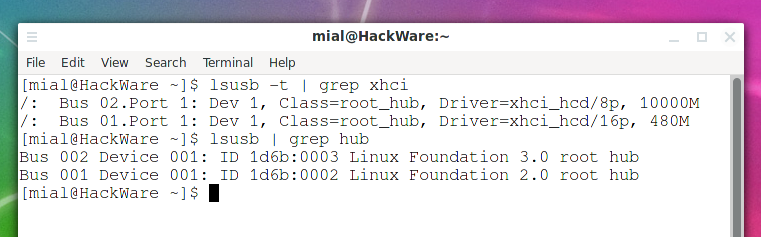
Как можно понять, 2.0 root hub имеет скорость 480M, а 3.0 root hub имеет скорость 10000M.
Чтобы определить, к какому именно USB порту подключена флешка и её скорость, подключите интересующее вас устройство и выполните
lsusb -t

Найдите фразу «Mass Storage» – это диски и флешки. Родитель этого узла соответствует USB порту куда вы подключили вашу флешку. Последней цифрой является скорость.
Как соотносятся версии USB и скорость
На скриншоте выше мы могли видеть скорость 10000M, но какая именно это версия USB?
Посмотрите на следующие данные:
- 12M = 12MBit/s = USB1
- 480M = 480MBit/s = USB2
- 5000M = 5000MBit/s = USB3.0, также известен как USB3.1 gen. 1
- 10000M = 10000MBit/s = USB 3.1, также известен как USB 3.1 Gen 2
- 20000M = 20000MBit/s = USB 3.2, также известен как USB 3.2 Gen 2×2; либо это может быть USB4 Gen 2×2 или USB4 Gen 3×1
- 40000M = 40000MBit/s = USB4 Gen 3×2
На самом деле, названия вида USB 3.* считаются устаревшими, поскольку действительно значение имеет только скорость соединения. В настоящее время «современными» считаются следующие обозначения:
- SuperSpeed USB 5 Gbps
- SuperSpeed USB 10 Gbps
- SuperSpeed USB 20 Gbps
Скрипт lsusb.py для отображения USB-устройств в понятном виде
Примечание: спасибо пользователю redking за подсказку в комментариях!
Скрипт lsusb.py в удобном виде показывает информацию об USB хабах и подключённым к ним устройствам.
Для вывода информации достаточно в командной строке запустить:
lsusb.py
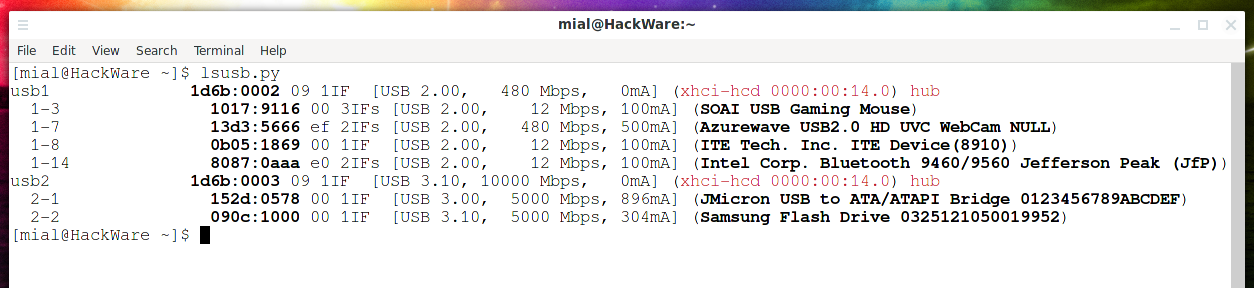
Вы можете получить ошибку, что команда lsusb.py не найдена. Скрипт lsusb.py поставляется с пакетом usbutils, который содержит другую уже используемую нами программу lsusb. По каким-то причинам в некоторых дистрибутивах пакет usbutils распространяется без скрипта lsusb.py. Чтобы его установить выполните следующие команды:
curl https://git.kernel.org/pub/scm/linux/kernel/git/gregkh/usbutils.git/plain/lsusb.py.in > lsusb.py chmod +x lsusb.py sudo mv lsusb.py /usr/bin/lsusb.py
Строки, которые начинаются на usb1, usb2 и прочее — это USB хабы.
Строки, которые начинаются на 1-1, 1-3, 2-2 и прочее — это USB устройства.
Кроме идентификаторов производителя и устройства, каждой строка в квадратных скобках содержит информацию о версии, скорости, и максимальном потреблении энергии, например:
В круглых скобках показаны имена устройств.
UsbView — просмотр дерева USB устройств в графическом интерфейсе
Скорость USB разъёмов и устройств вы сможете узнать это с помощью такой программы, как UsbView, которая предоставляет очень подробную техническую информацию.
USBView — это небольшое приложение GTK, показывающее, как выглядит дерево устройств шины USB. Он показывает графическое представление устройств, которые в данный момент подключены, показывая топологию шины USB. Она также отображает информацию о каждом отдельном устройстве на шине.
Установка UsbView в Debian, Kali Linux, Linux Mint, Ubuntu и их производные:
sudo apt install usbview
Установка UsbView в Arch Linux, Manjaro, BlackArch и их производные:
sudo pacman -S usbview
Во время установки программа сообщит, что для её работы необходимо выполнить команду
mount -t debugfs none /sys/kernel/debug
либо в файл /etc/fstab добавить строку
none /sys/kernel/debug debugfs defaults 0 0
Вместо этого можно обойтись тем, что запустить программу с правами суперпользователя:
sudo usbview
На скриншоте показано, что компьютер имеет 2 xHCI хост контроллера, один из них версии 3.10:
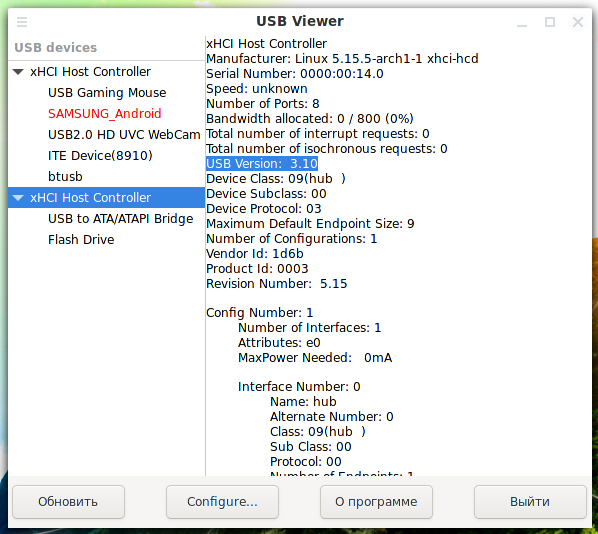
К контроллеру версии 3.10 подключены два устройства, одно из устройств версии 3.00 (обратите внимание на строку «USB Version: 3.00»).
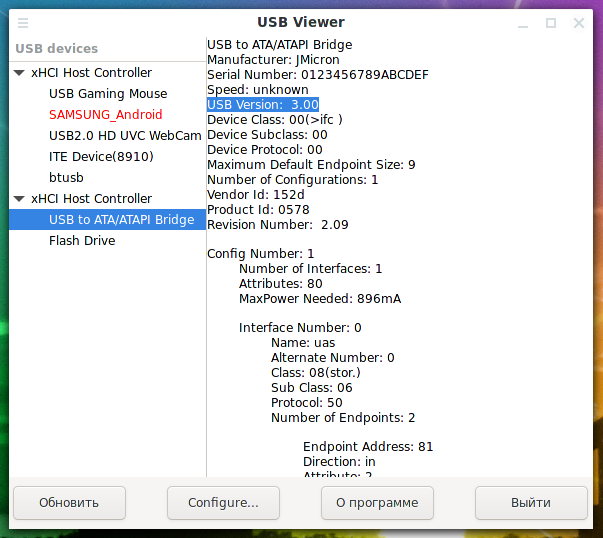
А другое устройство версии 3.10:
Как узнать скорость чтения/записи флешки (определяем реальную скорость работы)
Вопрос от пользователя
Здравствуйте.
Не так давно на AliExpress заказал себе флешку на 32 ГБ. Она вроде бы работает, но информация на нее очень долго копируется (хотя поддерживает USB 3.0 и подключаю я ее к такому же порту).
Не скажите, как проверить флешку, всё ли с ней в порядке, какая ее реальная скорость работы?
PS Кажется, начал понимать почему многие товары на AliExpress так дешевы.
З дравствуйте.
К сожалению, сам магазин здесь не причем — флешку не надлежащего качества вы могли купить и в любом другом месте (здесь уж как повезет). Хотя, конечно, покупая флешки известных брендов (Adata, Kingston, Sandisk и пр.) — нарваться на различные «подвохи» маловероятно.
Итак, ниже в статье я рассмотрю процесс тестирования в нескольких утилитах, которые помогут вам проверить работу вашей флешки. Начнем. ��
Как определить реальную скорость работы флешки
Способ 1: с помощью быстрого теста в CrystalDiskMark
DiskMark — компактная небольшая утилита, но очень эффективная в плане тестирования различных накопителей: жестких дисков (HDD), SSD-накопителей, флешек, карт памяти и пр.
Позволяет очень быстро получить реальные данные по скорости чтения/записи с диска. В установке не нуждается, достаточно извлечь архив и запустить исполняемый файл.
Ниже приведу небольшую инструкцию по тестированию USB-флешки в ней:
- сначала подключаете флешку к USB-порту и запускаете утилиту;
- далее задаете параметры: выбираете количество проходов (я выбрал 1, для объективности ставьте больше) , размер файла (для флешек рекомендую поставить 100-200MiB), и указываете букву диска;
- запускаете начало теста — кнопка ALL;
DiskMark — начало работы
Скорость чтения — 37MB/s, записи — 7MB/s (скриншот окна DiskMark)
Способ 2: с помощью USB-Flash-Benchmark
Отличная утилита для тестирования флешек разных производителей и модификаций. На официальном сайте программы утилиты вы можете ознакомиться с результатами тестирования других флешек, найти самые быстрые накопители (очень удобно, кстати!) .
USB-Flash-Benchmark не поддерживает русский язык, но пользоваться ей достаточно просто. Рассмотрю по шагам.
1) Вставляете флешку в USB-порт компьютера/ноутбука. Обратите внимание, что, если у вас флешка поддерживает USB 3.0 — подключайте ее так же к USB 3.0 порту (обычно, такие порты помечаются синим цветом).
Еще один показательный пример: USB 2.0 и USB3.0
2) Скачиваете и запускаете утилиту USB-Flash-Benchmark (устанавливать ее не нужно, достаточно извлечь архив).
3) Далее в утилите выбираете букву диска (наш USB носитель) и нажимаете кнопку «Benchmark» (см. скриншот окна ниже).
Кстати, обратите внимание, что, выбрав нужный накопитель — Вы увидите всю информацию по нему: серийный номер, производителя, модельный ряд, VID, PID, реальный размер. Информация очень полезная, кстати говоря.
Во время тестирования не работайте с флешкой и не прерывайте работу программы.
USB-Flash-Benchmark — начало тестирования
4) На тест моей флешки потребовалось около 5-7 мин. времени (время зависит от размера флешки и скорости работы порта). В результатах вы увидите график со средними значениями для каждого размера файлов (16, 8, 4 MB).
Кстати, обратите внимание на ссылку «Report Link» . Очень рекомендую вам ее открыть, на сайте будет представлена ваша усредненная информация по тесту.
Результаты тестирования // обратите внимание на ссылку «Report Link»
5) Вот, собственно, и сами цифры: примерно 32,1 MB/s — скорость чтения, и 12,03 MB/s — скорость записи.
Цифры, прямо скажем, небольшие, но и флешка относится к бюджетным вариантам, и используется крайне редко.
Результаты теста моей флешки Toshiba на сайте утилиты (данные усреднены)
Способ 3: проверка флешки Check Flash на скорость и наличие ошибок
Check Flash — идет проверка накопителя
Это бесплатная утилита, которая проверит не только скорость флеш-накопителя, но и оценит его работоспособность, проверит на ошибки. Утилита поддерживает практически все типы USB-флешек. В установке не нуждается, поддерживает русский язык в полном объеме.
Кроме непосредственной проверки на ошибки и скорость, Check Flash может редактировать информацию о разделах, выполнять сохранение и восстановление образов раздела (или всего диска целиком), проводить полное стирание содержимого накопителя (чтобы никто и ничего не смог восстановить с него).
Для начала работы : просто вставьте флешку в USB-порт, запустите утилиту и укажите ей букву диска, нажмите кнопку «ПУСК» .
Далее запустится тест, останется только ждать. Кстати, утилита работает достаточно долго. Я, если проверяю сам, обычно конца не дожидаюсь (минут за 10-15) — получите объективные результаты (если ошибок нет — скорее всего с накопителем все в порядке).
�� Примечание : скорость проверки и работы утилиты (по заверению разработчика) равна максимальной скорости работы вашего накопителя.
PS
Нередко сейчас можно встретить в продаже флешки размеров в 300-500 и даже 1000 ГБ (все зависит от фантазии продавца и доверчивости покупателя)!
Причем, никого не смущает, что их стоимость очень низка (кстати, такое встречается, чаще всего, в различных китайских магазинах) . Хочу предупредить : во многих случаях реальный объем флешки будет значительно меньше! О том, как проверить свою флешки на реальный объем, можете узнать из статьи ниже.
�� В помощь!
Как узнать реальный объем флешки и восстановить ее работоспособность (китайские подделки на 120, 240, 500-1000 ГБ).
На этом у меня пока всё.
Первая публикация: 02.12.2017
Как проверить скорость порта USB?
Вы также можете открыть его через меню WinX. В диспетчере устройств вы увидите Контроллеры универсальной последовательной шины или контроллеры USB. Разверните меню. Здесь вы должны получить USB 3.0, упомянутый в списке записей, связанных с USB.
Как посмотреть USB порты на компьютере?
Заходим в диспетчер устройств и раскрываем ветку «Контроллеры USB». Если в перечне ветки хост-контроллеры значатся как «Расширенный хост-контроллер» («Enhanced Host Controller»), при этом в их названиях не содержится дописка «USB 3.0», это значит, что на компьютере стоят порты USB 2.0.
Как проверить питание на USB?
Чтобы проверить напряжение USB-порта ноутбука в Windows, загрузите бесплатный USBDeview . Это портативное приложение, поэтому установка не требуется. Как только вы запустите приложение в первый раз, вы увидите полный список всех USB-устройств, которые вы когда-либо использовали, а также список ваших USB-портов.
Как проверить USB Flash?
- Откройте окно «Выполнить» комбинацией клавиш «Win» + «R». .
- В командной строке введите команду .
- По этой команде автоматически проверится Ваш флеш-накопитель на наличие ошибок и поврежденных секторов.
Как тестером проверить USB?
Для проверки нам понадобится обычный мультиметр, переключаем его в режим измерения сопротивления и один щуп ставим на землю (корпус или металлический контакт любого разъема), а второй на случайный контакт USB.
Как проверить USB разъем на ноутбуке?
- Нажать на меню «Пуск».
- Ввести devmgmt. .
- Нажать на «Диспетчер устройств». .
- Щелкнуть на имя компьютера. .
- Нажать на значок «Сканировать на предмет изменений оборудования». .
- Подключить любой компонент к обнаруженному разъему.
Почему не работают USB порты на материнской плате?
Причины поломки USB-портов Предпосылками для возникновения рассматриваемой ситуации может выступить как сбой, так и некорректные настройки операционной системы или подсистемы, ошибки инициализации драйверов, несовместимость с конкретным устройством или же дефекты/повреждения самой материнской платы.
Как узнать какой USB порт быстрее?
Скорость: USB 2.0 достигает скорости передачи данных до 480 Мбит/с, в то время как USB 3.0 может работать до 10 раз быстрее, передавая максимальные 4,8 Гбит/с. USB 2.0 является полудуплексным стандартом, в то время как USB 3.0 может работать в режиме полного дуплекса.
Как узнать какая у тебя флешка 3 или 2?
USB по логотипу:
На порте каждого кабеля ЮСБ есть логотип. Если логотип содержит отметку «SS», что означает «супер скорость», порт ЮСБ 3.0.
Как найти USB 2.0 порт на компьютере?
Нажмите на “Диспетчер устройств” и выберите “Контроллеры USB.” Нажмите дважды или откройте “Расширяемый хост-контроллер.” Проверьте, отмечен ли хотя бы один порт USB в списке как “Расширяемый.” Если котроллер USB отмечен как “Расширяемый,” значит в системе вашего компьютера установлены порты USB 2.0.
Как проверить к какому контроллеру подключено устройств USB?
В Диспетчере устройств нажмите Вид и затем Устройства по подключению. В представлении Устройства по подключению вы можете найти устройство хранения данных USB в категории Intel® USB 3.0 eXtensible Host Controller.
Как посмотреть историю подключенных USB устройств?
После того как скачали, разархивируйте и запустите файл «USBDeview.exe». Версия портабельная, т. е не требует установки, и после запуска мгновенно запустится. Быстренько просканировав компьютер USBDeview отобразит список всех ранее подключенных USB-устройств.