Увеличение изображения для печати — полное руководство, которое вы должны знать
Если вам нужно напечатать фотографии, журналы, газеты или рекламные щиты, можете ли вы увеличить фотографию для печати с iPhone или телефона Android? Когда вы получаете несколько фотографий, вы можете найти только информацию о разрешении, например 2000 × 3000 пикселей. Но DPI или количество точек на дюйм — это забота принтера. В чем разница между DPI и разрешением? Как увеличить и распечатать картинку на принтере без потери качества? Просто узнайте больше подробностей об окончательном руководстве из статьи.
- Часть 1. Каков идеальный размер фотографии для печати
- Часть 2: Как увеличить изображение для печати в Интернете
- Часть 3: Часто задаваемые вопросы о том, как увеличить изображение для печати
Часть 1. Каков идеальный размер фотографии для печати
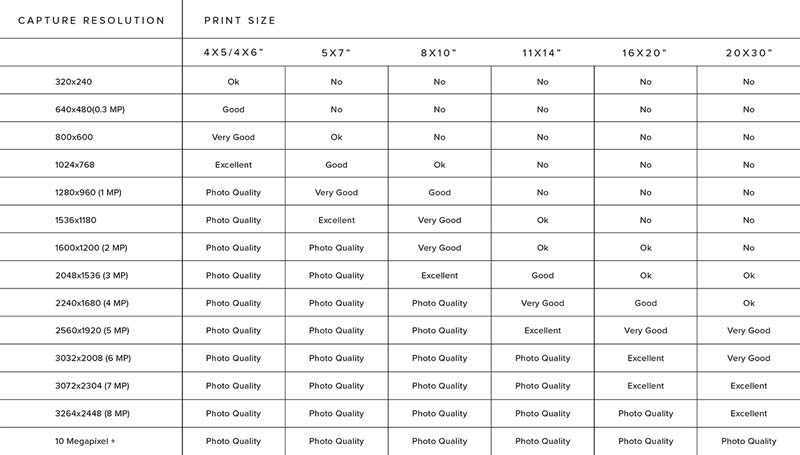
Если вы хотите увеличить свои фотографии для печати с наилучшим качеством, вы должны знать, какой размер является идеальным для печати фотографий. Но до того, как изображение будет напечатано, его пиксели на самом деле не имеют размеров или размеров. Что действительно имеет значение, так это DPI. Чем выше разрешение DPI, тем лучше качество изображения. Обычно качество печати фотографий делится на 3 уровня.
Достойный: 100-150 точек на дюйм
Выше среднего: 150-300 точек на дюйм
Профессиональный класс: выше 300 точек на дюйм
Чем больше размер печати, тем меньше точек на дюйм. Если вы хотите увеличить разрешение напечатанного изображения, пожалуйста, разумно выбирайте физический размер напечатанного изображения. Но при увеличении фото приходится жертвовать разрешением. Здесь вы можете улучшить увеличенное фото.
300 точек на дюйм рекомендуется для большинства принтеров, которые могут отображать фотографии высочайшего качества. Но на самом деле большинство фотографий имеют разрешение ниже 150 точек на дюйм и выглядят хорошо. Но не рекомендуется увеличивать фотографию более чем вдвое по сравнению с максимальным размером. Ниже 150 точек на дюйм будут рассматриваться как фотографии с низким разрешением, которые невозможно распечатать без увеличения.
Что вам нужно знать, так это то, что фотографии, которые вы делаете с помощью своего мобильного телефона, независимо от мощности камеры, или некоторые фотографии из потоковых мультимедиа, таких как Facebook и Instagram, фотографии которых обычно имеют разрешение 72DPI. Но хорошая новость заключается в том, что это легко изменить, если вы хотите знать, как увеличить изображение для печати.
Часть 2: Как увеличить изображение для печати в Интернете
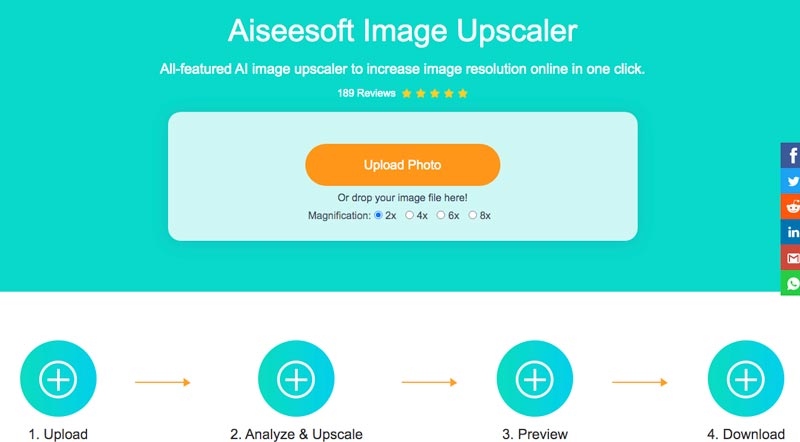
Как лучше всего увеличить фотографию для печати бесплатно? Можно ли напрямую повышать качество фотографий в Интернете? Если вам просто нужно бесплатно распечатать несколько фотографий, Aiseesoft Увеличение масштаба изображения — это универсальное средство улучшения фотографий на основе ИИ для увеличения разрешения изображений в Интернете для принтеров. Вы можете масштабировать DPI до 2x, 4x, 6x и 8x по сравнению с исходным.
- Увеличьте изображение для печати без потери исходного качества.
- Обеспечьте различные разрешения повышенного разрешения, такие как 2x, 4x, 6x, 8x и т. Д.
- Восстановите потерянные пиксели, цвета, текстуры и детали для печати.
- Гарантия защиты конфиденциальности и удаление фотографий.
Как увеличить изображение для печати в Интернете
Откройте онлайн-инструмент и выберите Увеличение изображения под кнопкой Загрузить фото. Он предлагает четыре варианта увеличения от 2x в 8x , Нажмите Загрузить фото кнопку, чтобы найти целевое изображение во всплывающем окне. Вы также можете попробовать простой способ загрузить изображения и перетащить их прямо в поле.
После успешной загрузки изображения вы можете предварительно просмотреть увеличенное изображение и сравнить его с исходным изображением. Если вам нужно сделать фотографию с разрешением 300 точек на дюйм для печати, вы можете увеличить файлы в несколько раз для получения оптимального. Щелкните значок Скрытый просмотр значок коробки, вы можете предварительно просмотреть выходное изображение отдельно.
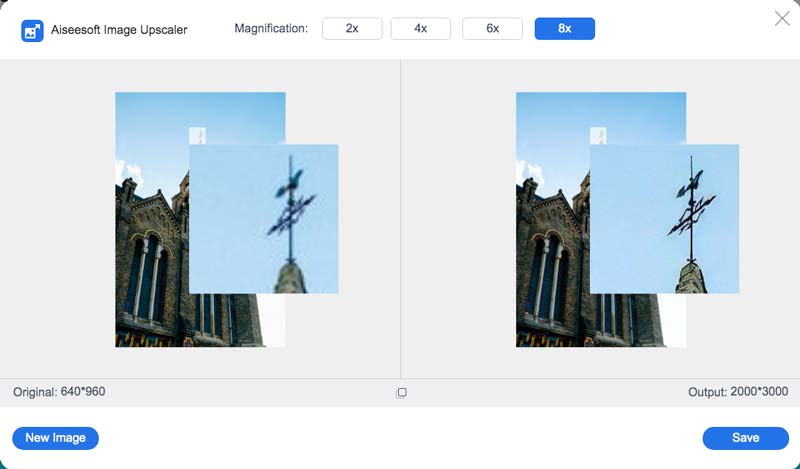
Убедившись, что все данные верны, нажмите кнопку Save. в правом нижнем углу окна, и изображение будет сохранено в местоположении браузера по умолчанию. После сохранения изображения, если вы хотите обработать другие изображения, нажмите кнопку Новое изображение в нижнем левом углу окна, чтобы повторить вышеуказанные шаги еще раз.
Внимание : Этот усилитель не ограничивает размер входного изображения. Однако, если загруженное изображение слишком велико, вам может потребоваться больше времени на ожидание загрузки изображения. Или вы можете сжать JPG или изображение PNG.
Часть 3: Часто задаваемые вопросы о том, как увеличить изображение для печати
Как отличить PPI от DPI?
PPI и DPI — это две разные вещи. PPI используется для цифровых фотографий, а DPI часто используется при печати. PPI представляет количество пикселей на дюйм, которое описывает плотность этих пикселей на цифровом изображении. DPI — это разрешение печатаемого изображения. Когда вам нужно увеличить изображение для печати, вы должны выбрать больший DPI.
Как увеличить изображение при печати в Windows 10?
Вы можете увеличить изображение для печати в windows. Windows обычно по умолчанию печатает несколько изображений на одной странице, что приводит к уменьшению изображения. При печати фотографии выберите фотографию на всю страницу на панели навигации диалогового окна «Печать» и увеличьте ее качество. После того, как вы настроили печать фотографий с помощью описанного выше метода, вы всегда можете получить выходные файлы более высокого качества.
Почему размер важен при печати?
DPI — не единственный фактор, определяющий качество и четкость распечатываемых фотографий. Размер изображения также играет важную роль. Если у вас маленькое изображение и вы его увеличите, вы можете потерять качество. Кроме того, если изображение маленькое, ему необходимо обеспечить более высокий DPI, чтобы описать его тонкие детали при печати.
Вы можете овладеть базовыми знаниями о цифровых изображениях и узнать, как увеличить фотографию перед печатью. В статье также даны ответы на некоторые часто задаваемые вопросы о связанной информации, такой как PPI и DPI. Если вам нужно увеличить изображение для печати без потери качества, вы можете бесплатно загрузить Aiseesoft Image Upscaler, чтобы соответствующим образом масштабировать фотографии для вас.
Что вы думаете об этом посте.
Рейтинг: 4.8 / 5 (на основе голосов 112) Подпишитесь на нас в
Более Чтение

Оставьте свой комментарий и присоединяйтесь к нашему обсуждению
Изменить разрешение изображения

Видео конвертер Ultimate
Video Converter Ultimate — отличный видео конвертер, редактор и энхансер для преобразования, улучшения и редактирования видео и музыки в 1000 и более форматах.
Как улучшить качество изображения JPEG в Интернете или в Photoshop
В этом руководстве вы узнаете три метода улучшить качество изображений JPEG. Файл JPG или JPEG — это файл изображения. Большинство цифровых фотоаппаратов и смартфонов сохраняют фотографии в формате JPEG или JPG. Кроме того, это широко используемый формат изображений для распространения в Интернете. Иногда вы можете обнаружить, что ваши фотографии выглядят несовершенными или размытыми. Вместо того, чтобы удалять изображения плохого качества, почему бы не попробовать улучшить их на своем компьютере? Вот подробности об улучшении качества JPEG.
- Часть 1. Два лучших способа улучшить качество JPEG в Интернете
- Часть 2. Как улучшить качество изображения JPEG в Photoshop
- Часть 3. Часто задаваемые вопросы об улучшении качества JPEG
Часть 1. Два лучших способа улучшить качество JPEG в Интернете
Способ 1. Как улучшить JPEG с помощью Aiseesoft Image Upscaler
Как мощное онлайн-приложение для улучшения JPEG, Апскейлер изображений Aiseesoft почти предоставляет все, что вам нужно, от простого в использовании до высококачественного.
Ключевые особенности Aiseesoft Image Upscaler — лучший усилитель JPEG
- Легко улучшайте качество изображений JPEG в Интернете.
- Совершенно бесплатно, без каких-либо требований к оплате или регистрации.
- Используйте технологию AI для автоматического улучшения качества фотографий.
- Совместимость с различными форматами изображений.
Если вам нужно улучшить качество изображения JPEG, выполните следующие действия, чтобы сделать это быстро.
Откройте браузер, посетите онлайн-апскейлер изображений, и нажмите Загрузить фото кнопку, чтобы добавить фотографию в формате JPEG, которую вы хотите улучшить.
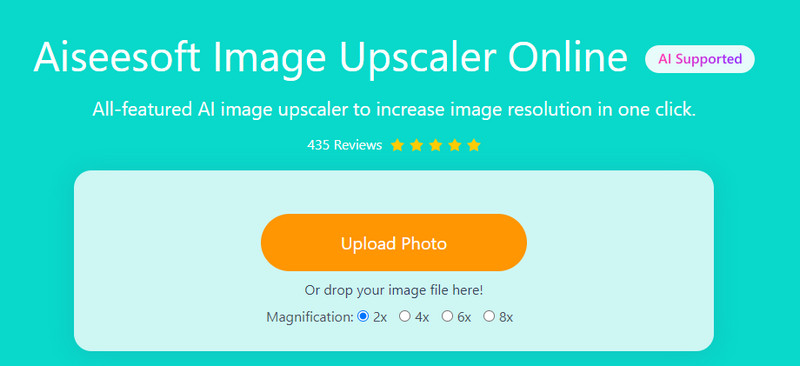
После загрузки выберите подходящий Увеличение . Затем вы можете просмотреть результат и сравнить его с исходным изображением в формате JPEG. Размеры будут отображаться под изображением.
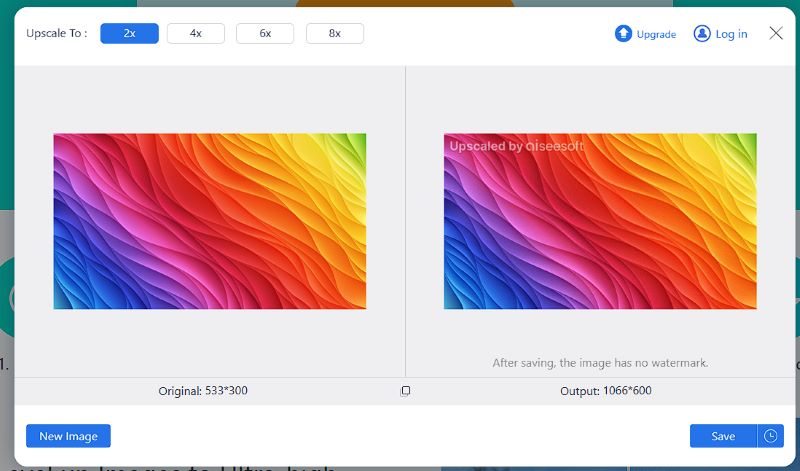
Если вас устраивает улучшенное изображение JPEG, щелкните значок Save. кнопку, чтобы загрузить его напрямую.
Примечание: Если вы нажмете Save. кнопку, изображение в формате JPEG будет сохранено в папке загрузки на вашем компьютере.
Image Upscaler Online удобен для улучшения качества JPEG. Кроме того, он также предлагает настольную версию, Фоторедактор Aiseesoft AI, чтобы упростить масштабирование файлов JPEG и управление ими. Вы можете бесплатно загрузить его прямо сейчас и опробовать этот исключительный редактор фотографий с искусственным интеллектом на своем компьютере. Таким образом, вам больше не нужно каждый раз открывать браузер и находить Online Image Upscaler.
Способ 2. Как улучшить изображение JPEG в Pixlr
Pixlr — это приложение для веб-редактирования фотографий. Теперь бесплатные учетные записи могут использовать основные функции, включая улучшение изображений JPEG вручную. Однако для ответа требуется время, поэтому проявите терпение.
Откройте pixlr.com в веб-браузере и щелкните Продвинутый Pixlr E .
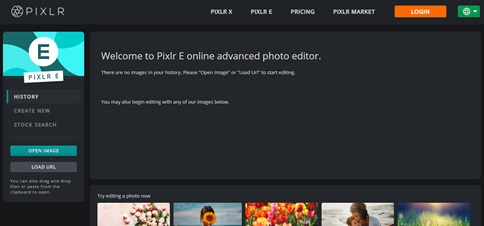
Подождите, пока откроется главная страница, и нажмите Открыть изображение чтобы загрузить JPEG.
Затем нажмите Фото товара , а затем Размер изображения вызвать Изменить размер изображения панель. Здесь вы можете указать размер JPEG и нажать OK .
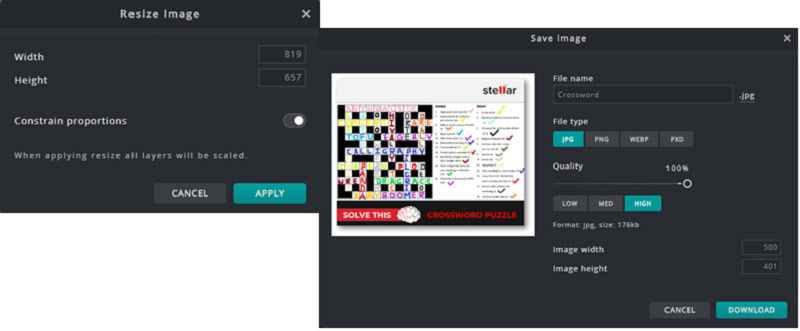
Когда улучшение будет выполнено, перейдите к Файл меню и выберите Save. . Дайте имя файла и установите выходной формат как JPEG. Сделайте качество 100% и нажмите Скачать кнопку.
Часть 2. Как улучшить качество изображения JPEG в Photoshop
Если у вас есть Photoshop на рабочем столе, это хороший способ улучшить качество изображений JPEG. Мы используем Photoshop CC в качестве примера, чтобы показать вам процедуру.
Откройте размытое изображение в формате JPEG в Photoshop.
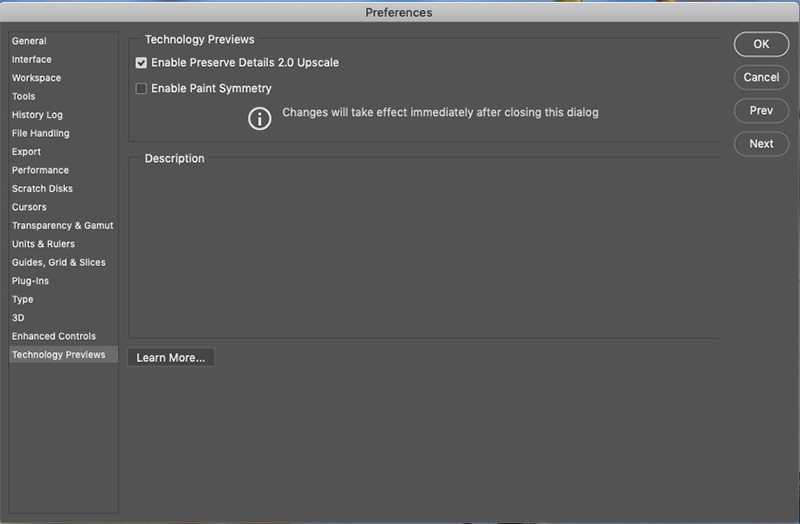
Перейдите в Редактировать Переход меню, выберите Настройки и затем выберите Технологические предпочтения .
Установите флажок рядом с Включить Preserve Details 2.0 Upscale в диалоговом окне и щелкните OK . Если вы проверили его, переходите к следующему шагу.
Нажмите Фото товара в верхней строке меню и выберите Размер изображения . Это активирует Размер изображения Диалог.
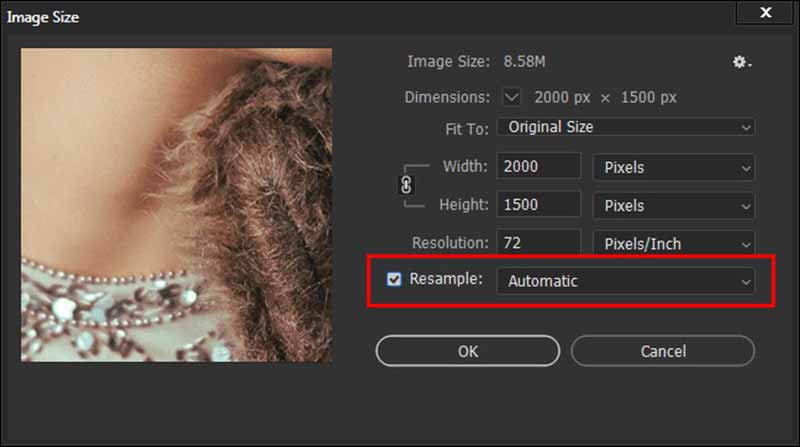
Обязательно установите флажок рядом с Resample . Увеличьте размер изображения JPEG до 200% или выше.
Затем щелкните и разверните раскрывающийся список и переключитесь с Автоматически в Сохранить детали 2.0 . Просмотрите улучшенный JPEG и нажмите OK если вы удовлетворены
Наконец, сохраните изображение в формате JPEG на жесткий диск.
- Как изменить размер изображения или картинки для публикации в Instagram
- Как улучшить качество ваших фотографий с помощью Adobe Lightroom
Часть 3. Часто задаваемые вопросы об улучшении качества JPEG
Как я могу преобразовать изображение с низким разрешением в высокое разрешение?
Чтобы преобразовать изображение с низким разрешением в высокое разрешение или улучшить качество фотографий, вам понадобится редактор фотографий, например Photoshop. К счастью, существует множество инструментов для настольных компьютеров и в Интернете.
Могу ли я сделать изображение в формате JPEG менее размытым?
Хотя JPEG не является идеальным форматом изображения для редактирования фотографий, вы можете сделать его менее размытым с помощью инструмента улучшения фотографий. Однако мы предлагаем вам использовать RAW, если ваша технология фотографии не очень хороша.
Файлы JPEG теряют качество?
Хорошо известно, что JPEG — это формат изображений с потерями. Вы теряете информацию, когда изображение сохраняется в формате JPEG. Однако это приемлемо, если вы не сохраните одно и то же изображение в формате JPEG несколько раз.
В этом руководстве представлены три метода улучшения качества изображения JPEG на Windows и Mac. Многие люди решают сохранять фотографии в формате JPEG, чтобы сэкономить место. Однако качество может ухудшиться. К счастью, Aiseesoft Image Upscaler может помочь вам легко решить эту проблему. Если у вас есть дополнительные вопросы, оставьте сообщение в поле для комментариев под этим сообщением.
Что вы думаете об этом посте.
Рейтинг: 4.8 / 5 (на основе голосов 191) Подпишитесь на нас в
Более Чтение
Оставьте свой комментарий и присоединяйтесь к нашему обсуждению
ИИ фоторедактор
Быстро увеличивайте и масштабируйте изображения до 4K в пакетном режиме благодаря широкой поддержке различных форматов изображений.
Печать изображений на печатной машине
Photoshop позволяет создавать изображения для последующей офсетной и цифровой печати, а также для гравировки и прочих видов типографской печати.
Рабочие процессы в значительной степени определяются возможностями типографского оборудования. При подготовке изображений к типографской печати необходимо сначала выяснить все требования, предъявляемые конкретной типографией. Например, при использовании настроек печатной машины может возникнуть необходимость преобразовать изображение в формат CMYK. Ниже приведены некоторые сценарии подготовки изображений, рекомендуемые для обеспечения приемлемых результатов:
- Рекомендуется работать с изображениями в цветовом режиме RGB, а также обеспечивать его обработку профилем RGB. Если в принтере или типографском станке используется система управления цветом, то для корректной печати на пленке или формах необходимо убедиться, что указанные устройства вывода могут использовать пользовательский профиль для преобразования в формат CMYK.
- Редактирование изображения от начала до конца рекомендуется осуществлять в формате RGB. Затем необходимо преобразовать изображение в формат CMYK и выполнить дополнительные цветовые и тоновые настройки. Уделите особое внимание бликам и теням на изображении. Все регулировки производятся с помощью корректирующих слоев «Уровни», «Кривые» и «Цветовой тон/Насыщенность». Указанные корректировки должны быть минимальными. При необходимости выполните сведение всех слоев CMYK-изображения в файл и выведите его на печать.
- Откройте изображение в формате RGB или CMYK с помощью Adobe InDesign или Adobe Illustrator. Как правило, печать на типографском оборудовании осуществляется не из Photoshop, а с помощью программы верстки (например Adobe InDesign) или работы с иллюстрациями (например Adobe Illustrator). Дополнительные сведения об импорте файлов Photoshop в Adobe InDesign и Adobe Illustrator приведены в справке Adobe InDesign и справке Adobe Illustrator.
При печати изображений на типографском оборудовании необходимо учитывать следующие рекомендации.
- Если известны характеристики печатного станка, то для сохранения детализации рекомендуется задать параметры печати бликов и теней.
- При использовании для тестовой печати изображения настольного принтера необходимо помнить, что его характеристики не позволяют точно воспроизвести типографское качество печати. Профессиональная цветопроба дает более адекватное представление о конечном печатном продукте.
- При наличии профиля с настройками для типографской печати его можно выбрать с помощью команды «Параметры цветопробы» , а соответствующую цифровую цветопробу можно просмотреть с помощью команды «Цветопроба». Используйте этот способ для предварительного просмотра конечного печатного продукта на мониторе.
Примечание.
Некоторые принтеры настроены на прием документов в формате PDF, особенно, если необходимо удовлетворять стандартам PDF/X. См. раздел Сохранение в формате Photoshop PDF.
Настройка параметров вывода
При подготовке изображений к типографской печати непосредственно в Photoshop, в меню «Печатать» можно выбрать и просмотреть различные варианты типографских меток, а также задать прочие настройки печати. Как правило, указанные параметры печати применяются только специалистами в области печатного дела.

A. Панель градиента оттенка B. Метка C. Метки приводки D. Шкала цветового перехода E. Угловые метки обреза F. Центральные метки обреза G. Описание H. Маркер «звезда»
Выберите меню «Файл» > «Печатать. ».
В раскрывающемся меню выберите «Вывод».
Установите один или несколько из перечисленных далее параметров.
Калибровочные шкалы
Выводит на печать 11 уровней перехода серого: плотностью от 0% до 100% с шагом в 10%. При печати цветоделения в формате CMYK на каждой странице также выводится панель градиента цвета (слева) и шкала цветового перехода (справа).
Примечание.
Калибровочные шкалы, метки приводки, метки обреза и подписи выводятся на печать только в случае, когда размер бумаги превышает размер изображения.
Метки приводки
Печатает на изображении метки приводки (включая маркеры «бычий глаз» и «звезда» ) Эти метки используются в основном для того, чтобы выровнять цветоделение на принтерах PostScript.
Угловые метки обреза
Выводит на печать линии обреза страницы. Метки обреза могут печататься в углах. При выборе этого параметра на принтерах, отличных от PostScript, осуществляется печать маркеров «звезда».
Центральные метки обреза
Выводит на печать линии обреза страницы. Метки обреза могут печататься посередине каждой стороны листа.
Выводит на печать текст описания (длиной до 300 символов), введенный в диалоговом окне Сведения о файле . Текст описания всегда печатается шрифтом «Helvetica plain» размером 9 пунктов.
Печатает над изображением имя файла. При печати цветоделения его имя включается в подпись.
Эмульсия вниз
Обеспечивает удобочитаемость текста при просмотре изображения с оборотной стороны пленки или фотобумаги (т.е. переворачивает текст относительно изображения). Обычно на бумаге изображения печатаются лицевой стороной вверх. При этом текст предназначен для прочтения с лицевой стороны. На пленке изображения зачастую печатаются лицевой стороной вниз.
Выводит на печать инвертированный вариант изображения, включая инверсию всех масок и фонового цвета. В отличие от команды «Инверсия» из меню «Изображение», параметр «Негатив» инвертирует только отпечаток, не влияя на исходное изображение. При печати цветоделений непосредственно на пленке может понадобиться негативное изображение, хотя в большинстве стран принято работать с позитивами. Значение данного параметра определяется типом типографского оборудования. Для определения лицевой стороны пленки после печати ее нужно поместить на яркий свет. Матовая сторона — это сторона эмульсии (лицевая сторона); блестящая сторона — это база (оборотная сторона). В зависимости от типа типографского станка может понадобиться негативное или позитивное изображение с нормальным или обратным положением лицевой и оборотной сторон.
Выберите фоновый цвет, которым будет заполнено пустое пространство страницы. Например, при печати слайдов на пленке может понадобиться черный или цветной фон. Чтобы активировать этот параметр, щелкните поле фонового цвета и выберите цвет из палитры. Этот параметр является параметром печати и не влияет на исходное изображение.
Печатает вокруг изображения черную границу. Чтобы задать толщину границы, выберите единицы измерения и введите числовое значение данного параметра.
Печать изображения в обрез
Печатает метки обреза внутри изображения, а не вне его. Данный параметр используется при обрезании изображения по краям графических объектов. Чтобы задать толщину области выпуска за обрез, выберите единицы измерения и введите числовое значение данного параметра.
Интерполяция
Сглаживает изображения с низким разрешением посредством автоматического повышения повторной выборки изображения при печати (на принтерах PostScript). Повторная выборка изображения может снизить резкость изображения.
Сведения о параметре «Включить векторные данные» см. в разделе Печать векторных данных.
Печать цветоделений из Photoshop
В процессе подготовки изображения к типографской печати, а также при работе с цветами CMYK или смесевыми цветами можно осуществлять печать каждого цветового канала документа по отдельности.
Примечание.
Цветоделение в режимах CMYK, «Дуплекс» или многоканальных документах, распечатанных на принтерах без поддержки PostScript может не совпадать с цветоделением при печати на принтерах PostScript.

Примечание.
Для осуществления раздельной печати цветовых каналов изображения в других приложениях необходимо сохранить его в формате DCS 2.0. Только формат DCS 2.0 поддерживает каналы смесевых цветов. Данный формат изображения поддерживается такими приложениями, как Adobe InDesign и QuarkXPress.
Убедитесь, что изображение сохранено в режиме CMYK, «Дуплекс» или «Многоканальный», затем выберите команду «Файл» > «Печать».
В раскрывающемся меню «Управление цветом» выберите команду «Цветоделение».
Примечание.
Указанные параметры могут находиться в диалоговом окне «Параметры печати» (в зависимости от типа и драйвера используемого принтера. Чтобы задать параметры драйвера принтера, нажмите кнопку «Свойства» (в ОС Windows) либо откройте всплывающее меню диалогового окна «Параметры печати» (в ОС Mac OS).
Улучшение цветной печати в Photoshop
Этот документ содержит основные инструкции для пользователей, которые:
- Работают с изображениями RGB, независимо от того, созданы ли они в Photoshop, сняты на цифровой фотоаппарат или отсканированы,
- И желают распечатать изображения на струйном принтере.
Этот документ не предназначен для пользователей, которые:
- Нуждаются в точности цветопередачи,
- Желают лишь опубликовать фото в сети Интернет,
- Печатают свои изображения путем их загрузки в сетевую службу,
- Готовят изображения для печатного станка,
- Работают с изображениями в режиме модели CMYK.
Что представляет собой управление цветом?
Управление цветом относится к технологиям и процессам, которые используются для обеспечения максимальной точности передачи цветов изображений, соответствующей возможностям экранов устройств. Ни одно устройство или принтер не может воспроизвести тот диапазон яркости и цвета, который распознается человеческим глазом. Кроме того, не существует двух устройств (и двух типов бумаги для принтера), которые абсолютно одинаково воспроизводят один и тот же диапазон яркости и цвета.
Более того, разные устройства одного типа реагируют по-разному: если отключить монитор одной модели и подключить другой, не меняя настройки в программном обеспечении, изображения на новом мониторе будут выглядеть по-другому. При выборе другой бумаги для принтера, не меняя настройки в программном обеспечении, изображения на новой бумаге будут выглядеть по-другому.
Эта проблема решается с помощью функции «Управление цветом». Можно получить довольно хорошие результаты при наличии минимального оборудования и не тратя много времени, выполнив несколько простых процедур. Для получения результатов крайне высокой и измеримой точности потребуются более сложные действия и более сложное оборудование. Рекомендации в этом документе предполагают выбор более простого решения. С помощью управления цветом можно достичь максимально близких к реальности результатов, однако всегда будет разница между отображением на экране и при печати. Важнее всего то, что при помощи управления цветом эта разница предсказуема и логична. Ваши печатные материалы не будут получаться в одной ситуации зелеными, а в другой — розовыми или непредвиденно темными или светлыми.
Что такое цветовые профили?
Управление цветом построено на использовании цветовых профилей. В данном примере представлены два типа цветовых профилей:
Профили устройства связаны с устройством, например с монитором или принтером, а также со специальной краской или бумагой для принтера. Они определяют способы воспроизведения цвета устройством с учетом цветов, которые оно может и не может воспроизводить.
Рабочие профили связаны с документом в Photoshop, например с фотографией, снятой на цифровую камеру. Они задают характер сопоставления значений RGB в документе с реальными воспринимаемыми нами цветами и определяют, какие цвета воспроизводятся в документе. Рабочий профиль документа добавляется при создании документа — файла JPEG с цифровой камеры или из сканера, нового документа, созданного в Photoshop, или документа, созданного путем открытия необработанного цифрового снимка в Adobe Camera Raw. Двумя самыми распространенными рабочими профилями являются sRGB и AdobeRGB.
Цветовое пространство ProPhotoRGB используется пользователями, которым необходимо убедиться, что сохраняется вся возможная цветовая информация изображений и снимков. Это тот вариант, когда вы хотите сохранить максимум возможностей на случай, если вы позже узнаете, как их можно использовать. Он больше всего подходит для использования с самыми продвинутыми принтерами. Самое важное, что нужно знать об использовании ProPhotoRGB в качестве рабочей среды, — это следующее: чтобы избежать появления в изображениях видимых полос перехода из одного цвета в другой при наличии чрезмерного количества цветов лучше всего работать в режиме 16 бит. При использовании ProPhotoRGB может воспроизводиться намного больше цветов, чем даже при использовании AdobeRGB, включая относительно небольшую долю цветов, которые воспроизводятся высококлассными струйными принтерами при печати, но не воспроизводятся в AdobeRGB. Этот профиль также включает в себя огромное количество цветов, которое можно снять на цифровую камеру, однако которое нельзя вывести на экран устройства или на печать, и множество цветов, не распознаваемых даже человеческим глазом, которые, соответственно, невозможно снять ни на одно устройство ввода и невозможно отобразить ни на одном устройстве вывода. В чем смысл использования этих цветов, если их нельзя отобразить или вывести на печать? Во-первых, вы можете быть уверены в том, что не упущена никакая информация, полученная при съемке на камеру, хотя бы до тех пор, пока файл не будет отправлен на устройство вывода. Например, можно откорректировать тон или насыщенность таким образом, чтобы ранее невидимый глазу и нераспознаваемый устройствами диапазон фиолетово-красного цвета перешел в насыщенный синий, видимый и распознаваемый. Или же можно выполнить последовательность шагов редактирования для временного создания чрезмерно ярких непечатаемых цветов и затем восстановить их в качестве доступного для печати диапазона (например, повысив общую насыщенность изображения и затем снизив ее в определенных областях). При наличии таких «лишних» цветов можно сделать это, не повредив цветовую разницу на изображении. Однако у профиля ProPhotoRGB есть недостаток: чтобы избежать появления полос перехода цветов, необходимо работать в режиме 16 бит, в котором размеры файлов, требования к памяти и затрачиваемое на операции время увеличиваются вдвое. В режиме 16 бит доступно большинство операций в Photoshop, за исключением многих операций с творческими фильтрами.
С помощью AdobeRGB можно вывести больше цветов, чем при использовании sRGB, в частности, больше насыщенных цветов, поддерживаемых струйными принтерами. Этот профиль наиболее подходит для принтеров среднего класса. Поэтому, если вы планируете напечатать изображение на струйном принтере, возможно, вам потребуется использовать AdobeRGB в качестве рабочей среды. Это можно сделать, настроив цифровую камеру или программное обеспечение сканера на вывод файлов AdobeRGB, настроив параметры в Adobe Camera Raw для вывода файлов AdobeRGB или, в случае создания документов с нуля в Photoshop, выбрав AdobeRGB во всплывающем меню Цветовой профиль в дополнительном разделе диалогового окна Новый документ.
При использовании sRGB можно воспроизвести больше цветов, чем с помощью AdobeRGB, а в струйных принтерах предусмотрена печать многих этих цветов. Этот профиль подходит для использования с МФУ (принтеры, в которых предусмотрен также сканер и факс). Таким образом, если вы используете sRGB, вы никогда не увидите некоторые из наиболее насыщенных цветов, которые распознаются цифровой камерой или сканером и которые можно вывести на печать. Однако sRGB содержит большинство цветов, имеющихся на большинстве изображений. Для большинства мониторов, подключенных к Интернету, отсутствует какое-либо управление цветом, однако для них предусмотрены собственные профили, близкие к sRGB. Многие онлайн-службы для печати требуют от файлов наличия рабочего профиля sRGB. Это означает, что для файлов, подлежащих публикации в Интернете или отправляемых в такие онлайн-службы, необходимо использовать рабочую среду sRGB или преобразовать файл в формат sRGB перед публикацией или отправкой. Документ можно преобразовать в формат sRGB, использовав команду Правка > Преобразовать в профиль и выбрав sRGB в качестве целевой среды (остальные настройки следует оставить без изменений) или установив флажок Преобразовать в sRGB в диалоговом окне Сохранить для сети при сохранении JPEG-файла для сети.