How do I set up my Google account on my Samsung Galaxy device?
A Google account can be used to back up your data, download applications from the Play Store, and transfer your data to a new device.
The type of data that can be backed up: Google Contacts data, Google Calendar events and settings, Wi-Fi networks and passwords, Wallpaper, Gmail settings, Apps, Display settings (brightness and sleep), Language and input settings, Date and time, Settings and data apps not made by Google (this varies by app).
To back up some data, you will need to enable Sync Google Drive on your account.
Please note: The type of data you can back up will depend on your device and the operating system that your device is running.
You can set up a Google account through settings if you skipped the Google account steps during the setup wizard when you very first turned on your device.
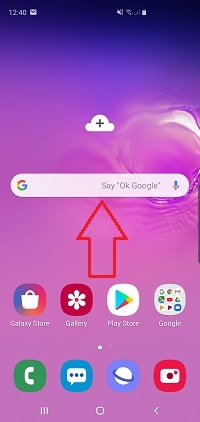
1 Swipe up from the home screen to access your apps.
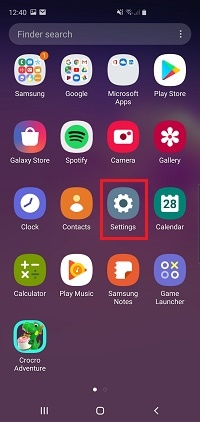
2 Tap «Settings».
3 Tap «Cloud and accounts» or «Accounts and backup». If you do not see this option, go to step 4.

4 Tap «Accounts».
You may need to scroll down or choose the «General» tab first if your settings are in tabs.

5 Tap «Add account».

6 Tap «Google».

7 Follow the steps to log in to your Google or Gmail account.
To back up a Google account, you will need to:
1 Swipe up on the home screen to access your apps.

2 Tap «Settings».
3 Tap «Cloud and accounts» or «Accounts and backup». If you do not see this option, go to step 4.
4 Tap «Accounts». If you do not see this option, go to step 5.
5 Select the Google account that you would like to back up. On some devices you may need to tap «Google» before an account can be selected.
Please note: Depending on your device, you may need to enable the Sync Drive feature. You may need to scroll down for this option.

6 Tap «Sync account». If you do not see this option, go to step 7.

7 Tap the switches next to the types of data that you would like to back up.

8 Tap the More options icon (three dots).
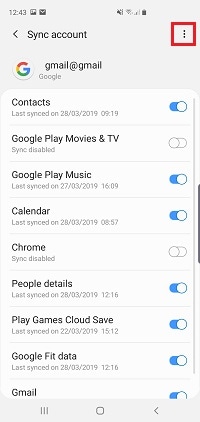
9 Tap «Sync now».

To remove a Google account, you will need to:
1 Swipe up on the home screen to access your apps.
2 Tap «Settings».
3 Tap «Cloud and accounts» or «Account and backup». If you do not see this option, go to step 4.
4 Tap «Accounts». If you do not see this option, go to step 5.
5 Select the account that you would like to remove. On some devices, you may need to tap «Google» first.
6 Tap «Remove account».

7 Tap «Remove account» again.

8 Your selected Google account will now be removed from your device.

Why do I need to re-enter my Google account after a factory reset?
Google have introduced a new device protection measure. If you have a Google account on your device, you will need to re-enter your Google account details to complete the set up after a factory reset.
This will prevent other people from using the device if they reset it to factory settings without your permission. For example, if your device is lost or stolen, only someone with your Google account will be able to re-use the device after it has been reset.
Google has more information about the measure here.
The extra protection measure is applicable for devices running Android OS 5.1 Lollipop or higher.
I don’t have a gmail account but it’s still trying to make me put in Google account details
Your Google account email does not have to be a gmail account. You will have been asked to provide your personal details including email when you set up the device. Tip: it will probably be the email account you use to make downloads on the Google Play Store.
I don’t remember my Google account password
If you can’t remember your password, you can reset your Google account password here.
I entered my Google details and it returned me to the Terms and conditions screen.
If you have more than one Google account and or do not use the Google account registered for protection during set up, or enter your information incorrectly, the device will return to the Terms and conditions screen. Ensure you enter the Google details for the account on your device.
Why can’t I skip the ‘Connect to Wi-Fi’ step?
If you do not have a SIM card in the device, you will need to connect to Wi-Fi in order to complete the set up.
1. The device will take you to the Wi-Fi screen. Drag the Wi-Fi bar to the right so it appears as ‘On’
2. Tap on the network you need to connect to and enter the password if prompted
3. You can now start entering your Google account details
I recently changed my Google password but it won’t let me complete the set up
For security purposes, you can’t use an account to complete the set up if the password was changed within 72 hours. Wait 72 hours after changing your password, and try again.
Your Samsung device comes with a Samsung Email app which you can use to access emails from different providers such as Google.
In order to use Gmail in the Samsung Email app, Samsung was required to register email client information with the Google server in order to be authenticated. This information was registered some years ago. Google recently changed their authentication policy and Samsung was required to update this client information in the Email app.
During this process, users who have set up Gmail on their Samsung phones using the Samsung Email app got an auto-generated notification from Google that stated ‘Samsung Email was granted access to your Google account’. You do not need to take any further action.
You can review your Google account permissions at https://myaccount.google.com/permissions.
What if I revoked access and can’t access my emails?
If you revoked access, you will no longer be able to send, receive or delete emails as the app needs permission to access your Gmail account in order to do this.
If you revoked access and need to get back into your email account:
1. Open the Samsung Email app
2. You will get a prompt to sign into your gmail account. Enter your Google password. You do not need to change your password.
3. You will then be asked to either Deny or Allow permission. Tap ‘Allow’ to give the app access
Как создать аккаунт Google на Samsung Galaxy
В этой статье вы узнаете, как создать аккаунт Google, если у вас его нет, c помощью меню Настройки на смартфоне или планшете Samsung Galaxy.
Если аккаунт есть, то повторная регистрация не нужна, используйте статью:
- Как создать аккаунт Google со смартфона или планшета Samsung
- Что делать, если появляется ошибка «Не удается установить надежное соединение с сервером»
- Что делать, если не получается создать аккаунт со смартфона или планшета
Как создать аккаунт Google со смартфона или планшета Samsung
1 Подключитесь к интернету и откройте «Настройки».
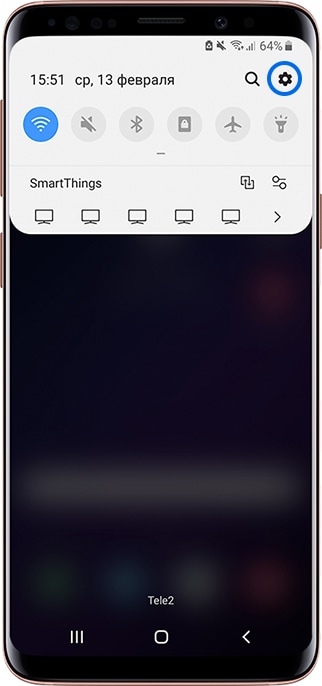
2 Выберите пункт «Учетные записи и архивация» или «Облако и учетные записи». Если такого пункта нет, перейдите к следующему шагу.
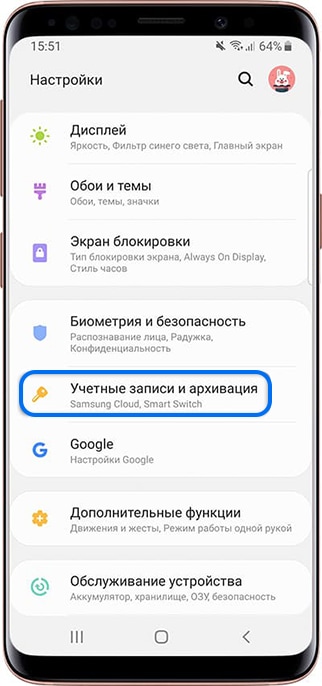
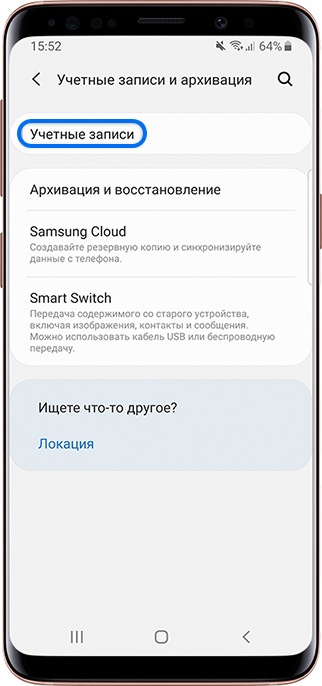
3 Выберите пункт «Учетные записи».
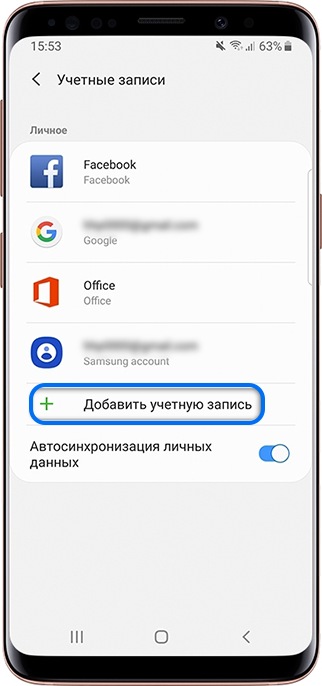
4 Выберите пункт «Добавить учетную запись».
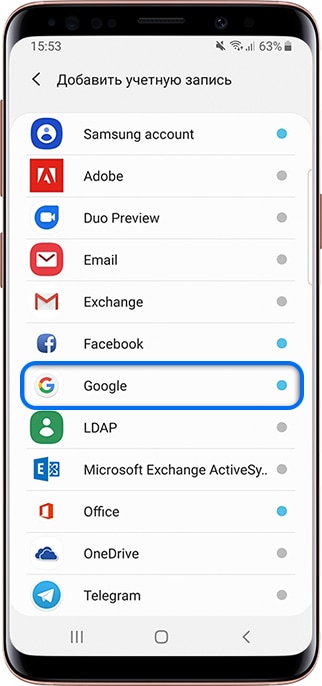
5 Выберите пункт «Google».
6 Выберите пункт «Создать аккаунт».
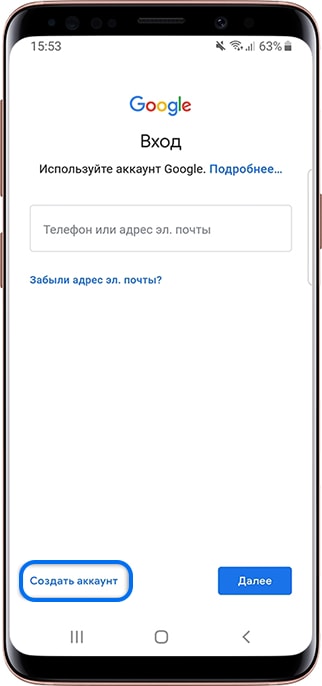
7 Напишите свои имя и фамилию и нажмите «Далее».
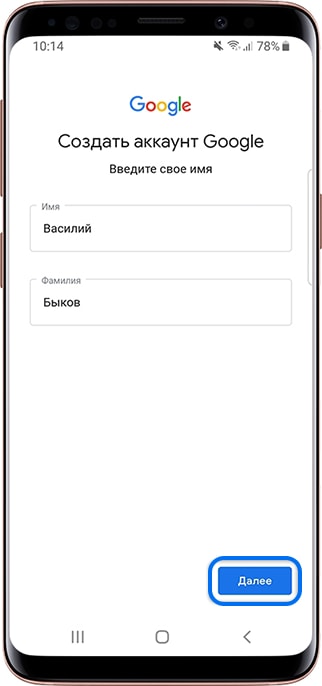
8 Укажите дату рождения и пол, нажмите «Далее».
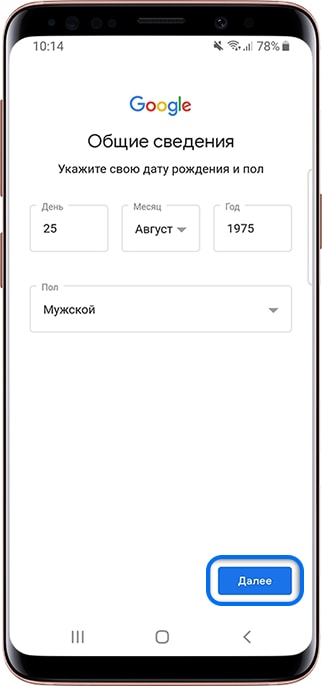
Google создаст аккаунт только если вам 13 лет или больше. Если по дате рождения вам будет меньше 13-ти лет, появится ошибка: «Вы не можете создать аккаунт Google из-за ограничений по возрасту».
9 Придумайте имя пользователя (логин): уникальную комбинацию английских букв и цифр без пробелов.
В качестве имени пользователя лучше использовать несколько цифр мобильного телефона и первую букву имени — легко диктовать и запомнить.
Запишите имя пользователя, чтобы не забыть.
Напишите имя пользователя и нажмите «Далее». Если кто-то уже использует такое имя пользователя, появится ошибка. В таком случае добавьте или удалите пару символов и попробуйте еще раз.
Как создать аккаунт Гугл на телефоне Андроид. Собрали все способы
Недавно я изучал список услуг, которые предлагает оплатить один известный магазин электроники при покупке нового смартфона. За 500 рублей человеку помогут зарегистрировать (внимание!) аккаунт Google. Безусловно, наличие учетной записи — ключевое условие для полноценного использования устройства на Андроид. Однако создать аккаунт Гугл можно совершенно бесплатно, и сделать это может даже человек, который впервые взял в свои руки устройство с сенсорным экраном. Ну а мы поможем.
Для создания аккаунта понадобится 5-10 минут
Первое включение телефона
Гугл аккаунт является системообразующим для большинства смартфонов на Android. Без него вы, например, не сможете скачивать приложения через Play Маркет. Поэтому создать учетную запись предлагается при первом включении устройства.
⚡ Ищи эксклюзивные материалы на канале Androidinsider в Яндекс.Дзен
Настройка смартфона начинается с выбора языка, подключения к Wi-Fi (можно пропустить) и принятия пользовательского соглашения. После этого вы увидите перед собой окно, где и будет предложено сделать профиль. Если ранее он уже был зарегистрирован, укажите логин и пароль. Если нет — действуйте по инструкции:
- Нажмите кнопку «Создать аккаунт» и выберите «Для себя».
- Укажите имя и фамилию.
- Укажите пол и дату рождения.
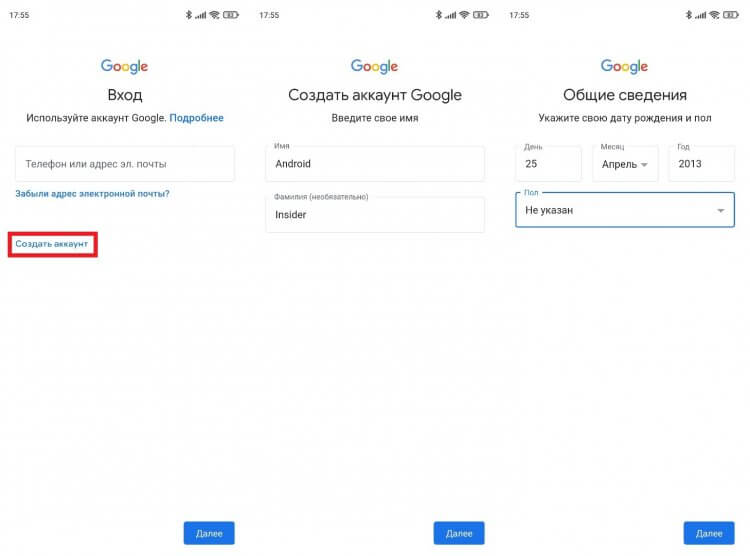
Если аккаунт уже есть — введите логин (номер телефона или e-mail)
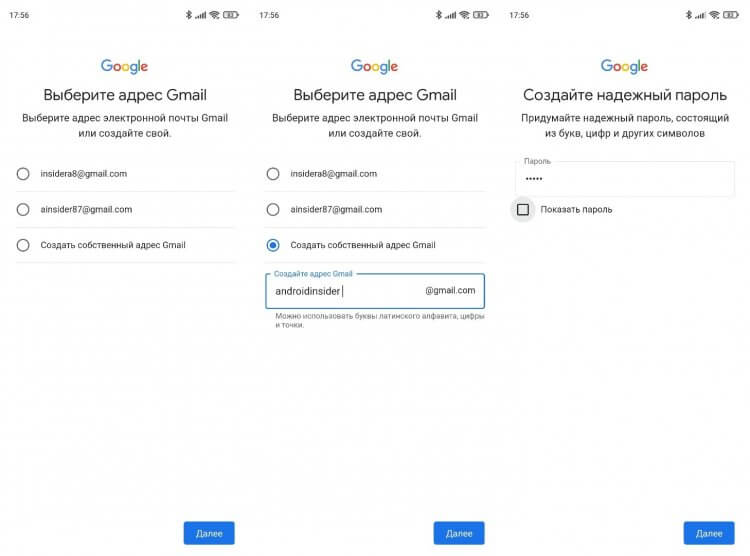
Можно придумать свой адрес почты, но он может быть занят другим человеком
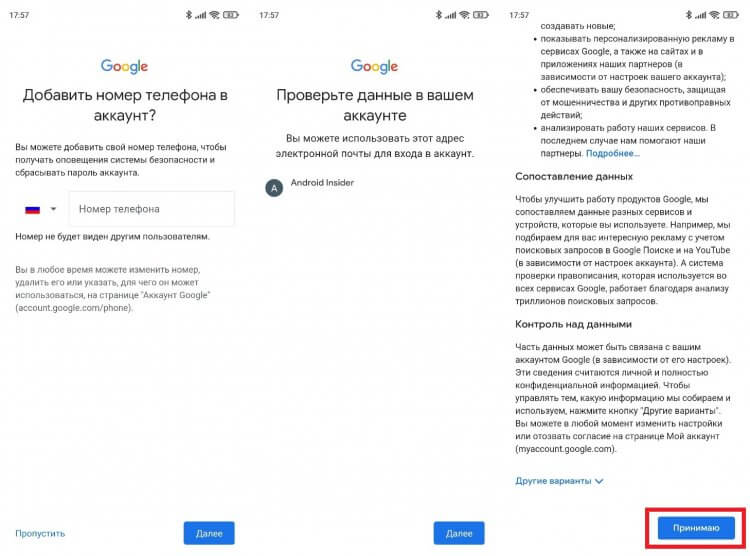
Поздравляем! На этом регистрация окончена
После этого вы автоматически авторизуетесь во всех сервисах Google, установленных на телефоне. Не забывайте логин и пароль, так как в дальнейшем без них будет невозможно войти ни в Play Маркет, ни в YouTube, ни в любое другое приложение компании.
При желании можно создать аккаунт Гугл без номера телефона. Это необязательное условие в процессе регистрации, а потому вам будет доступна кнопка «Пропустить». В то же время учтите, что без номера нельзя включить надежную защиту Google, а также восстановить с его помощью аккаунт, если вы забудете логин или пароль.
�� Загляни в телеграм-канал Сундук Али-Бабы, где мы собрали лучшие товары с АлиЭкспресс
Создать аккаунт Гугл — настройки
При первом включении телефона вы можете пропустить этап создания учетной записи. Почувствовав, что она вам нужна, можно вернуться к регистрации профиля. Например, через настройки смартфона:
- Откройте настройки устройства.
- Перейдите в раздел «Аккаунт и синхронизация».
- Нажмите кнопку «Создать аккаунт».
- Выберите «Google».
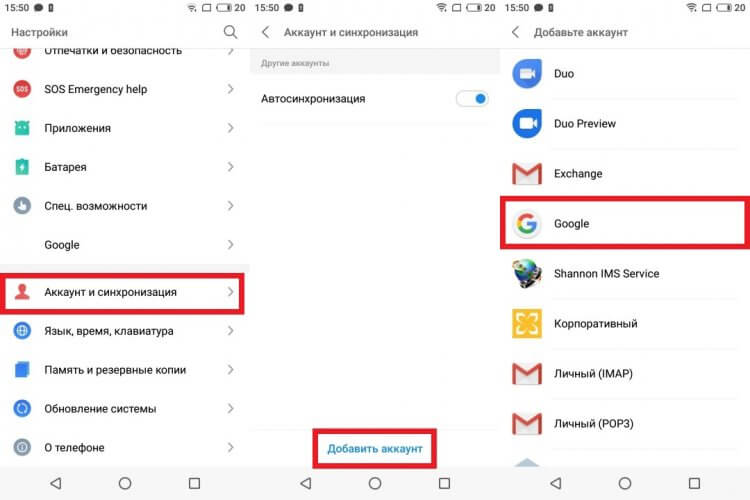
В зависимости от производителя смартфона названия пунктов меню могут отличаться
Далее нужно сделать все то, что мы описывали в предыдущей инструкции: укажите имя, фамилию, дату рождения и пол, а также придумайте логин и пароль. Кроме того, создать аккаунт Google на Андроид можно через любое приложение компании и официальный сайт.
Как создать новый аккаунт Гугл
Если вы уже имеете учетную запись на телефоне, но хотите создать новый аккаунт Гугл, то можете воспользоваться любым приложением компании или ее официальным сайтом. Вот, что нужно делать при использовании программы Google:
- Тапните по иконке профиля в правом верхнем углу.
- Нажмите кнопку «Добавить аккаунт».
- Выберите «Google».
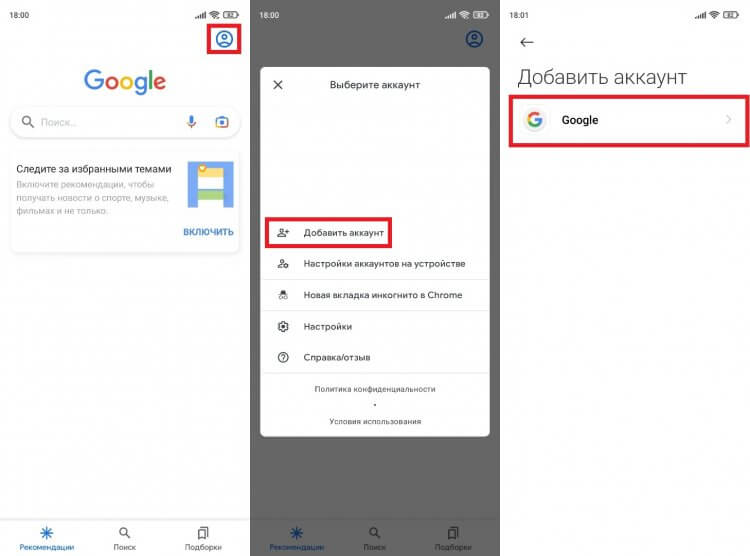
Точно так же регистрация нового профиля доступна во всех приложениях Google
Как вы уже догадались, дальнейший план действий не отличается от алгоритма, который мы рассмотрели в самом начале. Просто заполните краткую анкету, придумайте логин и пароль. Если после создания учетной записи вы решите избавиться от старого профиля, прочитайте наш материал о том, как выйти из аккаунта Гугл.
Создать Гугл Аккаунт на компьютере
Google объединяет учетные записи пользователя на всех устройствах. Поэтому вы можете создать профиль на компьютере, а затем использовать его для авторизации на смартфоне:
- Запустите браузер.
- Перейдите на страницу создания аккаунта.
- Заполните анкету, придумайте логин и пароль.
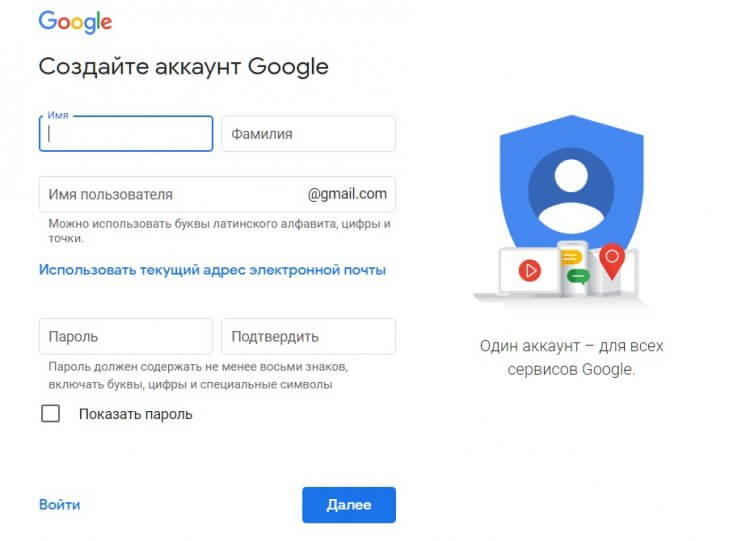
Можно зарегистрироваться на компьютере, а войти — на смартфоне
Когда учетная запись будет готова, войдите в нее на телефоне, планшете или на любом другом устройстве с доступом в интернет, используя логин и пароль. Если вы забудете какие-то сведения об аккаунте, то сможете восстановить к нему доступ, опираясь на инструкции Google.
❓ Остались вопросы? Ответим на них в телеграм-чате Androidinsider
Невозможно создать аккаунт Google
В конце поговорим о случаях, когда у людей не получается создать аккаунт Гугл. Подобная ситуация происходит по одной из следующих причин:
- отсутствует подключение к интернету;
- придуманный логин занят другим пользователем;
- неправильно указан пароль при подтверждении;
- ограничения по возрасту.
Если с первыми тремя причинами все ясно, то на последней нужно остановиться подробнее. Если вы видите перед собой сообщение «Не удалось создать аккаунт», то вы указали недопустимую для регистрации дату рождения. Сделать учетную запись может любой человек, которому исполнилось 13 лет. Если вы создаете аккаунт Гугл для ребенка, действовать нужно немного иначе:
- На смартфоне взрослого установите приложение Google Family Link.
- Укажите, что вы — родитель.
- В окне «У вашего ребенка есть аккаунт Google?» нажмите «Нет».
- Выберите опцию «Создайте аккаунт Google для ребенка.
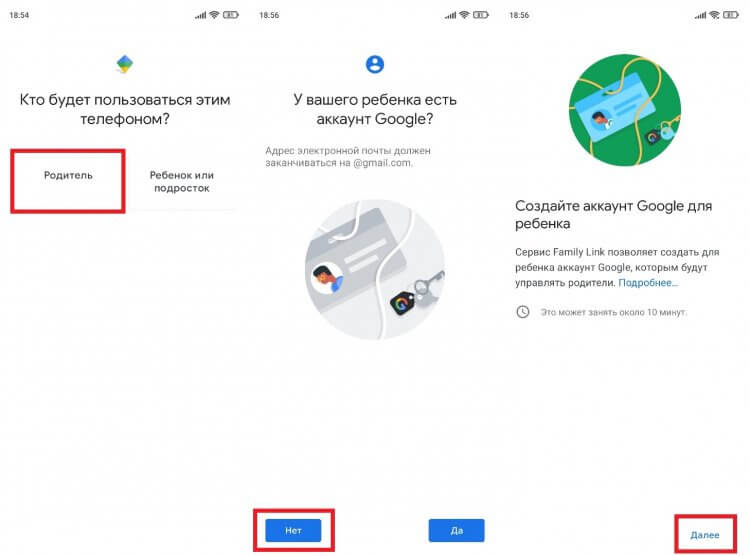
Аккаунт ребенка привязывается к родительскому
Все то же самое можно сделать и при первом включении нового смартфона. Нужно лишь сделать специальную пометку, что профиль создается для ребенка. Далее нужно следовать инструкциям, которые будут появляться на экране.

Теги
- Google Play
- Компания Google
- Новичкам в Android
Наши соцсети
Новости, статьи и анонсы публикаций
Свободное общение и обсуждение материалов
Как создать аккаунт в google на телефоне samsung (андроид): подробная инструкция регистрации и видео. Как создать учетную запись Samsung и зачем это нужно Обновление аккаунта самсунг
Таким образом, функционал Samsung позволяет включить заблокированный планшет либо телефон путем сброса пароля блокировки экрана за считанные минуты. Единственное условие успешной операции – необходимо заранее в настройках гаджета подключить удаленное управление безопасностью через сервис. И, конечно, не обойтись без подключения к интернету.
Менеджер Aroma для продвинутых
Нарисуйте тот же шаблон еще раз и нажмите «Подтвердить». Чтобы избежать забывания вашего шаблона, постарайтесь не переутомлять при записи. В большинстве случаев нет необходимости использовать телефон для авторизованного обслуживания, и вы можете разблокировать его без особых трудностей. Важно, чтобы вы постоянно обновляли свои учетные записи, а также способы их восстановления, чтобы не затягивать такое сжатие и заканчивать работу на своем мобильном устройстве в течение нескольких дней.
Использование аварийного ключа
Затем зарегистрируйте свою электронную почту и получите последние новости. После сброса пароля вам будет предложено повторно подключиться к новому паролю. Кроме того, вам может понадобиться.

Нужна помощь с этими шагами?
Если у вас нет доступа к любому из ваших устройств
Вы пробовали вышеуказанные шаги, но все еще нуждаетесь в помощи?
Дополнительный PIN-код для входа
Еще одним методом снятия блокировки устройств Самсунг является ввод альтернативного PIN-кода. При покупке трубки вместе с основным паролем назначается дополнительный код – комбинация из четырех цифр. Подберите уникальное число, которое с чем-нибудь ассоциируется и никогда не забудется.
И это будет в Болгарии с 15 сентября. Другая — двойная камера. Преимуществом является двойная оптическая стабилизация изображения, которая также работает в режиме видео. Рабочая станция была введена в начале года, но была ограничена рыночным предложением.
Вы можете посмотреть спектакль здесь. Выявленные в минутах в минутах в обратном порядке вы можете прочитать здесь. Телефон будет доступен на рынке 15 сентября. Это также относится к мобильным играм, которые можно воспроизводить в режиме рабочего стола. Если вы используете конференц-связь через свой телефон, вы можете перенести его на рабочий стол, только открыв программу на своем компьютере, не прерывая соединение.
Только не выбирайте слишком простой очевидный PIN-код, который легко расшифровать и взломать персональные данные. Помните, хакеры не дремлют. Как вариант, подойдет PIN-код вашей кредитки, который уж точно никому не разглашается. Эта спасительная комбинация может очень выручить, если забыт главный пароль и лимит вариантов его ввода исчерпан.
Методы для разных марок
Неясно, насколько это изменится в премьере заметки. Он демонстрирует некоторые новые функции помощника голоса Биксби. Например — на слова «пища фото», Биксбейте автоматически активировать камеру, вставьте его в «пище», снятое блюде, открыл галерею и добавил в фотоальбом с фотографиями еды. Он по-прежнему работает только на английском языке. Функция «Живое сообщение» — возможность анимировать фото-сообщения. Обе камеры оснащены оптической стабилизацией — что-то новое для рынка.
У камеры также будет быстрый запуск — возможность быстрого запуска камеры, поэтому вы не можете пропустить уникальные моменты. Существует кинематографический экран, который может дать вам представление, как в кинотеатре. Чем больше мы видим, тем меньше будет прокрутки на экране.
Обновление пароля в сервисе Google-аккаунт
Если вы забыли код доступа к устройству с операционкой Андроид, воспользуйтесь Google-аккаунтом. Разработчики предлагают простой алгоритм, позволяющий разблокировать планшет или смартфон через зарегистрированный в системе аккаунт. Чтобы восстановить доступ к персональной информации, хранящейся в телефоне, и к его функционалу, выполните несколько простых шагов:
Мы сейчас увидим не раз. Теперь вы сможете смотреть два окна одновременно — например, отслеживать карту, выбирая музыку в автомобиле, когда находитесь в дороге. С экраном, предназначенным для работы и игр, отличной камерой и экраном, примечание 8 является нашим ответом на ваши потребности.
Потребители — это причина для создания экранов большего размера, сделать первый экран с закругленными углами и предоставить вам больше места на экране, чем тело смартфона. Крупнейшие смартфоны на рынке являются самым быстрорастущим рынком на данный момент. Вот почему мы теперь предлагаем самый большой экран с отличным сцеплением.
- Введите любую комбинацию цифр в качестве пароля . Телефон временно заблокируется. Во-первых, это не позволит посторонним лицам войти в устройство, а во-вторых, даст некоторое время, чтобы владелец вспомнил код.
- Предоставляется несколько попыток ввода пароля, после чего поступит предложение воспользоваться своим аккаунтом в Google, чтобы подтвердить доступ.
- Если вы имеете свою страницу в сервисе и помните пароль аккаунта, блокировка будет снята.
Осталось придумать новую комбинацию цифр для активации гаджета и сохранить ее в разделе настроек безопасности на сайте.
Общий сброс в режиме Recovery Modе
Чтобы не мучиться бесполезными попытками восстановления в памяти забытого пароля, примените простой и вполне эффективный метод разблокировки – сбросить все актуальные настройки телефона и установить заводские. Если вас не спасли менее кардинальные варианты, воспользуйтесь режимом Recovery Mode, предусмотренным во всех современных моделях смартфонов.
Внимание! После полного сброса из памяти телефона будет удалена вся информация кроме той, что находится на карте.
Для входа в режим сброса необходимо нажать определенную комбинацию клавиш, которая может отличаться для разных марок устройств. Чаще всего это:
- клавиши регулировки звука и кнопка «Вкл/Выкл»;
- увеличение звука + «Домой» + «Вкл/Выкл»;
- снижение громкости + кнопка «Домой» + «Вкл/Выкл».
Выберите вариант, подходящий для вашего телефона, и удерживайте кнопки одновременно несколько секунд. Точная информация о комбинации расположена на сайте производителя, в инструкции к трубке. Пообщайтесь на эту тему на форумах в интернете, где непременно помогут.
Зайдя в Recovery Mode, найдите подпункт «удалить данные/сброс настроек». После подтверждения выбора начнется процедура перезагрузки устройства, в результате которой установятся заводские настройки, а старый пароль , который забыт, аннулируется.
Когда нет функции, чтобы сбросит пароль
Как быть, если пароль позабыт окончательно, а специальный режим Recovery Mode чтобы возобновить доступ к устройству не наблюдается? Не отчаивайтесь. В некоторых моделях гаджетов можно выбирать раскладку клавиатуры при вводе пароля. Поспрашивайте на тематических форумах, как с помощью этой хитрости ввести код для сброса всех настроек или попасть в инженерное меню. Продвинутые пользователи обязательно проконсультируют в этом актуальном для многих вопросе.
Прежде чем следовать советам, убедитесь в их правильности. Ввод неизвестных комбинаций цифр может не только не разблокировать устройство, а станет причиной необратимых последствий и окончательной его поломке.
Спасительный PUK при разблокировке телефона
Для многих моделей наиболее очевидный и простой путь доступа к вашему телефону, когда забыт пароль (основной PIN-код), – ввод дополнительного PUK-кода, который предоставляется при подключении устройства. Если вы безрезультатно трижды вводили PIN, система защиты запросит проверочный код. Он, как правило, указан в комплекте телефона. Также узнать дополнительный пароль можно, связавшись с оператором службы поддержки и объяснив ситуацию. Если PUK-код подойдет для разблокировки телефона, можно будет выбрать новый PIN, который рекомендуется где-то записать и запомнить, чтобы проблема не повторилась вновь.
Учтите, PUK-код можно вводить не более 10 раз, после чего симку придется заменять на новую или запрашивать в специализированном магазине дубликат.
Для телефонов с опреационкой WP
PIN-код, пароль или графический ключ – надежная защита телефона от несанкционированного доступа. Это также возможность в полном объеме пользоваться функциями гаджета и сервисов, контролировать.
Смартфоны на базе операционной системы Android функционируют с привязкой к аккаунту Google. Благодаря этому производится идентификация пользователей и осуществляется синхронизация данных. Нередко приходится наблюдать, что некоторые пользователи умудряются обходиться без привязки, лишаясь многих возможностей, предоставляемых операционной системой Андроид. Как создать аккаунт на телефоне и воспользоваться всеми преимуществами и расширенным функционалом данной ОС?
Что такое аккаунт и как его создать
Устанавливая на свой компьютер Windows, мы создаем аккаунты (учетные записи) одного или нескольких пользователей, чтобы каждый из них мог настроить операционную систему по своему вкусу. Что касается операционной системы Android, то она устроена по-другому, а каждое устройство является персональным. А для того чтобы запомнить параметры персонификации, используются аккаунты в Google. Каковы возможности аккаунта Гугл?
- Синхронизация контактов с облачным сервисом Google;
- Сохранение настроек приложений;
- Создание условий для миграции со своими данными и контактами на другие мобильные устройства;
- Сохранение истории браузера и сохранение закладок;
- Сохранение информации об установленных приложениях;
- Идентификация в сервисах Google – Youtube, Диск, Play Фильмы, Play Пресса, Play Музыка и многих других;
- Идентификация в социальной сети Google+.
Также аккаунт Google используется для идентификации игроков в «Play Игры» — отличная возможность сохранять свои достижения в своем аккаунте. Если пользователь меняет свой смартфон или планшет, он может мигрировать на новое устройство практически со всеми своими данными – с почтой, фотографиями, видеороликами, контактами и прочей информацией. Многое из этого хранится в облачных сервисах, что обеспечивает сохранение свободного места в смартфонах и планшетных ПК.
Самая интересная возможность – это сохранение телефонной книги. Раньше нам приходилось переносить контакты чуть-ли не вручную, копируя не только имена, но и дополнительные поля с данными. В результате перенос отнимал целые часы, а иногда и дни.
Существовали и программы для синхронизации, но они не позволяли осуществить перенос между телефонами разных марок. Сегодня, когда большинство устройств работает на операционной системе Android, перенос контактов занимает всего минуту, так как они хранятся на серверах Google.
Как создать аккаунт на телефоне с Андроид
Для того чтобы создать аккаунт на телефоне или планшете с Android, можно воспользоваться телефоном или компьютером. Если вы выбрали регистрацию с компьютера, зайдите на сайт Google, нажмите на меню «Войти» и приступите к созданию нового аккаунта. Здесь указываются следующие данные:
- Логин и пароль;
- Имя и фамилия;
- Дата рождения;
- Мобильный телефон;
- Страна;
- Запасной адрес электронной почты.
Почта и телефон используются в дальнейшем для восстановления доступа к аккаунту в случае потери пароля. После регистрации в распоряжение пользователя поступает аккаунт в виде адреса электронной почты в домене gmail.com, например, [email protected]. Как только аккаунт в Гугл будет готов, его нужно добавить в свой смартфон .
Если вы хотите произвести регистрацию аккаунта через смартфон или планшет, включите устройство, пройдите в «Настройки – Учетные записи» и нажмите на строку со значком Google. Далее система предложит вам создать новый аккаунт или ввести данные существующего аккаунта. Выбираем создание нового и приступаем к регистрации по аналогии с вышеуказанной инструкцией.
Если вы приобрели новый смартфон или планшет, вы сможете создать новый аккаунт при старте устройства, предварительно подключив его к интернету.
После того, как вы привяжете свое устройство к аккаунту в Google, к этому аккаунту автоматически привяжутся все сервисы и электронная почта (она имеет такой же адрес, как и сам аккаунт). А настроив синхронизацию данных и телефонной книги, вы обеспечите надежное хранение всех своих файлов и контактов в облачном хранилище Google.
Подключитесь к интернету.
Выберите пункт «Учетные записи и архивация» или «Облако и учетные записи». Если такого пункта нет, перейдите к следующему шагу.


Google создаст аккаунт только если вам 13 лет или больше . Если по дате рождения вам будет меньше 13-ти лет, появится ошибка: «Вы не можете создать аккаунт Google из-за ограничений по возрасту».


Если появляется ошибка: не удается установить надежное соединение с сервером
Ошибка означает, что возникли проблемы с интернет-соединением. Чтобы ее устранить:
- Убедитесь, что на устройстве установлены правильные дата, время и часовой пояс.
- Перезагрузите мобильное устройство.
- Подключитесь к другому источнику интернета (другой Wi-Fi или мобильный интернет).
- Попробуйте зарегистрировать аккаунт еще раз.
Если не получается создать аккаунт со смартфона или планшета
Создайте аккаунт с компьютера, а затем добавьте его на мобильное усторойство.

На рассмотрение попала программа Samsung Account — моя задача рассказать вам о ней простыми словами Проанализировав интернет, выяснил, что Samsung Account — единственный аккаунт для использования в фирменных приложениях Самсунг
Создание учетной записи возможно как на смартфоне, так и на обычном ПК.
Вход и регистрация — чем отличается?
Я выяснил, смотрите:
- Регистрация. Создание записи на сервере, в которой будут хранится некоторые ваши данные и настройки. Регистрация подразумевает создание нового аккаунта, при этом необходимо указать почту, задать логин и придумать пароль.
- Вход. Выполнение входа на устройстве. Для этого использует логин и пароль, который был указан при регистрации. Процесс входа называется авторизацией. Если вы забыли пароль — попробуйте восстановить его при помощи электронной почты (в некоторых случаях используется номер телефона, если он указывался при регистрации).
- Пароль никому не сообщайте в целях вашей безопасности. Также не загружайте приложения с непроверенных источниках, где они могут быть склеены с вирусом.
Компания Samsung так же, как и многие другие производители смартфонов, предлагает своим клиентам создание собственного аккаунта. Такой аккаунт позволит объединить в себе все сервисы Samsung. Кроме того, в нём можно сохранять важные данные. Ниже вы сможете узнать о том, как создать Самсунг аккаунт.
Что даёт аккаунт Самсунг?
При создании новой учётной записи в Samsung пользователь получает множество функций, которые могут оказаться крайне полезными в использовании мобильного устройства (особенно на смартфонах Галакси Дуос). По большей части эти функции проявляются в синхронизации между несколькими устройствами, выполняемой в автоматическом режиме.
Синхронизация позволяет просматривать различные данные с компьютера или любого другого устройства, на котором выполнена авторизация с того же аккаунта. Кроме того, благодаря синхронизации можно быстро передавать файлы с одного Андроида на другой. На большинстве смартфонов (например, на Galaxy J3) Самсунг доступна синхронизация следующих приложений:
- контакты;
- календарь;
- заметки;
- Samsung Pay;
- закладки браузера;
- сведения из приложений.
Процедура регистрации
Прохождение регистрации доступно только для владельцев устройств Samsung. Так что, если вы хотите зарегистрироваться в представленном сервисе, то для начала приобретите продукцию данной компании. После этого можно приступать к созданию учётной записи.
Пошаговая инструкция по прохождению регистрации на телефоне или планшете:
1.Подключитесь к интернету (можно подключиться к Wi-fi или использовать 3G/4G соединения).
2.Откройте главное меню своего устройства.
3.Перейдите в раздел «Настройки».
4.Найдите и откройте раздел «Облако и учетные записи».
5.Выберите пункт «Учетные записи».
6.Нажмите кнопку «Добавить».
7.Выберите раздел «Samsung account» и нажмите «Добавить».
8.В открывшемся окне вам предложат заполнить регистрационную анкету, в которой необходимо указать следующие параметры: адрес электронной почты (вводите действующий e-mail, так как на него придёт письмо с подтверждением), пароль, год рождения, имя и фамилию.
10.Ознакомьтесь с условиями использования и поставьте галочку напротив пункта «Принимаю все».
Обратите внимание! Представленная инструкция подойдёт для владельцев любых устройств Samsung.
Прохождение регистрации на компьютере
Если у вас нет возможности создать аккаунт через смартфон Samsung Galaxy A3 или с помощью любого другого мобильного устройства, то вы можете выполнить эту операцию через свой компьютер. Такая процедура производится следующим образом:
1.Выполните переход на сайт компании (для этого можете воспользоваться поиском либо перейти по ссылке www.samsung.com/ru/).

2.Нажмите на кнопку «Вход в систему».
3.На открывшейся странице выберите пункт «Регистрация».
4.Ознакомьтесь с условиями пользования и поставьте галочку напротив пункта «Принимаю все» (если вы не согласны с условиями, то пройти регистрацию не получится).
5.Нажмите кнопку «Принять».

6.Далее, пользователю предложат заполнить регистрационную анкету, состоящую из следующих пунктов: электронная почта (необходимо указывать действующую почту, так как она пригодится в дальнейшем), пароль и подтверждения пароля, имя, фамилия, дата рождения.
7.Заполнив все свободные поля, пройдите каптчу и нажимайте «Далее».
8.После этого необходимо подтвердить операцию. Для этого зайдите на почтовый ящик, который был указан в заявке и перейдите по ссылке из полученного письма (если вам не пришло письмо, то проверьте правильность введённого адреса электронной почты или отправьте письмо повторно, нажав соответствующую кнопку).

Выполнив указанные выше действия, любой желающий сможет создать аккаунт Samsung и начать пользоваться всеми функциями, которые были указаны в начале статьи.
Сброс аккаунта
При продаже мобильного устройства или планшета рекомендуется делать сброс аккаунта Samsung, чтобы обезопасить свои данные. Произвести сброс гораздо проще, чем зарегистрировать аккаунт. Так, если вам необходимо удалить свой профиль с определённого устройства, то выполните следующие действия:
- Откройте главное меню своего устройства.
- Перейдите в раздел «Настройки».
- Выберите пункт «Облако и учётные записи».
- Зайдите в «Учетные записи».
- Выберите вкладку «Samsung account».
- Перейдите в «Опции», нажав на кнопку, расположенную в правом верхнем углу страницы.
- Выберите пункт удаление.
- Подтвердите процедуру.
Внимание! При сбросе аккаунта Samsung на выбранном устройстве будут удалены все файлы, установленные в профиле. Так что, если хотите сохранить свои данные, то перед удалением аккаунта отправьте их на другое устройство.
Подведём итоги
Если вы пользуетесь смартфонами (например, Galaxy J1, J2, A5), планшетами или любым другим устройством от компании Samsung, то можете зарегистрировать собственный аккаунт в представленной системе. Таким образом, вы получите полный доступ к различным функциям, которые значительно улучшают процесс использования устройств от данной компании. Процедура регистрации аккаунта Samsung доступна как со смартфонов, так и через компьютер. При этом, если вы хотите сэкономить своё время на создании учётной записи, то воспользуйтесь пошаговыми инструкциями, представленными в статье.
Если же вы захотите продать свой смартфон или просто перестанете им пользоваться, то можете в любой момент отключить учётную запись Samsung со своего устройства. О том, как происходит отключение созданного аккаунта, можете узнать, прочитав инструкцию, представленную выше.