У вас большие запросы!
Точнее, от вашего браузера их поступает слишком много, и сервер VK забил тревогу.
Эта страница была загружена по HTTP, вместо безопасного HTTPS, а значит телепортации обратно не будет.
Обратитесь в поддержку сервиса.
Вы отключили сохранение Cookies, а они нужны, чтобы решить проблему.
Почему-то страница не получила всех данных, а без них она не работает.
Обратитесь в поддержку сервиса.
Вы вернётесь на предыдущую страницу через 5 секунд.
Вернуться назад
У вас большие запросы!
Точнее, от вашего браузера их поступает слишком много, и сервер VK забил тревогу.
Эта страница была загружена по HTTP, вместо безопасного HTTPS, а значит телепортации обратно не будет.
Обратитесь в поддержку сервиса.
Вы отключили сохранение Cookies, а они нужны, чтобы решить проблему.
Почему-то страница не получила всех данных, а без них она не работает.
Обратитесь в поддержку сервиса.
Вы вернётесь на предыдущую страницу через 5 секунд.
Вернуться назад
Как скопировать защищенный текст с сайта – 4 способа
В XXI веке Интернет предоставляет множество мультимедиа-контента, но главным по-прежнему остается то, ради чего был придуман язык HTML, протокол HTTP и браузер. Это самый информативный элемент любого сайта – текст.
Как скопировать текст с защищенного сайта
Способ 1 – Ctrl + U
Защита от копирования в Интернете всегда делается однотипно – пользователю запрещается при чтении пользоваться правой кнопкой мыши и контекстным меню, выделять и копировать. Запреты реализуются при помощи JavaScript или атрибутов тега . Некоторые оригиналы используют специальные стили CSS, которые запрещают выделение (но не копирование) на странице.
Все эти способы можно легко обойти и вариантов обхода существует значительно больше, чем методик защиты.
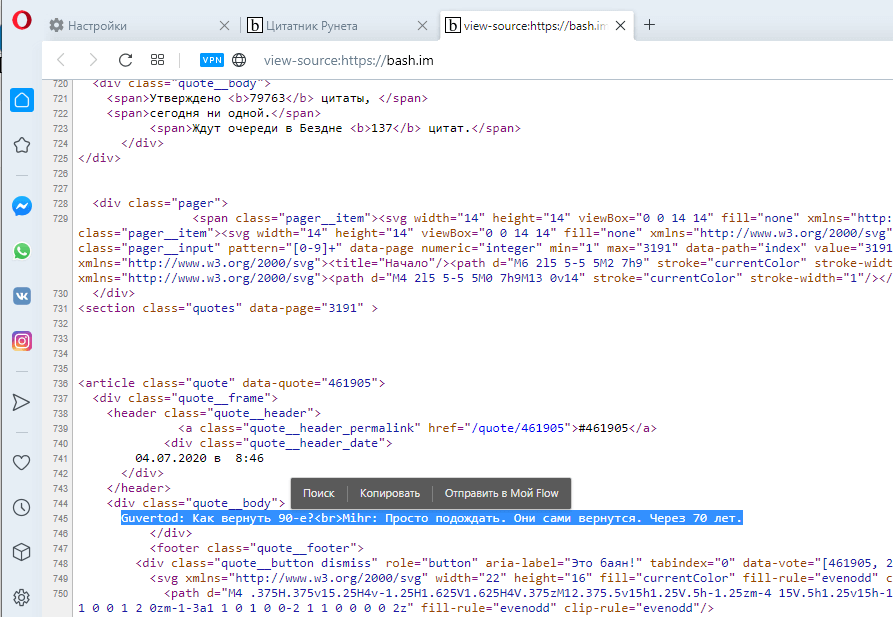
Самое простое действие – вызвать HTML-код комбинацией клавиш «Ctrl + U» (в тексте приводятся только комбинации клавиш, т.к. они являются универсальными. Действия, описанные с применением hot key, могут быть выполнены и при помощи меню браузеров). Работает всегда и покажет текст страницы вместе с разметкой и кодом скриптов. После этого достаточно найти нужное место, выделить, скопировать в текстовый редактор и очистить текст.
Данный способ идеально подходит для копирования 1-2 предложений. Если вам нужно скопировать сразу несколько абзацев, то такой способ неудобен тем, что придется чистить элементы кода после вставки, например, в Word.
Способ 2 – Ctrl + P или версия страницы для печати
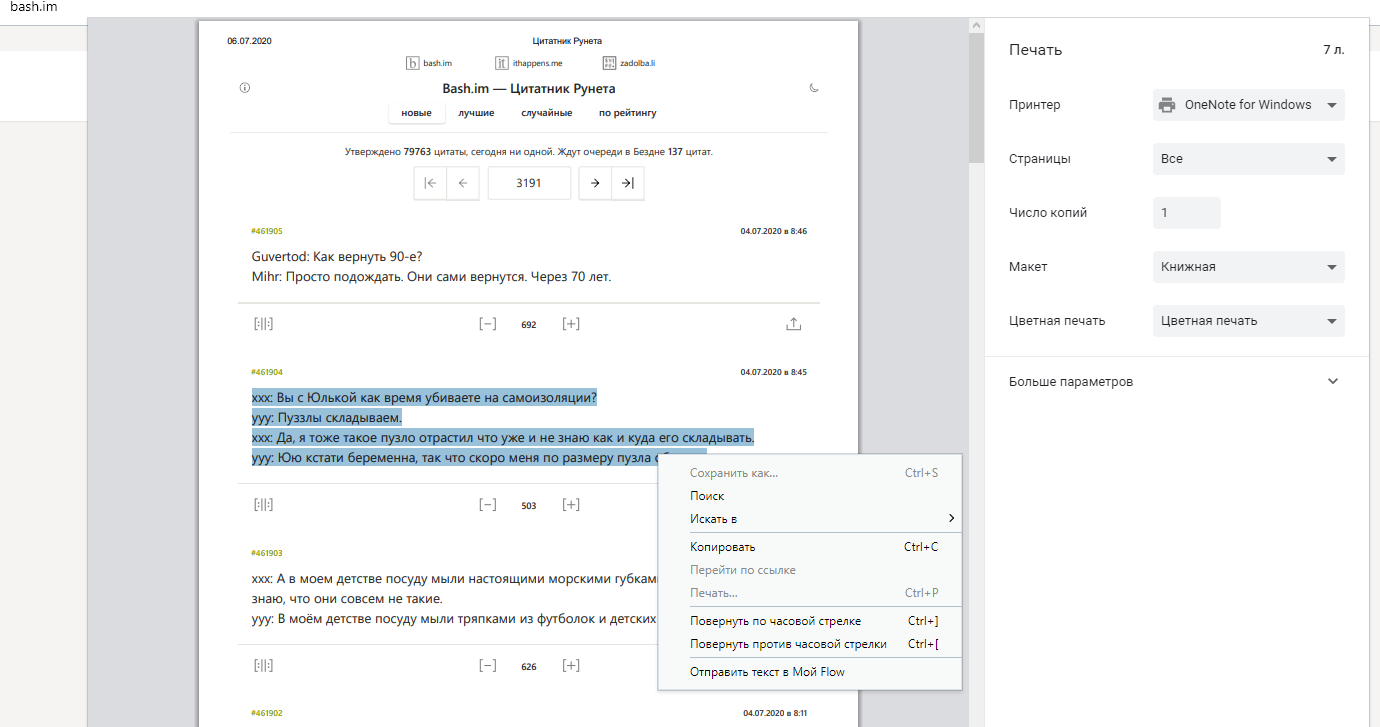
В данном случае получить защищенный текст можно, вызвав версию страницы для печати комбинацией клавиш «Ctrl + P». Работает в Chrome и ему подобных (Яндекс.Браузер, например) и в Opera. При этом будет показан упрощенный документ, в котором можно выделить и скопировать содержимое.
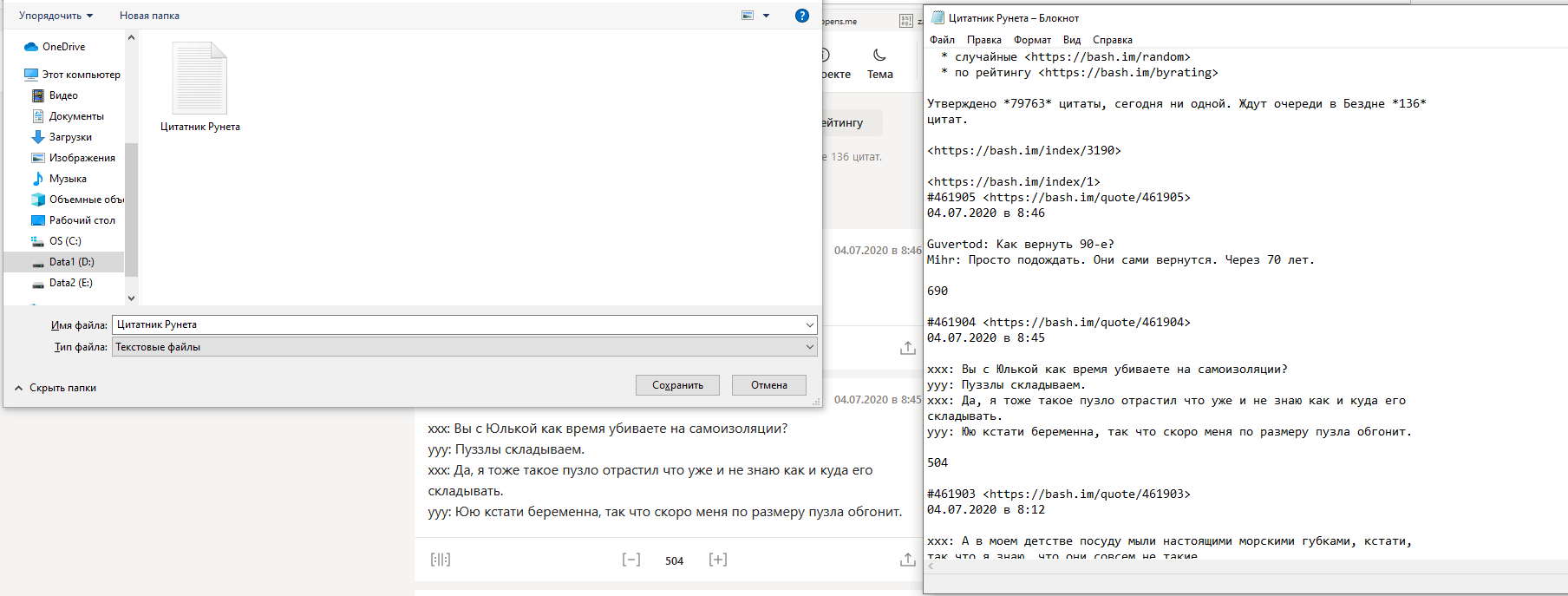
Получить чистую копию можно и в Firefox, и в Internet Explorer. При нажатии «Ctrl + S» браузер предложит разные варианты сохранения. Выбирая «текстовый документ» получим файл, в котором нет тегов форматирования. Пользователям Firefox будет удобнее, поскольку в этом браузере сохранение уберет лишние символы полностью, а в IE может остаться код JavaScript.
Способ 3 – отключить JavaScript
Популярный способ обхода защиты от копирования – отключить выполнение JavaScript в настройках браузера. Но при этом отключится все активное содержимое, а не только скрипт, защищающий текст, и все «красивости» сайта станут недоступны. А если копирование закрывается через тег , то убрать ограничения не получится.
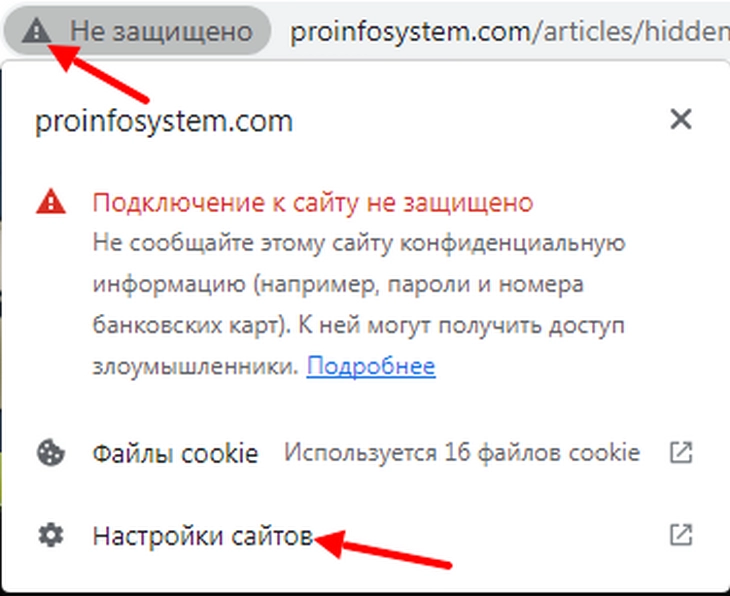
Например, в браузере Chrome это можно сделать через настройки сайта.
Как копировать текст с сайта, откуда нельзя копировать — 6 способов
Также расскажем, как быстро очистить текст от HTML-тегов.

Дата публикации: 15 мая 2023
Время чтения: 6 минут

Лилия Снытко Редакция «Текстерры»
Скопировать текст с сайта может понадобиться разработчикам, чтобы быстро вставить код в программу, студентам — сэкономить время на наборе текстов, копирайтерам — получить исходники для написания статей, вставить цитату или тезис в статью, либо в пост. А также для бытовых нужд — сохранить рецепт блюда, поделиться полезной заметкой. Расскажем, что делать, когда сайт запрещает копировать и клавиши Ctrl+C и Ctrl+V не работают.
Если нельзя копировать с сайта
Методов защиты от копирования данных несколько:
- нельзя выделить и вставить текст,
- блокировка правой кнопки мыши,
- текст можно выделить и скопировать, но нельзя вставить.
И вот методы обхода защиты, которые сработали у нас.
1. Отключить JavaScript
Заходим на сайт, с которого хотим скопировать текст.
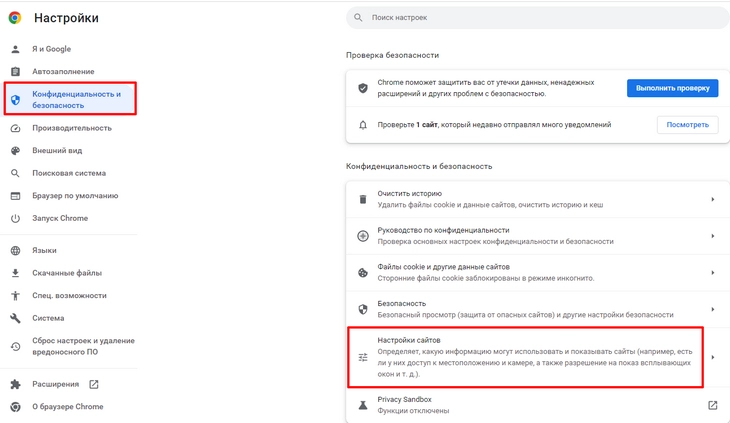
- кликаем в адресной строке по замочку или треугольнику левой кнопкой мыши,
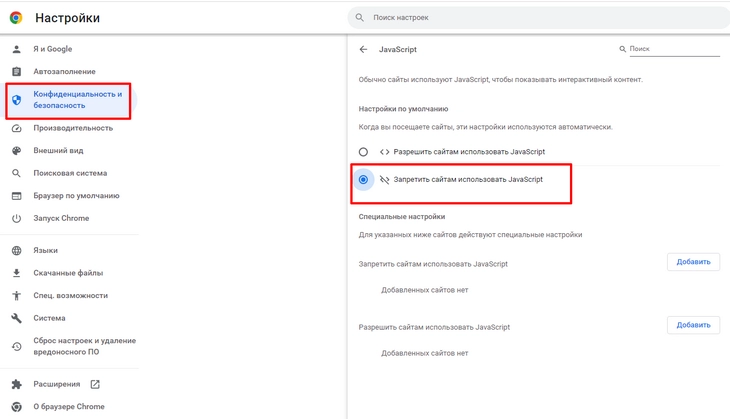
- попадем в меню настроек и щелкаем на раздел «Конфиденциальность и Безопасность»,
- выбираем опцию «Настройки сайтов»,
- активируем функцию «Запретить сайтам использовать JavaScript»,
- теперь вернитесь на нужный сайт и обновите страницу – настройки вступят в силу и у вас должно все получиться.
2. Отправить на печать
Чтобы воспользоваться версией для печати, не нужен принтер, и распечатывать документ тоже не понадобится.
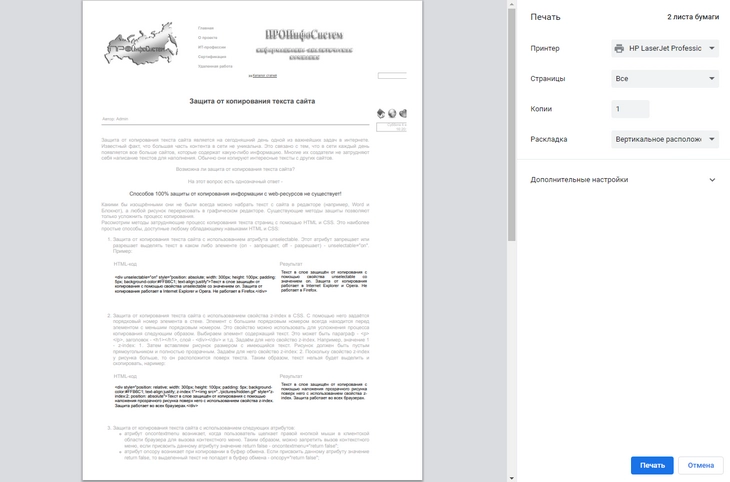
- на нужной странице сайте жмите клавиши Ctrl+P или кликните правой кнопкой мыши по тексту и в появившемся окне выберете пункт «Печать»,
- в всплывающем окошке появится готовый текст, который остается только скопировать и вставить в Word, Блокнот или мессенджер,
- далее можно работать с текстом, выбрав из него нужные куски и так далее.
3. Открыть сайт через Word
Способ может занять чуть больше времени, так как скорость загрузки зависит от технических возможностей вашего ПК и «веса» страницы сайта. У нас это получилось за 5 секунд. Для этого зайдите на страницу, которую вам хочется или нужно скопировать.
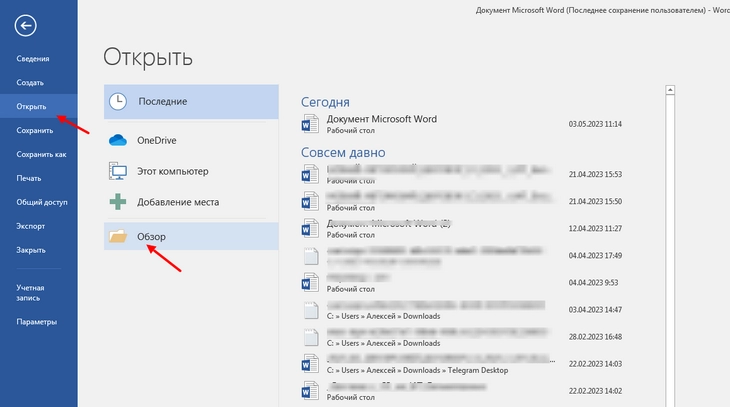
- откройте документ Word, нажмите «Файл — Открыть — Обзор»,
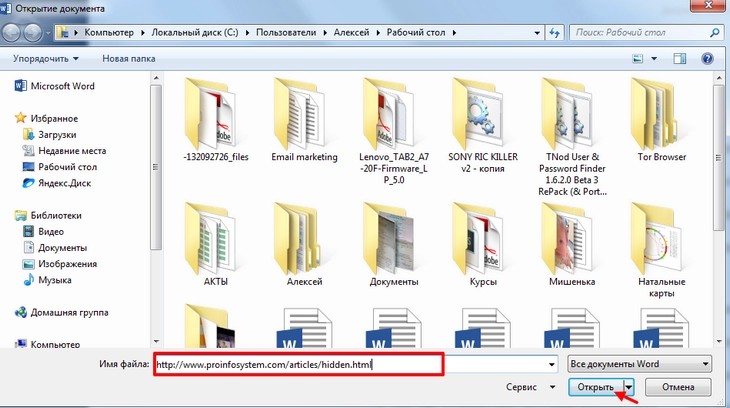
- вставьте ссылку сайта в графе «Имя файла» в Word,
- нажмите «Открыть» и ждете,
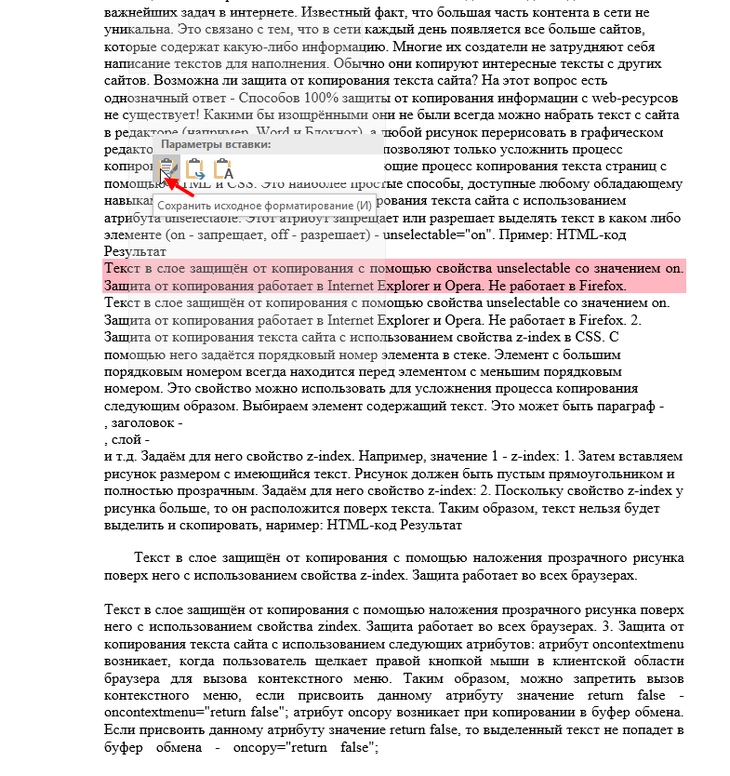
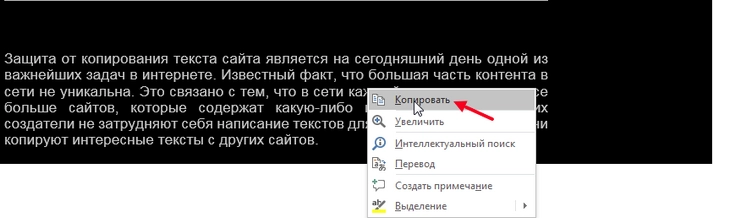
- в результате текст оказывается в Word, и теперь его можно копировать и вставлять куда угодно.
4. Специальное расширение
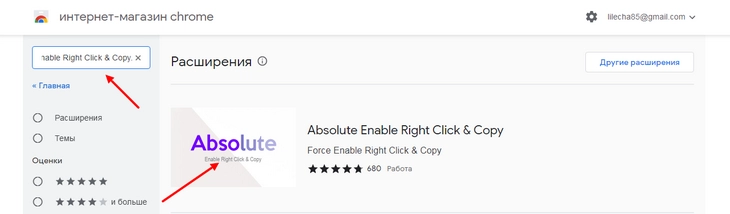
Устанавливаем через браузер расширение, которое разблокируют скрипты, запрещающие копировать. Например, Absolute Enable Right Click & Copy. Доступно для Chrome, Mozilla, Opera. Добавим в Chrome:
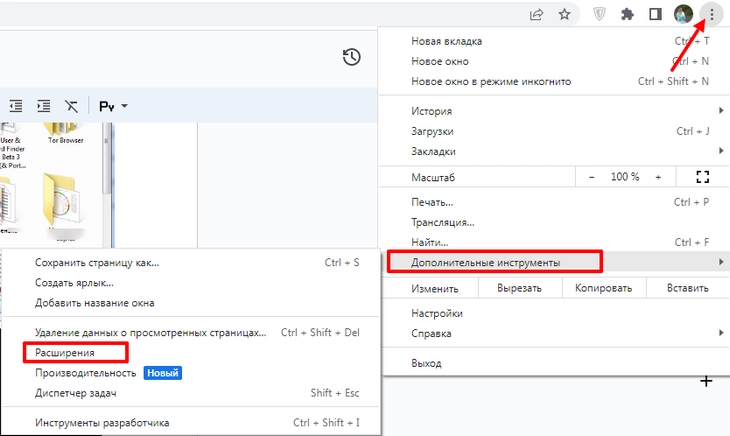
- нужно нажать на три точки в верхнем правом углу браузера,
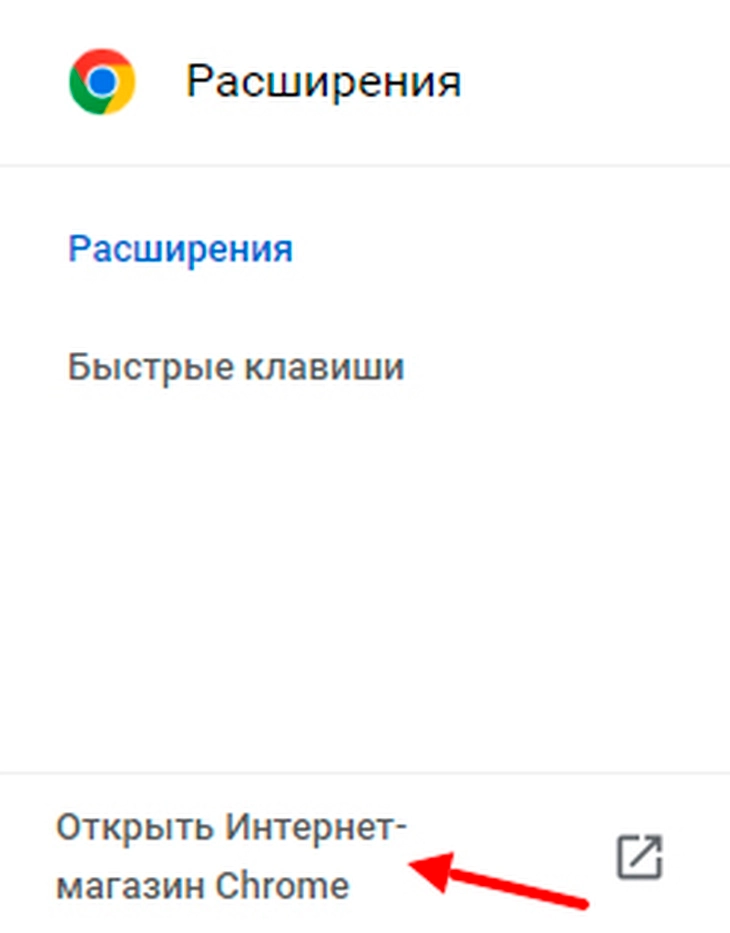
- выбрать вкладку «Дополнительные инструменты», далее — «Расширения»,
- в выпадающем меню внизу перейдите в раздел «Открыть интернет-магазин»,
- в поисковой строке вбить название расширения и установитьего.
После установки можно будет скопировать нужную страницу.
Смотреть галерею
5. Режим чтения
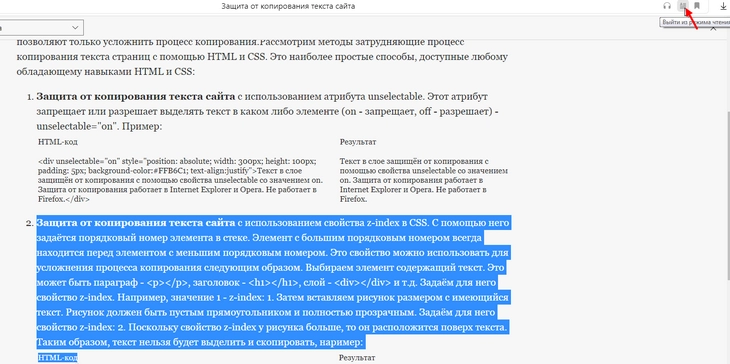
Способ подойдет не для каждого браузера. К примеру, в Яндекс.Браузере значок режима чтения находится в конце адресной строки, а в Google Chrome его… нет. Для активации режима в Яндекс.Браузере нужно:
- вставить ссылку на нужную страницу сайта, текст с которой необходимо скопировать, в браузер Яндекса,
- щелкнуть на значок с буквой «А».
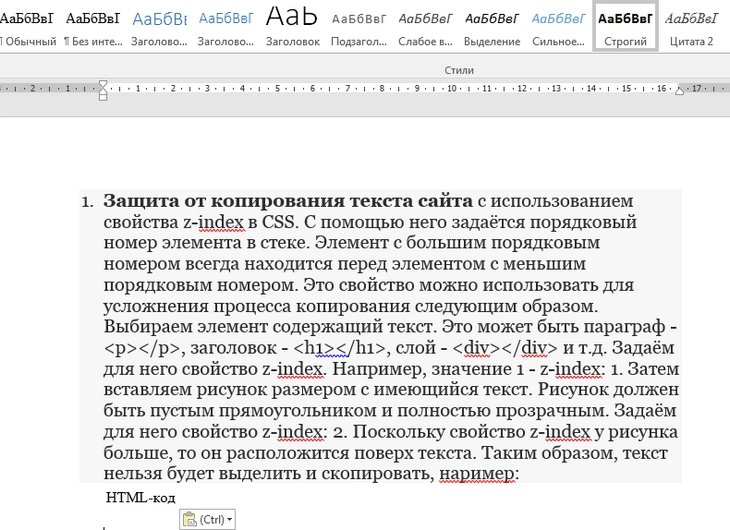
Полученный текст можно скопировать и вставить в документ Word.
Смотреть галерею
6. Просмотр кода страницы
Данный способ может помочь, если вышеперечисленные оказались бессильными. Однако результат нужно будет очистить от лишнего мусора, что мы и сделаем.
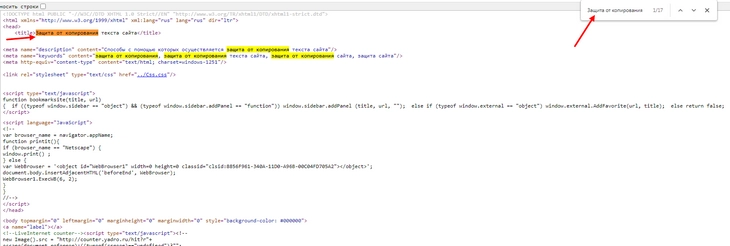
- клавишей Ctrl+U переходим в режим разработчика,
- чтобы не запутаться в кодах и быстро найти нужный фрагмент (подсветится маркером), жмем в поисковой строке Ctrl+F, туда ручками вводим начала текста (буквально, пару слов),
- копируем найденный текст и прогоняем его через программы для очистки от лишних тегов (это, например,
, и так далее – о программах ниже будет отдельный раздел).
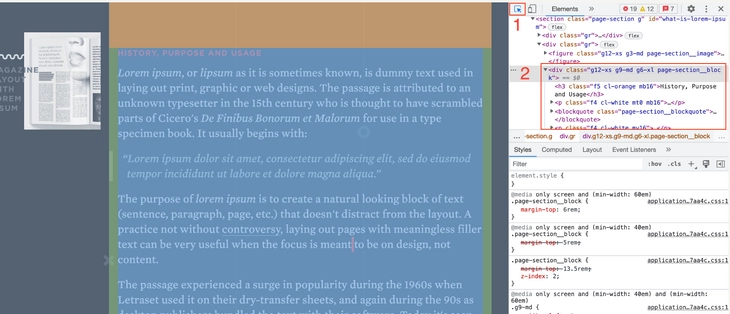
Валерий Кабисов, senior backend developer, FBS:
«На некоторых сайтах с помощью JS-скриптов заблокирована возможность скопировать текст, а также клик правой кнопкой мыши не работает. Если текст — не изображение, то его все равно можно скопировать. Для этого нужно выполнить несколько простых шагов: Нажать клавишу F12, для вызова меню разработчика. В меню выбрать пиктограмму стрелки [1]. На сайте кликнуть по тексту, который необходимо скопировать. В меню разработчика в области [2] выбрать блок, который содержит весь необходимый текст. При наведении курсора будет выделяться соответствующая область на странице. Кликнуть по нужному блоку и скопировать содержимое Ctrl+C или в выпадающем меню при правом клике. Вставить текст в сервис по очистке от HTML-тегов, который можно найти в поисковике по запросу «strip html tags online». Например, striphtml.com».
Денис Нечитайлов, создатель цифрового контента приложений и программ:
«Можно использовать “инспектор элементов” браузера. Найдите нужный текст на странице, щелкните правой кнопкой мыши и выберите “Инспектировать элемент”. Это открывает инструмент разработчика, где можно найти текст в HTML-коде и скопировать его оттуда. Установить браузерные расширения для копирования текста. Некоторые из них: CopyFish, Allow Copy, Enable Copy, Superior allow copy. Чтобы очистить скопированный текст от тегов, нужно вставить его в любой текстовый редактор, такой как Notepad, и затем нажать Ctrl+Shift+H (для Windows) или Command+Shift+H (для Mac), чтобы активировать функцию замены текста. Затем введите <.*?>в поле “Найти”, а затем оставьте поле “Заменить” пустым. Нажмите “Заменить все”, и эта команда удалит все HTML-теги из текста. Есть также автоматизированные сервисы: HTML Cleaner, TextTools, и другие.
Продвинем ваш бизнес
В Google и «Яндексе», соцсетях, рассылках, на видеоплатформах, у блогеров
Сервисы для очистки от тегов
Открываем меню разработчика (вы уже знаете, как), затем копируем нужный фрагмент текста правой кнопкой мыши и прогоняем его через онлайн-сервисы по очистке. Протестируем несколько самых популярных.
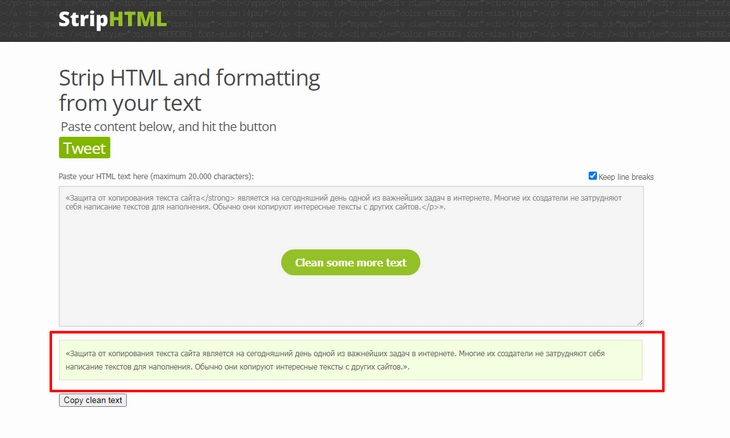
StripHTML
Исходный текст с тегами: «Защита от копирования текста сайта является на сегодняшний день одной из важнейших задач в интернете. Многие их создатели не затрудняют себя написание текстов для наполнения. Обычно они копируют интересные тексты с других сайтов.
».
Текст после очистки от тегов: «Защита от копирования текста сайта является на сегодняшний день одной из важнейших задач в интернете. Многие их создатели не затрудняют себя написание текстов для наполнения. Обычно они копируют интересные тексты с других сайтов».
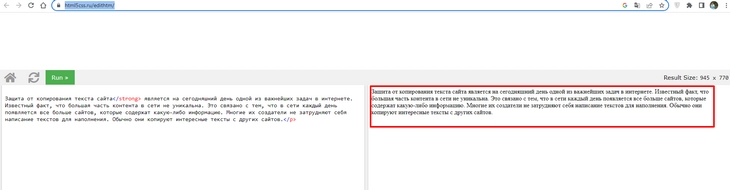
HTML5css
Для очистки текста вставляем нужный фрагмент в окошко и нажимаем «Очистить». Результат аналогичный.
iBOX.Tools
Алгоритм действий тот же, как и результат — получается чистый текст, который можно использовать в дальнейшей работе.