PDF-конвертер
Преобразует файлы в PDF и PDF файлы в другие форматы
Бесплатно Онлайн Без ограничений
В каком направлении вы желаете конвертировать файлы?
Преобразовать в PDF
Конвертировать PDF в …
Информация
Windows Linux MAC iPhone Android
Вот как
Сначала выберите хотите ли вы преобразовать файлы в PDF или PDF файлы в другие форматы. Следуйте инструкциям утилиты, выбранной.
Поддерживает множество форматов файлов
Онлайн PDF Converter может конвертировать такие файлы как Word, Excel, PowerPoint, изображения и другие офисные файлы. Часто используются: DOC, DOCX, XLS, XLSX, PPT, PPTX, ODT, ODG, ODS, ODP, JPG, PNG, TIFF
Просто в использовании
Мы сделали максимально простым и быстрым конвертацию PDF файлов. Вам не потребуется устанавливать или настраивать что-либо, вы можете начать преобразование прямо сейчас.
Поддерживает вашу систему
Нет никаких специальный требований для конвертирования в и из PDF на вашей системе. Онлайн PDF Converter работает со всеми основными операционными системами и браузерами.
Не требует установки
Вам не потребуется устанавливать какое-либо ПО. Преобразование происходит на наших серверах. Ваш компьютер, планшет или смартфон не будет нагружен и к нему не предъявляется никаких специальных требований.
Безопасность воспринимается очень серьезно
Передача ваших файлов защищена протоколом SSL. Ваши файлы не будут храниться на нашем сервере дольше, чем это требуется и будут полностью удалены из нашей системы через короткий промежуток времени.
WORD EXCEL PPT JPG PNG SVG HTML TXT ODT

Разработано Stefan Ziegler
Что говорят другие
У меня получилось сконвертировать мои Word файлы и изображения в PDF формат очень легко. Все было подробно описано и преобразование прошло без проблем. Затем я сохранил полученные результаты.
Здорово, что ты можешь преобразовать PDF файлы в другие форматы. Таким образом я могу конвертировать текст из PDF в DOCX для дальнейшего редактирования в Word.
Вопросы и ответы
Как я могу преобразовать файл в PDF?
- Выберите соответствующий режим в верхней части этой страницы для преобразования в PDF. В этом режиме вы можете конвертировать файлы в формат PDF.
- Затем кликните на поле выбора файла вверху страницы и выберите файлы, которые нужно преобразовать в PDF формат.
- Начните преобразование ваших файлов и, наконец, сохраните созданные PDF-файлы на свой компьютер.
Как преобразовать файл PDF в Word?
- Выберите соответствующий режим вверху этой страницы, чтобы конвертировать файлы PDF в другие форматы. В этом режиме вы можете, например, конвертировать PDF-файлы в Word.
- Затем кликните на поле выбора файла в верхней части страницы и выберите файлы PDF, которые вы хотите преобразовать в Word.
- Затем выберите формат файла, в который хотите преобразовать. В данном случае это Word или DOCX.
- Начните преобразование ваших PDF-файлов и в конце сохраните созданные файлы Word на свой компьютер.
Могу ли я использовать PDF24 Converter в офлайн режиме?
Да, просто скачайте бесплатный и простой в использовании PDF24 Creator и установите эту программу. Это программное обеспечение представляет собой автономное решение для работы с PDF, которое также включает PDF Converter, который позволяет конвертировать файлы в PDF и обратно.
Безопасно ли использовать инструменты PDF24?
PDF24 серьезно относится к защите файлов и данных. Мы хотим, чтобы пользователи могли доверять нам. Поэтому мы постоянно работаем над проблемами безопасности.
- Все передачи файлов зашифрованы.
- Все файлы удаляются автоматически из обрабатывающего сервера в течение часа после обработки.
- Мы не храним файлы и не оцениваем их. Файлы используются только по назначению.
- PDF24 принадлежит немецкой компании Geek Software GmbH. Все обрабатывающие серверы находятся в центрах обработки данных на территории ЕС.
- Кроме того, вы можете получить настольную версию инструментов PDF24 вместе с PDF24 Creator. Все ваши файлы остаются на вашем компьютере, так как эта программа работает офлайн.
Могу ли я использовать PDF24 на Mac, Linux или смартфоне?
Да, вы можете использовать PDF24 Tools в любой системе, в которой у вас есть доступ в Интернет. Откройте PDF24 Tools в веб-браузере, таком как Chrome, и используйте инструменты прямо в веб-браузере. Никакого другого программного обеспечения устанавливать не нужно.
Вы также можете установить PDF24 в качестве приложения на свой смартфон. Для этого откройте инструменты PDF24 в Chrome на своем смартфоне. Затем щелкните значок «Установить» в правом верхнем углу адресной строки или добавьте PDF24 на начальный экран через меню Chrome.
Могу ли я использовать PDF24 в офлайн без подключения к Интернету?
Да, пользователи Windows также могут использовать PDF24 в офлайн, то есть без подключения к Интернету. Просто скачайте бесплатный PDF24 Creator и установите программное обеспечение. PDF24 Creator переносит все инструменты PDF24 на ваш компьютер в виде настольного приложения. Пользователи других операционных систем должны продолжать использовать PDF24 Tools.
Конвертировать изображения в PDF
Выберите свои файлы изображений, которые будут добавлены в PDF или перетащите их в активную область и приступите к созданию. Через несколько секунд после этого вы сможете скачать свою PDF книгу изображений.
Поддерживает разные форматы файлов изображений
Вы можете выбрать изображения других форматов для создания PDF книги изображений, таких как JPG, PNG, GIF and TIFF.
Просто в использовании
Мы максимально упростили для вас процесс создания PDF книги изображений. Не требуется установка или настройка, просто выберите файлы и приступите к созданию.
Поддерживает вашу систему
Для создания PDF книги изображений вам не требуется какая-либо специальная система. Инструмент работает на всех распространенных операционных системах и браузерах.
Установка не требуется
Вам не нужно скачивать и устанавливать какие-либо программы. Создание PDF книги изображений происходит в облаке на наших серверах. Этот инструмент не потребляет ресурсы вашей системы.
Безопасность важна для нас
Ваши файлы изображений не хранятся на нашем сервере дольше чем это требуется. Изображения и результаты будут удалены с нашего сервера через короткий промежуток времени.
JPG PNG TIFF GIF
Разработано Stefan Ziegler
Что говорят другие
С этим инструментом я могу объединить разные изображения в один PDF. Любой сможет просмотреть PDF. Благодаря этому мне не нужно отправлять много разных картинок по отдельности.
Идея представить изображения в виде PDF просто отличная. Я могу встроить картинки в один PDF файл. Если размер PDF файла будет большим, я смогу уменьшить его при помощи инструмента сжатия.
Вопросы и ответы
Как я могу создать PDF-файл из нескольких изображений?
- Кликните на поле выбора файла вверху страницы, чтобы выбрать изображения, которые вы хотите преобразовать в PDF.
- При необходимости исправьте порядок изображений с помощью перетаскивания.
- Начните создание вашего PDF с помощью соответствующей кнопки.
- Сохраните созданный PDF-файл на свой компьютер с помощью кнопки скачивания.
Мой сгенерированный PDF файл очень большой. Как я могу сделать его меньше?
PDF24 встраивает ваши картинки в новый PDF файл. Это сохраняет качественные картинки внутри PDF. Но, PDF созданные таким образом могут быть очень большими, потому что каждое изображение увеличивает размер PDF файла. Тем не менее, у PDF24 есть решение этой проблемы. Просто используйте инструмент сжатия PDF от PDF24, чтобы уменьшить размер PDF. В общем, стоит сказать, что вы можете сжать PDF с картинками очень сильно.
Безопасно ли использовать инструменты PDF24?
PDF24 серьезно относится к защите файлов и данных. Мы хотим, чтобы пользователи могли доверять нам. Поэтому мы постоянно работаем над проблемами безопасности.
- Все передачи файлов зашифрованы.
- Все файлы удаляются автоматически из обрабатывающего сервера в течение часа после обработки.
- Мы не храним файлы и не оцениваем их. Файлы используются только по назначению.
- PDF24 принадлежит немецкой компании Geek Software GmbH. Все обрабатывающие серверы находятся в центрах обработки данных на территории ЕС.
- Кроме того, вы можете получить настольную версию инструментов PDF24 вместе с PDF24 Creator. Все ваши файлы остаются на вашем компьютере, так как эта программа работает офлайн.
Могу ли я использовать PDF24 на Mac, Linux или смартфоне?
Да, вы можете использовать PDF24 Tools в любой системе, в которой у вас есть доступ в Интернет. Откройте PDF24 Tools в веб-браузере, таком как Chrome, и используйте инструменты прямо в веб-браузере. Никакого другого программного обеспечения устанавливать не нужно.
Вы также можете установить PDF24 в качестве приложения на свой смартфон. Для этого откройте инструменты PDF24 в Chrome на своем смартфоне. Затем щелкните значок «Установить» в правом верхнем углу адресной строки или добавьте PDF24 на начальный экран через меню Chrome.
Могу ли я использовать PDF24 в офлайн без подключения к Интернету?
Да, пользователи Windows также могут использовать PDF24 в офлайн, то есть без подключения к Интернету. Просто скачайте бесплатный PDF24 Creator и установите программное обеспечение. PDF24 Creator переносит все инструменты PDF24 на ваш компьютер в виде настольного приложения. Пользователи других операционных систем должны продолжать использовать PDF24 Tools.
Создать PDF
Выберите соответствующий инструмент, с помощью которого вы хотите создавать PDF-файлы. Затем следуйте инструкциям выбранного вами инструмента.
Различные возможности
С PDF24 вы можете создавать PDF-файлы разными способами. Выберите и используйте нужный инструмент и создайте PDF с его помощью.
Просто в использовании
PDF24 позволяет максимально просто и быстро создавать PDF-файлы. Вам не нужно ничего устанавливать или настраивать, вы можете сразу приступить к созданию файлов PDF.
Поддерживает вашу систему
К вашей системе не предъявляются особые требования для создания PDF. Онлайн-инструменты PDF24 работают под всеми распространенными операционными системами и браузерами.
Не требует установки
Вам не нужно устанавливать какое-либо программное обеспечение. Создание PDF осуществляется на наших серверах. Ваш компьютер, планшет или смартфон не будет загружен и не потребует дополнительных ресурсов.
Безопасность важна для нас
Передача ваших файлов защищена SSL. Ваши файлы не будут храниться на нашем сервере дольше, чем необходимо, но будут полностью удалены из нашей системы через короткое время.
Разработано Stefan Ziegler
10 вариантов, как сделать файл ПДФ
в программе или при помощи онлайн-сервиса


 4.7 Оценок: 112 (Ваша: )
Главная Обучение Создание документов в формате PDF
Выбор экспертов: как сделать файл ПДФ?
1. ✅ PDF Commander | Удобный редактор PDF-файлов для Windows.
2. LibreOffice | Бесплатный офисный пакет.
3. ILovePDF | Онлайн-сервис c инструментами для обработки PDF-документов.
В статье мы разберем эти и другие способы.
Для каждого из них мы предоставим подробные инструкции.
Как создать документ при помощи программы
Существует несколько редакторов для работы с PDF. Они легко обрабатывают файлы любого размера. В этих приложениях можно создавать новые документы и редактировать старые.
PDF Commander
PDF-редактор от российских разработчиков. Позволяет делать документы с нуля, объединять несколько файлов в один, конвертировать PDF в различные форматы (текстовые, графические и в виде веб-страниц). Поддерживает работу с текстом, изображениями, подписями и штампами.
Как создавать ПДФ-файл на компьютере в PDF Commander:
Подходит для Windows 11 / 10 / 8 / 7
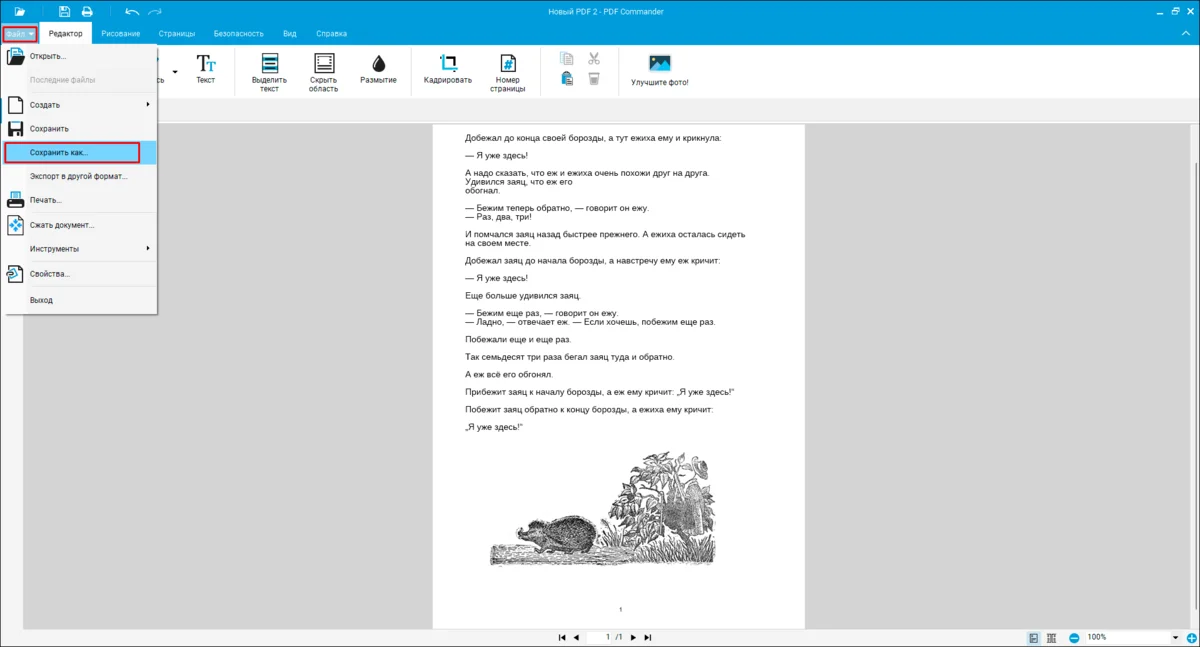
- 1. Запустите приложение и нажмите «Создать PDF».
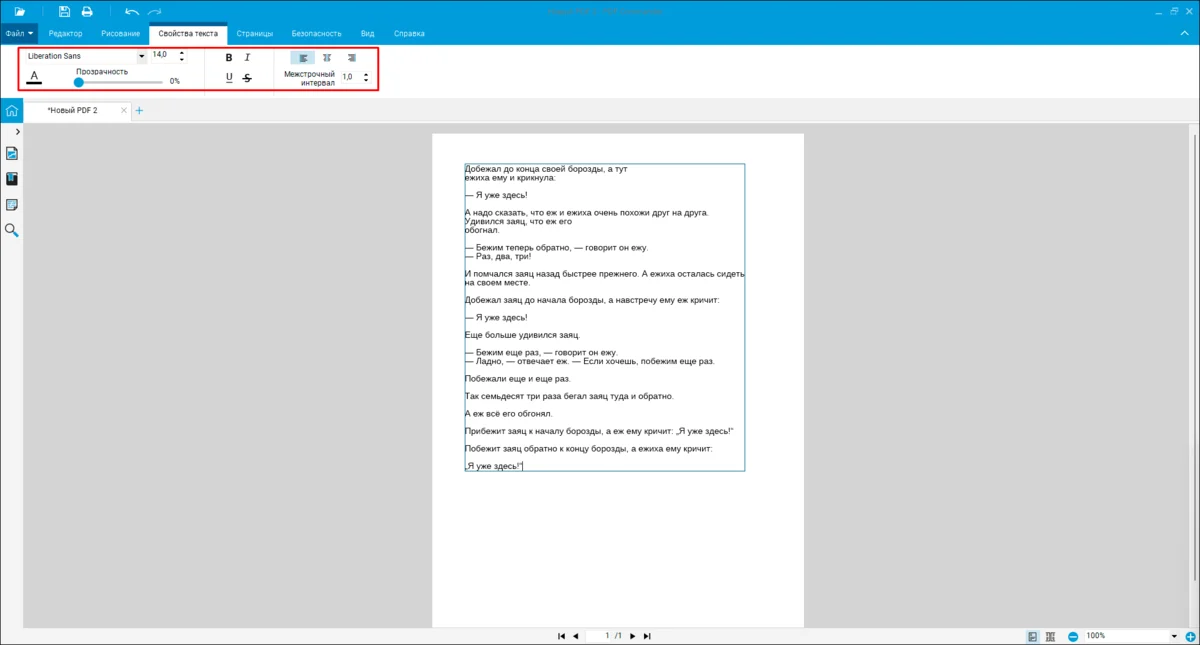
- 2. На вкладке «Редактор» выберите «Текст» и добавьте текстовые блоки. Появится дополнительная вкладка «Свойства текста», где можно настроить шрифт, размер, цвет, прозрачность, способ выделения и выравнивания, межстрочный интервал.
- 3. Во вкладке «Редактирование» добавьте изображения и нумерацию страниц.
- 4. Сохраните документ через меню «Файл» и пункт «Сохранить как…».
Ознакомьтесь с видеоуроком, чтобы узнать, как создавать документы в PDF Commander:
Adobe Acrobat
Adobe разработала и внедрила формат PDF-файлов. Также компания выпустила собственный редактор Acrobat и его упрощенную версию Reader, которая используется как программа для чтения PDF. Нельзя сказать, что эти решения превосходят конкурентов, но особенности имеют. В Acrobat можно добавлять электронные формы, работать с подписями и цифровыми сертификатами. Материалы можно загружать в облако прямо из приложения. Тем самым вы защитите данные от потери из-за поломки компьютера. Как сделать документ в Acrobat:
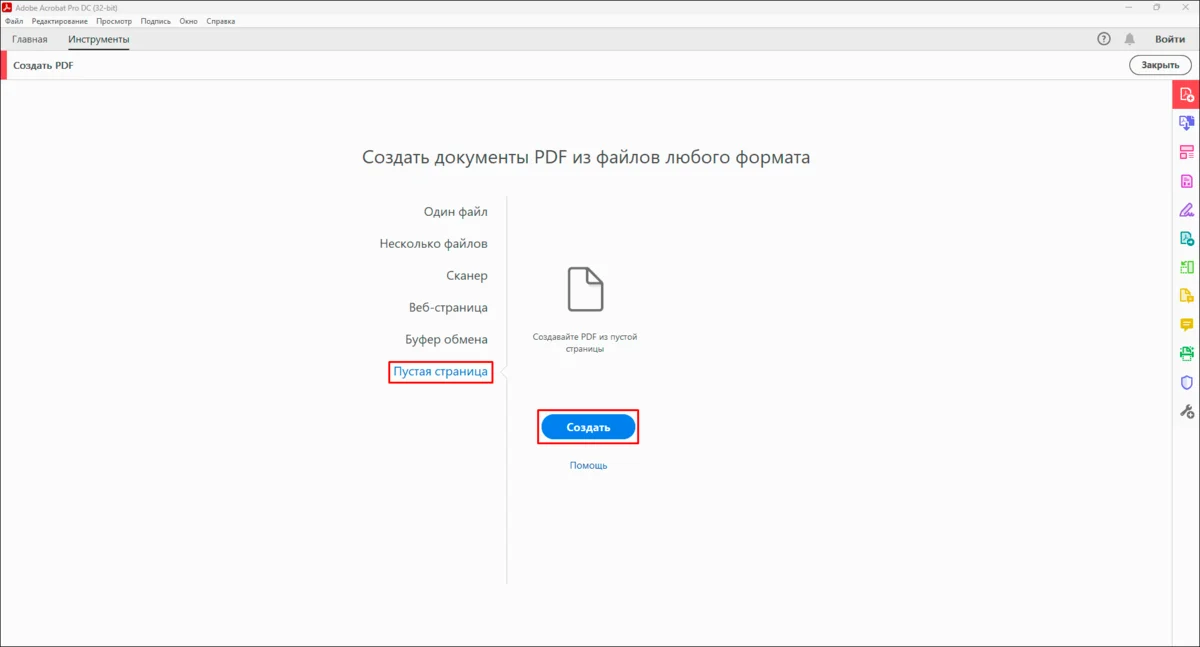
- 1. Запустите программу и в разделе «Инструменты» нажмите «Создать PDF».
- 2. Редактор предложит выбрать один из вариантов. Документ можно создать из цифровой копии и готовых файлов (текстовых, табличных, веб-страниц и т.д.) или сделать с нуля. Нажмите «Пустая страница» и «Создать».
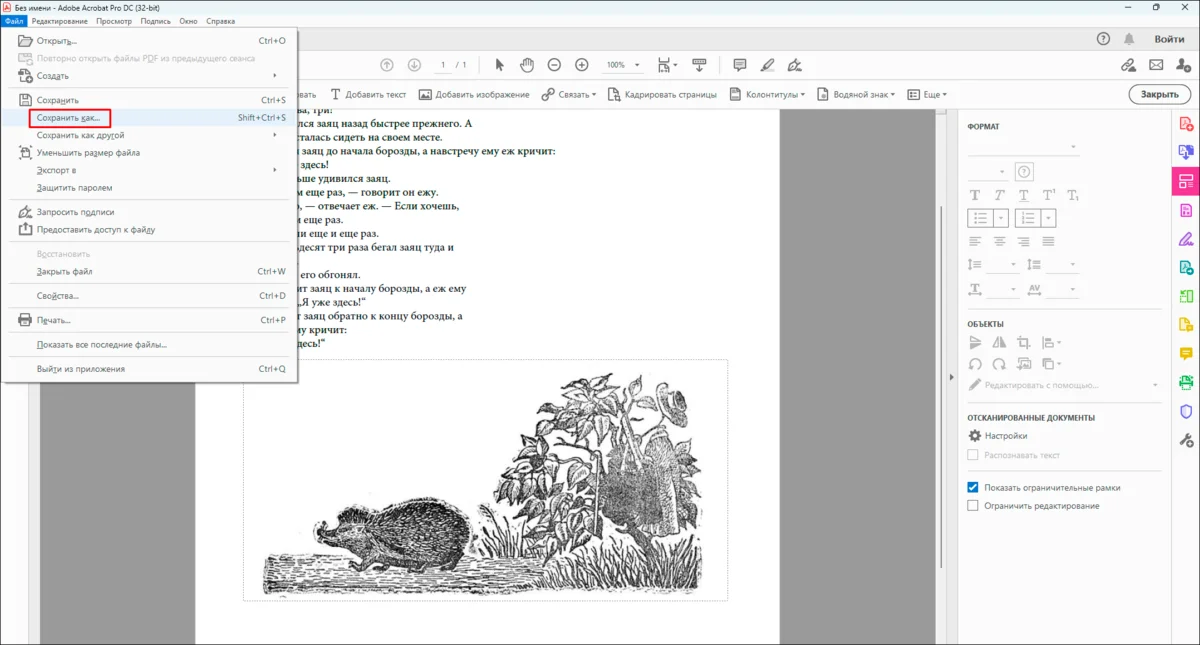
- 3. На панели справа выберите «Редактировать PDF».
- 4. Сверху кликните «Добавить текст». При необходимости настройте шрифт.
- 5. Добавьте изображения при помощи соответствующей кнопки в том же разделе.
- 6. Сохраните работу через меню файл.
Foxit Editor
Один из самых функциональных PDF-редакторов на рынке. Умеет напрямую работать со сканерами. Поддерживает интерактивные формы, причем их можно самостоятельно модифицировать через JavaScript. Это пригодится организациям для реализации интерактивных элементов, которых нет в базовом функционале. Предусмотрены инструменты для рецензирования. К комментариям можно прикреплять рисунки, схемы и другие документы.
Как создать файл PDF на компьютере при помощи этого приложения:
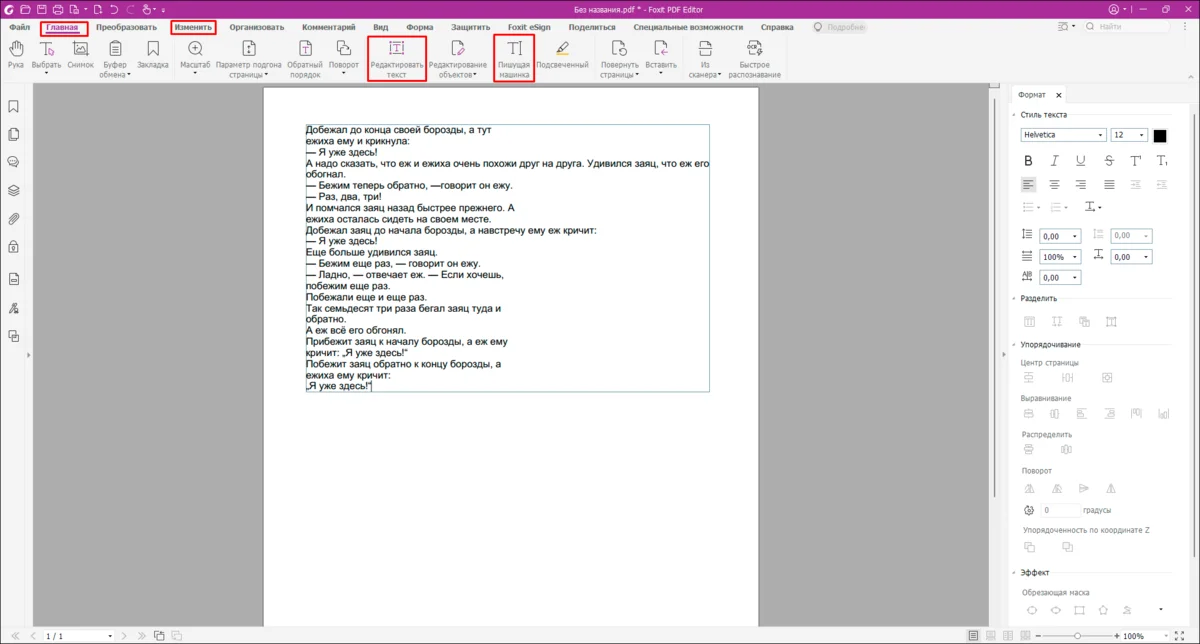
- 1. Откройте редактор. В меню «Файл» выберите «Создать» и «Пустой».
- 2. Основная часть работы ведется в разделах «Главная» и «Изменить». Перед тем как вставить текст в ПДФ, нажмите «Пишущая машинка» или «Редактировать текст».
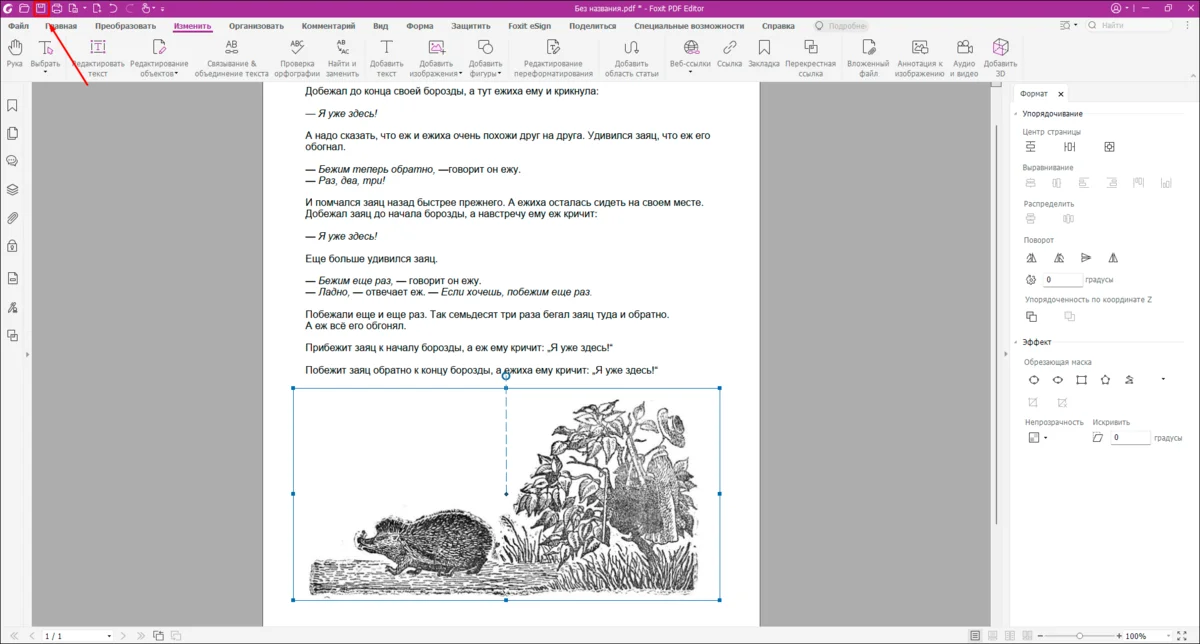
- 3. Настройте форматирование при помощи инструментов в правой части окна.
- 4. В разделе «Изменить» выберите «Добавить изображения» и «Изображение из файла». Затем вставьте подходящие рисунки.
- 5. Сохраните проект кнопкой вверху слева.
ABBYY FineReader
На фоне конкурентов выделяется качественной реализацией технологии оптического распознавания символов (OCR). Отсканированные или определенным образом сохраненные материалы по сути представляют собой изображения. В них нельзя копировать тексты, а возможности по редактированию ограничены. OCR решает эту проблему. Также в программе можно конвертировать и сравнивать документы (после анализа все отличия выделяются цветом).
Как сделать файл в формате PDF в FineReader:
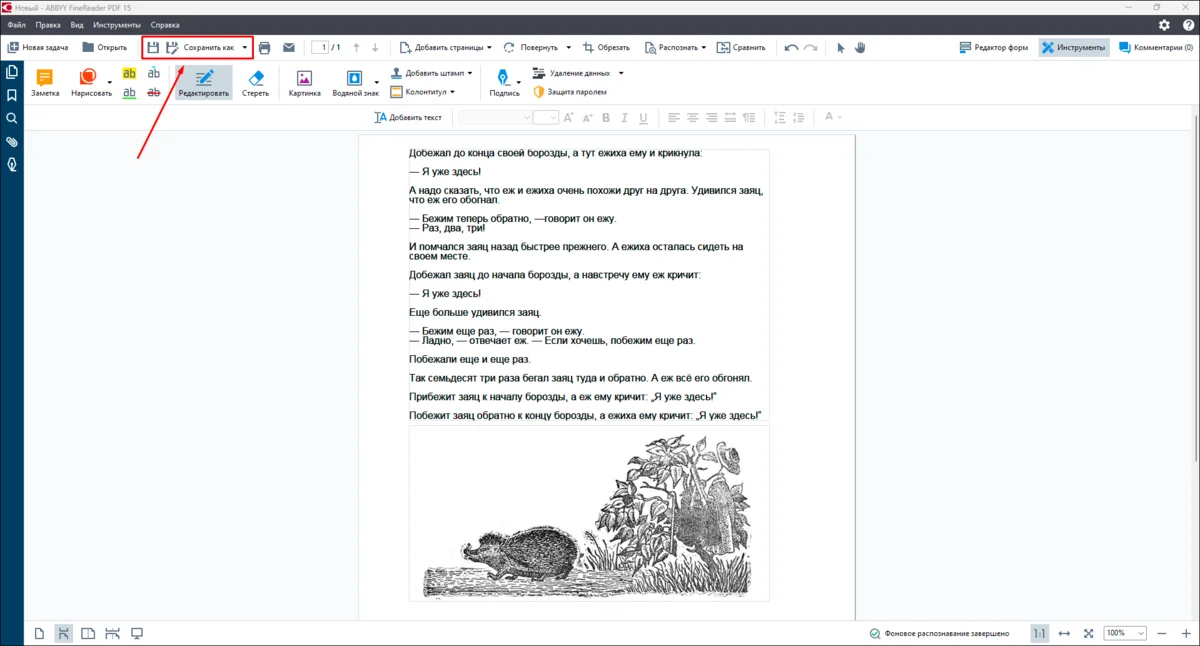
- 1. Запустите FineReader. Нажмите «Файл» и выберите «Новый PDF-документ».
- 2. Кликните «Редактировать» и «Добавить текст». Введите и отформатируйте текст.
- 3. Нажмите «Картинка» и вставьте изображения.
- 4. Сохраните документ.
Как сформировать файл с помощью браузера
PDF-файлы можно формировать в любом приложении, даже если поддержка этого формата не предусмотрена разработчиками. В этом поможет виртуальный принтер. Он создается по умолчанию в Windows 10 и 11, и другой установленный софт воспринимает его как физическое устройство. Как сделать формат ПДФ из браузера Chrome:
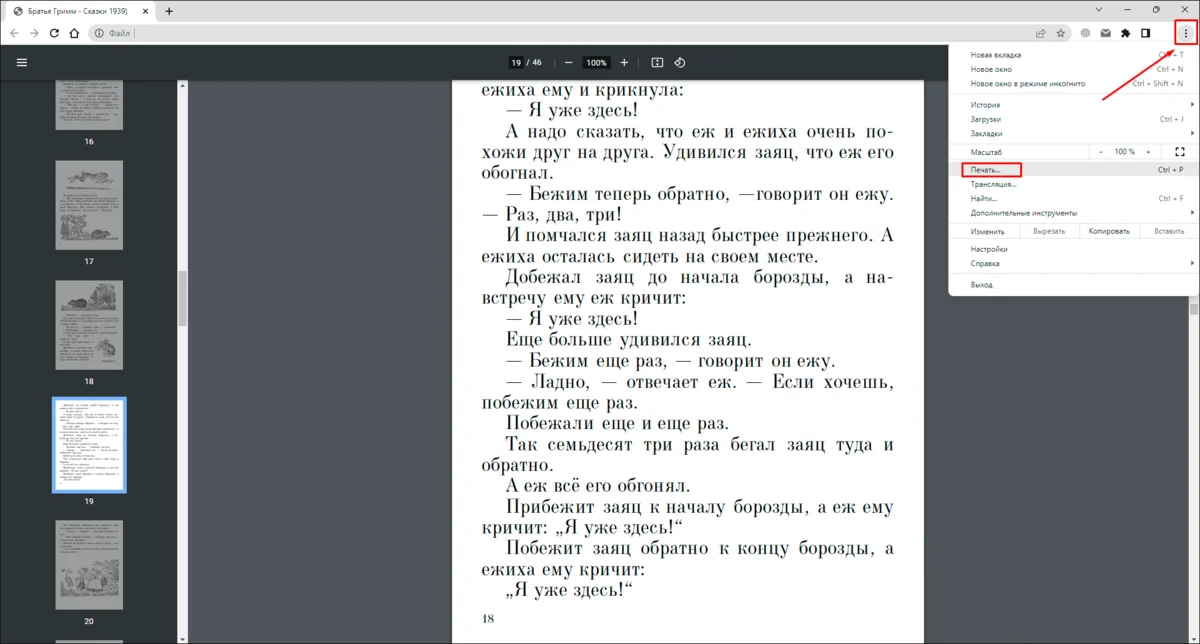
- 1. Откройте нужные материалы в браузере.
- 2. Справа вверху кликните по кнопке с тремя вертикальными точками и выберите «Печать…».
- 3. В списке принтер укажите «Сохранить как PDF» (есть только в браузере) или «Microsoft Print to PDF» (будет и в других программах).
- 4. Выберите нужные страницы.
- 5. Кликните «Печать». Назовите файл и укажите папку для него.
Как создать документ в офисном пакете
Популярные офисные пакеты поддерживают экспорт в PDF-формате. Таким образом можно сохранять в том числе электронные таблицы и презентации. Разберем функцию на примере:
Microsoft Word
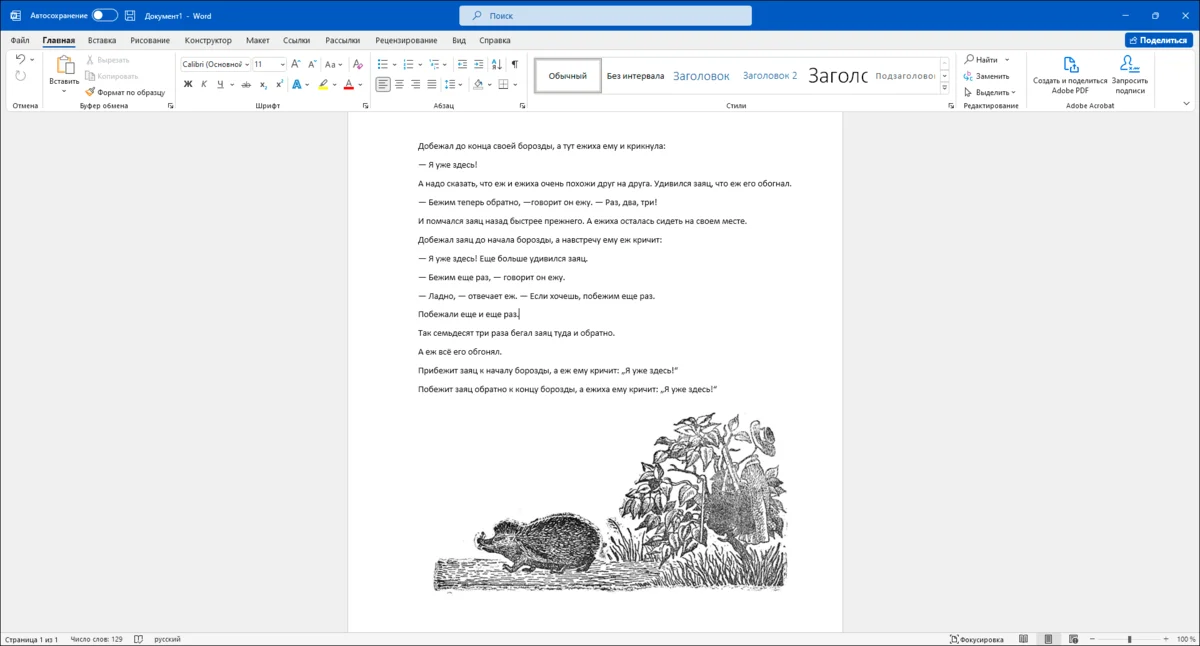
Распространяется как часть пакета Microsoft Office. Существует онлайн-версия Word 365, которая объединена с облачным сервисом OneDrive. Однако в ней нет многих функций десктопного приложения. В редакторе можно создавать текстовые документы, дополнять их таблицами и графикой (в том числе трехмерными объектами). Поддерживается форматирование по шаблонам. Как сделать документ в ПДФ-формате при помощи Word:
- 1. Откройте существующий или сформируйте новый документ.
- 2. Внесите нужные правки.
- 3. Кликните «Файл», а затем — «Сохранить как Adobe PDF».
Google Docs
Текстовый онлайн-редактор, который работает в браузере. Все материалы создаются и автоматически сохраняются в Google Drive. Это происходит в реальном времени, поэтому потерять данные, если отключат свет или сломается компьютер, почти невозможно. Функционал существенно меньше, чем у десктопных аналогов. Однако многие пользователи считают это преимуществом — интерфейс не загроможден лишними инструментами.
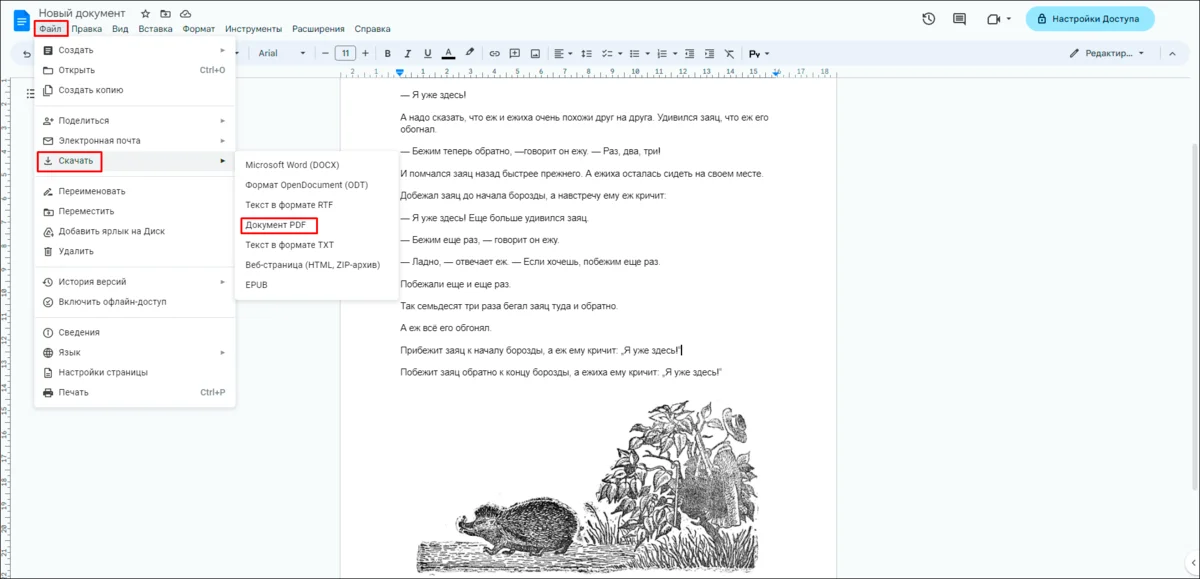
Как создать PDF-документ:
- 1. Откройте нужный документ. Отредактируйте его, если необходимо.
- 2. Кликните «Файл» и в разделе «Скачать» выберите «Документ PDF».
LibreOffice
Бесплатный офисный пакет. Несколько лет назад проект отделился от OpenOffice, и сейчас оба решения развиваются параллельно. Различия между ними минимальны, исходя из потребностей большинства пользователей. Например в LibreOffice обновился интерфейс, тогда как в OpenOffice сохранилась его прежняя версия.
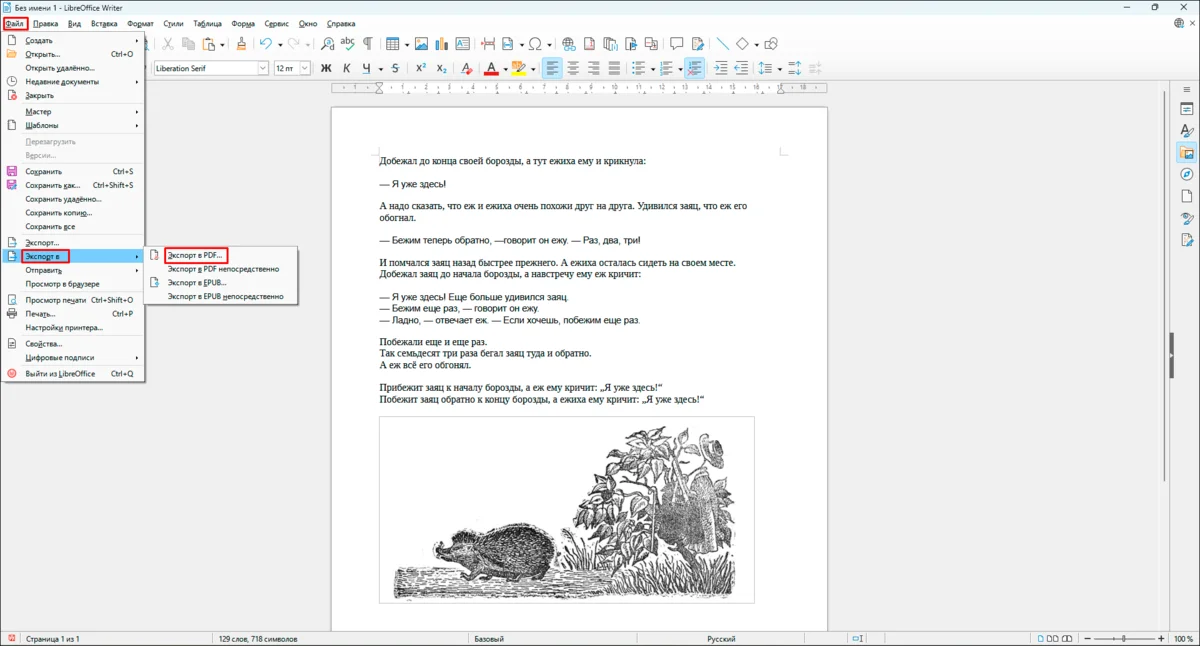
Как сделать файл в ПДФ-формате при помощи LibreOffice Writer:
- 1. Сделайте и отредактируйте документ.
- 2. Кликните «Файл». Выберите «Экспорт в» и «Экспорт в PDF…».
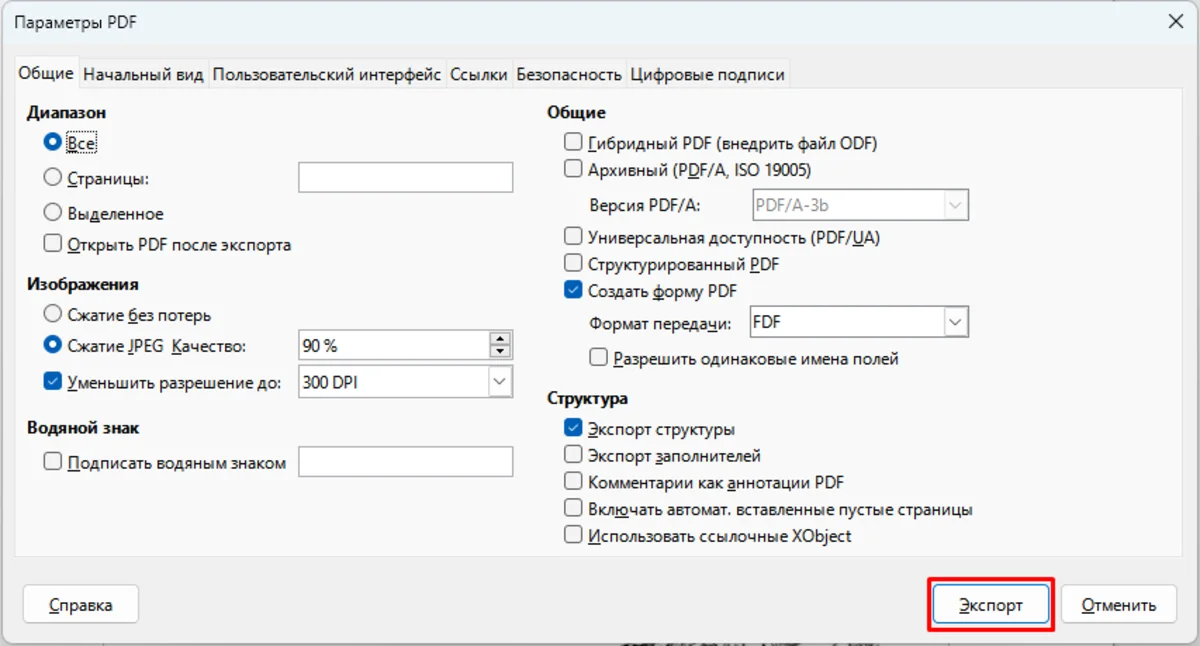
- 3. Настройте параметры формата. В большинстве случаев можно оставить настройки по умолчанию. Когда закончите, нажмите «Экспорт».
Как сделать файл при помощи онлайн-сервиса
Онлайн-сервисы для работы с PDF-документами предлагают собственные редакторы, конвертеры и другие инструменты. Вам не нужно скачивать и устанавливать на компьютер какой-либо софт. Операционная система в этом случае не имеет значения.
ILovePDF
Сервис предлагает более 20 онлайн-инструментов для обработки PDF-файлов. На сайте можно конвертировать материалы из PDF в офисные и графические форматы и наоборот. Здесь же можно отсканировать документ и распознать в нем текст. Сервисом можно пользоваться без регистрации и бесплатно, но некоторые функции доступны только по подписке (распознавание символов, цифровые подписи и преобразование в PDF/A).
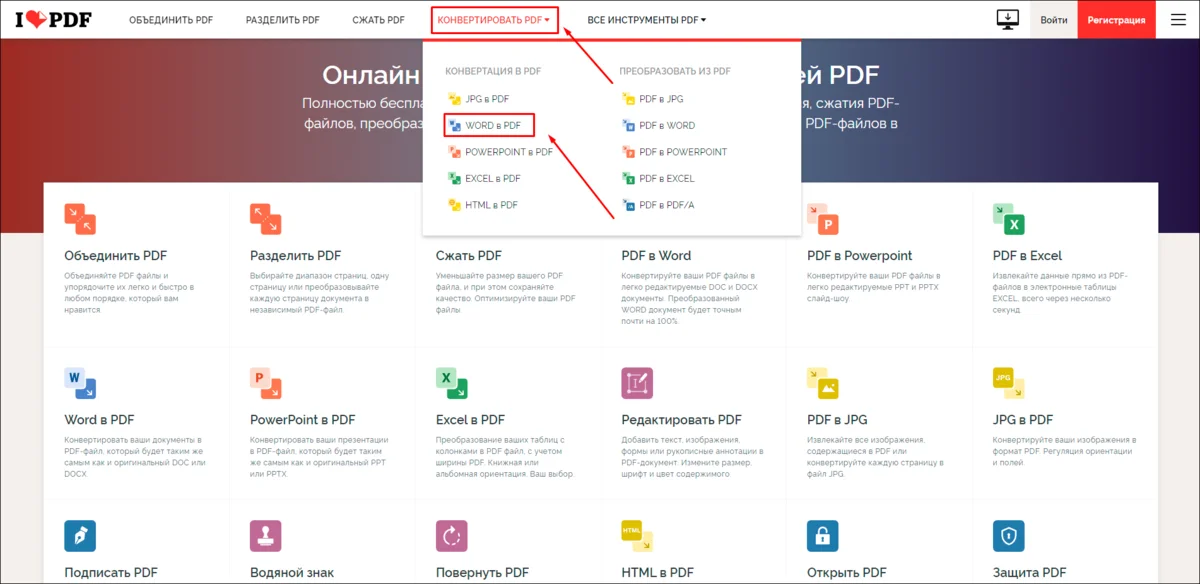
- 1. На сайте сервиса кликните по «Конвертировать PDF» и выберите подходящий вариант, например «Word в PDF».
- 2. Загрузите исходные материалы.
- 3. Справа внизу кликните «Конвертация в PDF».
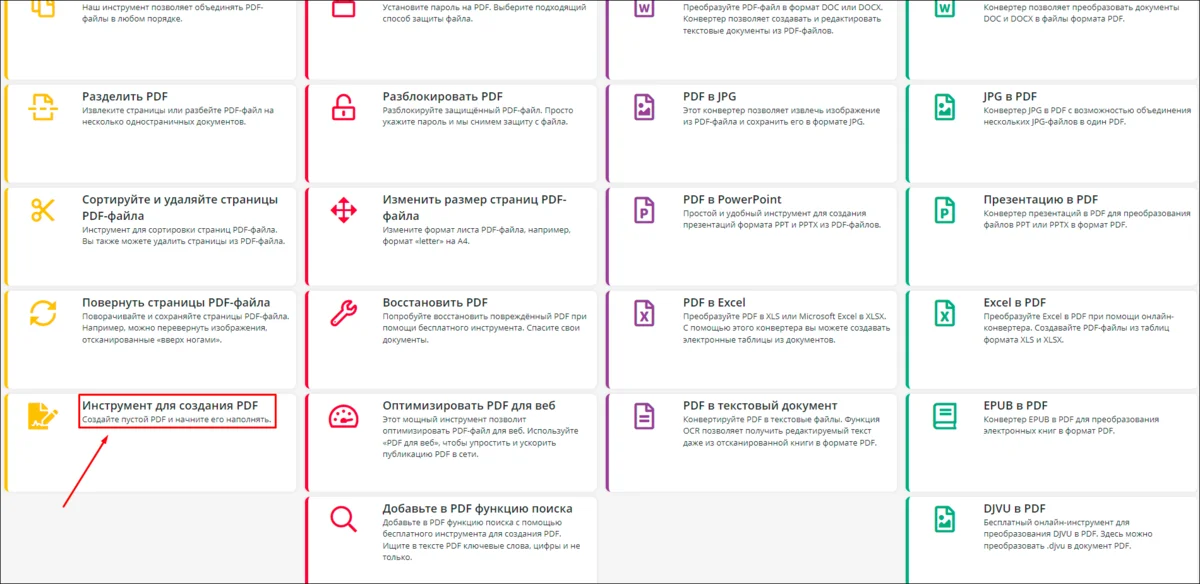
PDF2GO
Еще один набор инструментов. Позиционируется как PDF-конвертер, но этим функционал не ограничивается. Например, на сайте можно восстанавливать поврежденные документы, поставить пароль на открытие и изменение.

- 1. На главной странице сайта кликните по кнопке «Инструмент для создания PDF».
- 2. Настройте размер страниц и их ориентацию (вертикальная или альбомная). Когда закончите, нажмите «Начать».
- 3. Добавьте текст и изображения.
- 4. Нажмите «Сохранить как…» и «Сохранить».
Выводы
Мы рассказали, как создавать PDF-файлы. Широким функционалом отличаются редакторы для компьютера. В программе PDF Commander можно создавать и конвертировать документы, добавлять тексты, подписи и графику, при этом на изучение интерфейса понадобится не более часа. FineReader предлагает качественное распознавание символов. Выберите решение от Foxit, если вам нужен максимально возможный функционал, или Acrobat, если не хотите отходить от традиций. Экспортировать в PDF-формате умеет стандартное офисное ПО. Если поддержка этого типа файлов не предусмотрена, можно воспользоваться виртуальным принтером. Возможности онлайн-сервисов скромны, но зато вам не придется устанавливать на компьютер или ноутбук дополнительный софт.
Часто задаваемые вопросы
Как выбрать программу для работы с PDF?
Исходите из нужного функционала и того, насколько вам удобно работать в том или ином приложении. У большинства современного ПО есть бесплатные пробные версии, что облегчает поиск подходящего варианта. Также стоит обратить внимание на PDF Commander. Его функционал покрывает потребности большинства пользователей, а в интерфейсе разберется даже новичок.
Насколько безопасны онлайн-конвертеры документов?
В онлайн-сервисах информация обрабатывается на публичных серверах. Доступ к данным ограничивается закодированными ссылками и настройками учетных записей. Разработчики предпринимают различные меры, чтобы поддерживать конфиденциальность. Однако нельзя исключать вероятность утечки из-за ошибки самого пользователя, аппаратных и программных сбоев, несовершенства алгоритмов и действий злоумышленников.
Как уменьшить размер ПДФ-файла после создания?
Его можно сжать. В результате размер файла уменьшится, а качество текста и графики может почти не поменяться. Чтобы решить задачу в PDF Commander, откройте нужный материал в программе. Затем в меню «Файл» выберите «Сжать документ…». Установите более низкое разрешение и нажмите «Применить».