Как сбросить настройки Xiaomi Redmi 9A

Далее может потребоваться ввести графический ключ или пароль от аккаунта.
Для MIUI 12
Откройте Настройки > О телефоне. Выберите Сброс настроек. Выберите Стереть все данные.
Жесткий сброс настроек — Hard Reset телефона Xiaomi Redmi 9A
Для сброса настроек выключите Ваш телефон Xiaomi Redmi 9A.
Нажмите и удерживайте одновременно кнопку увеличения громкости и кнопку включения смартфона Xiaomi Redmi 9A.
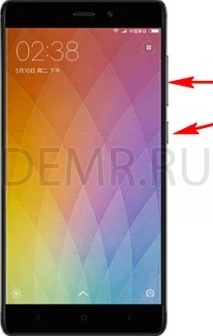
Отпустите кнопки после появления логотипа на экране. Дождитесь отображения главного меню на экране смартфона.
Переключение между пунктами меню осуществляется с помощью кнопок увеличения/уменьшения громкости. Выбор пункта меню выполняется нажатием кнопки питания смартфона.
В меню выберите «Wipe Data» > «Wipe All Data»> «Confirm». Дождитесь окончания процесса восстановления данных. Затем выберите «Back To Main Menu» > «Reboot» > «Reboot to System». Дождитесь окончания загрузки телефона (около одной минуты).
Читайте также
Как сбросить настройки Xiaomi Redmi 9C

Далее внизу экрана нажмите Сбросить настройки.

При необходимости введите пароль аккаунта или графический ключ.
Для телефонов с MIUI 12
Откройте Настройки > О телефоне. Далее выберите Сброс настроек. Нажмите Стереть все данные.
Жесткий сброс настроек — Hard Reset смартфона Xiaomi Redmi 9C
Выключите телефон Xiaomi Redmi 9C, чтобы выполнить сброс настроек.
Одновременно удерживайте нажатыми кнопку увеличения громкости и кнопку питания телефона Xiaomi Redmi 9C.

Отпустите кнопки, когда на экране телефона появится логотип MI. Дождитесь отображения главного меню на экране смартфона.
Переключение между пунктами меню осуществляется с помощью кнопок увеличения/уменьшения громкости. Выбор пункта меню осуществляется нажатием кнопки питания телефона.
В меню выберите «Wipe Data» > «Wipe All Data»> «Confirm». Дождитесь, когда все данные смартфона будут восстановлены. Далее выберите «Back To Main Menu» > «Reboot» > «Reboot to System». Дождитесь окончания загрузки телефона (около одной минуты).
Читайте также
Как сбросить настройки Xiaomi Redmi Note 9
Как сбросить настройки Xiaomi Redmi Note 9. Принудительный сброс (Hard Reset)

Если Вы забыли графический ключ или смартфон не включается, можно выполнить сброс настроек на заводские через системное меню смартфона. Этот способ стирает все данные смартфона.
Для этого на выключенном смартфоне Xiaomi Redmi Note 9 нажмите и удерживайте кнопку увеличения громкости и кнопку питания, пока не появится системное меню.

Навигация в меню осуществляется с помощью кнопок регулировки громкости. Выбор пункта меню выполняется кнопкой питания.
В меню выберите «Wipe Data» > «Wipe All Data»> «Confirm». Дождитесь, когда все данные будут восстановлены. Затем выберите «Back To Main Menu» > «Reboot» > «Reboot to System». Дождитесь загрузки смартфона (около одной минуты).
Читайте также
Рейтинги
Как выполнить аппаратный сброс и сброс настроек к заводским настройкам Xiaomi Redmi Note 9

Аппаратный сброс Xiaomi Redmi Note 9 позволяет пользователям исправлять сбои, зависания, ошибки, медлительность, а также удалять проблемы с паролем, PIN-кодом и графическим ключом. Итак, если вы хотите знать, как выполнить полный сброс устройств Xiaomi, то следующие инструкции помогут вам выполнить сброс настроек Xiaomi Redmi Note 9 до заводских настроек, чтобы стереть все данные и легко вернуться к исходным настройкам.
Содержание: скрывать
Сброс всех настроек Процесс восстановления обычно выполняется для удаления всех личных данных и восстановления устройства в исходное состояние. Он также исправляет некоторые мелкие ошибки, сбои и проблемы с медлительностью. Процесс восстановления заводских настроек устройства может варьироваться в зависимости от типа устройства, производителя и операционной системы. Итак, если вы хотите продать свой старый Xiaomi Если у вас возникли какие-либо проблемы с телефоном или возникли какие-либо проблемы, мы настоятельно рекомендуем вам сбросить его до заводских настроек.
Убедитесь, что сброс к заводским настройкам сотрет все данные и настройки на устройстве, поэтому очень важно сделать резервную копию важных файлов или информации, прежде чем приступать к сбросу настроек. Однако сброс к заводским настройкам приведет к Xiaomi Телефон как новый, а также прирост производительности. Начнем процесс:
Как сделать полный сброс Xiaomi Redmi Note 9 – режим восстановления
- Во-первых, выключите телефон Xiaomi Redmi Note 9.

- Нажмите и удерживайте кнопку увеличения громкости и кнопку питания, пока не появится логотип Redmi.

- Затем отпустите все клавиши
- Появятся параметры режима восстановления MIUI.

- Теперь перейдите к Протрите данные с помощью клавиши увеличения и уменьшения громкости
- Нажмите кнопку питания, чтобы подтвердить это.

- Теперь нажмите «Стереть все данные».

- Затем нажмите «Подтвердить».

- Теперь процесс начнется
- Дождитесь окончания

- После завершения нажмите кнопку питания, чтобы вернуться в главное меню.

- Снова нажмите кнопку питания для перезагрузки => перезагрузка системы.
- Подождите включения питания

- Настройте все начальные шаги
- Вот и все.
- Вы успешно удалили данные и сбросили настройки Xiaomi Примечание 9 Redmire Тел.
Примечание. После выполнения форматирования данных вам потребуется ввести ранее использованные учетные данные Google, чтобы пропустить проверку. В случае, если вы забыли учетные данные Gmail, следующее руководство поможет вам Xiaomi Redmi Note 9 Обход FRP без ПК
Как восстановить заводские настройки Xiaomi Redmi Note 9
- Во-первых, пробуждение экрана Xiaomi Redmi Note 9.
- Затем откройте настройки устройства.

- Теперь спуститесь вниз и выберите «О телефоне».

- Затем перейдите к сбросу настроек.

- Выберите Стереть все данные.


- Затем нажмите «Сброс к заводским настройкам» =>
- Подождите 10 секунд и нажмите «Далее».
- Снова подождите 10 секунд и нажмите «ОК».
- Начнется процесс сброса настроек
- Подождите 3-4 минут
- Затем устройство загрузится автоматически
- Настройте все начальные шаги
- Вот и все.
Сбросьте настройки Xiaomi Redmi Note 9 с помощью Google Find My Device
Есть еще один вариант, который вы можете использовать для сброса настроек телефона Xiaomi Redmi, — это использовать Google Find My Device. С помощью функции «Найти мое устройство» вы можете удаленно стереть свои данные и легко сбросить настройки телефона. Следующая процедура поможет вам перезагрузить Xiaomi Redmi Note 9 с помощью Google Find My Device.
Обратите внимание: для удаленного сброса настроек телефона необходимо использовать идентификатор и пароль учетной записи Google. Кроме того, вы не сможете восстановить данные.
- Для начала вам понадобится компьютер или второй телефон
- Затем откройте браузер устройства и откройте веб-сайт Google Find My Device.
- Войдите в систему, используя тот же идентификатор Google и пароль, которые использовались на Xiaomi Redmi Note 9.
- Теперь там вы можете увидеть «3» разных варианта.
- Воспроизвести звук, защитить устройство, стереть устройство

- Выберите «Стереть устройство» =>> Меню «Стереть все данные».
- Нажмите «Стереть», чтобы подтвердить.
- Затем проверьте на экране Redmi Note 9, процедура начнется.
- Дождитесь окончания
- После завершения отключите и включите телефон.
- Вот и все.