Как добавить и удалить карту из Google Play
Несмотря на то что пользователи Android имеют возможность скачивать взломанные версии платных приложения на пиратских сайтах, адекватные люди всё-таки предпочитают покупать софт в Google Play. В конце концов, спиратить подписку не получится даже при всём желании, а без них многие уже не представляют своей жизни. Поэтому – хочешь, не хочешь, — а карту к Google Play привязывать надо, даже если пользоваться ей собираешься от силы раз в месяц, а то и реже. Другое дело, что многие понятия не имеют, как это делать. Значит, будем разбираться.
Оплата покупок в Google Play производится банковской картой или PayPal
Первым делом уточню, что привязать к Google Play можно вообще любую карту. Это может быть хоть «пластик» MasterCard, Visa, American Express или Мир, хоть виртуальная карта Maestro, хоть PayPal. Поэтому совершенно неважно, услугами какого банка и какой платёжной системы вы пользуетесь, привязать можно будет абсолютно любую карту, за исключением разве что каких-то совсем специфических карт из Китая. С ними у Google Play могут возникнуть проблемы.
Как привязать карту к Гугл Плей
Привязать карту можно несколькими способами, я же разберу самый простой и удобный:
- Запустите Google Play и нажмите на значок профиля;
- В открывшемся окне выберите «Платежи и подписки»;
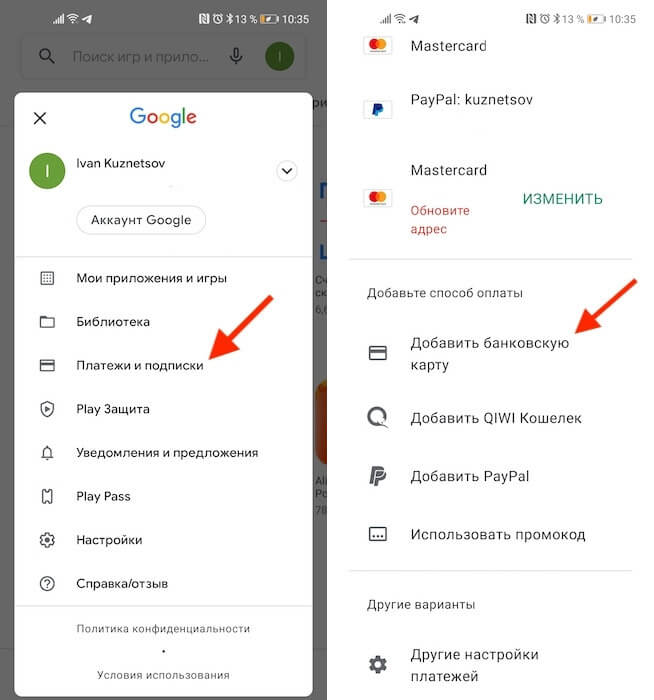
Добавить карту можно прямо в Google Play
- Откройте вкладку «Способы оплаты» и пролистайте вниз;
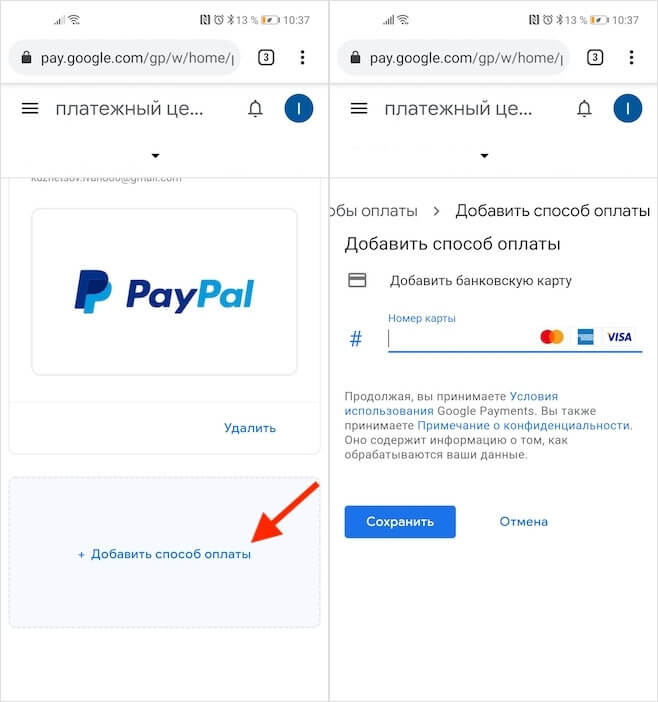
Привязать можно практически любую карту
- Нажмите «Добавить банковскую карту» и перейдите на сайт Google;
- Введите данные банковской карты и подтвердите привязку.
Перед привязкой карты очень важно убедиться, что там есть деньги. Потому что Google спишет у вас и тут же вернёт небольшую сумму. Как правило, это 5-15 рублей, если вы выбираете регион «Россия» и 1 доллар (75-80 рублей), если вы выбираете США. Если денег на карте нет, то привязка не пройдёт, и вам понадобится пополнить счёт и проделать все те же манипуляции повторно.
Как включить отпечаток в Google Play
После привязки карты она будет использоваться для оплаты всех покупок, встроенных товаров в приложениях и подписок. Поэтому для вашей же безопасности рекомендуется включить подтверждение тразакций при помощи биометрии:
- Перейдите в Google Play и нажмите на значок профиля;
- В открывшемся окне выберите и откройте «Настройки»;
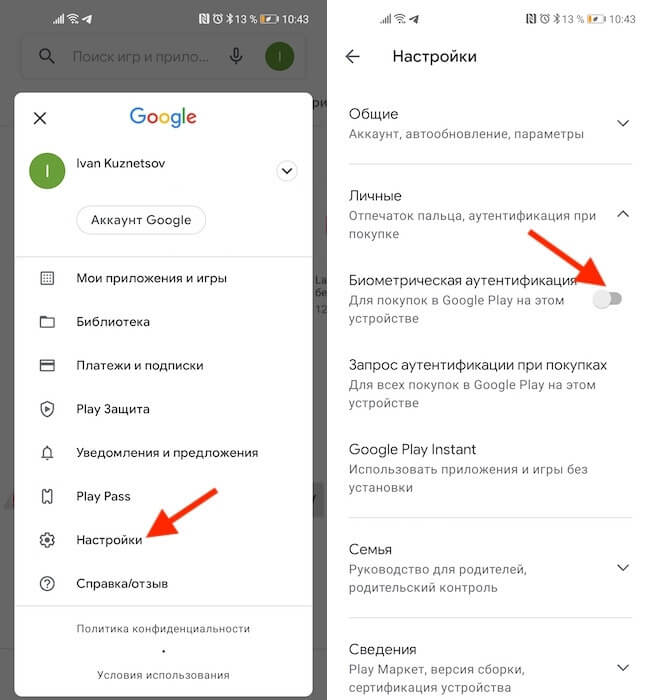
Лучше всего защищать транзакции биометрией
- Во вкладке «Личные» выберите «Биометрическая аутентификация»;
- Введите пароль от электронной почты для подтверждения действия.
Теперь ни одна покупка не пройдёт без подтверждения отпечатком вашего пальца. Это очень важная защитная функция, поскольку не позволит тем, кто имеет доступ к вашему смартфону – например, членам вашей семьи – покупать что-то самостоятельно без вашего ведома. Всякий раз, когда будет нажата кнопка покупки или оплаты подписки, на экране будет появляться окно с запросом верификации платежа биометрией.
Как удалить карту из Google Play
Отвязать ранее привязанную карту можно ровно по тому же сценарию, что и привязать:
- Запустите Google Play и нажмите на значок профиля;
- В открывшемся окне выберите «Платежи и подписки»;
- Откройте вкладку «Способы оплаты» и пролистайте вниз;
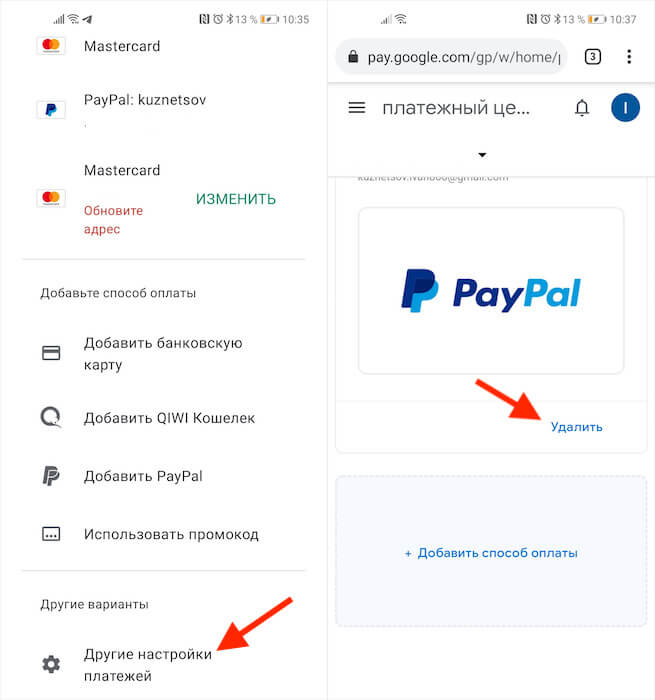
Удалить карту можно там же, где и добавить новую
- Нажмите «Другие настройки платежей» и перейдите на сайт Google;
- Найдите нужную карту и нажмите кнопку «Удалить» под ней.
Важно понимать, что само по себе удаление карты из Google Play не отменяет подписки, которые к ней привязаны. Плата за них так и будет списываться, даже если вы отвяжете её от аккаунта. Поэтому рекомендуется сначала отключить подписки. О том, как это сделать, мы рассказывали в отдельной статье – обязательно почитайте. Причём отключать подписки нужно до того, как отвязывать карту, чтобы не спровоцировать конфликт.

Теги
- Google Play
- Безопасность Android
- Новичкам в Android
Как оплатить игру или приложение из Google Play в России
В 2022 году Google запретила россиянам совершать транзакции внутри Play Маркета. Говоря простым языком, компания ограничила встроенные покупки, а некоторые разработчики и вовсе скрыли свои игры и программы для пользователей из России. Но это не означает, что теперь совсем нельзя оплатить приложение в Google Play. Еще как можно! Правда, для этого придется проявить немного смекалки, воспользовавшись нашей инструкцией.

Покупки в Google Play до сих пор можно оплачивать из России
Карта для оплаты Гугл Плей
Google не только ограничила транзакции, но и запретила использование российских банковских карт, а также интернет-кошелька Qiwi. Поэтому для совершения платежей внутри магазина понадобится специальная карта Google Play. Оформить ее поможет сервис Wanttopay, у которого есть бот в Telegram.
Чтобы заполучить карту, действуйте по следующей инструкции:
- Откройте Wanttopay Bot.
- Нажмите «Старт».
- В меню бота выберите «Мой кошелек», а затем — «Войти».
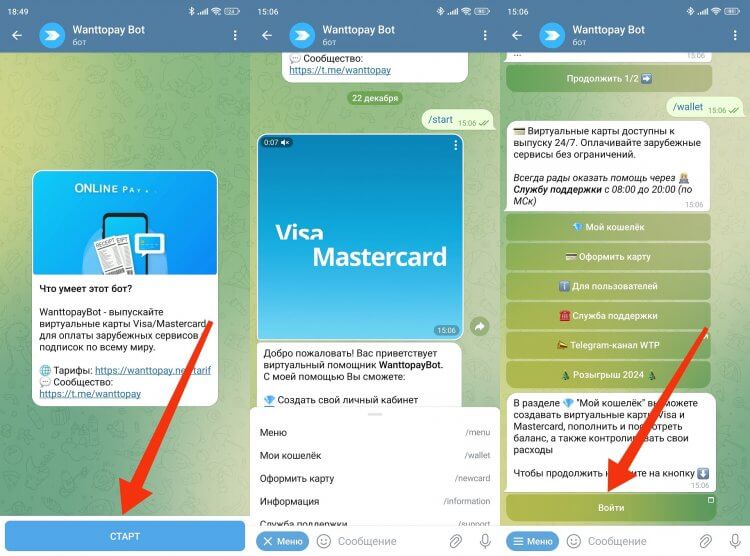
Предварительно вы можете познакомиться с особенностями каждого типа карт
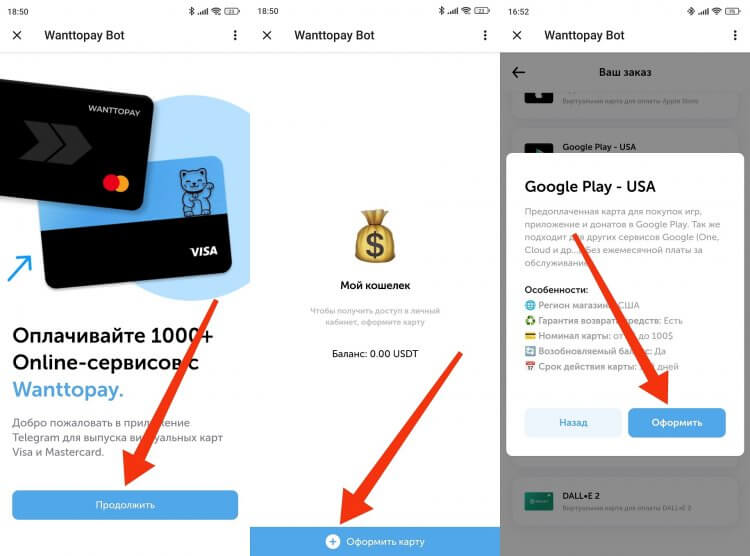
Платить нужно только за пополнение карты
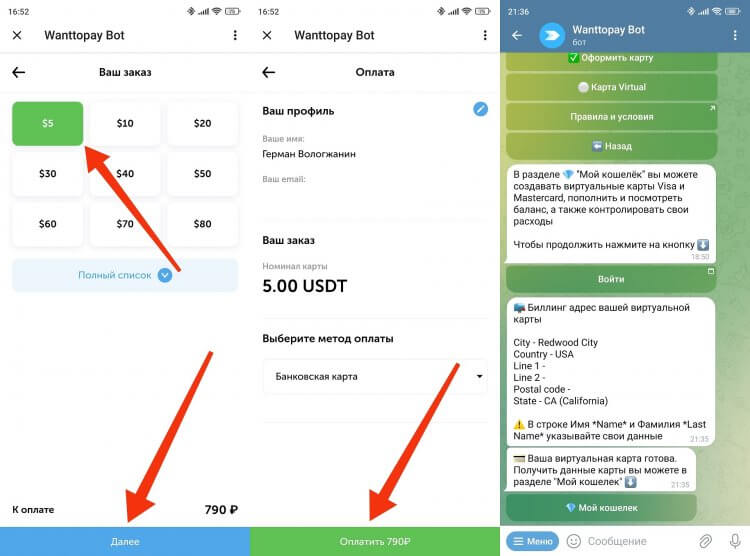
Платежный адрес и данные карты можно получить через кошелек Wanttopay
Для оплаты можно использовать карту российского банка (в том числе системы МИР), Qiwi или СБП. В Wanttopay действует гарантия возврата денежных средств, если платеж в Google Play не пройдет, а также работает служба поддержки (с 08:00 до 20:00). После оформления заказа вы получите доступ к своей виртуальной карте Google Play, а также данные для заполнения профиля (биллинг адрес).
⚡ Подпишись на AndroidInsider в Дзене, чтобы получать новости из мира Андроид первым
Как изменить платежный профиль в Google Play
Чтобы у вас появилась возможность добавить карту, нужно сменить платежный профиль Google Play с России на США, либо создать новый иностранный аккаунт. Сначала поговорим о первом способе:
- Запустите Google Play.
- Нажмите на иконку профиля.
- Перейдите в раздел «Платежи и подписки», а затем — «Способы оплаты».
- Откройте вкладку «Другие настройки платежей».
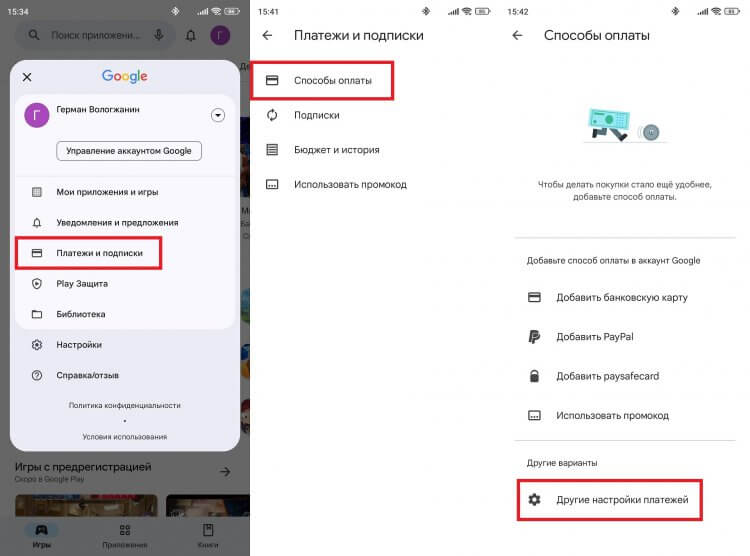
Настройки платежей открываются через Google Play
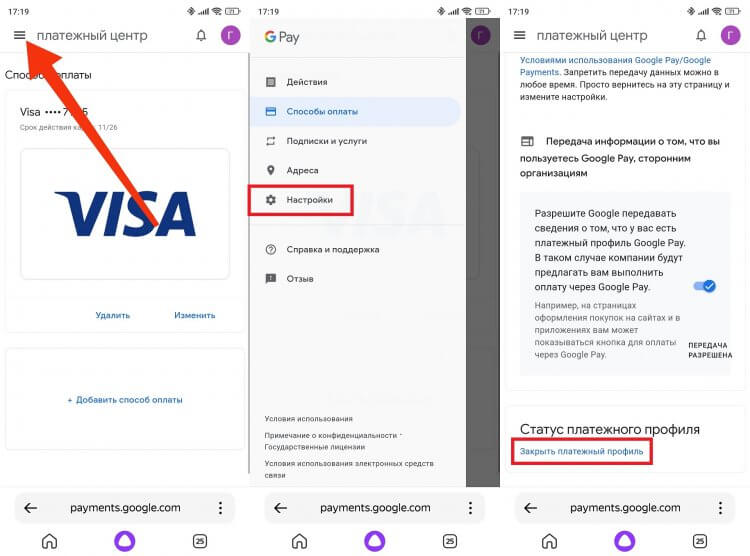
Сначала нужно закрыть старый платежный профиль, если таковой был
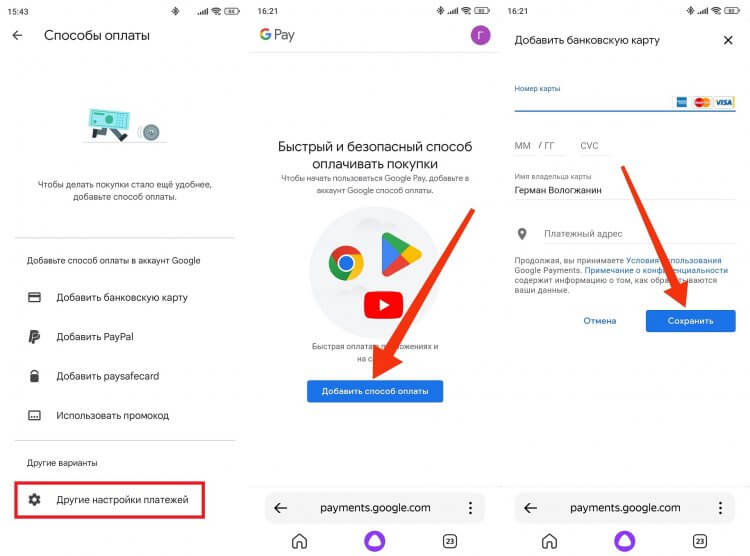
В платежном профиле указывайте адрес из Wanttopay
Дело сделано! Можете переходить к последнему пункту нашего материала для непосредственной оплаты покупок. Если изменить платежный профиль не получилось, создайте иностранный аккаунт Google по инструкции, представленной ниже.
❗ Поделись своим мнением или задай вопрос в нашем телеграм-чате
Как создать иностранный аккаунт Google Play
Создавайте иностранный аккаунт только в том случае, если у вас не получилось изменить платежный профиль. Для регистрации нового профиля нужно:
- Открыть настройки смартфона.
- Перейти в раздел «Приложения».
- Найти в списке Google Play и Сервисы Google Play, после чего очистить данные обеих программ.
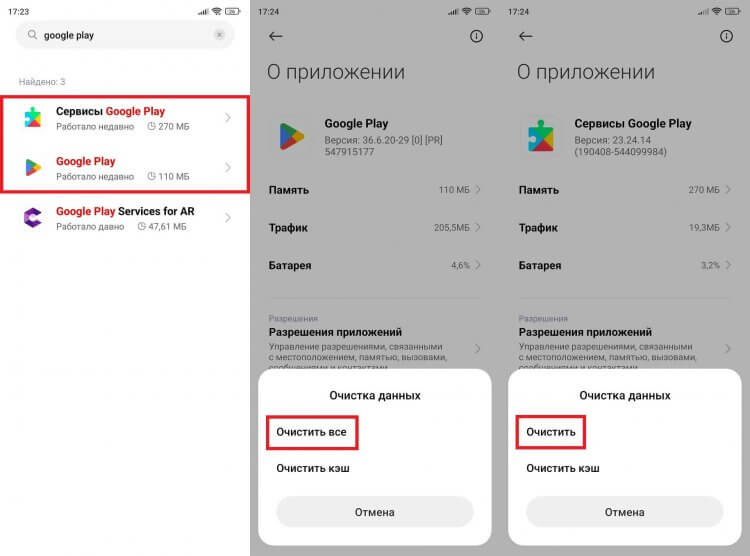
Очистка данных — обязательное условие
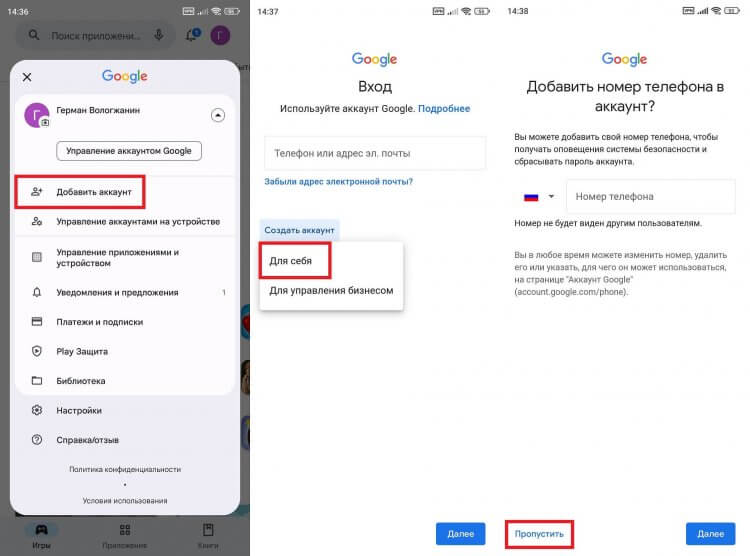
Иностранный аккаунт создается только через VPN
Иностранный аккаунт Google готов. Теперь осталось добавить оформленную ранее карту для совершения платежей.
Как добавить карту в Google Play
Поскольку аккаунт новый, в нем по умолчанию нет платежного профиля. Но его можно создать, просто добавив карту в Play Маркет:
- Запустите Google Play.
- Нажмите на иконку профиля и перейдите в раздел «Способы оплаты».
- Нажмите кнопку «Добавить банковскую карту».
- Скопируйте номер, срок действия и CVC-код оформленной ранее карты, а также данные биллинг адреса (можно найти в Wanttopay Bot).
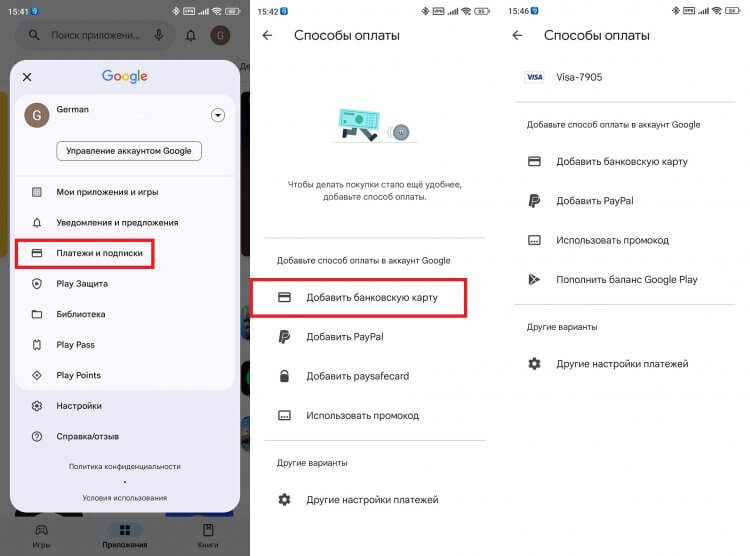
Если все заполнено верно, карта отобразится в списке
Карта добавлена. Осталось найти игру или приложение для оплаты. Забыли, как это делается? Сейчас напомню.
�� Загляни в телеграм-канал Сундук Али-Бабы, где мы собрали лучшие товары с АлиЭкспресс
Как оплатить Google Play в России
Чтобы оплачивать покупки в Google Play из России, нужно включить VPN на Android. После этого необходимо найти приложение, нажать на кнопку со стоимостью, а затем — «Купить» и подтвердить платеж.
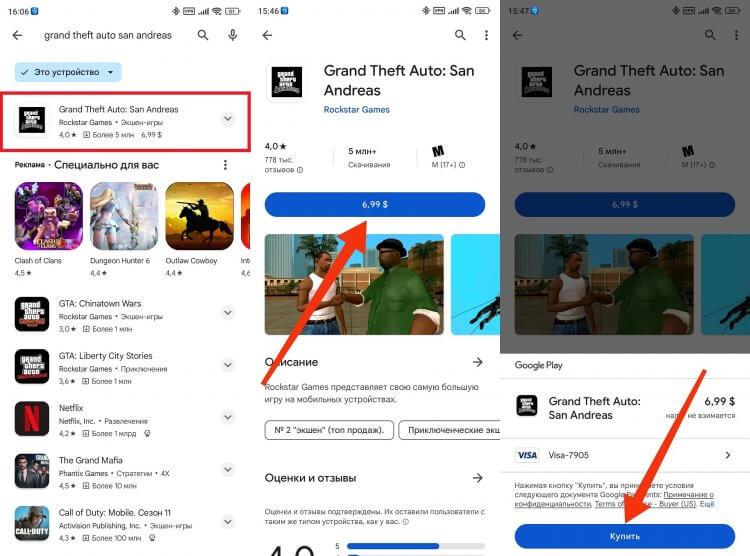
Если оплата недоступна, выполните очистку Google Play и включите VPN
Картой иностранного банка вы сможете оплачивать и другие сервисы американской компании, включая Google Диск и YouTube Premium. После добавления в Play Маркет она сразу привяжется к профилю и станет основным платежным средством.

Теги
- Google Play
- Игры для Android
- Новичкам в Android
- Приложения для Андроид
Наши соцсети
Новости, статьи и анонсы публикаций
Свободное общение и обсуждение материалов
Лонгриды для вас
Зарядка смартфона — процесс донельзя обыденный и даже примитивный. Воткнул кабель в зарядное гнездо и жди, когда восполнится заряд аккумулятора. Однако излишняя простота этой процедуры большинством воспринимается как обманчивая. Сказывается конечный ресурс АКБ всех портативных гаджетов без исключения, и, желая если не сохранить, то по крайней мере отсрочить износ, люди идут на различные ухищрения. В том числе пытаясь по-особенному настроить батарейку смартфона на правильный режим работы, пока тот ещё новый.
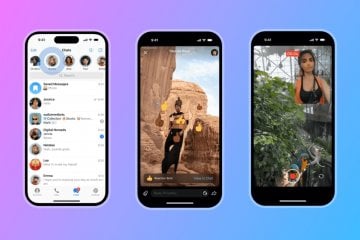
В честь своего десятилетия Телеграм добавил поддержку сторис для всех: пока новая функция находится на стадии запуска, чтобы избежать перегрузок на серверах, поэтому доступна не у всех. При этом те, у кого появились истории в Телеграм, могут не только их выкладывать, но и всячески настраивать: разработчики использовали практически тот же фоторедактор, что и отправке сообщений, а заодно добавили массу настроек конфиденциальности для публикаций. Благодаря этим инструментам вы можете делать сторис для Телеграма почти как в Инсте*, если не круче.

Игровой смартфон — понятие растяжимое. При желании к нему можно притянуть абсолютно любую модель. Ведь даже на слабом устройстве получится запустить условный PUBG Mobile. Другое дело, что сам процесс будет характеризоваться низким фреймрейтом и сопровождаться постоянными лагами. Разумеется, ни одного мобильного геймера такое положение дел не устроит, а потому любителям погонять на тачках и пострелять в виртуальных врагов следует подбирать устройство среди по-настоящему игровых смартфонов 2023 года, весь упор при разработке которых был сделан на мощный процессор и его оптимизацию. Именно о таких моделях сегодня пойдет речь.
Как привязать карту к Google Pay
Google Pay – один из самый, на мой взгляд, противоречивых сервисов Google. С одной стороны, сама возможность бесконтактной оплаты, которую он обеспечивает, очень удобна и современна. Но, с другой, с точки зрения комфорта и логики использования лично мне Samsung Pay и Apple Pay нравятся куда больше. Вот только и Apple Pay, и Samsung Pay являются сугубо брендовыми сервисами, доступными на устройствах одного производителя, тогда как Google Pay – куда более массовое решение. Поэтому и вопросов по работе с ним, как правило, возникает гораздо больше.
Google Pay в России поддерживает довольно широкий спектр банков и банковских карт
Google запустила новый Google Pay с переводами и оплатой доставок. Но не для всех
Google Pay работает в России с 2017 года и за это время он успел обрасти довольно большой поддержкой как среди пользователей, так и среди банковских организаций. Соответственно, сегодня сложно найти такой банк, карты которого Google Pay бы не поддерживал. Ознакомиться с полным перечнем банков и карт, совместимых с Google Pay, можно тут.
Как добавить карту в Гугл Пей
Привязать свой «пластик» к сервису бесконтактной оплаты от Google может практически каждый, даже если физически вы его ещё не получили. Я имею в виду виртуальные карты, которые зачастую появляются в приложении ещё до фактической выдачи на руки. Вот только добавить карту МИР в Google Pay нельзя ни в каком виде. Сервис просто не поддерживает эту платёжную систему.
Привязать банковскую карту к Google Pay легко и просто:
- Загрузите Google Pay себе на Android-смартфон;
- Запустите приложение и откройте раздел «Оплата»;
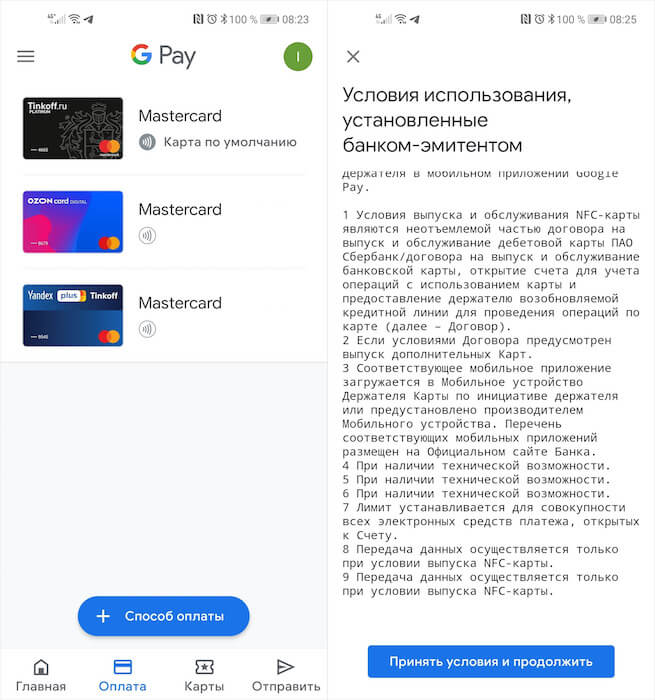
В Google Pay можно добавить практически любую карту
- Нажмите на синюю кнопку «+ Способ оплаты»;
- Введите номер карты, дату окончания срока действия и CVC;
- Затем примите пользовательское соглашение;
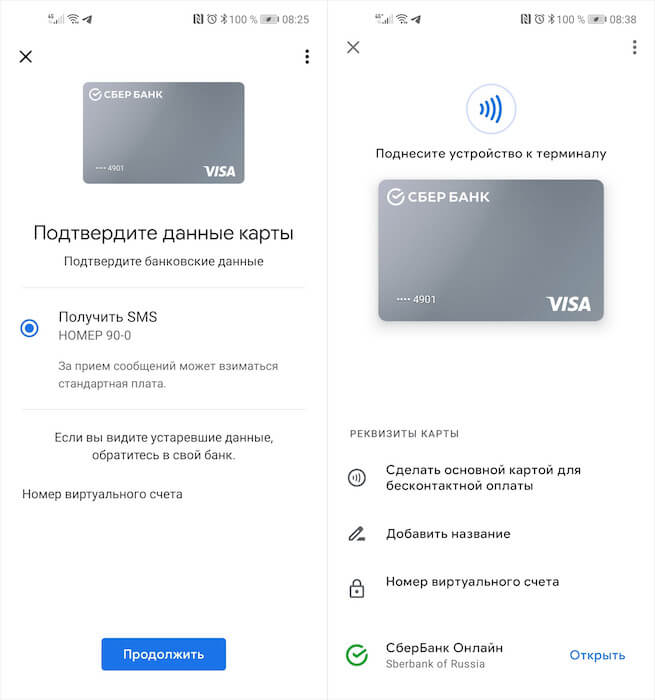
Если карта предлагает только онлайн-оплату, её нужно верифицировать по SMS
- Если на экране появится уведомление, что вам доступна только онлайн-оплата, нажмите на саму карту и выберите «Подтвердить данные»;
- Скопируйте код, который придёт в SMS, и вставьте в Google Pay.
Существует ещё и альтернативный способ добавления карты в Google Pay, который кому-то может показаться даже удобнее. Он заключается в том, чтобы привязать «пластик» к сервису прямо из банковского приложения. Как правило, для этого требуется зайти в настройки, выбрать пункт «Добавить в Google Pay» и подтвердить операцию биометрией. Но учитывайте, что в приложении каждого банка это делается по-своему, поэтому универсальной инструкции тут быть не может.
Как добавить скиданную карту в Google Pay
Помимо банковских карт, Google Pay так же поддерживает карты лояльности, посадочные талоны и подарочные карты. Но если билеты и посадочные талоны, как правило, добавляются автоматически (если нет, у нас на этот счёт есть отдельная инструкция), то вот карты лояльности нужно добавлять вручную:
- Запустите Google Pay и откройте раздел «Карты»;
- Нажмите на синюю кнопку «+ Карта» внизу экрана;
- Выберите «Программа лояльности» и найдите нужную торговую сеть в списке;
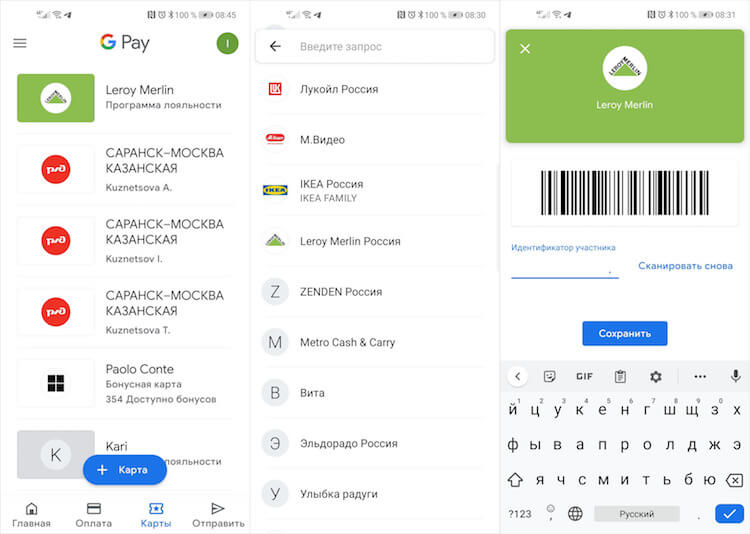
Google Pay может отслеживать текущий счет карт лояльности
- Отсканируйте штрих-код на карту с помощью открывшегося сканера;
- Проверьте правильность номера карты и нажмите «Сохранить».
Таким образом можно добавить карты довольно большого количества торговых сетей. Они интегрированы в Google Pay, поэтому вы сможете не просто привязать к сервису её образ, но и в реальном времени отслеживать текущее состояние по накопительному счёту. Это очень удобно, потому что обычно никогда не знаешь, есть у тебя баллы на счету «Спортмастера» или нет. У меня почему-то карта «Спортмастера» привязана не была, но зато в Paolo Conte имеющийся остаток виден сразу.

Теги
- Google Pay
- Новичкам в Android
Как оплатить через Гугл Плей в России, как донатить в Гугл Плей 2023
В нашем современном цифровом мире, возможность пользоваться платными приложениями и сервисами становится все более актуальной. Особенно это касается пользователей в России, где определенные ограничения и специфические условия делают процесс покупки через Гугл Плей немного сложнее.
В этой статье мы рассмотрим, как эффективно пополнить счет Гугл Плей и как без проблем осуществить платежи в 2023 году. Мы подробно обсудим различные методы оплаты, включая покупку приложений и донаты в Google Play, а также предоставим полезные советы, которые помогут вам легко решить вопрос онлайн платежей.
Многие пользователи в России столкнулись с трудностями при оплате платных сервисов Google, включая Гугл Плей. Эта проблема особенно актуальна, учитывая популярность таких сервисов как Google Drive и Google Play. Основная трудность заключается в ограничениях, связанных с использованием российских платежных карт в системе Google, что делает прямую оплату услуг недоступной.
Однако, на основе личного опыта я нашел решение, которое помогло мне успешно справиться с этой задачей. После неудачных попыток оплаты через традиционные платежные карты, я обратил внимание на сервис Wanttopay. Этот метод позволил мне эффективно оплатить необходимые сервисы Google, включая Гугл Плей, и оказался весьма удобным.
Wanttopay — это виртуальный помощник, полностью интегрированный в Telegram-бота и позволяет выпускать виртуальные карты различных типов и тарифов, для оплаты популярных зарубежных сервисов, товаров и услуг онлайн.
Оплачиваем покупки в Гугл Плей из России
Для настройки личного кабинета в Google Play нам понадобятся следующее:
1. Виртуальная карта оплаты Visa Prepaid или Visa Virtual.
2. В момент привязки карты сменить Ваше местоположение IP-адреса под США.
3. В определенных случаях может потребоваться создание нового почтового ящика или просто покупка нового аккаунта Google с регистрацией IP-адреса под США. Гугл позволяет вам иметь несколько профилей одновременно, так как ранее привязанный аккаунт может вызывать проблемы из-за связи с Россией. Однако, в первую очередь рекомендуется попробовать использовать существующий аккаунт.
Пожалуйста, обратите внимание! Этот метод на 100% рабочий при соблюдении всех указанных условий описываемых в инструкции.
Привязка виртуальной карты через Google Pay
Для начала, необходимо привязать вашу виртуальную карту к Google Pay. Для этого вам потребуется войти в личный кабинет Google и ввести данные вашей карты, а также указать адрес биллинга вашего аккаунта. Обратите внимание, что адрес должен быть адресом Соединенных Штатов, так как виртуальная карта предназначена для этой страны.
Как привязать карту оплаты для покупок в Google Play из России?
Перейдите в раздел «Управление аккаунтом Google» → «Платежи и подписки» → «Способы оплаты».
Если ваша карта еще не была привязана ранее, Google запросит ваши данные для привязки. Введите данные биллинга и нажмите кнопку «Сохранить».
После выполнения всех действий, Google сообщит вам о успешной привязке карты.
Перейдите в раздел «Настройки» и убедитесь, что данные вашего биллинг адреса указаны корректно. Также рекомендуется подписаться на уведомления от Google.
Прокрутите вниз страницы в раздел «Настройки» и отключите все настройки приватности. Это необходимо, поскольку они не являются обязательными и позволяют разработчикам и рекламодателям собирать информацию о вас для целей продвижения.
Важно! Процесс настройки одинаков для смартфона и компьютера. Если вы планируете производить все действия со смартфона, просто выполните аналогичные шаги в соответствующих разделах вашего личного кабинета Google.
Как оплатить приложения через Google Pay
В процессе оплаты приложений через Google Play нет ничего сложного. Вам просто нужно открыть приложение Google Play, выбрать свой аккаунт Google, к которому привязана ваша виртуальная карта, и перейти в раздел «Управление аккаунтом». Чтобы переключиться между аккаунтами, достаточно нажать на иконку вашего аккаунта в верхнем правом углу.
Чтобы убедиться, что ваша карта успешно привязалась к аккаунту Google Play и не требует подтверждения, проверьте раздел «Платежи и подписки» в разделе «Управление аккаунтом Google».
Теперь ваша виртуальная карта готова к оплате в Google Play.
Чтобы оплатить покупку в Google Play, перейдите в раздел платных подписок и выберите любую игру для тестирования. Затем перейдите к оплате и убедитесь, что ваша виртуальная карта уже выбрана для оплаты. Если у вас привязано несколько виртуальных карт, вам будет предложено выбрать нужную. Просто нажмите кнопку «Купить».
При оплате подписки в Google Play вам потребуется ввести пароль от вашего аккаунта для подтверждения оплаты.
Отлично! Платеж успешно выполнен.
Теперь вы можете настроить способ аутентификации по вашему усмотрению, но мы рекомендуем оставить опцию ввода пароля для большей безопасности.
В разделе «Бюджет и история» вы сможете увидеть ваши покупки в Google Play. Также вы получите выписку на ваш почтовый адрес о успешной оплате. Обратите внимание, что итоговая цена приложения может незначительно отличаться от начальной, так как включает налоги, автоматически рассчитываемые при указании биллинг адреса.
Иногда возникают проблемы с привязкой карты к вашему старому профилю платежей, и часто проблема заключается в самом аккаунте Google. В таком случае рекомендуется создать новый аккаунт Google с привязкой к Соединенным Штатам. Этот метод решения проблемы с привязкой карты к аккаунту Google Play может быть замечательным примером того, как правильно подготовить ваш профиль для оплаты подписок.
Описанный выше способ оплаты был протестирован с использованием виртуальных карт сервиса Wanttopay. Там также можно приобрести предоплаченные карты номиналом от 5$ для удобной оплаты услуг и подписок в интернете. У них имеется несгораемый остаток и выпускаются мгновенно.
Таким образом, проблема оплаты Google в России доставляет множество неудобств пользователям, ограничивая доступ к популярным сервисам и приложениям. Однако, существуют альтернативные варианты, которые помогают решить эту проблему.