Как отключить игровую активность в Discord
Мессенджер Discord не в последнюю очередь предназначен для геймеров и имеет специальные функции для этой прослойки пользователей. Одной из них является отображение в статусе запущенной игры. Благодаря этому вы видите, кто из друзей или участников группы во что сейчас играет. Работает это и в обратном порядке – остальные пользователи по умолчанию видят, какая игра и какое время запущена у вас. Если вы хотите отключить отображение игровой активности, выберите один из двух следующих методов.
Способ 1: Включение «Невидимки»
«Невидимка» – особый статус в Дискорде, который позволяет вам не отображаться в сети, но при этом использовать все доступные функции данного мессенджера. Конечно, при этом другие юзеры не будут видеть вашу игровую активность. Используйте этот вариант, если хотите отключить отображение игр только на определенное время, а затем снова вернуть настройки по умолчанию.
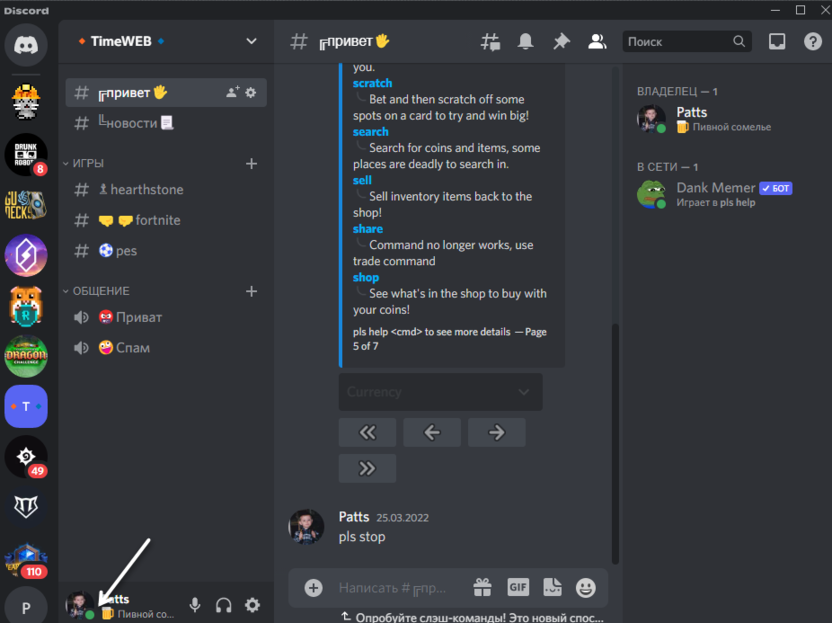
- Нажмите по значку со своей аватаркой внизу, чтобы вызвать меню управления пользовательскими статусами.
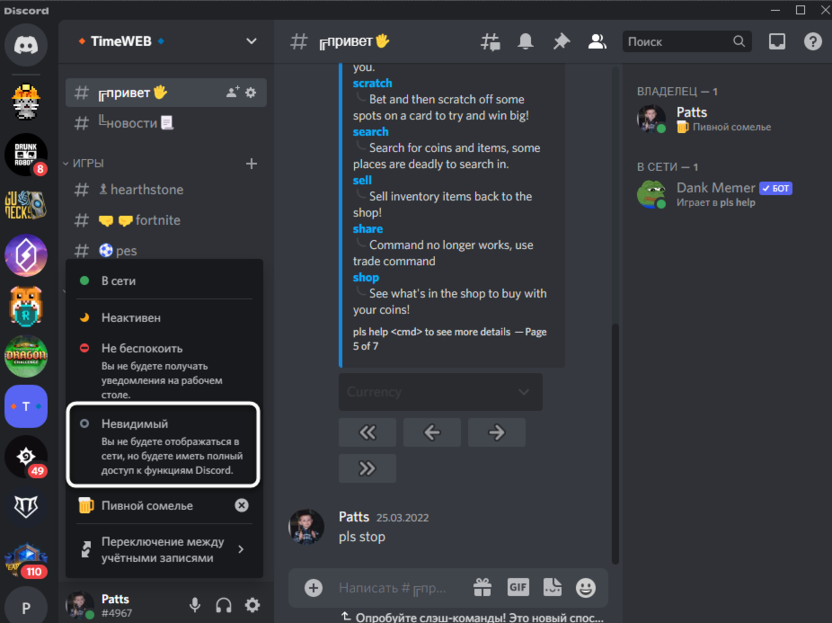
- В списке отыщите «Невидимый». Если не знаете, как работает эта функция, прочитайте ее описание, хоть я выше и рассказал все необходимое.
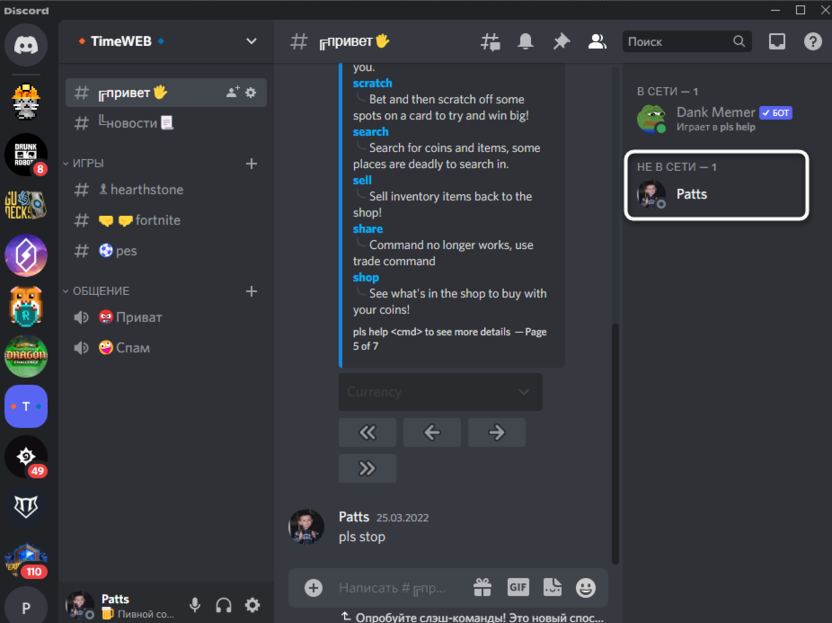
- После активации вы будете перемещены в статус «Не в сети», но при этом можете отправлять сообщения, подключаться к трансляциям и выполнять привычные действия. Можете играть в любую игру и не беспокоиться о том, что она отобразится в статусе игровой активности.
После того как вы поиграете и захотите снова отображаться в сети, вызовите то же самое меню управления пользовательскими статусами и переведите текущий статус в необходимое положение.
Комьюнити теперь в Телеграм
Подпишитесь и будьте в курсе последних IT-новостей
Способ 2: Управление пользовательскими настройками
Теперь перейдем непосредственно к настройкам учетной записи. Да, переходить к ним постоянно, когда нужно отключить слежение за игровой активностью, – неудобно. Поэтому чаще всего пользователи отключают настройку всего один раз и просто забывают про нее. Впрочем, вы самостоятельно можете решить, когда включать игровую активность, а когда не отображать данный статус.
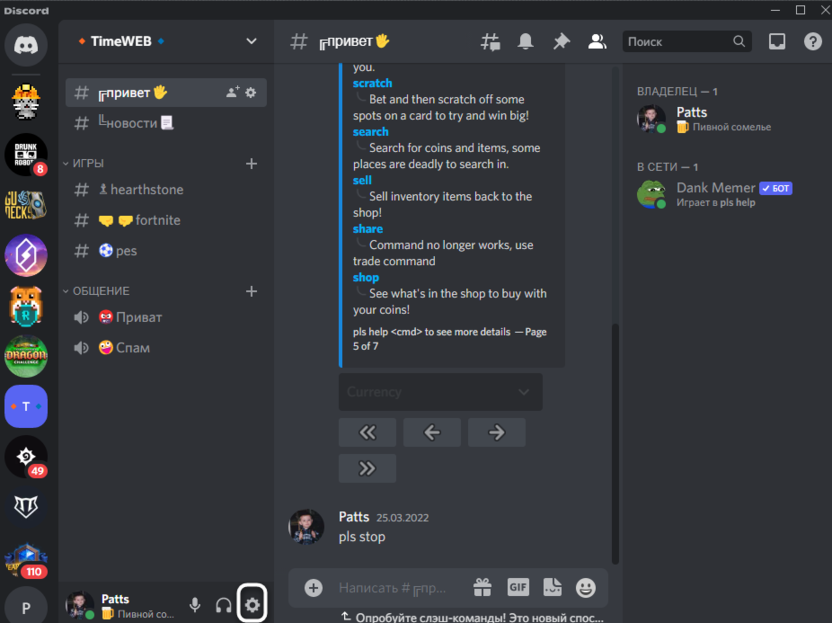
- Для этого справа на панели управления нажмите кнопку в виде шестеренки.
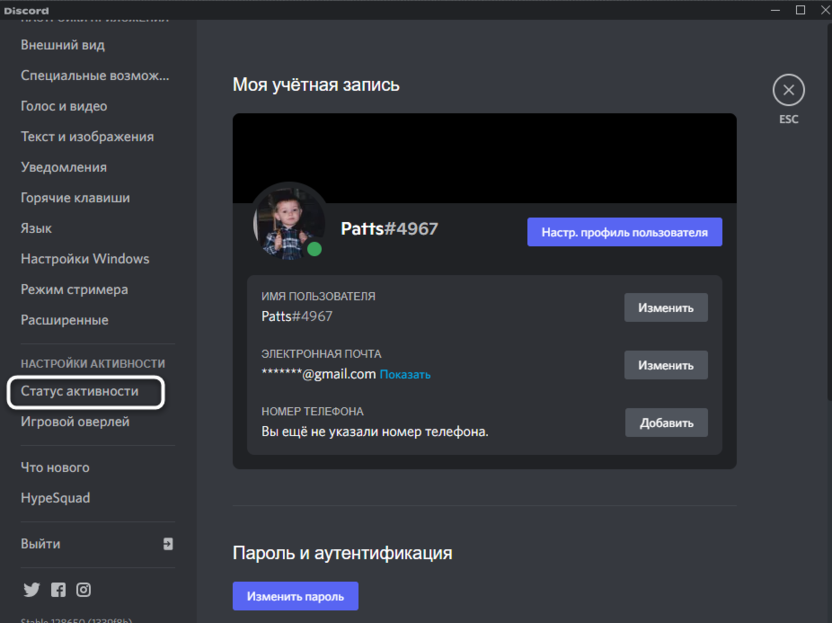
- Откроется окно пользовательских настроек, где на панели слева понадобится выбрать пункт «Статус активности».
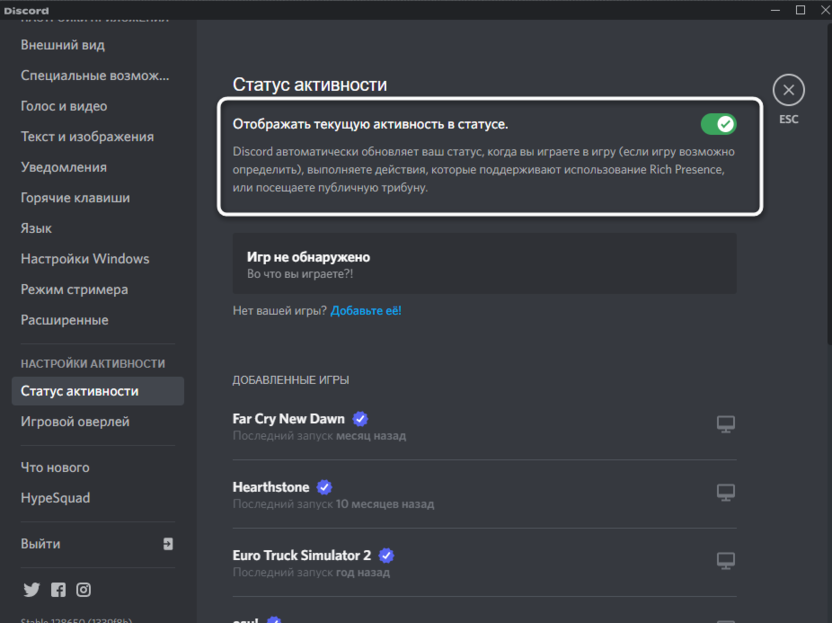
- Отключите соответствующий параметр, изменив состояние переключателя. Теперь игры не будут отображаться в вашем статусе, можете не беспокоиться по этому поводу.
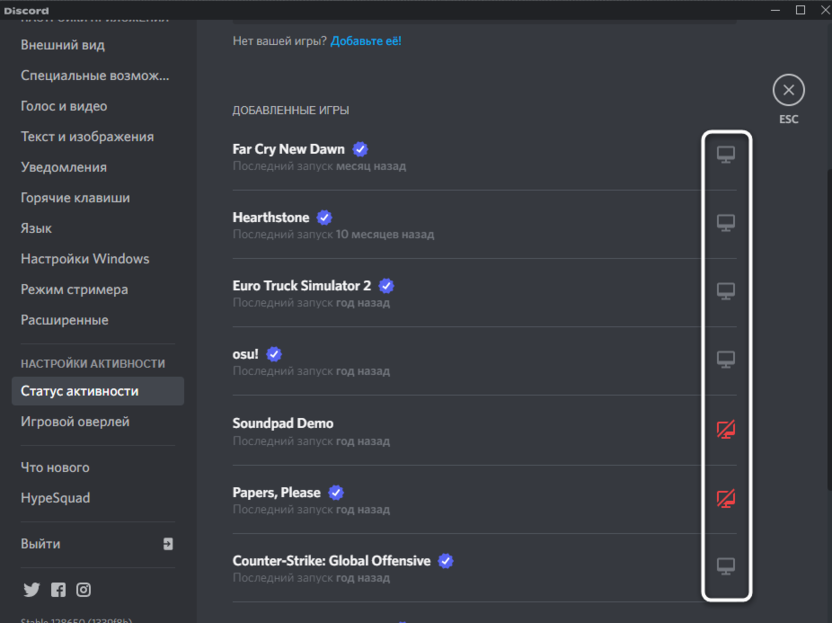
- Кстати, ниже есть список со всеми добавленными играми (в которые вы играли при запущенном Дискорде). Для каждой из них можно отключить оверлей, если это тоже подразумевается при изменении настроек.
- Для управления общим оверлеем перейдите в раздел «Игровой оверлей» и отключите данную функцию. Это нужно в тех ситуациях, когда вам в принципе не нужны никакие дополнительные опции от Discord во время игр.
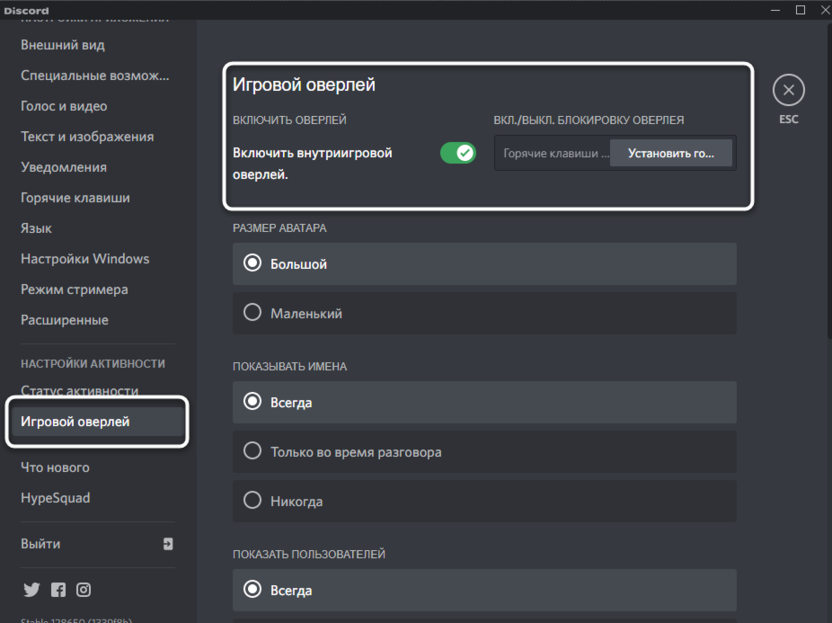
Как я уже и сказал выше, ничего не мешает вам вернуться в упомянутое меню в любой момент и активировать игровой статус, но для постоянного переключения все же лучше просто переходить в невидимый режим или закрывать Дискорд (а не просто сворачивать в трей) во время игры.
Если речь идет о мобильном приложении мессенджера, дела там обстоят точно так же, однако это требуется только в единичных случаях, поскольку игровой оверлей там отсутствует и игры чаще всего просто не захватываются, чтобы отображаться в статусе. Поэтому детально останавливаться на этом в рамках данной статьи не будем. Предоставленной информации должно быть вполне достаточно, чтобы справиться с поставленной задачей.
Что делать, если не работает оверлей в Discord

Игровой оверлей в Дискорде значительно упрощает процесс общения с друзьями во время игр или проведения прямых трансляций. С его помощью можно вывести на экран некоторые текстовые каналы и имена участников голосового чата, чтобы всегда знать, кто сейчас говорит. Однако данный компонент программы не всегда работает корректно, что может быть вызвано разными причинами. В этой статье я остановлюсь на самых популярных проблемах и их решениях.
Проверка работы оверлея
Может показаться, что банальная проверка активности функции – странный совет, и все уже сами все проверили, но это не всегда так. Некоторые пользователи даже не заходили в настройки и не знают, где находится панель управления игровым оверлеем, а ведь для нормальной работы он обязательно должен быть включен. Проверка активности выглядит так:
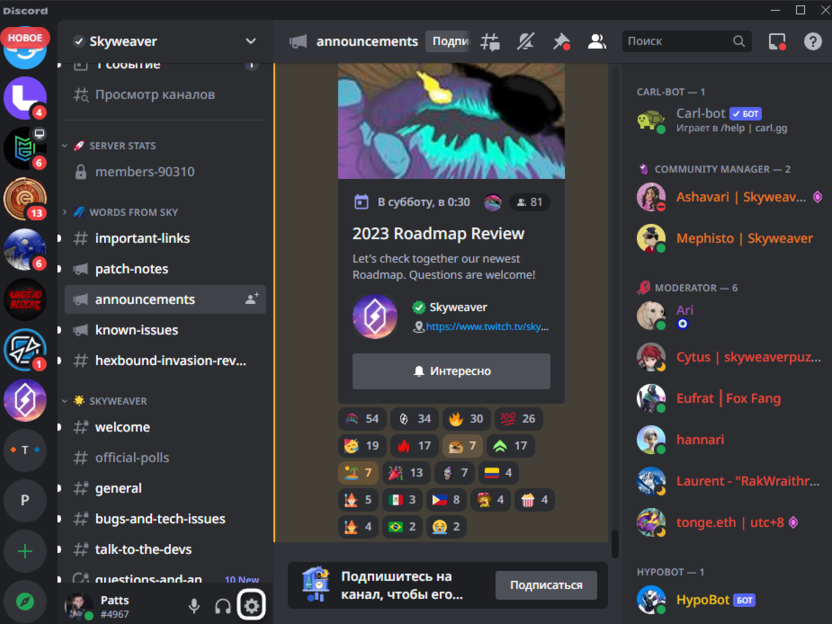
- Откройте программу на своем компьютере и перейдите в настройки, щелкнув по значку с шестеренкой напротив своей аватарки.
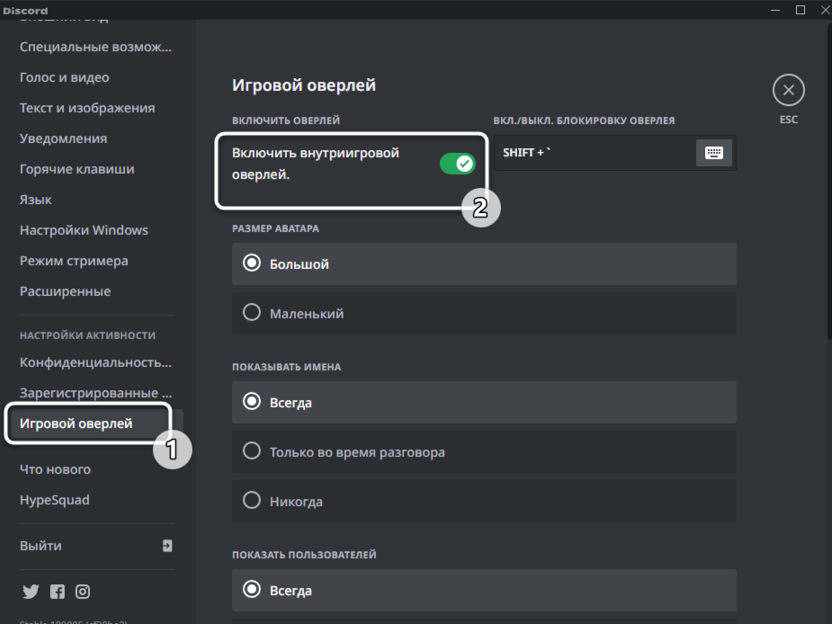
- Выберите раздел «Игровой оверлей» и обязательно убедитесь в том, что переключатель возле «Включить внутриигровой оверлей» активен.
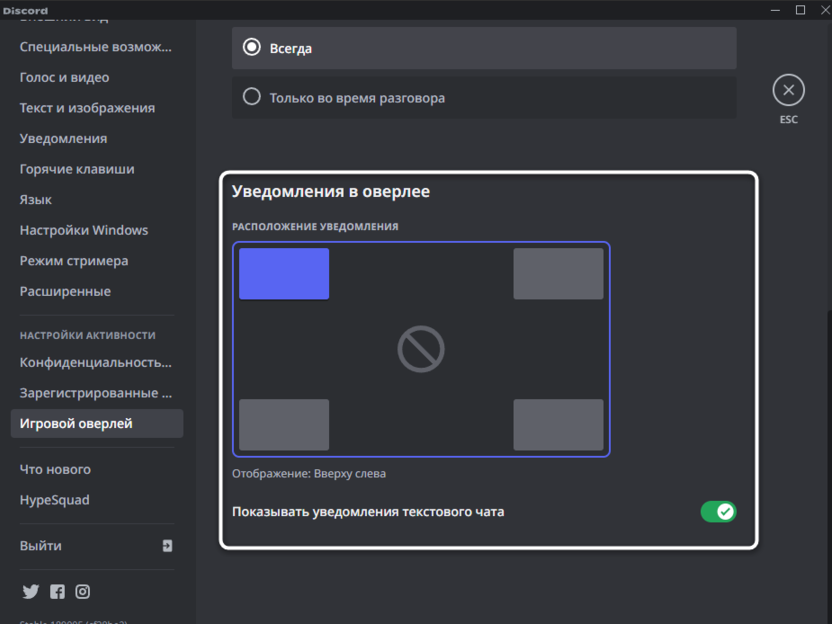
- Вместе с этим проверьте, в каком месте на экране должны показываться уведомления и включена ли функция отображения уведомлений текстового чата, ведь иногда именно с ними и связаны проблемы.
Если игровой оверлей включен, значит, предстоит перейти к другим методам решения ситуации. Начните со следующего, чтобы быстрее найти вариант исправления проблемы.
Комьюнити теперь в Телеграм
Подпишитесь и будьте в курсе последних IT-новостей
Настройка заблокированных окон
Иногда пользователю кажется, что внутриигровой оверлей не работает только по той причине, что ни одно окно не закреплено, из-за чего и не отображаются уведомления из текстовых чатов, а также не показываются иконки участников общения. Решается это путем настройки блокировки через горячую клавишу.
- Узнать эту горячую клавишу и изменить ее вы можете в том же разделе с параметрами, о котором я говорил выше.
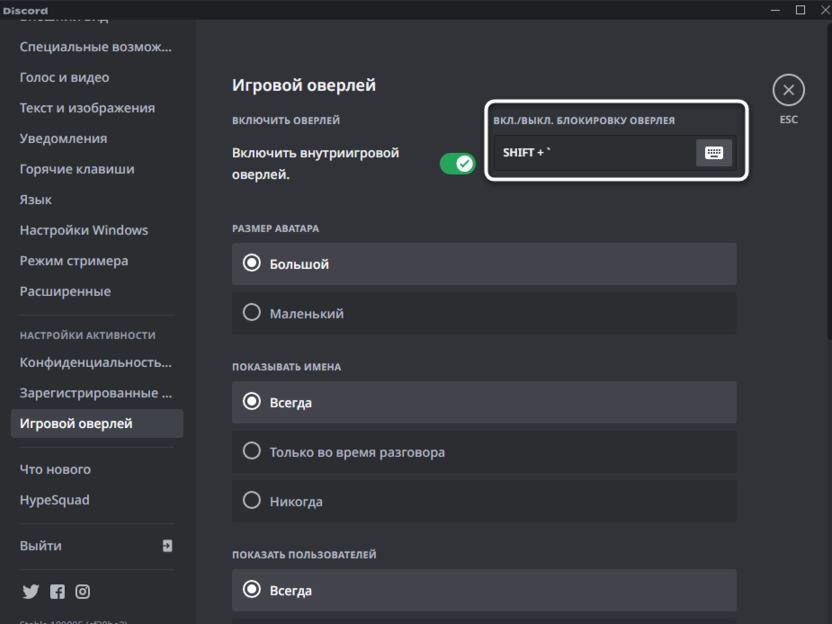
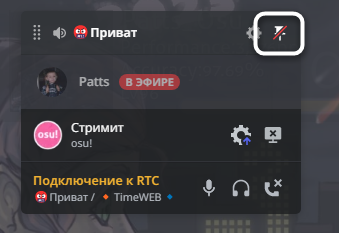
- Далее вам нужно запустить любую игру и нажать эту горячую клавишу, чтобы на экран были выведены все существующие окна оверлея. Вы должны нажать по кнопке со скрепкой возле каждого окна, которое нужно закрепить. Если скрепка перечеркнута красной линией, значит, окно уже закреплено и должно отображаться при использовании внутриигрового оверлея.
Отключение аппаратного ускорения
Функция аппаратного ускорения по умолчанию включена в Дискорде и призвана использовать мощности вашего графического процессора для работы с видеоматериалами внутри программы. Из отзывов некоторых пользователей, столкнувшихся с такой же проблемой в работе внутриигрового оверлея, можно понять, что ситуация была решена после отключения аппаратного ускорения.
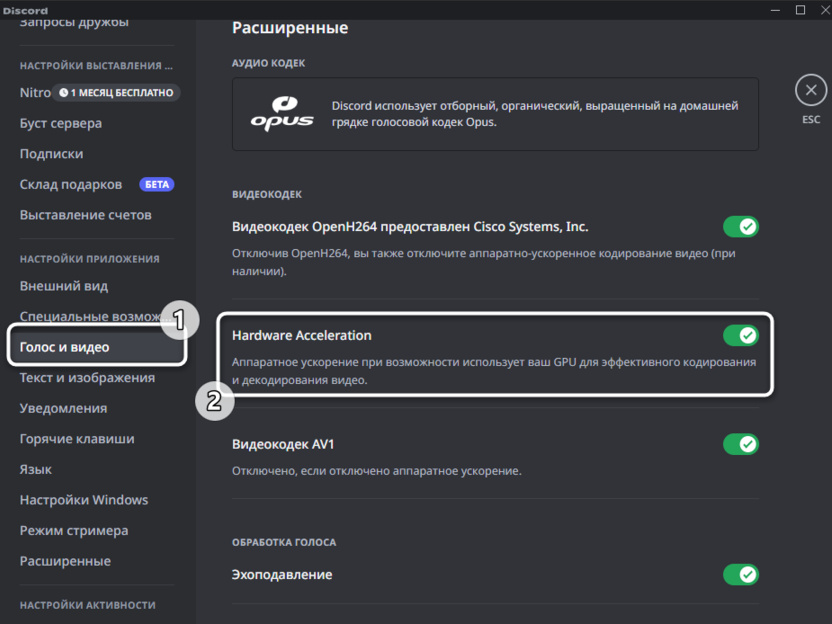
Для выполнения этой операции вам нужно перейти в настройках в раздел «Голос и видео», найти пункт «Hardware Acceleration» и перетащить переключатель в состояние «Откл.». Далее я бы рекомендовал перезагрузить Discord, чтобы изменения точно вступили в силу. Затем проверяйте, помогло ли это решить проблему с работой оверлея.
Изменение масштаба экрана в Windows
Следующее решение связано с ситуацией, когда оверлей в Discord не работает из-за сбоя с параметрами операционной системы. Чаще всего это встречается в тех случаях, когда пользователь устанавливает нестандартный масштаб экрана. Это провоцирует ошибки в расположении окон оверлея, они вовсе перестают отображаться. Я бы рекомендовал поставить стандартный масштаб или рекомендуемый для вашего устройства, если сейчас стоит не такой.
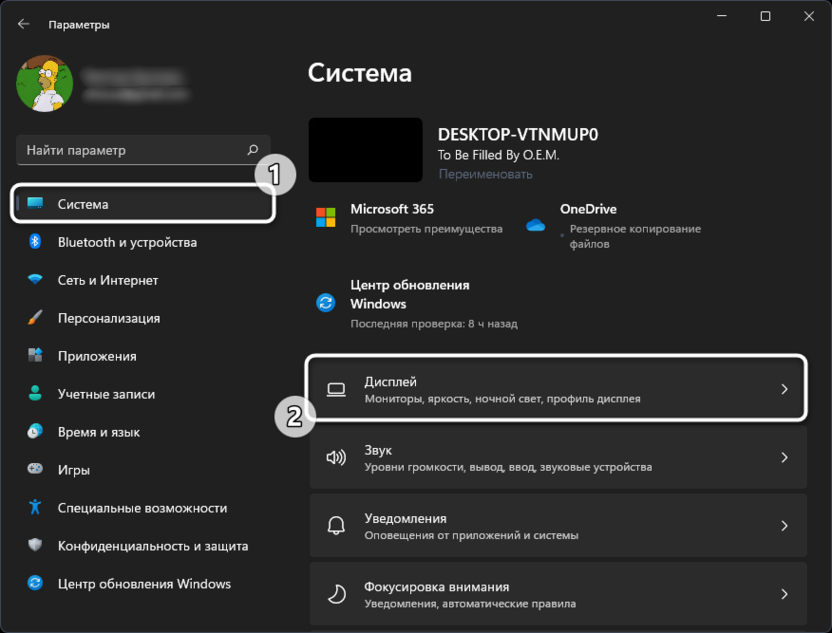
- Для этого в Windows откройте «Параметры» через меню «Пуск».
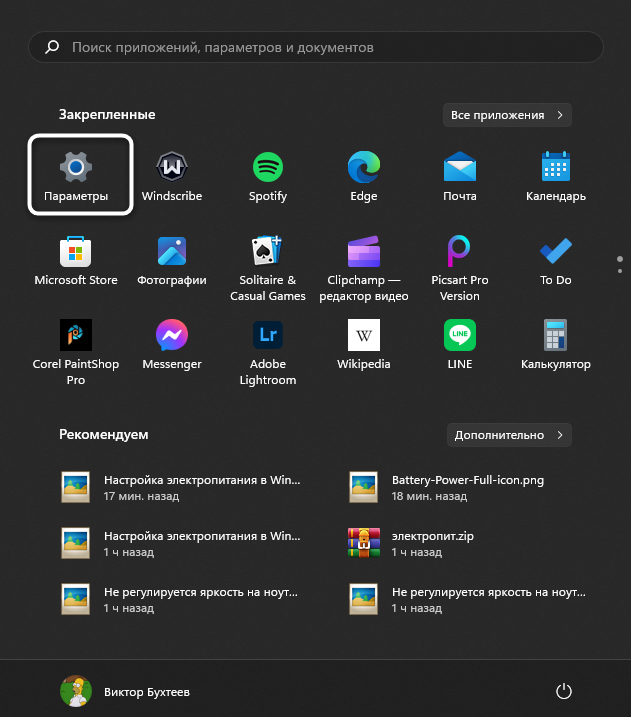
- В основном разделе с названием «Система» нажмите левой кнопкой мыши по пункту «Дисплей».
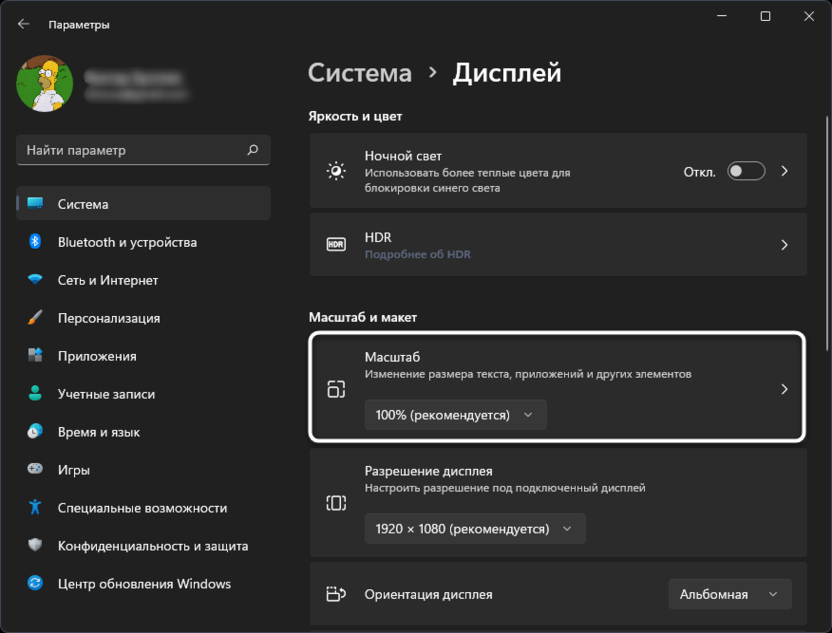
- Поменяйте масштаб в соответствии с тем, какое значение стоит сейчас. Если оно больше 100%, то понадобится понизить его, а если и так сейчас 100, то установите рекомендуемое для вашего дисплея (по большей части актуально для владельцев ноутбуков).
Очистка настроек оверлея
Завершающий метод исправления проблемы с внутриигровым оверлеем подразумевает полное удаление файла с его настройками, после чего он должен будет сгенерироваться повторно, а все значения установятся как по умолчанию. Это поможет решить программные сбои, которые тоже имеют место при работе с Дискордом.
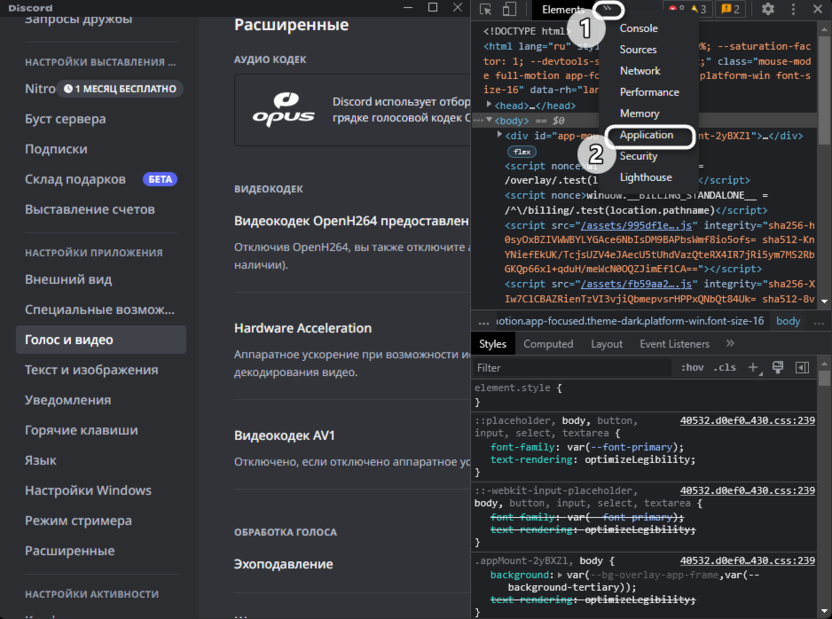
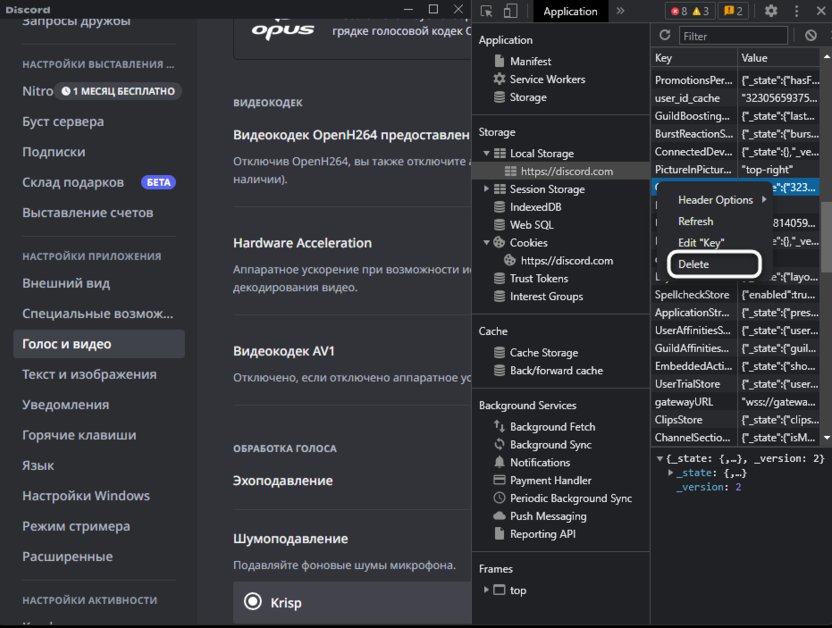
- Вызовите консоль разработчика в программе, используя для этого горячую клавишу Ctrl + Shift + I. На верхней панели нажмите по кнопке со стрелками и выберите из меню пункт «Application».
- Разверните группу «Local Storage», выберите единственный там параметр и справа найдите ключ с названием «OverlayStoreV2».
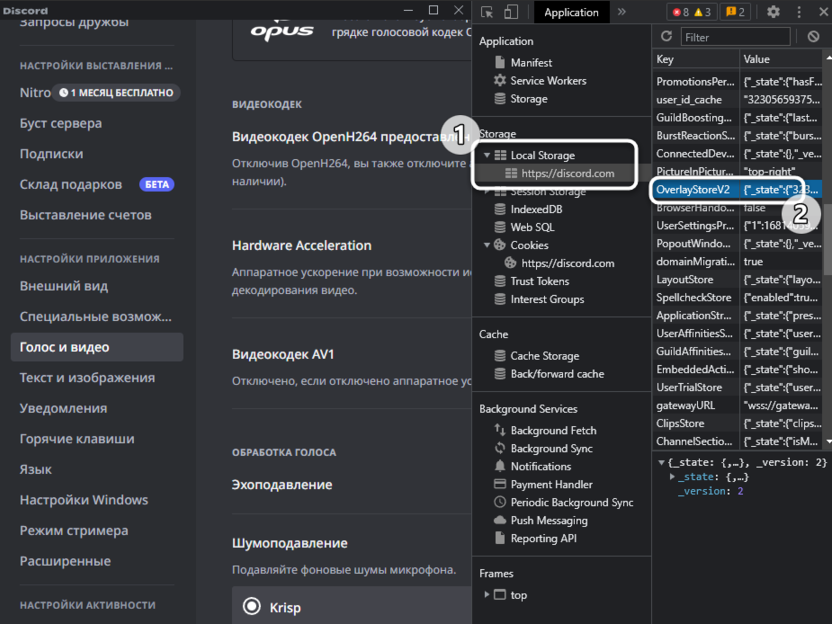
- Щелкните по этому параметру правой кнопкой мыши и выберите пункт «Delete». После этого можете перезагрузить программу и открыть любую игру для проверки работы оверлея.
Дополнительные рекомендации
Если ничего из описанного выше так и не помогло решить проблему с оверлеем, рекомендую обратить внимание на дополнительные советы. Они актуальны лишь в единичных случаях, но как раз могут помочь именно вам.
- Очистите кэш программы. Во время работы Дискорда на компьютере создаются каталоги и файлы с кэшем. Их удаление приведет к тому, что определенные параметры будут сброшены и восстановлено стандартное поведение мессенджера. Детальные инструкции по этой теме читайте в другой моей статье по ссылке ниже.
Читайте также в Комьюнити: Как очистить кэш в Discord
- Обновите Discord. Здесь все довольно просто: можете скачать актуальную версию с официального сайта и установить ее поверх текущей или же удалить эту сборку и загрузить повторно программу для инсталляции.
- Отключите антивирус. Актуально только для пользователей, которые скачали сторонний антивирус на свой компьютер. Иногда он может блокировать процесс оверлея, предполагая, что он является вредоносным. Достаточно будет на время приостановить работу защиты и проверить, поможет ли это решить проблему.
- Обновите драйвер видеокарты. Еще реже проблему в работе оверлея провоцирует видеокарта, а именно ее программное обеспечение. Чаще такое случается с NVIDIA, поскольку у драйвера от этого производителя есть свой дополнительный оверлей. Можно просто проверить наличие обновлений для видеокарты на официальном сайте и установить их, поскольку это может решить все конфликты.
Вы прочитали довольно много советов по исправлению работы оверлея в Discord, каждый из которых точно поможет в определенных ситуациях. Однако при всем этом не забывайте, что режим внутриигрового оверлея на то так и называется, что активен только при запуске игр на компьютере.
Что делать, если Discord глючит во время игры
Очень часто Discord используется не просто как мессенджер, а как средство голосовой связи во время игры. Однако некоторые пользователи сталкиваются с проблемой появления тормозов во время такого процесса. Это может проявляться как в зависании голоса, так и в отсутствии ответа от программы. Иногда такие неприятности связаны с общей производительностью ПК и нагрузкой на железо, в других случаях возможны программные сбои в самом мессенджере. Поэтому я предлагаю ознакомиться по очереди с каждым решением, чтобы постепенно – от самого простого до сложного – найти подходящее для себя.
Общие рекомендации
Начать стоит с некоторых простых действий, в которые мы, конечно, не учитываем банальную перезагрузку операционной системы. Есть ряд общих рекомендаций для повышения производительности программы и устранения неприятных лагов. Сначала выполните их все и только после этого переходите к следующим методам, если тормоза останутся:
- Запустите Discord от имени администратора. Здесь все довольно просто, ведь благодаря повышенным привилегиям у программы не возникнет проблем с доступом к системным файлам и ее быстродействие должно повыситься. Просто щелкните по ярлыку Дискорда правой кнопкой мыши и выберите пункт, отвечающий за запуск от имени администратора.
- Очистите кэш. В одной своей статье я рассказал, как чистить кэш в Discord и как это влияет на производительность программы. Советую ознакомиться с материалом и следовать приведенным инструкциям, если ранее вы не сталкивались с очисткой временных файлов программы.
- Установите обновления дополнительных библиотек. Под дополнительными библиотеками для Windows обычно подразумеваются файлы разных версий Visual C++, DirectX и .NET Framework. Я рекомендую нажать по каждому названию компонента, чтобы перейти на официальный сайт с актуальными версиями, скачать их и установить на свой компьютер. Если выбранная версия уже будет установлена, пропустите ее и переходите к остальным (отсутствующие можно предварительно проверить в списке установленных программ в Windows).
Как только вы осуществите эти простые рекомендации, попробуйте снова с открытым Дискордом зайти в игру и пообщаться с друзьями. Есть большая вероятность, что на этом тормоза должны пропасть. Однако если это не так, переходите к следующим методам.
Комьюнити теперь в Телеграм
Подпишитесь и будьте в курсе последних IT-новостей
Отключение внутриигрового оверлея
Игровой оверлей по умолчанию включен в Discord, и у вас всегда есть к нему доступ во время игры. В большинстве случаев он нужен для того, чтобы видеть, кто из друзей сейчас говорит и кто отправляет текстовые сообщения в выбранный канал. Эта функция оказывает определенную нагрузку на систему во время работы, поэтому ее отключение положительно сказывается на быстродействии программы. Делайте это только в том случае, если готовы не использовать оверлей во время игры.
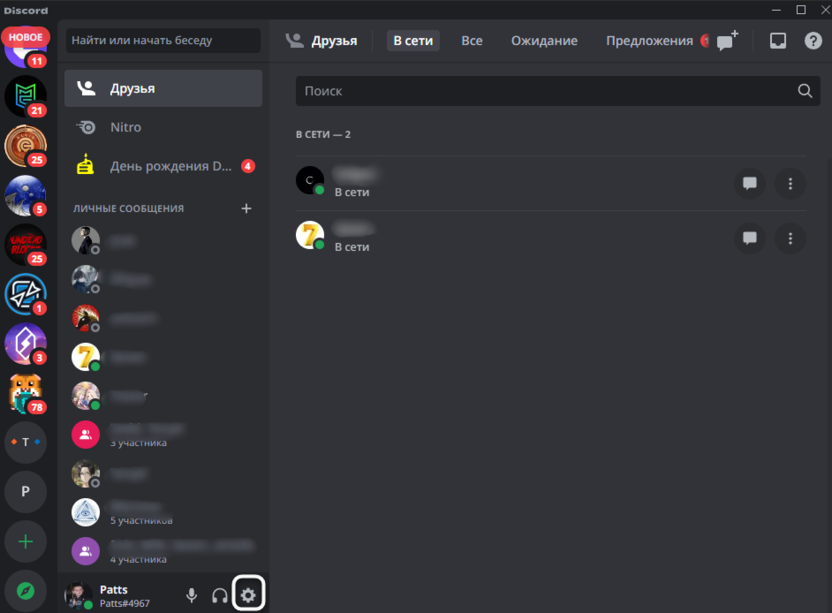
- Откройте мессенджер и справа от своей аватарки нажмите по значку с изображением шестеренки.
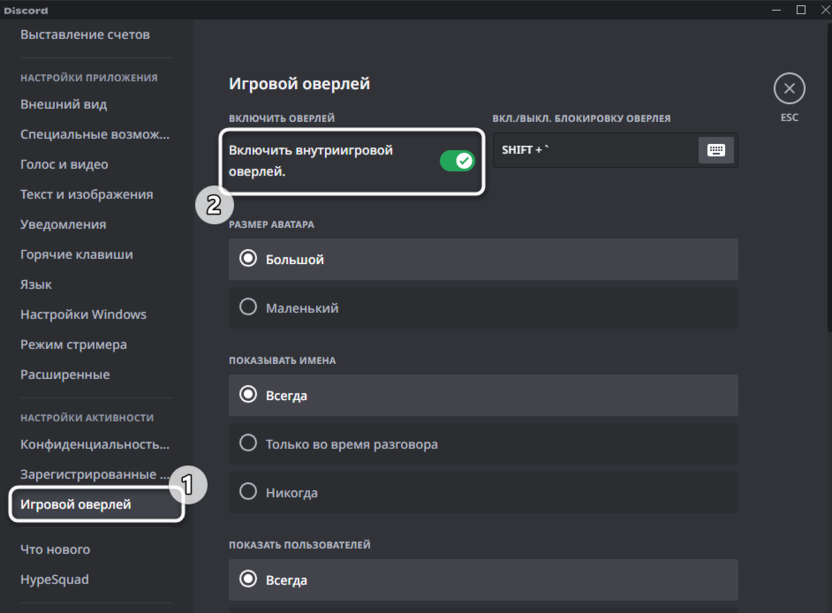
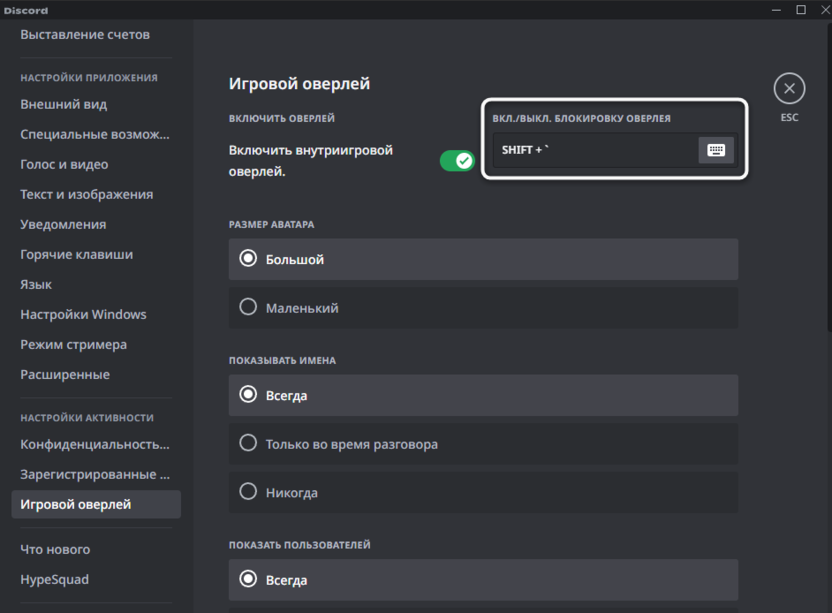
- На панели слева выберите раздел «Игровой оверлей», затем отключите настройку «Включить внутриигровой оверлей».
- Дополнительно отмечу, что в некоторых случаях вы можете проверить работу оверлея, активируя или отключая его блокировку при помощи горячей клавиши. Если никакого положительного эффекта оказано не будет, тогда его точно стоит отключить полностью.
Отключение аппаратного ускорения
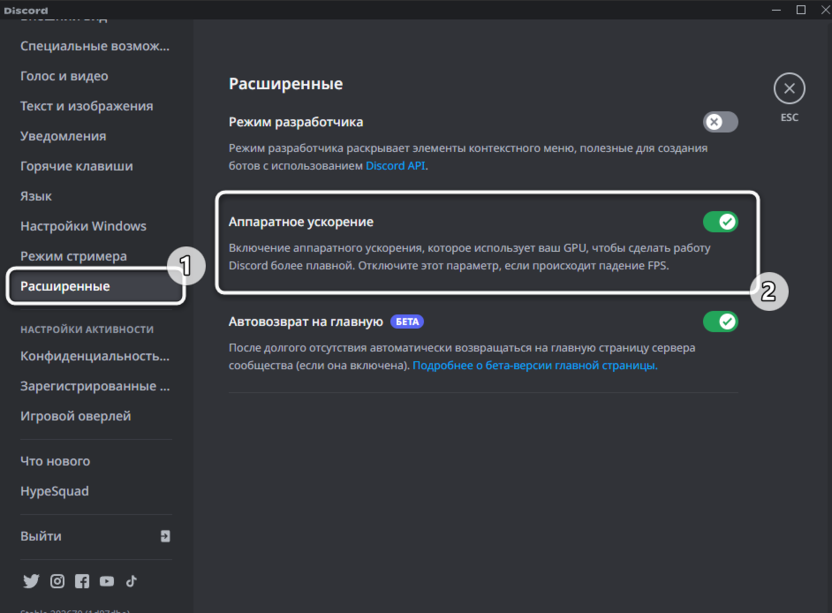
Даже разработчики Discord рекомендуют отключать аппаратное ускорение во время работы программы, поскольку активный режим этой функции может сказаться на падении FPS в играх. Связано это с тем, что ПО потребляет мощности GPU для более высокой производительности. Отключается аппаратное ускорение через раздел «Расширенные» в том же окне с настройками.
Деактивация ненужных параметров конфиденциальности
Во время активной и фоновой работы Дискорд анализирует присылаемые на серверах и вам в личку сообщения, некоторые из них фильтрует, а также отправляет пользовательские данные разработчикам для сбора основной статистики. Все эти функции оказывают влияние на производительность, поэтому на слабых компьютерах из-за них возможно возникновение подтормаживаний. Многие из данных параметров можно отключить, а осуществляется это так:
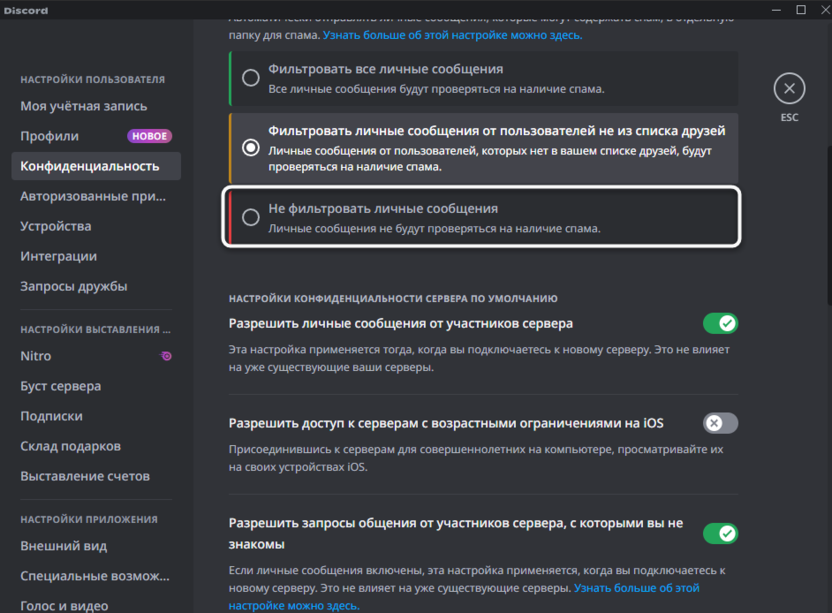
- В настройках выберите раздел «Конфиденциальность» и отключите фильтр откровенных изображений для личных сообщений.

- То же самое сделайте и с письмами, похожими на спам. Соответственно, отключайте это только в том случае, если вам не нужна фильтрация личных сообщений.
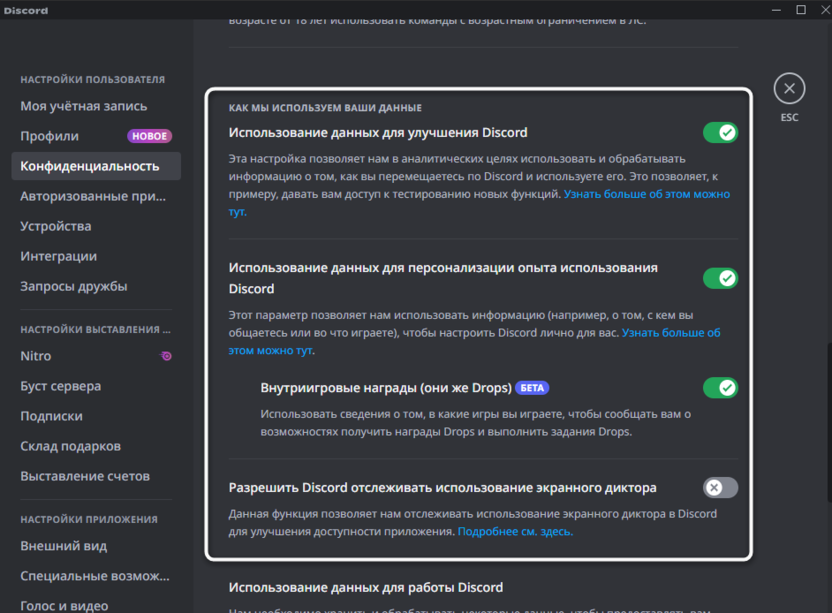
- Прокрутите раздел немного вниз, чтобы найти блок «Как мы используем ваши данные». Здесь присутствуют довольно детальные описания для каждого параметра, поэтому вы самостоятельно сможете разобраться, что из этого вам не нужно.
Отключение сторонних оверлеев
Этот метод подойдет в том случае, если вы используете внутриигровой оверлей Дискорда, а параллельно с ним работают такие же оверлеи от других программ. Как минимум, по умолчанию такой активен от Xbox в Windows, а также оверлей может быть настроен в программе управления видеокартой. Вот их точно нужно отключить для улучшения игрового процесса, а при использовании стороннего софта решайте сами, насколько сильно вам нужен оверлей.
- В первую очередь откройте «Пуск» и перейдите в «Параметры».
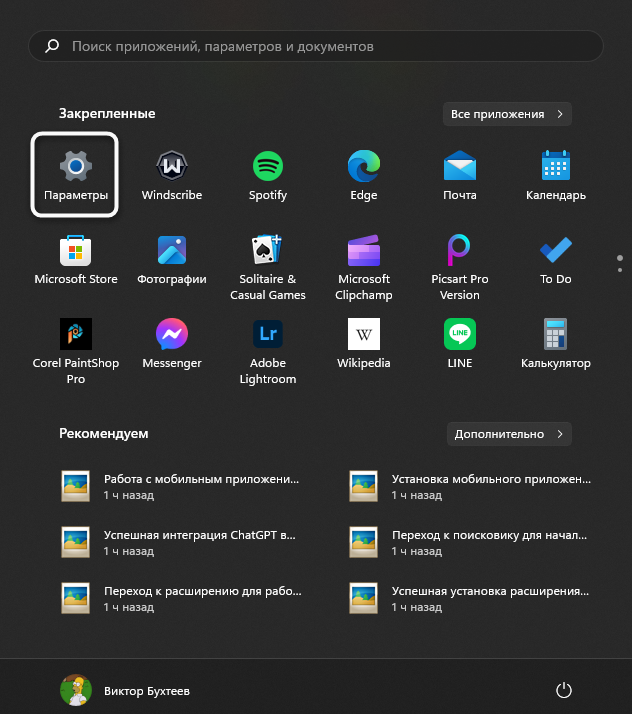
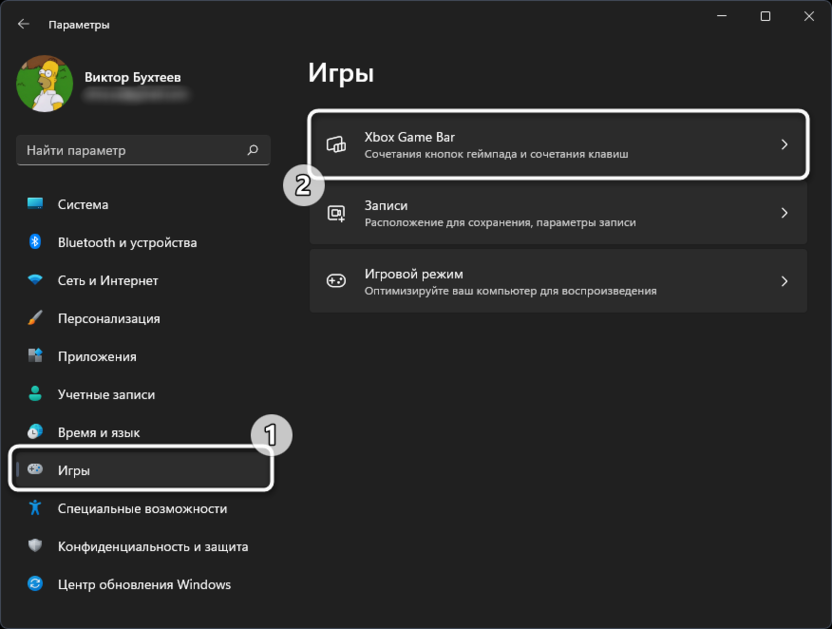
- На панели слева выберите раздел «Игры», затем откройте категорию «Xbox Game Bar».
- Отключите функцию «Открывайте Xbox Game Bar нажатием этой кнопки».
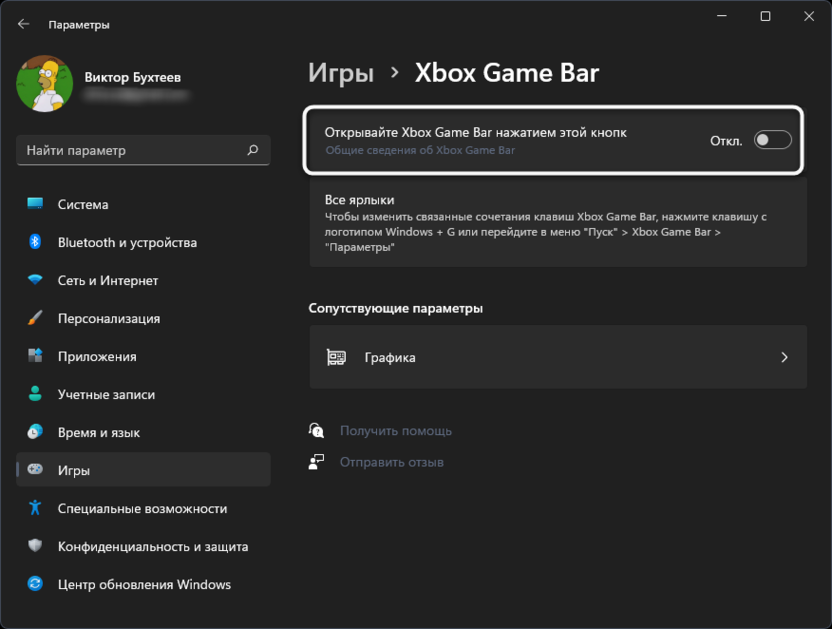
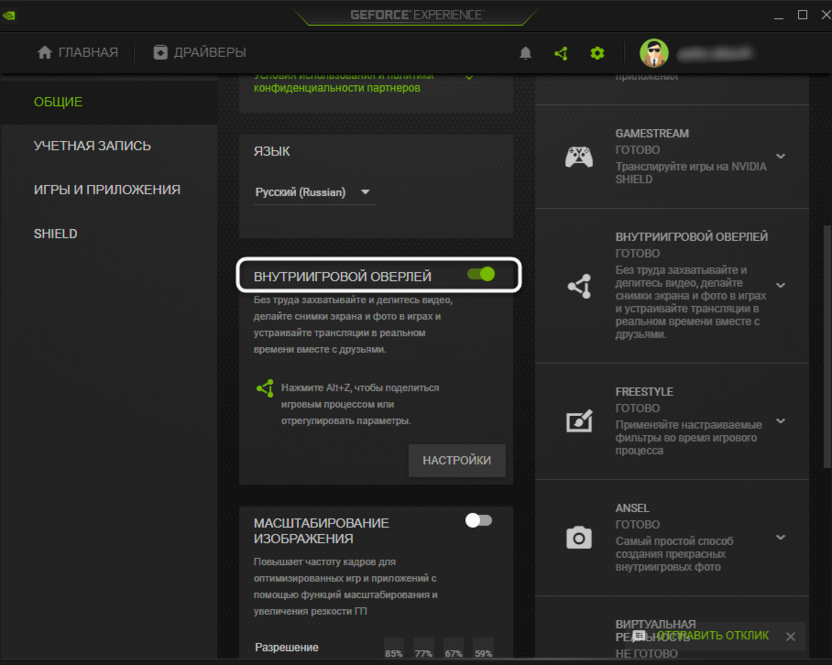
Теперь игровой оверлей от Windows не будет доступен во время игрового процесса и не вызовет никаких конфликтных ситуаций с Discord. Что касается оверлеев от видеокарты, то вам нужно открыть AMD Software или NVIDIA GeForce Experience, отыскав программу через поиск в «Пуске». Далее в настройках найдите пункт, связанный с внутриигровым оверлеем, и отключите его.
Удаление пользовательских горячих клавиш
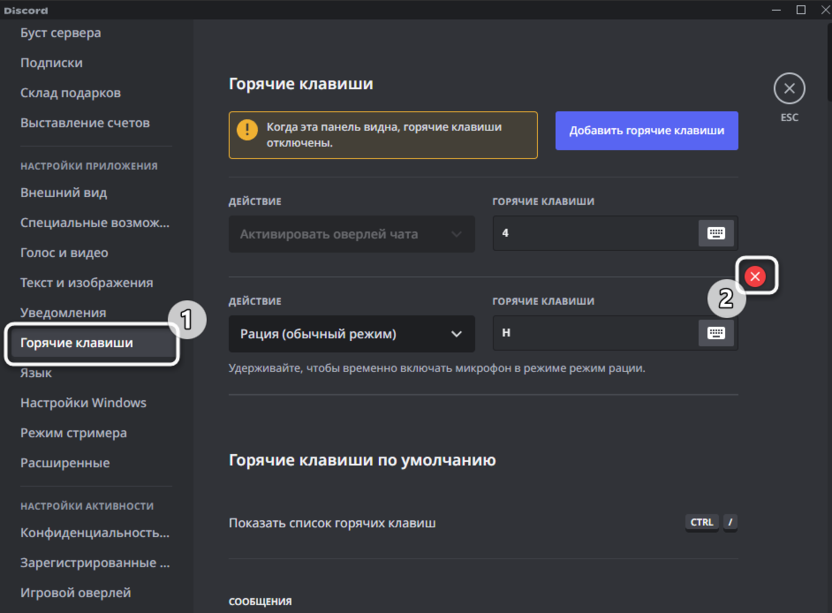
В настройках Дискорда каждый пользователь может создать практически неограниченное количество разных горячих клавиш, отвечающих за вызов определенных функций. Однако некоторые жалуются, что после их добавления программа иногда начинает тормозить. Если вы тоже создали горячие клавиши, я бы советовал на время удалить их и проверить, поможет ли это исправить рассматриваемую в статье проблему.
Обновление драйвера видеокарты
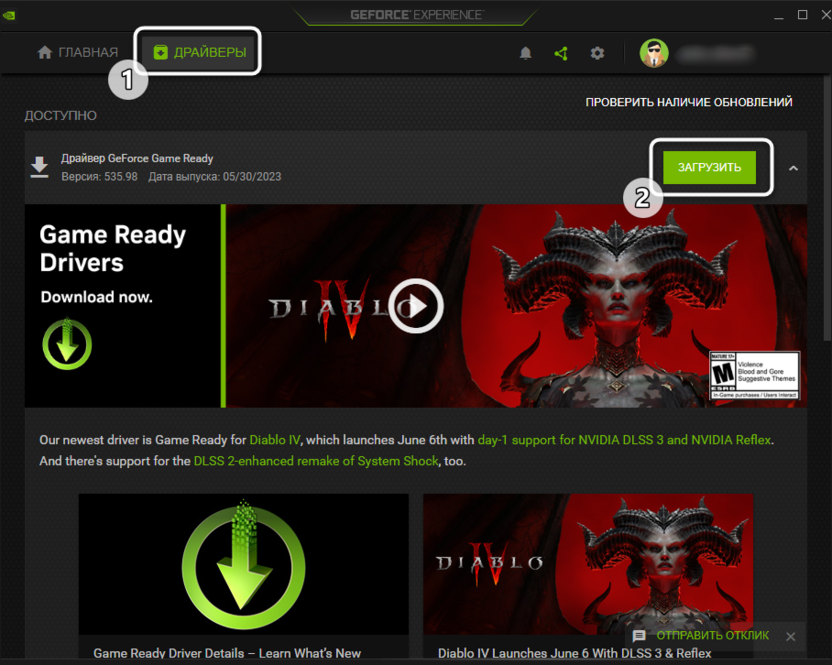
Последний вариант исправления ситуации только косвенно связан с самим Дискордом и подразумевает обновление драйвера видеокарты. Это поможет избавиться от проблем с совместимостью ПО, а также в некоторых случаях положительно сказывается на быстродействии Discord при использовании внутриигрового оверлея. Ниже вы найдете ссылки на проверку наличия обновлений онлайн, если не можете сделать это при помощи программы для видеокарты на вашем ПК.
Итак, каждый из представленных вариантов исправления проблемы нацелен на решение самых разных сбоев в работе Дискорда и совместимостью программы с вашей операционной системой. Если ничего из этого не поможет, попробуйте отследить общую нагрузку на ОС во время игры, возможно, все дело в том, что ваш компьютер и так загружен на 100%, поэтому и появляются лаги, которые возможны и с закрытым Дискордом.
Как активировать и настроить Discord Overlay на мобильном телефоне Android, iPhone или ПК

Discord — одно из лучших приложений в качестве альтернативы голосовым чатам в видеоиграх. После того, как вы загрузили приложение, все, что вам нужно сделать, это изменить изображение профиля Discord и начать использовать приложение, но не забывайте о функции наложения.
Функция наложения позволит вам наблюдать за активностью голосового чата людей, с которыми вы играете. Другими словами, он будет активирован, когда кто-то говорит в игре.
Это полезная функция, позволяющая узнать, кто говорит в данный момент, и она подходит практически для любой игры. Без сомнения, это одна из функций, которая выделяет приложение Discord и является причиной того, что многие используют Discord вместо другого приложения, помогая ему позиционировать себя как предпочтительный голосовой чат для многих пользователей.

Однако в некоторых случаях эта функция не работает, поэтому необходимо ее активировать. Далее мы покажем вам процесс для ПК и мобильных устройств.
Если не работает микрофон в дискорде, что делать?
Есть три основные причины, по которым не работает микрофон в Discord.
- В первую очередь может выйти из строя само устройство. Чтобы убедиться в этом, попробуйте подключить микрофон к другому компьютеру.
- Во-вторых, система может его не видеть из-за проблем с драйверами — проверьте, работает ли микрофон в других программах, отображается ли он в диспетчере устройств.
- В-третьих, если в первых пунктах все в порядке, проверьте в настройках приложения, стоит ли громкость микрофона на минимуме. Может в дискорде не работает микрофон, потому что вы сами случайно его выключили? В этом случае его иконка в левом нижнем углу панели будет перечеркнута. Эта функция предусмотрена на тот случай, если рядом с компьютером вдруг окажутся домочадцы, разговоры с которыми не нужно слушать вашим друзьям.
Групповой видеозвонок в Discord — отличная альтернатива другим сервисам, таким как Skype, Zoom и т д. Для начала общения создайте сервер, а затем разошлите приглашения или добавьте друзей в список, а на следующем шаге выберите нужных пользователей и начните видеоконференцию. Далее рассмотрим, как правильно выполнить эту работу и какие предусмотрены ограничения.
Подробная инструкция
По сути, если изначально никто не жалуется на громкость и качество вашего голоса, то и менять какие-либо параметры не нужно. Максимум — достаточно будет активировать так называемый «режим рации», когда ее можно будет услышать только нажатием клавиши.
А во всех остальных случаях следует уделить особое внимание настройкам. Сначала мы рассмотрим процесс, а затем посмотрим, как протестировать окончательный звук, не вызывая никого.
Процедура настройки
Как настроить микрофон в Discord? Это вопрос, на который мы должны ответить. В целом в самом процессе настройки нет ничего сложного. Но прежде хотелось бы отметить, что у программы очень продуманный интерфейс. Разве что размещение некоторых элементов не совсем привычно. А теперь перейдем к той самой инструкции. Вот что вам нужно сделать:
- Сначала запустите Discord на своем компьютере.
- Затем ищем имя пользователя в окне программы и нажимаем на кнопку с изображением шестеренки рядом с ним.
Это отобразит страницу параметров. - Теперь прокрутите левый столбец вниз до вкладки «Голос и видео» и нажмите на нее.
- Находим графу «Устройство ввода» и выбираем там наш микрофон. Если все сделано правильно, когда вы что-то говорите, ползунок чуть ниже пункта «Input Sensitivity» должен загореться зеленым цветом.
- Теперь обратите внимание на опцию «Режим ввода». Изначально там установлен параметр «Голосовая активация». Это означает, что вас будут постоянно слушать. Но вы также можете настроить его на включение при удерживании определенной клавиши. Для этого установите «Режим радио», нажмите ЛКМ на кнопку «Установить горячую клавишу», нажмите на нее на клавиатуре, а затем на «Сохранить».
- Ползунок «Задержка выключения…» должен быть оставлен в минимальном положении.
- Прокрутите страницу настроек чуть ниже, до блока «Обработка голоса».
- Здесь желательно активировать все три опции, если они по каким-то причинам отключены.
Проверка
Когда все опции настроены, остается только проверить микрофон в Discord:
- Вернитесь на ту же страницу параметров программы.
- Но на этот раз он находит блок MicTest.
- В нем нажмите кнопку Let’sCheck.
Частые причины неисправности микрофона
При проверке причин неисправности микрофона стоит начать с проверки работоспособности гарнитуры оппонента. Если общение идет в группе и не все пользователи слушают говорящего, то речь действительно идет о неисправности микрофона. Среди наиболее вероятных причин выхода из строя:
- Механическое повреждение;
- Нет подключения микрофона к системе;
- Для микрофона не установлены драйвера;
- Проблемы с программным обеспечением Discord;
- Сброс канала.
Целесообразно выявлять причины неисправности методом устранения, исключая по очереди каждую из возможных причин.
Почему я никого не слышу в Дискорде?
Иногда Discord не видит микрофон из-за программных проблем. Драйверы не установлены или установка не удалась. Следует проверить в диспетчере устройств Windows, нет ли рядом со значком «Звуковые устройства» каких-либо странных знаков: восклицательного или вопросительного.
Активировать Discord Overlay на ПК
Пользовательское наложение должно быть активным, но если нет, вы можете очень легко включить его. Просто прочитайте следующую информацию.
- Откройте Discord, перейдите к параметрам настроек, которые можно найти в левом нижнем углу.
- Оказавшись там, перейдите к опции «Наложение» и нажмите на нее.
- Просто убедитесь, что опция «Включить наложение в игре» включена .
- Если вы хотите, вы также можете установить такие параметры, как изменение размера аватара, отображение имен пользователей и другие в этом разделе.
- Как только вы закончите, просто нажмите Esc.
Как включить голосовой чат в Дискорде?
Текстовые и голосовые каналы не зависят друг от друга. Вы можете одновременно находиться только на одном голосовом канале (щелкните канал, чтобы войти; щелкните значок телефона, чтобы отключиться от голосовой связи).
Как начать разговаривать в Дискорд
Используя описанный выше метод, вы можете инициировать видеозвонки в Discord, общаться с помощью голоса или проводить текстовую конференцию. Чтобы присоединиться к чату после получения приглашения, достаточно нажать на специальную иконку в виде телефона или видеокамеры.
Как выйти из комнаты в Дискорде?
Откройте чат. Нажмите на свое имя в верхней части экрана. Нажмите «Выход». Щелкните Выйти из чата.
Настройка
Перейдем к настройке точки микрофона в Discord. Пошаговая инструкция расскажет вам об основных настройках, предоставляемых системой. Потом:
- Запустите Discord и щелкните значок шестеренки (в той же строке, что и ник аккаунта).
- В открывшемся окне пользовательских настроек выберите пункт «Голос и видео».
- Здесь мы видим исходные параметры: «Громкость микрофона», которая соответствует устройству ввода, и «Громкость звука», влияющая на воспроизведение голосового сообщения собеседника.
Чтобы проверить текущее значение, наведите курсор на ползунок. Обратите внимание, что значение 50% соответствует 100% записи или воспроизведению звука. Поэтому остается возможность продублировать вышеуказанные параметры. - В блоке «Устройство ввода» отображается ваш микрофон, в настройках по умолчанию предусмотрен автоматический поиск доступных вариантов. Пользователь выбирает предпочтительный или оставляет элемент без изменений.
- «Устройство вывода» означает наушники или динамики, воспроизводящие голосовое сообщение. Вы также можете выбрать предпочтительный вариант здесь.
- Способ активации записывающего устройства: в системе предусмотрена инициализация микрофона в начале разговора или после нажатия кнопки. Он устанавливается соответствующим полем.
- Функция Push-to-Talk реализует задержку после активации горячей клавиши, к которой привязано устройство ввода. Если ползунок установлен на максимальное значение, ваш голос будет слышен через две секунды после нажатия кнопки.
- Подтверждаем внесенные изменения и проверяем работоспособность микрофона Кодек Opus предназначен для проверки микрофона в Discord на предмет шумоподавления, эхоподавления и усиления. Автоматические настройки устанавливаются по желанию.
Изменение параметров системы
Операционная система семейства Microsoft Windows предоставляет дополнительные функции. Рассмотрим их в виде пошаговой инструкции:
- Щелкаем правой кнопкой мыши по значку динамика в трее панели задач, выбираем в контекстном меню пункт «Записывающие устройства».
- Мы видим наш микрофон, который находится в активном/пассивном состоянии. Чтобы настроить его, выберите его и нажмите кнопку «Свойства».
- Следующая рабочая область имеет несколько вкладок: «Общие» — здесь можно включить или отключить устройство, отображаются управляющий драйвер и контроллер. «Слушать» предназначен для проверки работоспособности микрофона, внесения изменений в управление питанием. Пункт «Уровни» отображает текущее значение громкости, а также настройки усиления. Вкладка «Улучшения» отвечает за выбор звуковых эффектов, позволяющих улучшить качество воспроизводимых и передаваемых звуков.
Вы можете проверить свой голос в Discord, используя функцию записи звонков или встроенную утилиту управления звуковой картой.
Что делать если в Дискорде пишет звонок недоступен?
Попробуйте выполнить следующие действия, чтобы устранить проблему:
- Перезапустите программу. В 90% причиной недоступности звонка является банальная неисправность Дискорда. …
- Проверьте онлайн. Убедитесь, что ваше сетевое соединение стабильно. …
- Проверьте свои настройки. …
- Обратите внимание на отключенные уведомления.
Что делать если в Дискорде бесконечное подключение к RTC?
Решение проблемы с бесконечным подключением к ТфОП в Discord
- Способ 1. Управляйте брандмауэром и антивирусом
- Способ 2: отключить VPN.
- Способ 3: Запрос прав администратора
- Способ 4: изменить регион сервера
- Способ 5 — отключить службу пакетов с высоким приоритетом
- Способ 6: написать письмо в службу поддержки
Как исправить отключение голосового чата на Discord
Это решение также можно использовать в других приложениях, которые мы используем в фоновом режиме и которые могут перестать работать. Как мы уже говорили в начале, это связано с рекомендациями батареи самого Android. Действовать:
- Заходим Настройки > Приложения
- Ищем Discord и входим в него
- Перейдите в «Батарея» и найдите опцию «Оптимизировать использование батареи»
- Нажмите на нее и мы увидим вверху вкладку с неоптимизированными приложениями
- Нажмите на нее и выберите «Все»
- Теперь найдите Discord в списке и нажмите на опцию, чтобы отключить использование батареи
- Теперь вам никогда не придется отключать Discord и играть часами без проблем.
Как мы это сделали, мы позволили Discord использовать мобильные сети в фоновом режиме, когда у нас есть мобильный телефон с выключенным экраном. То есть до сих пор Discord мог быть ограничен, если Android обнаруживал, что приложение использует данные и находится в фоновом режиме, поэтому, поскольку мы никогда не включали мобильный телефон, он выключал его, потому что это вызывало чрезмерное потребление заряда батареи .
Теперь мы дали ему необходимую свободу работать все время. Однако мы можем использовать эту опцию, если мы используем Discord независимо на нашем мобильном телефоне. То есть мы используем мобильный телефон для подключения к голосовому каналу группы или клана и играем в любимую игру с ПК или консоли. Остальное не нужно.
Вот мы исправили отключение голосового чата Discord после подключения, и теперь можем часами наслаждаться любимыми играми с коллегами. И не пропустите это руководство, чтобы иметь возможность использовать оверлей Discord или плавающую кнопку во время игры на мобильном устройстве.
Инструкция по использованию Discord на телефоне
Общаться в Discord на телефоне так же просто, как и в настольном приложении. Пользователи могут играть в любую игру на Discord на своем телефоне, сохраняя при этом доступ к голосовым и текстовым уведомлениям.
Есть два варианта установки Discord на мобильный телефон. Первый — скачать программу по ссылке, предложенной другим пользователем. Приложение автоматически регистрируется, вам нужно только ввести свои личные данные. Второй — зайти на официальный сайт приложения. Запись идентична.
Вы можете использовать Discord, не загружая мобильное приложение напрямую. Если процессы происходят через браузер, будет ряд ограничений.
Поначалу пользователи пугаются того, что перед ними стоит развитый сервер. Есть много функций и опций, информация представлена в изобилии. Но бояться не стоит, ведь через несколько минут все станет ясно. Если у вас возникнут вопросы, ответ легко найти в инструкции.
Интерфейс
В мобильной версии Discord есть несколько блоков. Все они включают некоторые групповые функции. В мобильной версии последний блок скрыт. Представляет список участников. Показать всех пользователей. Включается простым нажатием на скрытый значок. Другие окна:
- Окно чата является основным. По сути ничем не отличается от Viber или Skype. Если вам нужно поговорить по дискорду с телефона, то набор номера идет с него.
- Второй блок содержит каналы (текстовые и голосовые). Переключение между ними осуществляется скольжением. Если требуется вывод, просто нажмите «Отключить». Голосовые чаты отмечены динамиком, а тестовые чаты отмечены сеткой. Их невозможно спутать.
- Ниже расположены кнопки для переключения между гарнитурой и микрофоном. Если вы нажмете на свой аватар, отобразится статус. Конечно, его можно изменить. Шестеренка — это меню настроек. Нажав на название сервера, пользователь мобильной версии Discord попадает в список настроек.
- В левой части меню в мобильной версии Discord находятся серверы, на которых зарегистрирован пользователь. Когда приходит личное сообщение, оно мгновенно отображается. На экране появится аватар человека. Чтобы прочитать сообщение, нужно нажать на него, после чего перейти в переписку.
В интерфейсе также есть раздел «Друзья». Здесь отображается список людей, которых пользователь добавил как особо важных. Удобно, что, в отличие от других мессенджеров, пользователь может выбирать подкатегории для друзей. Например, «Ожидает подтверждения», «В сети», «Заблокировать» и другие. Чтобы добавить определенного человека в друзья, нужно зарегистрировать его никнейм в строке поиска и добавить дискриминатор. После подтверждения будет отправлен запрос в друзья. Есть возможность создавать чаты (до 10 участников с мобильной версии). Чат создается нажатием кнопки «Новая группа». Участники добавляются поэтапно.
Звонки
Пользователи могут бесплатно звонить в Discord со своего телефона. Для этого вам не нужно включать громкую связь в Discord на телефоне, потому что эта функция уже подключена автоматически. Если возникает сбой, включите его в настройках Discord.
Если идет видеозвонок, вы можете включить веб-камеру в Discord на своем телефоне, просто нажав соответствующую опцию в предложенном меню.
Доступен для «поделиться» меню. Второй пользователь, с которым ведется разговор, получает доступ к экрану. Помогите, если есть проблемы. Более опытный друг подскажет, какие возможны изменения для решения проблемы. Кстати, в десктопной версии такая же опция.
Роли
В отличие от других приложений, пользователи могут играть в Discord на своем телефоне. Для удобства создана ролевая система. Это разделение участников на группы на основе характеристик доступа. Помимо установки обычных ролей, пользователи Discord также могут создавать роли для определенных игр. Если человек решает присоединиться к игре, пользователь получает об этом уведомление. Точно так же, если вы выйдете или решите установить другие настройки. В игровом чате изменения вносятся простым вводом специальной команды.
Как звонить в Дискорде: инструкция для ПК и телефона
Теперь рассмотрим следующий вопрос: как общаться в Дискорде с помощью встроенного функционала. Для начала добавьте друзей, чтобы связаться с ними в группе или лично.
В распоряжении пользователей два типа звонков (инструкция актуальна для ПК и телефона):
- Группа. Чтобы общаться с другими участниками, войдите в группу и нажмите на символ телефона (кнопка вызова). Любой человек в сообществе имеет право инициировать общение через этот канал. Когда к вызову присоединяются другие пользователи, их аватары перестают мигать и становятся зелеными. Это указывает на активность. Также появляется значок отключения звука, позволяющий отключить эту опцию. Если режим чата в Discord внезапно недоступен, выполните описанные выше действия.
- Личный. Еще один вариант связи – набрать номер конкретного человека. Кнопка вызова доступна не только для группы, но и в личной переписке. Нажатие этой кнопки позволяет начать разговор между двумя абонентами. После завершения диалога необходимо повесить трубку. Если вызов недоступен, проверьте соединение и возможность входа в текстовую связь. Также обратите внимание на правильность настроек Discord (об этом было сказано выше).
В дальнейшем вы сможете добавлять пользователей и расширять возможности общения. Если качество звука оставляет желать лучшего или звонок недоступен, можно сменить регион и выбрать из списка другую страну. После окончания разговора вы можете отключиться в любой момент.
Решение проблемы
В первую очередь стоит проверить, что микрофон вообще видится системой. Делается это так: Кликните ПКМ по значку динамика в трее Windows. Выберите опцию «Звуки». В открывшемся окне перейдите во вкладку «Запись». Убедитесь, что устройство ввода вообще отображается, а сигнал с него улавливается. Для этого достаточно произнести любую фразу вслух. На данном этапе будет понятно, работает ли в принципе девайс или нет. На всякий случай переподключите его к компьютеру, убедившись, что используете правильный разъем. Также нередко помогает перезагрузка системы. Так что же можно сделать, когда Дискорд не видит микрофон? Если он и на ПК не отображается и переподключение не помогает, то вполне возможно, что устройство попросту сломано. В противном случае – что-то не так с самой программой. И решение тут одно – полная переустановка. В данной статье будет разобрано удаление мессенджера для Windows и Mac OS, а процедура инсталляции для обеих операционных систем изложена здесь. Удаление для Windows.
Мы предлагаем вам самый короткий вариант:
- Нажмите Win+R .
- Запустите команду appwiz.cpl.
- Найдите Discord в списке программ.
- Щелкните правой кнопкой мыши по этому столбцу.
- Выберите вариант удаления.
На этом процедура завершена, и вам остается только переустановить мессенджер, следуя приведенным выше инструкциям.
Удаление для Mac OS
А для этой ОС процедура выглядит так:
- Искатель релизов.
- Перейдите в каталог «Программы».
- Найдите в общем списке предметов пункт Discord и щелкните по нему правой кнопкой мыши.
- Выберите опцию «Переместить в…».
- Затем откройте окно корзины».
- Активировать чистку.
- Переустановите программу по инструкции, предложенной выше.
Хотя приложение Discord отличается высокой надежностью и хорошей совместимостью с операционными системами и другими программами, возможно, что в «идеальный» момент может быть обнаружена неисправность микрофона. С учетом того, что сервис в основном ориентирован на голосовую связь, это становится проблемой, но проблемой, которую можно решить и самостоятельно, без вмешательства специалистов.
Возможные неполадки микрофона
Среди пользователей часто встречается проблема «невидимости» устройства ввода. Причины возникновения зависят от индивидуальных особенностей рассматриваемой системы, однако существует несколько универсальных методов решения проблемы:
- Убедитесь, что микрофон надежно подключен к соответствующему разъему.
- Через панель управления проверьте активное состояние устройства ввода.
- Откройте настройки Discord и сравните существующее записывающее оборудование с подключенным.
- Убедитесь, что значок микрофона перед вашим ником не перечеркнут красными линиями (это свидетельствует об ошибке при работе с устройством).
Остальные действия направлены на корректировку точек с помощью системных или программных средств. Если проблема, когда Discord не видит микрофон, не исчезла, убедитесь, что он работает на основе других программ.
Вместо заключения
Discord — универсальное приложение для обмена текстовыми или голосовыми сообщениями. Последние требуют наличия записывающего устройства, эксплуатация которого связана с риском возникновения непредвиденных проблем.
Однако качественная настройка и грамотные действия пользователя с большой долей вероятности устранят программные или аппаратные проблемы.
Как настроить микрофон в Discord? Этот вопрос обычно задают те, кто только начал пользоваться этим мессенджером. На самом деле, эта процедура очень важна, особенно для того, чтобы собеседники вас хорошо слышали. Мы проанализируем его во всех деталях.
Включите оверлей в Discord на ПК, если он не отображается
Однако иногда информация о наложении отображается неправильно. Если оверлей не отображается в ваших видеоиграх, вы можете попробовать следующее.
- После того, как вы открыли Discord, вам нужно перейти к параметрам настроек. Для этого ищите значок шестеренки, который находится внизу слева от программы.
- Среди множества опций, которые предлагает Discord, вы должны найти вкладку «Сочетания клавиш».
- Найдите здесь опцию «Добавить сочетание клавиш» и нажмите на нее.
- В разделе «Действие» вам нужно выбрать «Переключить наложение», а в разделе «Сочетание клавиш» вам нужно нажать комбинацию клавиш, которую вы хотите активировать.
- Обратите внимание, что вы также можете выполнить описанный выше процесс, чтобы включить блокировку наложения .

Как отключить Пищание в Дискорде?
Звук можно отключить прямо в настройках Discord. Запустите приложение, в нижней панели щелкните значок шестеренки, чтобы войти в пользовательские настройки. В левой панели перейдите на вкладку Уведомления. Прокрутите вниз до раздела «Звуки» на странице.
Включить оверлей в Discord на мобильных устройствах
Игра сильно выросла за последние годы и теперь доступна на мобильных телефонах. К счастью, опция Overlay также доступна для мобильных устройств, в частности для Android или iOS.
- Сначала откройте приложение Discord. Оказавшись внутри, перейдите в правый нижний угол, где вы увидите значок пользователя. Нажмите на свою фотографию.
- Теперь вам нужно перейти в накладку «Голос и видео «Вы увидите»». Просто включите опцию «Включить мобильное голосовое наложение » .
- В большинстве случаев вам нужно включить определенное разрешение, просто нажмите «Предоставить разрешение» и вернитесь в приложение Discord.
- После вышеуказанных шагов на вашем мобильном устройстве будет включена опция Discord Overlay.
С другой стороны, если в какой-то момент вы столкнетесь с проблемой, например, Discord не распознает ваш микрофон, есть альтернативы, которые вы можете попробовать. Что касается слоев, то то, что показано выше, обычно решает все проблемы.