Как очистить память телефона леново
- Like us on Facebook
- Blank
- Follow us on Twitter
- Watch us on Youtube
- Уже зарегистрированы? Войти
Или войти с помощью одного из сервисов
Как очистить внутренняю память телефона
Опубликовал Mob!us , 7 сентября, 2017
В этой теме 17 сообщений
Для публикации сообщений создайте учётную запись или авторизуйтесь
Вы должны быть пользователем, чтобы оставить комментарий
Создать учетную запись
Зарегистрируйте новую учётную запись в нашем сообществе. Это очень просто!
Войти
Уже есть аккаунт? Войти в систему.
Как очистить память на Android-смартфоне
Когда мы используем Android-гаджет — общаемся в мессенджерах, скачиваем из интернета — в памяти смартфона скапливаются разные файлы. Со временем они начинают занимать много места и замедляют работу устройства. Научу вас решать эту проблему.
На самые частые вопросы наших абонентов о смартфонах и других гаджетах отвечает Станислав Гаврилов, начальник центра по постпродажному обслуживанию Розничной сети МТС. Опровергать слухи и развенчивать мифы — его любимое занятие. Но главное — он всегда знает правильный ответ.
Почему не подходят автоматические средства очистки
Если вы об этих средствах знаете — отлично! Но оно бессильно в борьбе с главными пожирателями памяти — видео и фотографиями, которые вы снимаете или загружаете из интернета. Всё, что вы увидели в мессенджерах, тоже загружено на ваш гаджет. Но кто, кроме нас с вами, знает, что из загруженного нам нужно?
Автоматические средства очистки никогда не научатся определять среди моря мультимедийных файлов те, что мы захотим оставить. Такие инструменты годны на то, чтобы найти и удалить временные файлы, подсказать, какие программы мы почти не используем, чтобы мы, возможно, удалили некоторые из них. Но не более. Существенные для очистки гаджета действия придётся делать вручную.
Ниже я покажу всё на смартфоне под управлением ОС Android 9. На других версиях операционной системы расположение папок с файлами может немного отличаться. Однако уловите принцип — он везде одинаков.
Где хранятся файлы на смартфоне
Фото, видео, картинки из интернета хранятся в реестре папок смартфона. Посмотреть реестр можно через системное приложение «Файлы». Рекомендую для большего удобства держать его всегда под рукой — на первом или втором экране смартфона.
Как очистить память на телефоне: что делать, если память телефона заполнена

Изначально память большинства смартфонов заполнена важными системными файлами и многочисленными стандартными приложениями, однако свободного места на устройствах остается достаточно. Вот только со временем пользователи добавляют на телефоны приложения, фото, видео и прочие файлы, в результате чего объем внутренней памяти сокращается. В итоге память заканчивается, телефон начинает тормозить. И тогда у владельцев смартфонов возникает закономерный вопрос «Что можно удалить, чтобы освободить память телефона?». Сегодня мы рассмотрим этот вопрос и представим актуальные рекомендации по очистке памяти мобильных телефонов.
Как очистить память на телефоне Андроид

Учитывая, что большинство людей ищут способы очистки памяти на смартфонах с ОС Android, то большую часть статьи мы посвятим представлению вариантов чистки памяти именно для телефонов, работающих с использованием этой операционной системы. Сразу скажем, что приведенные рекомендации универсальны, потому их применение гарантированно поможет достичь поставленной цели – почистить память телефона от ненужных файлов и освободить ее для записи новых данных.
Инструкция как очистить память телефона
- очистить память телефона от приложений и неиспользуемых загруженных файлов;
- перенести медиафайлы на более емкие носители (например, на жесткий диск ПК);
- почистить кэш браузера и прочих приложений.
Список выглядит внушительно, но на практике все перечисленные действия требуют незначительных затрат времени и сил. Главное, действовать внимательно, чтобы случайно не удалить важные файлы. В следующих разделах статьи мы расскажем, как выполнить вышеназванные пункты в ручном и автоматическом режимах.

Как очистить память телефона от приложений
Периодически пользователи устанавливают множество приложений, в перечне которых полезные утилиты и мобильные игры, а затем забывают удалить ненужные программы или оставляют их «на всякий случай». Из-за такого подхода память телефона быстро забивается, и лишь целенаправленное удаление неиспользуемого софта позволяет разгрузить переполненный смартфон.
Далее о том, как освободить память на телефоне, удалив лишние приложения:
- зайдите в меню «Настройки» – «Приложения»;
- изучите перечень приложений и определитесь, какие из них вам не нужны;
- последовательно удалите выбранные приложения.
Выполнение последнего пункта подразумевает нажатие на название приложения в общем списке, переход в меню программы и выбор опции «Удалить». Если приложение находится в активном режиме, следует перед удалением нажать кнопку «Остановить».

Как освободить память на телефоне от фото и видео
Достаточно зайти в меню «Галерея» («Настройки» – «Память» – «Изображения и видео»), а затем выделить невостребованные файлы и удалить их с помощью стандартного функционала телефона. Если сохраненные данные важны, можно поступить альтернативным способом – переместить их в «Облако» или на внешний накопитель. Применив это решение, получится одновременно сохранить быстрый доступ к файлам и очистить часть памяти на смартфоне.

Как почистить память телефона от загруженных файлов
В процессе эксплуатации смартфона пользователи периодически скачивают из интернета полезные файлы, используют их по назначению, а затем попросту о них забывают. Все эти файлы копятся в папке «Загрузки», постепенно занимая все больше места. Поэтому если хочется очистить память телефона, то целесообразно изучить список таких файлов и удалить все лишнее. Либо, как вариант, полностью удалить содержимое упомянутой папки.
Выполнение такой задачи производится в несколько шагов:
- перейдите в меню «Настройки», выберите «Память», нажмите на «Загрузки»;
- отметьте требующие удаления файлы;
- выберите опцию «Удалить» (изображение корзины).
Файлы можно удалять по очереди или организовать их массовое удаление. Во втором случае потребуется по очереди выбрать излишние файлы, а затем активировать опцию их удаления. Чтобы выделить один файл, надо нажать на него и удерживать касание в течение двух секунд. Для выбора остальных файлов достаточно будет простых нажатий.

Как очистить «Другое» в памяти телефона
Чистка осуществляется методом, описанным в предыдущем разделе, но вместе выбора «Загрузки», следует заходить в папку «Другое» (в некоторых телефонах используется название «Прочее»). После перехода в этот раздел надо удалить ненужные файлы. При этом следует предварительно удостовериться, что сохраненные файлы точно не нужны. Иначе данные будут потеряны безвозвратно. Если в папку по каким-либо причинам зайти не получается (такое случается), то посмотрите видео в конце статьи, там предложено альтернативное решение.

Как освободить память смартфона путем очистки кеша
Вышеописанным методом можно почистить и папку «Данные кеша» (бывают альтернативные названия), расположенную в разделе «Память». Применение этой опции приведет к удалению кешированных данных всех приложений. Поэтому если вы храните в памяти программ что-то важное (например, фотографии), то лучше функцией не пользоваться. В ином случае папку можно смело чистить.
Этот способ позволит удалить временные данные большинства программ, но не всех. В некоторых случаях придется очищать кеш приложений в ручном режиме (заходя в настройки программ). Например, в браузере Google Chrome чистка кеша проводится через настройки (кнопка «Очистить историю»), а в Telegram чистка осуществляется через меню «Использование памяти».

Как освободить память на телефоне Андроид автоматически
Достаточно воспользоваться специализированными сторонними приложениями, отвечающими за очистку смартфона от неиспользуемых и вредных файлов (примеры софта – CCleaner, SD Maid). Детально о таких программах мы поговорим здесь. Сейчас лишь опишем базовые принципы работы этих программ.
Программы постоянно отслеживают активность пользователя в плане использования приложений, находят неиспользуемые файлы и удаляют их. Еще эти приложения часто выполняют функции антивирусов. Таким образом, если на телефоне есть что-то ненужное или вредоносное, оно будет удалено – автоматически или после подтверждения пользователем.

Как очистить память на айфоне
Здесь все проще. Производитель позаботился, чтобы аппарат сам удалял ненужные приложения. Однако пользователю необходимо активировать соответствующую опцию – зайти в настройки iPhone, найти меню «iTunes Store и App Store», а затем активировать опцию «Сгружать неиспользуемые».
Для чистки кеша необходимо зайти в «Хранилище iPhone» и почистить раздел «Другое». В плане ручного удаления приложений и медиафайлов трудностей тоже нет. Вопрос решается способом, приведенным для телефонов на базе Android.

Как очистить оперативную память на телефоне
Вопрос к сегодняшней теме относится лишь косвенно, но на всякий случай приведем простое и проверенное решение. Чтобы снизить загруженность телефона вследствие переполнения доступного объема оперативной памяти, достаточно перезагрузить смартфон. После этого хранимые в оперативной памяти данные будут удалены. В итоге телефон заработает гораздо шустрее. Существуют и программные способы, однако они характеризуются сложностью, потому особого смысла в их применении обычно нет.

Как очистить внутреннюю память на телефоне: подведение итогов
Приведенные способы ручной чистки характеризуются простотой и эффективностью. Поэтому если вы раздумываете, что можно удалить, чтобы освободить память телефона, то присмотритесь к предложенным решениям и найдите оптимальный для себя вариант. Освободить память телефона можно всегда. Главное – желание и немного внимательности. При грамотном подходе трудностей не будет. А если представленные способы сложны, то скачайте одно из специализированных приложений и запустите автоматическую очистку памяти смартфона.
Также, если вас интересует дополнительная информация о том, как очистить память телефона, не удаляя приложения, то рекомендуем посмотреть прилагаемое видео. Там найдется немало интересного.
Как очистить память телефона от мусора? Инструкция для iOS и Android

Несмотря на множество функций и настроек, память смартфона не бесконечна. Ее количество может отличаться в зависимости от бренда и модели телефона, однако рано или поздно свободное пространство закончится у любого, даже флагманского гаджета. Файлы и приложения, работающие в фоновом режиме, порой занимают слишком много места и замедляют работу устройства. «Лента.ру» выяснила, как удалить все данные, которые занимают большую часть в памяти смартфона и засоряют его, при этом не потеряв необходимые программы, приложения и данные.
Как узнать, насколько заполнена память смартфона?
Проверить, насколько заполнена внутренняя память, можно в настройках телефона. Для этого нужно зайти в раздел «Хранилище» или «Память». Если найти эту вкладку не получается, можно попробовать поиск по настройкам — скорее всего, данные о состоянии памяти смартфона находятся в другом разделе.
составляет максимальный объем свободной памяти, при котором смартфон работает нормально. Если места осталось меньше, устройство нужно почистить
Нехватка свободного места на устройстве чревата многими проблемами. Грубо говоря, смартфону будет тяжелее обрабатывать данные, поэтому скорость и качество выполнения команд заметно ухудшатся.
Что будет, если вовремя не почистить смартфон:
- приложения будут открываться очень медленно или перестанут открываться вообще;
- замедлится переключение между рабочими столами;
- многие программы могут «отказать» прямо в процессе работы, то же самое касается и кнопок.
Так что вовремя избавляться от мусора важно не только в собственном доме — даже суперсовременные гаджеты нуждаются в регулярной «уборке».
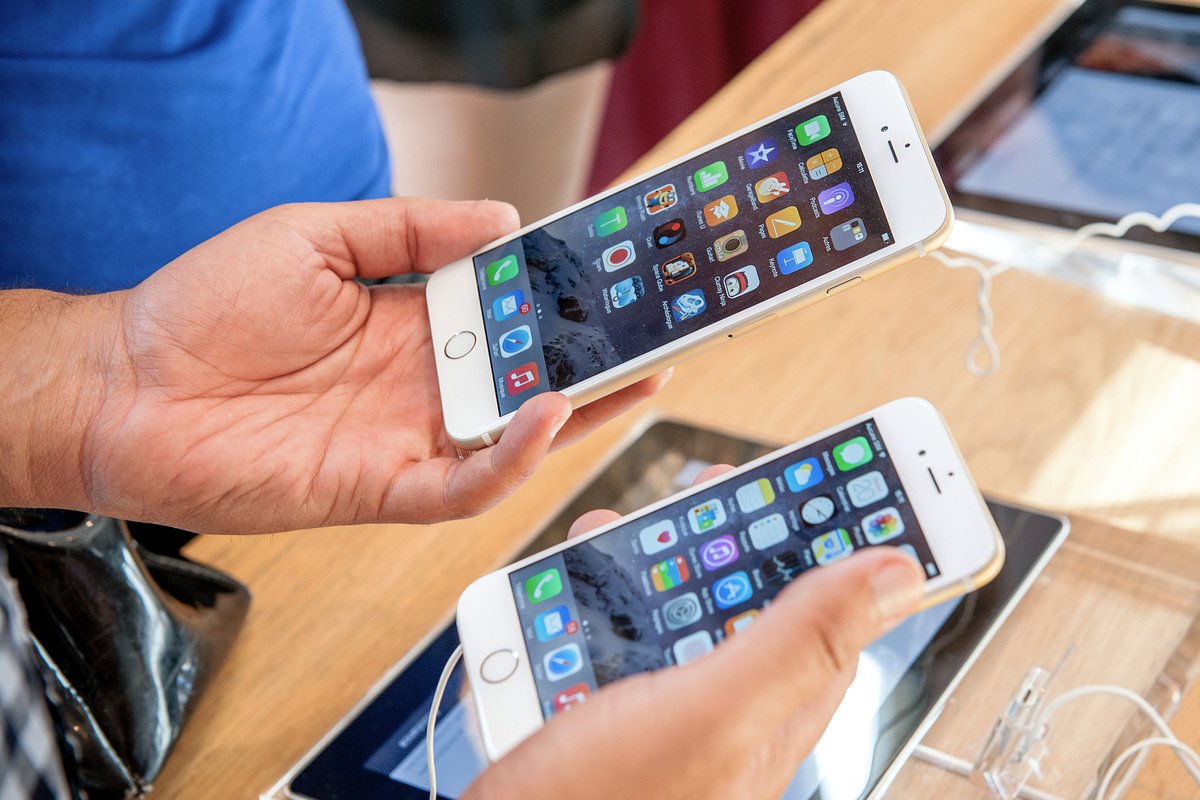
Как почистить смартфон?
Освободить память гаджета и на iOS, и на Android довольно просто, и сделать это можно несколькими способами.
Выполнить перезагрузку
Этот способ может помочь удалить временные файлы, однако следует помнить, что потом гаджет снова будет перегружен. Так что это скорее экстренная мера, которая дает краткосрочный результат.
Для iOS
Чтобы перезагрузить iPhone, его нужно включить и выключить. Для этого одновременно нажмите кнопку увеличения/уменьшения громкости и боковую кнопку. На экране появится ползунок «Выключите», который надо будет передвинуть.
Чтобы выключить iPhone моделей 6-8 и SE, достаточно просто нажать боковую кнопку и передвинуть ползунок. Чтобы обратно включить смартфон, зажмите боковую кнопку и подержите до тех пор, пока на экране не появится логотип Apple
Для Android
В отличие от iPhone, Android можно именно перезагрузить, а не просто выключить и включить обратно. Для этого нужно зажать кнопку питания и выбрать вариант «Перезагрузка». Но «айфоновский» способ тоже работает — можно вручную выключить и включить телефон.
Также многие модели оснащены функцией принудительной перезагрузки. Она может пригодиться, если устройство зависло. Чтобы принудительно перезагрузить Android, нужно в течение десяти секунд удерживать кнопку питания.
Удалить лишние программы
Это более надежный способ почистить устройство.
Для iOS
Перечень всех установленных приложений можно посмотреть в разделе «Основные» меню «Настройки». Для этого выберите пункт «Хранилище iPhone» в разделе «Основные» меню «Настройки».
Там, помимо установленных пользователем программ, которые надоели или уже не используются, можно удалить системные приложения, если они тоже не нужны.
Лишние программы можно стереть и через рабочий стол. Для этого зажмите иконку приложения и в открывшемся окне выберите пункт «Удалить приложение».
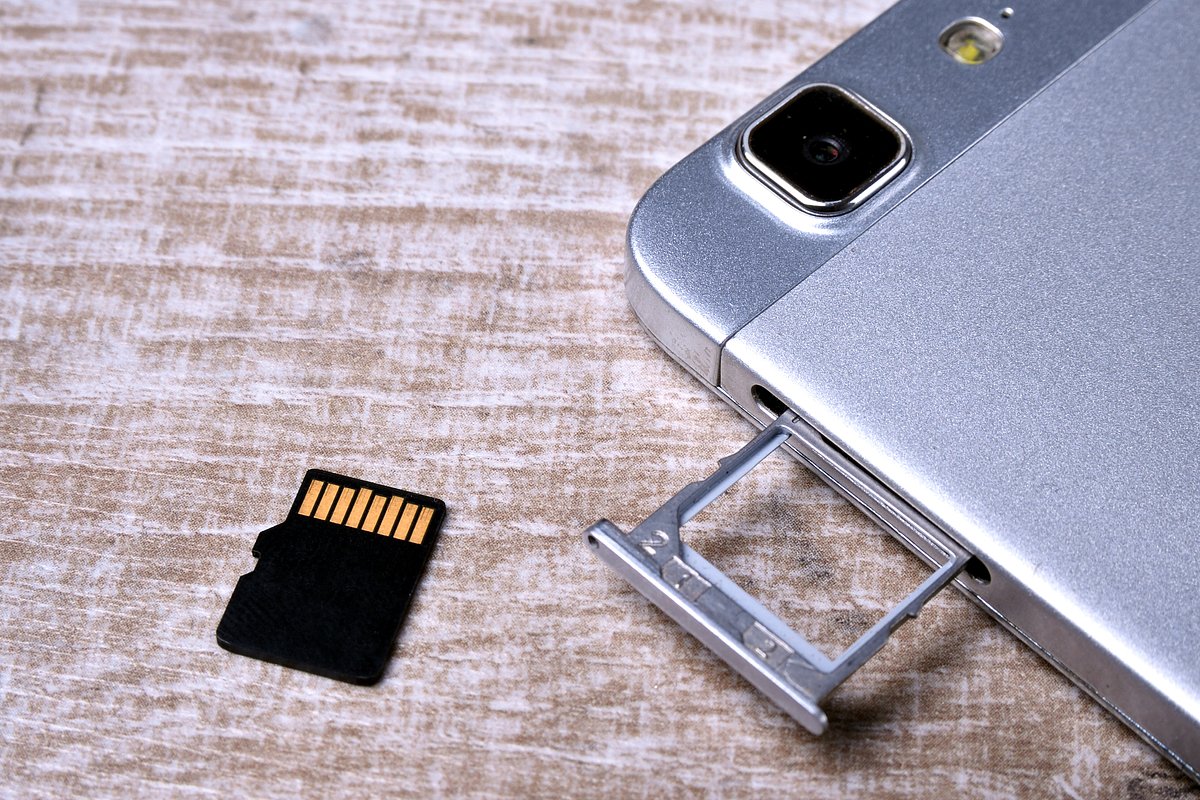
Для Android
Список приложений тут также можно посмотреть в «Хранилище» или разделе «Приложения». Если таких кнопок нет, можно выполнить поиск по настройкам.
На многих смартфонах удалить ненужные приложения можно, зажав иконку на рабочем столе, как на iPhone. В таком случае на экране тоже появится окошко, в котором нужно будет выбрать пункт «Удалить приложение».
Кроме того, удалить ненужные программы на Android можно через Google Play. Еще один вариант сохранить память на устройстве — загрузить лайт-версии приложений с меньшим набором функций и более простым интерфейсом.
Выгрузить приложения с сохранением файлов
Таким способом на iOS можно удалить приложения, которые используются редко, но вот файлы, связанные с ними, нужны. Ярлык программы тоже останется на рабочем столе, и если приложение снова понадобится, его можно будет повторно загрузить из App Store (если оно там есть, ведь многие российские приложения были удалены из магазина Apple). При этом освободится несколько гигабайт.
Как выгрузить приложение из памяти устройства на iOS?
- Зайдите в раздел «Основные» и перейдите в «Хранилище».
- Выберите приложение и нажмите «Сгрузить программу».
Также в настройках можно включить функцию «Сгружать неиспользуемые» в «Хранилище». Тогда редко используемые программы будут удаляться автоматически.
Отключить автоматическое скачивание
Таким образом можно отключить автоматическую загрузку программ, обновлений и другого контента. То есть больше не будет ситуаций, когда смартфон что-то сам случайно скачал, и пользователь этого мог даже не заметить.

Для iOS
Чтобы запретить автоскачивание, нужно зайти в настройки, выбрать App Store и там отключить автоматические загрузки, нажав соответствующую кнопку.
Для Android
Чтобы запретить телефону скачивать обновления, нужно открыть «Настройки» в Google Play и выбрать пункт «Настройки подключения» → «Автообновление приложений». Там будет кнопка «Отключить».
Запретить сохранение снимков из общих альбомов
Такой способ подходит для iPhone. Разные устройства Apple можно подписать на один альбом и просматривать снимки с любого из них. С одной стороны, это удобно, а с другой, такая функция сильно засоряет память. Порой как раз фотографии и картинки занимают больше всего места в смартфоне.
Сохранить больше пространства в памяти можно, отключив функцию сохранения снимков из общих для разных гаджетов альбомов.
Запретите автосохранение, выбрав пункт «Фото» в настройках. Там нужно передвинуть в неактивное положение ползунок «Общие альбомы».
Оптимизировать хранилище и снизить качество снимков
Для iOS
Эта функция работает так: устройство меняет разрешение фото и видео с высокого на более низкое, сохраняя качественные оригиналы в Облако. Функция включается в «Фото» соответствующей кнопкой.

Также можно отключить сохранение HDR-снимков в высоком качестве. Чтобы снимок занимал меньше места в памяти, перейдите в раздел «Камера» и отключите ползунок «Оставлять оригинал».
Снизить качество можно и у видео. В настройках можно поставить разрешение 1080p и 30 кадров в секунду вместо 4K и 60 кадров. Этого будет вполне достаточно, чтобы публиковать контент в соцсетях.
Для Android
На Android изменить качество видео можно в настройках камеры. На фото качество лучше не менять — разница будет сильно заметна.
А вот видео не обязательно снимать с максимальными настройками качества. Вместо 4K и 60 кадров в секунду достаточно будет качества 1080p и 30 кадров в секунду, как и на iPhone. При незначительной разнице такой ролик займет примерно в два раза меньше места.
Очистить кэш
На iPhone и Android сделать это можно вручную или с помощью специального приложения. Лучше скачать утилиту для очистки памяти от ненужных приложений и данных. Сделать это можно через App Store или Google Play. Такие приложения автоматически удаляют мусор из кэша, а также дубликаты фотографий и видео.
Как очистить кэш вручную на iOS?
Этот вариант не всегда возможен, так как некоторые модели не имеют строки «Очистить кэш»/«Очистить память» в настройках телефона.
Чтобы удалить кэш не только в самом смартфоне, но и в браузере, нужно открыть приложение Safari. Там эта функция предусмотрена на главной странице в разделе настроек — нужно просто выбрать пункт «Очистить историю и данные».
Как очистить кэш вручную на Android?
Чтобы очистить кэш на Android, надо в настройках зайти в раздел «Приложения» или «Все приложения». Далее необходимо выбрать приложение из списка и нажать «Очистить» или «Очистить кэш».
Также кэш можно очистить сразу везде, не заходя в каждое приложение. Для этого в меню нужно выбрать «Хранилище» или «О телефоне». В разделе внутренней памяти будет кнопка «Очистить память» или «Очистить кэш».
Чтобы очистить кэш в браузере на Android, нужно перейти в настройки браузера и выбрать функцию «Очистить данные».
Как очистить кэш в «Яндекс Браузере»:
- Открыть приложение и нажать три вертикальные точки, которые располагаются внизу с правой стороны.
- Перейти в раздел «Настройки» → «Очистить данные».
- Выбрать информацию, которую нужно удалить, и нажать кнопку «Очистить данные».

Как очистить кэш в Google Chrome:
- Открыть приложение и нажать три вертикальные точки вверху с правой стороны.
- Перейти в «Настройки» → «Конфиденциальность и безопасность».
- Открыть вкладку «Основные настройки» и выбрать информацию, которую нужно удалить.
- Нажать кнопку «Удалить данные».
Удалить файлы или ограничить срок хранения
Если есть возможность скопировать нужные файлы на другое устройство или перенести их на карту памяти, можно просто удалить весь контент, который занимает место.
Куда можно скопировать медиафайлы:
- на облако iCloud или «Google Диск», Dropbox, «Яндекс Диск»;
- на компьютер или ноутбук;
- на внешний жесткий диск или карту памяти.
Для iOS
На iOS оригиналы файлов можно удалять вручную целыми папками. Главное после этого очистить раздел «Недавно удаленные», иначе снимки и видео какое-то время будут храниться в памяти iPhone.
Чтобы ограничить срок хранения видео и фото, которые загружаются через мессенджеры, можно зайти в раздел «Данные и память» → «Использование памяти», если речь идет о Telegram или аналогичные настройки в другом приложении. Там есть возможность настроить и самый минимальный срок хранения контента и размер кэша.
Для Android
В смартфоне нужно выбрать файлы, которые хотите стереть, и удалить их. Если такого контента много, можно, как и на iPhone, удалять данные целыми папками.
После этого нужно перейти в «Корзину» и окончательно удалить оттуда все ненужное.
Ограничение срока хранения медиафайлов, скачанных из приложений, на Android тоже делается через настройки мессенджеров. Например, в Telegram все аналогично iPhone — переходите в раздел «Данные и память» и выбираете «Использование памяти».
Удалить документы и сообщения
Для iOS
Удалить контент можно в разделе «Файлы», там есть доступ к PDF, архивам и другим видам документов.
Еще немного освободить память можно, удалив сообщения. Для этого в меню сообщений нужно свайпнуть диалог влево и выбрать иконку с мусорным ведром. Время хранения сообщений можно установить так, чтобы через какой-то период диалоги удалялись сами. Для этого в настройках зайдите в раздел «Сообщения» и выберите пункт «Оставлять сообщения».
Для Android
Здесь все зависит от модели смартфона, но вообще функции удаления обычно тоже находятся в разделе с файлами. Удалить сообщения можно, перейдя в меню сообщений и зажав на пару секунд любую цепочку сообщений. В возникшем окне нужно выбрать функцию «Удалить». В некоторых смартфонах бывает кнопка «Удалить все».
Сбросить смартфон до заводских настроек
Самый экстремальный способ очистить память устройства — сделать сброс до заводских настроек. Перед этим нужно перенести все важные файлы на другое устройство, в облако или на жесткий диск.
Для iOS
Затем зайдите в настройки и выберите раздел «Общие» → «Сброс» и нажмите «Стереть контент и настройки». Телефон обнулится до того состояния, в котором его покупали.
Для Android
Сохраните нужные данные, например, в аккаунте Google, облачном хранилище или на компьютере.
В настройках смартфона перейдите в раздел «Учетные записи и архивация», также он может называться «Резервирование и восстановление».
Нажмите «Сброс данных» или «Сброс настроек» и подтвердите действие. Процесс очистки может занять до 10 минут.