Как очистить кэш Samsung Galaxy S9? Три лучших способа!
Что такое кэш? Кэш — это временные файлы, которые появляются в процессе работы системы и программ. В принципе, штука нужная — благодаря им все работает быстрее, шустрее, плавнее и дружелюбнее.
Но! Иногда эти самые файлы могут стать причиной различных сбоев, зависаний, нагрева и прочих неисправностей.
Ну а как вы хотели? Сбои бывают в любой системе и любом устройстве — Galaxy S9, к сожалению, не исключение.
Впрочем, подобные проблемы решаются очень просто — чистим кэш и все «ОК». Как это сделать? Сейчас все расскажем, поехали!
Способ 1. Специальные программы
У нас в руках Android и этим все сказано. В Google Play существует огромное количество программ, которые помогают пользователю в очистке временных файлов. Самые популярные:
- CCleaner.
- Clean Master.
- DU Speed Booster.
Любая из них прекрасно подходит для Galaxy S9. Проверено на личном опыте!:) Устанавливаем и пользуемся.
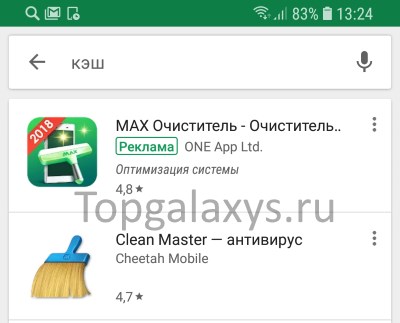
Впрочем, не каждый захочет захламлять свой смартфон еще одной программой, когда все можно сделать средствами самой системы.
Способ 2. Чистим кэш через настройки
Вот вам простой способ очистить кэш любой программы, которая установлена на вашей «девятой галактике»:
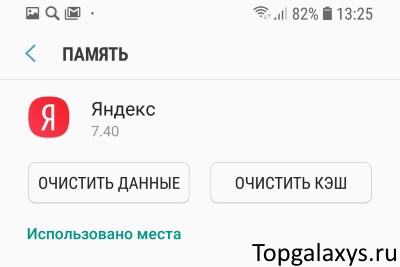
- Открываем меню и переходим в настройки Galaxy S9.
- Ищем пункт «Приложения».
- Выбираем ту программу, от кэша которой необходимо избавиться.
- Переходим в пункт «Память».
- Нажимаем «очистить кэш».
В чем плюс этого способа?
Все действия происходят исключительно при помощи системы — ничего дополнительно загружать не нужно.
Кэш чистится для каждой программы в отдельности. Да и так называемый системный кэш остается нетронутым.
Хотите очистить сразу все и вся? Есть и такие варианты…
Способ 3. Удаляем кэш системы Galaxy S9
Для этого действия будем использовать Recovery Menu. Не нужно бояться. Если все сделать правильно и четко следовать инструкции, то никаких проблем не возникнет.
Важно! Это действие не затронет ваши личные данные — номера телефонов, сообщения, картинки и т.д. Однако, будут удалены временные файлы системы, программ, игр и приложений. Помните об этом.
- Выключаем Galaxy S9.
- Одновременно зажимаем и удерживаем кнопки «Громкость вверх» + «Bixby» + «Включения».
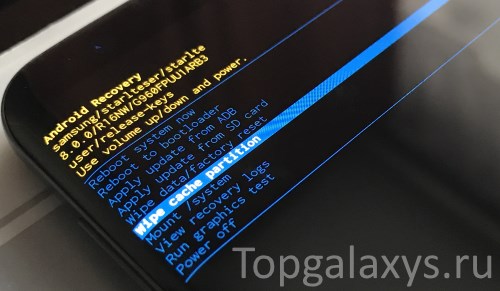
- Открывается меню Recovery.
- Выбираем пункт Wipe cache partition.
Ждем пару секунд… готово!
Как видите — ничего сложного нет. Главное быть внимательными и четко осознавать последствия своих действий.
Вы можете спросить: а какой способ очистки лучше? На этот вопрос сложно дать однозначный ответ — кому-то нравится пользоваться программами, а кому-то доставляет удовольствие «прибивать» кэш каждого приложения через настройки. Мы же чаще всего пользуемся именно третьим вариантом (через меню Recovery) — так проще и, на наш взгляд, в итоге получается максимально чисто:)
P.S. Что получилось, а что нет? Пишите в комментарии! Задавайте вопросы, делитесь наблюдениями, советами и личным опытом — всегда ждем!
P.S.S. Ну и «лайков» ваших тоже ждем. Почему бы и нет?:)
Как очистить кэш программ и системы в Galaxy S8 и S8 Plus?
Ни для кого не секрет, что операционная система Android работает не всегда идеально – иногда какие-то ошибки выскакивают. И неважно, о каком мобильном устройстве идет речь. Даже если вы приобрели такую новинку, как S8, вполне возможно, что иногда ОС будет вас подводить. Естественно, при возникновении проблем не стоит сразу же делать полный сброс настроек. Иногда достаточно просто очистить кэш. О том, как это сделать, мы расскажем в данной статье.
Почему очистка кэша помогает решать проблемы? Причина проста – сбои, зависания, замедление работоспособности смартфона. Все эти ситуации возникают из-за переполненного кэша, который занимает немало памяти.
Термин «cash»
Для начала нужно разобраться с тем, для чего вообще нужен кэш. Его стоит разделять на два типа. Один тип является системным, другой программным.
Допустим, на нашем S8 или S8 Plus установлено десять приложений. У каждого из них будет свой собственный кэш, состоящий из временных данных, которые хранятся на смартфоне, соответственно, забивают нашу память.
По сути, оба типа мало чем отличаются. Разве что одни данные хранят приложения, а другие данные сама операционная система. Не всегда причина заключается и в системном, и программном типе. Иногда для решения проблем с S8 достаточно очистить программные данные, которые могут вовсе не пригодятся ни нам, ни операционной системе.
Чистим кэш приложений на Samsung Galaxy S8
Первоначально трогать системный cash мы не будем. Лучше избавиться от программного. Процедура его чистки самая простейшая. И для этого есть два способа:
- Скачать специализированное приложение из магазина Google Play. Это самое простое решение, но у него есть свои недостатки — часто эти программы настолько «завешены» рекламой, что пользоваться ими практически невозможно.
- Использовать стандартные настройки Galaxy S8.
Вот о втором способе, мы и расскажем поподробней. Процедура следующая:
- В главном меню открываем настройки.
- Переходим в категорию «Диспетчер приложений».
- Находим пункт с программой, кэш которой мы хотим очистить.
- Нажимаем по нужной нам программе, далее находим в меню пункт «Очистить кэш».
Однако, если программ установлено не мало, то очищать по одной просто замучаешься… А что делать, если нужно удалить кэш всех программ сразу? В таком случае:
- Опять заходим в настройки.
- Жмем по категории «Хранение» и выбираем внутреннюю память.
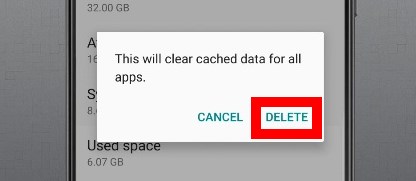
- Находим пункт «Кэшированные данные».
- Отвечаем утвердительно на запрос системы «Очистить кэш всех приложений»?
Обращаем ваше внимание, что после этой процедуры все данные, относящиеся к программ, будут удалены. То есть, игровые сохранения, данные для авторизации в играх/приложениях, индивидуальные настройки и так далее. Грубо говоря, программы становятся такими, какими мы видели их при первом запуске.
Как очистить кэш системы в Galaxy S8?
Зачастую очистка данных, свойственных программам, не дает должного результата. Если предыдущий способ вам не помог, ничего не остается, кроме как приступать к очистке системного кэша. Отметим, что негативно на работе Galaxy S8 данная процедура не скажется. Какие-то особо важные настройки и данные операционной системы не удалятся. Приступим:
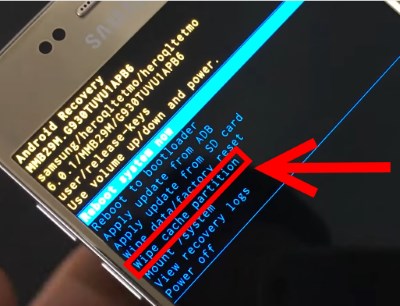
- Для начала необходимо отключить гаджет.
- Зажмите кнопку громкости «Вверх» и кнопку голосового ассистента Bixby (что это?). Далее нажимаем кнопку включения/выключения смартфона.
- Не отпускайте все три кнопки («Громкость вверх», «Bixby», «Включения») до того момента, пока не увидите логотип Android и надпись Samsung Galaxy S8.
- Теперь с помощью регулировки громкости мы сможем прокручивать появившееся на экране меню. Среди всех пунктов нам нужно найти «Wipe cache partition».
- Нажимаем кнопку питания, чтобы подтвердить свой выбор.
- На вопрос системы отвечаем утвердительно — «Yes».
- Вот и все — кэш очищен. Осталось перезагрузить Galaxy S8 — выбираем «Reboot system now».
При очистке системного кэша необязательно делать резервную копию данных – например, телефонного справочника, сообщений, фотографий и так далее. Ничего из этого пропасть не должно.
P.S. Кстати, чтобы все прошло «как по маслу», стоит поставить «лайк» статье — это точно поможет!
Как сделать полный сброс настроек Samsung Galaxy S8 и S8 Plus
Если Samsung Galaxy S8 неожиданно начал работать неправильно, либо стали недоступны какие-то функции, вполне возможно, что исправить ситуацию можно только возвратом гаджета к первоначальному состоянию. Зачастую владельцы сами нарушают работоспособность гаджета – например, устанавливая неофициальные прошивки, против чего выступают все производители.
Поскольку только заводские настройки гарантированно могут работать качественно и безошибочно, с помощью полного сброса мы и научимся возвращать их на Galaxy S8.
Способ первый — Hard Reset при помощи кнопок
Самый верный и полностью очищающий метод — гарантировано удаляет все данные и возвращает устройство к заводскому состоянию:
- «Галактика» должна быть выключена.
- Зажимаем три кнопки — «Увеличения громкости», «Bixby», «Включения». Держим все три кнопки до появления надписи Samsung Galaxy S8.

- Если вы все сделали правильно, то через некоторое время появится синий экран и знак операционной системы Android.
- Ждем несколько секунд.
- Появляется меню — Android System Recovery. Здесь же отметим, что перемещаться (вверх и вниз) по меню можно при помощи клавиш громкости. А кнопка «Включения» позволяет выбрать нужную нам опцию.
- Нас интересует строка — Wipe data/Factory Reset.

- Подтверждаем свой выбор клавишей «Включения».
- На следующем шаге появляется меню с большим количеством строк «NO» и одной «Yes — delete all user data». Клавишей «Громкость вниз» выбираем именно ее — «Удалить все пользовательские данные».
- Ожидаем пока система очистит устройство и затем выбираем «reboot system now».
После перезагрузки мы получаем полностью «новое и чистое» устройство «как из магазина». Общий сброс завершен.
Способ второй — Soft Reset через меню настроек
Так же существует возможность стереть все данные Galaxy S8 через настройки устройства. Способ более «мягкий» чем предыдущий. Почему? Простой пример: от одного «засевшего очень глубоко» вируса с его помощью избавиться не получилось — пришлось использовать меню Recovery.
Но в тоже время, он более простой:
- Переходим в настройки.
- Ищем пункт «Общие настройки».
- Заходим в него и выбираем опцию — «Сброс».
- Далее «Сброс до заводских настроек».
- Нам показывают, какие аккаунты и что за информация будет удалена. Прокручиваем экран вниз и нажимаем «Удалить все».
- Ждем перезагрузки.

Внимание! Если Galaxy S8 защищен код-паролем, то потребуется его ввод.
Способ третий — специальная команда
Вводится эта числовая комбинация через обычный набор номера. «Звонить» будем на номер — *2767*3855#. По своей сути, метод похож на тот, который использовался в «седьмой галактике». После этого Galaxy S8 сотрет все данные, которые находятся на устройстве.
Напоследок, стоит помнить, что после подобной операции все программы, фотографии, видеоролики и любые другие данные автоматически уничтожаются. Что, конечно, логично — ведь не зря это называется возвратом к заводскому состоянию.
Только, как показывает практика, не все об этом помнят. Поэтому, если на смартфоне есть важные данные, то стоит озаботиться об их сохранности — перенести данные на компьютер или сделать резервную копию.
P.S. А зачем вам понадобился сброс Galaxy S8 и получилось ли это? Пишите в комментарии! Ну и для того, чтобы все прошло удачно — нужно обязательно нажать на кнопки социальных сетей под статьей. Попробуйте!
Как очистить кэш самсунг s8 plus
Изучение того, как стереть раздел кэша или как сделать wipe cache partition, очень важно, если вы владеете каким-либо устройством. Это диагностика, которая может решить проблемы, возникающие с телефоном Samsung Galaxy S8. К ним относятся зависание приложений, сбой устройства, невозможность просмотра изображений сайта и невозможность синхронизации данных. Очистка раздела кэша на Galaxy S8 легкая и простая. В этой статье приводятся подробные инструкции о том, как стереть раздел кэша или как сделать wipe cache partition на Samsung Galaxy S8.
Шаги по очистке раздела кэша Samsung Galaxy S8
- Убедитесь, что вы выключили телефон.
- Нажмите и удерживайте клавишу увеличения громкости и кнопку Bixby, затем нажмите и удерживайте кнопку питания.
- Когда появится зеленый логотип Android, отпустите все клавиши («Установка обновления системы» будет отображаться в течение примерно 30-60 секунд, прежде чем появятся параметры меню восстановления системы Android).
- Несколько раз нажмите клавишу уменьшения громкости, чтобы выделить «Wipe cache partition».
- Нажмите клавишу питания, чтобы подтвердить выбор.
- Нажмите клавишу уменьшения громкости, чтобы выделить «Yes», и нажмите клавишу питания, чтобы подтвердить свой выбор.
- После завершения очистки раздела кэша будет выделен пункт меню «Reboot system now».
- Нажмите кнопку питания, чтобы перезапустить телефон.
Если вы хотите очистить кэш, который влияет на конкретное приложение, вы можете сделать это индивидуально. Следуйте приведенным ниже процедурам:
- Откройте меню приложений.
- Найдите «Настройки» и нажмите на них.
- В разделе «Настройки» нажмите «Приложения», а затем «Диспетчер приложений» (опционально).
- Выберите приложение, кэш которого вы хотите очистить.
- Теперь нажмите «Хранилище».
- Затем нажмите «Стереть данные», чтобы очистить кэш-память.
Samsung Galaxy имеет два разных типа кэша. Первый — системный кэш, а второй — отдельный кэш для приложений, хранящихся на устройстве. Вы можете очистить кэш программного обеспечения или отдельных приложений.