Действия перед продажей, передачей, обменом компьютера Mac с доплатой или сдачей его на утилизацию
Если на вашем компьютере Mac есть функция «Стереть контент и настройки»
Если ваш компьютер Mac соответствует следующим требованиям, то на нем будет доступна функция «Стереть контент и настройки»:
- Это компьютер Mac с чипом Apple или компьютер Mac с чипом Apple T2 Security Chip.
- Также на нем должна быть установлена система macOS Monterey или более поздней версии.
Если ваш компьютер Mac соответствует этим требованиям, следуйте инструкциям, чтобы стереть контент и восстановить его заводские настройки.
Если на вашем компьютере Mac нет функции «Стереть контент и настройки»
Если функция «Стереть контент и настройки» недоступна на вашем компьютере Mac, то выполните следующие действия. Перед началом важно определить версию macOS, установленную на компьютере Mac.
1. Создайте резервную копию своих файлов или выполните их перенос
Если у вас нет текущей резервной версии, то вы можете выполнить резервное копирование файлов на внешнее устройство хранения или перенести свои файлы на новый компьютер Mac.
2. Выйдите из iTunes
Если вы используете macOS Catalina или более позднюю версию, можете пропустить этот шаг.
- В строке меню iTunes выберите «Учетная запись» > «Авторизации» > «Деавторизовать этот компьютер».
- Введите свой идентификатор Apple ID и пароль и нажмите «Деавторизовать». Узнайте больше о деавторизации.
3. Выйдите из iCloud
При выполнении следующих действий для выхода из iCloud вам потребуется подтвердить, что вы хотите сохранить копию своих данных iCloud на этом компьютере Mac. Гораздо быстрее будет просто сохранить копию, так как впоследствии вы удалите данные с компьютера Mac.
macOS Ventura или более поздней версии:
- Перейдите в меню Apple > «Системные настройки».
- Нажмите свое имя (идентификатор Apple ID) на боковой панели.
- Справа прокрутите вниз и нажмите «Выйти».
macOS Monterey, macOS Big Sur или macOS Catalina:
- Выберите меню Apple > «Системные настройки».
- Нажмите Apple ID.
- Выберите «Обзор» на боковой панели.
- Нажмите кнопку «Выйти».
Более ранние версии macOS:
- Выберите меню Apple > «Системные настройки».
- Нажмите iCloud.
- Нажмите кнопку «Выйти».
4. Выйдите из iMessage
- Откройте приложение «Сообщения».
- В строке меню в приложении «Сообщения» выберите «Сообщения» > «Настройки».
- Выберите вариант iMessage.
- Нажмите кнопку «Выйти».
5. Разорвите пары с устройствами Bluetooth (необязательно)
Если для компьютера Mac создана пара с клавиатурой, мышью или другим устройством Bluetooth, которое вы планируете оставить себе, можно разорвать пару. Этот необязательный шаг предотвращает случайный ввод, когда компьютер Mac и устройство принадлежат разным людям, но находятся так близко, что могут установить связь по Bluetooth.

Если вы выполните эти действия на компьютере Mac, у которого нет встроенной клавиатуры или трекпада, для выполнения оставшихся этапов потребуется подключить к нему USB-клавиатуру и мышь.
- Выберите меню Apple > «Системные настройки».
- Нажмите «Bluetooth».
- Наведите указатель на устройство, с которым вы хотите разорвать пару, затем нажмите кнопку «Отключить» или кнопку удаления (x) рядом с именем устройства.
6. Сотрите данные на компьютере Mac
- Выключите компьютер Mac.
- Запустите компьютер из раздела восстановления macOS, а затем воспользуйтесь «Дисковой утилитой» для удаления данных с компьютера Mac. Дополнительную информацию см. в статье стирание данных с компьютера Mac помощью «Дисковой утилиты».
- После завершения выйдите из «Дисковой утилиты», но не перезапускайте компьютер Mac.
7. Переустановите macOS
- В разделе восстановления macOS выберите «Переустановить macOS» и следуйте инструкциям на экране. Узнайте больше о том, как переустановить macOS из раздела восстановления macOS.
- После переустановки macOS компьютер Mac перезапустится в режиме Ассистента настройки. Нажмите клавиши Command-Q, чтобы выключить компьютер вместо продолжения настройки.
8. Выполните сброс параметров памяти NVRAM
- Если вы пользуетесь компьютером Mac с процессором Intel, то следуйте инструкциям, чтобы выполнить сброс памяти NVRAM. Все пользовательские настройки будут удалены из памяти, также будут восстановлены некоторые функции безопасности, параметры которых могли быть изменены.
- После сброса содержимого памяти NVRAM компьютер Mac снова запустит ассистент настройки. Чтобы оставить на компьютере Mac заводские настройки, не продолжайте настройку, а нажмите клавиши Command-Q, чтобы выключить компьютер.
Как обменять свой компьютер Mac с доплатой или сдать его на утилизацию
Независимо от модели или состояния Mac мы сможем найти решение, которое будет выгодно для вас и пойдет на пользу нашей планете: узнайте, как обменять Mac с доплатой или сдать его на утилизацию в рамках программы Apple Trade In.
What to do before you sell, give away, trade in or recycle your Mac
Your Mac will only have the Erase All Content and Settings feature if it meets these requirements:
- It’s a Mac with Apple silicon or a Mac with the Apple T2 Security Chip.
- And it’s using macOS Monterey or later.
If your Mac meets these requirements, follow the steps to erase your Mac and reset it to factory settings.
If your Mac doesn’t have Erase All Content and Settings
If the Erase All Content and Settings feature isn’t available on your Mac, follow these steps instead. Before you begin, it helps to know which macOS your Mac is using.
1. Back up or transfer your files
If you don’t have a current backup, you can back up your files to an external storage device or transfer your files to a new Mac.
2. Sign out of iTunes
If you’re using macOS Catalina or later, you can skip this step.
- From the menu bar in iTunes, choose Account > Authorisations > Deauthorise This Computer.
- Enter your Apple ID and password and click Deauthorise. Find out more about deauthorising.
3. Sign out of iCloud
When you follow these steps to sign out of iCloud, you’ll be asked whether to keep a copy of your iCloud data on this Mac. It’s faster to just keep a copy, because you will erase your Mac later.
macOS Ventura or later:
- Choose Apple menu > System Settings.
- Click your name (Apple ID) in the sidebar.
- On the right, scroll down and click Sign Out.
macOS Monterey, macOS Big Sur or macOS Catalina:
- Choose Apple menu > System Preferences.
- Click Apple ID.
- Select Overview in the sidebar.
- Click Sign Out.
Earlier versions of macOS:
- Choose Apple menu > System Preferences.
- Click iCloud.
- Click Sign Out.
4. Sign out of iMessage
- Open the Messages app.
- From the menu bar in Messages, choose Messages > Settings (or Preferences).
- Click iMessage.
- Click Sign Out.
5. Unpair Bluetooth devices (optional)
If your Mac has been paired with a Bluetooth keyboard, mouse or other device that you’re planning to keep, you can unpair it. This optional step prevents any accidental input when the Mac and device have separate owners but remain within Bluetooth range.
If you do this on a Mac that doesn’t have a built-in keyboard or trackpad, you will need to plug in a USB keyboard and mouse to complete the remaining steps.
- Choose Apple menu > System Settings (or System Preferences).
- Click Bluetooth.
- Move your pointer over the device that you want to unpair, then click the Disconnect button or remove button (x) next to the device name.
6. Erase your Mac
- Shut down your Mac.
- Start up from macOS Recovery, then use Disk Utility to erase your Mac. For details, follow the steps to use Disk Utility to erase your Mac.
- When you’ve finished, close Disk Utility but don’t restart your Mac.
7. Reinstall macOS
- While still in macOS Recovery, choose Reinstall macOS, then follow the onscreen instructions. Find out more about reinstalling macOS from macOS Recovery.
- After reinstalling macOS, your Mac will restart to a setup assistant. Press Command-Q to shut down instead of continuing the setup process.
8. Reset NVRAM
- If you’re using an Intel-based Mac, follow the steps to reset NVRAM. This will clear user settings from the memory and restore certain security features that may have been altered previously.
- After resetting NVRAM, your Mac will start up to the setup assistant again. To leave the Mac in an out-of-box state, press Command-Q to shut down instead of continuing setup.
How to trade in or recycle your Mac
Irrespective of the model or condition of your device, we can turn it into something good for you and good for the planet: Find out how to trade in or recycle your Mac with Apple Trade In.
Стирание данных на Mac и сброс до заводских настроек
С помощью функции «Стереть контент и настройки» можно быстро и безопасно стереть все настройки, данные и приложения с сохранением установленной операционной системы.
Использование функции «Стереть контент и настройки»
macOS Ventura или более поздней версии
- В меню Apple в углу экрана выберите «Системные настройки».
- Щелкните «Основные» в боковом меню.
- Щелкните «Перенос или сброс» в правой части экрана.
- Щелкните «Стереть контент и настройки». Не видите эту кнопку?
macOS Monterey
- В меню Apple в углу экрана выберите «Системные настройки».
- В разделе «Системные настройки» в строке меню выберите «Стереть контент и настройки». Не видите этот пункт?
Затем откроется «Ассистент стирания». Следуйте инструкциям на экране, чтобы стереть данные с компьютера Mac и восстановить его заводские настройки. Перед началом стирания отобразится сводка всех настроек, медиафайлов, данных и других элементов, которые будут стерты или отключены.

- Когда появится запрос на вход в систему с учетными данными администратора, введите пароль, который вы используете для входа в систему на компьютере Mac. Забыли пароль для входа?
- Может потребоваться ввести пароль идентификатора Apple ID, чтобы компьютер Mac мог выйти из учетной записи приложения «Локатор». Вы забыли пароль идентификатора Apple ID?
- Вам может быть предложено создать резервную копию данных компьютера Mac перед сбросом. Если вы хотите это сделать, вы можете открыть Time Machine и сохранить резервную копию на внешний накопитель.
- Наконец, вам будет предложено нажать «Стереть контент и настройки», чтобы подтвердить, что вы хотите продолжить.
Затем компьютер Mac выполнит перезапуск, и на нем на короткое время отобразится черный экран или индикатор выполнения.
- Если к компьютеру Mac необходимо повторно подключить аксессуар Bluetooth, например клавиатуру или мышь, может появиться запрос на включение аксессуара. Если аксессуар не подключается в течение 30 секунд, выключите его и включите снова. При повторном подключении к клавиатуре Bluetooth вам будет предложено выбрать язык.
- Может появиться запрос на выбор сети Wi-Fi или подключение сетевого кабеля. Чтобы выбрать сеть Wi-Fi, в правом верхнем углу экрана используйте меню Wi-Fi .
Затем компьютер Mac будет активирован. Щелкните «Перезагрузить».

После перезапуска компьютера Mac «Ассистент настройки» позволит с помощью пошаговых инструкций настроить его таким же образом, как и в первый раз.
Если вы продаете, передаете или обмениваете Mac и хотите оставить на нем заводские настройки, не используйте ассистент настройки или ранее подключенные устройства Bluetooth, если таковые имеются. Нажмите и удерживайте кнопку питания на Mac, пока он не выключится.
Если не удается воспользоваться функцией «Стереть контент и настройки»
Функция «Стереть контент и настройки» доступна только в macOS Monterey или более поздней версии и только на компьютере Mac с процессором Apple или компьютере Mac с чипом Apple T2 Security Chip. Если эта функция недоступна или не работает на вашем компьютере Mac, сделайте следующее.
- Чтобы стереть данные с компьютера Mac и сбросить его настройки до заводских, выполните действия, описанные в статье Действия перед продажей, передачей или обменом компьютера Mac с доплатой, но проигнорируйте инструкции по использованию функции «Стереть контент и настройки».
- Сведения о том, как стереть данные с компьютера Mac без сброса до заводских настроек, см. в статьях Стирание данных с компьютера Mac с чипом Apple или Стирание данных с компьютера Mac с процессором Intel.
- Если при использовании функции «Стереть контент и настройки» отображается сообщение о необходимости стереть другие тома перед стиранием всего контента и настроек, возможно, вы использовали Boot Camp для установки ОС Microsoft Windows. В этом случае удалите ОС Windows и ее раздел с помощью Boot Camp.
Независимо от модели или состояния Mac мы сможем найти решение, которое будет выгодно для вас и пойдет на пользу нашей планете: узнайте, как обменять Mac с доплатой или сдать его на утилизацию в рамках программы Apple Trade In.
Как сбросить macOS до заводского состояния. Пригодится перед продажей или передачей Mac

В закладки
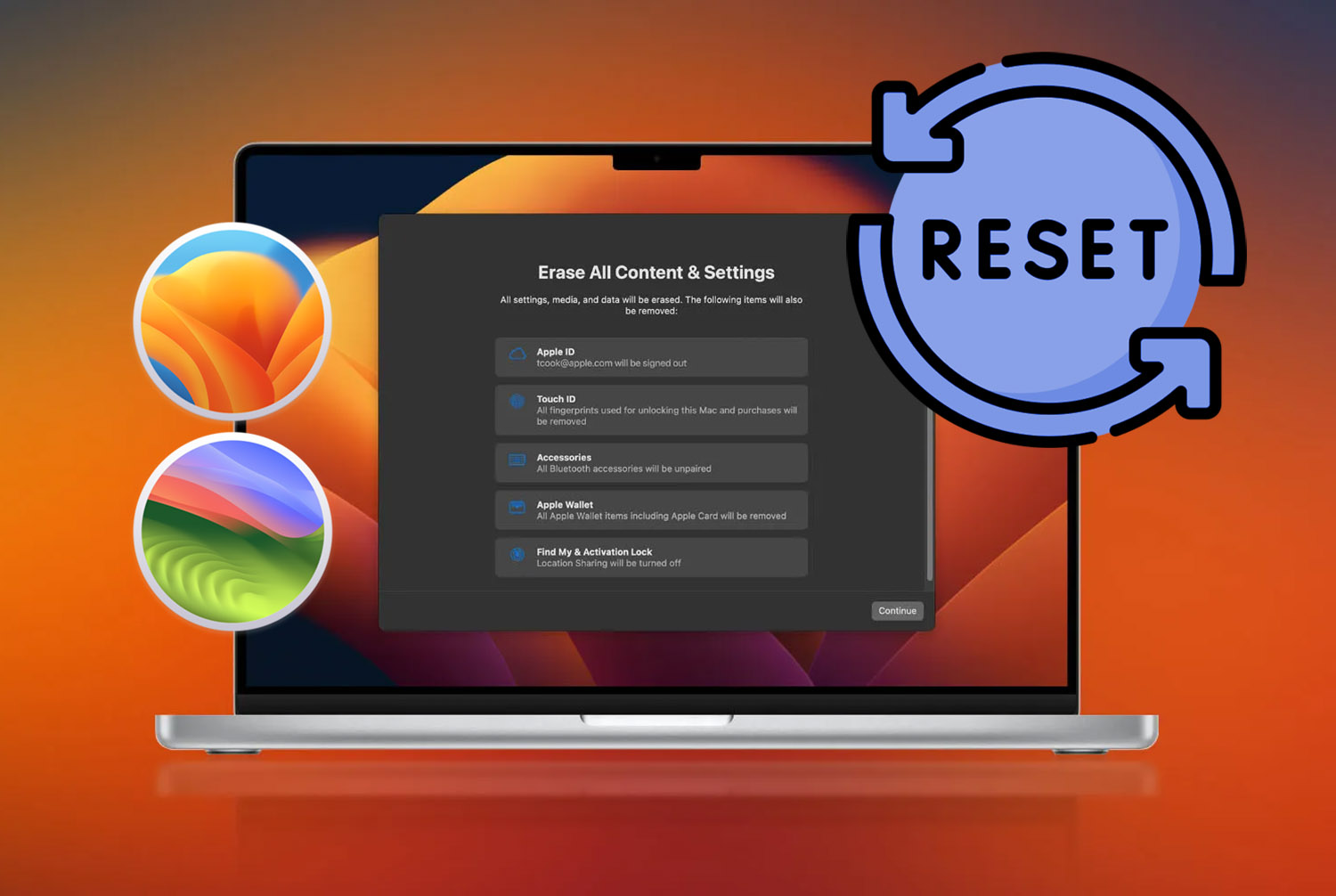
Многие пользователи после очередной презентации Apple решили обновить свои яблочные компьютеры. Старые Mac можно продать или передать родственникам. При этом компьютер нужно быстро очистить от всех данных и настроек и привести к состоянию из коробки.
restore: расскажет, как сделать все быстро и правильно.
Как сбросить macOS к заводским параметрам и стереть контент
Перед любым сбросом данных и переустановкой системы обязательно сохраните все нужные данные со встроенного накопителя на внешний диск или в облако.
Внимание! Данная инструкция подойдет для Mac с macOS Ventura и macOS Sonoma. В более старых версиях системы такой опции нет. Сбрасывать систему нужно по этой инструкции.
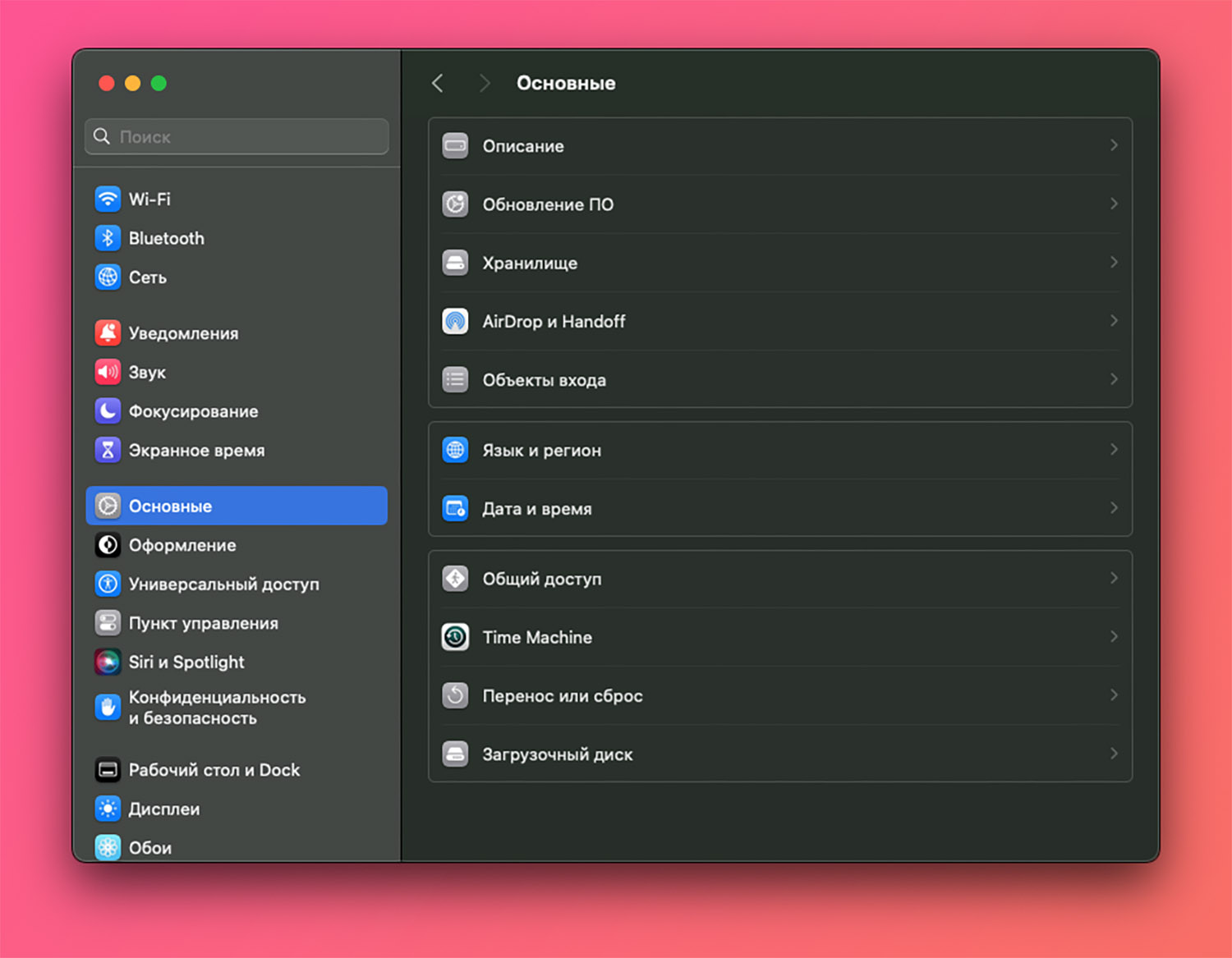
1. Запустите Системные настройки. Это можно сделать через поиск Spotlight, Launchpad или в строке меню ( → Системные настройки).
2. Откройте раздел Основные → Перенос или сброс.
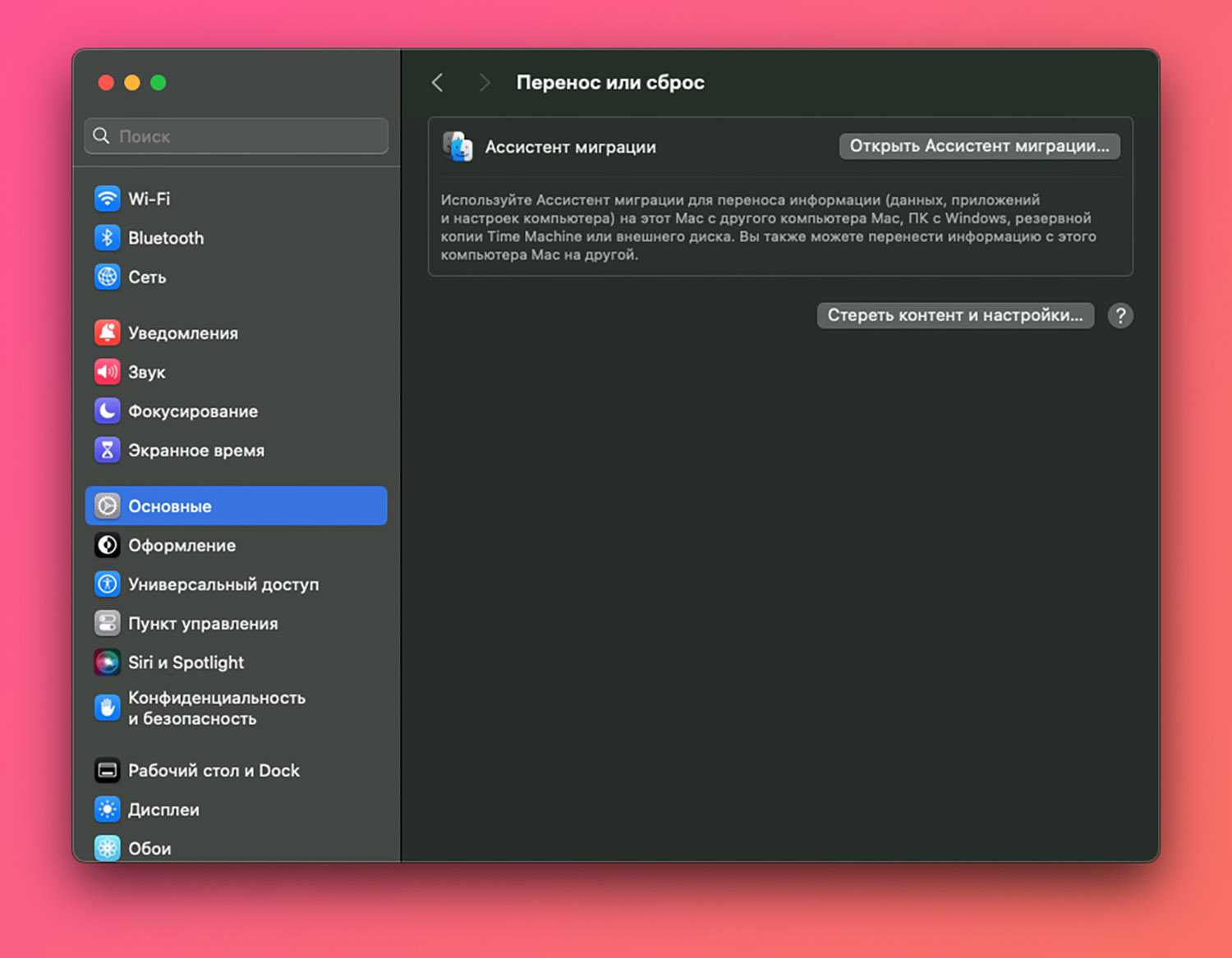
3. Нажмите на кнопку Стереть контент и настройки…
4. Следуйте дальнейшим инструкциям.
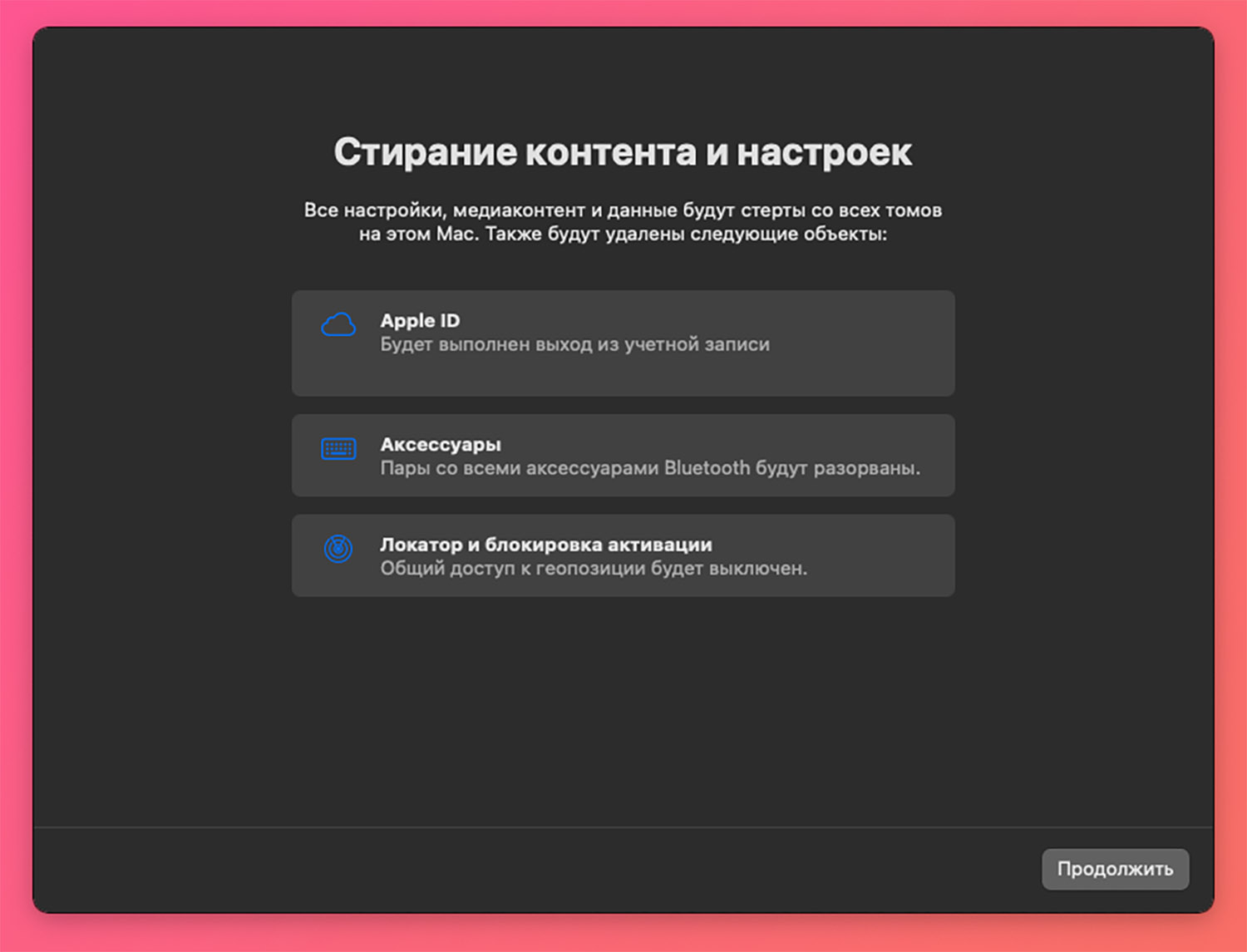
Через несколько минут все данные и сторонние приложения будут удалены с компьютера. Система отключит опцию Найти этот Mac и выйдет из учетной записи Apple ID.
Операционная система запустит мастер стартовой настройки, как на новом компьютере из коробки. Версия macOS при этом обновляться или понижаться не будет.
(8 голосов, общий рейтинг: 4.25 из 5)
�� Хочешь ещё? Читай больше в Telegram
�� Ищешь ответ на вопрос? Приходи на Форум
Многие пользователи после очередной презентации Apple решили обновить свои яблочные компьютеры. Старые Mac можно продать или передать родственникам. При этом компьютер нужно быстро очистить от всех данных и настроек и привести к состоянию из коробки. restore: расскажет, как сделать все быстро и правильно. Как сбросить macOS к заводским параметрам и стереть контент Перед любым сбросом.
restore:
restore (реСтор) — официальный партнер компании Apple в России и Европе, имеющий статус премиум-реселлера Apple Premium Reseller.