Включил быстрый набор на телефоне и теперь звоню только так. Объясняю почему
Какими бы функциями ни оснащался смартфон, мы все равно продолжаем пользоваться им как инструментом коммуникации. Например, через совершение звонков. Если вы часто разговариваете по телефону и храните в записной книжке много номеров, то наверняка сталкивались с проблемой долгого поиска нужного абонента. Исправить ситуацию помогает быстрый набор в телефоне. Как он работает и для чего нужен — в сегодняшнем материале.
Прекратите набирать номера вручную или искать их среди десятков других контактов!
Что такое быстрый набор в телефоне
Обычно, когда нам нужно кому-нибудь позвонить, мы запускаем приложение «Телефон», открываем список контактов, ищем нужного человека (при помощи поисковой строки или путем пролистывания ленты) и в конечном итоге нажимаем кнопку вызова. Порой на это уходит много времени, а сама необходимость копаться в записной книжке сильно нервирует.
⚡ Подпишись на Androidinsider в Дзене, где мы публикуем эксклюзивные материалы
Сделать относительно быстрый вызов на телефоне получится через журнал звонков. Но есть нюанс. Если вы редко общаетесь, то за пару секунд найдете номер нужного человека. Но в случае, если ваша работа связана с постоянными разговорами по телефону с разными людьми, то для обнаружения нужного абонента (например, родственника) придется вспомнить дату последнего вызова.

Быстрый вызов поможет набрать нужного человека без лишней траты времени
Быстрый набор на Андроид, представляющий из себя отдельную функцию, работает иначе. Он позволяет разграничить общий список контактов, состоящий из нескольких десятков или сотен номеров, с перечнем абонентов, с которыми вы разговариваете чаще всего. Все это помогает моментально набрать нужного человека без необходимости тратить время на поиск его номера.
Как настроить быстрый набор
Чтобы установить быстрый набор на телефоне, нужно воспользоваться стандартным приложением для совершения звонков. В нем вы найдете вкладку «Избранное», куда можно добавить несколько наиболее важных контактов:
- Запустите приложение «Телефон».
- Откройте вкладку «Избранное».
- Нажмите кнопку «Настроить быстрый набор».
- Выберите один или несколько номеров.
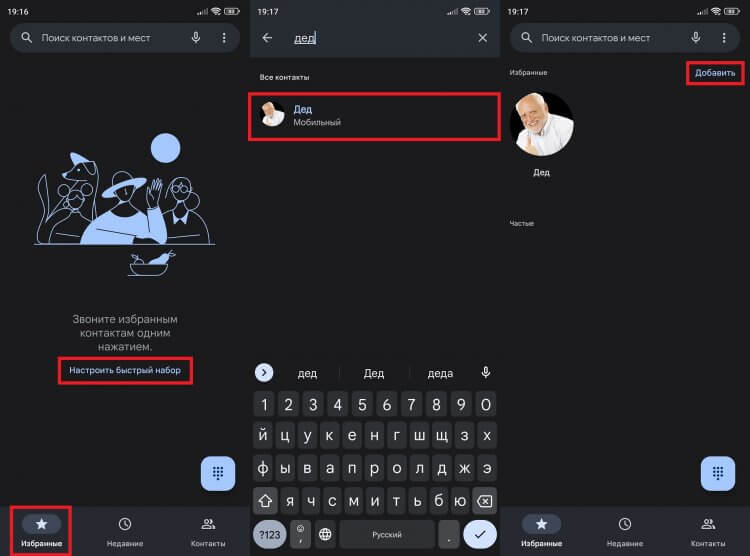
Позже вы сможете включить в быстрый набор еще несколько номеров, нажав кнопку «Добавить»
Карточка важного абонента всегда будет на видном месте. Но можно пойти еще дальше, сделав так, чтобы перед вызовом не нужно было даже открывать визитку:
- Задержите палец на аватаре контакта.
- Выберите формат работы быстрого набора (звонок посредством аудио или видео).
- Поставьте галочку напротив пункта «Запомнить выбор».
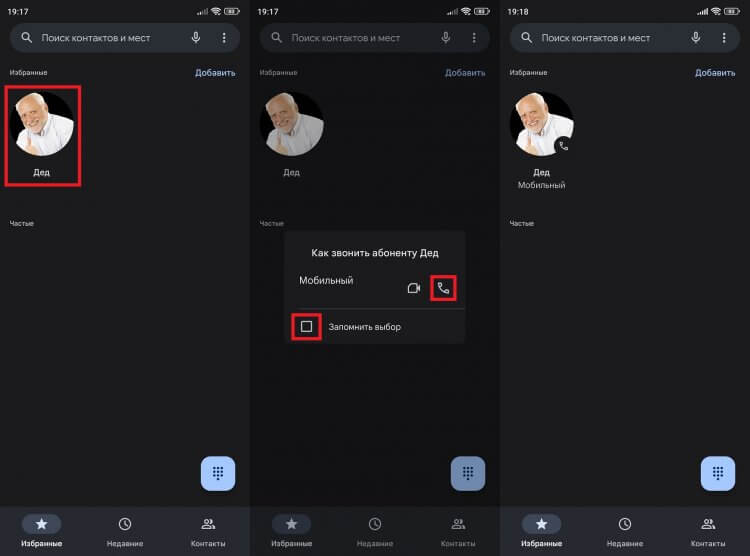
На нажатие можно поставить обычный звонок или видеосвязь
Итак, мы разобрались, как добавить контакт в избранное, после чего нам достаточно открыть вкладку «Избранное» и нажать на аватар абонента. Однако на смартфоне есть еще одна фишка, позволяющая обойтись без предварительного запуска приложения для звонков.
�� Загляни в телеграм-канал Сундук Али-Бабы, где мы собрали лучшие товары с АлиЭкспресс
Как добавить контакт на рабочий стол
Быстрый набор в телефоне моно использовать иначе. Например, разместив ярлык контакта на рабочем столе рядом с иконками установленных программ. Для этого понадобится:
- Запустить звонилку.
- Открыть карточку нужного абонента в списке контактов.
- Вызвать контекстное меню нажатием на «три точки».
- Выбрать опцию «Добавить на главный экран».
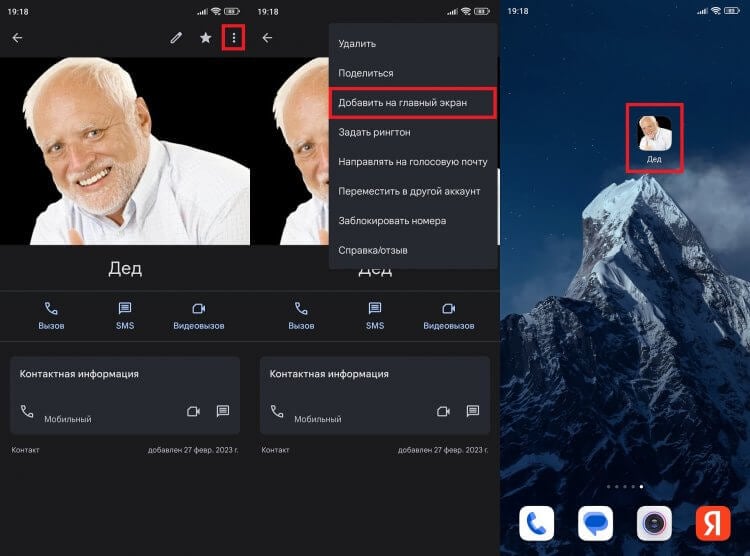
Теперь контакт всегда будет под рукой
После этого вы увидите значок контакта на рабочем столе. Его можно перемещать с одного экрана на другой, а также создавать с ним общие папки. В зависимости от вашей звонилки для вызова абонента нужно либо тапнуть по ярлыку, либо выполнить тап и дополнительно нажать кнопку звонка.
❗ Поделись своим мнением или задай вопрос в нашем телеграм-чате
Приложение для звонков на Андроид
Если вы не найдете настройки быстрого набора контакта, или функция покажется неудобной, воспользуйтесь приложением Speed Dial Lite. Оно предназначено исключительно для хранения избранных номеров, что помогает с его помощью моментально совершать звонки:
- Запустите Speed Dial Lite.
- Нажмите кнопку «+».
- Выберите нужного абонента.
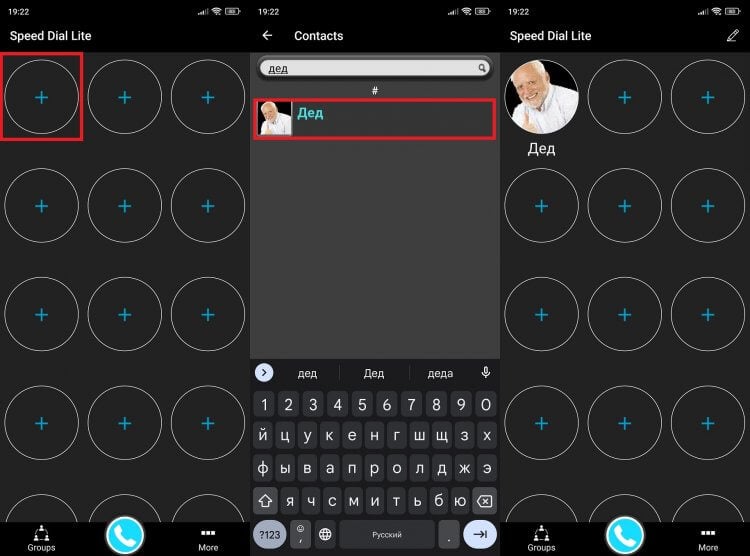
Это специальное приложение для быстрого вызова
Кроме того, в некоторых звонилках на Андроид есть дополнительные возможности быстрого набора. Например, приложение DW Contacts & Phone позволяет настроить вызов удержанием клавиши в номеронабирателе:
- Запустите программу и дайте ей все разрешения.
- Задержите палец на кнопке, которой требуется присвоить быстрый вызов.
- Выберите необходимый номер.
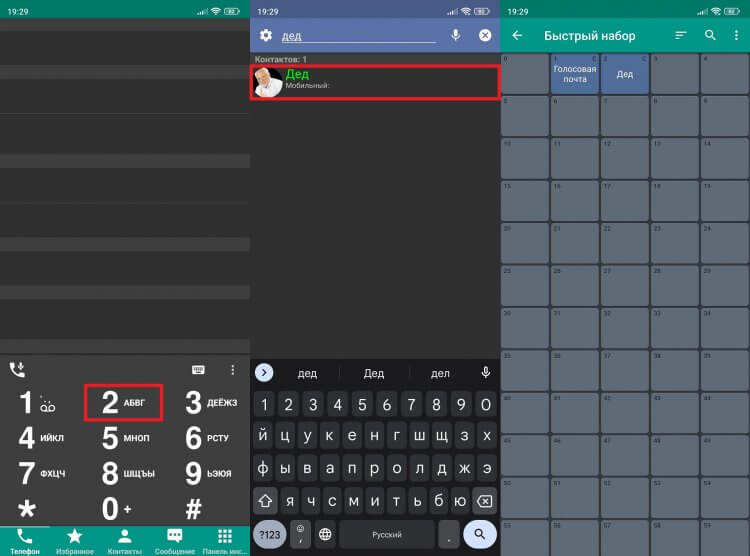
В каждом приложении быстрый набор работает по-разному
Теперь вам нужно просто задержать палец на цифре в номеронабирателе, чтобы совершить звонок. Кстати, похожим образом работает и быстрый набор на кнопочном телефоне.
⚡ Подпишись на Androidinsider в Пульс Mail.ru, чтобы получать новости из мира Андроид первым
Быстрый набор на кнопочном телефоне
Если вы являетесь владельцем кнопочного телефона без сенсорного экрана, то тоже можете настроить быстрый вызов. Но работать он будет по-другому:
- Запустите «Контакты».
- Перейдите в «Настройки» («Опции»), а затем — «Быстрый набор».
- Введите номер для и присвойте клавишу (1-9), через удержание которой будет выполняться вызов.
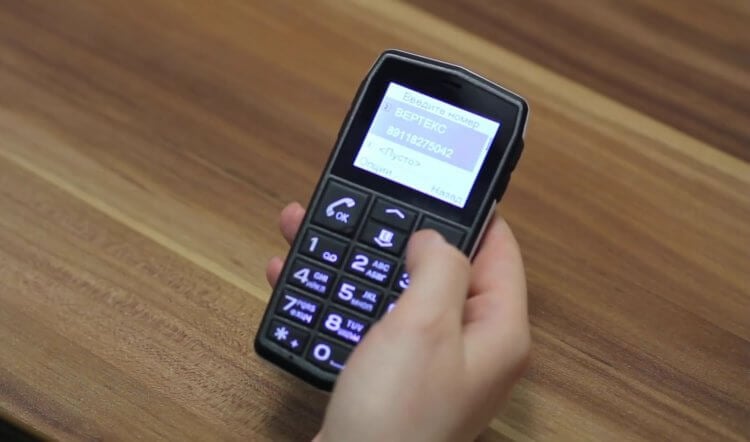
На кнопочных телефонах быстрый набор назначается на одну из клавиш
На некоторых кнопочных телефонах для настройки быстрого вызова предварительно нужно открыть сам контакт и только потом переходить в «Опции». Но в любом случае звонок по выбранному номеру будет выполняться удержанием одной из клавиш.

Теги
- Новичкам в Android
- Приложения для Андроид
Наши соцсети
Новости, статьи и анонсы публикаций
Свободное общение и обсуждение материалов
Как настроить быстрый вызов номера на Android

Смартфоны на базе Android обладают огромным количеством функций, которые упрощают взаимодействие с устройством. В то же время пользователи даже не знают о существовании некоторых опций, из-за чего не могут в должной мере оптимизировать работу телефона. Так, не слишком высокой популярностью пользуется быстрый вызов на операционной системе Андроид, хотя эта функция как никогда актуальна для тех, кто часто общается средствами классической телефонии.
Что такое быстрый набор?
У каждого человека свой круг общения, размер которого условно выражается в количестве номеров из записной книжки. Если вы внесли в нее много абонентов, то найти нужного для совершения звонка будет достаточно сложно. Хорошо, если вы помните его имя, ведь в такой ситуации на помощь готова прийти опция поиска. Однако тем, кто не помнит, как записал тот или иной номер, сложнее всего обнаружить в списке нового абонента. Но и эту проблему можно решить. Как раз здесь вам и пригодится опция быстрого набора (вызова). Она реализуется по-разному, однако чаще всего ею называют раздел «Избранное» в телефонной книге. Еще раз отметим, что это не единственный способ настроить быстрый вызов. Есть и другие варианты, которые в полном объеме будут рассмотрены далее.
Как настроить быстрый набор на Андроид

Функцию быстрого вызова не нужно принудительно активировать в настройках вашего смартфона. Она уже по умолчанию работает на всех устройствах, имеющих на борту операционную систему Android. Единственное, что нужно сделать – настроить работу опции таким образом, чтобы вы могли в любой момент быстро получить доступ к набору нужного номера. Настройка осуществляется разными способами. Мы насчитали три основных варианта, которые сильно отличаются друг от друга. Первые два предполагают использование встроенных средств устройства, а заключительный – обращение к стороннему софту. Как бы то ни было, рекомендуется проанализировать все методы, чтобы выбрать наиболее подходящий.
Через встроенный «Телефон»
- Откройте приложение «Телефон».

- Найдите нужный номер и тапните по нему.
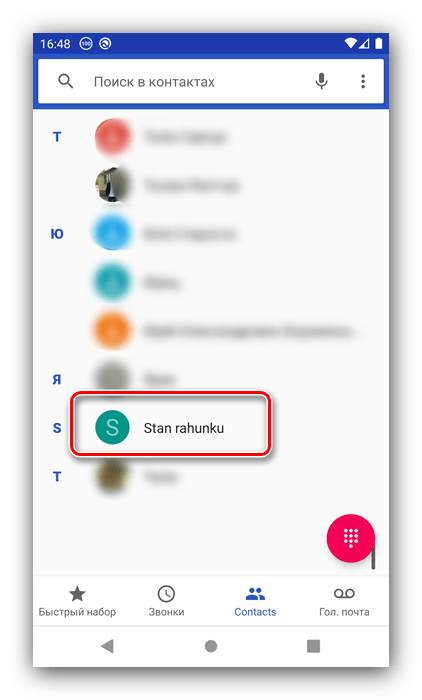
- Как только на экране отобразится визитка абонента, нажмите на кнопку в виде звездочки.

Теперь отмеченный контакт будет отображаться не только в списке всех доступных номеров, но и во вкладке «Быстрый набор» или «Избранное» (точное название зависит от производителя смартфона). Таким образом, вы намного быстрее сможете получить доступ к его набору.
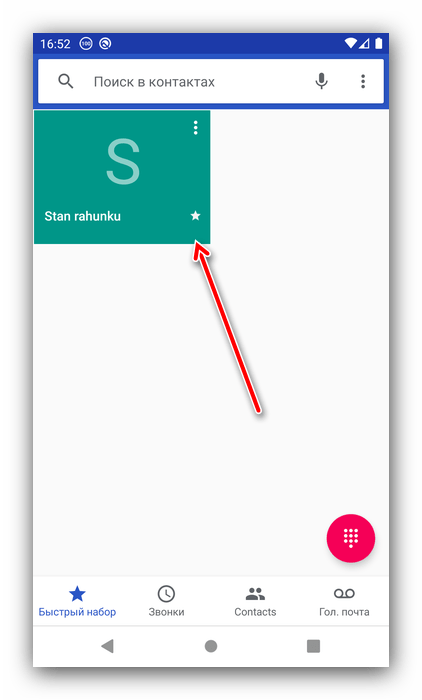
Создание ярлыка
Также вы можете создать на смартфоне ярлык для моментального вызова нужного вам абонента:
- Откройте визитку интересующего контакта.
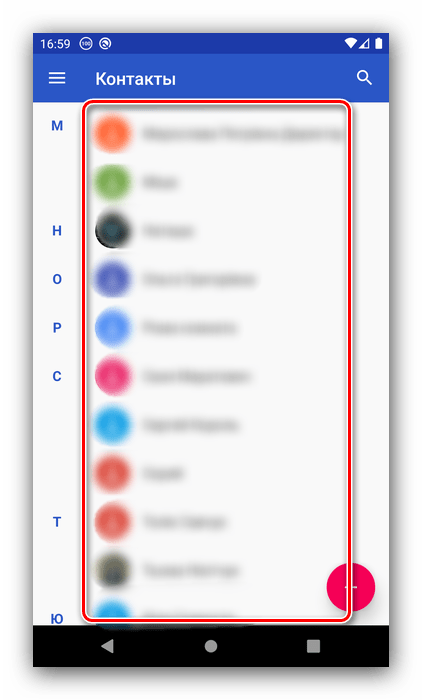
- Нажмите на кнопку с тремя точками для вызова дополнительного меню.
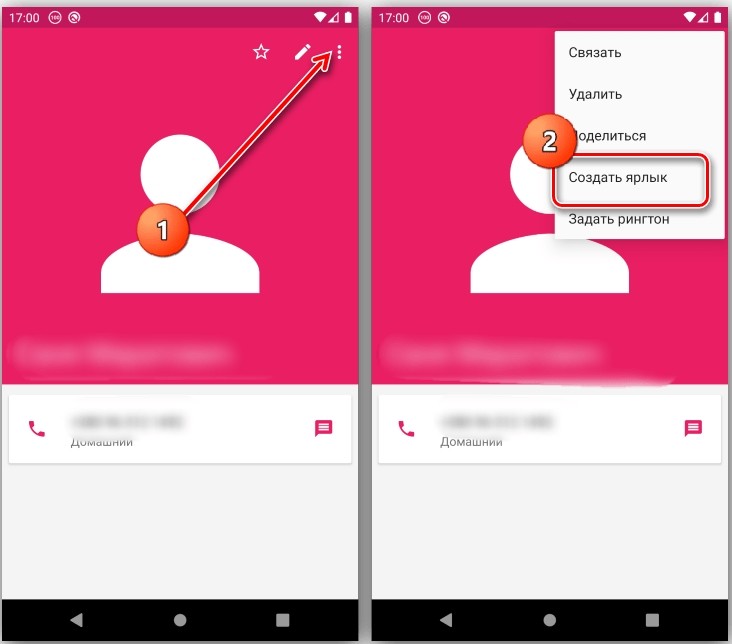
- Выберите опцию «Создать ярлык».
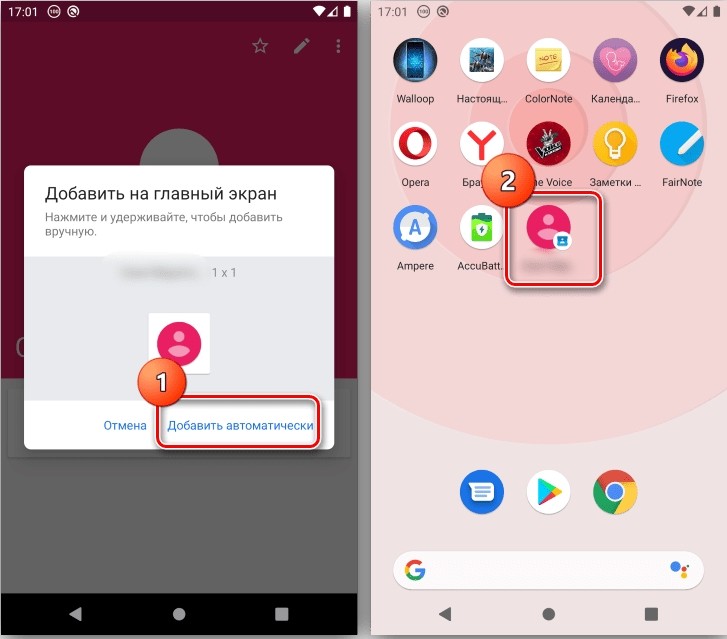
После этого иконка контакта отобразится на главном экране, где будет соседствовать с установленными приложениями. Для вызова достаточно тапнуть по логотипу.
Через сторонние приложения
Наконец, вы можете установить на телефон специальное приложение, чтобы реализовать работу функции. В качестве примера рассмотрим DW Contacts & Phone:
- Загрузите программу через Play Market.

- Запустите приложение и разрешите доступ к контактам.
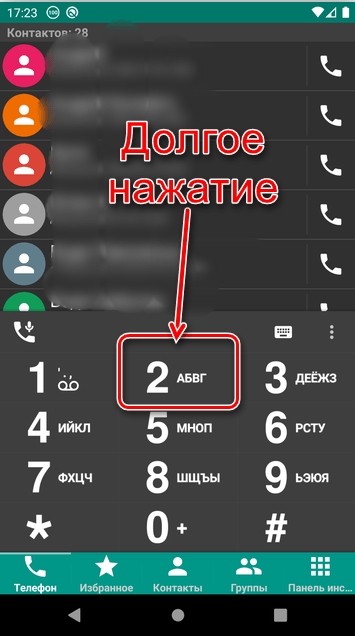
- Выберите нужного абонента.
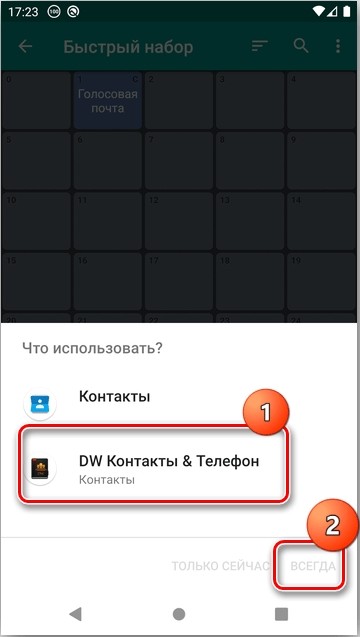
- Подтвердите использование номера для моментального вызова.
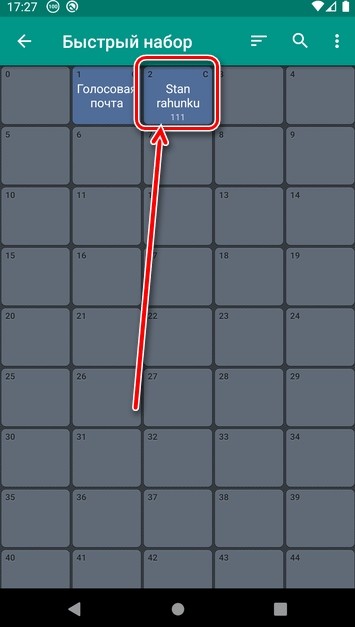
По окончании выполнения всех манипуляций вы сможете набирать необходимого человека через специальную вкладку приложения DW Contacts & Phone. Это отличный вариант для тех, чья звонилка лишена подобной функции.
Как сделать быстрый набор на Андроиде

Возможность быстро связаться с конкретным абонентом была представлена ещё задолго до появления смартфонов, однако в новых девайсах она никуда не исчезла – с помощью встроенного и стороннего программного обеспечения можно удобно позвонить кому угодно «в одно касание».
- 1 Быстрый набор Android: что это такое?
- 2 Как сделать быстрый набор на «Андроиде»
- 2.1 Быстрый набор через «Избранное»
- 2.1.1 Samsung
- 2.1.2 «Чистый» Android
- 2.2.1 Samsung
- 2.2.2 «Чистый» Android
- 2.3.1 «Быстрый вызов (ярлык)»
- 2.3.2 «Быстрые Контакты»
- 2.3.3 Dial Direct (Free)
- 2.4.1 Samsung
- 2.4.2 «Чистый» Android
- 4.1 Нет подтверждения перед звонком
- 4.2 Вызов не происходит
Быстрый набор Android: что это такое?
Как становится ясно из вступления к статье, быстрым набором на Android называется то же, что и по отношении к любому телефону. С помощью данной функции можно сделать вызов на определённый номер, не вводя его вручную и не добавляя сведений о человеке в журнал контактов. Это крайне полезно для экономии времени пользователям, на устройствах которых содержится множество информации об абонентах, но может применяться и в других случаях.
Возможность воспользоваться данной функцией имеется во встроенных приложениях для совершения звонков и просмотра контактных данных. Тем не менее, в тексте рассматриваются и варианты, требующие задействование стороннего софта. Собственно, мы рассказали про все способы как сделать быстрый набор на телефоне Андроид.
Как сделать быстрый набор на «Андроиде»
Быстрый набор через «Избранное»
При следовании этой инструкции один или несколько контактов будут отображаться в отдельном блоке, находящемся выше всех остальных записей.
Samsung
Скриншоты, предоставленные далее, сделаны на устройстве Samsung Galaxy S21 Ultra с Android 11. Здесь южнокорейской компанией представлена собственная программа «Контакты», поэтому порядок действий отличается от актуальной для других устройств инструкции и имеет следующий вид:
- Откройте приложение «Контакты»;

- Нажмите «Добавьте избранные контакты»;

- Выберите абонента, чей номер телефона должен быть доступен для быстрого набора. После тапа по одному имени можно выбрать ещё несколько, чтобы внести в список сразу несколько пользователей;

- Тапните «Готово».

Аналогичный порядок действий распространяется и на программу «Телефон», которая нужна для совершения звонков. В случае с ней есть дополнительный шаг – два свайпа вправо после запуска, нужные для перехода на соответствующую вкладку.
Кроме того, кнопка добавления в избранное есть на странице с информацией о человеке – в нижней части экрана.
«Чистый» Android
Как и в случае с «Самсунгом», можно использовать, как и отдельную программу журнала контактов, так и приложение для совершения вызовов.
- Откройте «Контакты» (или «Телефон», а затем перейдите к списку абонентов);

- Нажмите имя контакта;

- Тапните значок звезды;

- Вернитесь к предыдущему разделу, чтобы посмотреть результат. Как итог, отмеченный меткой «Избранное» абонент будет находиться в самом верху. Кроме того, чтобы его можно было найти по алфавиту, он не исчезнет из основного списка.

Из-за того, что контакт не пропадает из обычного числа, его можно найти, даже если забыть о проделанном ранее сохранении в «Избранное». Из-за этого при небольшом количестве записей, кажется, что контакт дублируется ошибочно.
Смена имени
Подставив любое количество знаков «!» в начало имени, можно добиться появления конкретного контакта выше других.
Samsung
В программе «Контакты» от «Самсунга» в плане изменения информации о записях можно сделать те же самые действия, что и в приложении «Телефон», поэтому можно использовать любое ПО из этих двух.
- Найдите контакт, который нужно отредактировать, и тапните по нему;

- Нажмите кнопку «Изменить», расположенную в нижней части экрана;

- Добавьте символ «!» в начало имени, после чего тапните «Сохранить».

Кроме того, Samsung сам выводит список часто используемых контактов в отдельный блок, а ещё имеется возможность добавить абонента в «Избранное» (инструкция дана в предыдущем подразделе). В это число входят пользователи, с которыми часто велись звонки в течение последних тридцати дней. Скрыть эту информацию можно через настройки программы «Контакты» – опция называется «Показывать частые контакты».
«Чистый» Android
Такая функция, как переименование записей, разумеется, присутствует во встроенном в обычную прошивку приложении.
- Тапните по имени абонента;

- Нажмите значок карандаша;

- Измените имя, подставив символ «!» в самое начало. Сохраните изменения;

- Как итог, карточка будет выглядеть примерно так. Она начнёт отображаться выше остальных в алфавитной сортировке.

Сторонние приложения
Программное обеспечение от других разработчиков подойдёт для всех современных версий «Андроида». Поскольку приложения не обладают каким-либо сложным набором возможностей, их системные требования невелики.
«Быстрый вызов (ярлык)»
Программа от Apps.FUG поможет вывести кнопку звонка конкретному человеку на рабочий стол устройства.
- Оказавшись на странице приложения в Google Play, нажмите «Установить»;

- Когда скачивание и инсталляция окончатся, запустите программу, тапнув «Открыть»;

- Выдайте доступ к контактам. Это обязательно для использования программы;

- Предоставьте разрешение на совершение вызовов, что тоже потребуется для работы с софтом;

- Тапните кнопку «+», находящуюся в верхней части программы;

- Выберите, какую кнопку вызова стоит разместить на главном экране;

- Появится окно с предложением установки виджета. В нём нажмите «Добавить»;

- Для последующих знаков достаточно будет тапнуть по иконке с именем абонента;

- Укажите, с помощью какой сим-карты осуществить вызов (защита от случайных нажатий).

Удалить значок можно так же, как и любой виджет – достаточно удерживать на нём палец в течение нескольких секунд, после чего перенести кнопку на надпись «Удалить».
«Быстрые Контакты»
Ещё одно приложение в Google Play, которое легко использовать.
- На странице этой программы в Play Market тапните кнопку «Установить»;

- Откройте софт после его скачивания;

- Разрешите приложению работать с контактами, сохранёнными на смартфоне, SIM-карте или в облачном хранилище Google;

- Выдайте доступ к звонкам;

- Нажмите по имени пользователя, кнопку связи с которым нужно вывести на главный экран;

- Выберите, на какой номер стоит позвонить;

- Тапните «Добавить»;

- Когда понадобится совершить вызов, просто тапните нужный ярлык на рабочем столе.

Эта программа имеет недостаток, которого нет у предыдущего решения. Речь идёт об отсутствии защиты от случайных тапов – вызов пойдёт сразу, как только нажать на ярлык. У этой утилиты попросту нет настроек, которые позволили бы изменить данный параметр.
Dial Direct (Free)
Приложение, разработанное A.B.M., обладает бесплатной и Pro-версиями, отличающимися наличием или отсутствием рекламы. Кроме того, в первой количество контактов ограничено 18 абонентами.
- Установите Dial Direct (Free) с этой страницы в Google Play;

- По завершении инсталляции откройте данную программу;

- Разрешите доступ к контактам;

- Чтобы программа могла использоваться для совершения звонков, включите и эту функцию;

- Предоставьте разрешение на работу с хранилищем устройства;

- Нажмите по любой незанятой ячейке;

- Выберите, какой контакт следует добавить;

- Выставьте настройки или продолжите со стандартными параметрами. Для применения тапните «В порядке».

Для вызовов понадобится запустить программу и тапнуть по конкретному контакту. Здесь нельзя установить виджет – это невозможно ни через настройки рабочего стола, ни через параметры приложения.
Чтобы не видеть рекламы, можно один раз посмотреть видео-объявление, после чего она не будет появляться в течение дня.
Ярлык
Samsung
Приложение «Контакты» на «Самсунге» предоставляет три типа ярлыков: «Контакт», «Быстрое сообщение» и «Быстрый вызов».
- Удерживайте палец в свободном пространстве на экране;
- Тапните «Виджеты»;
- Нажмите «Контакты»;
- Выберите роль ярлыка (рассмотрены выше), после чего воспользуйтесь кнопкой «Добавить»;
- Укажите, кнопку вызова какого абонента следует добавить на экран;
- Как и в случае со сторонними приложениями, для дальнейших вызовов понадобится тапнуть по значку.
Для режима «Быстрый вызов» дополнительного подтверждения нет. Если оно требуется, следует выбрать тип виджета «Контакт» – тогда после нажатия на ярлык будет предложено выбрать действие: звонок либо отправку сообщения.
«Чистый» Android
Здесь порядок действий более простой, чем на «Самсунге».
- В приложении «Контакты» тапните по имени абонента;

- Нажмите кнопку с тремя точками, расположенную в верхнем правом углу;

- Выберите действие «Создать ярлык»;

- Тапните «Добавить».

Значок появится на рабочем столе. Достаточно тапнуть по нему, чтобы увидеть выбор действия: совершение звонка или отправка СМС.
Преимущества и недостатки опции
Ключевые достоинства функции заключаются в следующих моментах:
- не нужно долго искать контакт;
- простая настройка;
- возможность легко удалить ярлык, если он станет неактуален;
- нетрудно вносить изменения.
Недостатки обычно имеют следующий вид:
- многие приложения не запрашивают дополнительного подтверждения перед звонком, из-за чего случайное нажатие приведёт к совершению вызова;
- некоторый софт обладает рекламой или доступен платно.
Проблемы и способы их решения
Нет подтверждения перед звонком
К сожалению, многие разработчики программного обеспечения не предусмотрели данной функции, из-за чего понадобится воспользоваться другими решениями. Например, приложение «Быстрый вызов (ярлык)» обладает такой функцией, как и некоторые предусмотренные по умолчанию решения.
Вызов не происходит
Эта проблема может быть вызвана многими причинами. Скорее всего, если обычные звонки производятся, а подобные – нет, не выдано разрешение на осуществление вызовов приложением. Оно запрашивается при его первом запуске. Можно также выдать доступ через панель управления устройством:
- Откройте настройки девайса. Перейдите в раздел «Приложения и уведомления»;

- Выберите программу в списке запущенных недавно или нажмите «Показать все приложения» и откройте её параметры оттуда;

- Нажмите «Разрешения»;

- Переведите тумблеры «Контакты» и «Телефон» вправо. Если требуется доступ к каким-либо другим функциям, предоставьте и его.

Изменения вступят в силу автоматически.
Быстрый вызов на телефоне – функция, полезная для пользователей, часто совершающих звонки. Она легко включается в Android несколькими способами.
Поделиться ссылкой:
How to set up speed dial on Android
The modern phone has long ceased to be the usual means of communication. Now such a device can be a good substitute for a computer, tablet and even television. Any smartphone user can easily install the necessary application, run a video, take a photo and send a message in messenger. However, many people still use the phone for its intended purpose, that is, to make calls. It’s not very convenient to dial a specific number all the time, so experienced subscribers prefer to hold a certain key to start a call. Let’s understand in detail how to set up speed dial on Android, as well as get acquainted with some features.
Contents Show
What is speed dial
Speed dialing is a special option that first appeared on the handsets. It allows you to make a call to a specific caller by pressing a specific key. Beforehand, the desired number is written under the convenient dialing button, which is done differently depending on the smartphone model. After a little adjustment, a person only has to open the application responsible for making calls and hold his finger on a certain digit.
Use this function if you call someone several times a day. If calls are made infrequently, it makes no sense to add a number to the speed dial. It is worth noting that almost all modern programs designed for calls provide this feature.
How to add a number to speed dial on your Android phone
Depending on the phone model, the principle of adding a contact to the speed dial differs. However, the difference is usually noticeable in the appearance and the names of the tabs. As for the sequence of actions, it is difficult to notice significant differences.
Via the built-in «Phone»
Every smartphone has a pre-installed application that is responsible for making calls. It almost always has the ability to add a specific number to the speed dial. We suggest looking at the general instructions, which are suitable for most modern devices:
- Open the program «Phone«.
- Wait until a keyboard with numbers appears on the screen. Hold your finger on the desired number until an additional window appears.
- The system prompts you to assign a speed dial number to the selected button. Press the key «Yes» or «Ok«.
- Select the desired number from the list of contacts, or from recently made calls.

There is also another way to proceed. First, you must run the program through which calls are usually made. And then you have to follow a simple instruction:
- Open the additional menu by clicking on the icon in the form of three vertical bars.
- Go to «Advanced settings«or go straight to the tab «Speed dial«. Again, it all depends on the installed firmware and Android version.

When the desired section is open, you can move on to setting up the set. The principle is simple and does not require a detailed explanation:
- Click on the icon «+«button under the selected button.
- Select the desired contact.
By the way, to unlink the number to a particular key, you need to hold it, and then in the window that appears choose «Delete«.

Similar instructions are suitable for smartphones running Android 7, 8, 9, 10 and below. During the setting of the function, it is desirable to be careful and cautious so as not to accidentally mix up the numbers.
Through third-party applications
Quite often the built-in program responsible for making calls has very modest functionality. Then you can install a third-party application that has a more pleasant design and many useful tools. One of these is a utility Simpler, which was highly appreciated and a lot of positive reviews on Google Play. Let’s install the program and then do the initial setup.
- 2.1 Быстрый набор через «Избранное»