Градиент: как создать самому, установить готовый, тонировка с помощью градиента
Градиент — это заливка, когда один цвет плавно переходит в другой. Например, черный превращается в белый постепенно, через оттенки серого. Иногда градиент — это больше, чем два цвета.
В обработке фотографий градиенты часто используют для тонирования. Представьте: можно наложить не один цвет на всю картинку, а совместить несколько вместе! Или можно пойти дальше: тени затонировать в один цвет, а света — в другой.
Мы расскажем, как создавать градиенты самому и загружать скачанные, чтобы за пару секунд создавать эффектные тонировки и экспериментировать с цветом.

Градиенты открывает огромные возможности для экспериментов, позволяя добавлять в фотографию множество оттенков / Фото: Елизавета Чечевица
Где найти градиент в Photoshop?
Градиенты в Photoshop можно найти в:
1. Инструмент Градиент / Gradient на панели инструментов слева. Этот инструмент позволяет залить градиентом слой, на котором вы находитесь.

Если не получается найти Градиент на панели слева, воспользуйтесь горячей клавишей — G, чтобы быстро вызвать инструмент / Иллюстрация: Елизавета Чечевица, Фотосклад.Эксперт
- накладывая поверх фотографии для тонировки;
- накладывая под объектом, чтобы получить фон-градиент, и на объекты, если вы дизайнер, художник и т.д.
2. Корректирующий слой Карта градиентов / Gradien Map. Он находится в чёрно-белом кружочке палитры Слои/Layers.
Этот слой тонирует все света, тени и средние тона в цвета градиента. Например, жёлто-красный градиент. Все темные оттенки будут окрашиваться в красный, светлые и белые — в жёлтый, а средние тона в оттенки оранжевого.

Карту градиентов используют, чтобы быстро затонировать фотографию / Иллюстрация: Елизавета Чечевица, Фотосклад.Эксперт
Как сделать градиент в Photoshop?
В программе есть предустановленные градиенты от разработчиков. Это что-то вроде «пресетов» — готовые решения, чтобы вы не тратили время. Их рассортировали по цветам и разбили по папкам, чтобы пользователю было проще выбирать. Но, если ни одно из решений вам не нравится, все кажутся скучными, не отвечют вашей идее, ниже мы расскажем, как создать градиент в Photoshop и сохранить свой собственный градиент.

Посмотреть готовые градиенты, если нажать на выделенные оранжевыми квадратиками стрелочки в инструменте Градиент или Карта градиентов / Иллюстрация: Елизавета Чечевица, Фотосклад.Эксперт
1. Откройте инструмент Градиент или корректирующий слой Карта градиентов.
2. Вы увидите полоску градиента. Кликните по ней левой кнопкой мыши.

Нажать нужно на одну из выделенных оранжевых полосок / Иллюстрация: Елизавета Чечевица, Фотосклад.Эксперт
3. Откроется окно с настройками градиента. Чтобы поменять один из цветов градиента, кликните левой кнопкой мыши по маркеру снизу и нажмите на окошко Цвет / Color.
Принцип работы градиента в Карте градиентов таков: цвет слева перекрашивает в себя тёмные пиксели, а цвет справа — светлые. Все остальные пиксели будут окрашиваться в те цвета, которые будут получаться при переходе цвета из одного в другой.

Когда вы нажмете на окошко Цвет, вам откроется палитра со всем многообразием цветов. Когда выберете подходящий, нажмите Ок / Иллюстрация: Елизавета Чечевица, Фотосклад.Эксперт
Таким же образом нажмите на маркер внизу справа, кликните левой кнопкой мыши по окошку Цвет и задайте второй цвет.
Готово! Вы создали градиент, где один цвет будет плавно перетекать в другой. Если вам этого достаточно, нажимайте Ок и применяйте градиент. Если же вам нужно добавить в градиент больше двух цветов и сохранить его в свой набор, читайте дальше.
4. Наведите мышку на пространство между маркерами внизу. Когда курсор превратится в сжатый кулак с вытянутым указательным пальцем, кликните левой кнопкой мыши.
У вас появится третий маркер, который также можно затонировать в любой цвет. Для этого опять нажмите на Цвет и задайте нужный оттенок.

Примерная область, куда нужно кликать, чтобы появился новый маркер. Таких маркеров можно сделать бесконечное количество, чтобы создавать сложные градиент из множества цветов / Иллюстрация: Елизавета Чечевица, Фотосклад.Эксперт
5. Чтобы сохранить созданный градиент, нажмите кнопку Новый / New. Ваш градиент появится внизу списка под папками.

Сохранять и создавать свою коллекцию градиентов удобно и нужно, если вы хотите наложить на несколько фотографий одну и ту же тонировку / Иллюстрация: Елизавета Чечевица, Фотосклад.Эксперт
Как установить градиент в Photoshop 2022?
Если предложенные разработчиками Adobe варианты вам не нравится, вдохновение покинуло и хочется свежих идей со стороны, вы можете скачать из интернета и установить себе любые градиенты.
1. Скачайте понравившийся градиент или набор градиентов. Обычно они «обитают» на ресурсах и сайтов для фотографов, ретушеров и дизайнеров. Но можно не заморачиваться с поиском специальных площадок, а просто вбить в поисковике «скачать градиенты для фотошопа».
2. В скачанной папке (если она была в архиве — разархивируйте его), вам нужен файл с расширением .GRD
3. Откройте инструмент Градиент или Карту градиентов. Кликните левой кнопкой мыши по полоске градиента, чтобы перейти в меню редактирования градиентов (это там же, куда вы нажимали, чтобы создать градиент).

Нажмите кнопку Импорт / Import и в открывшемся окне найдите скачанную вами папку, а в ней — файл с расширением .GRD / Иллюстрация: Елизавета Чечевица, Фотосклад.Эксперт
4. Кликните по нему левой кнопкой мыши и нажмите Загрузить / Load. Скачанные градиенты появятся в конце списка в автоматически созданной папке.

Каждый новый скачанный и установленный набор будет появляться в новой папке / Иллюстрация: Елизавета Чечевица, Фотосклад.Эксперт
Как затонировать фотографию с помощью градиента?
Вы научились создавать и скачивать градиенты именно для того, чтобы с их помощью улучшать вашу фотографию. Ниже мы расскажем два способа, как создавать тонировки с помощью градиента.
Тонировка с помощью инструмента Градиент
- Откройте фотографию. Создайте новый слой, на котором будет лежать тонировка.

Чтобы создать новый пустой слой, нажмите на квадратик с плюсиком внизу панели Слои / Layers / Иллюстрация: Елизавета Чечевица, Фотосклад.Эксперт
2. Перейдите в инструмент Градиент (горячая клавиша G).
3. Нажмите на выпадающий список градиентов и найдите тот, который нравится вам. Кликните по понравившемуся градиенту.
4. Наведите курсор на фотографию, зажмите левую кнопку мыши и, не отпуская её, проведите линию.

В зависимости от направления и длины линии (чем длиннее, тем переход из цвета в цвет плавнее), будет меняться градиент / Иллюстрация: Елизавета Чечевица, Фотосклад.Эксперт
5. Сейчас градиент полностью перекрывает фотографию под собой. Чтобы это исправить, выберите один из вариантов: измените непрозрачность слоя или выберите один из режимов наложения.
Под тонировки хорошо подходят такие режимы наложения:
– Умножение / Multiply;
– Экран / Screen;
– Перекрытие / Overlay;
– Мягкий свет / Soft Light;
– Цветность / Color.
Но вы можете выбрать любой режим, какой вам понравится. Если результат слишком грубый, снизьте непрозрачность слоя.

Сочетание режима наложения Экран и Непрозрачности 53% / Иллюстрация: Елизавета Чечевица, Фотосклад.Эксперт
Если вам не нравится, что получилось, не нужно удалять слой и начинать сначала. Просто проводите линию за линией до тех пор, пока вам не понравится результат.
Карта градиента — как пользоваться
Карта градиента — это корректирующий слой, который перекрашивает в цвета выбранного градиента света, тени и оттенки между ними. Рассказываем, как тонироваться с помощью этого инструмента.
1. Откройте фотографию. В палитре Слои / Layers нажмите на чёрно-белый круг и выберите инструмент Карта Градиентов.
2. Нажмите на выпадающий список, чтобы выбрать готовый, скачанный или созданный вами и заранее сохранённый градиент, либо создайте свой (смотрите выше).
3. Все цвета на фотографии заменятся на цвета градиента (например, в данном случае их два).
Дальше возможны варианты:
- Если вам нравится обесцвеченная и затонированная в цвета градиента фотография, то на этом всё. Можете продолжать сохранять снимок.

Сочетание градиента из 5 цветов, режима наложения Жёсткий свет / Hard Light и Непрозрачности 18% / Иллюстрация: Елизавета Чечевица, Фотосклад.Эксперт
- Если хочется, чтобы от цветов оставались лишь легкие оттенки, переберите режимы наложения и настройки непрозрачности, как в предыдущем пункте.
Градиенты в Photoshop
Использование градиентов является одним из основных рабочих процессов, составляющих основы цифровой обработки изображений. Градиент предоставляет информацию об изменении интенсивности цвета на изображении в заданном направлении.
Применение градиентной заливки
Инструмент «Градиент» позволяет создать постепенно изменяющееся наложение нескольких цветов. Можно выбрать одну из заданных градиентных заливок или создать собственную.
Примечание.
Инструмент «Градиент» нельзя использовать для растровых изображений и изображений с индексированными цветами.
Чтобы выполнить заливку части изображения, выберите требуемую область. В противном случае градиентная заливка применяется ко всему активному слою.

Выберите инструмент «Градиент» . (Если инструмент не отображается, нажмите и удерживайте в нажатом положении инструмент «Быстрая заливка» .)
На панели параметров в поле с образцом градиента выберите заливку:
- Нажмите на треугольник рядом с образцом, чтобы выбрать готовый вариант градиентной заливки.
- Щелкните мышью внутри образца, чтобы вызвать окно «Редактор градиентов». Выберите подготовленный вариант градиентной заливки или создайте новую градиентную заливку. (См. раздел Создание гладкого градиента.)
Примечание.
Набор «Нейтральная плотность» полезно использовать в качестве фотофильтра для закатов и других снимков с высокой контрастностью.
Выберите значение параметра, определяющего зависимость внешнего вида градиента от положения начальной точки (в которой кнопка мыши была нажата) и конечной точки (в которой кнопка мыши была отпущена).
Линейный градиент: выполняет затенение от начальной до конечной точки по прямой линии Радиальный градиент: выполняет затенение от начальной до конечной точки в виде кругового узора Угловой градиент: выполняет затенение в виде спирали, разматывающейся против часовой стрелки вокруг начальной точки Зеркальный градиент: отражает один и тот же линейный градиент по обе стороны от начальной точки Ромбовидный градиент: выполняет затенение от середины к внешним углам ромба
На панели выбора параметров выполните следующие действия.
- Укажите режим наложения и непрозрачность для краски. (См. раздел Режимы наложения.)
- Чтобы сменить порядок цветов в градиентной заливке на противоположный, установите флажок «Инверсия» .
- Для создания более гладкого наложения с меньшим количеством полос установите флажок «Дизеринг» .
- Чтобы использовать маску прозрачности для градиентной заливки, установите флажок «Прозрачность» . (См. раздел Определение прозрачности градиента. )
- Чтобы выбрать способ градиентной заливки, выберите один из вариантов: «Перцепционный» , «Линейный» или «Классический» . (См. раздел «Градиентная интерполяция в Photoshop».)
Поместите курсор в то место изображения, где необходимо установить начальную точку градиента, и перетащите курсор, чтобы определить конечную точку. Чтобы ограничить угол наклона линии значением, кратным 45°, удерживайте клавишу «Shift» во время перетаскивания курсора.
Применение стиля слоя «Наложение градиента»
Применение «Наложения градиента» (Gradient Overlay)
Этот стиль используется, в основном, для придания глубины дизайну слоя или формы, к которой он применяется.
Кроме того использование различных режимов наложения поможет сочетать (смешивать) элементы со слоями, расположенными по ними.

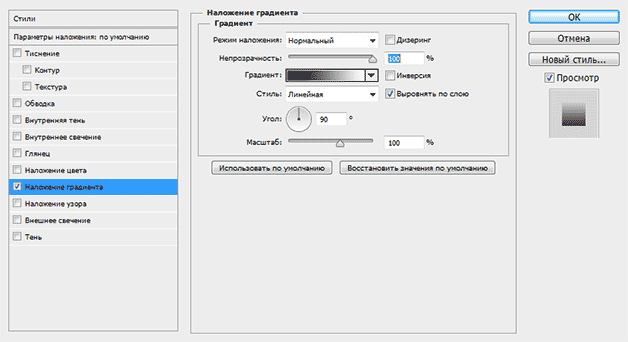
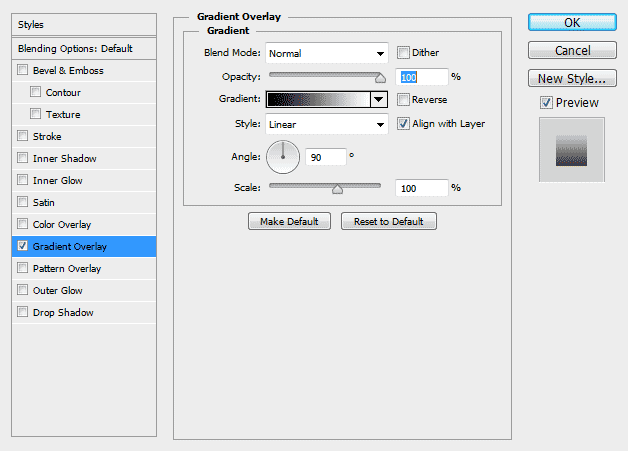
Диалоговое окно стиля
Диалоговое окно стиля включает в себя несколько основных параметров, их назначение легко определить по их названиям.
Стиль «Наложения градиента» создает градиентную заливку на слое, форме или объекте, которую можно настраивать, используя различные режимы наложения, прозрачности и т.п, для получения различных результатов.
Важно! Так же как и в случае со стилем слоя «Наложение цвета», помощью этого стиля можно заполнить цветом слой или объект в случае, если параметр «Заливка» в Панели слоёв равен 0%.
Примечание. Об опциях «Заливка» (Fill) и «Непрозрачность» (Opasity), а также об их различиях рассказывается в этом материале.
Режимы наложения (Blend Mode)
Эта опция задаёт режимы наложения данному стилю слоя, работает по такому же принципу, как и в других стилях, по аналогии с обычными режимами наложения слоёв.
В следующем примере показано, как меняется вид текста при разных режимах наложения:

Непрозрачность (Opacity)
Эта опция регулирует прозрачность градиентной заливки относительно слоя, к которому она применяется. Действует по принципу опции «Непрозрачность» в панели слоёв.
Градиент (Gradient)
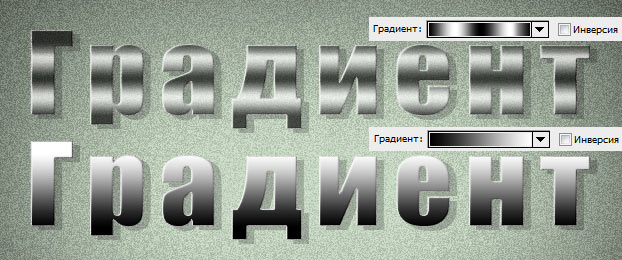
Здесь вы можете установить цвет в градиента. Это может быть простой двухцветный вариант, либо сложный набор из цветов для специальных эффектов, таких как металл.
Галка в чекбоксе «Инверсия» развернёт на 180° направление вашего градиента.
В примере ниже Вы можете увидеть разницу между простым, двухцветным и сложным многоцветным градиентами:
Стиль (Style)
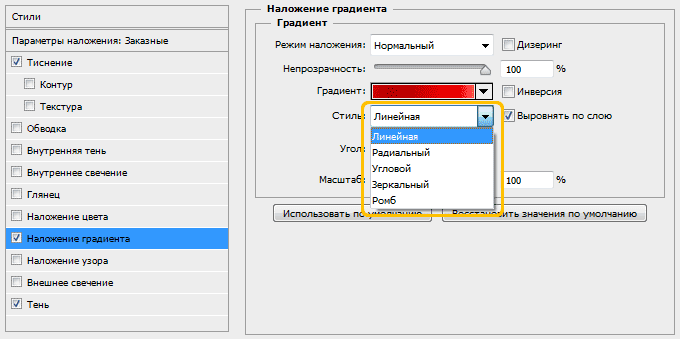
Эта опция выполнена в виде выпадающего списка, содержащего пять различных вариантов:
Линейный (Linear): стандартные прямолинейный градиент
Радиальный (Radial): градиент, начинающийся от центральной точки и именяющийся равномерно во все стороны по мере удаления от центральной точки
Угловой (Конусовидный, Angle): изменение цвета по кругу с центром в заданной точке
Зеркальный (Reflected): два линейных градиента, один из которых является зеркольным отражением первого и оба они распространяются от начальной точки в противоположных направлениях
Ромб (Diamond): распространяется как и радиальный градиент, но не в виде круга, а ромба
Галка в чекбоксе «Выровнять по слою» (Align with Layer) выравнивает градиент по слою. к которому он применяется.

Важно! Пока открыто диалоговое окно стилей, Вы можете изменить положение градиента, перетаскивая его курсором мыши на документе.
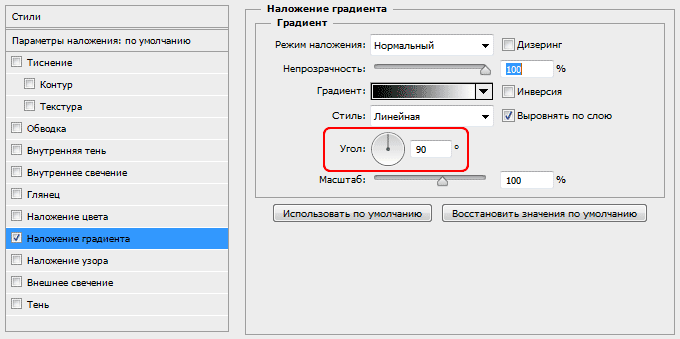
Угол (Angle)
Эта опция задаёт угол направления градиента. Значение угла можно менять с помощью мыши, изменяя положение луча в круге, также можно вводить числовое значение угла в поле ввода:
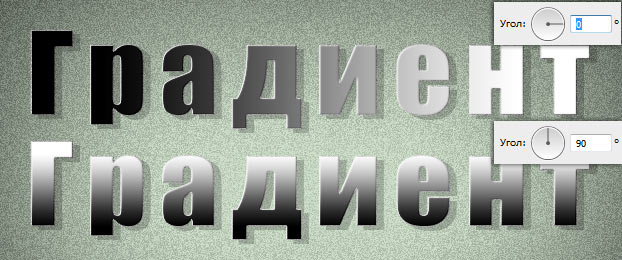
В следующем примере вы можете увидеть, как изменение угла влияет на внешний вид стиля. Регулировка угла может быть полезна в случае, если вам нужно, чтобы внешний вид вашего градиента соответствовал другим эффектам освещения в вашем изображении:
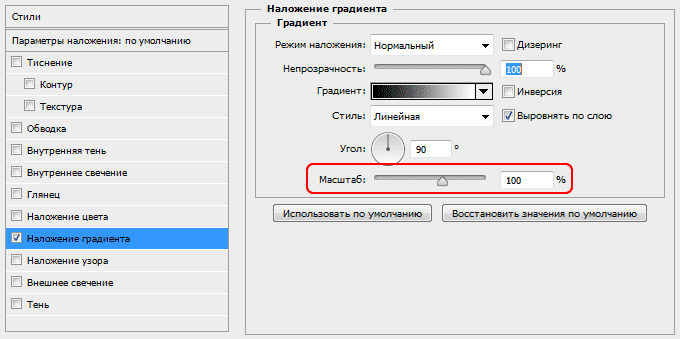
Масштаб (Scale)
С помощью этой регулировки Вы можете изменить положение начальной и конечной точки расположения вашего градиента:
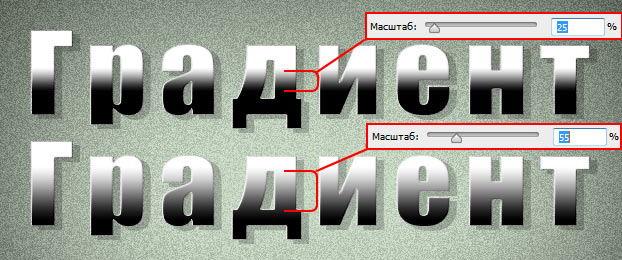
На рисунке показаны примеры разных значений масштабов при прочих одинаковых параметрах. Границы градиентов (начальная и конечная точки) отмечены красными скобками:
Сохранение и загрузка настроек стиля слоя по умолчанию
Сохранение и загрузка значений по умолчанию осуществляется точно так же, как и у стиля слоя «Тени».
Gradients in Photoshop
Applying gradients is one of the main workflows that constitutes the fundamentals of digital image manipulation. Gradient provides you the information about the change in the color intensity in your image in a given direction.
Apply a gradient fill
The Gradient Tool creates a gradual blend between multiple colors. You can choose from preset gradient fills or create your own.
You cannot use the Gradient Tool with bitmap or indexed-color images.
To fill part of the image, select the desired area. Otherwise, the gradient fill is applied to the entire active layer.
Select the Gradient Tool . (If the tool isn’t visible, hold down the Paint Bucket tool.)
In the options bar, choose a fill from the wide gradient sample:
- Select the triangle next to the sample to pick a preset gradient fill.
- Select inside the sample to view the Gradient Editor. Select a preset gradient fill, or create a new gradient fill. (See Create a smooth gradient.)
The Neutral Density preset provides a helpful photographic filter for sunsets and other high-contrast scenes.
Select an option to determine how the starting point (where the mouse is pressed) and ending point (where the mouse is released) affect gradient appearance.
Linear Gradient: Shades from the starting point to the ending point in a straight line Radial Gradient: Shades from the starting point to the ending point in a circular pattern Angular Gradient: Shades in a counterclockwise sweep around the starting point Reflected Gradient: Mirrors the same linear gradient on either side of the starting point Diamond Gradient: Shades from the middle to the outer corners of a diamond pattern
Do the following in the options bar:
- Specify a blending mode and opacity for the paint. (See Blending modes.)
- To reverse the order of colors in the gradient fill, select Reverse .
- To create a smoother blend with less banding, select Dither .
- To use a transparency mask for the gradient fill, select Transparency . (See Specify the gradient transparency. )
- To select a method for the gradient fill, choose from the method options: Perceptual , Linear , or Classic . (See Gradient interpolation in Photoshop.)
Position the pointer in the image where you want to set the starting point of the gradient, and drag to define the ending point. To constrain the line angle to a multiple of 45°, hold down Shift as you drag.