У вас большие запросы!
Точнее, от вашего браузера их поступает слишком много, и сервер VK забил тревогу.
Эта страница была загружена по HTTP, вместо безопасного HTTPS, а значит телепортации обратно не будет.
Обратитесь в поддержку сервиса.
Вы отключили сохранение Cookies, а они нужны, чтобы решить проблему.
Почему-то страница не получила всех данных, а без них она не работает.
Обратитесь в поддержку сервиса.
Вы вернётесь на предыдущую страницу через 5 секунд.
Вернуться назад
У вас большие запросы!
Точнее, от вашего браузера их поступает слишком много, и сервер VK забил тревогу.
Эта страница была загружена по HTTP, вместо безопасного HTTPS, а значит телепортации обратно не будет.
Обратитесь в поддержку сервиса.
Вы отключили сохранение Cookies, а они нужны, чтобы решить проблему.
Почему-то страница не получила всех данных, а без них она не работает.
Обратитесь в поддержку сервиса.
Вы вернётесь на предыдущую страницу через 5 секунд.
Вернуться назад
Открытие HTML-файла из блокнота: полезные советы и шаги для успешного просмотра в браузере
Интересуетесь, как открыть HTML-файл, созданный в блокноте, в вашем любимом браузере? В данной статье вы найдете развернутую инструкцию и полезные советы по просмотру HTML-страницы в браузере без необходимости использования дополнительных инструментов. Узнайте, как это сделать быстро и легко!
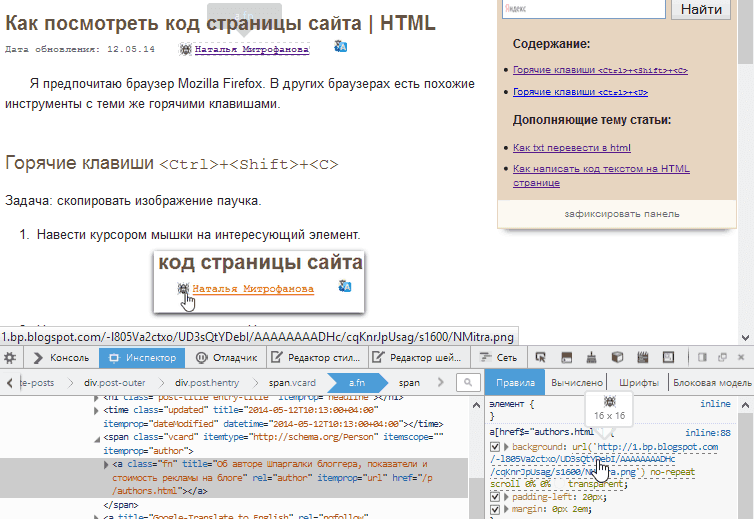

ВЕБ-СТРАНИЦА. Как создать веб страницу с помощью блокнота? html
Откройте блокнот и найдите свой файл HTML. Откройте файл с помощью блокнота, щелкнув на нем правой кнопкой мыши и выбрав Открыть с помощью ->Блокнот.
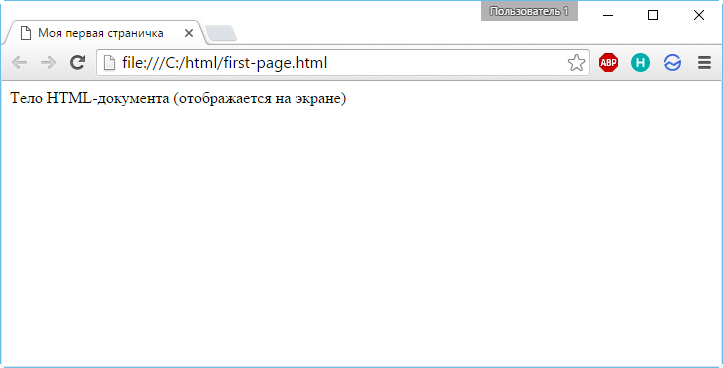
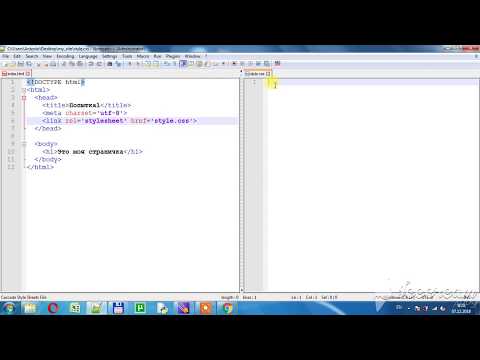
01 создаем html и css файлы и открываем их в браузере
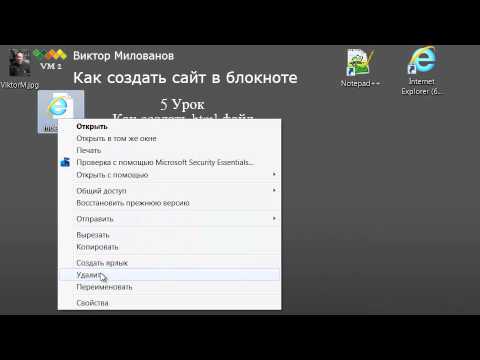
Как создать html файл (5 Урок)
Последующие изменения кода HTML или CSS вы можете вносить непосредственно в блокноте, сохраняя файл после каждого изменения.


Создание HTML сайта в блокноте
Чтобы открыть HTML-файл в браузере, нажмите на кнопку Файл в блокноте и выберите Сохранить как. В открывшемся окне выберите место для сохранения файла и задайте ему имя с расширением .html. После этого, просто дважды щелкните на файле, чтобы открыть его в браузере по умолчанию.

Создание простого сайта html в Блокноте за 14 минут.
Просмотр html-документа в браузере
По ходу изучения теоретического материала по языку HTML у некоторых пользователей возникает вопрос: как вставить html файл в web-обозреватель? Как, уже написанный html-код, просмотреть в браузере . Увидеть , так сказать, результат проделанной работы.
Как мы уже договорились пишем наш html-код в программе «Блокнот» (но никто не запрещает пользоваться и другими редакторами, «Notepad++» например, который даже более удобен).
И так, открываем программу «Блокнот» и пишем в нем какой нибудь html-код. Возьмем html-код из прошлого урока.
Правда такой html-код нам ничего в браузере не выдаст. Необходимо между тегами
и еще что нибудь прописать, например заголовок и пару абзацев:HTML-документ в браузере
Проверяем результат написания html-кода
Добавляем эти три строчки в наш html-код и получаем код такого вида:
HTML-документ в браузере
Проверяем результат написания html-кода
Сохраняем наш файл: жмем файл → сохранить как


В открывшемся окне выбираем папку в которую мы сохраним файл, прописываем имя файла (например dokument ), меняем расширение файла .txt на .html, и тип файла ставим «Все файлы».

Чтобы открыть наш файл в браузере наводим указатель мыши на файл, кликаем правой кнопкой мыши, в открывшемся окне выбираем «Открыть с помощью» и выбираем браузер которым пользуемся.