Настройка ProBot
Для того, чтобы пригласить ProBot на ваш сервер, необходимы определенные разрешения. Без них бот не может быть добавлен на ваш сервер. К этим разрешениям относятся:
- Право Администратор
- Право Управление сервером
Шаг 1: Приглашение ProBot
Воспользуйтесь инвайт-ссылкой для того, чтобы пригласить ProBot на ваш сервер и авторизуйте ваш аккаунт, выбрав свой сервер.
Шаг 2: Авторизация и предоставление разрешений
Во время приглашения ProBot вам будет предложено авторизовать аккаунт и выбрать необходимые разрешения для правильной работы бота.
Шаг 3: Настройка роли ProBot
Для того, чтобы увидеть роли сервера в некоторых модулях панели управления, переместите роль ProBot выше остальных ролей. Для этого:
- Перейдите в настройки сервера
- Выберите Роли
- Зажмите и переместите роль ProBot выше всех
Discord не всегда отображает роли в панели управления, даже когда роль ProBot выше всех. Если это происходит, попробуйте эти шаги:
- Опустите роль ProBot
- Сохраните изменения
- Поднимите роль ProBot
- Снова сохраните изменения
Нужна помощь?
Если вам нужна дополнительная помощь в настройке ProBot, присоединитесь к Серверу поддержки и попросите о помощи. Наша команда будет рада помочь вам!
Setup ProBot
In order to invite ProBot to your server, certain permissions are required. Without these, the bot cannot be added to your server. These permissions are:
- Administrator Permission
- Manage Servers Permission
Step 1: Inviting ProBot
Use the invite link to invite ProBot to your server and authorize your account, selecting your server.
Step 2: Authorizing and Granting Permissions
Upon inviting ProBot, you will be prompted to authorize your account and select the necessary permissions for the bot to function properly.
Step 3: Setting ProBot’s Role
To display server roles in some dashboard modules, move ProBot’s role to the top of the server roles hierarchy. To do this:
- Go to server settings
- Click on roles
- Hold-click and drag ProBot’s role to the top of the list
Discord may not always display the roles on the dashboard, even after dragging ProBot’s role to the top. If this happens, try these steps:
- Drag ProBot’s role downward
- Save the changes
- Drag ProBot’s role upward
- Save the changes again
Need Help?
If you need further assistance with the ProBot setup, join the Support server and ask for help. Our team will be happy to assist you!
Создайте профессиональный Discord-сервер!
Создавайте собственные приветственные изображения, которые включают имя пользователя и аватар, также кастомизируемое фоновое изображение!
С лёгкостью создавайте Embed-сообщения для вашего сервера!
Проявите свою креативность в Embed-сообщениях, используя простую кастомизацию ProBot и отправляя их в любой желаемый канал
Реагируйте на сообщения и получите роли!
Настройте эксклюзивные роли по реакции & кнопкам, меню выбора, и позвольте вашим участникам иметь роли, которые они заслуживают, простым нажатием!
Поощеряйте наиболее Активных и Вовлечённых участников
Награждайте активных участников особенными уровневыми ролями, специальными правами и каналами при достижении ими определённого уровня!
Позвольте ProBot позаботиться о вашем Сервере
Присоединяйтесь к 9.000.000 + серверам, использующим ProBot
Добавить в Discord
Очень настраиваемый многоцелевой бот для приветственных изображений, тщательного логирования, социальных команд, модерации и многого другого …
Страницы веб-сайта
Другие ссылки
© 2023 Все права защищены.
Команды и настройка ProBot для среды Discord, где скачать и как добавить

В Discord-мессенджере помощник ProBot принесет немалую пользу. Название с частицей «про» неслучайно: это полноценный, надежный профессионал. Работает много, безотказно и бесплатно. Но главное – четко по заданным инструкциям. Кроме модерации, управления профилем, бот может добавлять треки, включать/прерывать воспроизведение. Разработчик снабдил ProBot дружественным интерфейсом и русификацией.
Описание бота

Семейство Дискорд-приложений постоянно пополняется новыми разработками. Среди прочих ProBot выделяется многозадачностью, наличием нескольких самых востребованных функций. В пользу приложения говорит и неплохой рейтинг – 4,7 из 5 возможных баллов по оценке пользователей. ПроБот умеет отправлять приветствия, изменять голос, включать и настраивать музыку. Присутствует и модуль модерации. Причем некоторые функции есть только в данном боте, что делает ProBot уникальным помощником администратора.
Функции и возможности ProBot в Discord

ProBot по праву признан «универсальным солдатом» среди виртуальных помощников, поскольку одновременно умеет справляться с множеством разноплановых задач. Проще перечислить базовые возможности, чем долго про них рассказывать. «Про» умеет:
- Индивидуально настраивать приветствие.
- Определять изменение рейтинга, реагировать на данное действие.
- Разделять «плохих» и «хороших» пользователей, проводить модерацию.
- Работать автоответчиком благодаря встроенной опции слов-маркеров.
- Адаптироваться к разным языковым средам. В меню есть даже русский.
А еще бот отличается повышенной стабильностью, постоянно находится онлайн. Настраивать его – одно удовольствие. Все просто, легко, доступно. И панель инструментов регулируемая, чтобы каждый пользователь мог ее сделать «под себя».

Как и настоящий помощник, бот подчиняется встроенному набору команд. Вот что предусмотрено создателями. Для перемещения в голосовой канал потребуется вести «#moveme». Просмотр профиля участника управляется действием «#profile», ранг – опцией «#rank». Если нужно определить топ пользователей – вводится «#top».
Полная информация о каждом юзере отображается по команде «#user» (avatar показывает прикрепленную к профилю картинку). Есть просмотр баланса («#credits»), корректировка заголовка («#title»), смена никнейма («#setnick»).
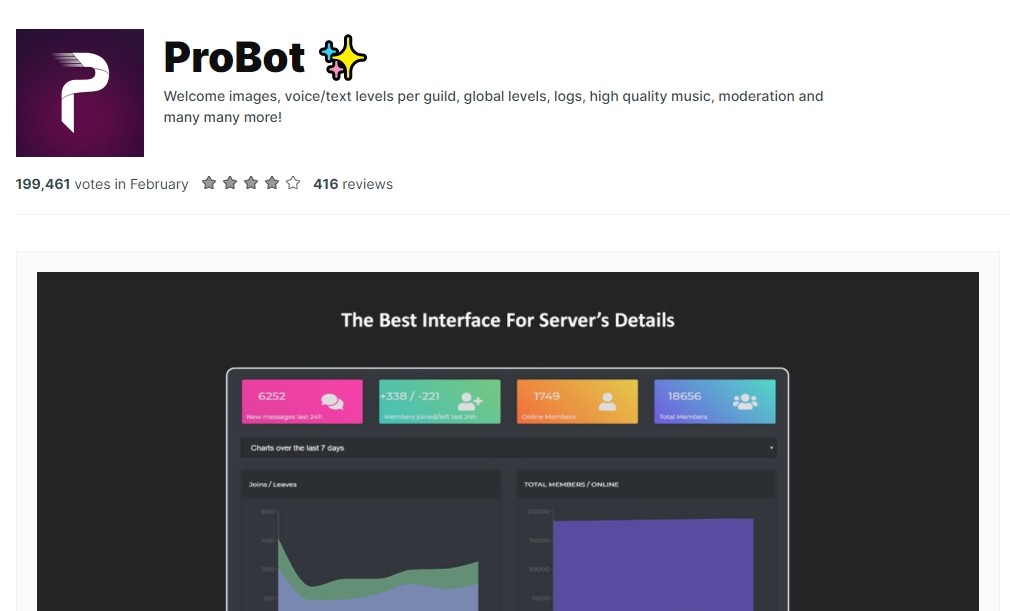
Набор из действий «play», «search», «queue», «stop», «vol», «np», «repeat» предназначен для управления музыкальной составляющей бота. Ознакомиться с функционалом ProBot будет проще, просмотрев ролик по ссылке
Как установить на свой сервер
Чтобы добавить на собственный сервер такого ответственного помощника, следует зайти на страничку https://top.gg/bot/probot. Нажимаем кнопку «Invite», переходим в меню авторизации в Дискорде. Предварительно нужно выполнить вход в свой аккаунт.
Далее – стандартные для привязки бота действия: выбор сервера, подтверждение. Затем боту задается требуемая роль. В нужных, на усмотрение пользователя, строчках следует выставить галочки. Таким образом устанавливаются полномочия бота. Их можно изменить когда угодно. Остается запустить ПроБота, а потом настроить.

Настройка бота
После привязки к серверу ПроБота следует провести настройку функций. Благодаря русификации данное действие не вызывает трудностей. Пользователь присваивает помощнику право бана, создания приглашений, задает опцию смены ников.
Затем с помощью команд производится тонкая подстройка бота. Например, «unban» снимает запрет с «наказанных» участников, «mute» – блокирует ввод сообщений, а «kick» и вовсе изгоняет с сервера. Чтобы закрыть голосовое общение, вводится «vmute». Очистка чата выполняется по команде «clear». Разобраться с управлением несложно. Зато польза от ПроБота несомненна.