Find information about your warranty or AppleCare plan
Check if your device is covered and see what kinds of repairs and support are included with your coverage. Or find your agreement number, proof of purchase, and expiration date.
Check if your device is covered by an AppleCare plan or Apple’s Limited Warranty
- Go to checkcoverage.apple.com
- Enter the serial number of the device.
- Follow the onscreen instructions.
You can also go to mysupport.apple.com to find out if your device is covered. Sign in with your Apple ID, then choose your device. Learn what to do if the information is incorrect or you don’t see your AppleCare plan.
See what your coverage includes
- Go to mysupport.apple.com.
- Sign in with your Apple ID.
- Choose your device. You can see details about the support that you’re eligible for—including hardware repairs and technical support.
You can also see coverage details in Settings on your iPhone or iPad. Here’s how:
- Open the Settings app.
- Tap General, then tap About.
- Tap Coverage. Then tap your device for more information.
Check when your coverage expires
- Go to mysupport.apple.com.
- Sign in with your Apple ID.
- Choose your device. The expiration date is listed along with other details about your coverage.
Get the agreement number or proof of coverage
- Go to mysupport.apple.com.
- Sign in with your Apple ID.
- Choose your device.
- Click View Proof of Coverage. If you don’t see your proof of coverage, make sure that you set up your Apple ID with two-factor authentication.
Find information about your warranty or AppleCare plan
Check whether your device is covered and see what kinds of repair and support are included with your cover. Or find your agreement number, proof of purchase and expiry date.
Check whether your device is covered by an AppleCare plan or Apple’s Limited Warranty
- Go to checkcoverage.apple.com
- Enter the serial number of the device.
- Follow the onscreen instructions.
You can also go to mysupport.apple.com Sign in with your Apple ID, then choose your device. Find out what to do if the information is incorrect or you can’t see your AppleCare plan.
See what your cover includes
- Go to mysupport.apple.com.
- Sign in with your Apple ID.
- Choose your device. You can see details about the support that you’re eligible for – including hardware repairs and technical support.
You can also see cover details in Settings on your iPhone or iPad. Here’s how:
- Open the Settings app.
- Tap General, then tap About.
- Tap Coverage. Then tap your device for more information.
Check when your cover expires
- Go to mysupport.apple.com.
- Sign in with your Apple ID.
- Choose your device. The expiry date is listed along with other details about your cover.
Get the agreement number or proof of coverage
- Go to mysupport.apple.com.
- Sign in with your Apple ID.
- Choose your device.
- Click View Proof of Coverage. If you can’t see your proof of coverage, make sure you set up your Apple ID with two-factor authentication.
Поиск информации о гарантии или соглашении AppleCare
Проверьте, распространяется ли на ваше устройство право на сервисное обслуживание, и узнайте о доступных вариантах ремонта и поддержки. Либо найдите номер соглашения, подтверждение факта приобретения и дату окончания срока действия соглашения.
Проверьте, распространяется ли на ваше устройство действие соглашения AppleCare или ограниченной гарантии Apple
- Перейдите на сайт checkcoverage.apple.com
- Введите серийный номер устройства.
- Следуйте инструкциям на экране.
Чтобы узнать, распространяется ли на устройство право на сервисное обслуживание, можно также перейти на сайт mysupport.apple.com Выполните вход с помощью идентификатора Apple ID, а затем выберите устройство. Узнайте, что делать, если указана неверная информация или сведения о соглашении AppleCare не отображаются.
Узнайте, что включает ваше право на сервисное обслуживание
- Перейдите на сайт mysupport.apple.com.
- Выполните вход с помощью идентификатора Apple ID.
- Выберите устройство. Вы сможете просмотреть информацию о доступных вариантах поддержки, включая ремонт аппаратного обеспечения и техническую поддержку.
Вы также можете просмотреть сведения о праве на сервисное обслуживание в «Настройках» своего iPhone или iPad. Вот как использовать эту функцию:
- Откройте приложение «Настройки».
- Нажмите «Основные», а затем — «Об этом устройстве».
- Нажмите «Действие гарантии». Затем нажмите на своем устройстве для получения дополнительной информации.
Проверьте, когда истекает срок действия права на сервисное обслуживание
- Перейдите на сайт mysupport.apple.com.
- Выполните вход с помощью идентификатора Apple ID.
- Выберите устройство. Дата окончания срока действия указана среди прочей информации о вашем праве на сервисное обслуживание.
Получите номер соглашения или подтверждение права на сервисное обслуживание
- Перейдите на сайт mysupport.apple.com.
- Выполните вход с помощью идентификатора Apple ID.
- Выберите устройство.
- Выберите «Просмотр подтверждения права на сервисное обслуживание». Если подтверждение права на сервисное обслуживание не отображается, убедитесь, что для вашего идентификатора Apple ID настроена двухфакторная аутентификация.
Как просто проверить iPhone на гарантийное обслуживание
Проверка техники Apple на право гарантийного обслуживания — функция удобная. Когда собираешься купить что-то из мира айфонов, айпэдов и прочих макбуков, но не уверен в оригинальности продукции, то можно зайти на сайт и уточнить подробности.
Таким образом можно узнать, активировалось устройство или нет, на гарантии ли оно и вообще, совпадает ли серийный номер на коробке с данными в базе Apple. Всё это работает бесплатно, без регистрации и СМС.
Своими руками
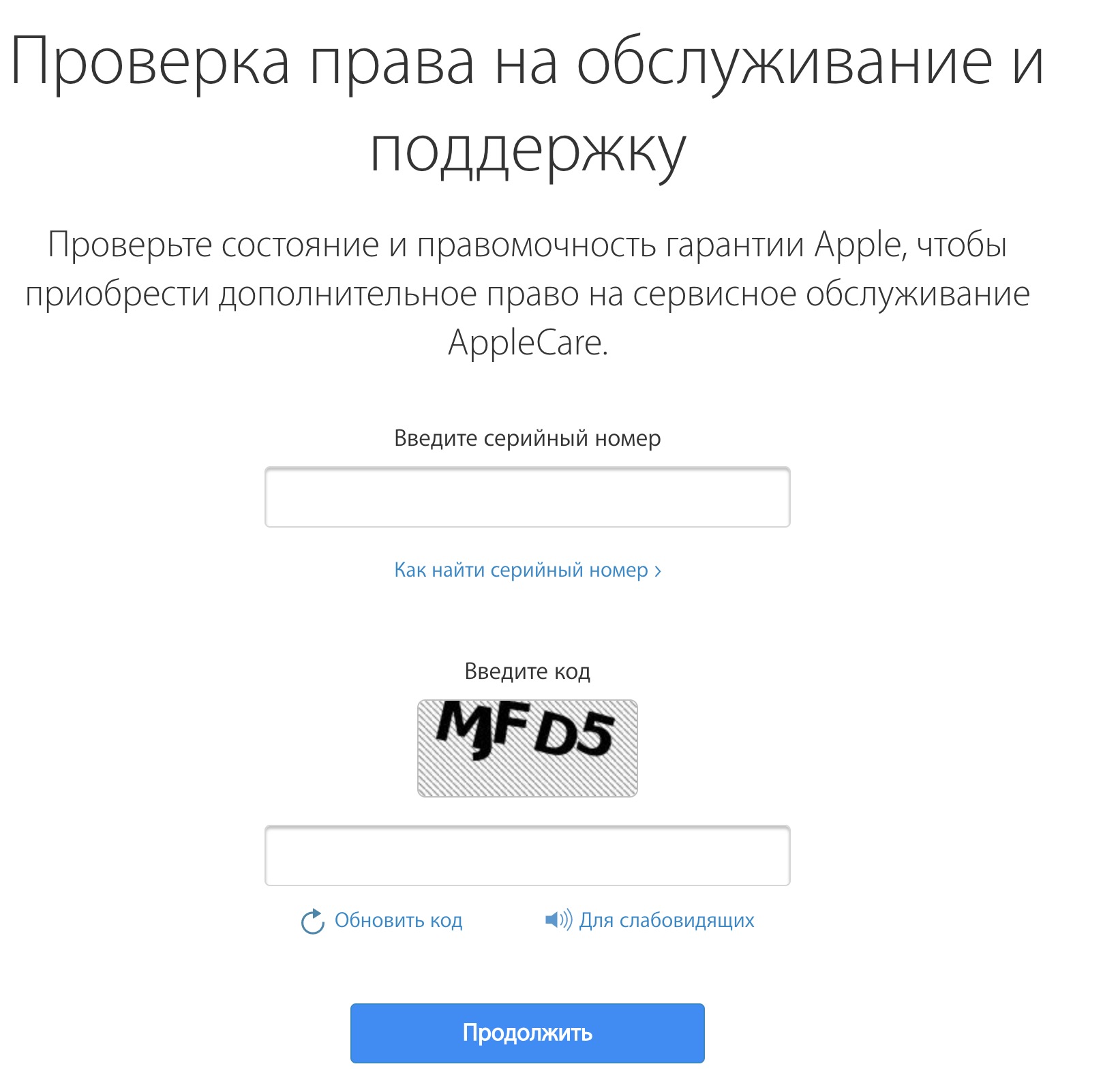
Ранее требовалось перейти на специальный раздел сайта Apple по ссылке, ввести руками серийный номер устройства и заодно проверку на бота.
Ещё быстрее
Теперь можно ускорить процесс, но для этого требуется устройство на свежей версии iOS 14. Процедура такая:
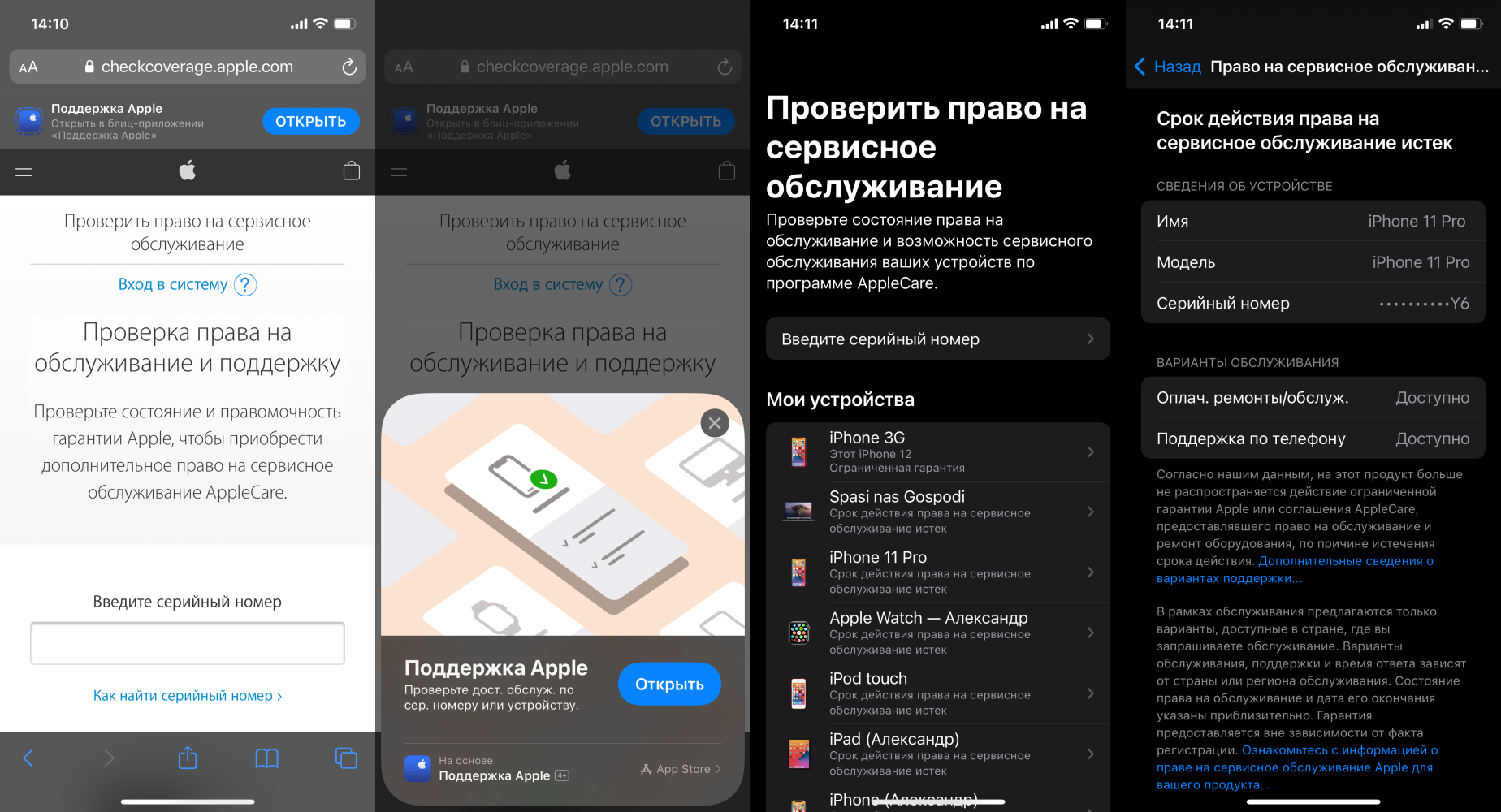
- В браузере Safari открываете раздел сайта Apple для проверки гарантийного обслуживания;
- Затем запускаете блиц-приложение;
- После этого можно указать серийный номер устройства вручную или выбрать из списка.
Что такое блиц-приложение
Это одно из многочисленных нововведений iOS 14. Официальное название — App Clips. У нас их называют «блиц-приложение» или «мини-приложение», произносите, как больше нравится. Функция работает при запуске по ссылке, геометке или QR-коду. Идея в том, что в памяти телефона не нужно держать отдельную программу для редких задач.