Поддержка Apple ID


Идентификатор Apple ID — это учетная запись для доступа ко всем сервисам Apple, которая обеспечивает слаженное взаимодействие всех ваших устройств.
- Инструкции по входу
- Где можно использовать идентификатор Apple ID

Действия после изменения идентификатора Apple ID или пароля
После изменения идентификатора Apple ID или пароля воспользуйтесь этим списком, чтобы обновить учетные данные для всех сервисов Apple, которыми вы пользуетесь.
Защитите свою учетную запись

Безопасность идентификатора Apple ID
Вот некоторые рекомендации, которые помогут защитить вашу учетную запись и личную информацию.
- Настройка двухфакторной аутентификации
- Защита учетной записи

Предотвращение фишинга
Узнайте, как избежать фишинга и других видов мошенничества и что делать, если вы получаете подозрительные электронные письма, звонки или сообщения.
Общий доступ для членов семьи

Семейный доступ
С помощью функции «Семейный доступ» члены семьи могут совместно использовать покупки в iTunes и App Store, подписки Apple, например iCloud+, и многое другое. Родители также могут одобрять покупки ребенка с помощью функции «Попросить купить».

Идентификаторы Apple ID для вашей семьи
Если вы хотите совместно использовать покупки или подписки, не пользуйтесь для этого одним идентификатором Apple ID. Вместо этого настройте функцию «Семейный доступ», чтобы у каждого был собственный идентификатор.
If you forgot your Apple ID
If you forgot the email address or phone number that you use with your Apple ID or aren’t sure if you have one, you can look it up or check if you’re already signed in to an app or service.
What can be used to sign in to your Apple ID
You can use your Apple ID email address, or other email addresses or phone numbers on file with your account, to sign in to your Apple ID. If you can’t remember your Apple ID, try to sign in with an email address or phone number that you regularly use for Apple services. If you’re signed in on your device, you can find these email addresses and phone numbers in Settings or System Settings.
See if you’re already signed in with your Apple ID
Check if you’re signed in on your device. Or check if you’re signed in to Apple apps or services
On your iPhone, iPad, or Apple Watch
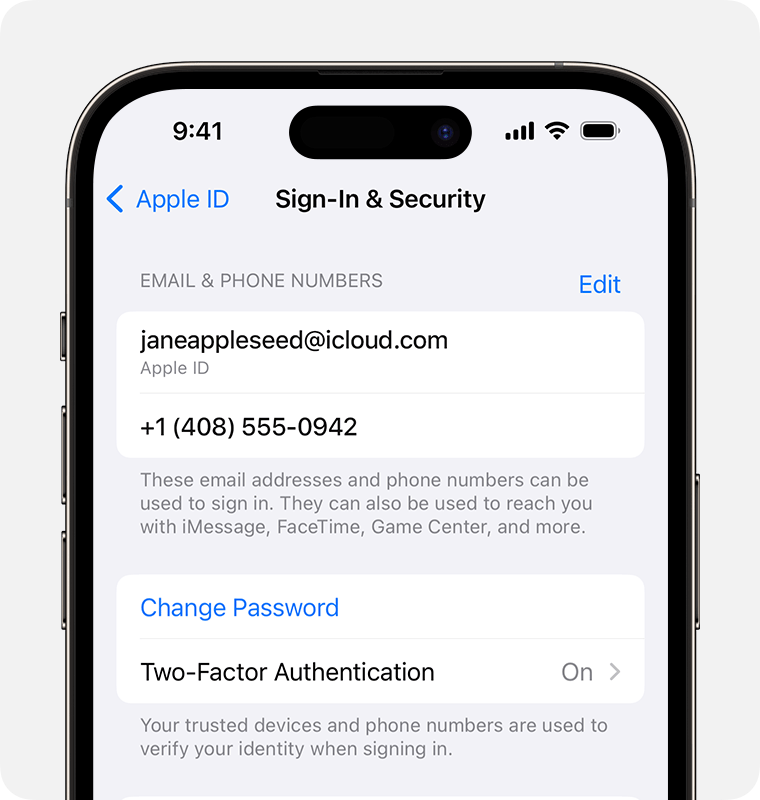
- Tap Settings, then tap your name.
- Tap Sign-In & Security to find the email addresses and phone numbers that you can use to sign in.
On your Mac
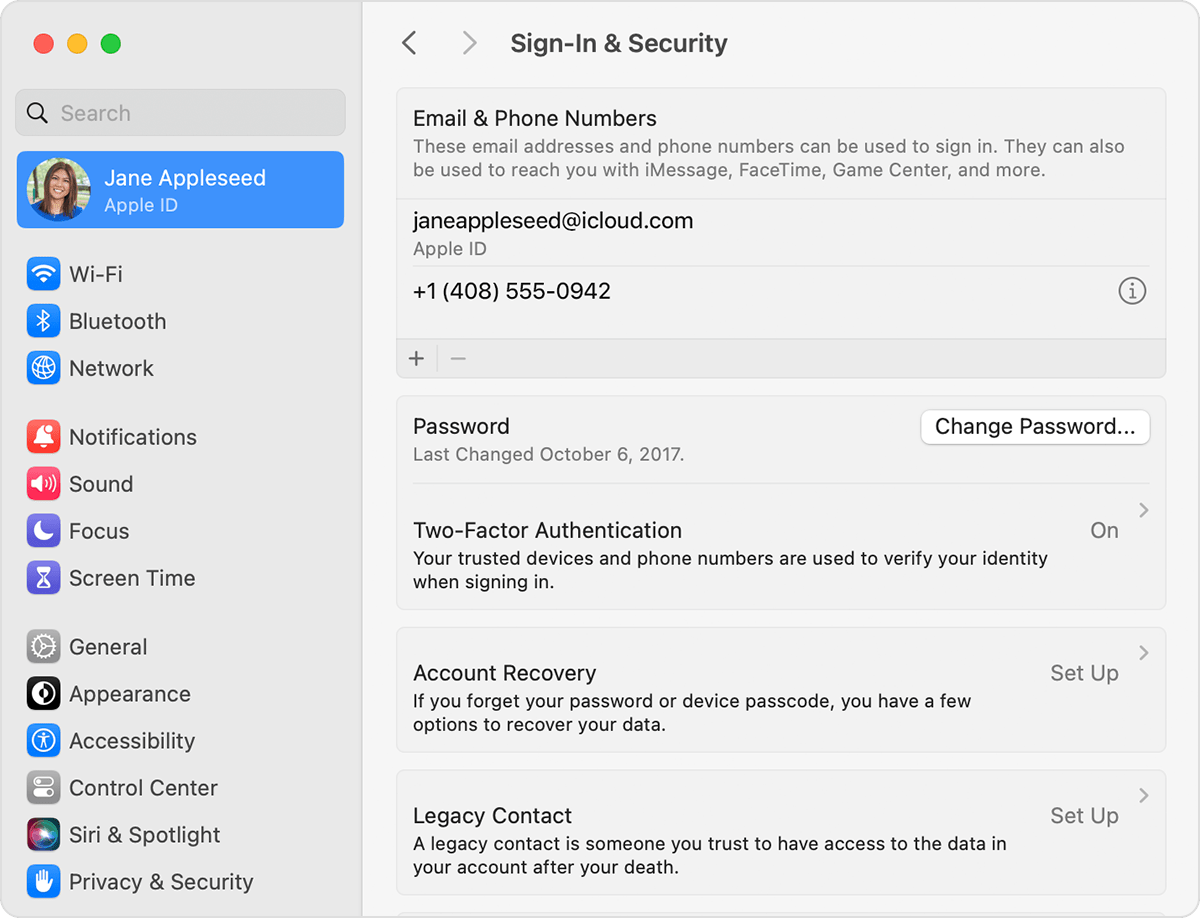
- In macOS Ventura or later, choose Apple menu > System Settings, click your name, then click Sign-In & Security. You see the email addresses and phone numbers that you can use to sign in.
- In earlier versions of macOS, choose Apple menu > System Preferences, then click Apple ID.
On your PC
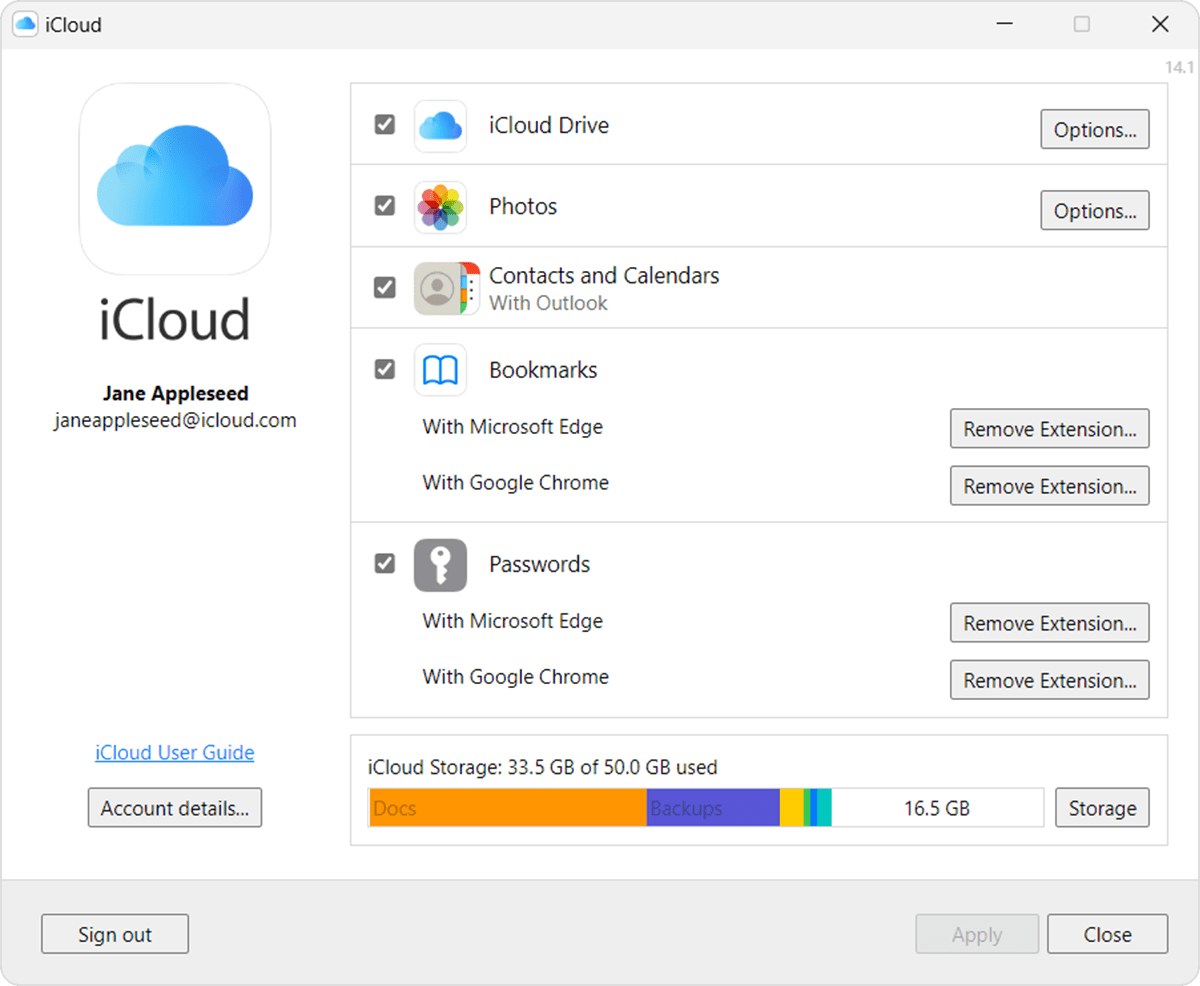
Open iCloud for Windows, then look for your Apple ID under your name.
Other ways to find your Apple ID
- Check if you’re signed in to the App Store, FaceTime, or Messages on your iPhone, iPad, or Mac, or check if you’re signed in to iTunes for Windows on a PC.
- Go to iCloud.com or appleid.apple.com and see if your Apple ID prefills on the sign-in screen.
- If you’re part of a Family Sharing group, you can ask a family member to check their Family Sharing settings for your Apple ID.
FaceTime isn’t available in all countries or regions.
Check your inbox for emails from Apple
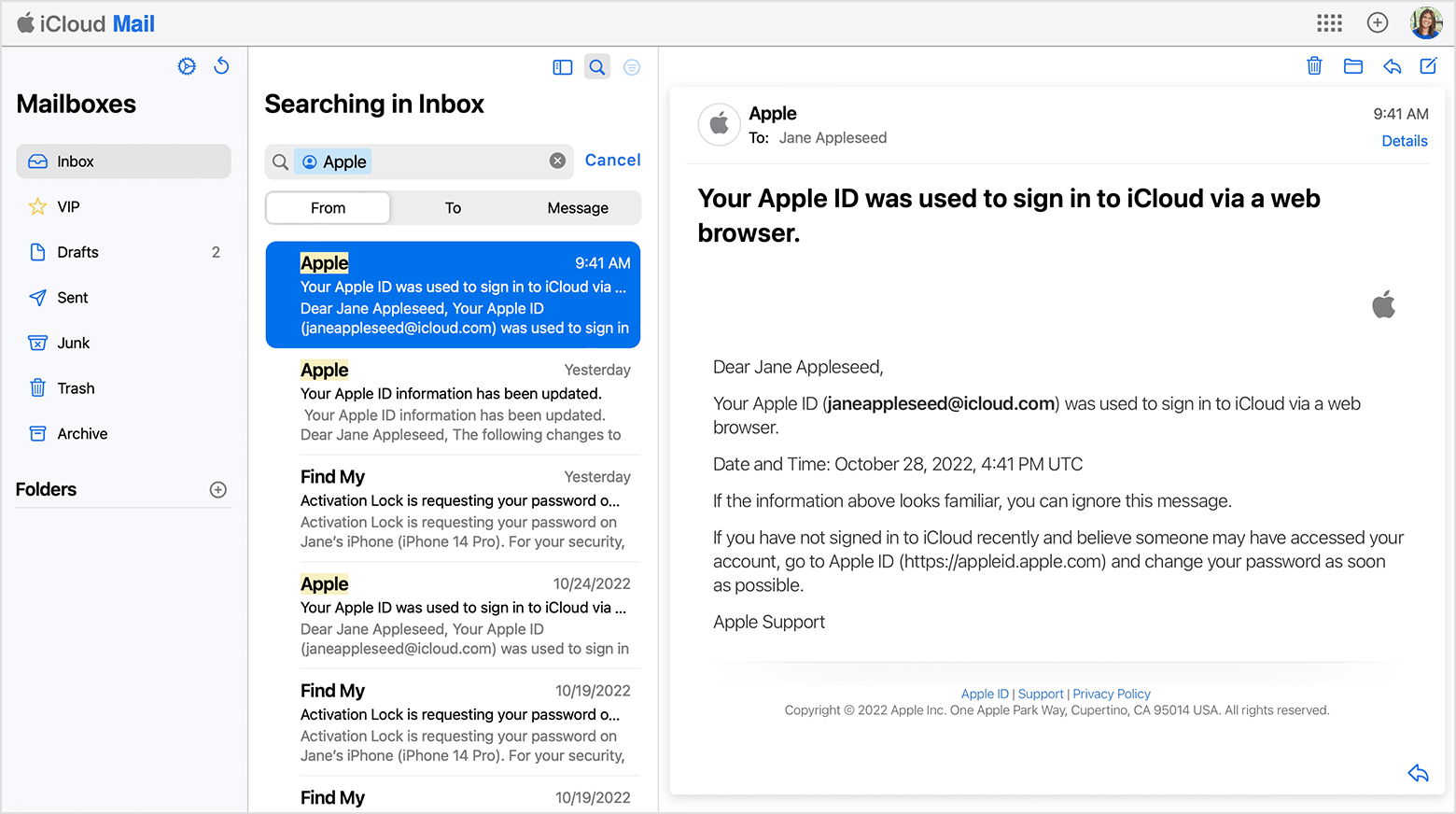
Your Apple ID might be included in some emails from Apple. Search your inbox for receipts as well as repair, support, or billing emails from Apple.
If your email address is masked (j*****@icloud.com), the number of asterisks might not match the number of characters in your email address.
Если вы забыли свой идентификатор Apple ID
Если вы забыли адрес электронной почты или номер телефона, которые используются в качестве идентификатора Apple ID, или не уверены, что идентификатор у вас есть, вы можете попытаться узнать его либо проверить, не выполнен ли вход в каком-либо приложении или сервисе.
Какие данные можно использовать для входа в учетную запись Apple ID
Для входа в учетную запись Apple ID вы можете использовать свой адрес электронной почты идентификатора Apple ID, а также другие адреса электронной почты или номера телефонов, привязанные к вашей учетной записи. Если вы не помните свой идентификатор Apple ID, войдите в систему при помощи адреса электронной почты или номера телефона, который вы регулярно используете для сервисов Apple. Если вы вошли в систему на своем устройстве, то сможете найти эти адреса электронной почты и номера телефонов в меню «Настройки» или «Системные настройки».
Проверьте, не выполнен ли вход с помощью идентификатора Apple ID
На iPhone, iPad или Apple Watch
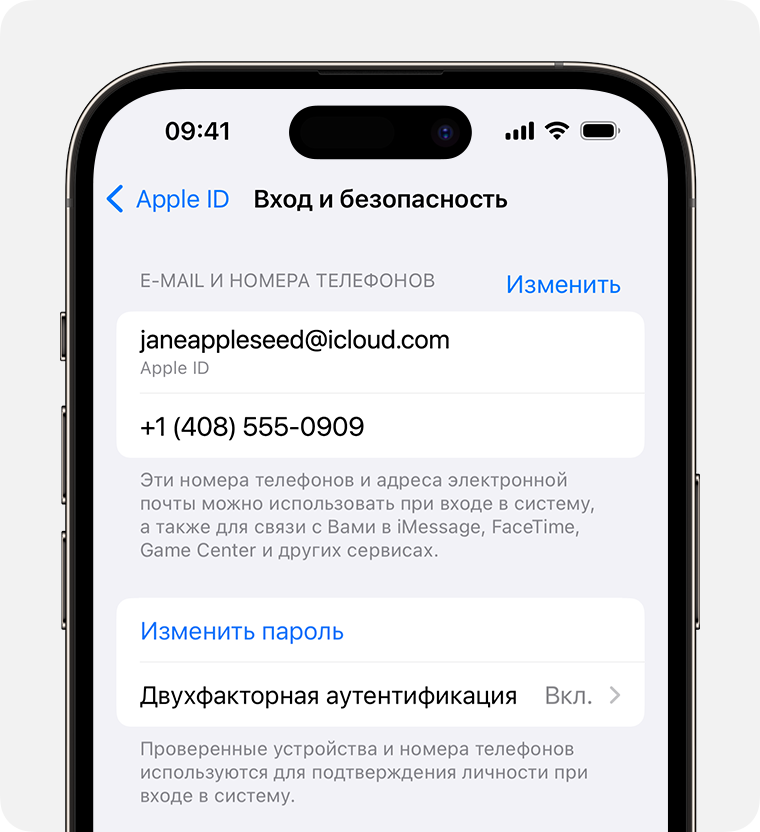
- Перейдите в меню «Настройки» и нажмите свое имя.
- Нажмите «Вход и безопасность», чтобы найти адреса электронной почты и номера телефонов, которые можно использовать для входа в систему.
На компьютере Mac

- В macOS Ventura или более поздней версии выберите меню Apple > «Системные настройки», нажмите свое имя, а затем — «Вход и безопасность». Отобразятся адреса электронной почты и номера телефонов, которые можно использовать для входа в систему.
- В более ранних версиях macOS выберите меню Apple > «Системные настройки», затем нажмите «Apple ID».
На компьютере с Windows

Откройте iCloud для Windows и посмотрите идентификатор Apple ID под своим именем.
Другие способы узнать свой идентификатор Apple ID
- Проверьте, не выполняли ли вы вход в приложение App Store, FaceTime или «Сообщения» на iPhone, iPad, компьютере Mac или в iTunes для Windows на ПК с Windows.
- Перейдите на сайт iCloud.com или страницу appleid.apple.com и посмотрите, отобразился ли ваш Apple ID на экране входа.
- Если вы являетесь участником группы семейного доступа, попросите члена семьи найти ваш Apple ID в настройках функции «Семейный доступ».
Приложение FaceTime доступно не во всех странах и регионах.
Проверьте электронные письма от Apple во входящей почте
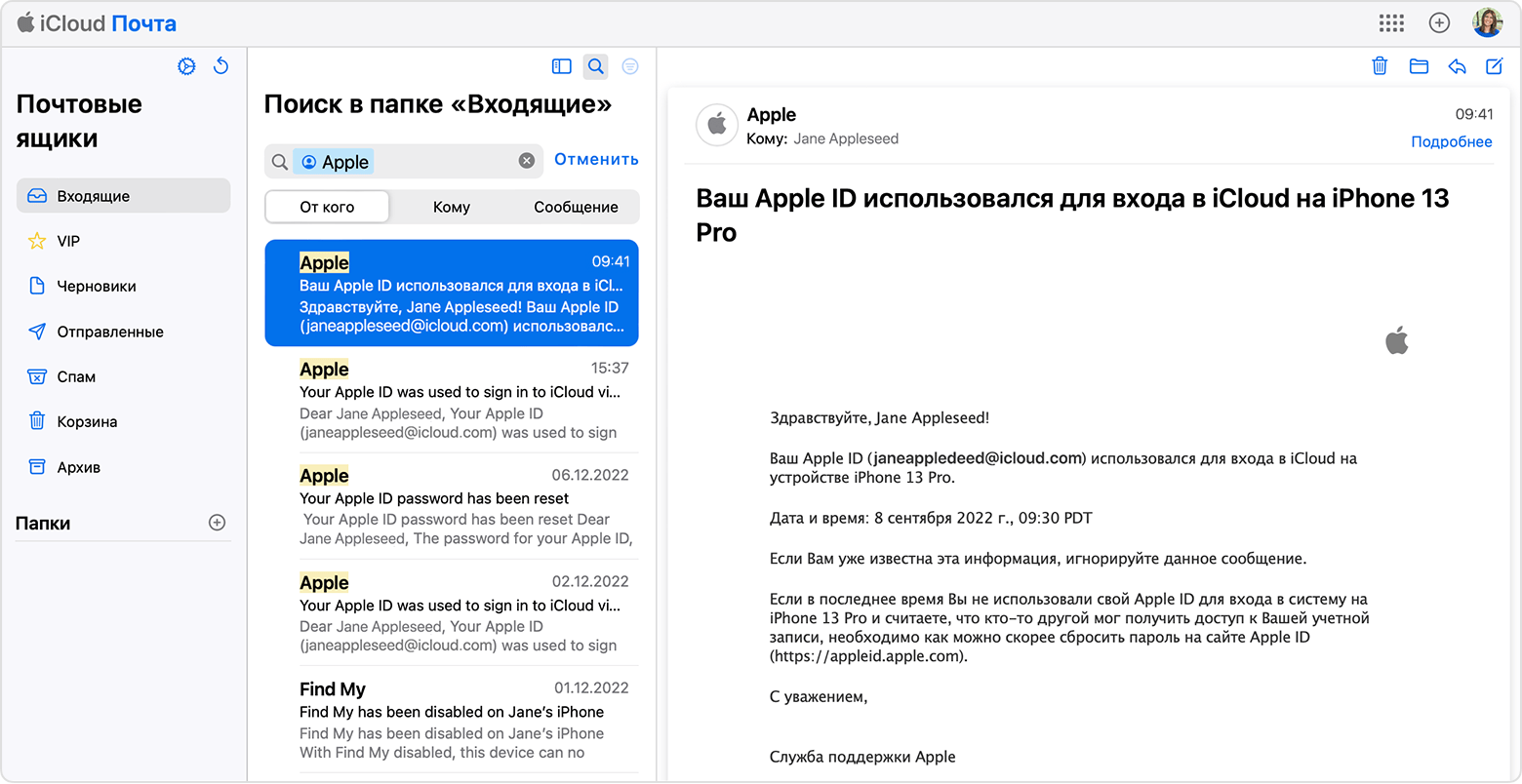
Ваш идентификатор Apple ID может быть указан в некоторых электронных письмах от Apple. Поищите во входящей почте квитанции, а также сообщения о ремонте, поддержке или выставлении счетов от Apple.
Если ваш адрес электронной почты замаскирован (j*****@icloud.com), количество звездочек может не совпадать с фактическим количеством символов в вашем адресе электронной почты.
Как найти свой Apple ID
В создании этой статьи участвовала наша опытная команда редакторов и исследователей, которые проверили ее на точность и полноту.
Команда контент-менеджеров wikiHow тщательно следит за работой редакторов, чтобы гарантировать соответствие каждой статьи нашим высоким стандартам качества.
Количество просмотров этой статьи: 21 908.
В этой статье:
Apple ID — важная часть операционных систем iOS и Mac. Это, собственно, тот самый элемент, что связывает все ваши покупки и все ваши устройства воедино, позволяя вам синхронизировать контент и данные на всех устройствах сразу. Если вы потеряли или просто забыли свой Apple ID, то эта статья вам наверняка пригодится.
Метод 1 из 2:
С компьютера

Зайдите на сайт My Apple ID. Просто введите адрес «appleid.apple.com» в адресную строку браузера.

Кликните на ссылку «Find your Apple ID» (Найти ваш Apple ID). Размещена она под кнопкой «Create an Apple ID» (Создать Apple ID) в правой части страницы.

- Нажмите на кнопку «Next» (Далее), когда закончите с заполнением обязательных полей формы.
- Есть вероятность, что вашим Apple ID окажется ваш же адрес электронной почты.

Введите дату вашего рождения. Чтобы восстановить Apple ID, без этого никак.

- Если выберете первый вариант, то Apple ID уйдет на ваш текущий адрес электронной почты, используемой в системе, а также на все прочие адреса, ранее с вашей учетной записью связанные.
- Если выберете второй вариант, то вам придется отвечать на те проверочные вопросы, которые вы выбрали при создании своего Apple ID.

Сбросьте пароль. Выбрав вариант ответа на проверочные вопросы, вы увидите свой Apple ID прямо в браузере. Затем же придется создать для него новый пароль. Запросив восстановление Apple ID по электронной почте, вы получите еще и электронное письмо с ссылкой на сброс пароля. И да, получите это письмо вы на тот адрес, который связан с вашим Apple ID.