РАСПИНОВКА USB-РАЗЪЕМОВ
Universal Serial Bus (USB) — «универсальная последовательная шина», позволяющая подключать периферийные устройства для передачи данных в вычислительной технике. В этой статье представлены распиновка USB-разъемов (standart, mini, micro), а также их типы разъемов – USB-А (активное питающее устройство), USB-B (пассивное подключаемое устройство). Обратите внимание на то, что коннекторы делятся на: male – штекер «папа» / female – гнездо «мама».
Распиновка USB 1.x/2.0
 |
 |
 |
| Стандартный разъем USB 1.x/2.0 (male) A/B |
| Контакт (Pin) | Сигнал (Signal) |
Описание (Description) |
Цвет (Color) |
|
| Standart | Mini/Micro | |||
| 1 | 1 | VCC | + 5В | Красный |
| 2 | 2 | D– | Данные – | Белый |
| 3 | 3 | D+ | Данные + | Зеленый |
| — | 4 | ID | OTG идентификация: Ведущий: подключен к земле Ведомый: не подключен |
Не используется |
| 4 | 5 | GND | Земля | Черный |
| Оболочка | Shield | Экран | Дренажный провод | |
Распиновка USB 3.x
 |
 |
|
| Стандартный-А USB 3.x гнездо/штекер (female/male) |
| Контакт (Pin) | Сигнал (Signal) | Описание (Description) |
Цвет (Color) |
||
| Type A | Type B | Micro-B | |||
| 1 | 1 | 1 | VBUS | Питание | Красный |
| 2 | 2 | 2 | Data – | Данные USB 2.0 | Белый |
| 3 | 3 | 3 | Data + | Зеленый | |
| 4 | 4 | 5 | GND | Земля для питания | Черный |
| 5 | 8 | 9 | SSRX – | Super Speed приёмник | Синий |
| 6 | 9 | 10 | SSRX + | Желтый | |
| 7 | 7 | 8 | GND DRAIN | Земля для сигнала | — |
| 8 | 5 | 7 | SSTX – | Super Speed передатчик | Пурпурный |
| 9 | 6 | 6 | SSTX + | Оранжевый | |
| 10 | 10 | — | DPWR (*) PD DETECT1 |
Питание устройства | — |
| 11 | 11 | — | DGND (*) PD DETECT1 |
Земля для DPWR | — |
| — | — | 4 | ID | OTG идентификатор | — |
| Оболочка | Shield | Экран | — | ||
Примечание:
* разъем типа Powered-B позволяет подавать питание на USB-аксессуары от периферийных устройств.
— Контакты 10 и 11 PD используются для определения разъема (спецификация Power Delivery).
— Стандартный разъем типа B не имеет контактов 10 и 11.
— TX и RX показаны для типа A от хоста и от устройств до типа B и Micro-B.
Распиновка USB 3.1
 |
| Стандартный разъем USB 3.1 Type-C (male/female) |
Интерфейс штекера USB-Type C (вид спереди)
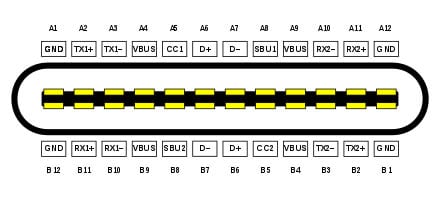
| A1 | A2 | A3 | A4 | A5 | A6 | A7 | A8 | A9 | A10 | A11 | A12 |
| GND | TX1+ | TX1– | Vbus | CC1 | D+ | D– | SBU1 | Vbus | RX2– | RX2+ | GND |
| GND | RX1+ | RX1– | Vbus | SBU2 | D– | D+ | CC2 | Vbus | TX2– | TX2+ | GND |
| B12 | B11 | B10 | B9 | B8 | B7 | B6 | B5 | B4 | B3 | B2 | B1 |
Интерфейс гнезда USB-Type C (вид спереди)
| A12 | A11 | A10 | A9 | A8 | A7 | A6 | A5 | A4 | A3 | A2 | GND |
| GND | RX2+ | RX2– | Vbus | SBU1 | D– | D+ | CC | Vbus | TX1– | TX1+ | GND |
| GND | TX2+ | TX2– | Vbus | Vconn | — | — | SBU2 | Vbus | RX1– | RX1+ | GND |
| B1 | B2 | B3 | B4 | B5 | B6 | B7 | B8 | B9 | B10 | B11 | B12 |
Примечание:
Контактные вывода независимые, можно подключать как угодно.
— Коннектор включает оба интерфейса USB 2.0 (D+ и D–) и USB 3.1 (пары TX+ и TX–).
— Vbus – питание USB и GND – земля.
— CC1 и CC2 – сигналы канальной конфигурации.
— SBU(sideband use) – использование двух контактных полос.
Не все сигналы необходимы во всех платформах или устройств.
Специкация питания USB
| Режим | USB 2.0 | USB 3.x | ||
| Макс.ток | Допуск Vbus | Макс.ток | Допуск Vbus | |
| Маломощное питание от шины | 100 mA | 4.40V – 5.25V | 150mA | 4.00V – 5.25V |
| Мощное питание от шины | 100 mA | 4.40V – 5.25V | 150mA | 4.00V – 5.25V |
| 500 mA | 4.75V – 5.25V | 900mA | 4.00V – 5.25V | |
| Автономное питание от шины | 100 mA | — | 150mA | — |
| Режим ожидания | 500uA | — | 2.5mA | — |
Коннектор USB 3.1 Type-C поддерживает устройства мощного питания (5V и 1.5A, 3A)
Спецификация USB Power Delivery
| Профиль | Возможность поставки | Макс.мощность |
| 0 | Зарезервировано | — |
| 1 | 5V и 2A | 2 W |
| 2 | 5V и 2A, 12V и 1.5A | 18 W |
| 3 | 5V и 2A, 12V и 3A | 36 W |
| 4 | 5V и 2A, 12V и 20V – 3A | 60 W |
| 5 | 5V и 2A, 12V и 20V – 5A | 100 W |
Спецификация скорости передачи данных USB
| Режим | Скорость передачи данных | Допуски |
| Low speed | 1,5 Mb/s (192 Kb/s) | ±1,5% или 15,000ppm |
| Full speed | 12 Mb/s (1,5 Mb/s) | ±0,25% или 2,500ppm |
| High speed (USB 2.0) | 480 Mb/s (60 Mb/s) | ± 500ppm |
| Super speed (USB 3.0) | 4,8 Gb/s (600 Mb/s) | ± 600ppm |
| Enhanced Super Speed (USB 3.1) | 10 Gb/s (1,25 Gb/s) | — |
Спецификация кабеля USB 2.0
| AWG (калибровка) | Максимальная длина |
| 28 | 0,81 м. |
| 26 | 1,31 м. |
| 24 | 2,08 м. |
| 22 | 3.33 м. |
| 20 | 5.00 м. |
Всё про USB-C: механика разъёмов
Бывает два случая, в которых электронщикам приходится задумываться о механике разъёмов USB-C. Первый связан с поломкой разъёма, а второй с потребностью его установки на собственную плату. В этой статье мы разберём оба.
Прим. пер.: Перед вами очередная часть серии про USB-C , посвящённая механическим особенностям устройства этих разъёмов и их установке на платы. Остальные доступны здесь:
- Введение для электронщиков
- Типы кабелей
- Механика разъёмов< — Вы здесь
- Переходники вне стандарта
- Резисторы и E-Marker
- Обеспечение питания
- Высокоскоростные интерфейсы
- Ноутбук Framework
- Паяльник Pinecil
- Грехи производителей
- Взаимодействие через низкоуровневый протокол PD
- Ответ через протокол PD
▍ Чистка разъёма
Что, если гнездо в вашем телефоне или ноутбуке начало давать сбой или полностью отказало? В первую очередь причиной тому могут быть попавшие в него пыль или мусор. В таких случаях можно воспользоваться специальными тампонами для чистки разъёмов. Есть вероятность, что с помощью небольшого количества изопропилового спирта или другой подходящей жидкости, вам удастся добиться «достаточно хорошего» состояния. Также можно освежить пайку контактов разъёма потоком горячего воздуха или с помощью острого жала паяльника и флюса — в случае механических поломок это обычно помогает, хотя бы ненадолго.

А как вообще разъём может сломаться? Как вариант, внутри корпуса разъёма может отломиться контакт, или же туда может попасть пыль. Представьте устройство с гнёздами USB-C для зарядки и передачи данных по стандарту USB 2.0, но без высокоскоростных пар — что, к сожалению, мы наблюдаем в большинстве телефонов. Попробуйте подключить такое устройство к зарядке с USB-A кабелем USB-A — USB-C. Заряжается ли оно, хотя бы медленно? Если да, то с линией VBUS всё в порядке.
Теперь подключите его в зарядное устройство с USB-C кабелем USB-C. В этом случае задействуются контакты CC. Заряжается ли устройство в обоих направлениях? Если да, то с обоими контактами CC порядок. Если же зарядка идёт только в одном направлении, тогда один из контактов нарушен. Далее можно проверить контакты USB 2.0, используемые для передачи данных и зарядки старых устройств. Подключите телефон к компьютеру кабелем USB-A — USB-C. Определяется ли он в виде устройства? В обоих направлениях? Если нет, желательно почистить контакты D- и D+, возможно, обе пары.
▍ Иногда можно заменить
Также очень хорошо, если вы можете разобрать устройство, достать коммутационную плату гнезда USB-C и проверить проводимость его контактов. Но что, если разъём слишком повреждён, и проводимость некоего контакта отсутствует, несмотря на пропайку? Это печальный сценарий, если только речь не идёт о достаточно популярном устройстве.

Лично я не удивлюсь возможному существованию тысяч различных типов разъёмов USB-C — каждый ноутбук или телефон в мире, похоже, использует немного отличный его вариант, механически несовместимый с другими. Если разъём USB-C в вашем дорогом устройстве перестанет работать, вы можете столкнуться с необходимостью поиска весьма редкой замены.
Кроме того, их также зачастую довольно сложно выпаивать и менять, учитывая, что такие разъёмы всегда представляют собой комбинацию SMD-деталей и деталей под сквозной монтаж. Иногда площадки SMD находятся прямо под разъёмом и оказываются недоступны. А в случае торцевых разъёмов они иногда расположены с обеих сторон платы. Нередко прямо рядом с контактами или даже над ними есть пластик. Всё это сильно затрудняет снятие разъёма с помощью горячего воздуха или паяльника.
Хорошо, что не все производители проектируют свои устройства настолько непродуманно. В новых MacBook разъёмы USB-C расположены на отдельных легко снимаемых деталях. Во многих телефонах порт USB-C находится на отдельной небольшой печатной плате. В обоих случаях можно просто купить сменную плату и без проблем установить ее взамен нерабочей. Понятно, что разборка современных телефонов — процесс хлопотный, но я думаю, можно быть благодарными даже за то, что в них предусмотрено хоть какое-то удобство.

Хлопковый тампон, пожалуй, уже не поможет. Зато можно без проблем измерить проводимость
По аналогии с MicroUSB в разъёмах USB-C обычно есть небольшие защёлки, расположенные внутри по бокам. Естественно, как и в MicroUSB, эти защёлки тоже изнашиваются. К счастью, решается это простой покупкой другого кабеля. А что, если речь идёт о вашем любимом кабеле, или вы хотите собирать собственные?
Вы также можете купить разъёмы USB-C с небольшими коммутационными платами, к которым можно будет припаять провода. Такие разъёмы позволят вам создавать собственные кабели. Лично я покупаю их с LCSC, поскольку на этом ресурсе представлено большое разнообразие, если знать где искать. Там есть разъёмы с подтягивающими резисторами, которые отлично подойдут для сборки кабелей USB-A — USB-C, но вот для варианта USB-C — USB-C резисторы лучше убрать. Ещё там есть штекеры, на которых представлены обе площадки СС, что очень удобно в случае сборки собственных удлинителей или чего-то подобного. Кроме того, на этом ресурсе можно найти разъёмы с запрограммированными микросхемами E-Marker — на случай, если вы хотите получить от БП 5В, и вам, помимо прочего, нужно собрать кастомный кабель.
Ну а раз мы уже заговорили о сборке собственных решений, то давайте разберём, как делать это правильно — опять же, ограничившись механическими аспектами дела.
▍ Общие правила для разъёмов
Для начала нужно обратить внимание на положительные особенности разъёмов USB-C. В подавляющем большинстве они содержат выводы под сквозной монтаж — долгожданное новшество со времён старых MicroUSB и MiniUSB, в которых самые дешёвые разъёмы предполагали только поверхностный монтаж, в результате чего разъём легко можно было сорвать с платы. Найти штекер USB-C полностью с поверхностным монтажом действительно трудно, что делает их механически надёжней.

Для электронщиков это несколько удорожает создание печатных плат и общую сборку. Вам нужно, чтобы выбранный производитель мог делать в печатных платах прорези, поскольку они требуются для установки большинства разъёмов USB-C, а при заказе печатной платы со сборкой вы получаете два или четыре дополнительных вывода под сквозной монтаж, требующие ручной пайки, что накладывает дополнительные расходы. Тем не менее это определённо к лучшему, а цены со временем снизятся.
Разъёмы USB-C имеют свой номинальный ток. Предполагается, что у них он должен составлять 5А, но мне попадались китайские изделия с номиналом всего 3А. Тут нужно смотреть в технический паспорт детали. Естественно, если вы устанавливаете на плату разъём с поддержкой 5А, то помните, что эти 5А он будет передавать, только если плата их запросит, что, в свою очередь, требует коммуникации через USB по протоколу PD — обычного двойного подтягивания резисторами 5,1кОм для этого недостаточно. Хорошо то, что если вы не собираетесь делать разъём конкретно под 5А, то проверять номинал не нужно.

Минус: чтобы маршрутизировать такую схему, необходимо использовать очень мелкие переходные отверстия. Плюс: смотрится так, будто она готова тебя съесть (фото с RealTimeKodi)
Причина такого разнообразия разъёмов USB-C в том, что существует великое множество способов их размещения — поверх платы горизонтально или вертикально; вертикально, направив в бок; вровень с платой при разной высоте; ну и просто использование изделий разного качества. Также существует огромное число вариантов вывода высокоскоростных пар, если вам они в разъёме нужны. Некоторые для получения высокой скорости используют площадки SMD, другие же — монтаж в отверстия. Причём всё это лишь вершина айсберга.
Однако подойдёт вам не всякий разъём, что несколько ограничивает столь огромную вариативность. Во-первых, вы встретите разъёмы без вывода контактов CC, которые будут работать только с кабелями USB-A — USB-C. Можно предположить, что подобные разъёмы могут использоваться в дешёвых паяльных наборах для новичков. Хотя такие в любом случае использовать не стоит. Также есть много разъёмов, в которых площадки SMD под пайку контактов полностью скрыты. И если ваш навык нанесения паяльной пасты через трафареты недостаточно высок, то исправлять проблемы с пайкой на таких разъёмах будет очень проблематично.
▍ Низкая скорость — простые правила

Настраиваемая триггерная плата USB-C с поддержкой PD и проверенным временем 16-пиновым разъёмом на основе микросхемы CH224K
Предлагаю ограничиться USB 2.0, СС и, конечно же, VBUS и GND. В качестве оптимального проверенного разъёма электронщики обычно берут 16-пиновый SMD-вариант. Его можно встретить на макетных платах, дешёвых товарах с USB-C и во многих самоделках — особенность этого разъёма в том, что он в некотором роде определён в спецификации USB-C. В KiCad схема его посадочного места представлена как USB_C_Receptacle_HRO_TYPE-C-31-M-12 с соответствующим символом USB_C_Receptacle_USB2.0 , но HRO явно не первыми разработали этот разъём, и существует множество аналогов, совместимых с ним по распиновке и посадочному месту. Кроме того, как уже говорилось, здесь у вас будут линии SBU, которые можно использовать для чего-то вроде UART. Вы также можете убрать эти площадки SBU со схемы посадочного места, как показано на фото, чтобы исключить два лишних контакта, которые можно случайно замкнуть при пайке.
Найдя симпатичный альтернативный разъём, обязательно сопоставьте нумерацию его контактов из технического паспорта с нумерацией на схеме посадочного места на печатной плате. Бывали случаи, когда в паспорте эти номера отличались от типичных, или же он вводил в заблуждение, приводя к ошибкам и последующим многочасовым исправлениям после обнаружения неполадок. Читая технический паспорт, также обратите внимание, не указана ли в нем рекомендуемая толщина платы для установки подобного разъёма. Несмотря на то, что они устанавливаются поверх платы, ее толщина может определять сложность пайки контактов. Но это скорее рекомендация, нежели требование.
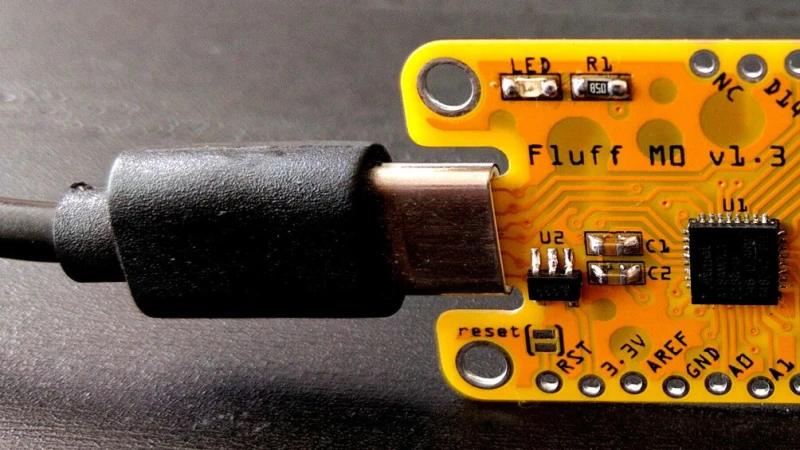
Плата Fluff M0 [deshipu]
Естественно, не стоит бояться искать и использовать любые желаемые разъёмы. К примеру, если вам не нужен USB 2.0, и хотелось бы поменьше проблем с пайкой, то есть весьма неплохие варианты, в которых представлены лишь контакты GND, VBUS и CC. Как правило, если вам понадобится разъём, в точности подходящий под ваш случай, то вы всегда такой найдёте, а в качестве проверенного варианта можете иметь в виду тот самый 16-пиновый, о котором писалось выше. Ах да, если вы используете плату толщиной 0.8мм и сильно хотите сэкономить, то можете встроить разъём прямо в неё. Возможно, получится не очень красиво, и в конечном итоге он может вас подвести, но все же какое-то время должен проработать достаточно хорошо.
▍ Высокая скорость — высокие требования
Что, если вам вдруг потребуются разъёмы с доступом к высокоскоростным линиям? К сожалению, на этот случай конкретную модель я не порекомендую, но могу дать несколько советов.

Для случаев, когда вам совсем не нужна возможность проконтролировать собственную пайку (фото с Cyber City Circuits)
Если вы хотите использовать высокоскоростной разъём, то один из вариантов — это поискать существующий проверенный опенсорсный дизайн, который покажется вам удобным для пайки. Также можете найти несколько, на ваш взгляд, подходящих разъёмов, заказать образцы, спроектировать плату с пробными посадочными местами под них, затем попробовать собрать несколько и посмотреть, как оно пойдёт.
Если вы нашли онлайн схему посадочного места, которое вроде как должно подойти к выбранному разъёму, внимательно сверьте и перепроверьте размеры — даже если название этой схемы точно совпадает с номером разъёма. Два месяца назад я решила собрать коммутационную плату, несущую все высокоскоростные линии для разъёма USB-C, чтобы сигналы хотя бы походили на дифференциальную пару. Она не особо подходит для повседневного использования в роли USB3 или DisplayPort, поскольку я заказала ее в виде двухслойной платы, и импеданс у неё неточный. Однако такой вариант всё равно лучше обычных коммутационных плат, на которых «скоростные» дорожки поворачивают под 90°.
Я нашла в KiCad схему посадочного места, которое казалось удобным для пайки — на ней предполагался сквозной монтаж ряда контактов под корпусом и присутствовали площадки под поверхностный монтаж ряда контактов вне корпуса с возможностью подлезть паяльником. На LCSC я подобрала несколько разъёмов, которые должны были под эту схему подойти. Когда же пришло время их паять, выяснилось, что контакты экрана в передней части на несколько миллиметров смещены от посадочных мест. Кроме того, отверстия в печатной плате под сквозной монтаж после нанесения покрытия оказались слегка маловаты — в следующей версии я определённо сделаю их больше.
▍ Торцевой монтаж разъёмов
Вы вполне можете найти интересный торцевой разъём с внутренними высокоскоростными контактами под сквозной монтаж. В этом случае при проектировании схемы платы вы можете столкнуться с невозможностью вывести два самых углублённых сигнала — один CC и один SBU. Как вариант, можно опустить эти контакты, если посадочное место предназначено для штекера USB-C — в этом случае вы не используете SBU, и вам не нужен второй вывод для VCONN, который, по сути, является неиспользуемым контактом CC, задействуемым в качестве питания для E-Marker.

Но можно и решить эту проблему. Первый способ — это использовать многослойную плату и вывести контакт через внутренний слой, где нет кольцевых сквозных выводов. Второй способ предполагает использование дорожек, достаточно маленьких, чтобы они могли обогнуть разъём по краю платы. Есть ещё и третий вариант, при котором вы можете уменьшить ширину двух площадок под сквозной монтаж вокруг двух интересующих контактов верхнего слоя, чтобы между ними уместилась дорожка.

Разъёмы на плате внедрения полезной нагрузки для Nintendo Switch
Бо́льшая часть из упомянутого мной в равной степени применима к разъёмам и штекерам. Естественно, здесь есть свои характерные для разъёмов особенности. К примеру, существуют разъёмы с промежуточным монтажом, несущие весь набор контактов, распределённых по две стороны платы. Кстати, паять такие очень удобно. С другой стороны, понятия не имею, как подобные разъёмы паяют на заводе. Судя по разобранным мной устройствам, для этого используется метод оплавления, а не ручная пайка. Но поскольку площадки SMD, к которым крепится разъём, есть на обеих сторонах, мне непонятно, как можно применить к подобной плате трафарет, особенно в масштабной производственной среде. Может, у вас есть идеи?
Ещё один интересный вопрос касается того, что можно подключить к гнезду лишь одну пару контактов USB 2.0, то есть вторая их пара должна остаться неподключенной. В некоторых гнёздах под пайку вторая пара контактов USB 2.0 и вовсе отсутствует. Я не совсем понимаю, почему этого нельзя сделать, особенно с учётом того, что почти в каждой схеме печатной платы с USB-C эти контакты идут параллельно, и в данном случае это было бы такое же параллельное соединение.
Вот и всё, что могло бы вас заинтересовать по теме механики разъёмов USB-C. Если о чем-то вдруг не было сказано, пишите в комментариях.

- ruvds_перевод
- usb-c
- механика разъемов
- подключение разъемов
- ремонт usb-c
Всё про USB-C: резисторы и E-Marker
Если вы следите за нашей сагой про USB-C, то уже знаете, что жила CC в этих кабелях используется для коммуникации и определения полярности. Однако есть и один малоизвестный факт, а именно то, что в USB-C коммуникация реализуется через два протокола – аналоговый и цифровой. Сегодня мы разберём аналоговую передачу, получше уяснив роль и принцип работы пресловутых резисторов 5,1 кОм. Помимо этого, мы познакомимся с микросхемами E-Marker и таинственным VCONN.
Прим. пер.: Продолжение серии статей про особенности реализации и использования стандарта USB-C . Остальные доступны здесь:
- Введение для электронщиков
- Типы кабелей
- Механика разъёмов
- Переходники вне стандарта
- Резисторы и E-Marker< — Вы здесь
- Обеспечение питания
- Высокоскоростные интерфейсы
- Ноутбук Framework
- Паяльник Pinecil
- Грехи производителей
- Взаимодействие через низкоуровневый протокол PD
- Ответ через протокол PD
Источник питания с USB-C ожидает на линии CC pulldown-сигнала определённой величины, после чего уже подаёт на VBUS 5 В. При этом более высокое напряжение должно согласовываться уже цифровым сигналом. Источник питания, будь то ноутбук или зарядное устройство, способен обнаружить подтяжку к земле (называемую Rd ), поскольку поддерживает подтяжку к питанию (называемую Rp ) на линии СС – после этого он проверяет, сформировался ли на CC делитель напряжения, и находится ли итоговое напряжение в допустимом диапазоне.
Если подключить устройство, которое не обеспечивает подтяжку к земле на линии CC, то оно никогда не получит питание от порта USB-C и работать будет только с кабелем USB-A – USB-C. Даже более продуманные девайсы, способные взаимодействовать через цифровую часть USB-C, должны иметь pulldown-резисторы. Разница лишь в том, что они устанавливаются внутри используемой для коммуникации микросхемы. Порт USB-C, на который требуется подать питание, должен иметь pulldown-резистор.
Всё это хорошо известно, но мы нередко встречали случаи сбоев, связанных с отсутствием резисторов в дешёвых устройствах, откуда и взялась рекомендация: «Добавляйте резисторы 5,1кОм». Вы можете не поверить, что всё настолько просто, но будете удивлены.
▍ Pullup + pulldown = делитель напряжения
У портов USB-С может быть две роли – передача и получение. Аналоговая часть USB-C позволяет разработчикам добавить простой способ согласования требований по питанию в случае использования USB-C при 5 В, не применяя какие-либо специфичные или дорогостоящие микросхемы. Для этого они задействуют pullup-резисторы у источников и pulldown-резисторы у получателей. Комбинация подтягивания к питанию и земле формирует делитель напряжения, а само напряжение представляет токовые возможности зарядного устройства.

Теперь в аналоговом режиме передачи сигнала источник может скорректировать подтягивание на основе доступного бюджета питания, и это очень полезно. Представьте себе ноутбук или зарядное устройство с несколькими портами USB-C. По мере загрузки каждого из этих портов для других будет оставаться всё меньше доступного тока, величина которого в основном определяется внутренней схемой устройства. Возьмём в качестве примера ноутбук Framework с четырьмя портами USB-C. Каждый порт обеспечивает 15 Вт мощности при 5 В/3 А. Но если вы хотите одновременно запитать четыре потребляющих устройства с USB-C, то на третий и четвёртый порты ноутбук сможет подать лишь 1,5 А – довольно разумное ограничение с инженерной точки зрения.
Это означает, что устройства с повышенной потребностью к силе тока, например 1,5 А и 3 А, должны мониторить напряжение на линии CC, чтобы определять, не превысят ли они бюджет мощности. При этом они корректируют собственные потребности и в случае превышения возникшего ограничения по току отключаются.
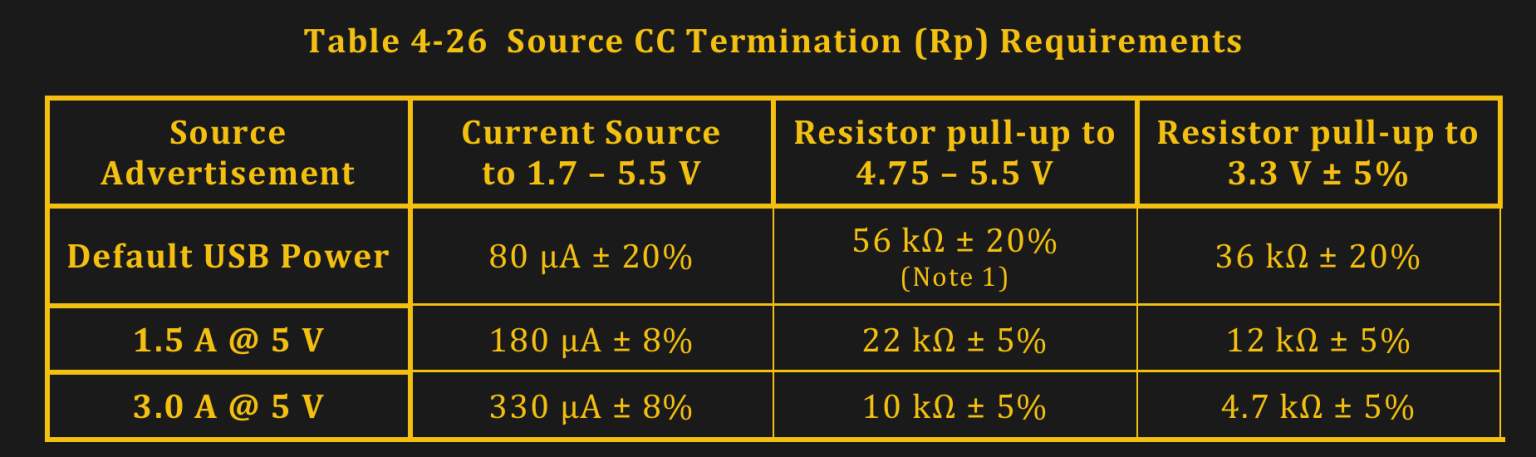
Питание Default относится к заявленным ограничениям USB по силе тока – максимум 500 мА для устройств USB 2 и 900 мА для устройств USB 3. И хотя эти ограничения редко соблюдаются, в стандарте они действительно прописаны.
Что это значит для вас как для пользователя? Ничего, если ваши устройства не особо требовательны. Они должны мониторить напряжение на линии CC и соответствующим образом корректировать свой аппетит. Некоторые коммерческие устройства этого не умеют, но встречаются такие редко.
А если вы электронщик? В таком случае, создавая устройство, питающееся через USB-C, с намерением получить полноценные 3 А при 5 В, нужно помнить, что не все порты USB-C смогут его обеспечить. Хотя вы можете проверять возможность получения 3 А путём измерения напряжения на линии CC. Но это уже на ваше усмотрение, многие самодельные девайсы неплохо справляются и без этого.
А какое напряжение можно ожидать на линии CC? Это напряжение, которое вы сможете считать посредством простого АЦП, присутствующего в вашем микроконтроллере, или даже с помощью компаратора.
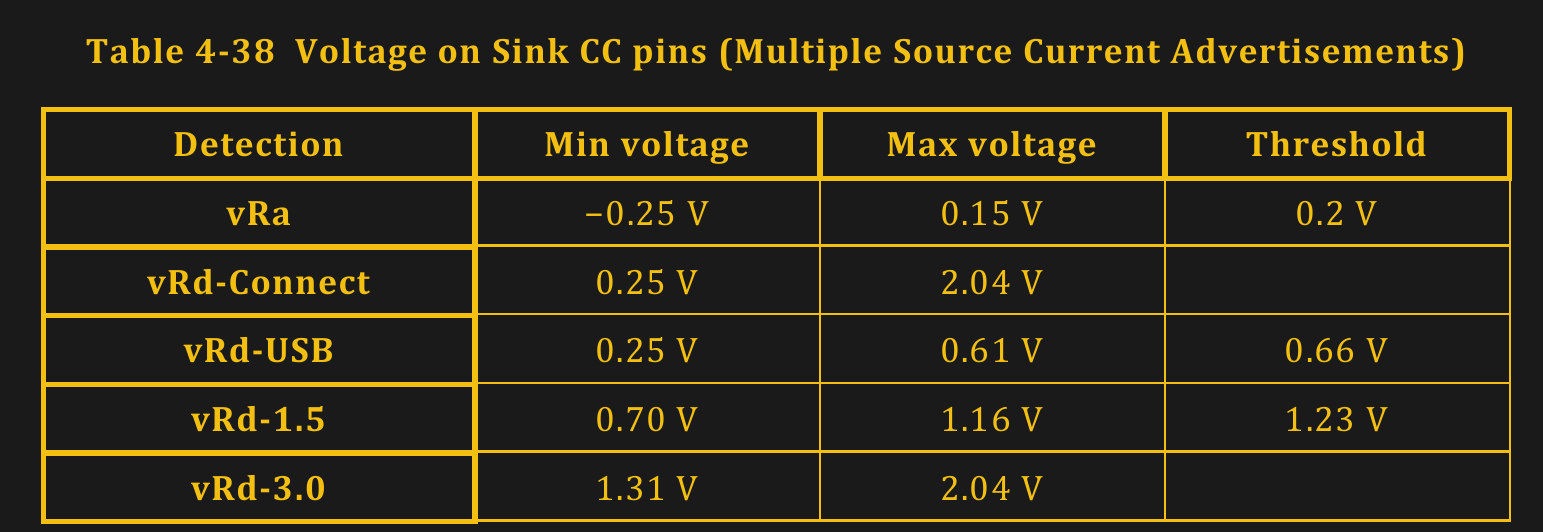
Как видите, всё находится в пределах 3,3В, значит при использовании АЦП с полной амплитудой сигнала делитель напряжения вам не потребуется. И да, если у вас гнездо USB-C, то, естественно, мониторить контакты CC нужно по отдельности.
▍ Это действительно необходимо?
Действительно ли вам необходимо мониторить напряжение на линии CC? Когда вы просто с чем-то экспериментируете, это не обязательно. Однако этот приём пригодится в случаях, когда вы хотите выйти за рамки 0,5 А – 1 А. Если вы превысите потребности в токе, который может обеспечить порт источника, то на ваше устройство просто перестанет подаваться питание – довольно безопасный исход. С другой стороны, концепция USB-C предполагает наличие нескольких уровней защиты. Так что если вы собираете устройство мощностью 15 Вт, используя простой подход с резистором на 5,1 кОм, то можете также внедрить в него возможность обнаруживать недостаток питания. К тому же, сделать это не так уж сложно.
В противном случае можете ожидать, что вашему устройству потребуется зарядка, всегда обеспечивающая 3 А при 5 В, на что способно подавляющее их большинство. Если так и окажется, то проблем у вас никогда не возникнет – вы всегда сможете получить необходимые 15 Вт. Хотя в случае подключения устройства к порту ноутбука, будь то USB-C или USB-A, через переходник на USB-C, не стоит ожидать постоянного наличия 3 А – тут уже придётся проверять.
Причём pulldown-резистор на 5,1 кОм – не единственный, с которым вы столкнётесь. Существует и другой вид подтяжки к земле, с которым мы имели дело ранее. Речь идёт о Ra , который становится актуален при использовании кабелей с E-Marker.
▍ VCONN: правильное запитывание E-Marker
По своей сути, E-Marker – это микросхемы памяти, способные взаимодействовать по протоколу Power Delivery (PD). Их используют в кабелях, имеющих более широкие возможности в сравнении с обычными, то есть в высокоскоростных моделях вроде USB 3 и Thunderbolt, а также в тех, которые поддерживают 5 А. Они подключаются к линии CC кабеля и опрашиваются источником либо получателем – хотя обычно это всё же источник.
Если в вашем кабеле USB-C установлена E-Marker, то ей потребуется питание, и в USB-C есть способ его обеспечить, называемый VCONN. Как вы знаете, для коммуникации задействуется лишь один контакт CC. Противоположный CC, не подключённый к линии CC, используется для подачи на E-Marker питания. Вот этот контакт и есть VCONN.
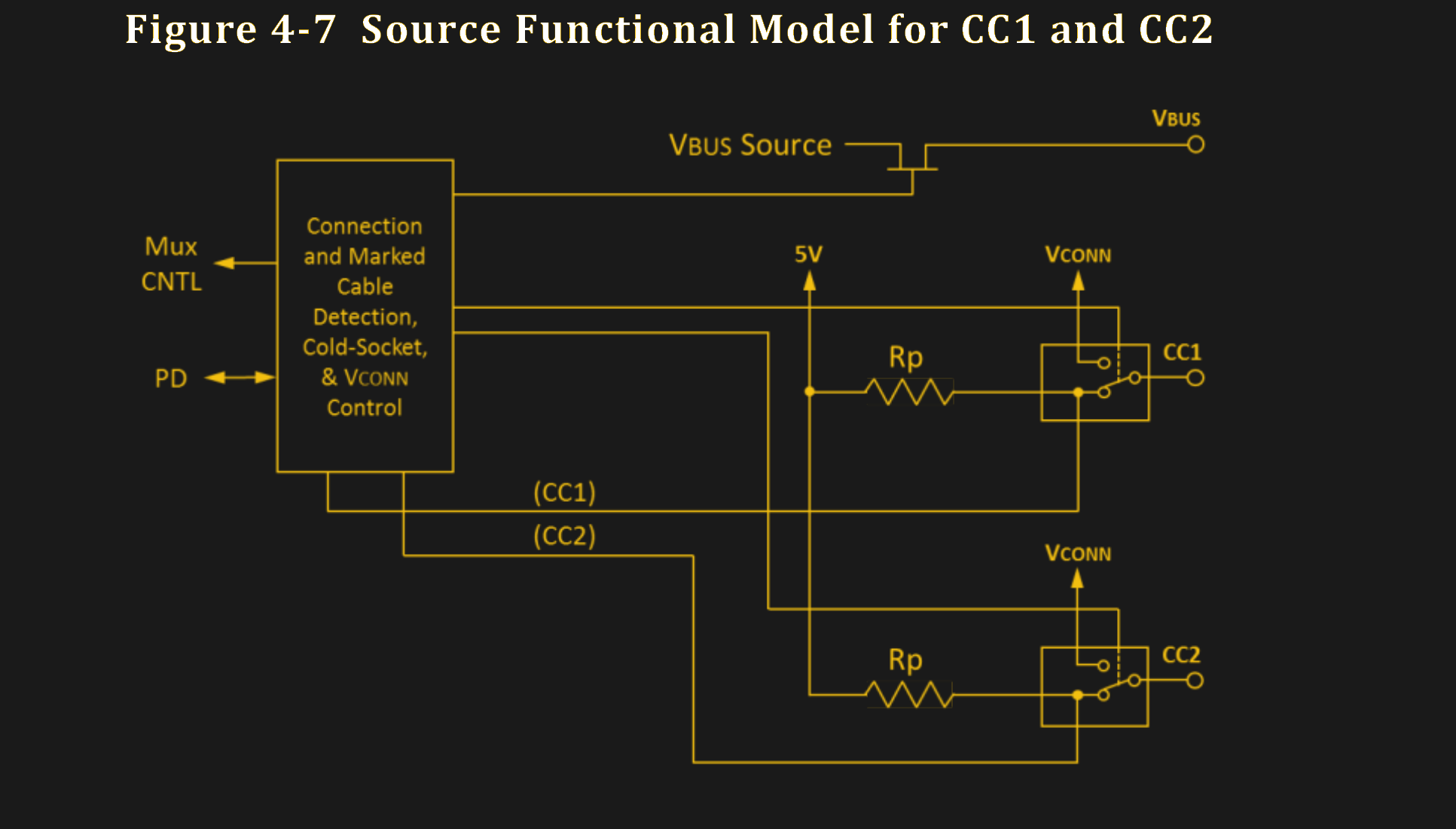
В штекере USB-C вы разберётесь, какой контакт CC связан с линией CC, а значит заранее узнаете, какой будет выступать в качестве VCONN. Однако штекер можно подключать в двух разных направлениях – в связи с чем принимающая сторона должна уметь распознать каждый контакт CC как отвечающий за коммуникацию либо за питание VCONN. Это делает кабели относительно простыми и дешёвыми, поскольку обработка всей сложности здесь ложится на сами устройства.
Как электронщику вам вряд ли придётся задумываться о VCONN. Большинство из нас работают с USB 2 или USB 3, поддерживающими не более 3 А, и проверка E-Marker тут не обязательна. Кроме того, существуют микросхемы, способные взять на себя обработку многих аспектов USB-C, включая обеспечение питания для VCONN.
Требования VCONN здесь довольно гибкие в сравнении с 5 В, которые требуются для VBUS – допустимый диапазон напряжения составляет от 3 В до 5,5 В. В смартфонах это питание зачастую обеспечивается напрямую от литий-ионного аккумулятора, что избавляет вас от двух преобразований и экономит энергию. Всё же подача питания на VCONN используется не только в случае E-Marker – его также можно задействовать для запитывания небольших аксессуаров и переходников на наушники с бюджетом мощности до 1 Вт. В этой интересной презентации специалисты рассказывают о прототипировании устройств, которые работают на VCONN и охватывают весь спектр возможностей, допускаемых для них спецификацией.
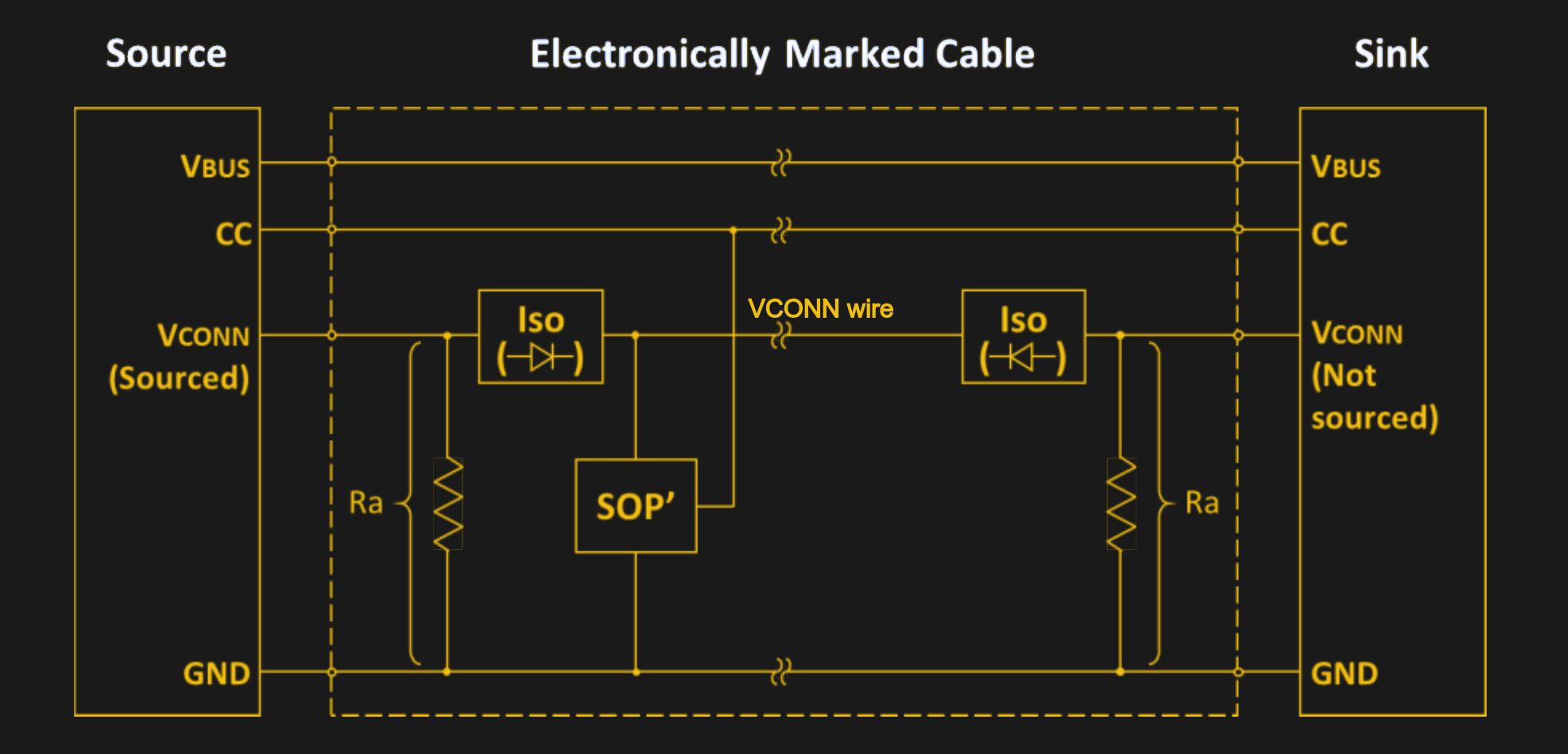
Как бы то ни было, но чаще всего VCONN требуется именно для микросхем E-Marker, которые довольно просты. Иногда кабель содержит две таких микросхемы, иногда одну – тут уже выбор производителя. Во втором случае эта микросхема устанавливается с одной стороны кабеля, а к противоположному штекеру прокладывается дополнительная линия питания, подключаемая к контакту VCONN. Так что, если вы вдруг увидите упоминание линии VCONN, то именно об этом оно и говорит – изолированная диодом линия, подключённая к неиспользуемому контакту CC на одном из концов кабеля для запитывания E-Marker на другом конце.
Всё это очень круто, но что насчёт подтяжки к земле с помощью Ra ?
▍ Проблема Ra-spberry Pi 4
E-Marker сигнализирует о своём присутствии через pulldown-резистор ( Ra ), подключённый к контакту VCONN. Его среднее сопротивление составляет 1 кОм, балансируя в диапазоне от 800 Ом до 1200 Ом. Если принимающая сторона может предоставить VCONN, она ищет такой резистор на свободном в данный момент контакте CC, и в случае обнаружения подключает VCONN к этому контакту. В результате резистор оказывается доступен также второму контакту СС, расположенному в противоположном штекере.
Что произойдёт, если замкнуть два контакта CC в принимающем порту вашего устройства, а затем подключить кабель с E-Marker? Резистор 5,1кОм окажется запараллелен с резистором 1кОм, и вы получите общую подтяжку к земле ~840 Ом. Именно эта подтяжка, которая теперь отклоняется от ожидаемых 5,1 кОм, источник питания и видит на линии СС. Говоря точнее, делитель излишне подтягивает напряжение вниз, в результате чего источник питания не подаёт на VBUS 5 В.
Если помните, то именно это происходило в первых ревизиях Raspberry Pi 4. В итоге вы не могли запитать Малинку от зарядки Type-C через кабель с E-Marker – для этого приходилось брать кабель без этой микросхемы либо его альтернативу USB-A – USB-C с источником питания USB-A. Естественно, в комплектном кабеле блока питания Raspberry Pi микросхема E-Marker тоже отсутствует. Но ему она и не нужна — в конце концов E-Marker предназначены для опроса неизвестных кабелей, а комплектные, само собой, таковыми не являются.

Странно, но я ни разу не слышала вопрос: «Зачем они так сделали?». Если посмотреть схему, то на ней видно, что связка PD_SENSE из объединённых контактов CC идёт на аналоговый входной пин PMIC. Теперь вы можете догадаться – они реализовали часть стандарта, связанную с «мониторингом напряжения», но не озадачились должным образом по части E-Marker. Степень, в которой выполняется мониторинг напряжения, тут под вопросом, но такой функционал, по крайней мере, присутствует.
В последующих ревизиях разработчики Raspberry Pi устранили эту проблему, и если у вашей Малинки ревизия старая, то можете её пропатчить. Нам пока не известно, что именно подлатали разработчики, но в конечном счёте мы это узнаем. А пока это всё, что вам следует знать о резисторах, E-Marker и загадочном VCONN.
Распиновка разъема USB
С развитием технологии передачи данных появилось несколько видов порта USB. Рассмотрим, чем они отличаются и какая у каждого из разъемов USB распиновка.
USB — это последовательная шина передачи данных. Обмен данными идет между головным устройством и управляемым. В роли головного устройства обычно выступает компьютер.
Так как интерфейс Universal Serial Bus имеет шину питания, то он используется и для зарядки мобильных устройств, таких как планшеты, смартфоны и др.
Самая распространенная версия 2.0 использует 4 провода: два для питания (+ 5В и GND) и два для передачи данных (обозначены как D + и D- в распиновке) . Два провода данных обычно идут в виде витой пары. Сам кабель имеет экран, подключенный к заземлению на стороне хоста.
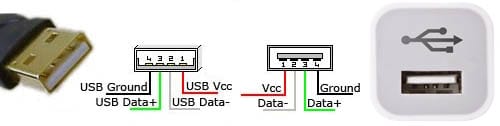
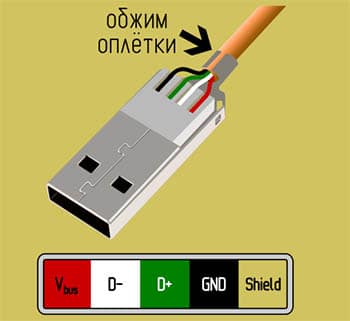
Использование витых пар снижает влияние внешних помех.
В дешевых кабелях может и не быть экранирующей оплетки и провода данных без витой пары применяются. Это все сказывается на качестве передачи информации.
Виды разъемов
Интерфейс USB для подключений устройств использует разъем. Разъем представлен розеточной (гнездо) и вилочной (штекер) частью.
Кабели поставляются с одним из пяти основных видов разъемов USB:
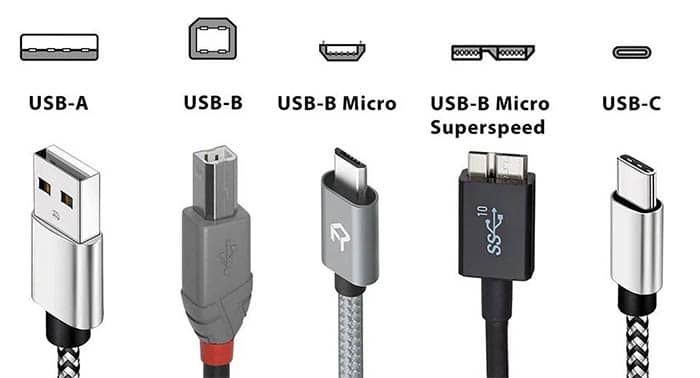
Кабель имеет всегда два разъема на своих концах, это “USB-A” и “USB-B”. «A» всегда подключается к Host, а «B» — к управляемому устройству (slave).
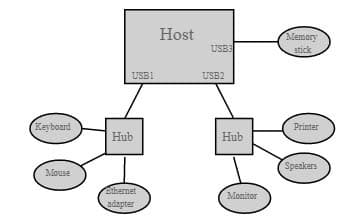
Встречаются редко кабели с разъемом «тип А» с двух сторон. Но их использовать для соединения двух пк нельзя. Как уже сказано, при использовании интерфейса Universal Serial Bus есть главное устройство Master и до 127 устройств Slave. Соединять устройства Master (host) между собой нельзя. Они выдают +5В каждый по своей линии и может произойти авария.
Распиновка USB типа А
Разъем-USB 2.0 тип A наиболее распространенный и знакомый формат. Штекер USB-A плоский и прямоугольный, он больше, чем у других типов, и удерживается на месте исключительно за счет трения, и это позволяет очень легко подключать его и отключать.
Помимо распиновки разъемов USB, в таблице также указаны цвета проводов, используемых в кабелях.
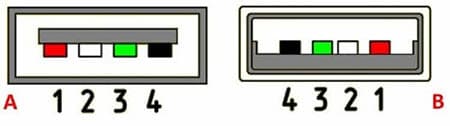
| Контакт | Цвет провода | Назначение |
|---|---|---|
| 1 | Красный | Vbus (4,75 — 5,25 В) |
| 2 | Белый | D− |
| 3 | Зеленый | D+ |
| 4 | Черный | GND |
| Оплетка | Земля (на стороне хоста) |
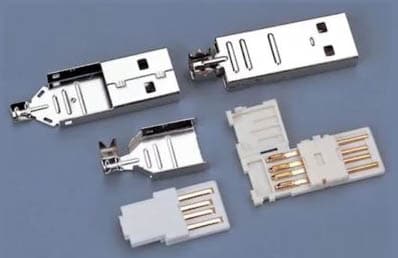
Контакты питания и заземления необходимо подключить к устройству перед подключением сигнальных линий. Конструктивно штекер именно так и устроен. Контакты линий данных выполнены меньшей длины, чем контакты питания (см. рис. ниже). А корпус разъема и есть «земля» и он подключается первым.
Внешний вид разъема USB типа B
Второй тип порта, известный как тип B, часто использовался для небольших периферийных устройств в версии 2.0.
Штекер USB-2.0 тип B имеет почти квадратную форму, но имеет небольшой скос на углах, на верхних концах разъема.
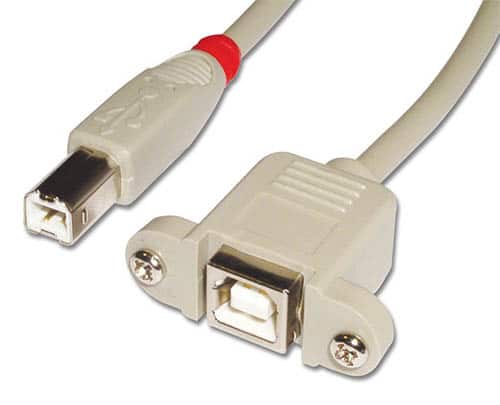
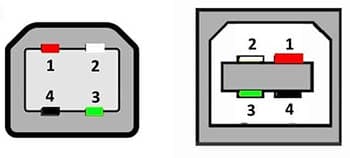
Подобно разъему «USB-A» штекер типа B использует трение, чтобы удержаться на месте.
Mini и Micro порты
Разъем USB Mini используется во многих камерах и мобильных телефонах, где пространство ограничено. Доступны две версии: mini-A и mini-B.
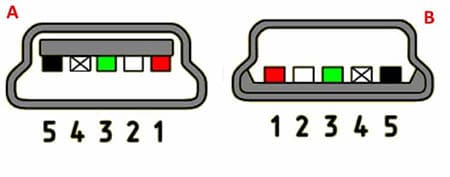
Эти мини-разъемы, как Mini-A, так и Mini-B, обеспечивают очень компактные возможности подключения, а также могут служить надежным соединительным элементом. Штекеры Mini-A и Mini-B имеют размер примерно 3 на 7 мм.
С уменьшением размеров девайсов было разработано решение для разъемов еще меньшего размера.
Так появился USB-micro , снова доступны версии Micro-A и Micro-B.
Порт Micro принят во многих организациях в качестве стандарта. Open Mobile Terminal Platform, OMTP, одобрила Micro-USB в качестве стандартного разъема для данных и питания на мобильном устройстве.
Также Международный союз электросвязи, ITU, объявил, что он применил micro-USB для своего универсального решения для зарядки, тем самым позволяет всем зарядным устройствам использовать один и тот же разъем и стандартизовать одно зарядное устройство, которое можно использовать для нескольких типов оборудования, например, телефонов от разных производителей.
Распиновка Mini и Micro немного отличаются: стандартный USB использует 4 контакта, а Mini и Micro используют 5 контактов в разъеме. Дополнительный штифт используется как индикатор наличия подключенного устройства.
Стандартный микроразъем доступен только до стандарта USB второго поколения.
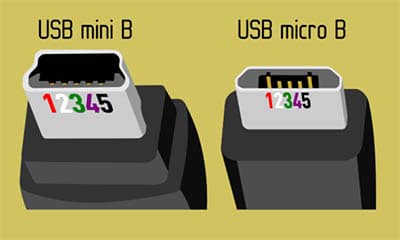
Микро-разъем входит в стандартную комплектацию большинства мобильных телефонов и многих других портативных устройств, хотя разъемы USB-C вытесняют их в устройствах новейшего поколения.
Самый распространенный вид кабеля — от “USB micro-B” до стандартного “USB-A”, который обычно используется в мобильных зарядных устройствах.
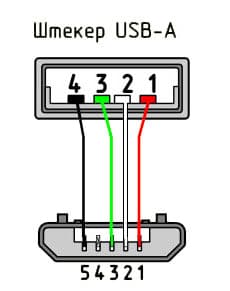
| Контакт | Цвет провода | Назначение |
|---|---|---|
| 1 | Красный | Vbus 5В |
| 2 | Белый | D− |
| 3 | Зеленый | D+ |
| 4 | n/a | USB OTG ID |
| 5 | Черный | GND |
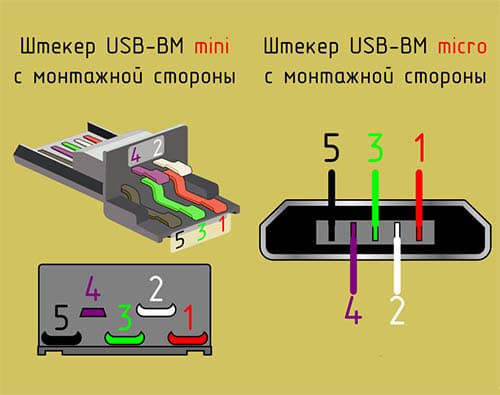
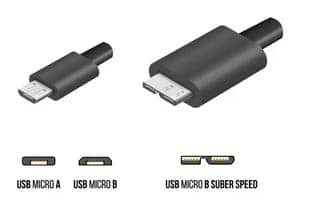
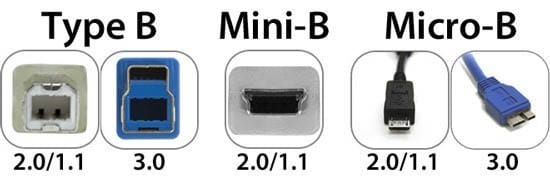
Стандартный микро штекер имеет пять контактов в более старых поколениях и десять контактов в поколении 3.0.
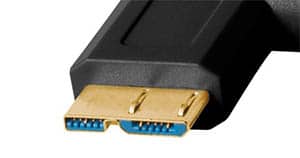
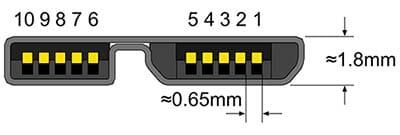
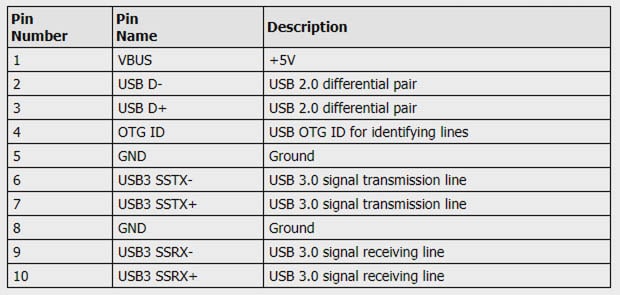
Линии передачи данных
Для USB 1 и 2 используется четырехпроводная система. Кабели имеют такие провода: питание, землю, а затем витую пару для дифференциальной передачи данных.
Линии обозначены как Data+, D+ и Data-, D-.
Для юсб 3 были введены новые линии. Для каждого порта есть TX1+/TX1- и TX2+/TX2-, чтобы передать данные, а для приема данных линии — RX1+/RX1- и RX2+/RX2-.
Контакты USB OTG
Четвертый контакт (определение режима) также обычно называют USB «On-the-Go» или просто «OTG». Этот вывод позволяет устройствам переключаться между ролями хоста и периферии.
В смартфоне, например, соединение может позволить телефону работать как запоминающее устройство большой емкости при подключении к компьютеру. Или как хост для чтения данных со съемного запоминающего устройства, подключенного к телефону.
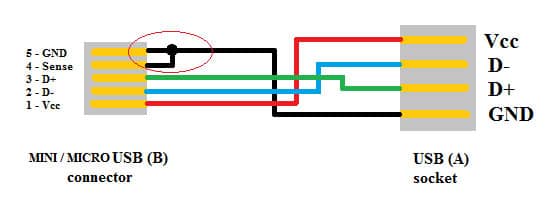
Этот вывод OTG также позволяет устройствам «решать», какие устройства будут получать питание от другого — обычно хост будет подавать питание на периферийное устр-во, хотя в некоторых случаях роли могут быть повторно согласованы.
3.0 и 3.1: SuperSpeed
USB используется во многих областях, и для многих приложений, где важна скорость.
USB-3.0 был запущен в 2008 году и обеспечивал скорость передачи данных до 5 Гбит/с и также назывался Superspeed.
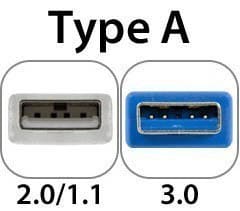
3.0 — это третья основная версия стандарта универсальной последовательной шины для взаимодействия компьютеров и электронных устройств. 3.0 сочетает в себе шину 2.0 и новую шину SuperSpeed со скоростью передачи данных до 5,0 Гбит/с, что примерно в десять раз быстрее, чем стандарт 2.0. Разъемы юсб 3.0 обычно отличаются от аналогов 2.0 синим цветом розеток и вилок.
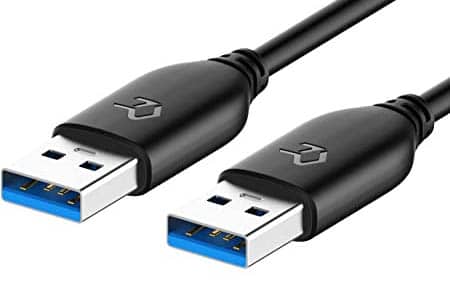
USB-3.1, также называемый Superspeed+, был запущен в июле 2013 года и обеспечивал возможность передачи данных со скоростью до 10 Гбит/с (1,25 ГБ/с, в два раза быстрее, чем 3.0).
В дополнение к различным разъемам, используемым на кабелях, устройствах и т. д. 3.0 кабель можно отличить от своих аналогов 2.0 по синему цвету портов или инициалам SS на штекерах.
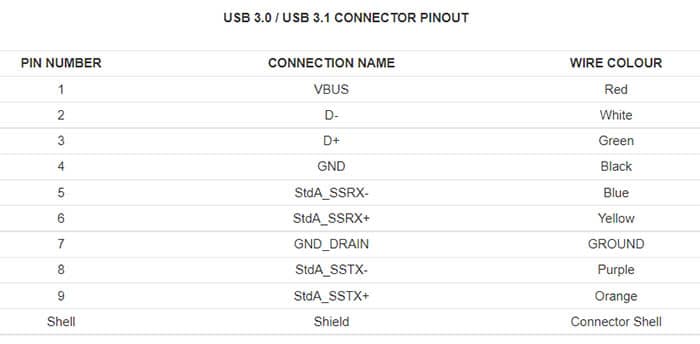
Для USB-3.0 были введены новые разъемы.
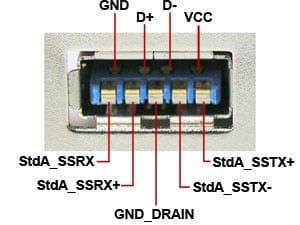
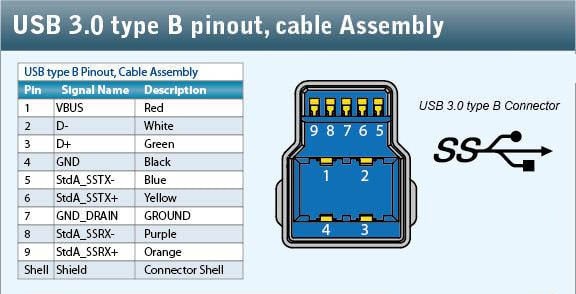
Что касается фактических подключений в портах 3 версии, оригинальные подключения D+ и D-, а также питание и земля остаются, но для передачи данных SuperSpeed используются новые драйверы и приемники для витой пары. Они помечены как StdA_SSRX + и StdA_SSRX- для принимающей стороны и StdA_SSTX + и StdA_SSTX- для передающей стороны.
Что такое USB-C
USB-C или Type-C — это система с 24-контактным разъемом , которая была представлена в августе 2014 года для обеспечения улучшенных возможностей подключения и более компактного и надежного разъема.
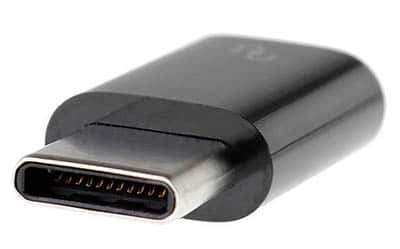
Разъем-USB Type-C — это новый стандартный порт меньшего размера для Universal Serial Bus .
Другое преимущество разъема C заключается в том, что это единый стандарт, который можно использовать для всех устройств. Поэтому количество различных портов должно уменьшиться по мере того, как C становится все более распространенным.
Он может поддерживать множество различных протоколов, используя так называемые альтернативные режимы. Это позволяет иметь адаптеры, которые могут выводить HDMI, VGA, DisplayPort или другие типы подключений через один порт USB.
Распиновка и функции разъема USB C
Разъем Type-C имеет гораздо большее количество линий, которые доступны для обеспечения расширенных возможностей.
Порты имеют 24 контакта, и, в отличие от USB1 и USB2, разъем можно подключать любой стороной вверх.
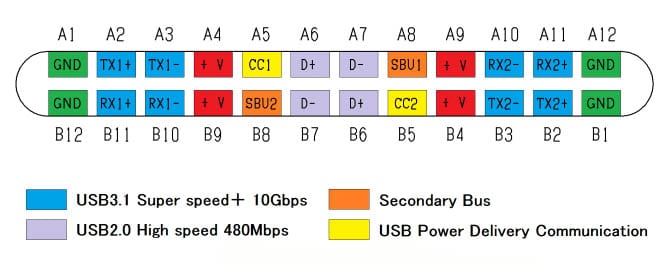
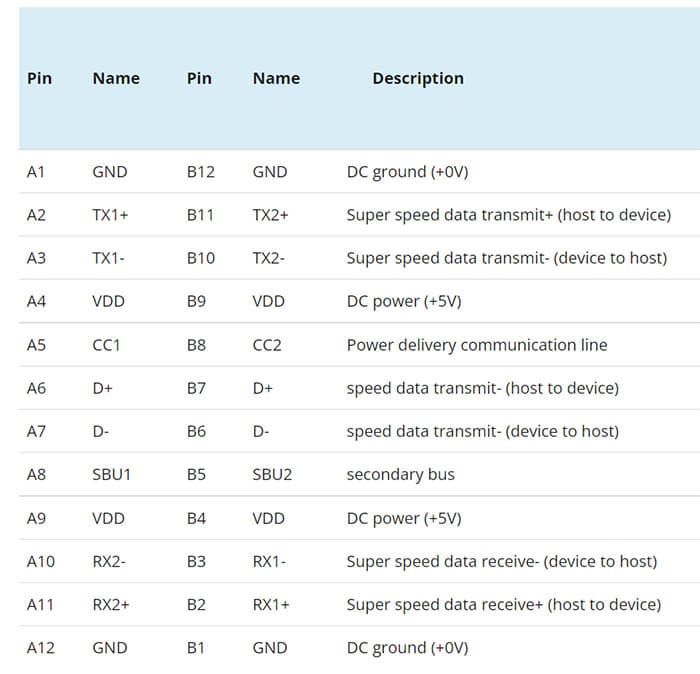
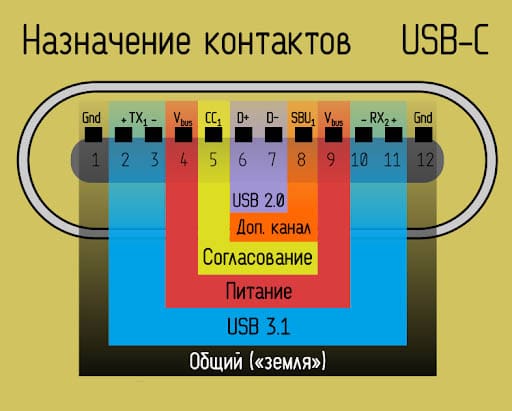
- Разъем C включает два набора дифференциальных пар RX и два TX для передающей стороны. На схеме разъемов они показаны как RX ± 1 и RX ± 2 для приемной стороны и TX ± 1 и TX ± 2 для передачи. Два набора необходимы, чтобы соединитель можно было переворачивать. Для достижения требуемых характеристик передачи включен мультиплексор, который правильно направляет данные в используемые дифференциальные пары в кабеле.
- CC контакты служат для конфигурации канала, и эти линии выполняют многие функции конфигурации, необходимые для порта и кабеля. Они включают обнаружение присоединение или отсоединение кабеля, определение ориентации розетки или штекера. Эти линии также используются для связи и настройки, необходимых для USB-PD.
- Линии D+ и D- обеспечивают дифференциальные пары данных для подключения USB 2. Можно видеть, что внутри разъема есть два набора контактов, которые используются для того, чтобы разъем можно было переворачивать, то есть вставлять в любом направлении вверх.
- SBU1 и SBU2 : эти две линии используются для альтернативного режима для таких приложений, как использование порта USB-C / USB3 / 4 для управления HDMI или другими интерфейсами. Порт переконфигурируется, чтобы действовать так же, как HDMI или другой интерфейс.
- VBUS : напряжение VBUS обычно составляет 5 В, что идеально для небольших устройств, таких как смартфоны и другие небольшие перезаряжаемые устройства. Но USB-C может заряжать более крупные устройства, включая ноутбуки, и для них требуется большее напряжение. Для этого стандарт позволяет удаленным устройствам согласовывать с хостом необходимое напряжение VBUS. USB Power Delivery позволяет VBUS подавать напряжение до 20 В. Максимальный ток также может быть увеличен до 5 А, что дает общую мощность 100 Вт.
- VCONN : для обеспечения очень высоких скоростей и высоких уровней мощности, используемых для USB 3 и 4, могут потребоваться специализированные кабели, в которые встроены микросхемы: они могут включать микросхему драйвера. Питание для этих внутрикабельных микросхем обеспечивается по линии VCONN.

USB4
29 августа 2019 года USB-IF представила спецификацию USB4. Новый стандарт обеспечивает большую гибкость и функциональность. Он основан на спецификации протокола Thunderbolt 3 и поддерживает скорость передачи данных до 40 Гбит/с. Он совместим с Thunderbolt 3, а также обратно совместим с версиями 3.2 и 2.0.
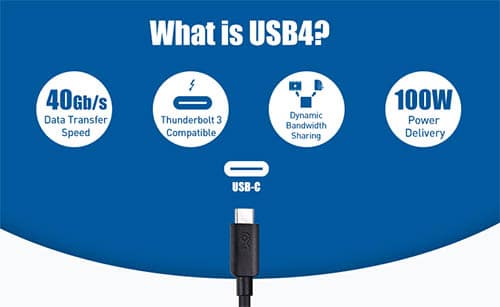
USB 4 будет использовать разъем типа USB-C, так как он может соответствовать скорости и режиму работы юсб 4. Это означает, что любой, у кого в настоящее время есть USB-3 с разъемом Type-C, сможет использовать порты USB 4, хотя, чтобы использовать полную скорость, необходимо иметь все порты USB4 и устройства.
Зарядное
Из-за возможности подачи питания на предварительные устройства USB часто используется в качестве зарядного устройства для портативной техники.
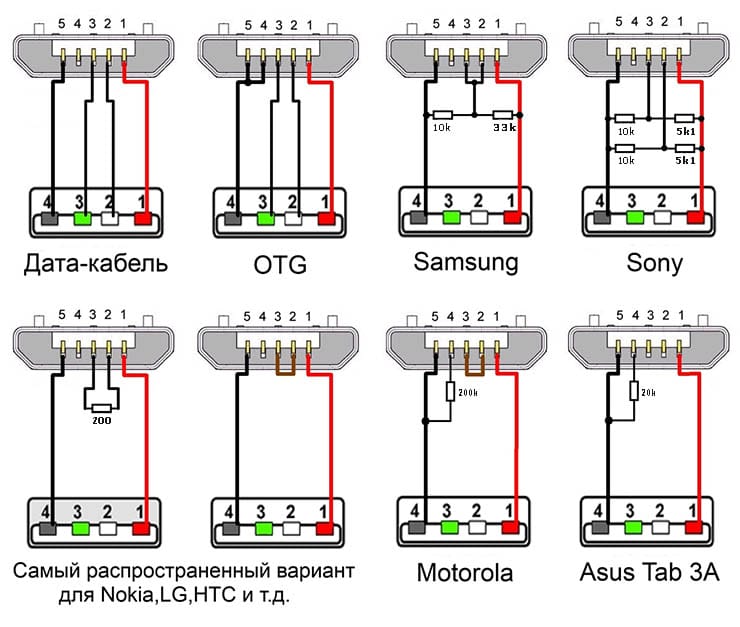
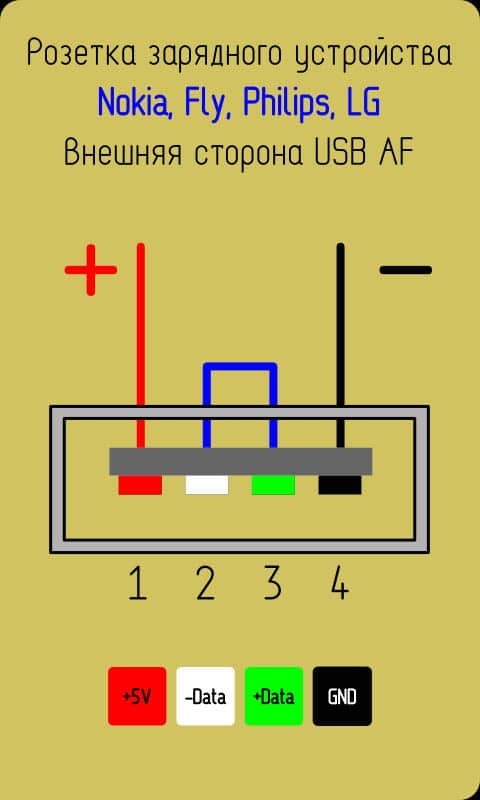
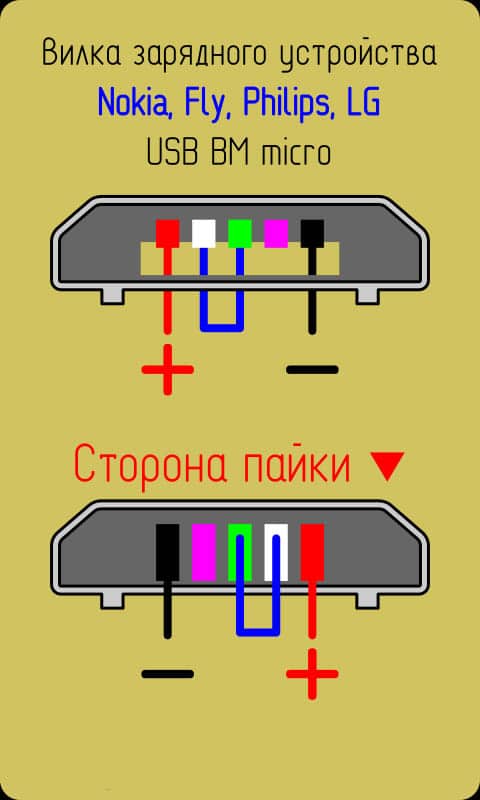
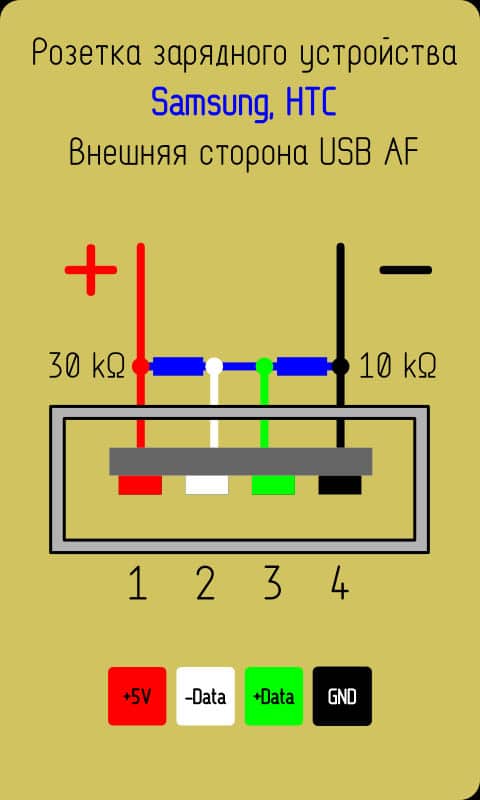
Чтобы распознать зарядку аккумулятора, специальный порт зарядки устанавливает сопротивление между клеммами D + и D− не более 200 Ом.
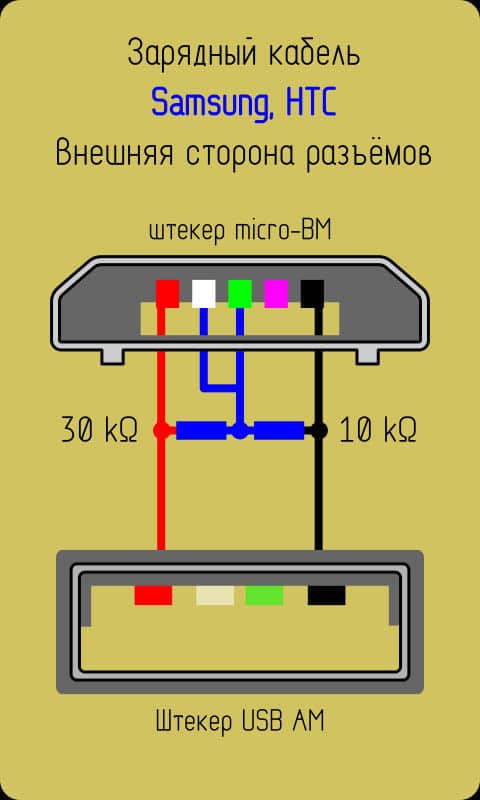
Простое зарядное устройство должно включать резистор 200 Ом между проводами D+ и D- (иногда достаточно короткого замыкания D+ и D-). В этом случае устройство не будет пытаться передавать или принимать данные, но может потреблять до 1,8А, если источник питания может это обеспечить.
Напряжение, подаваемое хостом или портами концентратора с питанием, составляет от 4,75В до 5,25В. Максимальное падение напряжения для концентраторов с питанием от шины составляет 0,35В от хоста или концентратора до выходного порта концентратора. Все концентраторы и функции должны иметь возможность отправлять данные конфигурации при напряжении 4,4В, но при этом напряжении должны работать только маломощные функции. Нормальное рабочее напряжение для функций составляет минимум 4,75В.
Экран следует подключать только к заземлению на хосте. Ни одно устройство не должно подключать экран к земле.
Устройства определяют тип зарядного устройства и допустимый ток зарядки, по потенциалам на контактах D+ и D- разъема USB. Поэтому подачи только одного напряжения +5V на устройство, для начала процесса зарядки недостаточно, они просто не поймут, что подключены к ЗУ и откажутся от зарядки. Таким образом, результат использования любой +5V вольтовой зарядки с разъемом USB, зависит от состояния ее контактов D+ и D-.
Согласно этому условию присутствующие на рынке зарядные устройства, можно разделить на следующие категории:
- Обычные подходящие для большинства гаджетов, где для потребления номинального зарядного тока заявленного зарядным устройством, достаточно закоротить между собой линии D+ и D-.
- Те, у которых контакты DATA+ и DATA- висят в воздухе, в связи, с чем подключенное к ним устройство решает, что это USB-хаб или компьютер и ограничивает ток потребления на уровне около 480 — 500mA, что сказывается на скорости заряда либо заряд под нагрузкой вообще не происходит.
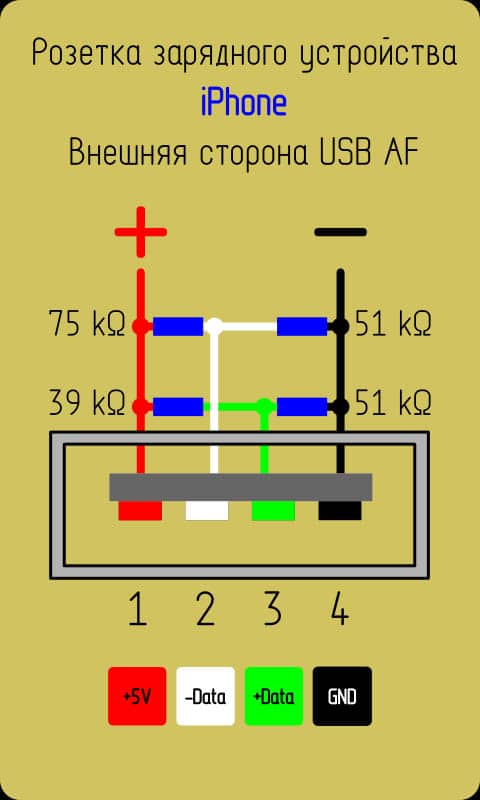
- И для «Apple» устройств.
- напряжение на контакте D- около 2,0V, а на контакте D+ около 2,7V (iPhone) — ток потребления около 1А,
- напряжение на контакте D- около 2,7V, а на контакте D+ около 2,0V (iPad) — ток потребления около 2А.
Apple использует опорные напряжения, +2,0V и +2,7V или (+2,0), и по наличию этих потенциалов на контактах шины данных в разъёме USB их гаджеты iPad & iPhone распознают оригинальное зарядное устройство.
Зарядное устройство iPhone, зарядный ток от 0.5 до 1А.
- VCC +5V,
- USB_D- (+1.9V),
- USB_D+ (+2.6V),
- GND — общий провод («земля» источника питания).
Такое ЗУ на контактах 2 (D-) и 3 (D+) может иметь также и одинаковое напряжение +2,0V.
Зарядное устройство iPad, зарядный ток до 2.1А.
• VCC +5V,
• USB_D- (+2,7V),
• USB_D+ (+2,0V),
• GND — общий провод («земля» источника питания).
Нужные напряжения получаем с помощью резистивного делителя, распаивая контакты DATA+ и DATA- по одной из приведенных ниже схем:
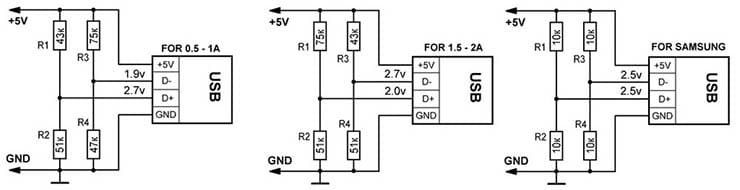
Для устройств «Samsung» на перемычку подается половина напряжения питания, то есть +2,5V.
Если зарядка “Apple” устройств не планируется, и при этом вы уверены в том, что ваше зарядное устройство способно в течение длительного времени безболезненно отдавать ток порядка 800-900мА, то для большинства гаджетов достаточно просто закоротить между собой линии D+ и D-.
USB PD
Подача энергии — ключевая функция системы USB в наши дни. Обычной практикой является подключение устройства для зарядки через USB-кабель. Первоначально он обеспечивал 5 вольт, и этого было достаточно для зарядки многих устройств, но поскольку USB-C используется для многих ноутбуков, требуется гораздо более сложный механизм подачи питания Universal Serial Bus . Это достигается с помощью схемы PD, Power Delivery.
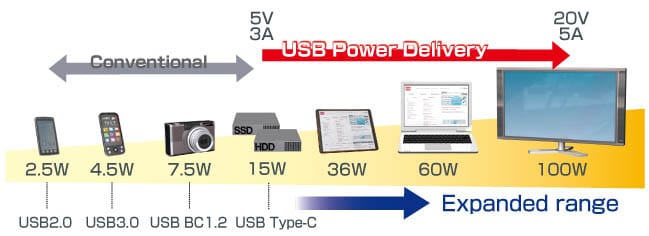
Разъем Type-C был разработан с учетом требований спецификации USB-PD. Многие устройства, включая смартфоны, планшеты и другие мобильные устройства, используют свое USB-соединение для получения энергии для зарядки. Однако старые разъемы были ограничены по пропускной способности. Подключение 2.0 обеспечивает мощность до 2,5 Вт. Этого достаточно для большинства небольших устройств, но не для более крупных, таких как ноутбуки.
Спецификация Power Delivery обеспечивает уровень мощности до 100 Вт.
Питание также может подаваться во время передачи данных, а это означает, что возможна параллельная работа обеих возможностей.
Чтобы обеспечить доставку большей мощности и более высоких напряжений, необходимых для ноутбуков, используется протокол, называемый USB Power Delivery. PD использует однопроводную связь по линии CC. Первоначально приемник питания (то есть объект, требующий питания через USB-C) отправляет запросы источнику, и в результате источник регулирует напряжение VBUS по мере необходимости.