Как быстро создать рингтон для iPhone
Нас часто спрашивают, как создать рингтон для iPhone, поскольку решение зачастую далеко не очевидное. Поэтому мы решили составить небольшое руководство по созданию рингтона — если правильно им воспользоваться, на всю процедуру у вас уйдет всего несколько минут.
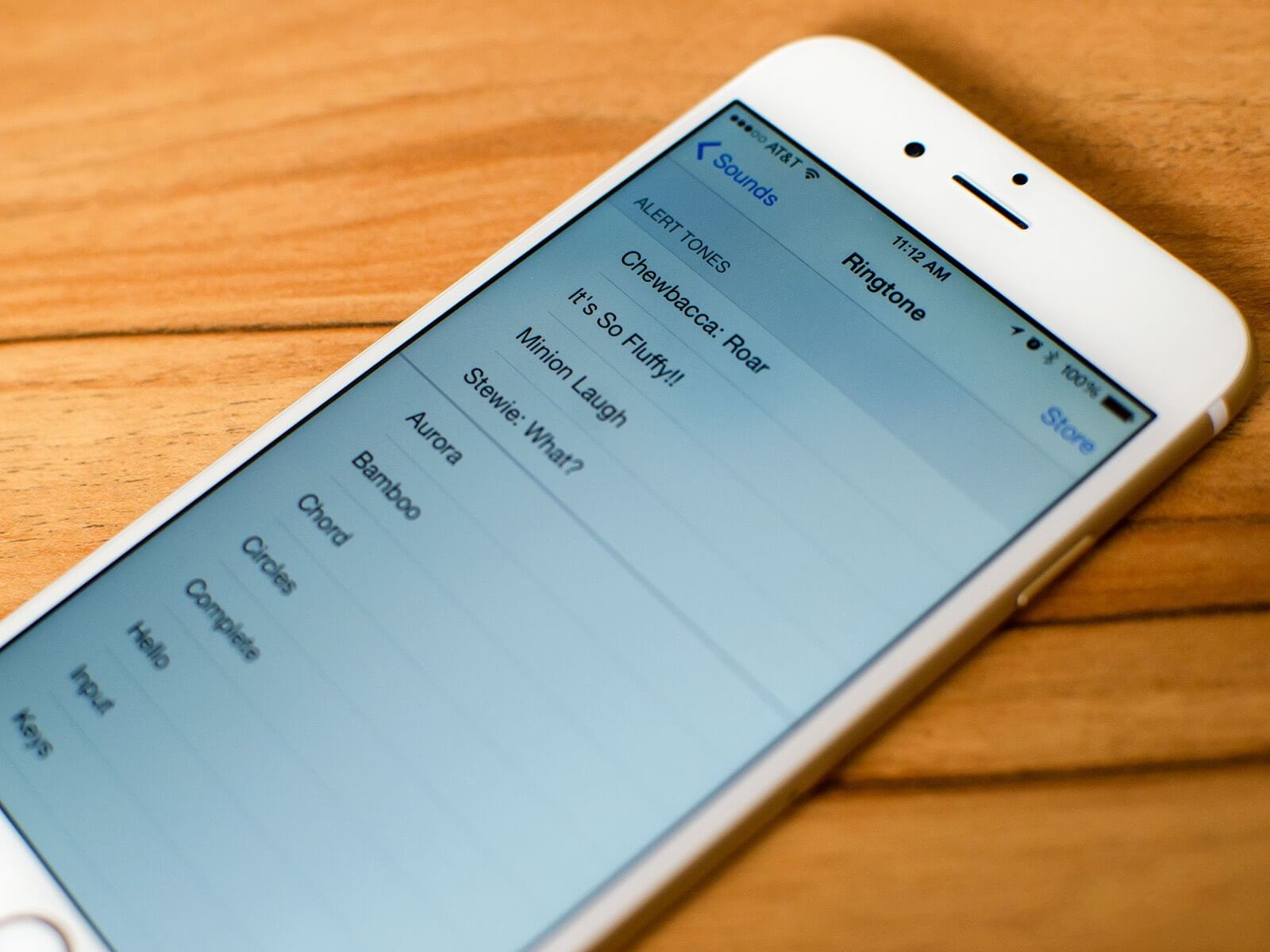
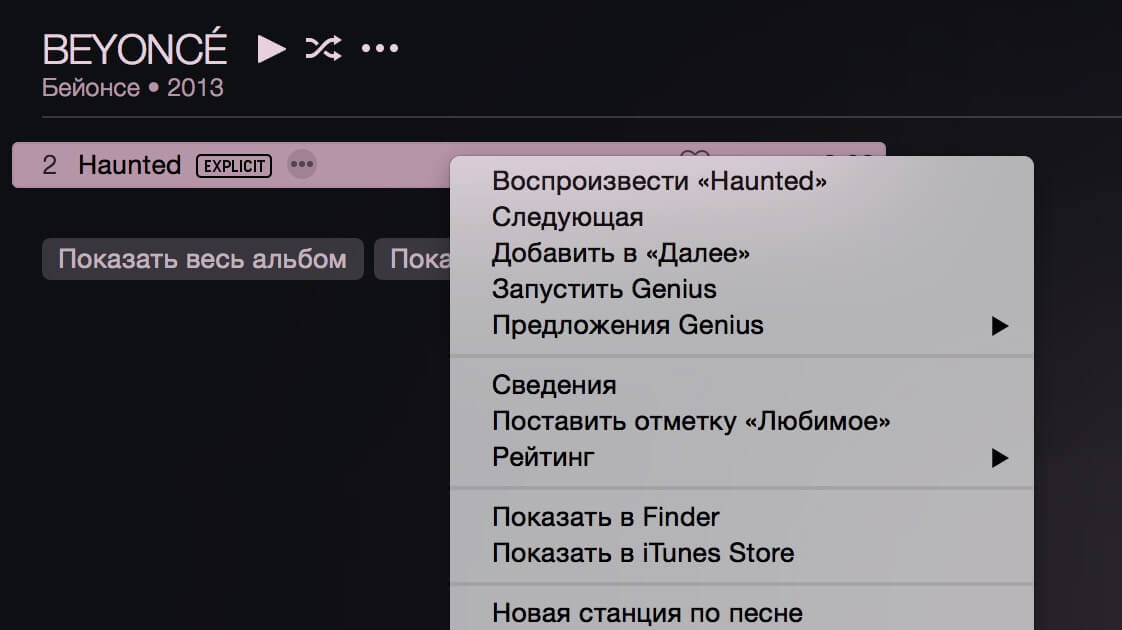
Сперва вам необходимо выбрать трек в своей коллекции музыки в iTunes. Кликните по нему правой кнопкой мыши и выберите «Сведения».
Во всплывающем окне заходите во вкладку «Параметры» и выставляете продолжительность трека. Это может быть любой понравившийся промежуток песни, но не больше 30 секунд. Например, с 0 до 17 секунды. Нажмите «ОК».

После этого отправляетесь в меню «Файл» — «Создание новой версии» — «Создать версию в формате AAC».

iTunes создаст новый трек, который вы впоследствии будете использовать в качестве рингтона. Правый клик по треку — «Показать в Finder».
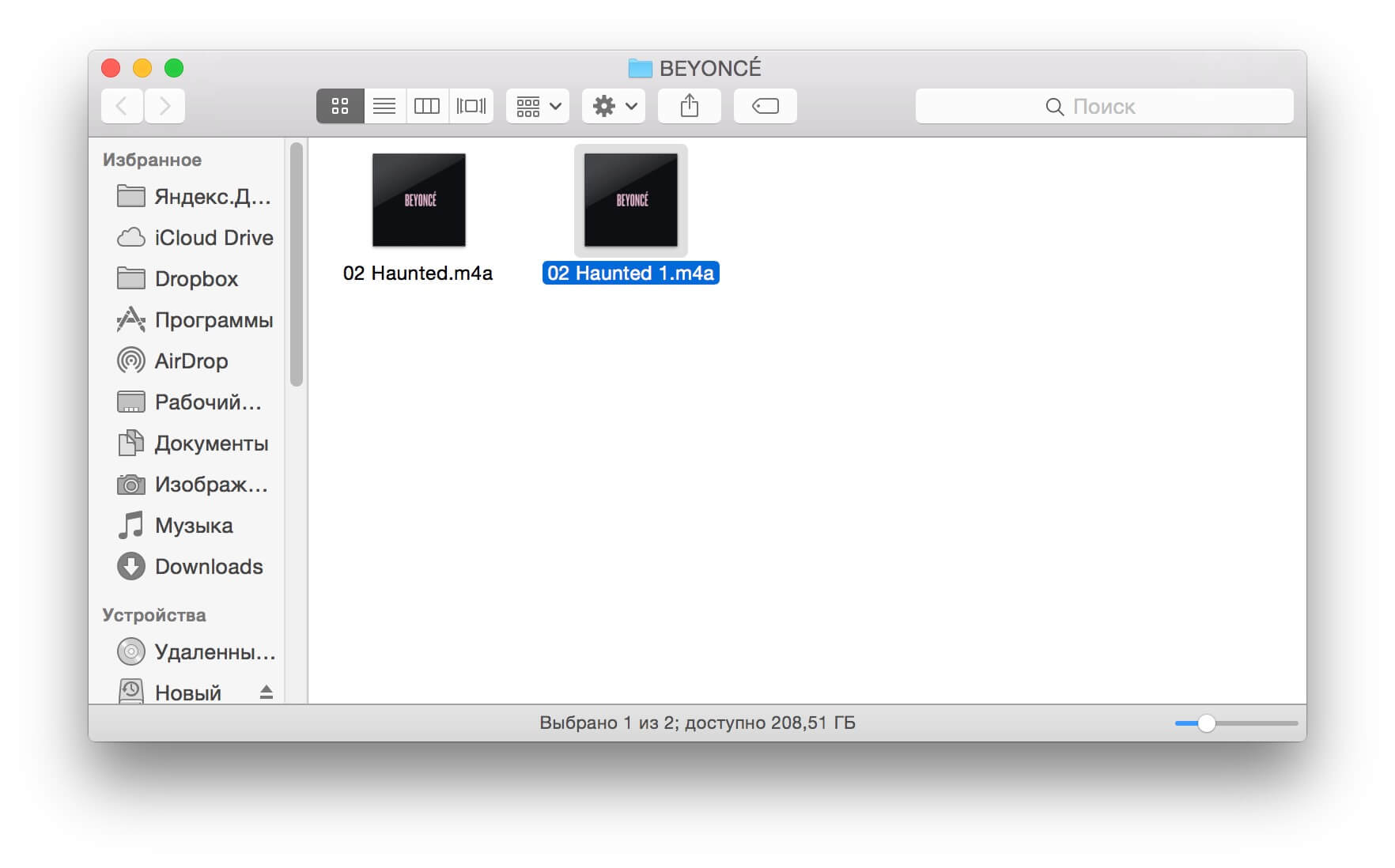
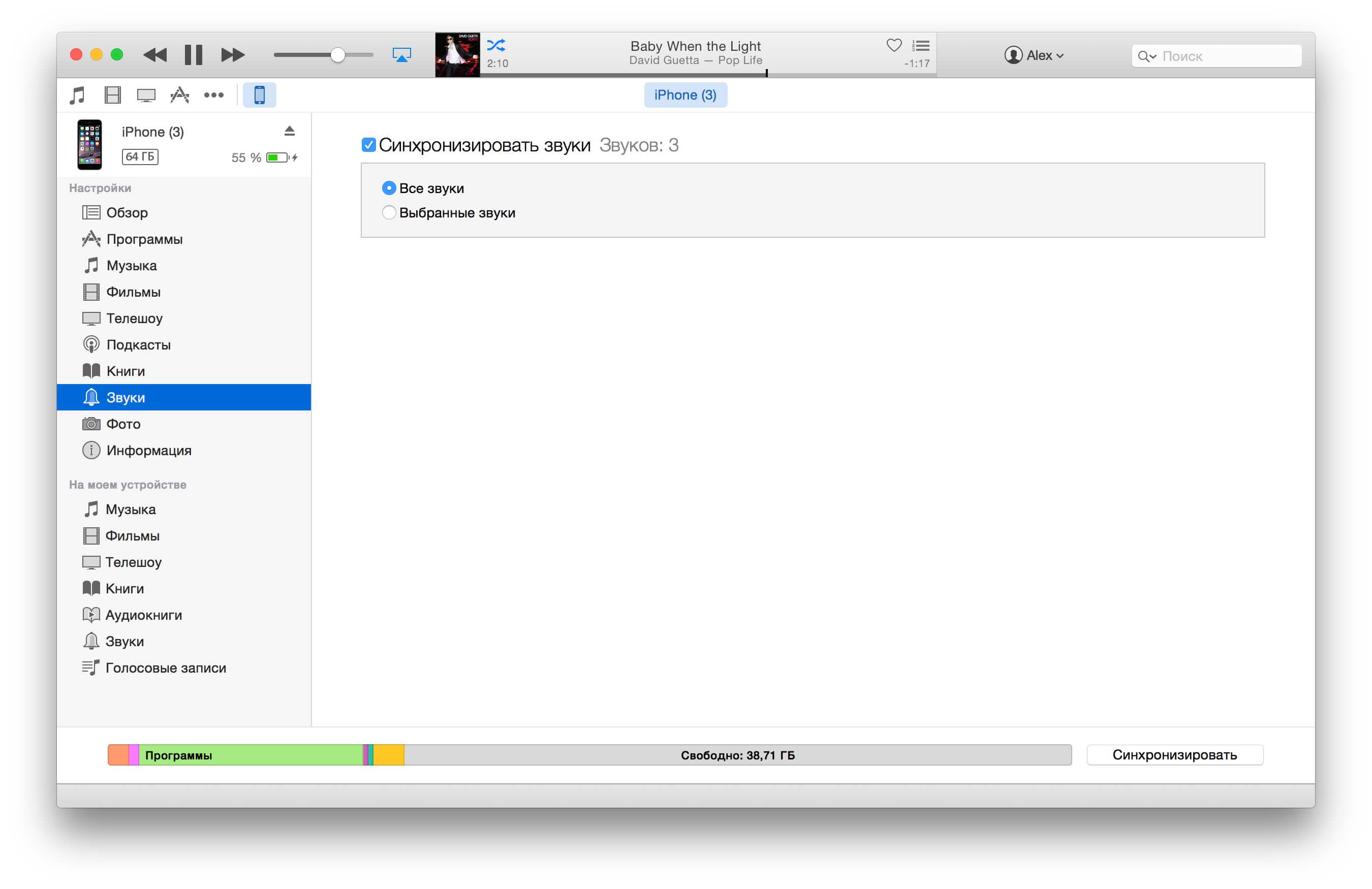
Вам осталось подключить свой iPhone, открыть раздел «Звуки», перетащить туда свой рингтон и синхронизировать iTunes с устройством.
Таким способом вы сможете создать неограниченное количество рингтонов. Пора заменить «Маримбу» и «Вступление» на что-то свеженькое! Треки, кстати, можно найти в Apple Music.
Как я решил проблему с длинными рингтонами на iPhone
Все мы прекрасно знаем одну из ключевых особенностей iOS — это невозможность простым способом сделать из какой-нибудь композиции, загруженной на устройство рингтон для замены убогих звуков, предустановленных на наши iPhone. Пока владельцы Android без напряга меняют множество мелодий вызова на своих смартфонах, хозяева яблочных трубок довольствуются пресловутым «Вступлением» и прочими классическими и не очень звуками от купертиновских разработчиков. Владельцев iPhone сразу легко вычислить по этим ласкающим слух мелодиям.
Поставить свой рингтон бесплатно на iPhone – задача не из легких
Это даже стало своего рода культовым признаком владения iPhone. Владелец аппарата просто принципиально не меняет рингтон по умолчанию. Когда-то нечто подобное было с очень известной мелодией от Nokia.
Где брать рингтоны на iPhone
Но на самом деле проблема кроется в том, что сама Apple предлагает по сути только один способ замены стандартных звуков — это покупка последних в фирменном магазине iTunes Store. Цена на большинство рингтонов в российском магазине 22 р, а в украинском 7 $, что уже довольно дороговато за трек в формате AAC длиной 30 с.
Конечно, есть другие, более замысловатые, зато бесплатные способы, с помощью приложения iTunes на Windows и Mac, а также GarageBand на самом iPhone. Общий недостаток у их один — на выходе мы получаем рингтон длиной не более 40 с через iTunes и не более 30 с с использованием GarageBand. Мне же необходимо было найти способ, как устранить этот недостаток и сделать мелодию чуть больше минуты и этот способ был найден.
На Mac есть еще одно решение — сделать частичную копию iPhone и создать рингтон можно в одном приложении.
Как сделать рингтон на iPhone длиной более 40 секунд
Нам понадобится компьютер с Windows и установленным iTunes, либо Mac с приложением Музыка на macOS Catalina или iTunes для предыдущих версий яблочной операционной системы, а также программа iTools для соответствующей платформы.
Я приведу свою инструкцию на примере Windows, но на маке все делается по аналогии, поскольку интерфейсы соответствующих приложений сходны и пункты нужных нам меню практически идентичны.
Добавляем нужную композицию в библиотеку iTunes. Это можно сделать через меню Файл. Если настройки приложения не менялись, то по умолчанию там уже включено добавление трека в библиотеку при его проигрывании в плеере.
Исходный трек должен быть скачан с любого ресурса в интернете (благо таких там очень много) в формате mp3, либо получен путём оцифровки аудио компакт диска (если таковые у кого-то ещё имеются). Можно использовать купленную композицию в iTunes Store. Никакие треки из музыкальных стриминговых сервисов типа Apple Music не подходят, так как имеют DRM защиту от копирования и нелегального использования.
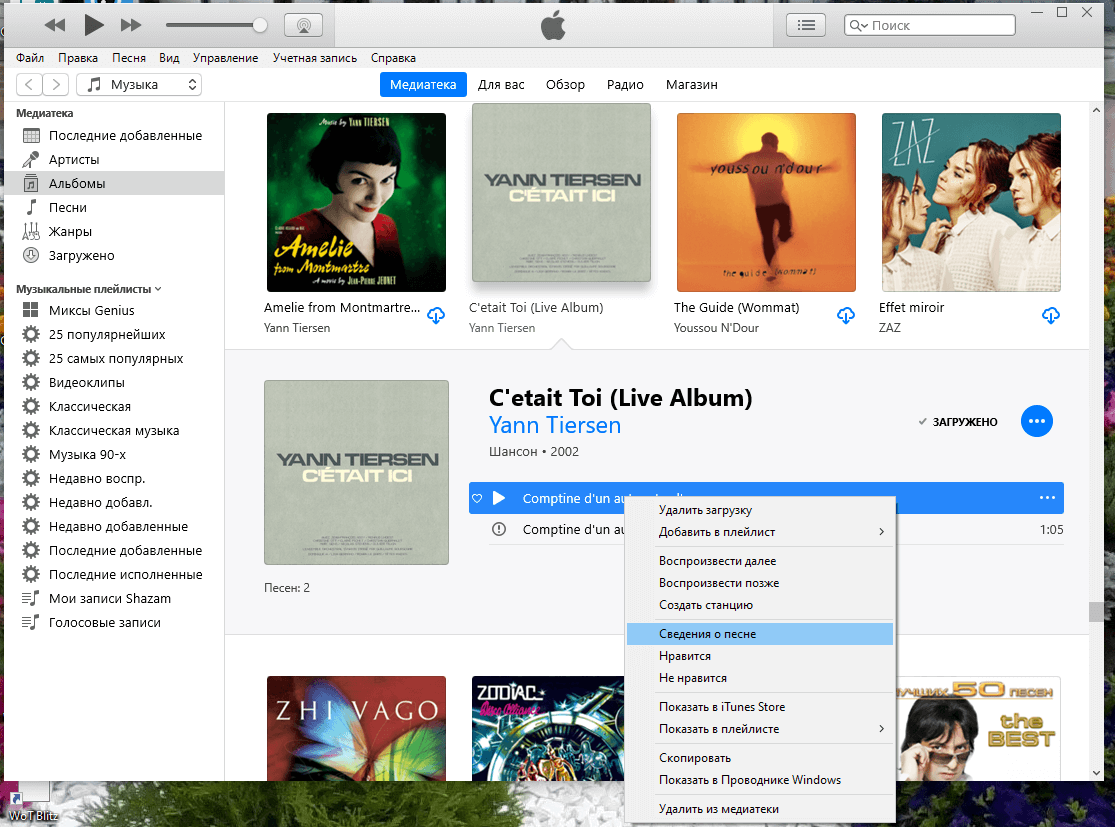
Выбираем трек, который хотим поставить на рингтон
Сначала нужно сделать заготовку под стандартный рингтон длиной не более 40 с. Для этого нажимаем по композиции правой клавишей мыши, выбираем «Сведения о песне» и открываем вкладку «Параметры». Здесь нужно выставить желаемое начало и конец фрагмента для будущего рингтона длиной обязательно до 40 с и нажать ОК.

Устанавливаем длину заготовки для рингтона не более 40 с
Теперь конвертируем нашу заготовку в формат AAC. Выбираем в меню «Файл» «Конвертровать»-«Создать версию AAC».
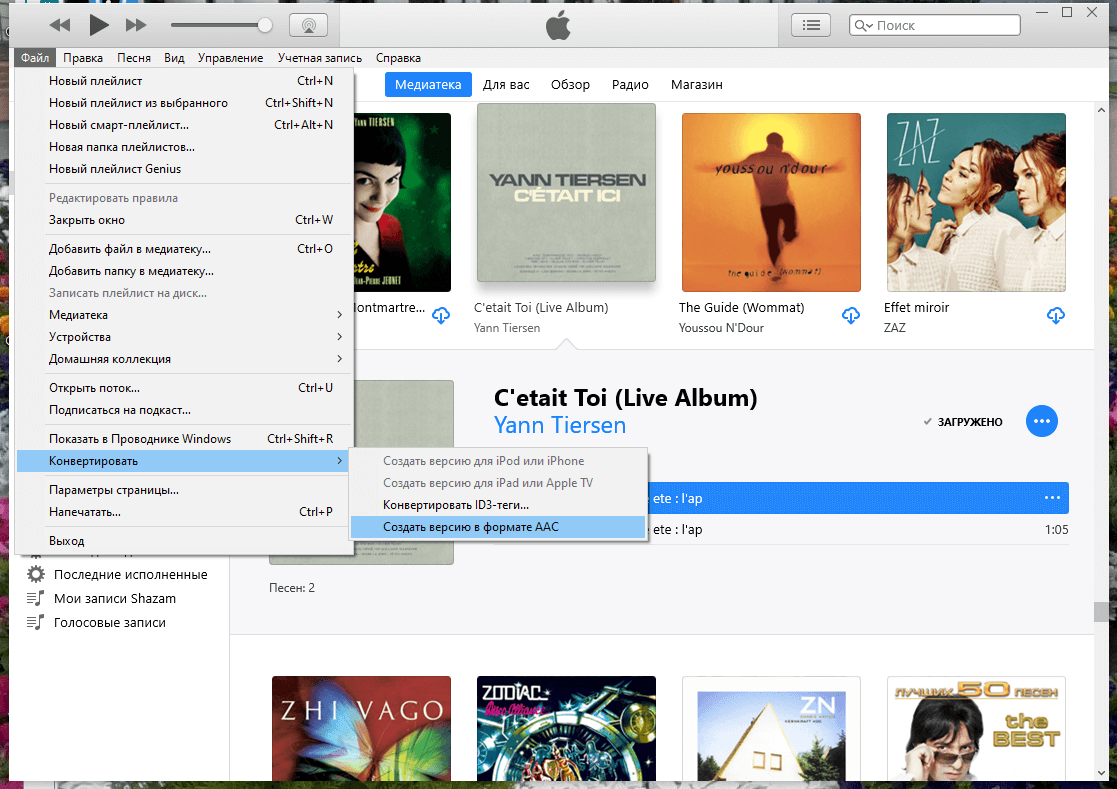
Конвертируем заготовку для рингтона в версию aac
У полученного файла нужно изменить расширение с m4a, на m4r. Для этого кликаем по нашей композиции в формате AAC в iTunes правой кнопкой мыши и выбираем «Показать в проводнике» для Windows. На Mac это будет соответственно «Показать в Finder». Откроется окно соответствующего файлового менеджера, с подсвеченным файлом будущего рингтона. Если расширение файла в Windows не отображается, то это нужно предварительно включить в настройках Проводника.
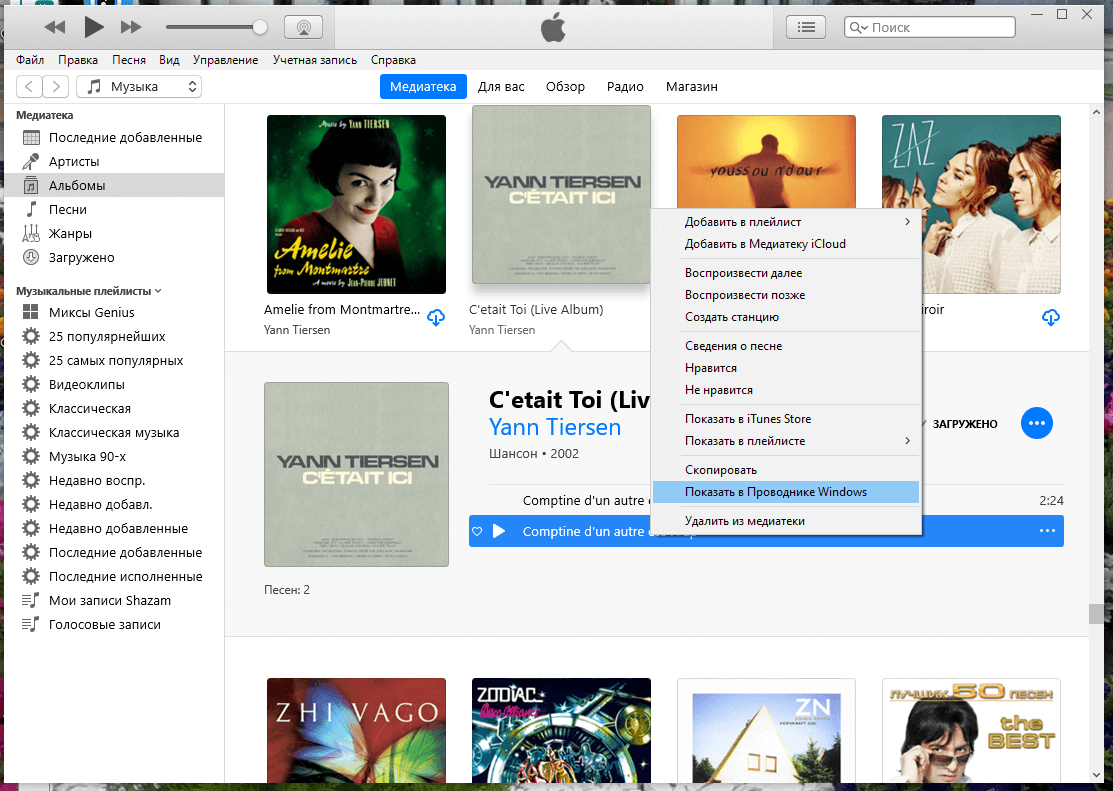
Найти файл рингтона на ПК для переименования не составит труда
- Подключаем iPhone к ПК и открываем в iTunes. Если в левой части окна в разделе «На устройстве» отображаются «Звуки» кликаем по этой надписи, чтобы в правой части окна отобразились уже установленные на гаджет рингтоны. Перетягиваем из Проводника файл с расширением m4r в эту секцию.
- Если в левой части окна iTunes в разделе «На устройстве» нет надписи «Звуки», просто перетаскиваем из Проводника файл с расширением m4r на раздел «На устройстве».
- Делаем заготовку для трека нужной нам длины, повторяя шаги 2,3 и 4. Можно даже не указывать начало и конец звучания композиции, а выбрать ее всю целиком при желании.
- Теперь открываем программу iTools. В левой части окна внизу выбираем Проводник, чтобы отобразить файловую систему подключенного iPhone.
В дереве папок файловой системы переходим по пути iTunes_Control/Ringtones. В правой части Окна видим наш исходный рингтон длиной до 40 с с именем в виде 4 заглавных английских букв. Вытягиваем этот файл отсюда на рабочий стол. И если он просто скопируется, а не переместится, то удаляем оригинал в окне iTools.
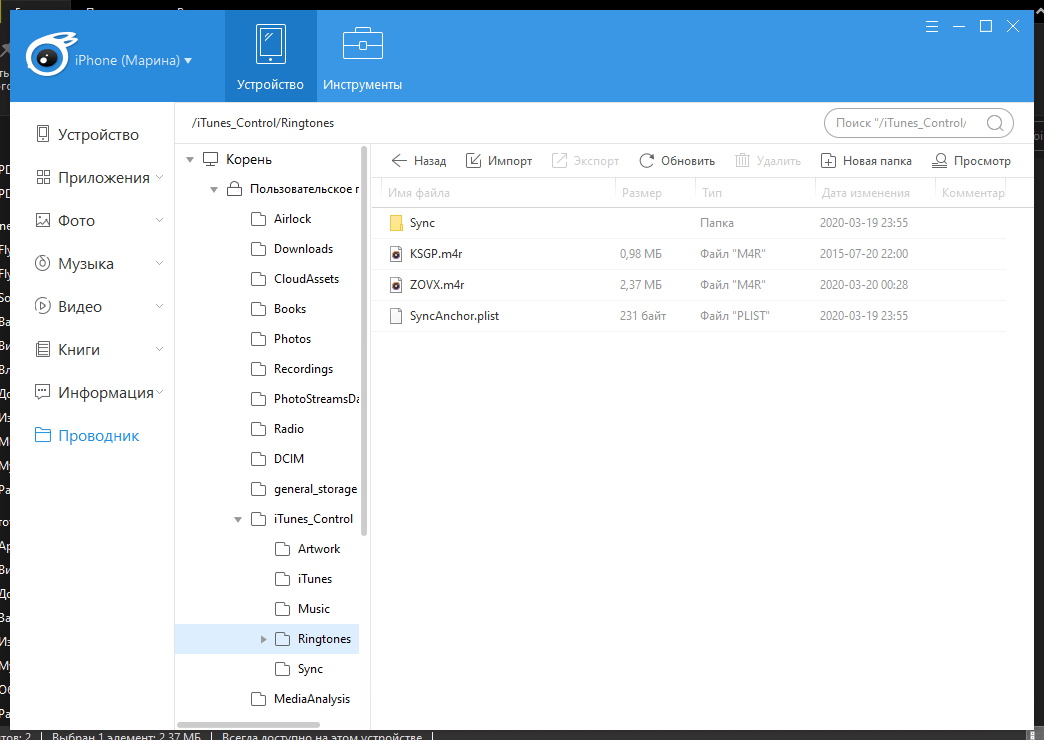
Установленные на iPhone рингтоны легко заменить в программе iTools
Переименовываем длинный рингтон, указывая точно такое же имя из четырёх букв, как у 40 секундного оригинала, который мы извлекли из iTools в предыдущем шаге. Переименованный файл рингтона забрасываем на место оригинала в правую часть окна iTools. Если у вас есть свой способ создания рингтона для iPhone, поделитесь им в комментариях и в нашем Telegram-чате.
Наслаждаемся полноценной мелодией вызова или уведомления о каком-либо событии. Раньше операторы отбивали входящий звонок после 30 с. Но сейчас, по крайней мере на моем номере Vodafone Украина, входящий вызов спокойно идёт минуту, а иногда и на несколько секунд дольше, что позволяет иногда потянуть удовольствие и похвастаться красивым и длинным рингтоном на своем iPhone.
Рингтоны длиннее 40 секунд в iPhone с помощью iTunes (и бонус)
Длительность рингтона в iPhone ограничена 40 секундами. Я не уверен, есть ли у кого-то шанс услышать что-то длиннее, скорее всего у оператора отсечка сработает быстрее, что-нибудь на 20-30 секундах. Тем не менее, вот способ сделать рингтон, превышающий 40 секунд.

Рингтон будем делать из mp3, потребуется компьютер с iTunes. Для начала потребуется сделать короткий рингтон:
- Открываем iTunes, закидываем в него mp3, далее в свойствах трека (cmd-i или через правую кнопку) в параметрах устанавливаем конец (stop) на 40 секунд или меньше. Жмём OK.
- Делаем копию в AAC. Меню Файл – Конвертировать – Сделать копию в AAC.
- Ищем наш m4a — правой кнопкой на треке AAC – Показать в Finder. Копируем куда-нибудь, переименовываем копию в filename.m4r
- Удаляем AAC копию из iTunes (cmd-shift-backspace).
- Закидываем наш короткий рингтон в iTunes.
- Делаем длинный рингтон — у исходного трека mp3 убираем лимит stop, делаем AAC копию еще раз, снова находим файл, копируем, переименовываем в m4r.
- Находим файл с коротким рингтоном на диске. Для этого можно найти его в iTunes и перейти к нему в Finder. По-умолчанию лежат они в ~/Music/iTunes/iTunes Music/Tones
- Заменяем исходный файл на его длинную версию. Просто перетаскиваем файл из окна в окно в Finder. Понятно, что имя файла должно совпадать.
- Синхронизируем рингтоны с iPhone, по кабелю или по воздуху — без разницы.
iTunes не замечает подмены, в медиатеке длительность останется от первоначального рингтона, но мы-то знаем! Ограничения на размер файла, похоже, нет.
Я развлекся подобным образом для загрузки умиротворяющих рингтонов от Vertu Aster в исполнении London Symphony Orchestra (LSO). Архивчик прилагаю, там есть обрезанные до 40 секунд рингтоны и отдельная папка с теми, что превышают это ограничение. Закинуть в iTunes из первой папки, заменить 4 файла на одноименные из второй папки… profit!
How Long Can a Ringtone Be on iPhone?
It seems frustrating when you’re trying to reach for your phone, and it stops ringing before you can answer it. In this case, you might wonder that maybe your iPhone’s ringtone is too short? But you can only take a wild guess and never know the ringtone’s ringing duration.
Quick Answer
The ringtone can last for a maximum of 40 seconds on iPhone, which is the limit set by iOS. Any ringing tone longer than this time duration, whether its system default or custom, may not sync with any Apple device.
We took the time to write a guide explaining how long a ringtone can be on iPhone and the methods for extending the ringtone duration to the maximum limit on your device.
Table of Contents
- Ringtone Duration on iPhone
- Extending Ringtone Duration on iPhone
- Method #1: Using Voice Call Forwarding
- Method #2: Setting Ringtone Duration Using iTunes
- Step #1: Setup iTunes
- Step #2: Setting Duration
- Step #3: Converting File to Ringtone
- Step #4: Setting Ringtone on iPhone
- Summary
Ringtone Duration on iPhone
The maximum ringing duration of the iPhone is 40 seconds which is limited for all ringtone files on iPhone. Any ringtone longer than 40 seconds may not sync with iTunes and iOS devices.
The ringing duration may also vary on the type of carrier you’re using. For example, the regular ringing on AT&T iPhone is by default limited to 20 seconds, which can extend up to 30 or 40 seconds upon the user’s request.
If you have set up a voicemail message on your iPhone, the standard ringtone length is less than 40 seconds which is limited by the Apple software.
Extending Ringtone Duration on iPhone
Are you wondering about how to extend the ringtone duration on your iPhone? Our three step-by-step methods will help you do this task without much effort.
Method #1: Using Voice Call Forwarding
If you can hear your iPhone ringtone for incoming calls only for a few seconds, or you are in a place where you cannot hear the ringtone long enough, you can extend it up to 40 seconds using these steps.
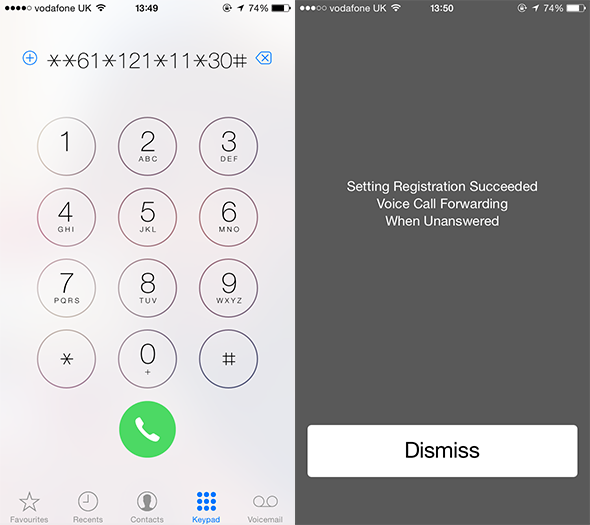
- Open the dial pad on your iPhone and dial “*#61#.”
- Tap the callicon and wait for a few seconds.
- The “System Interrogation” screen will feature a number next to the “Forwards To” section.
- Note the 11-digit number next to the“Forwards To”section and tap “Dismiss.”
- Again enter “**61*(11-digit number)**(ringing time in seconds)#” and tap the callicon.
- Wait for the message “Setting Activation Succeeded,” and the ringing duration will extend to the mentioned time in seconds next to the 11-digit number. However, The ringing time in seconds should not be more than 40 seconds.
Method #2: Setting Ringtone Duration Using iTunes
iTunes is the most compatible software for tweaking your iPhone, which you can use for setting customized ringtones for up to 40 seconds following these steps.
Step #1: Setup iTunes
Download and install iTunes on your Windows or macOS, launch it, click on “File,” and click “Open.” Browse and add songs from your system storage in the iTunes library.
Step #2: Setting Duration
Right-click on the song you want to set as a ringtone from the iTunes Library. Select the “Get Info” option from the pop-up menu, and a new window will appear on the screen.
Go to the “Options” tab. Set the start and stop duration from 00:00 to 00:40 seconds. Checkmark the boxes before the timer and then click the “OK” button on the lower right side of the window.
Step #3: Converting File to Ringtone
Select the shorter version of the song from the library after setting duration and go to File > Convert > Create AAC Version. Click “Yes” on the pop-up window to confirm and proceed with the conversion.
A shorter version of your song will be saved in the Songs Library. Right-click on the short song file and select “Show in Windows Explorer.”
The folder containing the ringtone file will open in a new window. Copy the file from the containing folder and paste it onto the Desktop. Right-click on the file name and click “Rename” to change the m4a extension to m4r.
Step #4: Setting Ringtone on iPhone
Connect the iPhone with your computer using a data cable and wait for iTunes to sync with the device. Tap on your device’s icon in iTunes and go to the “Summary” tab. Check the “Manually manage music and videos” option and tap “Apply” to save settings.
Select the “Tones” option. Drag and drop the m4r ringtone file in the “Tones” tab and press the “Sync” option on the iTunes home screen. Go to your iPhone Settings > Sounds & Haptics > Sound and tap on the new song file to set it as your new ringtone.
You have successfully set a custom ringtone on your iPhone for longer than its default (20 seconds) duration.
Summary
In this guide on how long a ringtone can be on iPhone, we guided you with several methods to modify the ringing duration on your phone using the original iTunes software.
We also stated the dependencies of carrier and software that limits the ringtone. We hope our guidelines were easy-to-follow and helpful in extending the ringing duration on your iPhone.