Не устанавливается Дискорд
Программе-установщику DISCORD свойственно не работать правильно из-за каких-либо причин. О них и их решениях мы сейчас и поговорим.
Не устанавливается Дискорд после неправильного удаления
Возможно, если вы ранее пользовались Дискордом, после удаления некоторые файлы остались, были повреждены или вообще программа работала, а удалился лишь КЭШ. В любом случае потребуется полное и правильное удаление всех файлов Дискорда.
Программа не запущена, быстрое удаление
Если Дискорд не запущен, его удаление будет не сложным.
Нахождение папки производится 2-мя способами:
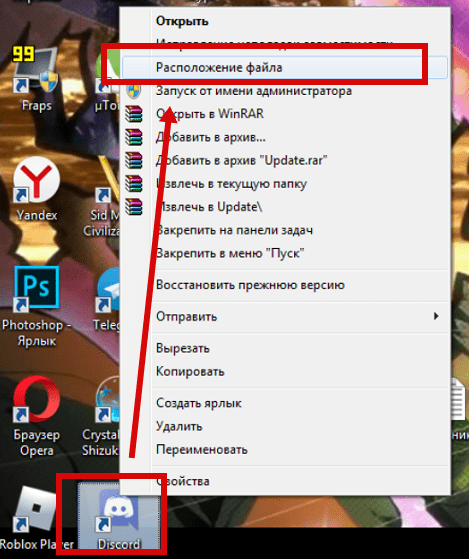
- Находим ярлык программы на рабочем столе. Кликаем по нему правой кнопкой мыши. Открывается меню, в нем находим «Расположение файла» и жмем по нему;
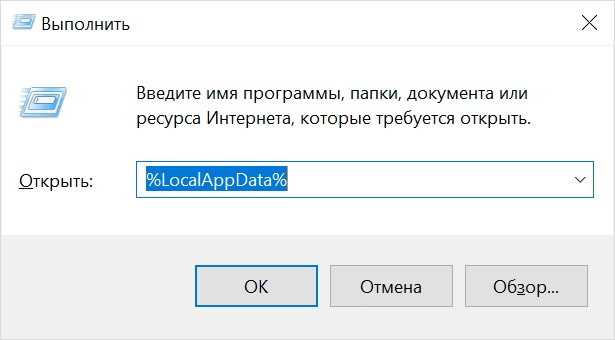
- Одновременно зажимаем сочетание клавиш Виндовс (его значок, если таковой нет, кнопка, открывающая Пуск)+R. Открывается окно «Выполнить». Сюда вводим %localappdata% и «ОК».
В первом случае потребуется найти папку «Discord» и удалить ее. Во втором, выделяем все файлы и удаляем их. Далее, отчищаем корзину.
Если удаление выдало ошибку того, что папка запущена в какой-либо программе, переходим к следующим действиям.
Если ранее программа запущена
Программа запущена и придется завершать все ее процессы.
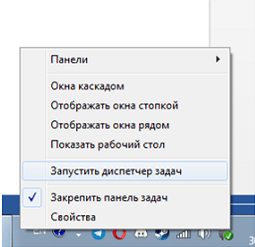
Потребуется нажать на панель задач правой кнопкой мыши. Откроется окно и нужно кликнуть на «Запустить диспетчер задач».
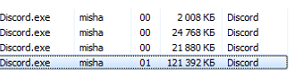
Откроется диспетчер задач. Среди активных процессов нужно найти те, которые называются Discord.exe. Завершаем каждый из них. Для этого нажимаем на них и кликаем «Завершить процесс» или нажимаем кнопку «Delete» на клавиатуре. Подтверждаем завершение процесса.
После всех действий повторяем удаление программы. Если опять появляется ошибка, то пытаемся найти другие процессы Discord и завершаем их вновь.
Недостаток полномочий для программы
Возможно, установщик просто конфликтует с Windows, например, из-за изменения системного диска «C» (что не опасно).
Для решения проблемы просто находим установщик, жмем по его файлу правой кнопкой мыши и запускаем от имени администратора. Подтверждаем запуск.

Также, если способы не помогли, можно перезагрузить компьютер, дабы ненужные файлы выгрузились из ОЗУ.
Как исправить ошибку «Installation has failed» при установке Дискорда

Ошибка «Installation has failed» означает, что установку Discord на ваш компьютер не удалось завершить успешно. Все файлы будут удалены, программа, соответственно, работать не будет. Появляется данное уведомление по разным причинам, определить которые можно только путем перебора методов исправления. Как раз об этом и пойдет речь далее, а начать предлагаю с самых простых и проверенных вариантов.
Метод 1: Завершение процессов «Discord»
Возможно, ранее вы уже устанавливали Дискорд на свой компьютер и сейчас занимаетесь его переустановкой или несколько раз подряд пробовали запустить инсталляцию. Все эти факторы влияют на появление в операционной системе процессов, связанных с мессенджером. Если они находятся в активном режиме, установка может завершиться ошибкой, поэтому для начала нужно проверить эти процессы и отключить их все.
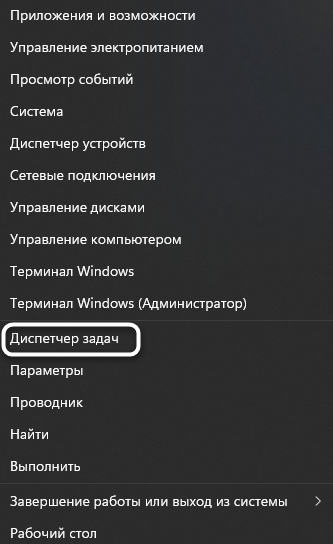
- Щелкните по кнопке «Пуск» правой кнопкой мыши и выберите пункт «Диспетчер задач». Можете использовать другие методы запуска приложения: поиск через «Пуск» или горячую клавишу Ctrl + Shift + Esc.
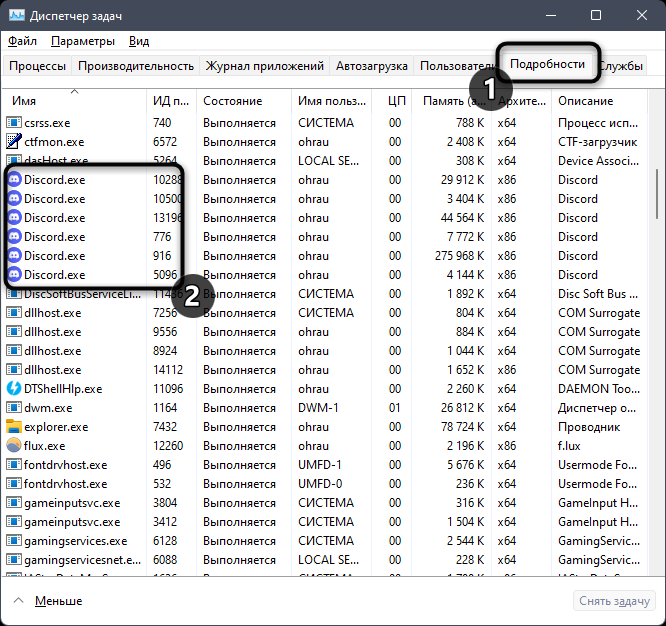
- В окне перейдите на вкладку «Подробности» и найдите процессы с названием «Discord».
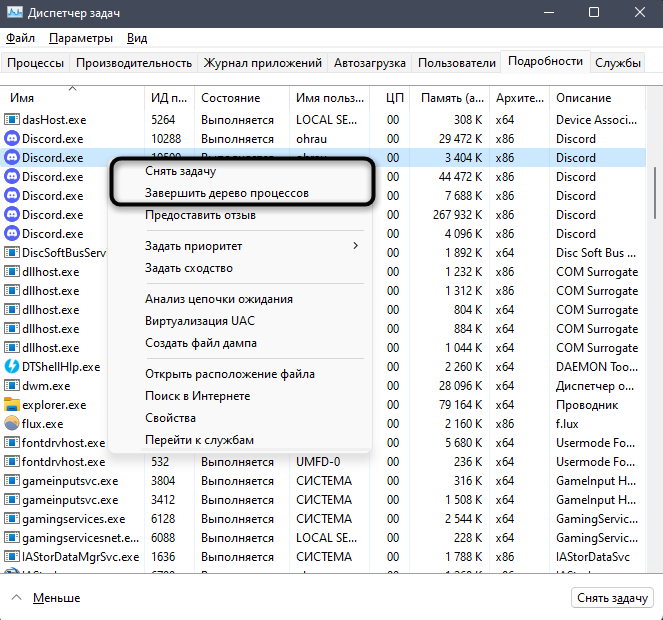
- Если такие обнаружены, щелкните по строке правой кнопкой мыши и выберите пункт «Снять задачу». «Завершить дерево процессов» используйте в том случае, если одинаковых процессов в списке несколько.
После выключения всех процессов, связанных с мессенджером, можете приступить к его повторной установке. Если ошибка возникает снова, попробуйте следующие методы (при этом не забывайте, что после каждой попытки инсталляции актуально будет проверить активные процессы и на всякий случай отключить их).
Комьюнити теперь в Телеграм
Подпишитесь и будьте в курсе последних IT-новостей
Метод 2: Запуск инсталлятора от имени администратора
Один из самых простых способов исправления рассматриваемой ошибки – запуск установщика от имени администратора. Это нужно для обхода всех ограничений, которые могут возникнуть при попытке добавить новые файлы в системное хранилище или установить соединение с интернетом.
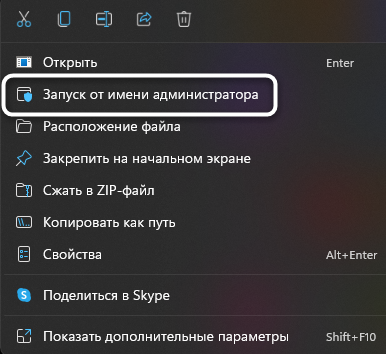
Достаточно будет вызвать контекстное меню файла «Discord.exe» (установщика), щелкнув по нему правой кнопкой мыши, и выбрать пункт «Запуск от имени администратора». Если появится предупреждение о предоставлении прав, подтвердите его и приступайте к стандартной установке мессенджера.
Метод 3: Удаление остаточных файлов
Вы могли ранее использовать Дискорд на своем компьютере, а затем удалить, из-за чего в системных папках сохранились файлы кэша программы и другие связанные элементы. Они могут появиться и при первой попытке установки, а затем оказывать негативное влияние на повторную инсталляцию. Лучше все это очистить, а затем повторно приступить к взаимодействию с установщиком.
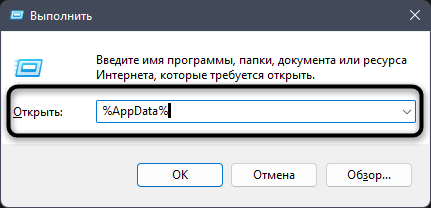
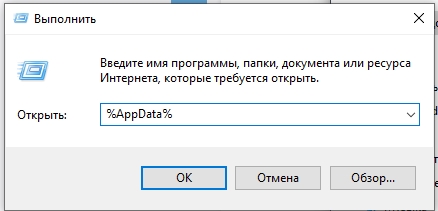
- Вызовите утилиту «Выполнить», нажав сочетание клавиш Win + R. В поле укажите%AppData% и нажмите Enter для подтверждения команды.
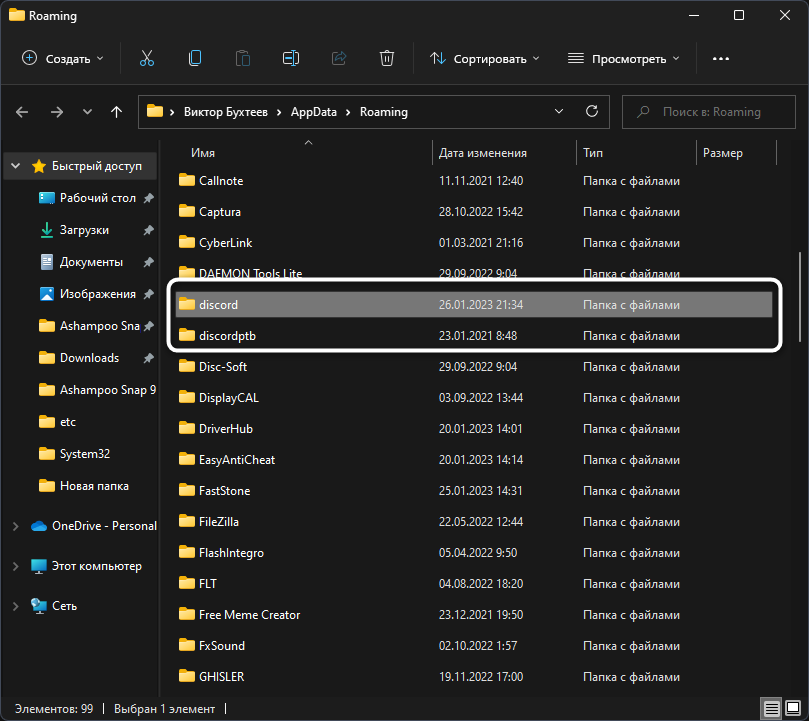
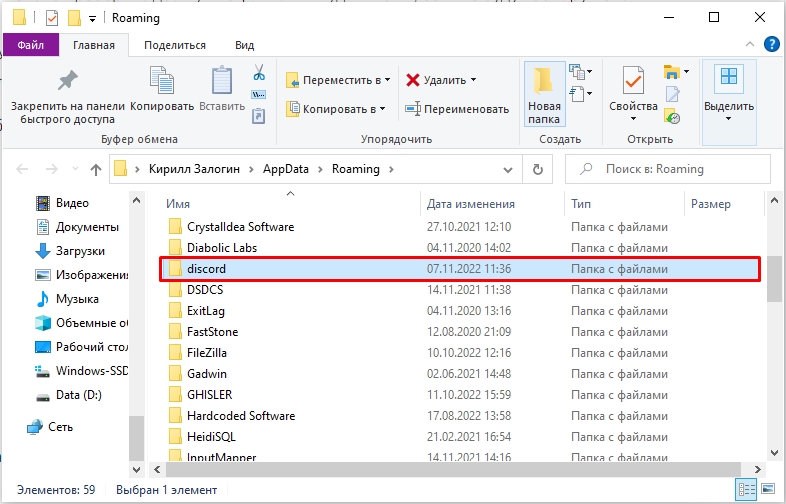
- В появившейся на экране папке отыщите директории с названиями «Discord» и «Discordptb», затем выделите их и щелкните по любой ПКМ.
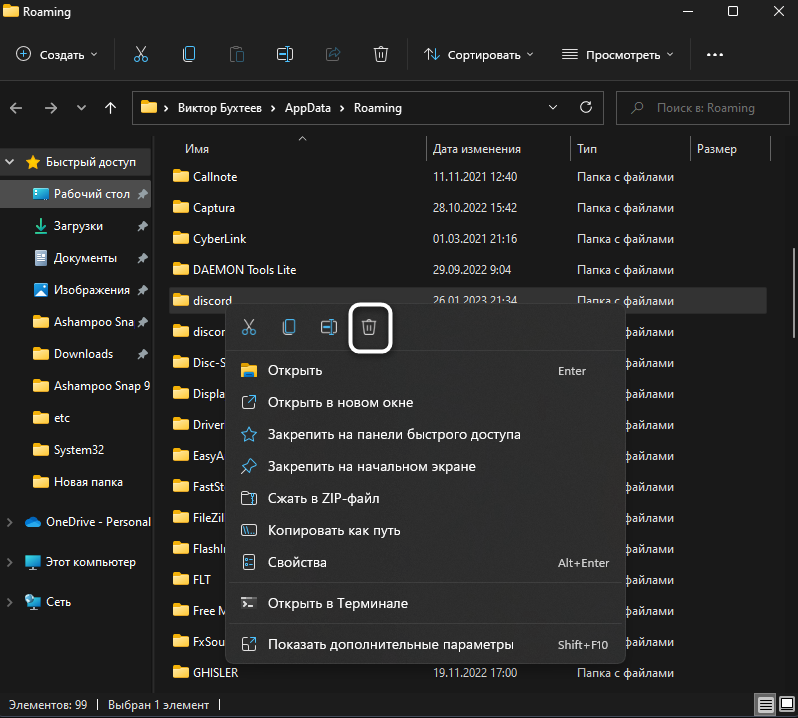
- В контекстном меню выберите пункт «Удалить» или нажмите по значку с корзиной (для Windows 11).
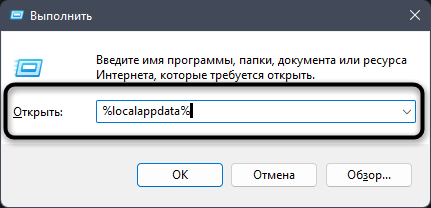
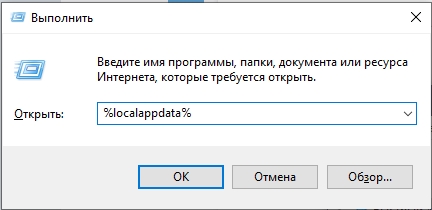
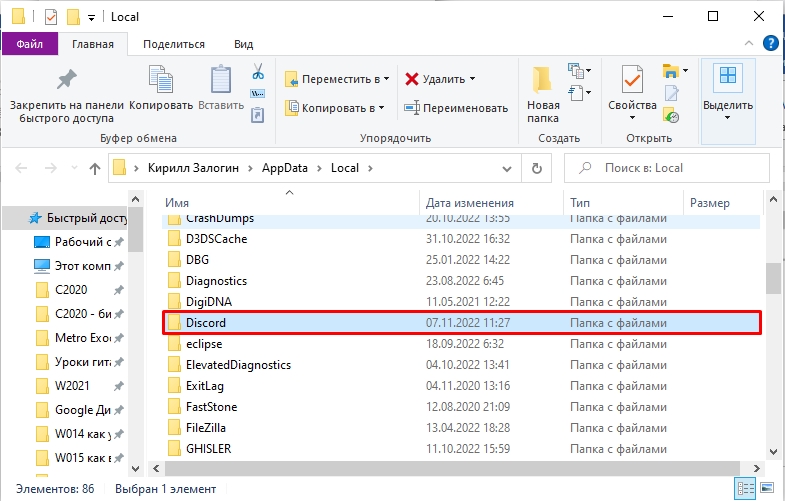
- То же самое понадобится выполнить уже в другом пути, перейдя к нему через команду %localappdata%. Затем стоит перезагрузить компьютер, после чего – приступить к повторной установке мессенджера.
Метод 4: Скачивание актуальной официальной версии Discord
Не все пользователи еще могут определять официальные сайты программ и скачивают их установщики со сторонних ресурсов или же задействуют для инсталляции устаревшие версии. Все эти причины могут вызвать проблемы при установке, поэтому рекомендуется использовать исключительно официальный сайт Discord, к тому же само приложение бесплатное и не требует ничего для работы, кроме создания аккаунта.
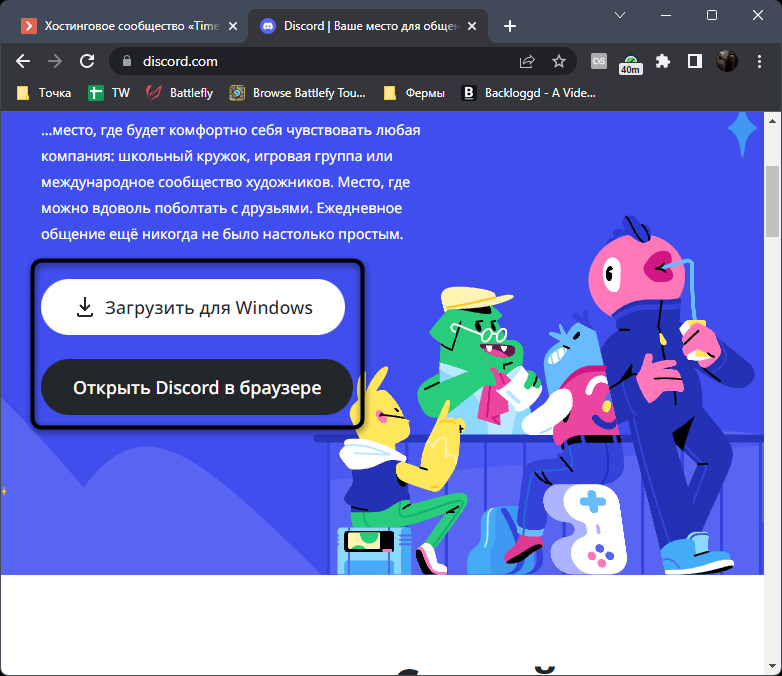
Воспользуйтесь оставленной выше ссылкой, чтобы перейти на официальный сайт мессенджера. Нажмите кнопку «Загрузить для Windows» и ожидайте завершения загрузки исполняемого файла. Далее используйте его для стандартной установки.
Кстати, если хотите, можете временно пользоваться Дискордом в браузере, для чего на сайте есть отдельная кнопка. Он будет открыт в новой вкладке, далее нужно только выполнить авторизацию и вы получите доступ практически ко всем тем же функциям, которые доступны и в десктопной версии мессенджера.
Метод 5: Переход на публичную тестовую версию
Иногда оказывается, что стабильная версия Дискорда, которая скачивается по ссылке с официального сайта, по каким-то причинам конфликтует с железом, настройками сети или версией операционной системы. Случается такое редко, но все же имеет место. В этих случаях я бы рекомендовал попробовать публичную тестовую версию.
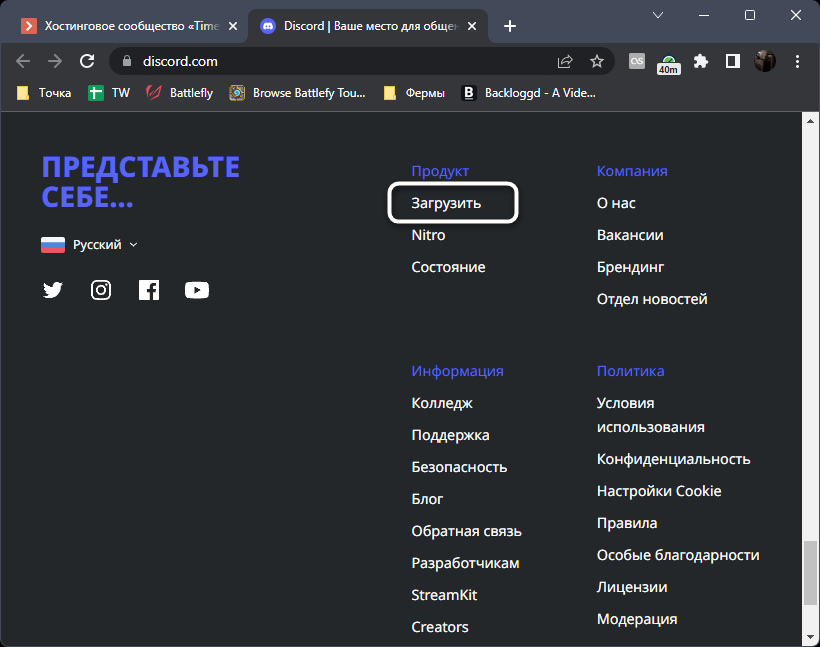
- Для ее поиска на главной странице (ссылка в предыдущем методе), опуститесь в конец и нажмите кнопку «Загрузить».
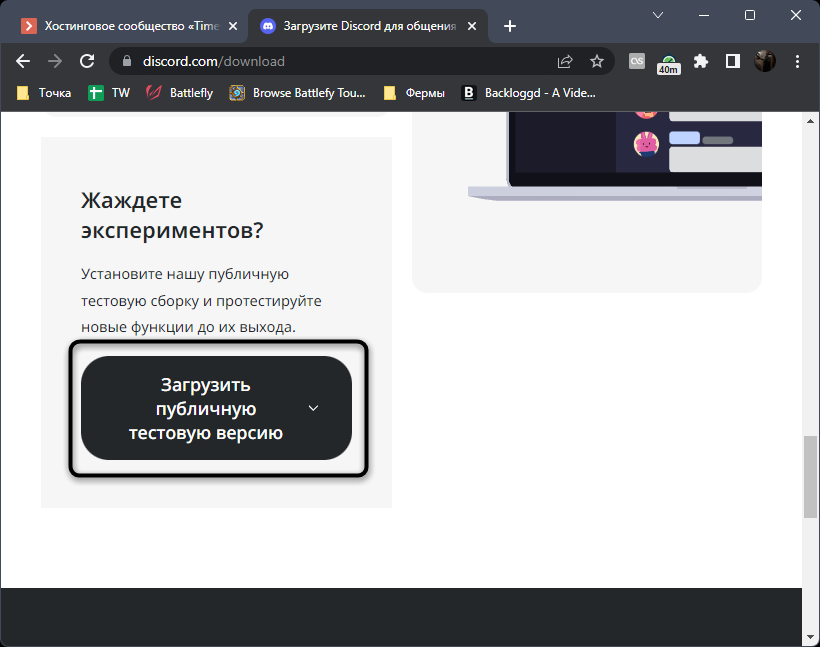
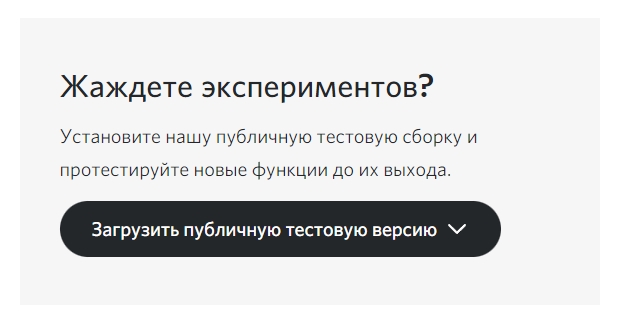
- Найдите кнопку «Загрузить публичную тестовую версию» и нажмите по ней.
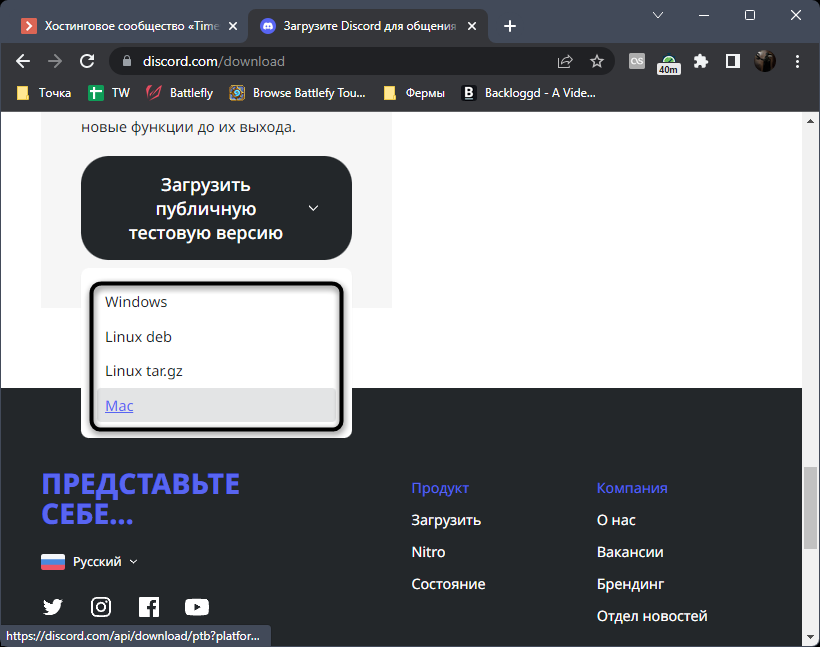
- Появится список с доступными операционными системами. Выберите среди них свою, начните скачивание и приступайте к установке.
Дополнительные советы
В завершение предоставлю несколько советов, которые будут эффективны лишь в индивидуальных случаях и описывать их детально нет смысла. Вы можете попробовать выполнить их самостоятельно, если так и не нашли решение ошибки «Installation has failed».
- Отключите сторонний антивирус. Если таковой у вас присутствует, рекомендую отключить на время установки Дискорда, чтобы не возникало никаких конфликтов.
- Проверьте или откатите обновления. Если вы отключили автоматическое обновление Windows, сначала рекомендую выполнить поиск обновлений. При недавнем переходе на новую сборку (например, 21h2) может помочь откат к предыдущей.
- Сбросьте сеть. Последний совет заключается в обнулении ваших сетевых настроек. Для этого в «Параметрах» понадобится открыть «Дополнительные параметры адаптера» и найти кнопку «Сброс сети». Это поможет исправить ошибки при подключении к серверам Discord, если проблема с инсталляцией возникает уже на завершающем этапе.
На этом у меня все. Данные методы простые и выполняются быстро, поэтому проверка всех не займет у вас много времени и, наверняка, решение ошибки найдется.
Решение проблем с бесконечным обновлением Discord на компьютере

Для Discord регулярно выходят обновления с исправлениями и улучшениями, которые всегда устанавливаются автоматически при запуске мессенджера на компьютере. Если на каком-то из этапов возникли проблемы, окно с инсталляцией может зависнуть и не пропадать довольно долгое время. Обычно такая проблема связана с сетевыми сбоями или неправильной работой операционной системы, поэтому для ее решения понадобится самостоятельно выполнить несколько методов. Я по очереди разберу все известные варианты, чтобы вы могли начать с самого простого и действенного, а затем переходить к более сложным, экономя тем самым время на решении ситуации.
Проверка стабильности работы Discord
Для начала необходимо в целом убедиться в том, что Дискорд работает на вашем компьютере, а также нет никаких серверных ошибок и не проводятся технические работы. В первом случае вы можете просто перейти на сайт Discord.com и проверить, откроется ли главная страница. Если нет возможности или желания работать в браузере, используйте в «Командной строке» ping discord.com, чтобы проверить доступность сайта. При проблемах с его открытием стоит предположить, что сайт временно недоступен или ошибки связаны с конкретно вашей сетью.
Что касается доступности Дискорда для всех, то в этом случае понадобится использовать сайт Discord Status. На нем отображается список текущих известных проблем, а также их решения, если такие уже найдены. Вместе с тем на этой же странице ниже вы найдете сведения о том, какие технические работы сейчас проводятся и отключены ли какие-то из компонентов мессенджера.
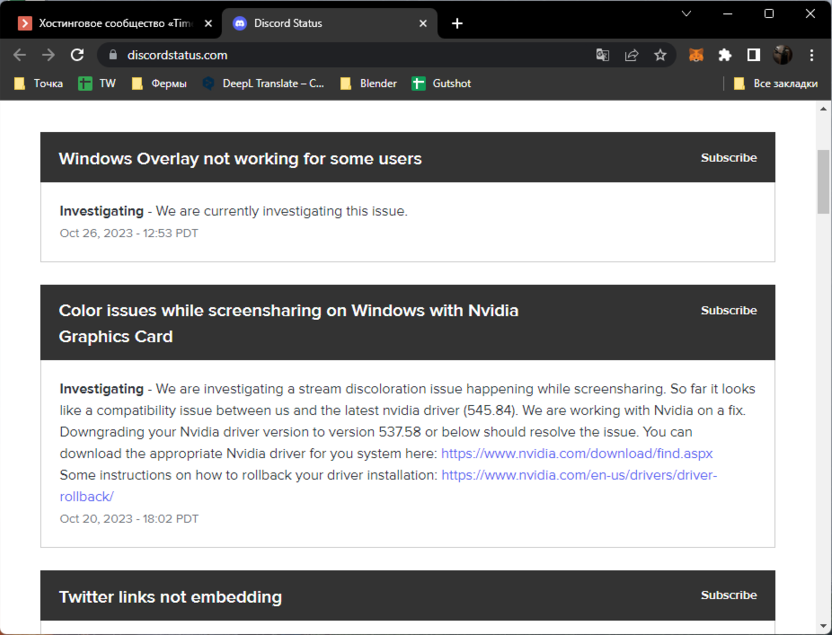
Обычно статус всех компонентов горит зеленым, что означает их доступность, а некоторое обслуживание проводится исключительно на серверах голосовых каналов, что никаким образом не должно влиять на корректное обновление и запуск программы.
Комьюнити теперь в Телеграм
Подпишитесь и будьте в курсе последних IT-новостей
Закрытие веб-версии
Обычно одновременная работа одного аккаунта Дискорда в нескольких сеансах не играет никакой роли при открытии программы или попытке выполнить какое-то действие, поскольку синхронизация настроена корректно. Однако пользователями было замечено, что открытая именно веб-версия (страница мессенджера в браузере) может стать причиной проблем с загрузкой обновлений при запуске клиента Discord.
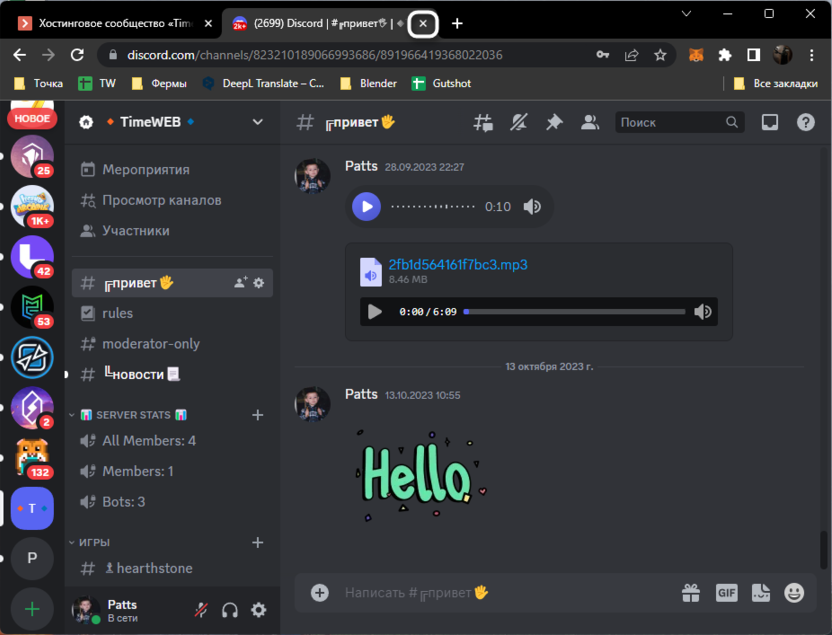
Поэтому, если у вас как раз открыт сайт в браузере, я бы просто посоветовал закрыть его, затем перезагрузить компьютер и снова проверить запуск клиента, затем подождать несколько минут установку обновлений. Если проблема сохраняется, пока что все равно не запускайте веб-версию, а переходите к поиску других исправлений ситуации.
Очистка кэша
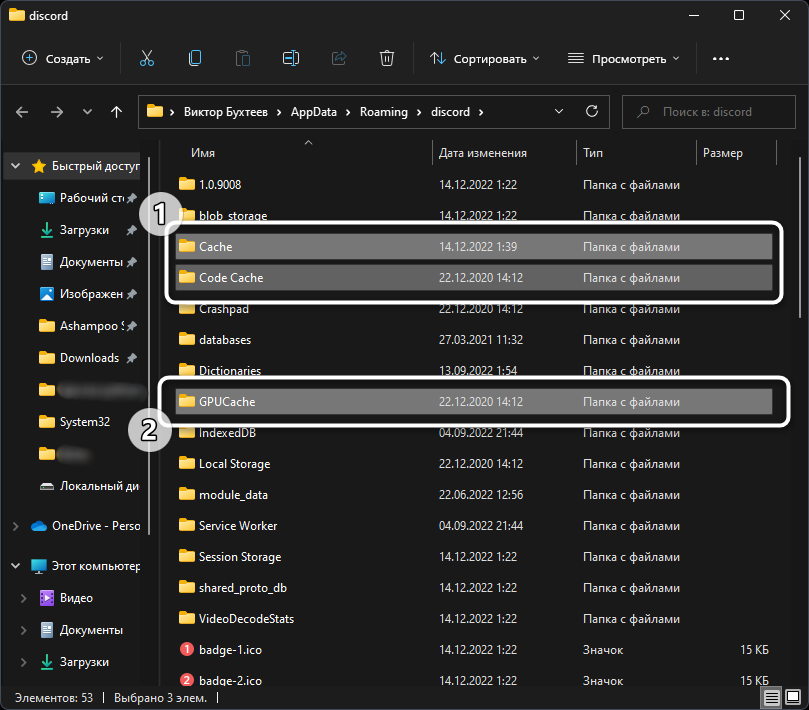
Как показывает практика, многие проблемы в работе Дискорда решаются простой очисткой кэша. Связано это с тем, что в локальных хранилищах копится большое количество файлов, в том числе и временных, которые в совместной работе могут вызывать трудности с нормальным функционированием программы. Поэтому часто бывает просто достаточно найти эти файлы и удалить их. Такой процесс никак не скажется на работе программы, поскольку необходимые компоненты будут созданы повторно при следующем запуске. О том, что удалять и где найти эти файлы кэша программы, читайте в отдельном материале по ссылке ниже.
Читайте также в Комьюнити: Как очистить кэш в Discord
Завершение мешающих процессов
Следующий метод исправления ситуации с бесконечным обновлением Discord по большей части относится к тем пользователям, кто еще не перезагружал свой компьютер при появлении ошибки, а пытается решить ее в текущем сеансе. В таких случаях невозможность завершить апдейт может быть связана с наличием остаточных процессов мессенджера из его прошлого сеанса, которые почему-то не завершились автоматически. Как вы уже поняли, решить это можно простой перезагрузкой Windows, но иногда подойдет и ручное отключение этих процессов, что происходит так:
- Щелкните правой кнопкой мыши по кнопке «Пуск» и выберите из контекстного меню пункт «Диспетчер задач».
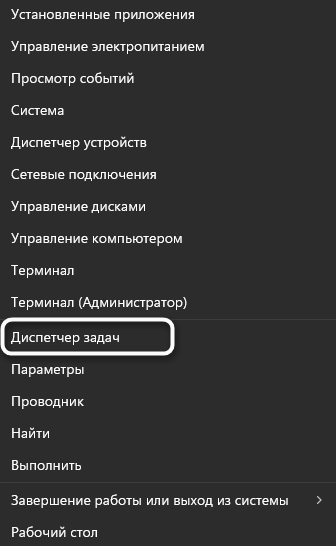
- Если работаете в Windows 11, то слева будет раздел «Сведения». В предыдущих ОС понадобится перейти на вкладку «Подробности». В списке активных процессов отыщите все то, что связано с «Discord.exe».
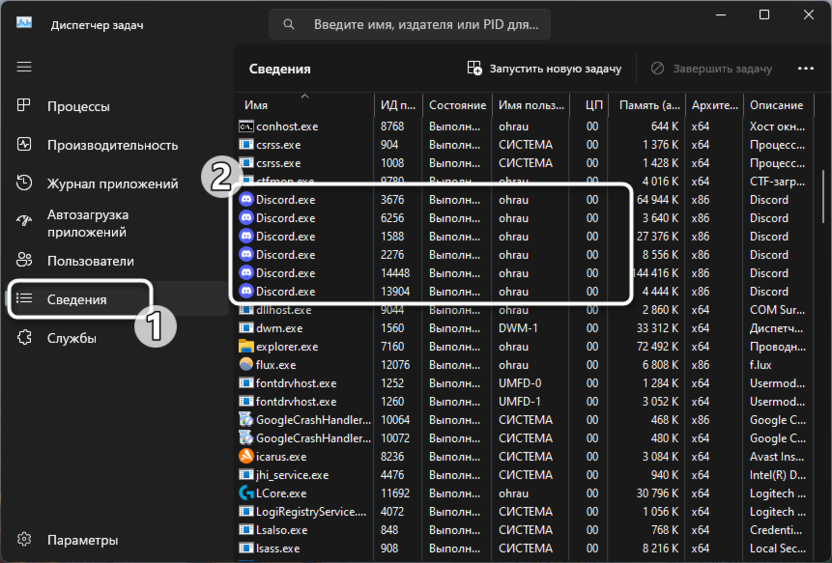
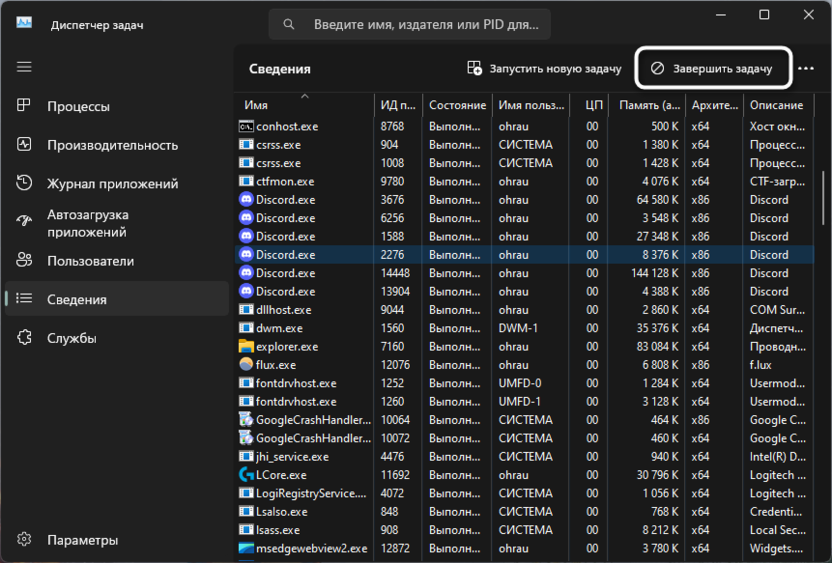
- Выделите каждый из этих процессов левой кнопкой мыши и сверху выберите действие «Завершить задачу». Либо же можете вызвать контекстное меню и выбрать пункт «Завершить дерево процессов», чтобы попробовать выключить их все сразу.
После выполнения действий повторите запуск клиента Discord и дайте ему хотя бы несколько минут на проверку и попытку установки обновлений. Если ваш интернет не сильно быстрый или в компьютере установлено слабое железо, то этот процесс может занять еще больше времени, поэтому просто не торопитесь и ожидайте каких-то подвижек.
Запуск от имени администратора
Запуск Дискорда от имени администратора поможет решить проблему с бесконечным обновлением в тех случаях, когда это связано с невозможностью записать новые файлы или даже установить соединение из-за блокировок со стороны стандартного брандмауэра. Такие ситуации возникают у пользователей с несколькими учетными записями Windows, не все из которых имеют права администратора. Сюда же относятся и другие настройки ОС, которые мешают взаимодействию с системными хранилищами без наличия прав администратора. Самое простое решение ситуации – запустить Discord с повышенными привилегиями, что можно сделать через контекстное меню исполняемого файла.
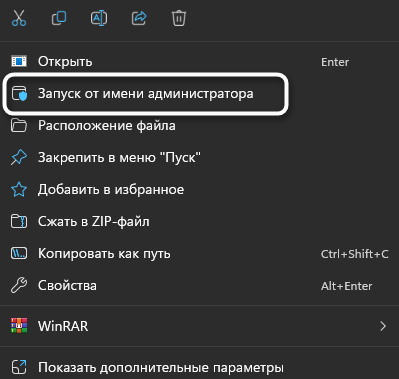
Если такой на рабочем столе отсутствует или же метод оказался действенным и вы не желаете постоянно использовать контекстное меню для запуска, чтобы устанавливать будущие обновления, можно включить эту опцию автоматически, но понадобится найти EXE-файл в его корневом хранилище.
- Любым удобным для вас методом запустите утилиту «Выполнить», например, через горячую клавишу Win + R или поиск в «Пуске».
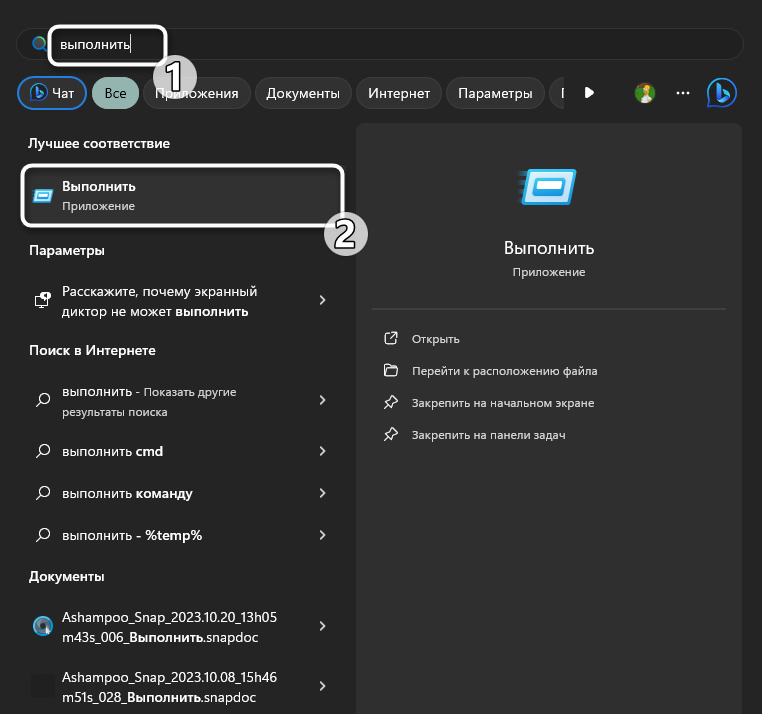
- Введите команду %localappdata% и нажмите Enter, чтобы подтвердить переход к данному расположению.
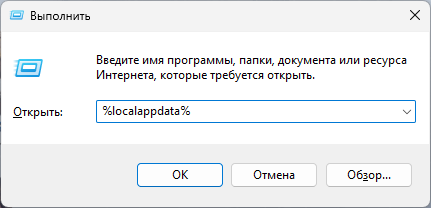
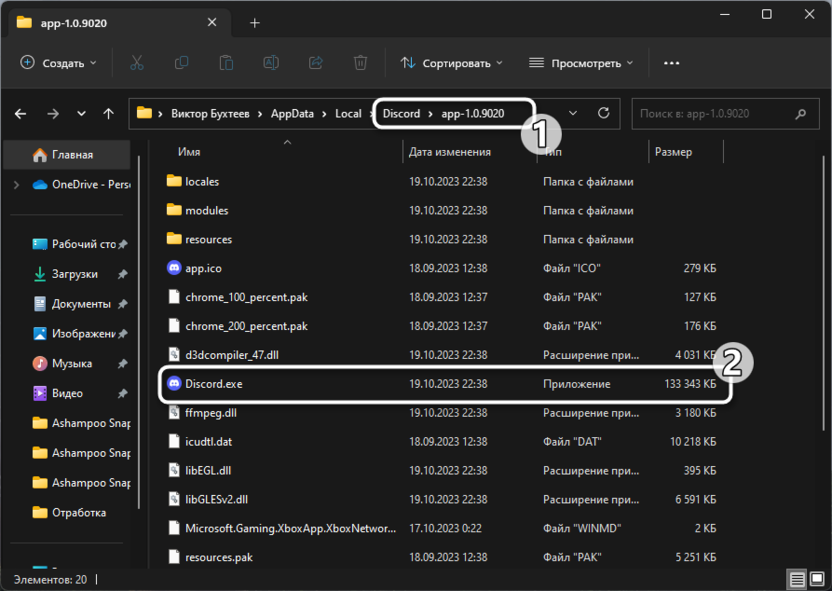
- В нем перейдите к каталогу «Discord», откройте папку с названием текущей версии, в которой найдите «Discord.exe», и кликните ПКМ по этому файлу.
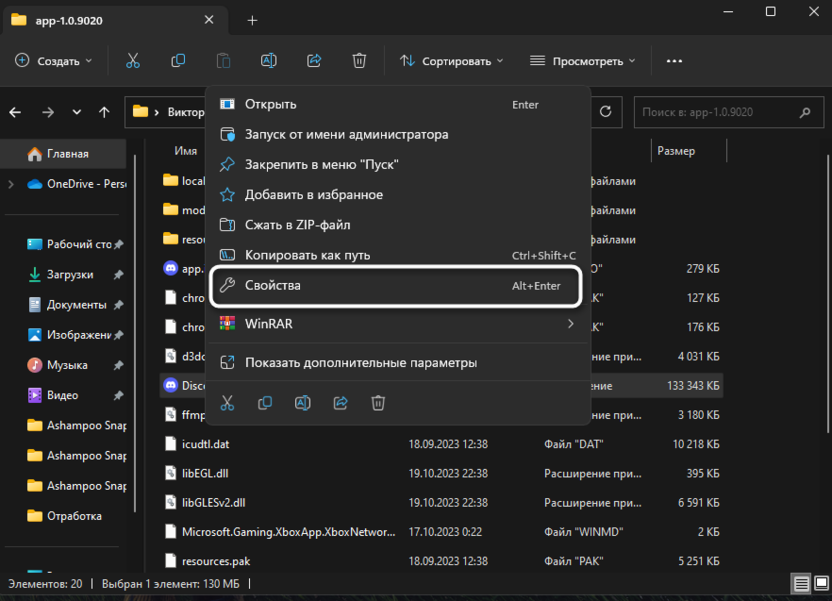
- Из контекстного меню выберите пункт «Свойства».
- Перейдите на вкладку «Совместимость» и поставьте галочку возле пункта «Запускать эту программу от имени администратора».
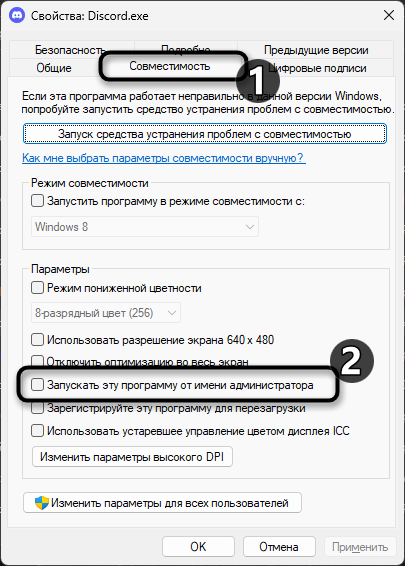
Не забудьте перед выходом применить настройки. Эти действия позволили добиться того, что мессенджер теперь всегда будет запущен с правами администратора вне зависимости от того, через какой ярлык или EXE-файл вы пытаетесь открыть его самостоятельно, или же это может происходить через автозапуск приложений при старте Windows.
Переназначение DNS-сервера
Редко проблемы с обновлением Discord могут быть вызваны проблемами в DNS-серверах. Если же они появляются, то стоит предполагать, что провайдер виноват в такой ошибке, поскольку именно сейчас занимается перераспределением DNS или же его фирменные по каким-то причинам не работают. Вы можете самостоятельно открыть «Параметры» в Виндовс, выбрать раздел «Сеть и Интернет», затем свое соединение и перейти к ручной настройке DNS, если сейчас установлен режим автоматического получения.
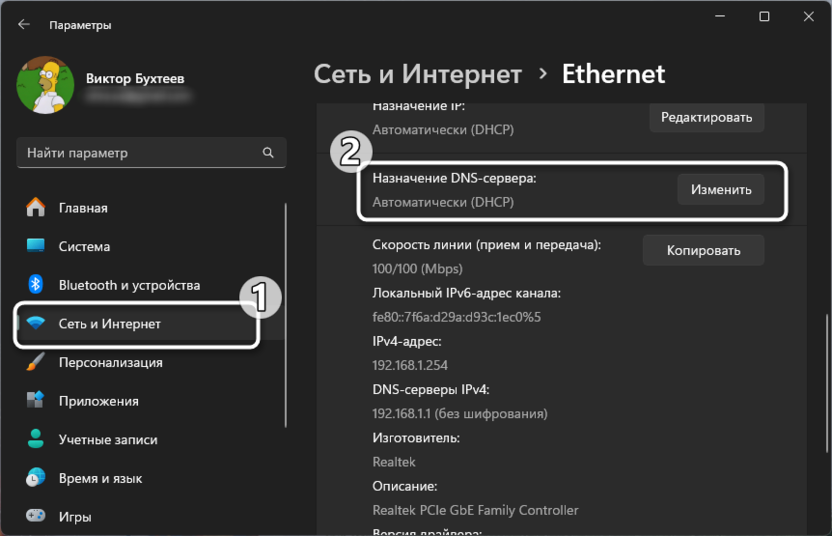
Что касается выбираемых адресов предпочтительных и дополнительных DNS, то всегда лучше остановиться на вариантах от Google, поскольку они самые стабильные и такие DNS точно нормально функционируют с Дискордом. Если вы решили как раз их и выбрать, то в качестве основного введите 8.8.8.8, а дополнительного – 8.8.4.4. Затем подождите несколько минут или перезагрузите компьютер, чтобы повторно вызвать окно установки обновления для мессенджера.
Переход на DiscordPTB или Canary
Если после выполнения всех предыдущих рекомендаций проблема сохраняется, можно попробовать сначала выполнить переустановку стандартной версии мессенджера. Далее уже обратить внимание на DiscordPTB или Canary. Первая версия нестабильная и является публичной бетой, доступной для загрузки всем. Вторая – предназначена для разработчиков и тоже отличается от стандартной, но вполне сгодится для обычного пользования.
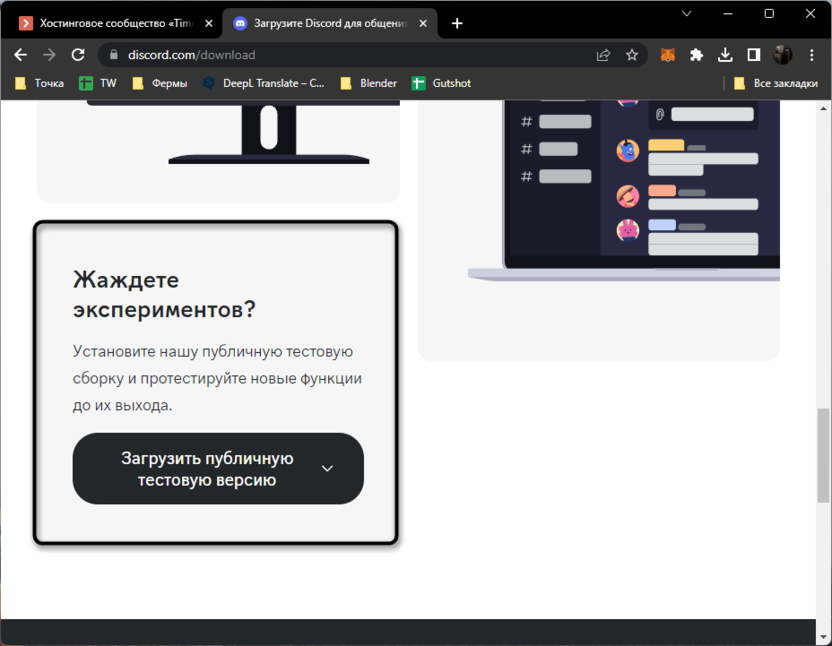
Установка таких версий может стать как временным решением до того момента, пока не наладится работа стабильной сборки, так и постоянным, ведь эти версии тоже обновляются и располагают всеми необходимыми функциями для комфортного общения.
Конечно, нельзя исключать какие-то специфические проблемы, случающиеся у единиц. Сюда можно отнести блокировку Discord со стороны провайдера, какие-то блокировки со стороны сторонних антивирусов или программ родительского контроля, а также конфликты с другим софтом. Все это можно проверить самостоятельно, отключив различную защиту и просмотрев список установленного софта, пытаясь найти в нем что-то подозрительное.
Discord: Installation has failed – не устанавливается, что делать?

Всем привет! Сегодня я расскажу вам, как исправить достаточно распространённую ошибку в Discord с текстом «Installation has failed». В первую очередь проверьте, чтобы сам exe-установщик был скачен с официального сайта. Не стоит качать программу со сторонних ресурсов. Во-первых, вы рискуете скачать вредоносное ПО. Во-вторых, вы можете получить очень старую версию приложения, которое не будет у вас работать. Так что на всякий случай оставлю ссылку на официальный сайт – скачиваем последнюю версию программы.
Если же вы точно скачали приложение с официального сайта, но не знаете, почему не устанавливается Дискорд на Виндовс 10, 11, 7 или 8 – читаем инструкции ниже. Если у вас возникнут какие-то дополнительные вопросы, пишите в комментариях.
Способ 1: Завершение старых процессов
Возможно, вы уже ранее запускали программу установки и что-то пошло не так. Если вы вновь запустите эту же программу, то она может выдать ошибку из-за того, что в операционной системе процесс еще висит. Он не завершился по каким-то причинам – возможно, из-за банального зависания или бесконечного зацикливания какой-то из функций. Поэтому этот процесс нужно прекратить.
- В первую очередь полностью закройте все программы и приложения, которые запущены на вашем компьютере.
- Зайдите в «Диспетчер задач» – для этого кликните правой кнопкой мыши по кнопке «Пуск» в Windows.
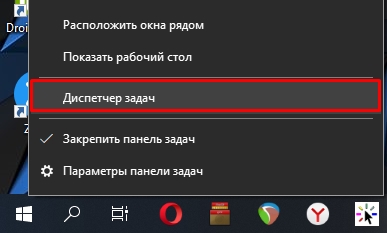
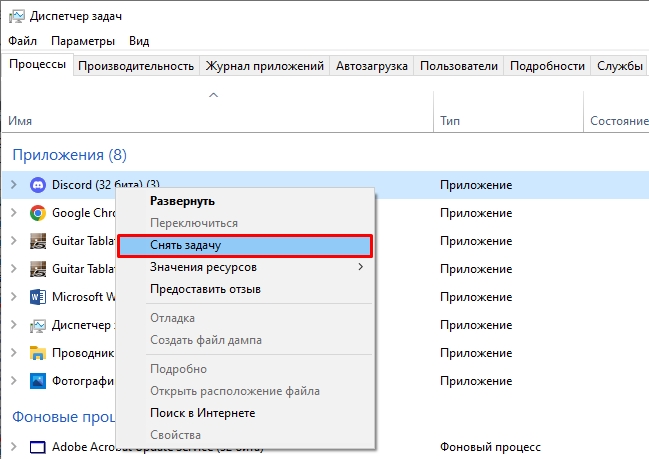
- Найдите Discord процесс, кликните ПКМ и выберите команду «Снять задачу». Если есть какие-то дополнительные процессы от Discord их также стоит снять.
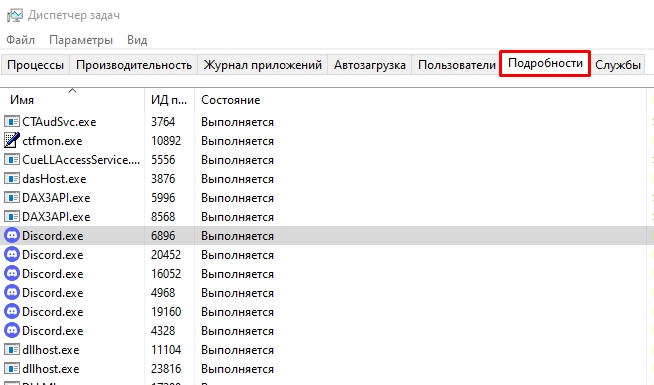
- То же самое делаем на вкладке «Подробности». После этого повторно пробуем установить программу.
Способ 2: Запуск с Админ правами
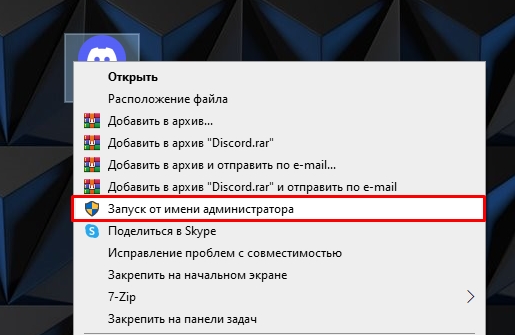
Давайте попробуем запустить приложение с правами администратора. Для этого найдите установщик, кликните по нему ПКМ и в контекстном меню выберите соответствующую команду. Возможно, до этого были проблемы с запуском программы именно из прав, которые предоставляет система.
Способ 3: Отключение защиты антивируса
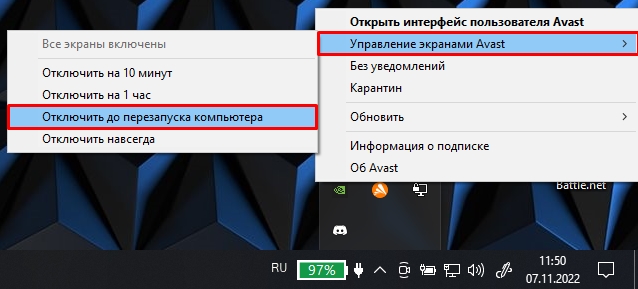
Сторонняя антивирусная программа тоже может мешать установочному процессу. Поэтому давайте попробуем на время отключить защиту. В трее найдите значок вашего антивируса, нажмите ПКМ и в контекстном меню найдите команду отключения защиты. После этого снова попробуйте запустить установщик.
Способ 4: Удаление остаточных файлов
Возможно, после деинсталляции программы остались какие-то остаточные файлы, которые могут мешать установщику. Поэтому в Discord вы и видите ошибку «Installation has failed». Давайте посмотрим, что же нам нужно делать. Кстати, некоторые файлы могли остаться после неудачной остановки.
ВНИМАНИЕ! Если у вас на компьютере уже есть установленный Discord, но вы его не удалили – сделай это. Читаем инструкцию – как полностью без следов удалить программу с компьютера.
- Одновременно зажимаем кнопки на клавиатуре:
+ R
- Найдите папку «discord» и удалите её. Можно удалить в обход корзины с помощью клавиш:
Shift + Delete
- Еще раз используем кнопки:
+ R
- Используем команду:
- Находим и удаляем такую же папку.
Способ 5: Обновление ОС
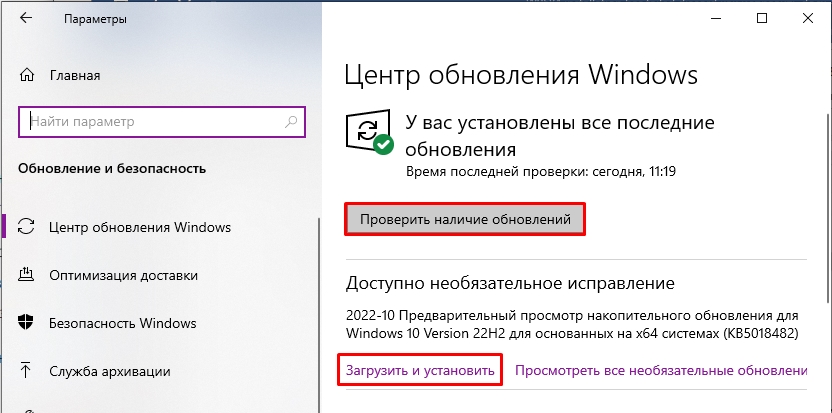
Возможно, у вас установлена очень старая версия операционной системы. Или в нынешнем обновлении есть какие-то определенные баги, которые мешают установке программы. В любом случае нам нужно выполнить полное обновление Windows.
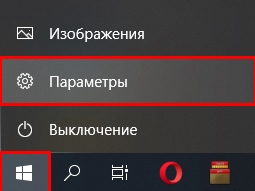
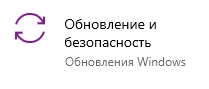
- «Обновление и безопасность».
- На вкладке «Центр обновления Windows» проверяем наличие обновлений и устанавливаем ВСЕ пакеты.
Способ 6: Скачиваем последнюю версию Discord
Я знаю, что некоторые не любят читать вступление, и оно и понятно. Но я все же повторюсь – нам нужно скачать установщик программы с официального сайта. Никаких сторонних ресурсов. Ведь программа полностью бесплатная. Даже если вы качали её пару часов назад. Еще раз, удалите старый установщик и скачайте программу повторно. Ссылку на официальный сайт можно увидеть в начале этой статье.
Если и новая скаченная версия откажется запускаться, можно попробовать скачать публичную тестовую версию. Ссылка на загрузку можно найти на той же официальной страничке – просто пролистайте в самый низ.
Способ 7: Комплексные меры
Итак, мы проделали почти все возможное, но при установке Discord (и запуске Discordsetup.exe) вылезает ошибка «Installation has failed», а мы не знаем почему так происходит и что нам нужно делать. Возможно с установочных файлов все в порядке, но есть проблемы в самой ОС. Вот ряд советов, которые вам могут помочь:
- Проверьте целостности системных файлов и восстановите их.
- Выполните комплексную чистку системы.
- Если у вас пиратская сборка Windows – стоит выполнить чистую установку официальной версии ОС.
- Попробуйте скачать сам установщик с другого браузера. Во время скачивания отключите защиту антивируса.
На этом все, дорогие друзья портала WiFiGiD.RU. Если проблема все же не решилась и ничего не помогло – подробно опишите свой вариант в комментариях в самом низу статьи. Всем добра и берегите себя!