Как ускорить работу компьютера Windows
Windows должна загружаться и работать достаточно быстро. Однако со временем производительность компьютера постепенно снижается по целому ряду причин.
Установленные программы загромождают жесткий диск и требуют больше памяти для выполнения. Некоторые из них автоматически запускаются в фоновом режиме при включении компьютера, и это расходует ресурсы при каждой перезагрузке. На старых компьютерах могут использоваться устаревшие драйверы, а «железо» уже не тянет новые программы, требующие много памяти. Фрагментация жесткого диска и множество файлов — то есть банальная нехватка свободного места — также замедляют систему. Кроме того, на вашем компьютере могут оказаться вирусы, из-за которых его производительность тоже может заметно снизиться.
Мы расскажем вам, как повысить быстродействие ноутбука. Это довольно несложно и практически не сопряжено с рисками. Однако на всякий случай, прежде чем приступать к оптимизации, сохраните ваши файлы. Сделайте резервную копию всех данных с ноутбука – на внешнем жестком диске или в облачном хранилище – и создайте точку восстановления в Windows. Кроме того, удостоверьтесь, что все файлы в резервной копии читаемы и не повреждены.

Вредоносное ПО и как оно замедляет ваш компьютер
Вирусы, шпионское и рекламное ПО, троянцы и другие вредоносные программы могут очень сильно снижать быстродействие компьютера. Обычно они функционируют в фоновом режиме, потребляя ресурсы системы.
Кроме того, вредоносное ПО зачастую прописывается сразу в нескольких местах, и полностью удалить его без использования подходящего решения для кибербезопасности может быть затруднительно. При некорректном удалении таких программ ноутбук может начать работать с перебоями, зависать или постоянно перезагружаться. Опять-таки, вредоносное ПО потребляет значительный объем оперативной памяти, в результате чего другим программам не хватает ресурсов. Из-за этого важные программы и компьютер в целом могут работать очень медленно.
Как не позволить вредоносным программам замедлять ваш ноутбук
- Чтобы предотвратить заражение ноутбука, используйте надежное решение для защиты от вредоносного ПО, например Kaspersky Anti-Virus
- Регулярно обновляйте операционную систему
- Старайтесь не посещать сомнительные веб-сайты и ничего с них не загружать
- Следуйте правилам безопасного обращения с электронной почтой – не открывайте сообщения от неизвестных или сомнительных отправителей и сразу удаляйте письма, похожие на вредоносный спам или фишинг
Другие способы ускорить ваш ноутбук
Повысьте скорость загрузки
В первую очередь нужно выяснить, в чем проблема. Запустите средство просмотра событий, чтобы видеть, какие программы загружаются при старте системы и сколько времени это занимает. Средство просмотра событий входит в стандартный инструментарий Windows – вызвать его можно из строки «Выполнить» (клавиша Windows + R). В поле диалогового окна наберите eventvwr.msc и нажмите OK.
Найдите событие с кодом 100. Оно указывает время загрузки в секундах. Затем ищите события с кодами, начинающимися со 101. Они указывают, какие приложения замедляют компьютер.
Весьма вероятно, что какие-то из этих программ вовсе не требуется запускать при старте системы. Например, нижеперечисленные программы не нужно запускать автоматически – вы всегда сможете запустить их вручную, когда возникнет необходимость:
- QuickTime
- Skype
- Google Drive
- Adobe Reader
- Spotify Web Helper
- Драйверы NVIDIA
Если вы обнаружите другие проблемные программы, поищите информацию о них в Google, чтобы выяснить, критичны ли они для работы Windows, или же их можно смело убрать из автозагрузки.
Выяснив, какие программы запускаются при старте системы, снова откройте строку «Выполнить» и на этот раз наберите «msconfig», чтобы запустить утилиту конфигурации системы. Перейдите на вкладку «Автозагрузка». Отключите все программы, которые не требуется запускать при старте системы. Но будьте осторожны – не избавьтесь случайно от программ, действительно необходимых для работы компьютера. Если не уверены, лучше перестрахуйтесь и не забудьте заблаговременно создать резервную копию всех данных на внешнем жестком диске.
Когда закончите, перезагрузите компьютер и проверьте, изменилось ли время загрузки в средстве просмотра событий. Теперь система должна загружаться значительно быстрее. Удаление ненужных приложений из автозагрузки автоматически уменьшает количество запущенных программ – это должно положительно отразиться и на скорости работы компьютера.
Разберитесь с цифровым мусором
Теперь, когда компьютер стал загружаться быстрее, давайте посмотрим, как можно повысить его быстродействие и ускорить работу программ.
Сначала нужно избавиться от ненужного ПО. Откройте панель управления и перейдите в раздел «Программы». Откройте «Программы и компоненты». Наверняка там найдется что-то, чем вы давно не пользуетесь. Возможно, это будет игра, в которую вы не играли уже год, или программа для редактирования фотографий, которой вы перестали пользоваться, потому что нашли что-то лучше или проще, или приложения вроде Xbox или «Погода», которые были автоматически установлены вместе с Windows, но совершенно вам не нужны.
Некоторые программы могли стать бесполезными, так как слишком давно не обновлялись. Например, плеер QuickTime не поддерживается в Windows с 2016 года, и в нем присутствуют уязвимости, которые делают его легкой мишенью для хакеров. Shockwave Player, предназначенный для воспроизведения контента Adobe Flash, и Microsoft Silverlight, обеспечивавший отображение специального веб-контента во времена, когда для этого требовалось специальное ПО, тоже можно удалить. Современные браузеры не работают с этим ПО, так что оно вам больше не нужно.
Теперь давайте очистим кеш. Кеш – это своего рода свалка на вашем компьютере. Все программы в процессе работы создают временные файлы: файлы интернета, эскизы, дампы памяти при системных ошибках, файлы журнала и отчеты об ошибках. Это кратковременная память программ. При обновлении ОС также создается множество временных файлов, так что если вы, например, недавно перешли с Windows 7 на более современную операционную систему, сейчас самое время для уборки.
Перейдите в «Параметры» и выберите раздел «Система». Затем перейдите в раздел «Память» и выберите «Временные файлы». Удалите временные файлы, а заодно очистите корзину.
Наверняка на вашем компьютере полно файлов, которые вам больше не нужны. Просмотр всего содержимого жесткого диска отнимет очень много времени, так что сосредоточимся на крупных файлах – удалив их, мы добьемся максимального результата при минимуме усилий.
Проводник Windows позволит легко их найти. Откройте Проводник, щелкните в поле поиска и в выпадающем списке «Размер» выберите «Гигантские (>100 МБ)». Если в навигаторе слева у вас отображается «Мой компьютер», в окне поиска будут показаны все файлы большого размера вне зависимости от того, в каких папках они расположены.

Если ваш компьютер работал медленнее только из-за того, что на жестком диске почти не осталось места и одновременно было запущено слишком много программ, то теперь он станет значительно проворнее. Но у нас есть еще множество способов помочь ему.
Проведите оптимизацию и обновление
Теперь, когда ваш компьютер очищен от мусора, пришло время повозиться с настройками. Начнем с дефрагментации жесткого диска. Сделать это очень просто. Откройте меню «Пуск», выберите пункт «Дефрагментация» и затем – «Оптимизировать». Это может занять много времени, так что имеет смысл оставить компьютер включенным на ночь.
Что такое дефрагментация? Новый жесткий диск совершенно чист, но каждый раз, когда вы используете файлы – изменяете, копируете или перемещаете их, — он захламляется. В итоге части одного файла могут оказаться в совершенно разных местах. При дефрагментации данные на диске перераспределяются таким образом, чтобы файлы были записаны непрерывно, а взаимосвязанные данные сгруппированы в одном месте – это значительно снижает нагрузку на жесткий диск. Так что дефрагментация может значительно ускорить работу вашего ноутбука.
Далее следует обновить драйверы. Драйверы – это специальные файлы, обеспечивающие взаимодействие компонентов компьютера и периферийных устройств. На ноутбуке есть драйверы видеоадаптера, звуковой карты, чипсета, тачпада, Ethernet или беспроводной сети и т. д. Этот процесс может быть не быстрым, поскольку сначала нужно найти все эти драйверы. Оказаться они могут в одном из трех мест:
- в обновлениях Windows;
- на веб-сайте производителя ноутбука (например, Dell);
- на веб-сайте производителя соответствующего компонента (например, Creative Technology или Asus).
Вам нужны будут драйверы самой последней версии. Загрузите драйвер и установите его, нажав клавишу Windows + X и выбрав «Диспетчер устройств». Выберите устройство, драйвер которого вы хотите обновить, щелкните по нему правой кнопкой и выберите «Обновить драйвер». Далее нажмите «Выполнить поиск драйверов на этом компьютере» и укажите папку, где находится драйвер. Дальше Windows все сделает сама.
Почистите «внутренности» ноутбука
Снимите крышку ноутбука и с помощью воздуходувки выдуйте всю пыль (не используйте пылесос – это приведет к накоплению статического электричества, опасного для электронных компонентов). Вы удивитесь, увидев, сколько пыли может накопиться внутри ноутбука. Избавляться от нее нужно не только ради эстетических соображений. Пыль забивает радиаторы и блокирует вентиляторы системы охлаждения, поэтому компьютер может перегреваться. Это негативно влияет на быстродействие и ускоряет разряд батареи.
Обдумайте возможность апгрейда
Возможно, вам захочется еще немного улучшить работу ноутбука. Обдумайте разные варианты апгрейда.
- Если вы до сих пор работаете в Windows 7, переходите на Windows 10. Во-первых, это ускорит загрузку системы, а во-вторых, компьютер будет получать актуальные исправления безопасности и обновления ОС.
- Если у вас только 4 ГБ ОЗУ, увеличьте ее объем. Один только браузер Chrome с несколькими открытыми вкладками может задействовать почти 3 ГБ – для остальных программ остается очень мало ресурсов.
- Задумайтесь о замене жесткого диска (HDD) на твердотельный накопитель (SSD). Это значительно сократит время загрузки и повысит быстродействие в целом. Кроме того, SSD-накопители потребляют меньше энергии, поэтому замена благотворно скажется и на длительности автономной работы.
Храните файлы в других местах
Если жесткий диск ноутбука почти заполнен, имеет смысл перенести самые большие файлы в другое хранилище.
- Обзаведитесь внешним жестким диском – он в любом случае пригодится, чтобы делать резервные копии,
- создайте учетную запись в надежном облачном хранилище.
Разумеется, файлы, необходимые для каждодневной работы, должны оставаться на ноутбуке, но старые проекты, любимые фильмы и другой контент, с которым вы не работаете каждый день, можно спокойно перенести, освободив место для более нужных вещей.
Полезные ссылки
Как ускорить работу компьютера Windows
Если ваш ноутбук загружается по полчаса, программы «тормозят», да и в целом быстродействие оставляет желать лучшего, то вы можете подумать, что старичок уже отжил свой век и пора искать ему замену. Но не спешите – есть несколько простых действий, которые могут вернуть вашему ноутбуку былую скорость.
Ноутбук леново тормозит и виснет? Быстрая реанимация работоспособности
Зависания или «торможения» ноутбука способны не просто испортить настроение, но буквально довести до нервного срыва. Особенно, если необходимо срочно закончить работу (впереди дедлайн) или команда в онлайн игре ждет не дождется своего командира.
Торможением, медленной работой и зависанием со временем начинают грешить любые ноутбуки: дорогие и дешевые, от известных и не очень брендов. Причиной могут быть проблемы программные (их множество) и аппаратные.
Чтобы оперативно улучшить работу ноутбука и/или срочно реанимировать его, нужно прежде всего классифицировать проблему. Прежде всего, необходимо понимать, что «зависание» и «торможение» — не одно и то же.

При зависании компьютер (ноутбук, планшет) не реагирует ни на что и нет возможности сохранить документ, завершить работу приложения или выйти из игры.
«Тормоза» — это медленная работа ноутбука: открытие приложений, отклик на клики мыши и т. п.
Зависания ноутбука
Перестав реагировать на действия пользователя, лэптоп демонстрирует тем самым наличие довольно серьезных проблем. Чтобы выйти из ситуации с наименьшими потерями нужно постараться разобраться в причинах: аппаратных или программных.
Аппаратные неполадки
Перегрев
Если ноутбук загружается, работает какое-то время работает, после чего виснет и вновь начинает работать только после выключения и нескольких часов «отдыха» — вероятнее всего он попросту греется.
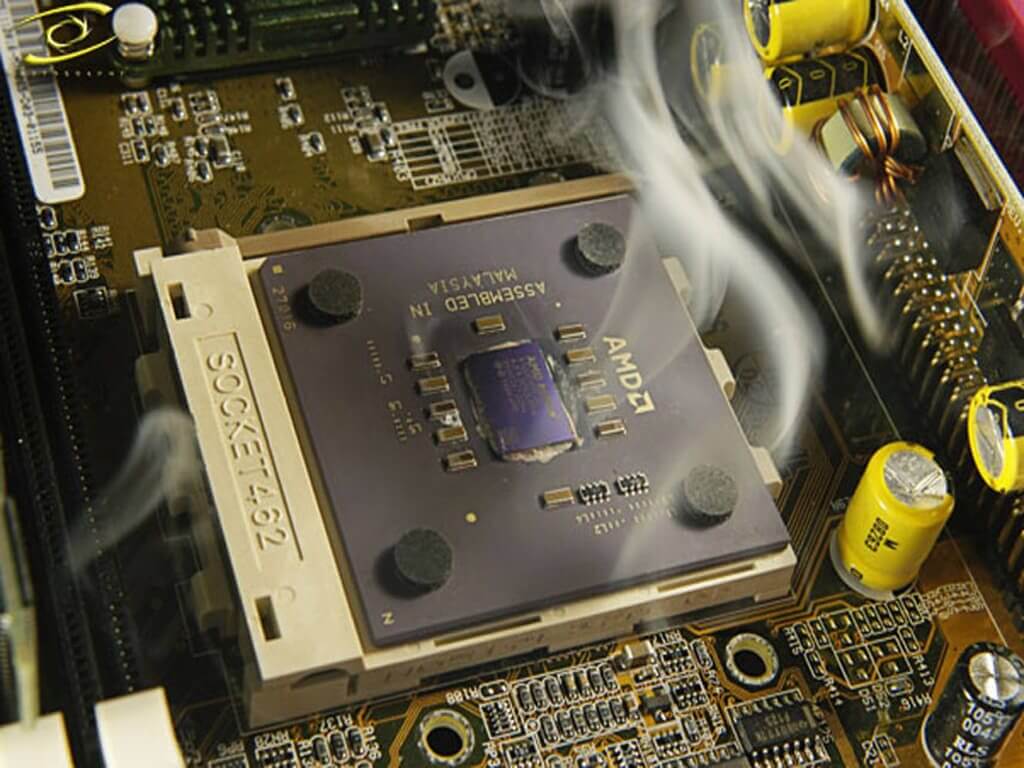
Причиной перегрева может быть материнская плата, процессор или накопитель информации, а часто — пыль, забившаяся внутрь. В любом случае лучше всего немедленно обратиться к специалистам.
Неисправности жесткого диска и оперативной памяти
Зависание происходит при попытке включения и загрузке ОС? Очень вероятно, что возникли неисправности того или иного аппаратного компонента (материнской платы, жесткого диска, памяти).
Читайте также: Хороший и недорогой квадрокоптер с камерой: ТОП-7 моделей (2023)
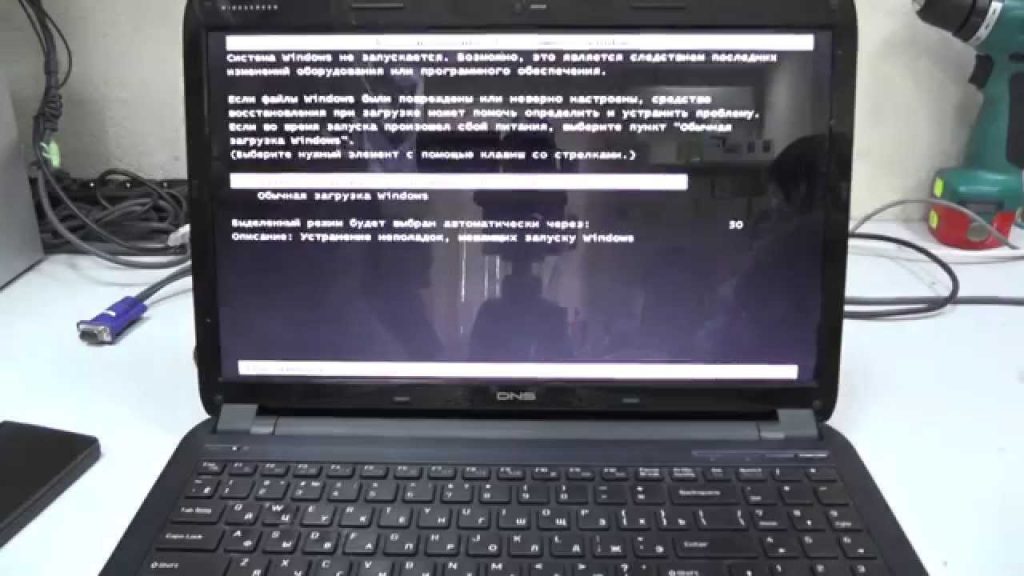
Если причину не удастся устранить способами, описанными ниже, придется обратится к специалистам.
Программные проблемы
Ненужные компоненты в Автозагрузке
При зависании ноутбука в момент загрузки стоит попробовать загрузить систему Windows в безопасном режиме с помощью клавиши «F8» (клавиши или их сочетания на ноутбуках разных марок могут быть различными).
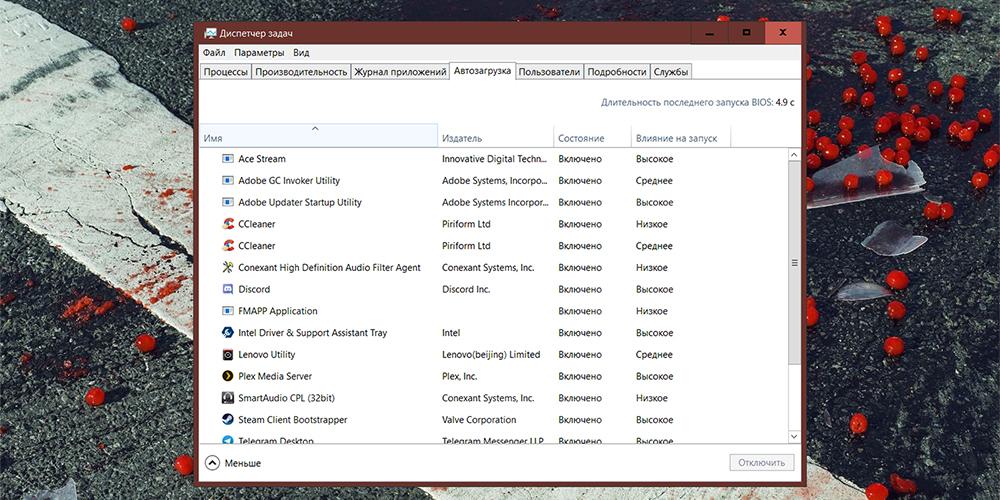
Ноутбук загрузился в безопасном режиме? Это хороший знак. Далее нужно нажать одновременно клавиши с эмблемой Windows и «R», вызвав окно «Выполнить», в котором набирается команда «msconfig» для вывода окна «Конфигурация системы».
Здесь, на вкладке «Автозагрузка» нужно «Отключить все».
Если система загрузилась, то проблема решена. Остается лишь заново запустить «Автозагрузку» и включить необходимые программы: драйвера видеокарты и антивирус.
Зависшие задачи
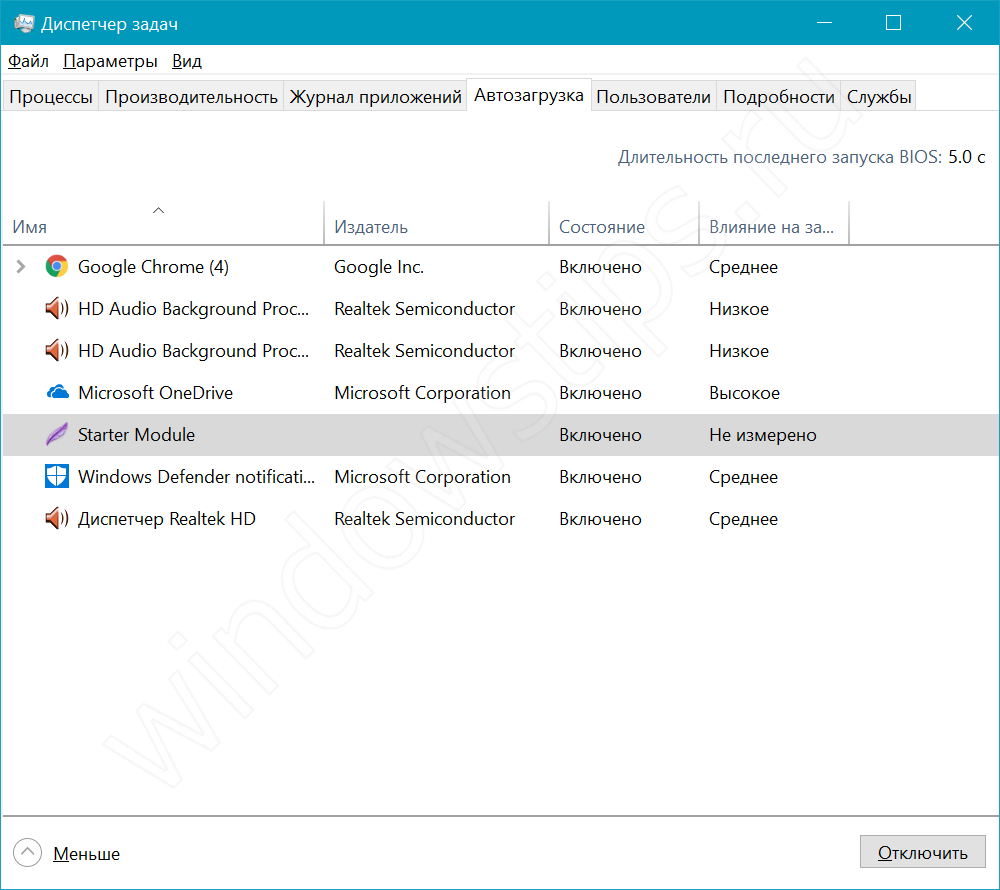
Случается, что нормально работающий ноутбук, «намертво» зависает при выключении. Системе мешает какой-то процесс или приложение.
Запустив «Диспетчер задач» стоит попытаться закрыть такое приложение принудительно.
Зависания в процессе работы
Если ноутбук вдруг завис во время работы, необходимо попытаться выявить причину логически:
- Зависания возникли после обновления оборудования? Вероятнее всего причина в драйверах устройства.
- Зависание произошло после установки нового ПО или происходит после запуска новой программы? Причина в несовместимости софта и его компонентов.
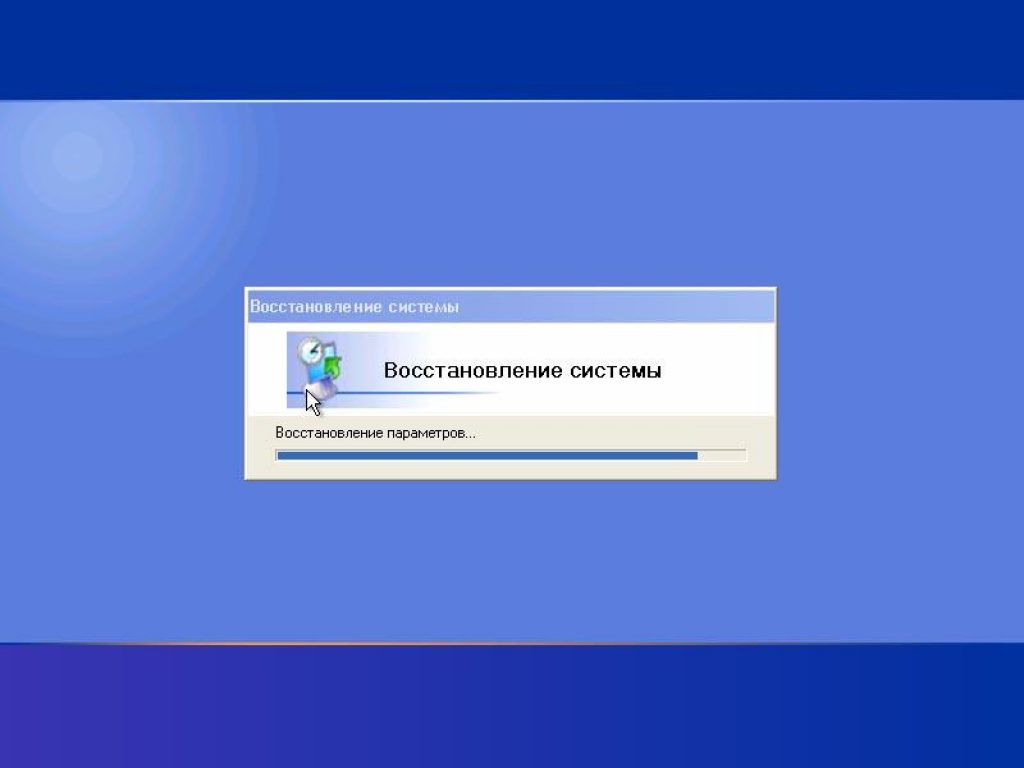
Для устранения стоит попытаться сделать откат и запустить «Восстановление системы», выбрав дату подходящую дату (когда лэптоп работал нормально).
Принудительная перезагрузка
Все вышеописанные действия происходят после перезагрузки ноутбука, но что делать, если он завис «намертво» и перезагрузить его через кнопку «Пуск» невозможно?
- Самой первой попыткой перезагрузки должно стать одновременное нажатие клавиш «Ctr», «Alt», «Del».
- Если это не помогло — следует нажать и удерживать кнопку включения/выключения на корпусе ноутбука.
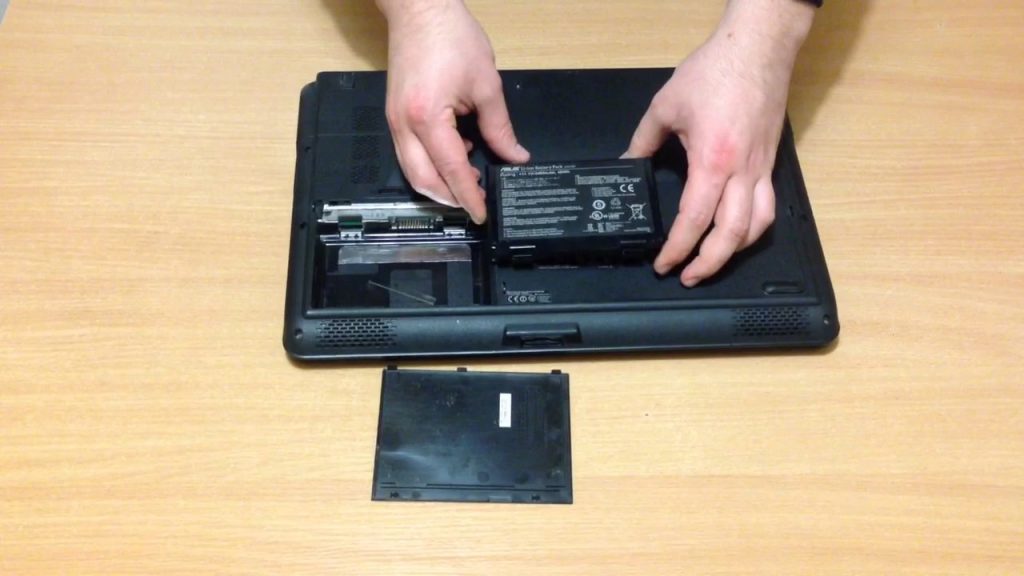
- Крайняя мера — отключить питание, то есть — вытащить батарею. Для безбатарейных лэптопов этот способ непригоден. Придется отключать питание и ждать. Долго.
Читайте также: Планировщик дел: Рейтинг самых лучших приложений [2023]
Медленная работа ноутбука
Замедления в работе также могут быть следствием аппаратных неполадок: перегрева и неисправностей «железа».
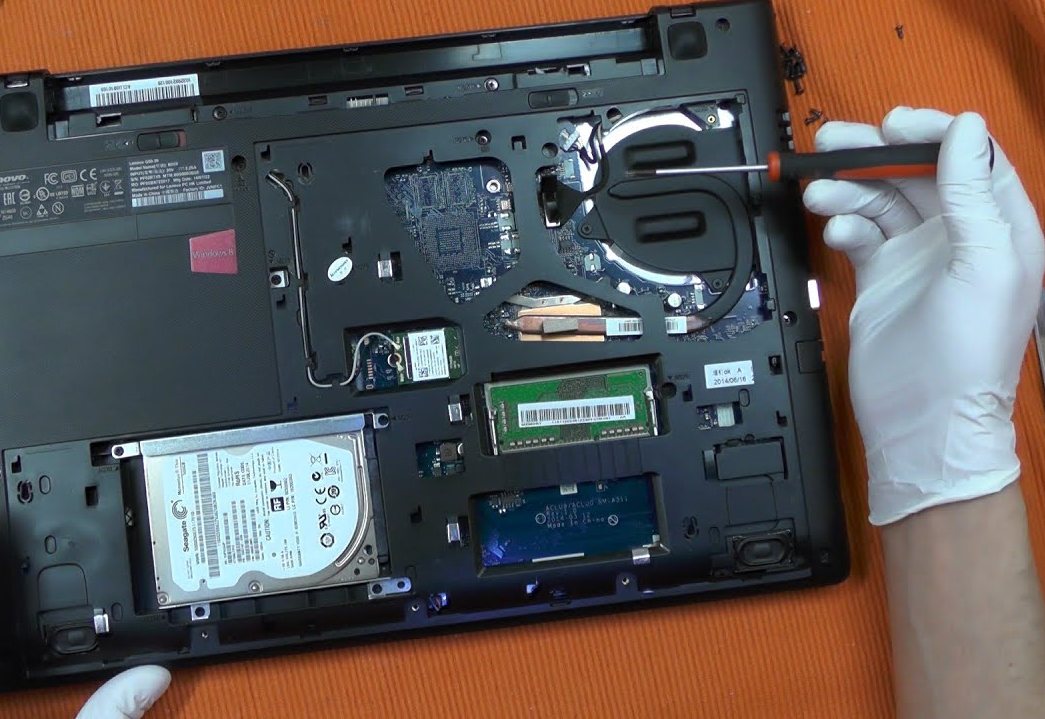
Нужно отдавать себе отчет в том, что ноутбук, которому «стукнуло» 4-5 лет, просто физически не может работать как новенький.
Но наиболее часто к медленной работе приводят программные причины.
Вирусы
Увы, уберечься от вирусов на все 100% невозможно. Поэтому периодически необходимо проводить принудительную проверку и «чистку» устройства.

Кстати, излишне мощный антивирус, в котором подключены все его функции, сам может изрядно тормозить систему. Говорить о том, что установка двух антивирусных программ одновременно категорически запрещена, необязательно — это известно всем.
Автозагрузка
В тяжелых случаях избыточное количество загружаемых автоматически программ приводит к зависанию «наглухо», но часто ноутбук просто начинает ощутимо «тормозить». Порядок действий в этом случае то же, что и при зависании.
Жесткий диск
Очень неплохо периодически проводить дефрагментацию и оптимизацию жесткого диска.
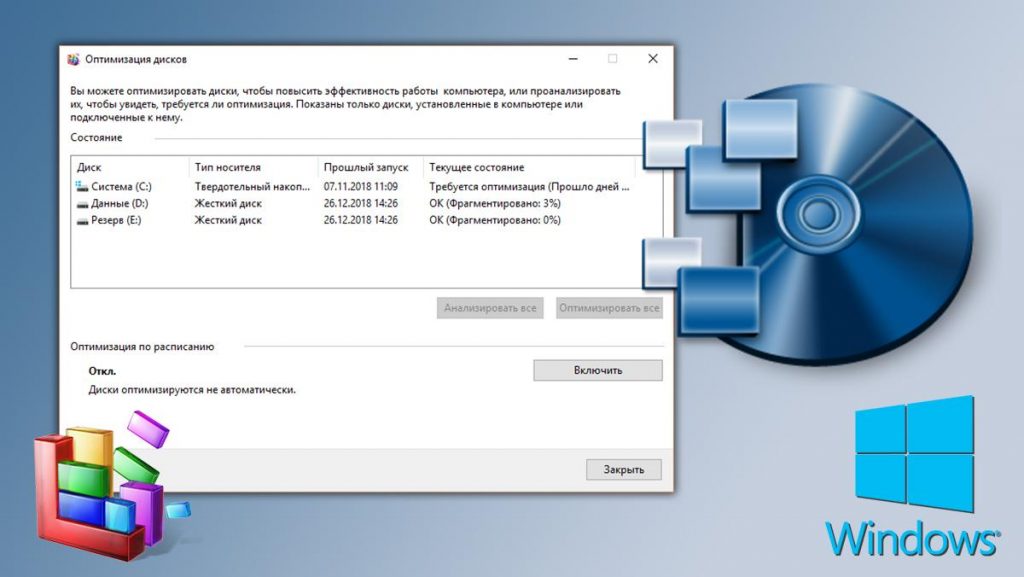
Делается это либо средствами Windows, либо при помощи специальных утилит.
Нехватка оперативной памяти
Современные ресурсоемкие приложения, особенно игры, требуют все больше оперативной памяти.
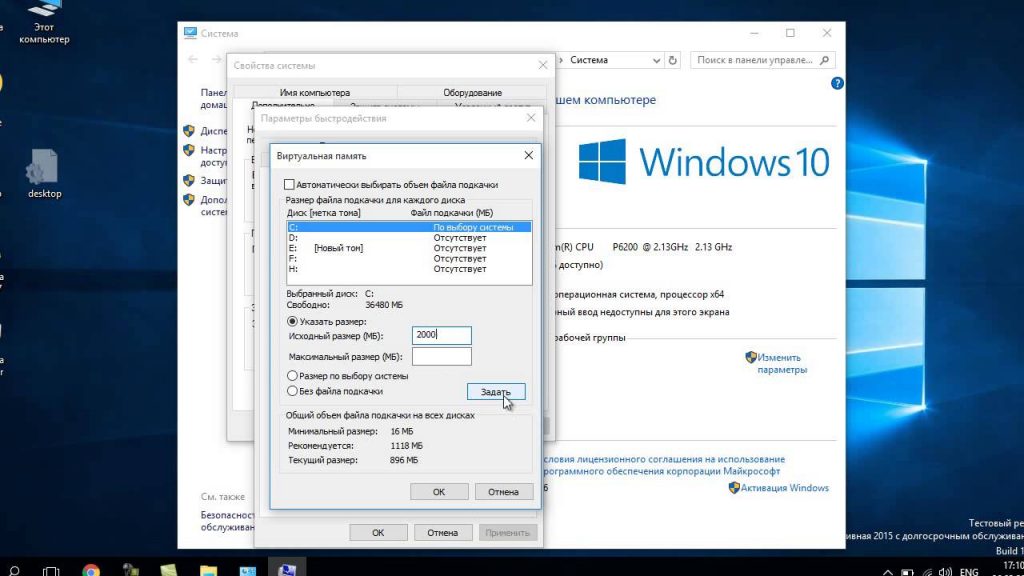
Увы, установить дополнительную память в ноутбук не получится.
- Можно попытаться увеличить файл подкачки для Windows.
- Неплохо также, почистить Рабочий стол от «мусора» — ненужных ярлыков и документов.
В общем случае все перечисленные действия должны помочь восстановить работоспособность ноутбука. Увы, проблемы могут быть более серьезными: «кривая» установка операционной системы, серьезные неполадки «железа» и полное устаревание ноутбука — моральное и физическое несоответствие современному софту.
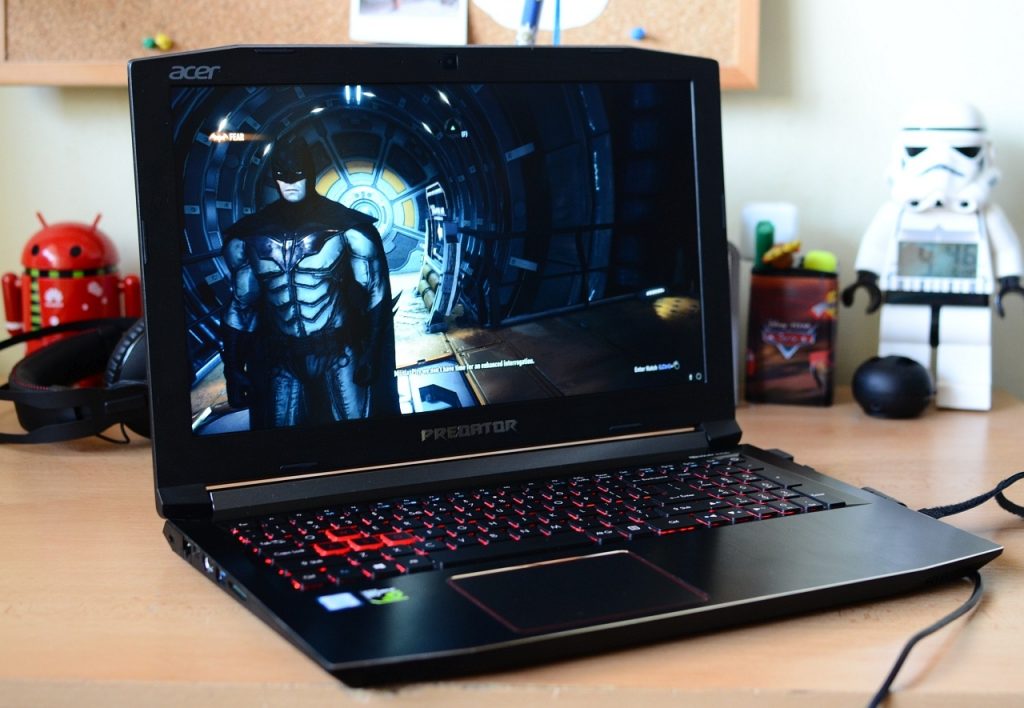
Систему конечно можно переустановить, а вот на смену старому ноутбуку придется покупать более новый и мощный.
Ноутбук Lenovo работает медленно, что делать?
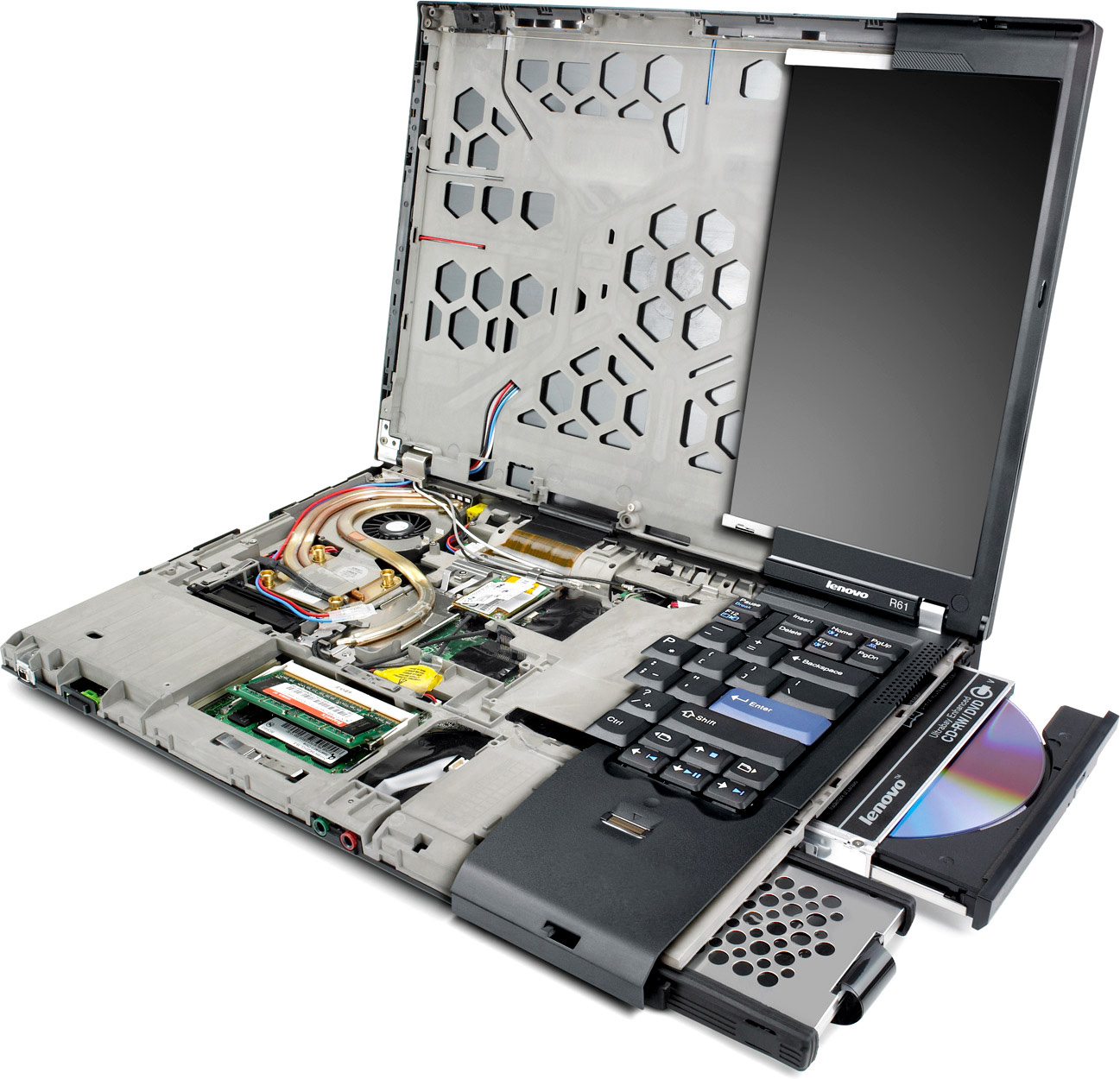
Если вы являетесь счастливый обладателем ноутбука Lenovo, примите наши скромные поздравления! Однако, каким бы хорошим ноутбуком он не был, рано или поздно он ломается. Сперва Lenovo работает медленно и подвисает. Хотим мы этого или нет. Часто конечно не хотим. Но что делать? Ведь закон бытовой жизни таков: — что имеет начало, то и имеет и конец. Что может помочь вам отдалить ваш ноутбук от этого сумрачного конца? Да всё верно, профилактика и обслуживание!
И так у вас работает Lenovo® медленно и еще и зависает?
Вопрос: Почему именно Lenovo? Ведь любой ноутбук из торговых марок может зависать и медленно работать. Почему именно Леново?
Ответ: Потому что мы взяли эту марку Lenovo® за основу! Так как нам очень часто приходиться работать на ноутбуках этой торговой марки. Лишь поэтому. Безусловно любой ноутбук может замедлять свои действия в ногу со временем ⌚.

Самые Яркие Причины, по которым ваш ноутбук Lenovo работает медленно и подвисает — это:
- Внутри ноутбука Lenovo скопилась пыль;
- Слишком много запускаемых и фоновых программ;
- Жесткий диск почти заполнен;
- Недостаточно памяти (ОЗУ);
- Очистка диска и фрагментированные данные;
- Вредоносное ПО или вирусная инфекция;
- Аппаратный сбой;
- Медленный Интернет.
Ваш Lenovo медленный? Удалите пыль!
Скопление пыли может помешать правильному охлаждению компьютера, а тепло может даже вызвать повреждение оборудования. Тут пословица не применима — «пар костей не ломит»

Вентиляторы вашего ноутбука также могут работать на полную мощность, разряжая аккумулятор. Ваш ноутбук может снизить производительность, заботясь о том, чтобы оставаться прохладным. Причиной может быть вызвано чрезмерным накоплением пыли на вентиляторе и радиаторе. Скопление пыли может помешать правильному охлаждению ноутбука. И соответственно это тепло вызовет повреждение оборудования. Что в дальнейшем в траектории времени, просто выведет ваш ноутбук Леново из равновесия, вот и всё …)
В этом случае вы можете использовать отвертку или аналогичный инструмент. Чтобы капнуть в него поглубже, а затем с помощью пылесоса или баллона со сжатым воздухом сдуете пыль из вентиляционного отверстия. Если вам нужен безопасный и экономящий время способ сделать это, вы можете вызвать — «Компью-помощь». Которая приходит на помощь …
Леново работает медленно и подвисает? Перезагрузите ноутбук!

Регулярно перезагружайте ноутбук — это эффективный способ очистить системную память (ОЗУ) и закрыть все ошибочные процессы и службы.
При перезагрузке компьютера закрываются все приложения и службы, запущенные на нем, включая фоновые процессы, запущенные другими программами. Чем больше программ у вас открыто и чем дольше они работают, тем больше вероятность того, что ваш компьютер будет работать медленнее и, в конечном итоге, израсходовать оперативную память. В идеале вам следует перезагружать компьютер не реже 2-х раз в неделю.
Lenovo работает медленно? Почистите Автозапуск!
Программа запуска это прикладная программа, которая запускается автоматически при запуске компьютера. По умолчанию многие приложения работают в фоновом режиме и занимают много оперативной памяти. Они снизят скорость ноутбучной жизни и повлияют на производительность ноутбука в целом. Следовательно, вам следует отключить эти программы запуска. Чтобы освободить долю оперативной памяти, которая вашему компьютеру еще пригодиться, для того, чтобы удовлетвориться.
Компьютер работает медленно? Удалите неиспользуемое ПО!
Полностью удалите неиспользуемые программы, это один из лучших способов. Чтобы убедиться, что нежелательные приложения не запускают в фоновом режиме процессы, которые занимают процессорное время и нагнетают температурный режим. Как бороться и проверять температурный режим, мы рассказывали вам об этом тут — температура мозга.
Удаление неиспользуемых программ
Шаг 1. Удалите программы в настройках
Чтобы удалить программу, найдите программы в поле поиска, а затем нажмите клавишу Enter. Для того чтобы получить доступ к настройкам приложений. Затем просто нажмите на программу, которую хотите удалить, и выберите опцию » Удалить » Удалить приложения.
Шаг 2. Удалите остатки программного обеспечения
После удаления любого программного обеспечения определенные файлы и папки останутся на компьютере. Удаление остатков отличный способ избежать проблем с производительностью компьютера. Так как останки в реестре и временные файлы загромождают ваш чип и диск. Следовательно и ваш ноутбук Леново. Следуйте инструкциям ниже, чтобы очистить данные приложения.
- Используйте клавиши Windows R, чтобы открыть окно запуска.
- Введите appdata% в поле и нажмите Выполнить» Когда вы найдете папку с названием удаленного программного обеспечения, выберите и удалите ее.
- Выполните описанный выше процесс еще раз, введя programdata% в поле Выполнить» Далее » Очистить остатки программного обеспечения.
Lenovo зависает? Очистите жесткий диск!
Если ваш ноутбук очень медленно работает на доступном диске. То наличие большего количества свободного места на жестком диске может увеличить скорость. Удаляя ненужные файлы и перемещая данные на другие устройства, вы можете быстро очистить жесткий диск в Windows 10.

Очистка диска Windows это решение для удаления ненужных файлов операционной системы одним щелчком мыши. Windows может идентифицировать это содержимое для вас и удалить содержимое, которое больше не нужно. Далее нужно фрагментировать HDD. Сканирования для недействительных, ненужных, ошибочных или поврежденных файлов в реестре тоже будет не лишним. Это мы затрагивали в статье очистка диска.
- В поле поиска на панели задач введите » очистка диска и выберите его.
- Установите флажок рядом с типом файлов, которые вы хотите удалить.
- Чтобы освободить еще больше места, выберите » Очистить системные файлы. Затем выберите тип системных файлов, которые вы хотите удалить.
- После того, как вы выбрали типы файлов, которые хотите удалить, нажмите кнопку ОК. Затем выберите » Удалить файлы в окне подтверждения, чтобы начать очистку.
Ноутбук Lenovo подвисает? Дефрагментация HDD!
Шаг 1. В поле поиска введите » Дефрагментация»/ затем в списке результатов нажмите » Дефрагментация и оптимизировать диски»
Шаг 2. В разделе Текущее состояние» проверьте процент фрагментации диска. Если число больше 10%, следует дефрагментировать диск. Выберите диск /C.
Шаг 3: Нажмите кнопку Оптимизировать» Дефрагментация жесткого диска/
Ноутбук стал работать медленно? Уверенны, что нет вирусов?
Вредоносное ПО (вирусы, шпионское ПО, трояны и так далее.) Может привести к прекращению работы компьютера или замедлению его работы. Эти вредоносные программы также могут отслеживать ваши посещения веб-сайтов и отображать дополнительную рекламу, от которой вас и так уже тошнит …

Если есть подозрение, что ваш компьютер заражен. Просканируйте с помощью антивирусной программы. Либо вызовите специалиста. Компьютеры с Windows 10, как правило оснащены Защитником Windows. Который обеспечивает базовую защиту от вредоносных программ. Но специальное антивирусное или антивирусное программное обеспечение может тщательно сканировать вашу систему и удалять вредоносные программы. Чтобы проверить, не содержит ли ваш ноутбук Lenovo вредоносных программ, лучше всего использовать антивирусные программы.
Медленный ноутбук? Обновите оборудование!
Если вы используете ноутбуки Lenovo в основном для редактирования фотографий, видеопроизводства, 3D-моделирования или других видов дизайнерских работ. То вы можете рассмотреть возможность добавления дополнительной оперативной памяти. Обновление ОЗУ может дать вам больше возможностей для работы с большим программным обеспечением. Вы избежите зависания и сбоев системы с меньшим наклоном в этой плоскости …
Добавить оперативную память к вашему ноутбуку Lenovo несложно, и это займет всего несколько минут. Если вы знаете, как поворачивать отвертку, и умеете читать, то вы можете обновить память своего ноутбука.
С другой стороны, SSD становятся все более популярными и доступными. Замена жесткого диска на новый SSD почти наверняка может повысить производительность Lenovo. Кроме того, ноутбуки с SSD будут тише и динамичнее.
Для обновления SSD рассмотрите возможность использования Crucial MX500 и Samsung 960 EVO. Процесс обновления жесткого диска ноутбука проще, чем вы думаете. Подробнее, узнайте, как обновить жесткий диск ноутбука до SSD без переустановки Windows.
Медленный ноутбук? Или медленный Интернет? Или и то и другое!
Зачастую не всегда понятно, что подвисает в ритмичной скорости ноутбука. Либо интернет, вызывает такое впечатление, либо программное обеспечение. Либо что то, на уровне аппаратной части. Для того, чтобы не только мысленно коснуться этой темы, необходимо провести » диагностику Интернета.
Ноутбук Lenovo работает медленно? — «Компью-помощь» придёт на помощь!
Если вашему ноутбуку Lenovo полный абзац, то «Компью-помощь» может прийти на помощь. Выезд специалиста бесплатно, услуги платно. Точная стоимость ремонта ноутбука, а так же его алгоритм по обслуживанию, после диагностики. Это надеюсь понятно, да и спасибо, что выбрали нас! Мы вам раскачаем ноутбук на ура.
У вас большие запросы!
Точнее, от вашего браузера их поступает слишком много, и сервер VK забил тревогу.
Эта страница была загружена по HTTP, вместо безопасного HTTPS, а значит телепортации обратно не будет.
Обратитесь в поддержку сервиса.
Вы отключили сохранение Cookies, а они нужны, чтобы решить проблему.
Почему-то страница не получила всех данных, а без них она не работает.
Обратитесь в поддержку сервиса.
Вы вернётесь на предыдущую страницу через 5 секунд.
Вернуться назад