Отображение и скрытие ленты в Office
Excel для Microsoft 365 Word для Microsoft 365 Outlook для Microsoft 365 PowerPoint для Microsoft 365 Excel 2021 Word 2021 Outlook 2021 PowerPoint 2021 Excel 2019 Word 2019 Outlook 2019 PowerPoint 2019 Excel 2016 Word 2016 Outlook 2016 PowerPoint 2016 Office 2016 Excel 2013 Word 2013 Outlook 2013 PowerPoint 2013 Office 2013 Еще. Меньше
Лента — это набор панелей инструментов в верхней части окна в программах Office, предназначенных для быстрого поиска команд, необходимых для выполнения задачи.
Показать параметры ленты
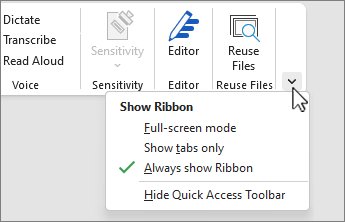
- Когда лента отображается, в правом нижнем углу ленты щелкните значок Параметры отображения ленты .
- Выберите состояние для ленты:
- В полноэкранном режиме лента скрывается для лучшего просмотра документа и отображается только при выборе многоточия (. ) в правом верхнем углу или нажатии клавиши ALT.
- Отображение вкладок отображает только вкладки ленты, поэтому вы увидите больше документов и по-прежнему можете быстро переключаться между вкладками.
- Всегда показывать ленту , все вкладки и команды на ленте отображаются постоянно.
Развертывание или свертывание ленты
Существует несколько способов для переключения между развертыванием или свертыванием ленты.
Если лента свернута, разверните ее, выполнив одно из следующих действий:

- Дважды щелкните любую вкладку ленты.
- Щелкните правой кнопкой мыши любую вкладку ленты и выберите Свернуть ленту.
- Нажмите сочетание клавиш CTRL+F1.
Если лента развернута, сверните ее, выполнив одно из следующих действий:
- Дважды щелкните любую вкладку ленты.

Если лента совсем не отображается
Если лента вообще не отображается (вкладки не отображаются), вероятно, для состояния задано значение Полноэкранный режим. Щелкните многоточие (. ) в правом верхнем углу экрана. Это временно восстанавливает ленту.
Когда вы щелкните лист документа, лента снова будет скрыта. Чтобы сохранить отображение ленты, выберите другое состояние в меню «Параметры отображения ленты».
Лента — это набор панелей инструментов в верхней части окна в программах Office, предназначенных для быстрого поиска команд, необходимых для выполнения задачи.
Показать параметры ленты
- В правом верхнем углу щелкните значок Параметры отображения ленты
 .
. 
- Выберите параметр для ленты:
- Показать вкладки и команды все вкладки и команды на ленте отображаются все время.

- Отображение вкладок отображает только вкладки ленты, поэтому вы увидите больше документов и по-прежнему можете быстро переключаться между вкладками.

- Автоматическое скрытие ленты скрывает ленту для лучшего просмотра документа и отображает ленту только при выборе многоточия (. ) или нажатии клавиши ALT.

- Показать вкладки и команды все вкладки и команды на ленте отображаются все время.
Свертывание или развертывание ленты
Дважды щелкните любую из вкладок ленты или нажмите клавиши CTRL+F1, чтобы свернуть ленту, если вам нужно просмотреть больше документов.
Чтобы снова показать ленту, дважды щелкните любую вкладку или нажмите клавиши CTRL+F1.
Если лента совсем не отображается
Если лента полностью скрыта и вкладки не отображаются, вероятно, для нее настроено автоматическое скрытие. Щелкните многоточие (. ) в правом верхнем углу экрана. Это временно восстанавливает ленту.

Когда вы щелкните лист документа, лента снова будет скрыта. Чтобы не отображать ленту, выберите один из параметров Показать выше.
Дополнительные сведения
Лента — это набор панелей инструментов в верхней части окна в программах Office, предназначенных для быстрого поиска команд, необходимых для выполнения задачи.
Показать параметры ленты

- В правом углу ленты щелкните значок Параметры отображения ленты.
Примечание: Если вы не видите ленту или значок параметров отображения ленты , возможно, они скрыты. Переместите курсор в верхнюю часть окна браузера, чтобы появилась лента и значок.

- Классическая лента отображает всю ленту, которую вы можете использовать из предыдущих версий Office.
- Упрощенная лента отображает более компактную версию, которая занимает меньше места.
- Всегда показывать всегда отображается лента.
- Автоматически скрыть ленту, пока вы не переместите курсор в верхнюю часть, и она не появится снова.
- Для пользователей с клавиатуры можно использовать клавиши CTRL+F6 или WIN+ALT , чтобы вызвать ленту.
- Для пользователей сенсорного ввода просто прокрутите резервную копию или коснитесь строки заголовка, чтобы вернуть ее. Быстрая прокрутка вверх и вниз также активирует отображение и скрытие ленты.
В Word 2007 нажала нечаянно куда-то, теперь автоматически скрывается панель инструментов. Как сделать обратное ??
Навести курсор на пустое место в ряду где строка меню и щёлкнуть правой. В появившемся меню щёлкнуть по «Свернуть ленту» (убрать галочку. )
Или если исчезла панель инструментов надо щёлкнуть Ctrl + F1.
Остальные ответы
спасибо! только ваша рекомендация помогла!
Спасибо огромное!)
Да, спасибо очень помогли
От души браЧО
Спасибо огромное!
Спасибо большое.
Спасибо за помощь.
Лучший ответ.
Спасибо за помощь!
коротко и ясно спасибо вам
красавчик ким
Гений! Спасибо вам большое.
Похожие вопросы
Ваш браузер устарел
Мы постоянно добавляем новый функционал в основной интерфейс проекта. К сожалению, старые браузеры не в состоянии качественно работать с современными программными продуктами. Для корректной работы используйте последние версии браузеров Chrome, Mozilla Firefox, Opera, Microsoft Edge или установите браузер Atom.
В ворде 2016 исчезает панель управления сверху.

Закрепить панель, нажав эту кнопку слева в углу
Похожие вопросы
Ваш браузер устарел
Мы постоянно добавляем новый функционал в основной интерфейс проекта. К сожалению, старые браузеры не в состоянии качественно работать с современными программными продуктами. Для корректной работы используйте последние версии браузеров Chrome, Mozilla Firefox, Opera, Microsoft Edge или установите браузер Atom.
В Word 2007 панель инструментов постоянно сворачивается при переходе на документ. Как её зафиксировать? спасибо.
Восстановление ленты
1.Нажмите кнопку Настройка панели быстрого доступа .
2.В списке выберите команду Свернуть ленту.
Клавиши быстрого доступа Для сворачивания или восстановления ленты нажмите сочетание клавиш CTRL+F1.
Лучший ответ
офис 2007 сам посебе не доработан поставьте 2010 ипроблема уйдет темболее он открывается в 2003 а 7 нет