Как включить микрофон на наушниках JBL

Как включить микрофон на наушниках JBL? Просто подключите устройство по проводу или выполните сопряжение по Блютуз. При наличии девайса на отдельной планке опустите ее вниз для активации или поднимите вверх для отключения. Настройку можно выполнить с помощью инженерного ПК смартфона, через специальный софт для мобильного устройства или компьютера.
Есть ли микрофон в наушниках JBL
В Сети часто звучит вопрос, есть ли микрофон в беспроводных наушниках JBL, ведь наличие такой опции удобно и позволяет общаться без дополнительных помощников. Сразу отметим, что почти все Блютуз-модели комплектуются этим устройством, а общее количество доступной гарнитуры ЖБЛ исчисляется сотнями. Это сделано для того, чтобы пользователь мог отвечать на звонки, общаться в мессенджерах, участвовать в обсуждении во время онлайн-игр и т. д. Гарнитура без микрофона менее функциональна, поэтому в современных устройствах она, как правило, предусмотрена.
Как включить
С учетом сказанного возникает вопрос, как включить микрофон на JBL Tune 500 и других беспроводных моделях наушников. В большинстве моделей никакой отдельной кнопки активации не предусмотрено. Устройство включается и отключается в автоматическом режиме после подключения и выключения соответственно.
Активация происходит в том случае, когда это необходимо с учетом программных задач. К примеру, при нажатии на кнопку приема звонка происходит автоматическая активация, а собеседник будет слышать ваш диалог. Это удобно и позволяет не заморачиваться с постоянным включением.
Еще один вопрос — где у наушников JBL находится микрофон, ведь визуально его не видно. В большинстве случаев он спрятан в корпусе и отличается особой чувствительностью. Но в некоторых моделях он является выносным и встроен на краю специальной планки. В таком случае, чтобы включить Mic, достаточно опустить устройство, а для отключения — поднять. Такой вариант, в частности, актуален для Quantum 400.

При подключении наушников JBL с микрофоном к ноутбуку нужно учесть, что в ПК предусмотрен свой спикер. Это значит, чтобы включить гарнитуру, нужно пройти несколько дополнительных шагов:
- Подключитесь к ноутбуку.
- Жмите правой кнопкой мышки по динамику справа внизу возле часов.
- Кликните на кнопку «Открыть параметры звука».

- Пролистайте список до категории «Ввод» и в появившемся перечне выберите микрофон, если Windows видит два.

Как вариант, войдите в панель управления и вкладку «Звук», а в разделе «Запись» жмите правой кнопкой мышки по записывающему устройство и жмите «Использовать по умолчанию», чтобы включить его. Если микрофон отключен с помощью специальной планки, ее необходимо опустить и тем самым включить спикер.

Еще один вариант — использование диспетчера устройств. Чтобы включить девайс, жмите на комбинацию Win+R, введите devmgmt.msc и найдите в списке интересующее оборудование. Чтобы активировать его, жмите правой кнопкой мышки и кликните на «Задействовать» или «Включить».
Отметим, что в большинстве случаев ничего делать не нужно, и девайс сопрягается автоматически. Если же это не произошло, микрофон можно включить в наушниках JBL вручную с помощью рассмотренных выше методов.
Как настроить
Для пользования девайсом необходимо понимать, как настроить микрофон в наушниках JBL. Здесь в распоряжении пользователей имеется несколько вариантов, и многое зависит от устройства, с которым вы проверяли гарнитуру.
Способ №1
Первый вариант — проверка через инженерное меню. Вариант входа зависит от процессора. К примеру, для МТК можно использовать код *#*#3646633#*#* или *#*#54298#*#*, а для Exynos — *#*#8255#*#*. Как только вам удалось зайти, перейдите в раздел «Hardware», зайдите в Earphones and Mic, а после отрегулируйте звук, чувствительность самого динамика или микрофона.
Способ №2
Второй вариант — включить и настроить микрофон в наушниках JBL с помощью специального софта. К примеру, для модели Quantum можно скачать программу JBL Quantum по ссылке jblquantum.com/engine для ПК. С ее помощью можно откалибровать гарнитуру, настроить звук, добавить эффекты и т. д.

Установка осуществляется на ПК с операционной системой Виндовс 7 или 10. Для управления достаточно установить софт, перейти в настройки звука и панель управления. Для настройки микрофона перейдите в раздел «Запись» и выберите «Настройки по умолчанию». Как вариант, можно задать и другие параметры.
Для смартфонов можно скачать программу JBL Headphones. С ее помощью нельзя включить микрофон в наушниках, ведь это происходит автоматически, но можно настроить другие моменты — эквалайзер, голосовой помощник, жесты касания, интеллектуальный режим звука и т. д.

Способ №3
Третий способ настройки спикера в гарнитуре — выполнение этой работы через возможности Виндовс на компьютере / ноутбуке. Для этого жмите правой кнопкой мышки на динамик справа внизу возле часов и зайдите в раздел «Звуки». Здесь перейдите в категорию «Запись» и выберите «Микрофон». Выберите устройство и жмите «Настроить». Далее установите необходимые параметры.


Если вам не удается включить или настроить спикер в наушниках JBL, попробуйте перезапустить ноутбук / телефон, отбросьте и снова подключите девайс, запустите антивирус и проверьте исправность микрофона на каком-то другом устройстве. Если это не помогает, попробуйте заново запустить поиск по Блютуз и подключитесь к гарнитуре, обновите драйвера или проверьте настройки конфиденциальности. В последнем случае необходимо разрешить доступ к микрофону.
Теперь вы знаете, где находится микрофон в наушниках JBL, как его включить и настроить с учетом собственных предпочтений. Чаще всего этот процесс происходит автоматически, но иногда может потребоваться ручная активация с помощью специального приложения или настроек операционной системы Виндовс.
В комментариях расскажите, пригодились ли вам приведенные в статье рекомендации. Поделитесь своим опытом подключения наушников и советами, которые можно использовать для решения вопроса.
Как включить и настроить микрофон JBL Quantum 100

Один из вопросов владельцев JBL Quantum 100 — как включить микрофон (Mic). Прикрепите съемное устройство, наденьте наушники, скачайте программу JBL Quantum Engine по ссылке support.jbl.com/us/en/customer-service/quantum-support.html, подключите гарнитуру и выполните настройки на ПК или с помощью указанного софта. Ниже рассмотрим, как правильно включить и настроить устройство. Разберем ошибки и способы их решения.
Как пользоваться JBL Quantum 100
Перед настройкой микрофона JBL Quantum 100 нужно кратко разобраться с функциями и особенностями пользования. Это современная модель с повышенным комфортом, качественным звуком, более громким и четким Mic. В комплекте с игровой гарнитурой идет съемный микрофон с ветрозащитной пеной и краткое руководство для пользователя.
После подключения микрофона JBL Quantum 100 можно пользоваться наушниками в Xbox, PlayStation, Nintendo, на мобильных устройствах, на VR и так далее. Для начала пользования сделайте следующие шаги:
- Скачайте программу JBL Quantum Engine по ссылке support.jbl.com/us/en/customer-service/quantum-support.html . Нужный контент можно найти внизу в разделе Software & Downloads. Приложение предназначено для калибровки, настройки, добавления дополнительных эффектов и т. д. Софт подходит для Виндовс 10 / 7 и требует наличия 500 Мб на жестком диске.

- Подключите гарнитуру к компьютеру.
- Дождитесь ее автоматического определения.
- Жмите на специальную кнопку, чтобы включить Mic, если это необходимо.

- Выполните настройки на ПК / ноутбуке (рассмотрим ниже).
Как вариант, сделайте калибровку звука в программе JBL Quantum Engine и выставьте необходимые параметры с учетом запросов. Дальнейшее управление осуществляется с помощью кнопки изменения громкости, клавиши включения / отключения и других. Работа с программой интуитивно понятна, поэтому на этом вопросе не будет останавливаться подробнее.
Как включить и настроить микрофон
Главный вопрос для наушников JBL Quantum 100 — как подключить микрофон и выполнить его настройку. Сделайте следующие шаги:
- Соединитесь с ПК. Для этого нужно включить девайс в специальный разъем.
- Жмите на кнопку активации Mic, которая находится на боковой части корпуса рядом с клавишей регулирования громкости.
- Кликните правой кнопкой по значку динамика справа внизу и войдите в «Открыть параметры звука».
- В списке «Ввод» найдите JBL Quantum 100 и установите это оборудование, чтобы включить его.

Еще один вариант — зайдите в «Панель управления» и «Звук», а в разделе «Запись» жмите правой кнопкой мышки по «Микрофон» и выберите «Использовать по умолчанию».
Теперь разберемся как настроить микрофон наушников JBL Quantum 100. Сделайте следующее:
- Снова жмите ПКМ по символу динамика и зайдите в «Параметры звука».

- Войдите в «Свойства устройства» и уберите флажок с пункта «Отключить».

- Жмите «Дополнительные свойства …».

- Внизу найдите «Применение …».
- Выберите «Использовать это …».

- Сохранитесь.
- Жмите «Проверить» и скажите что-либо в Mic. Если все нормально, должна двигаться бегущая строка. Это символизирует, что звук передается, а вам удалось включить девайс.
Следующий вариант, как подключить микрофон JBL Quantum 100, если результата пока нет — обратиться к диспетчеру устройств. Сделайте следующее:
- Жмите Win+X и зайдите в «Диспетчер …».
- Разверните раздел «Аудиовыходы и аудиовход».
- Найдите микрофон JBL Quantum 100, сделайте ПКМ и выберите пункт «Включить …».
- Как вариант, обновите драйвера.

Если по какой-то причине не работает микрофон JBL Quantum 100, попробуйте изменить параметры. Для этого:
- Зайдите в панель управления звуком одним из рассмотренными методами.

- Зайдите в свойства подключенного девайса.

- В разделе «Уровни» выберите громкость и усиление.

- В секции «Улучшения» установите функцию эха и шумоподавления. Как вариант, попробуйте поставить отметку в поле «Отключение всех звуковых эффектов».

- Во вкладке «Дополнительно» установите соответствующее значение или «По умолчанию».

Дополнительно можно включит и настроить девайс с помощью драйвера звука, а также приложения JBL Quantum Engine, о котором упоминалось выше.
Частые проблемы и пути решения
Бывают ситуации, когда ПК / ноутбук не видит микрофон JBL Quantum 100 и его не удается включить. Для решения проблемы попробуйте сделать следующие шаги:
- Убедитесь, что Mic вставлен в разъем и надежно зафиксирован.
- Нажмите на кнопку включения голосового девайс.
- Попробуйте обновить ПО в диспетчере по алгоритму, который рассмотрен выше.
- Убедитесь в целостности штекера.
- Запустите «Устранение неполадок» в пункте «Обновление и безопасность» и выберите «Воспроизведение звука». Таким способом часто удается определить, почему не работает микрофон наушников JBL Quantum 100. Система анализирует ситуацию, и при наличии ошибки выдает ее.
- Перезагрузите ПК и еще раз попробуйте настроить оборудование по принципу, который рассмотрен выше.
- Убедитесь в наличии доступа ПК к Mic. Для этого зайдите в «Параметры» найдите пункт «Конфиденциальность микрофона» через поиск и разрешите приложениям к нему доступ. Также жмите «Изменить» и дайте разрешение на пользование Mic на этом девайсе.
- Попробуйте выполнить глобальную переустановку драйвера и установите ПО заново.
В большинстве случаев эти шаги помогают решить вопрос, когда устройство не видит микрофон наушников JBL Quantum 100. Нельзя исключать ситуацию, когда причиной проблемы является техническая неисправность. В таком случае может потребоваться обращение в сервисный центр для диагностики и определения неисправности.
Теперь вы знаете, как включить голосовое устройство JBL Quantum 100, и в чем особенности процесса. В большинстве случаев достаточно вставить девайс в разъем, подключиться к ПК / ноутбуку или другому устройству, а после нажать специальную кнопку. Если включить таким способом не удалось, всегда можно сделать настройки с учетом рассмотренной выше схемы.
В комментариях поделитесь, пригодились ли вам рекомендации. Получилось ли включить Mic в наушниках, и какие трудности возникали в этом вопросе.
Как включить микрофон JBL Quantum 100 : 2 комментария
- Кирилл03.01.2022 в 22:07 У меня нет даже устройства в диспетчере что делать?
Не работает микрофон беспроводных наушников JBL: как быть?

Одна из неисправностей, которой могут «порадовать» беспроводные наушники JBL — не работает микрофон. Для исправления проблемы перезагрузите устройства, обновите драйвера, правильно подключитесь к смартфону / ноутбуку, установите корректные настройки, запустите антивирус и убедитесь в работоспособности голосового девайса на другом оборудовании.
Причины, почему не работает Mic
Почти все беспроводные наушники комплектуются встроенным микрофоном. Это касается спортивных, классических и иных моделей гарнитуры JBL. Он применяется для общения по телефону, онлайн-игр и решения иных задач. Но нередко происходят ситуации, когда по какой-то причине не работает микрофон на наушниках JBL. Это можно объяснить двумя причинами:
- Системные сбои. К этой группе относятся проблемы, связанные с отсутствием обновления ПО, неправильным подключением, ошибками в настройках и т. д. Преимущество подобных неисправностей в том, что их легко исправить своими силами и не обращаться в сервисный центр.
- Механические. Сюда относятся неисправности, обусловленные техническими сбоями в работе оборудования. Чаще всего при выявлении неисправностей необходимо обращаться в сервисный центр для ремонта беспроводного оборудования оборудования.

Что делать
Зная, почему не работает микрофон в беспроводных наушниках JBL, не сложно разобраться с дальнейшими шагами — как действовать при появлении таких неисправностей.
С чего начать
Перед выполнением более серьезных шагов начните с рядовых действий, которые часто помогают в решении вопроса:
- перезапустите ноутбук / смартфон;
- отбросьте и снова подключите устройство;
- запустите антивирусную программу и убедитесь в отсутствии вредоносного ПО;
- проверьте исправность Mic на каком-то другом девайсе (наушниках или ноутбуке).
Если эти шаги не дали результата, переходите к приведенным ниже способам устранения проблемы.
Подключитесь к ноутбуку / смартфону
Для начала пройдите процесс сопряжения с другим устройством, чтобы подключить наушники JBL и встроенный микрофон. В случае с телефоном все просто — достаточно зайти в настройки и раздел Bluetooth, а там запустить поиск. После этого остается подключиться к оборудованию и проверить — работает Mic или нет.
В случае с ноутбуком все труднее. Сделайте следующие шаги:
- Войдите в «Параметры» и Bluetooth.
- Запустите поиск.
- Подключитесь к беспроводным наушникам JBL.
- Войдите в «Система», а далее «Звук».

- Перейдите во вкладку «Панель управления звуком».
- Жмите на вкладку «Запись».
- Найдите пункт «Микрофон», который должен быть включен. Если это не так, жмите на него правой кнопкой мышки и активируйте устройство.

После этого проверьте, работает ли микрофон беспроводных наушников JBL в разных приложениях. Это может быть Вайбер, Скайп или Телеграм. При использовании Mic в голосовой гарнитуре будьте готовы к тому, что звук будет не очень хорошего качества. Следовательно, может потребоваться установка дополнительного приложения для настройки.
Подключите заново гарнитуру
В ситуации, когда в наушниках JBL не работает микрофон, попробуйте отключиться и снова подключиться. Лучше вообще удалиться в настройках, а после этого соединиться по рассмотренной выше схеме.
Обновите драйвера
Причиной сбоев в работе может быть неправильное программное обеспечение. По этой причине ноутбук не находит беспроводные наушники JBL, и микрофон не работает. Для решения проблемы сделайте следующее:
- Кликните правой кнопкой мышки по «Мой компьютер».
- Зайдите в «Свойства», а после «Диспетчер устройств».
- Найдите в списке беспроводные наушники JBL.
- Жмите правой кнопкой мышки и выберите «Обновить драйвер».

Как вариант, можно удалить ПО, а после перезагрузить ноутбук. Виндовс 10 должна автоматически подтянуть необходимый драйвер с Интернета.
Проверьте настройки конфиденциальности
Бывают ситуации, когда в настройках все нормально, но микрофон не работает и не реагирует на звук. При проверке шкала не подает «признаков жизни». Одной из причин является отключение беспроводного устройства в настройках конфиденциальности. Для устранения проблемы сделайте следующие шаги:
- Войдите в раздел «Параметры».
- Найдите с помощью поиска раздел «Параметры конфиденциальности для микрофона».
- Активируйте пункт, разрешающий приложениям доступ.
- Убедитесь, что доступ активен.
- Отключите работу Mic для отдельной программы.

Теперь вы знаете, что делать, если в беспроводных наушниках JBL не работает микрофон, и как вернуть нормальную работоспособность девайсу. Чаще всего достаточно обычной перезагрузки, правильного подключения / настроек или нового поиска. В наиболее сложных случаях речь идет о механической неисправности беспроводной гарнитуры и необходимости ее ремонта / замены. Здесь уже без сервисного центра не обойтись.
Если статья не помогла или у вас имеется информация, которой нет в материале, поделитесь знаниями, укажите модель беспроводных наушников / версию Виндовс, а также другие важные моменты.
Не работает микрофон беспроводных наушников JBL : 3 комментария
- Александр26.09.2022 в 17:16 Здравствуйте! У меня беспроводные наушники jbl не работает микрофон, при разговоре неслышет собеседник меня а я слышу, что делать скаажите пожалуйста
На Беспроводных Наушниках JBL Не Работает Микрофон — Как Включить На Телефоне?
Эта проблема иногда возникает у пользователей беспроводных наушников JBL — не работает микрофон при поступлении входящего звонка на телефон. Голос собеседника звучит из основного динамика смартфона, хотя гарнитура подключена и вы только что слушали через нее музыку. Что делать в такой ситуации?
В данной статье мы не будем касаться проблем, возникающих из-за неисправности микрофона. Например, он мог прийти в негодность из-за стирки беспроводных наушников вместе с вещами в кармане. В подобных случаях поможет только общение в сервис.
Почему не работает микрофон JBL?
Ситуация часто случается у пользователей айфонов, поскольку даже при подключенных TWS наушниках ЖБЛ звук по умолчанию идет в микрофон телефона. На последних прошивках Android при включенных JBL голос собеседника вы сразу услышите в mic гарнитуры.

Сразу оговорюсь, что я исключаю из данной статьи чисто технические неполадки в работе. Если вы недавно залили свои JBL водой или уронили, то явно нужно нести их в ремонт. Чтобы понять, какого типа неисправность — программная или «в железе», — попробуйте подключить наушники JBL к ноутбуку или другому смартфону. Если микрофон в них заработает, значит дело было именно в настройках или ошибке синхронизации с предыдущим устройством.
Ваше мнение — WiFi вреден?
Показать результаты
Проголосовало: 53892
Сброс настроек
Прежде, чем начинать искать решение проблемы с неработающим «mic», попробуйте сделать сброс наушников JBL к заводским настройкам. Это очень часто решает многие проблемы без дополнительных действий с вашей стороны. Подробно весь процесс был уже описан в отдельной инструкции. Если вкратце, то нужно:
- Удалить наушники из памяти Android или iPhone
- Определенное количество раз нажать на функциональную клавишу на TWS модулях (в зависимости от конкретной модели Джибиэль)
Как включить микрофон в TWS наушниках JBL на iPhone?
Ну и теперь переходим к «основному блюду», про которое я упомянул в самом начале текста. Если вы >>подключили беспроводную TWS гарнитуру JBL к айфону, то микрофон в них работать не будет. Для переключения на него со встроенного mic в iPhone, необходимо:
- Принять вызов и развернуть шторку приложения «звонилки» на весь экран

- Далее нажимаем на значок «аудио» для вызова дополнительного меню
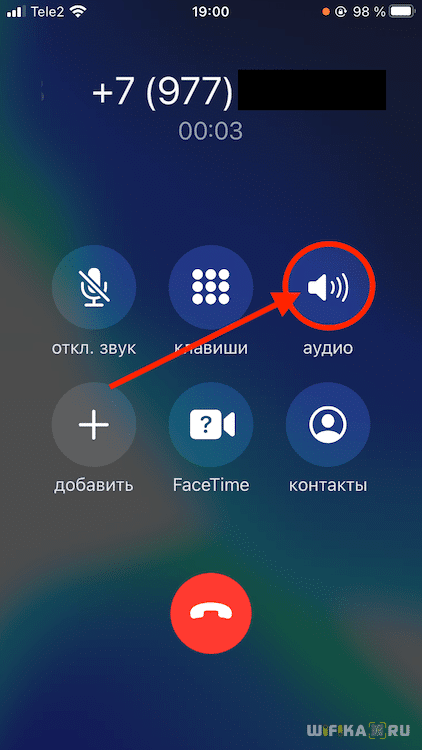
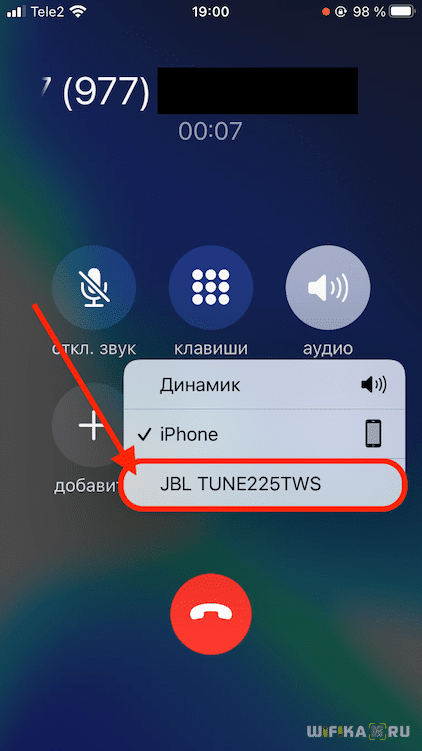
- Откроется выбор устройств, которые будут использоваться одновременно для поступления голоса собеседника в динамики и вашего в микрофон:
- Динамик — разговор на громкой связи через внешний динамик
- iPhone — стандартно через телефон
- JBL TUNE 225TWS — в динамики и микрофон TWS наушников JBL
Выбираем последний пункт
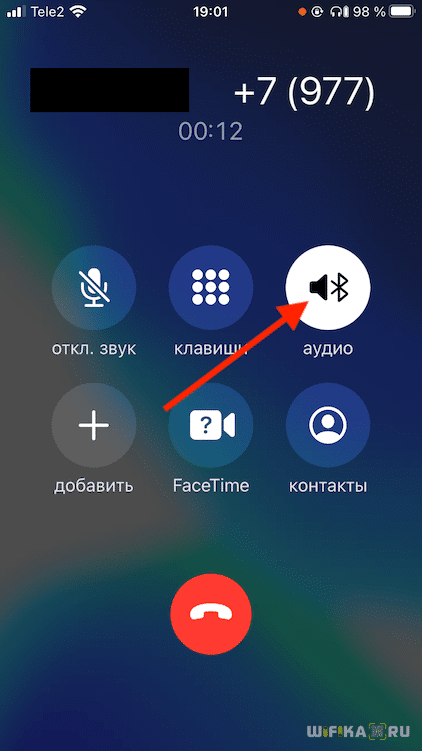
Как включить mic в беспроводной гарнитуру JBL на смартфоне Android?
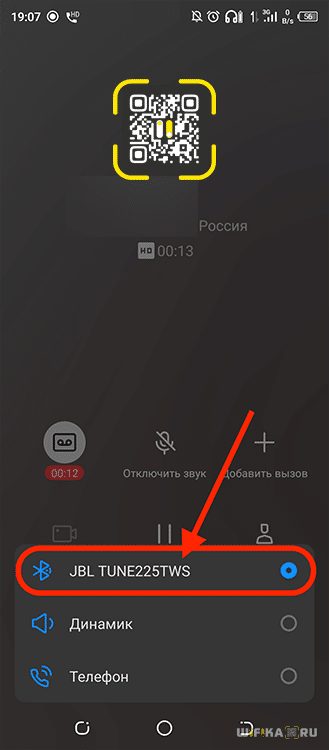
Но вернемся к смартфонам на Андроид. По идее после синхронизации с JBL должен быть задействован динамик и микрофон на беспроводных наушниках. Если этого не произошло, то выполняем следующие шаги:
- Принимаем входящий звонок

- Нажимаем на иконку аудио в нижнем углу экрана
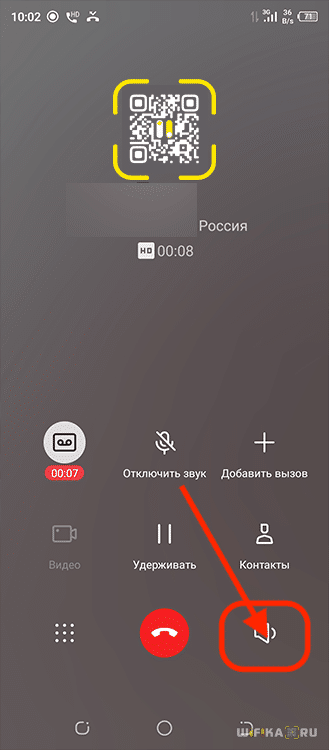
- И выбираем «JBL» из списка