Способы повышения производительности компьютера
Фрагментация делает жесткий диск лишней работой, которая может замедлить работу компьютера. Съемные запоминающие устройства, например USB-устройства флэш-памяти, также могут подвергаться фрагментации. Входящая в состав Windows программа дефрагментации диска упорядочивает фрагментированные данные, повышая эффективность работы жесткого диска. Программа дефрагментации диска работает по расписанию, но можно запустить анализ и дефрагментацию жесткого диска вручную. Для этого выполните следующие действия:
Дефрагментация жесткого диска
- Откройте дефрагмент для диска, нажав кнопку «Начните
 . В поле поиска введите Дефрагментация диска, затем в списке результатов выберите Дефрагментация диска.
 - В разделе Текущее состояние выберите диск, который вы хотите дефрагментировать.
- Чтобы определить, необходимо ли дефрагментировать диск, щелкните Анализировать диск.
 Если вам будет предложено ввести пароль администратора или подтверждение, введите его или подскакийте.
После того как Windows завершит анализ диска, вы можете проверить процент фрагментации на диске в столбце «Последнее запуск». Если значение превышает 10 %, то рекомендуется выполнить дефрагментацию диска.
В зависимости от размера и степени фрагментации жесткого диска дефрагментация может занять от нескольких минут до нескольких часов. Во время дефрагментации вы по-прежнему можете использовать компьютер.
- Если диск монопольно используется другой программой или отформатирован для файловой системы, отличной от NTFS, FAT или FAT32, то вам не удастся дефрагментировать его.
- Вам не удастся выполнить дефрагментацию сетевых расположений.
- Если диск, который должен отображаться в разделе Текущее состояние, не отображается там, то, возможно, это связано с тем, что на нем есть ошибки. Попробуйте сначала исправить диск, а затем снова запустите программу дефрагментации диска.
Дефрагментация на компьютере под управлением Windows 10
Оптимизация дисков может ускорить работу и загрузку компьютера. Оптимизация дисков:
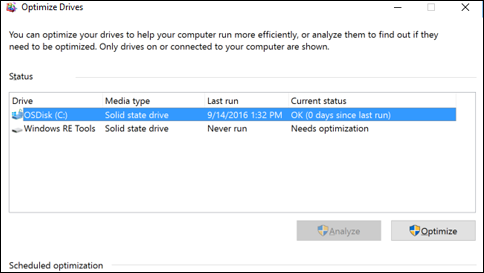
- Выберите панель поиска на панели задач и введите дефрагтуру.
- Выберите «Дефрагмент и оптимизация дисков».
- Выберите диск, который вы хотите оптимизировать.
- Выберите кнопку «Оптимизировать».


Нужна дополнительная помощь?
Нужны дополнительные параметры?
Изучите преимущества подписки, просмотрите учебные курсы, узнайте, как защитить свое устройство и т. д.




В сообществах можно задавать вопросы и отвечать на них, отправлять отзывы и консультироваться с экспертами разных профилей.
Как сделать дефрагментацию диска на Windows 10

ВНИМАНИЕ! Прочтите вступление, прежде чем приступить к вариантам, указанным в статье.
Всем привет! Сегодня мы поговорим про то, как сделать дефрагментацию диска на Windows 10. Проблема в том, что в «десятке» данная процедура теперь называется по-другому – «Оптимизация». Именно поэтому многие пользователи не сразу могут её найти. А теперь несколько моментов, о которых стоит упомянуть сразу, прежде чем мы начнем.
В других подобных статьях, многие советуют использовать сторонние программы – чего я крайне не рекомендую делать. Во-первых, это лишний и ненужный хлам на компьютере. Во-вторых, они никаким образом (что бы вам там не обещали), не могут выполнить дефрагментацию лучше встроенного инструмента. Все дело в безопасности и защите системы – то бишь программа запускается на территории самой ОС, и, понятное дело, для безопасности данная программа всегда действует с ограничениями, чтобы не намутить ничего лишнего с системными файлами ОС.
То есть если вы будете делать дефрагментацию системного диска – ничего толком не поменяется. В-третьих, непонятно кто и как написал эту программу. Чаще всего они используются для того, чтобы впихнуть доверчивому пользователю всякие лишние платные программы по оптимизации. «Ой, как у тебя диск медленно работает. Скачай-ка эту программу – она точно поможет.» А знаете почему в других подобных статьях указано так много сторонних программ?
На самом деле тут две причины. Первая – это может быть просто рекламный ход, где нужно заставить пользователя скачать определенную программу. Вторая – это раздуть статьи до больших размеров, дабы наши любимые поисковики Яндекс и Google их выставили на первое место по полезности.
Следующий очень важный момент, который почему-то написан не везде. Дефрагментация диска делается только с HDD. У SSD делать её НЕЛЬЗЯ. Таким образом вы просто быстрее убьёте носитель. Помимо дефрагментации я бы на вашем месте после этого выполнил проверку жесткого диска на наличие битых секторов – вот это реально тормозит работу системы. Чаще всего к дефрагментации обращаются только в тот момент, когда компьютер или система начинают медленно работать. Поэтому советую помимо данных вариантов почитать рекомендации из этой статьи (ссылка на инструкцию).
В общем есть только три варианта запуска дефрагментации – о них мы и поговорим в статье ниже. Если в конце останутся какие-то вопросы, то смело задавайте их в комментариях.
Способ 1: Встроенная утилита
- Зайдите в проводник, или откройте «Этот компьютер».
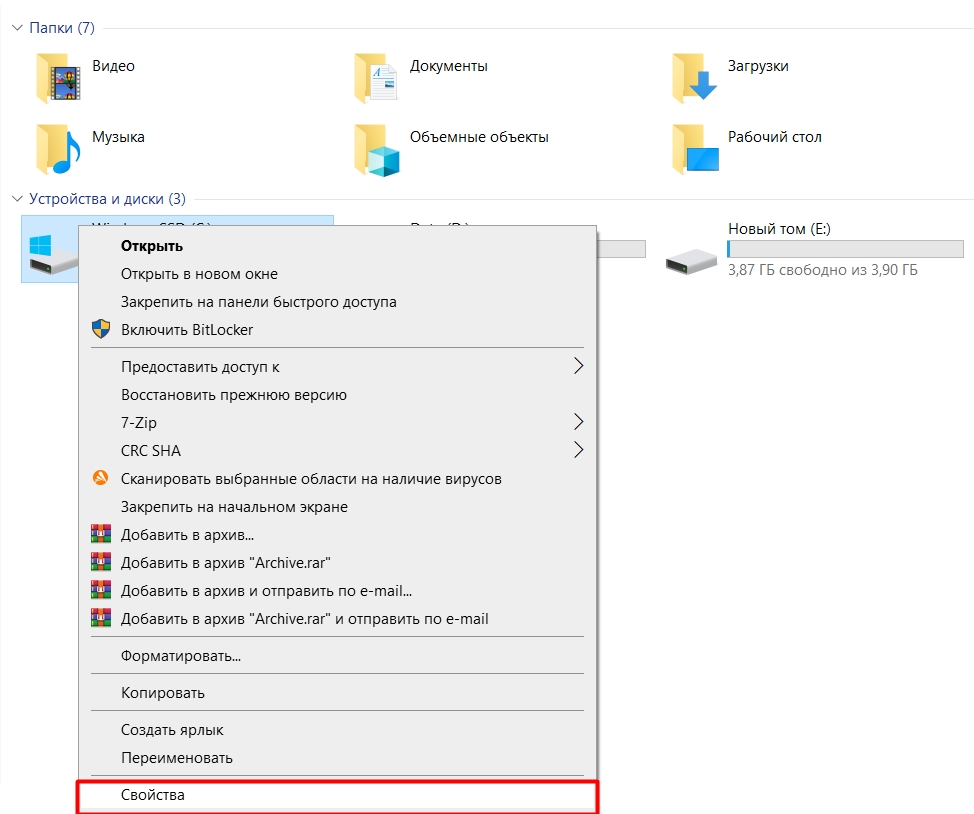
- Далее вы должны увидеть несколько дисков, выберите любой, нажмите правой кнопкой мыши и зайдите в «Свойства».
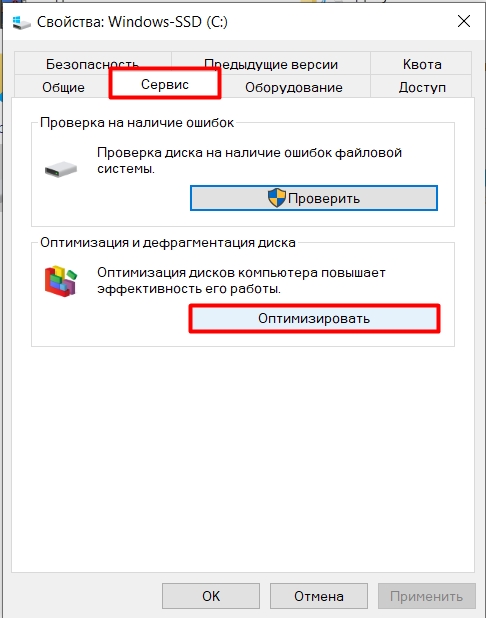
- Перейдите на вкладку «Сервис» и нажмите по кнопке «Оптимизировать». Да, в десятке слово «Дефрагментация» почти полностью убрали, так как большинству пользователей оно было непонятным.
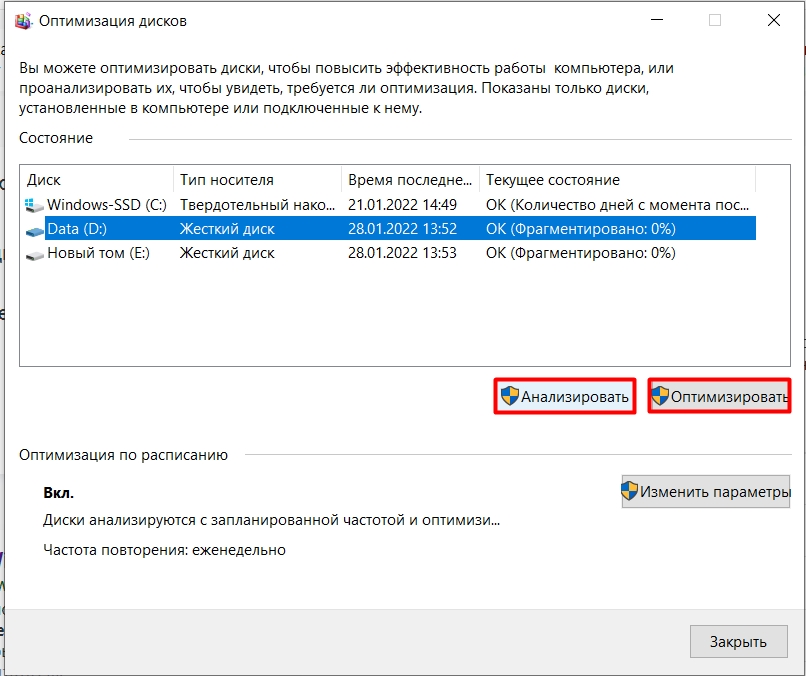
- Кликаем левой кнопкой мыши по тому диску, который вы хотите дефрагментировать. Далее нажимаем по кнопке «Анализ». После этого начнется сбор информации о фрагментации тома. Обратите внимание, что SSD выбрать нельзя, что говорит о том, что ОС заботится о физическом носителе пользователя. Чего нельзя сказать о второсортных программах, которые советуют на других статьях. Когда анализ закончится, жмем по кнопке «Оптимизировать».
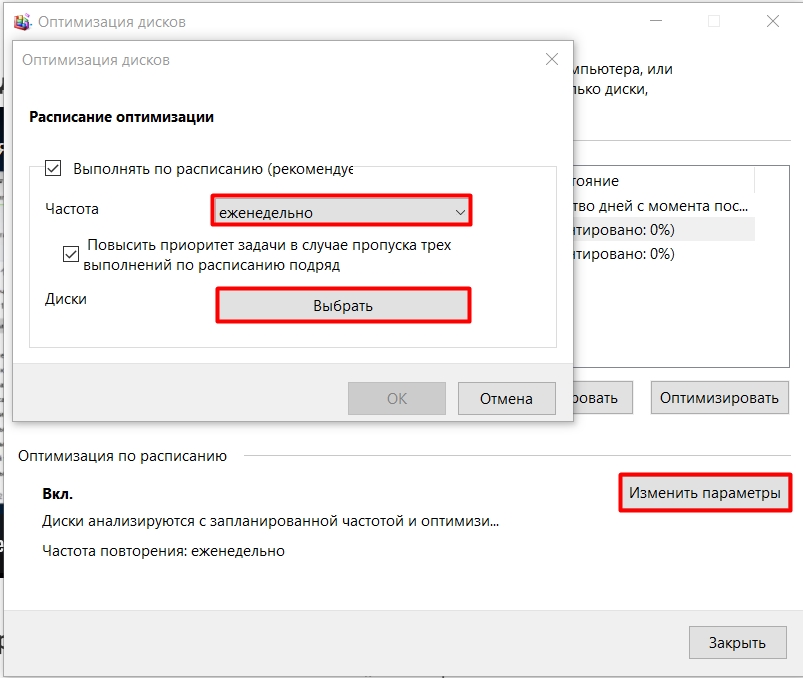
Вы можете настроить дефрагментацию по расписанию – кликните по кнопке «Изменить параметры». Далее сначала выбираем частоту процедуры – лучше всего выставить ежемесячный план. Далее выбираем диск. Вот тут будьте внимательны, так как почему-то в этом режиме можно выбрать SSD – с него галочку лучше убрать.
Способ 2: Командная строка
Если вы хотите почувствовать себя программистом, то можно выполнить все то же самое, но только с помощью командной строки. В некоторых случаях это невозможно сделать обычным способом, например, если вы загрузились в безопасном режиме с поддержкой консоли.
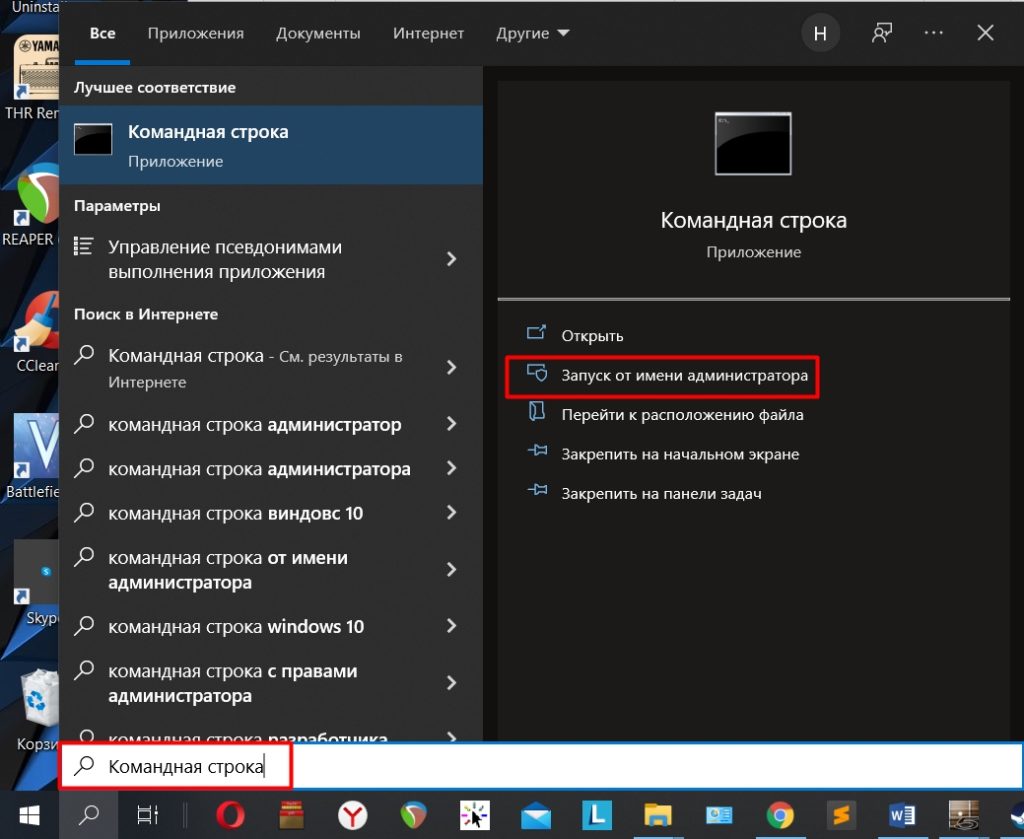
- Откройте командную строку с правами админа – проще всего это сделать через строку поиска. Сначала нажимаем по лупе, а потов вводим с клавиатуры название системной утилиты.
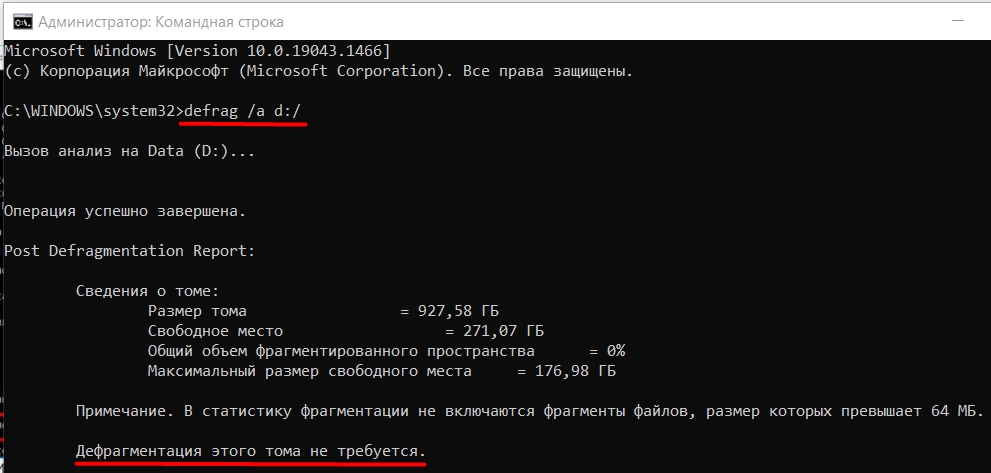
- Сначала выполняем анализ тома:
Вместо «d:» указываем тот диск, который вы хотите в будущем дефрагментировать. Подождите, пока пройдет анализ. Как только он закончится, в самом конце вы увидите сообщение.
Если дефрагментация нужна, то вписываем уже другую команду:
defrag /x /u d:
Вместо «d:» указываем нужный том.
Способ 3: PowerShell
Power Shell – это более продвинутая консоль Windows 10. Ходят слухи, что в скором времени ею полностью заменят обычную командную строку. Нажмите правой кнопкой по кнопке «Пуск» и выберите «Windows PowerShell (администратор)».
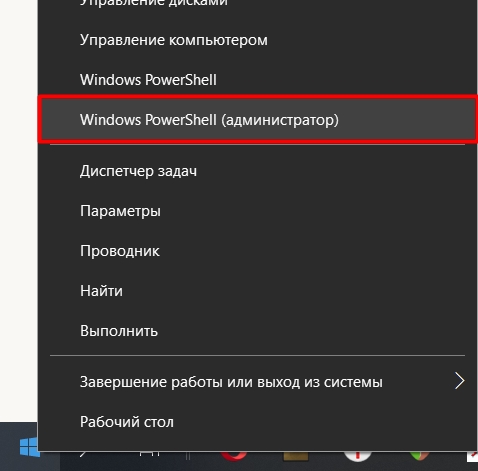
Для анализа используем команду:
Optimize-Volume -DriveLetter C -Analyze –Verbose
Вместо «C» указываем ваш диск. Все аналогично как и с командной строкой – смотрите на сообщение в самом конце.
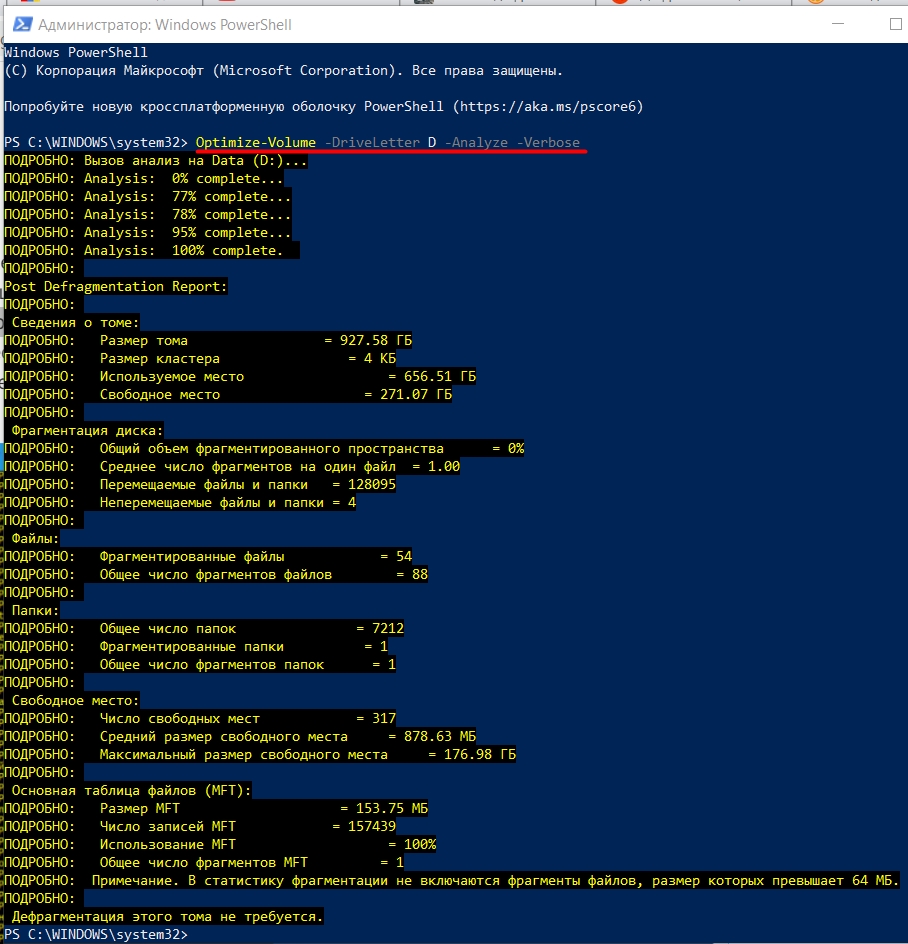
Для оптимизации вписываем:
Optimize-Volume -DriveLetter C –Verbose
Ждем пока процедура закончится. На этом все. Вы можете смело задавать свои вопросы в комментариях.
Как дефрагментировать диск в Windows 10
wikiHow работает по принципу вики, а это значит, что многие наши статьи написаны несколькими авторами. При создании этой статьи над ее редактированием и улучшением работали авторы-волонтеры.
Количество просмотров этой статьи: 7641.
В этой статье:
Когда слишком много файлов на жестком диске находится в разных местах или кластерах жесткого диска (иначе говоря, «фрагментированы»), это может замедлить работу компьютера. Дефрагментация диска перемещает сегменты файлов в смежные места (рядом друг с другом). Благодаря этому компьютеру будет легче считывать файлы. Открыть диалоговое окно «Оптимизация дисков», чтобы провести дефрагментацию жесткого диска, можно через Проводник. Для проведения дефрагментации вам придется войти под учетной записью администратора.
Часть 1 из 2:
Вход в меню «Оптимизация дисков»
Через Проводник

- Нажмите на кнопку «Проводник» в нижней части меню «Пуск», чтобы открыть окно «Проводник».
- В левой панели окна Проводник расположено дерево каталогов. Под каталогом «Этот компьютер» находятся основные каталоги, а также жесткие диски и прочие накопители, которые подключены к компьютеру.

- Нажмите на диск, который хотите дефрагментировать. После нажатия на диск на ленте вверху Проводника появится вкладка «Средства работы с дисками» (Управление). Вкладка «Средства работы с дисками» (Управление) появляется только при наличии особых опций.

- Нажмите правой кнопкой мыши (или зажмите) на жесткий диск, который хотите дефрагментировать. Выберите в появившемся меню опцию «Свойства». После этого появится новое диалоговое окно «Свойства». Вы увидите несколько вкладок, одна из которых называется «Сервис». Нажмите на вкладку «Сервис», а затем нажмите на кнопку «Оптимизировать».